
Já vi muitos integradores perderem horas lutando contra filmagens noturnas barulhentas, tudo porque a câmera os impediu de fazer o controle manual de DNR.
Sim, a maioria das câmeras PTZ de nível profissional de fabricantes baseados na China, como a Loyalty-Secu, suporta ajuste de profundidade manual completo para DNR 3D. Normalmente, é possível acessar um controle deslizante linear de 0 a 100 ou etapas de níveis discretos (por exemplo, 1 a 8) por meio da interface do usuário da Web ou do menu OSD da câmera, o que permite ajustar a intensidade da redução de ruído para as condições exatas do local.
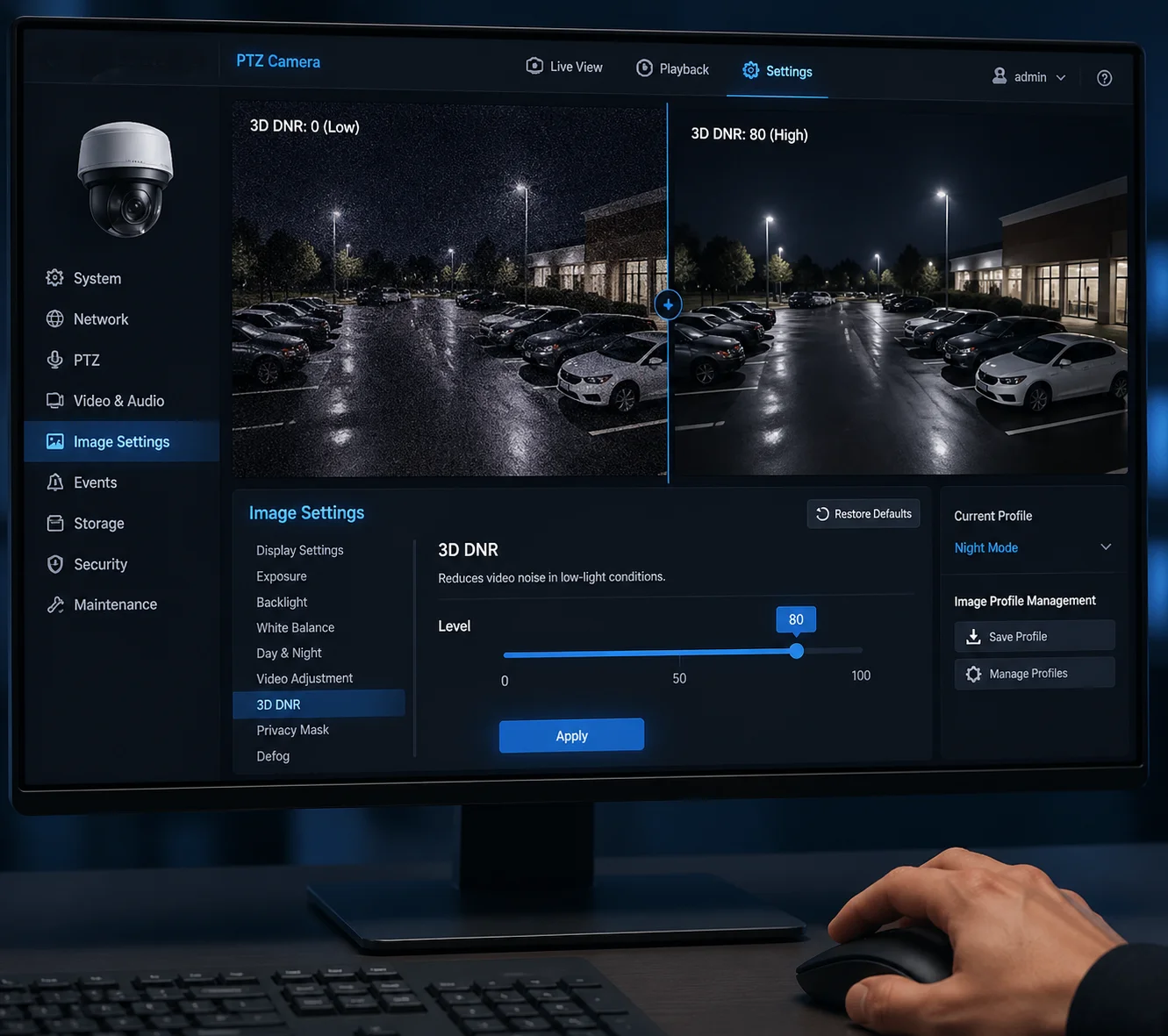 3D DNR ajuste manual de profundidade Configurações da câmera PTZ
A verdadeira questão não é apenas se o ajuste manual existe - é até que ponto você pode ir e como cada alteração de configuração afeta a qualidade da imagem, os custos de armazenamento e a nitidez do movimento. Abaixo, eu detalho as perguntas mais comuns sobre ajuste de DNR 3D que recebo de integradores como você, com respostas práticas que você pode usar em sua próxima implantação.
Como posso reduzir o efeito “fantasma” causado pela DNR 3D agressiva em alvos em movimento?
O efeito fantasma em alvos móveis é a reclamação número um que ouço dos engenheiros de campo depois que eles aumentam o DNR 3D para limpar uma imagem noturna com ruído.
Para reduzir o efeito fantasma, diminua a intensidade do DNR 3D para uma faixa média-baixa (normalmente 30-45 em uma escala de 0-100). Isso preserva as bordas de movimento e evita que o algoritmo misture objetos em movimento com o fundo em vários quadros. Você troca uma imagem um pouco mais ruidosa por alvos em movimento muito mais nítidos.
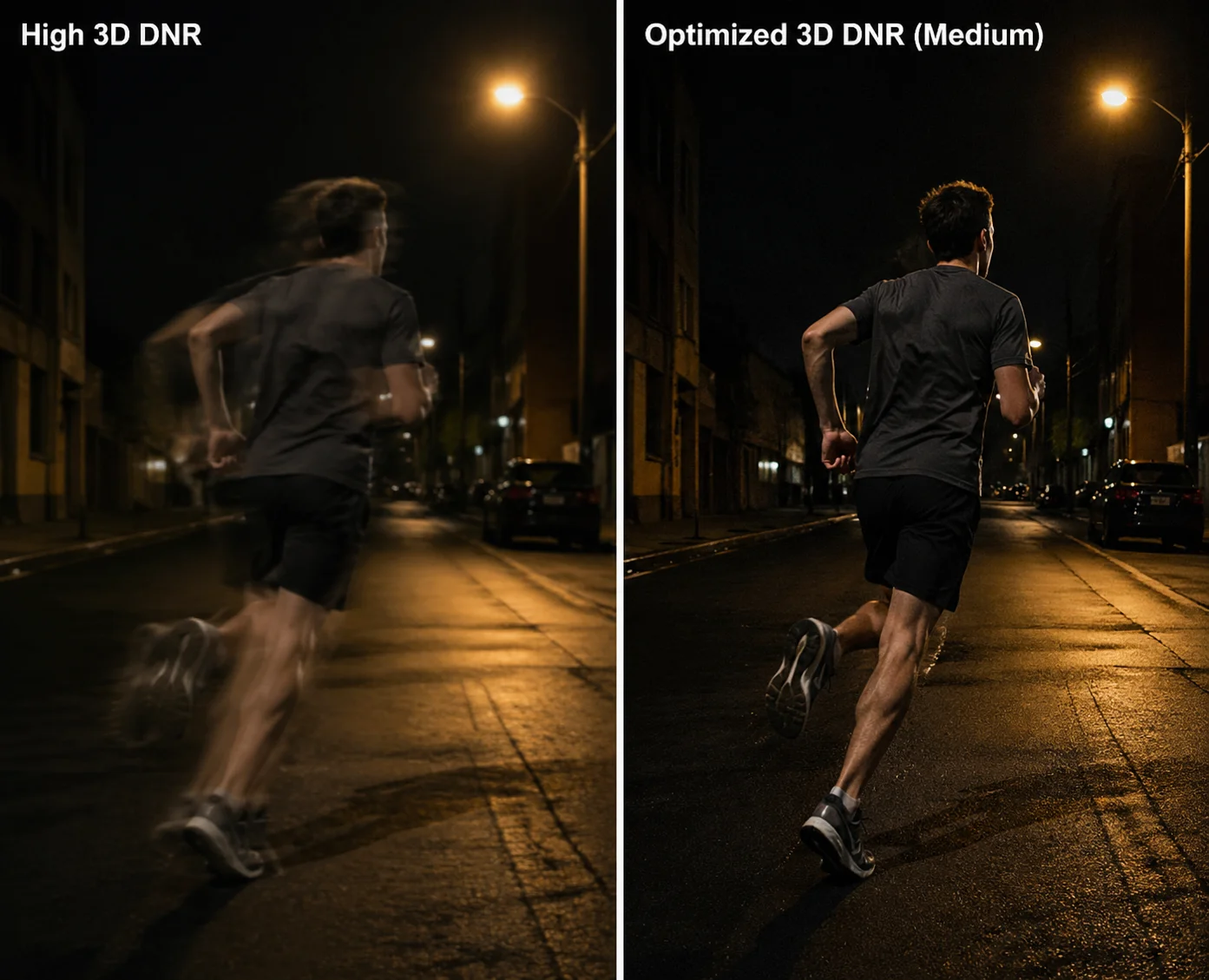 Reduzir o efeito fantasma 3D DNR de alvos móveis Câmera PTZ
Por que o Ghosting acontece em primeiro lugar?
3D DNR 1 funciona comparando vários quadros consecutivos. Ele procura por pixels que mudam aleatoriamente - esses são os ruídos. Em seguida, ele calcula a média. O problema é simples: quando uma pessoa ou um veículo se move pelo quadro, esses pixels também mudam entre os quadros. Em níveis altos de DNR, o algoritmo nem sempre consegue distinguir entre o movimento real e o ruído aleatório. Portanto, ele trata parte do objeto em movimento como ruído e tenta suavizá-lo. O resultado é um rastro semitransparente atrás do objeto. Isso é ghosting.
A correção prática: Uma abordagem passo a passo
Aqui está o que recomendo aos integradores durante o comissionamento no local:
- Comece em zero. Defina DNR 3D como 0 ou “Off”. Observe o nível de ruído bruto. Essa é sua linha de base.
- Aumente lentamente. Mova o controle deslizante para cima em passos de 10. Em cada etapa, peça a alguém que caminhe pelo campo de visão em velocidade normal.
- Observe as bordas. No momento em que vir o contorno da pessoa começar a ficar borrado ou deixar um rastro fraco, pare. Recue de 5 a 10 pontos.
- Prenda-o. Salve esse valor como seu perfil de prioridade de movimento.
Níveis recomendados de DNR 3D por tipo de cena
| Tipo de cena | Nível de DNR 3D sugerido | Por que |
|---|---|---|
| Rodovia / perímetro com movimentação rápida | 30 - 45 (Médio-Baixo) | Mantém as placas de carro e as faces nítidas. Aceita alguns grãos visíveis. |
| Estacionamento com tráfego moderado de pedestres | 45 - 55 (Médio) | Compensação equilibrada. A maioria dos fantasmas permanece invisível na velocidade de caminhada. |
| Armazém ou pátio estático | 60 - 80 (médio-alto) | Muito pouco movimento. O DNR alto economiza armazenamento sem fantasmas visíveis. |
Não se esqueça do 2D DNR como um companheiro
O DNR 3D lida com o ruído temporal, ou seja, com a cintilação entre os quadros. Mas o 2D DNR 2 lida com o ruído espacial - a mancha estática em um único quadro. Em muitos casos, você obtém melhores resultados usando um nível moderado de DNR 3D combinado com um nível moderado de DNR 2D, em vez de levar o DNR 3D sozinho ao máximo. Dessa forma, você limpa a imagem sem destruir as bordas de movimento. Em nosso firmware Loyalty-Secu pro-series, os dois controles deslizantes são independentes, de modo que você pode ajustar cada um deles separadamente por meio da UI da Web.
Eu sempre digo aos clientes: “Se ainda for possível ver um rastro fraco atrás de uma pessoa andando na reprodução, seu DNR 3D está muito alto. Diminua-o até que o rastro desapareça. A leve granulação que você vê é quase invisível depois Compressão H.265 3 de qualquer forma”.”
Posso salvar diferentes perfis de redução de ruído para monitoramento diurno e noturno?
Mudar as configurações de DNR manualmente todas as manhãs e noites não é realista, especialmente quando você gerencia mais de 200 câmeras em vários locais.
Sim, a maioria das câmeras PTZ de médio a alto nível suporta a troca de perfil programada ou acionada por sensor. É possível criar um “Perfil diurno” com DNR 3D baixo e um “Perfil noturno” com DNR 3D mais alto, e a câmera alternará automaticamente com base em seu fotorresistor integrado ou em uma programação de tempo definida por você.
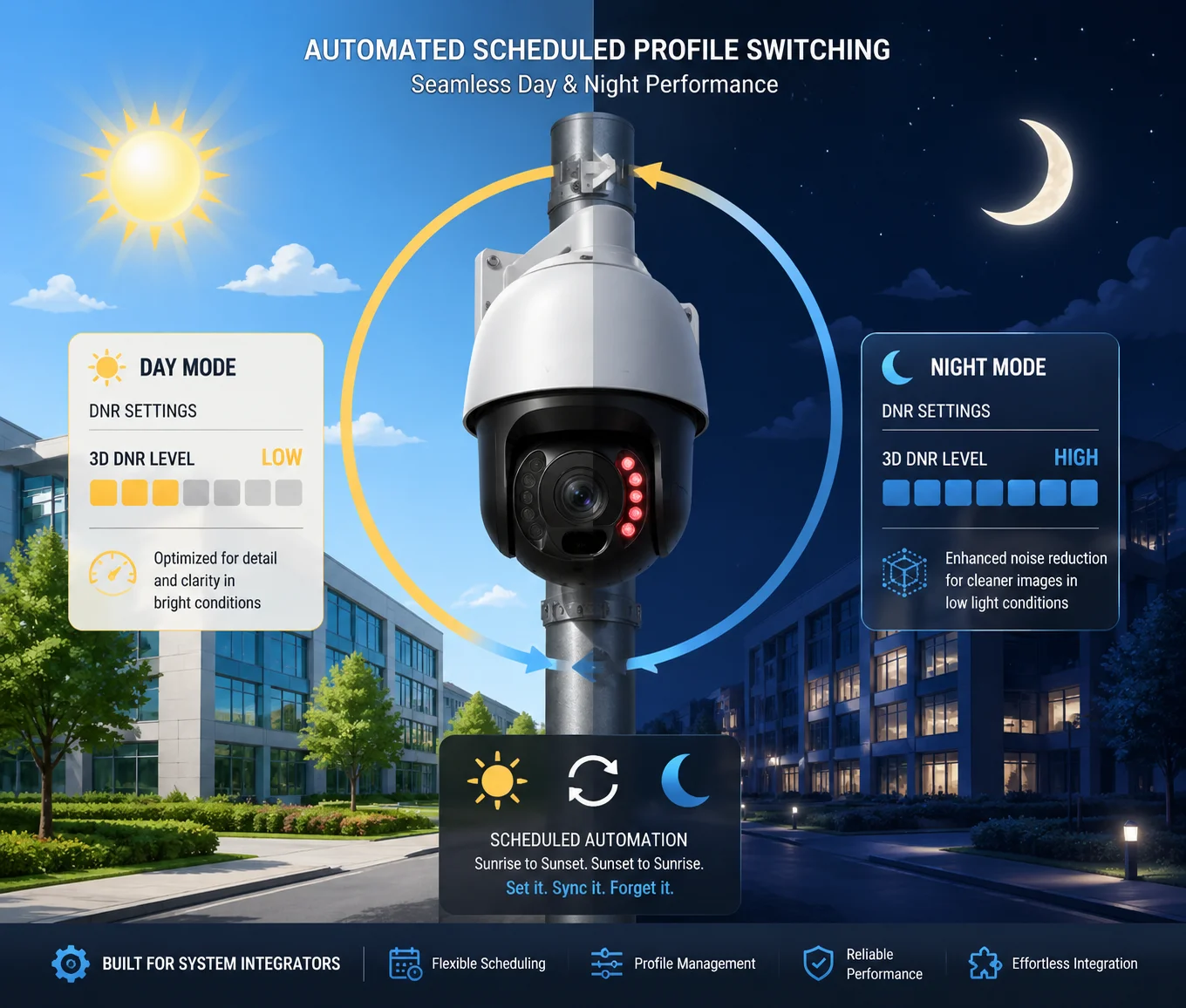 Perfil de redução de ruído diurno e noturno Programação de câmera PTZ
Como funciona a troca automática de perfil
A câmera tem um sensor de luz, geralmente um pequeno fotoresistor próximo ao compartimento da lente. Quando a luz ambiente cai abaixo de um limite definido (por exemplo, abaixo de 5 lux), a câmera aciona seu modo noturno. Esse é o mesmo acionador que ativa os LEDs IR e alterna o sensor de imagem para o modo preto e branco. Em câmeras com suporte a perfis, esse mesmo acionador também pode carregar um conjunto completamente diferente de parâmetros de imagem, incluindo o nível de DNR 3D, o nível de DNR 2D, a nitidez, o brilho e as configurações de exposição.
Como deve ser cada perfil
Aqui está um modelo inicial que compartilho com os integradores:
| Parâmetro | Perfil do dia | Perfil noturno |
|---|---|---|
| Nível 3D DNR | 20 - 35 | 55 - 75 |
| Nível 2D DNR | 10 - 20 | 30 - 50 |
| Nitidez | 60 - 80 | 40 - 55 |
| Modo de exposição | Automático, obturador rápido | Automático, obturador lento permitido |
| LED IR | Desligado | Ligado (intensidade automática) |
Por que isso é importante para seus resultados financeiros
Durante o dia, a luz é abundante. O ruído é mínimo. Você deseja o máximo de nitidez e detalhes, portanto, mantém o DNR baixo. À noite, o sensor amplifica seu ganho para capturar a luz, e esse ganho gera ruído. Você precisa de uma DNR mais alta para manter a imagem utilizável e manter a taxa de bits sob controle.
Sem a troca de perfil, você fica preso a uma configuração de compromisso que nunca é ideal para nenhuma das condições. Já vi integradores economizarem 25-35% em custos de armazenamento em nuvem apenas usando um perfil noturno ajustado corretamente, porque o ruído reduzido significa que o codificador H.265 produz arquivos menores.
Onde configurar isso
Nas câmeras Loyalty-Secu, você acessa isso por meio da interface do usuário da Web em Image Settings → Scene Profile. Você pode nomear cada perfil, atribuir um acionador (limiar do sensor de luz ou programação de tempo fixo) e ajustar cada parâmetro de imagem independentemente. Depois de salva, a câmera cuida do resto. Não é necessária nenhuma intervenção manual. Se sua câmera NVR 4 Com esse suporte, você também pode enviar configurações de perfil em lote para várias câmeras, o que economiza muito tempo em grandes implementações.
Uma coisa que eu sempre aviso: não confie no controle deslizante de DNR integrado do NVR para isso. Muitos NVRs expõem apenas um controle de DNR único e simplificado que substitui as configurações da própria câmera. Para obter controle total, sempre configure os perfis diretamente na interface da Web da câmera.
O ajuste do nível de DNR afeta a nitidez geral da minha transmissão de vídeo PTZ?
Recebo essa pergunta quase toda semana de gerentes de projeto que percebem que a filmagem com zoom de 38X parece “suave” depois de ativar a redução de ruído.
Sim, aumentar o nível de DNR 3D reduzirá a nitidez percebida. O algoritmo suaviza as variações de nível de pixel para remover o ruído, mas também suaviza as texturas e bordas finas. Quanto mais alto for definido, mais detalhes serão perdidos. Essa é uma compensação direta e inevitável incorporada ao funcionamento da redução de ruído temporal.
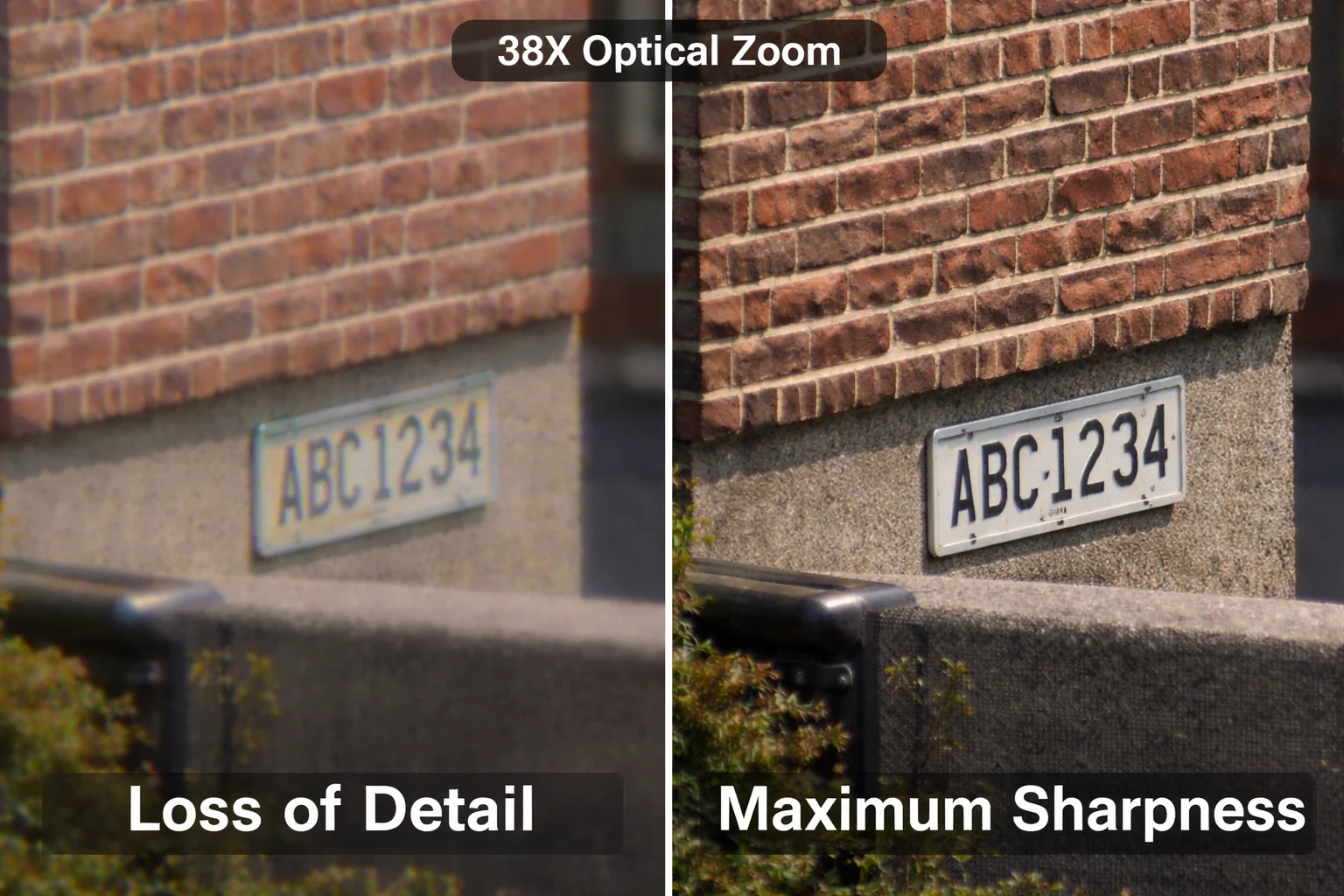 A nitidez 3D DNR afeta a qualidade de vídeo da câmera PTZ
Entendendo a relação entre nitidez e ruído
Pense da seguinte forma. O ruído é uma variação aleatória de pixels. A textura também é uma variação de pixels, mas é estruturada e significativa. Uma parede de tijolos tem um padrão repetitivo de pixels claros e escuros. A grama tem detalhes finos e irregulares. Em um nível de pixel, esses detalhes são semelhantes ao ruído. Quando você aumenta o DNR 3D, o algoritmo se torna agressivo. Ele começa a tratar alguma textura real como ruído e a suaviza. O resultado: a parede de tijolos parece uma superfície cinza plana. A grama parece uma mancha verde.
Isso não é um defeito. É uma limitação fundamental de todos os algoritmos de redução de ruído. A pergunta é sempre: quanta perda de detalhes é aceitável para seu caso de uso?
Como compensar sem perder muito
Há duas ferramentas principais que você pode usar junto com o 3D DNR para recuperar a nitidez:
Aprimoramento da nitidez
A maioria das câmeras tem um controle deslizante de nitidez separado. Depois de definir o nível de DNR, aumente a nitidez em 10 a 15 pontos para restaurar a definição das bordas. Tenha cuidado: muita nitidez em uma imagem com ruído cria artefatos desagradáveis. A ordem é importante: primeiro reduza o ruído e depois aumente a nitidez.
DNR 2D em vez de DNR 3D superior
Se precisar preservar detalhes finos (por exemplo, ler o texto em uma placa com zoom de 38X), considere usar mais DNR 2D e menos DNR 3D. A DNR 2D funciona em um único quadro e tende a preservar melhor as bordas, embora seja menos eficaz na remoção da cintilação temporal. Uma combinação equilibrada geralmente proporciona um resultado mais limpo do que a utilização de apenas um método.
Impacto no mundo real em filmagens com zoom
Isso é mais importante quando você está usando um zoom óptico alto. Com 38X ou 40X, você já está levando a lente ao seu limite. Cada pixel conta. Se a DNR 3D remover 10-15% de seus detalhes finos nesse nível de zoom, você poderá perder a capacidade de ler uma placa de carro ou identificar um rosto. Testei isso em nosso laboratório: no nível 80 do 3D DNR e com zoom de 38X, o texto pequeno em uma placa a 200 metros se torna ilegível. No nível 40, o mesmo texto fica nítido, mesmo que haja granulação visível nas áreas escuras do quadro.
A granulação é irritante do ponto de vista estético, mas os detalhes são essenciais do ponto de vista operacional. Para qualquer implementação em que a identificação seja o objetivo, mantenha o DNR 3D moderado e aceite algum ruído.
Por que minha imagem parece “cerosa” quando o DNR 3D está definido no nível máximo?
Essa aparência “cerosa” ou “plástica” é o sintoma visual mais comum do processamento excessivo - e é o motivo pelo qual nunca recomendo a execução do DNR 3D em 100%.
A aparência de cera ocorre porque o DNR 3D máximo calcula agressivamente a média dos valores de pixel em muitos quadros, apagando toda a textura fina e o microcontraste. A pele parece um plástico liso. As paredes perdem sua granulação. A folhagem se transforma em bolhas de cores planas. A imagem se torna tecnicamente “limpa”, mas visualmente não natural e forensicamente inútil para a identificação de detalhes.
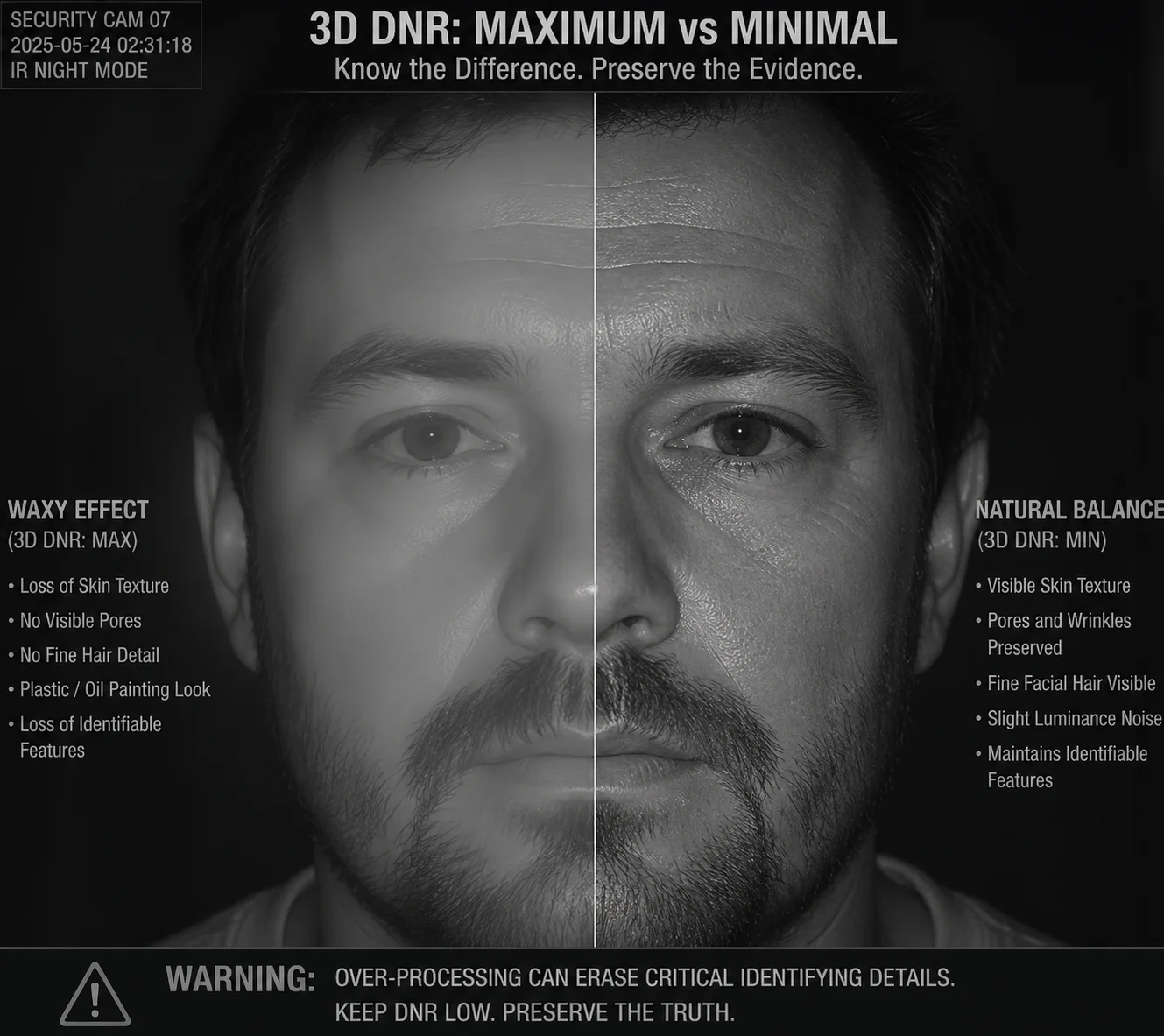 Câmera PTZ com excesso de processamento 3D DNR máximo de imagem cerosa
O que está realmente acontecendo no nível do pixel
No DNR 3D máximo, o algoritmo atribui uma confiança muito alta de que qualquer variação de pixel entre os quadros é ruído. Ele calcula a média de forma agressiva, às vezes em 5 a 8 quadros de referência. Essa média temporal pesada produz uma imagem em que apenas as bordas grandes e de alto contraste sobrevivem. Todo o resto é mesclado em uma superfície lisa.
Aqui está uma comparação simples:
| Nível 3D DNR | Retenção de textura | Visibilidade do ruído | Fantasma de movimento | Usabilidade forense |
|---|---|---|---|---|
| 0 (Desligado) | 100% - todos os detalhes preservados | Alta - grãos visíveis em toda parte | Nenhum | Alto - mas barulhento |
| 40 - 50 (Médio) | 80-85% - pequeno amolecimento | Baixo - os grãos praticamente desapareceram | Mínimo em velocidade de caminhada | Bom - melhor equilíbrio |
| 80 - 90 (alta) | 50-60% - perda perceptível | Muito baixo - quase limpo | Moderado - visível em objetos rápidos | Reduzido - faltam detalhes finos |
| 100 (máximo) | 30-40% - perda pesada | Quase zero - perfeitamente limpo | Severo - trilhas fortes | Ruim - rostos e texto manchados |
O problema da “pintura a óleo” em cenas externas
Esse efeito de cera é pior em cenas externas com texturas naturais. Árvores, arbustos, estradas de cascalho e grama têm detalhes complexos e irregulares. No máximo de DNR, uma cena de floresta parece uma pintura digital a óleo. Clientes já me ligaram dizendo que a câmera está quebrada porque a imagem parece “falsa”. Ela não está quebrada. Ela está apenas excessivamente processada.
Como corrigi-lo
A correção é simples:
- Abra a UI da Web da câmera.
- Ir para Configurações de imagem → Redução de ruído.
- Diminua o controle deslizante DNR 3D de 100 para cerca de 50-60.
- Verifique a visualização ao vivo. Você verá a textura retornar imediatamente.
- Se você ainda vir muita granulação, aumente ligeiramente o DNR 2D para lidar com o ruído espacial restante.
- Salve a configuração.
Quando a DNR máxima pode ser aceitável
Há um caso de uso restrito em que a DNR muito alta é tolerável: cenas completamente estáticas, sem pessoas, sem veículos e sem requisitos forenses. Por exemplo, monitorar a parede externa de um edifício para verificar se há mudanças estruturais ao longo do tempo. Nesse caso, você não precisa de detalhes de textura, e a economia de armazenamento de uma imagem ultralimpa pode ser significativa. Mas para qualquer cena que envolva atividade humana, veículos ou tarefas de identificação, fique bem abaixo do máximo.
Modo especialista: Indo além do controle deslizante básico
No firmware personalizado da Loyalty-Secu para clientes B2B, abrimos parâmetros avançados que vão além do simples controle deslizante de 0 a 100:
- Peso Temporal: Controla quantos quadros de referência o algoritmo usa e a intensidade com que os pondera. Valores mais baixos reduzem o efeito fantasma.
- Peso espacial: Controla o componente de suavização de quadro único. Pense nele como um filtro de pré-afiação.
- Deslocamento do limite: Permite que você direcione padrões de ruído específicos de sensores específicos (como o Sony IMX415 5‘) sem afetar a imagem inteira.
Esses parâmetros estão disponíveis no Página de configuração de especialista da interface do usuário da Web. Recomendo que os integradores os utilizem durante a fase final de comissionamento, em condições noturnas reais, para definir o equilíbrio exato de que o local precisa.
Conclusão
O ajuste manual do DNR 3D é essencial - e não opcional - para qualquer implantação séria de PTZ. Diminua-o para alvos em movimento, aumente-o para cenas estáticas e sempre salve perfis diurnos e noturnos separados para obter a melhor qualidade de imagem o tempo todo.
1. Guia da Axis Communications para a tecnologia de redução de ruído 3D. ︎ 2. Comparação técnica dos métodos de redução de ruído 2D vs. 3D. ︎ 3. Como a compactação H.265 interage com as configurações de redução de ruído. ︎ 4. Integração com gravador de vídeo em rede para controle remoto da câmera. ︎ 5. Características de ruído de corrente escura do sensor Sony IMX415. ︎ 6. Análise de artefatos de movimento do algoritmo de redução de ruído temporal. ︎ 7. Comutação dia/noite baseada em fotorresistor para câmeras de segurança. ︎ 8. Economia de taxa de bits com perfis otimizados de redução de ruído. ︎ 9. Eficiência de compressão H.265 vs. H.264 para vídeo de vigilância. ︎ 10. Padrões de qualidade de imagem forense para uso em provas legais. ︎“