
Ho visto troppi integratori perdere ore a combattere contro le riprese notturne rumorose, solo perché la telecamera non permetteva il controllo manuale del DNR.
Sì, la maggior parte delle telecamere PTZ di livello professionale di produttori cinesi come Loyalty-Secu supporta la regolazione manuale completa della profondità per il DNR 3D. In genere è possibile accedere a un cursore lineare da 0 a 100 o a incrementi di livello discreti (ad esempio, 1-8) attraverso l'interfaccia Web della telecamera o il menu OSD, per regolare con precisione l'intensità della riduzione del rumore in base alle condizioni esatte del sito.
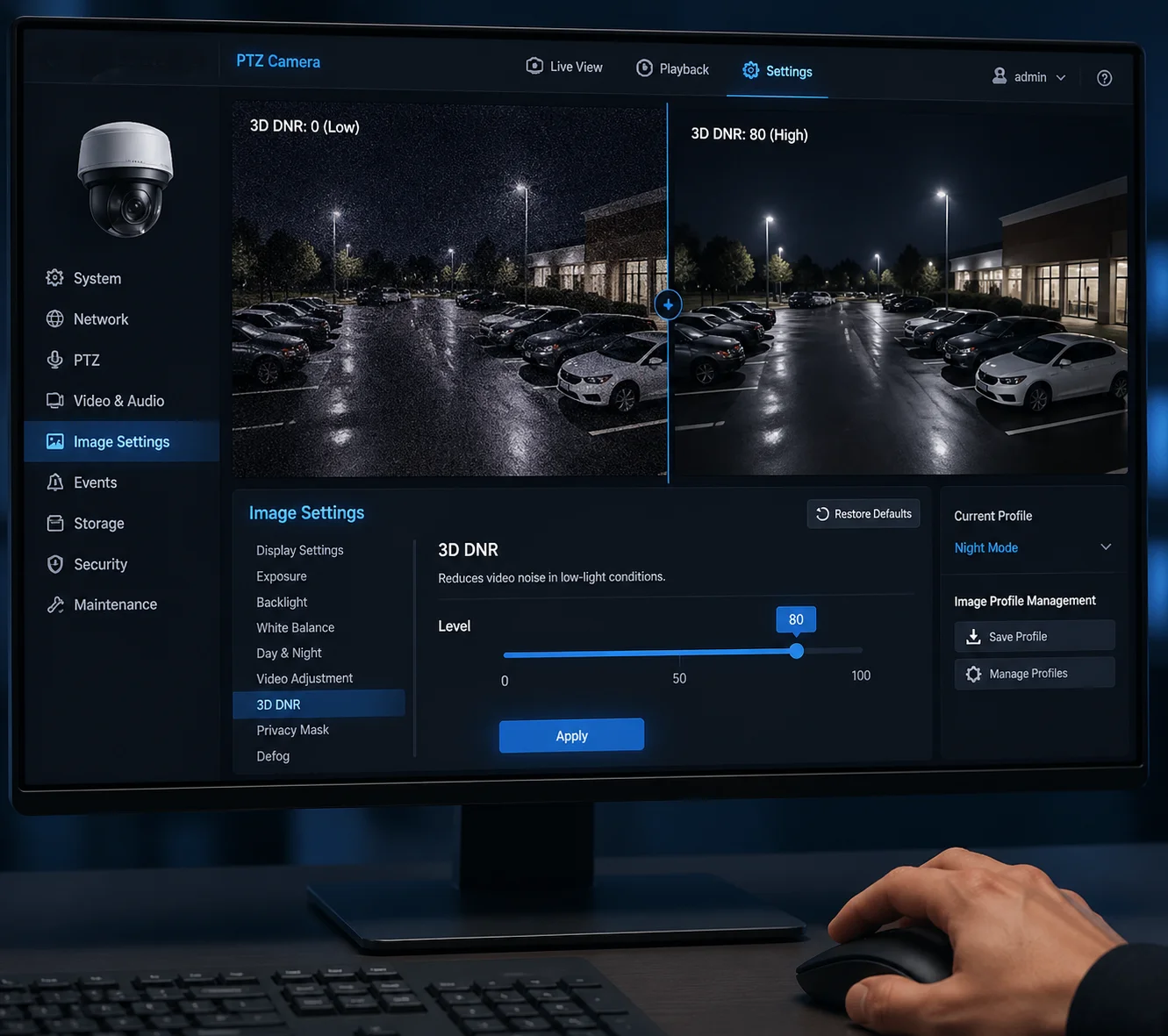 3D DNR regolazione manuale della profondità Impostazioni della telecamera PTZ
Il vero problema non è solo l'esistenza o meno della regolazione manuale, ma anche il livello di profondità che si può raggiungere e il modo in cui ogni modifica dell'impostazione influisce sulla qualità dell'immagine, sui costi di archiviazione e sulla nitidezza del movimento. Qui di seguito, vi illustro le domande più comuni sulla regolazione del DNR 3D che mi vengono poste da integratori come voi, con risposte pratiche che potrete utilizzare per la vostra prossima installazione.
Indice dei contenuti
Come ridurre l'effetto “Ghosting” causato da un DNR 3D aggressivo su bersagli in movimento?
L'effetto fantasma sui bersagli in movimento è la lamentela numero uno che sento dai tecnici sul campo dopo che hanno alzato il DNR 3D per ripulire un'immagine notturna rumorosa.
Per ridurre l'effetto fantasma, abbassare l'intensità del DNR 3D a una gamma medio-bassa (in genere 30-45 su una scala 0-100). In questo modo si preservano i bordi del movimento e si impedisce all'algoritmo di confondere gli oggetti in movimento con lo sfondo in più fotogrammi. In cambio di un'immagine leggermente più rumorosa si ottengono obiettivi in movimento molto più nitidi.
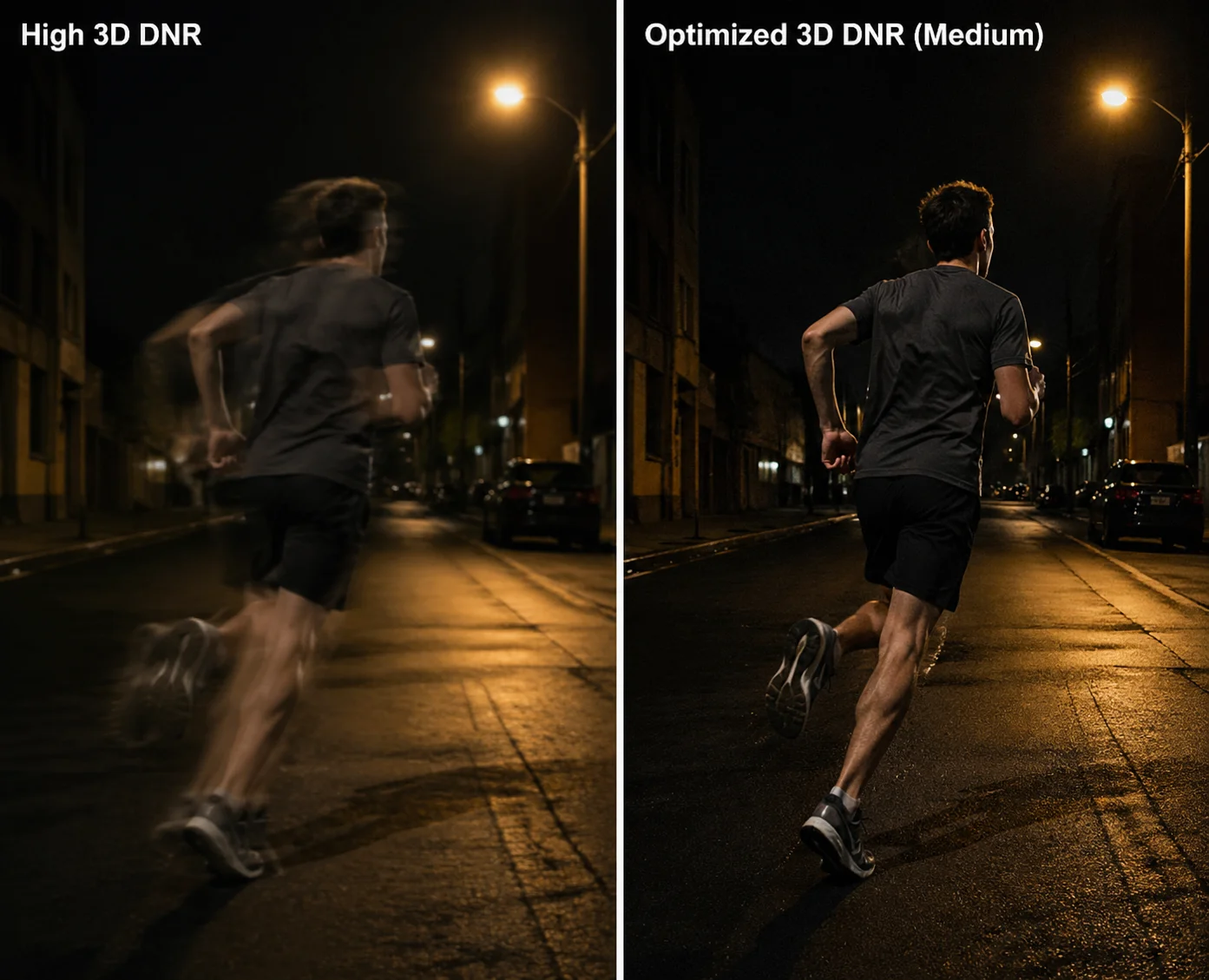 Ridurre l'effetto ghosting 3D DNR bersagli in movimento Telecamera PTZ
Perché si verifica il ghosting?
3D DNR 1 funziona confrontando più fotogrammi consecutivi. Cerca i pixel che cambiano in modo casuale - questi sono rumore. Quindi ne calcola la media. Il problema è semplice: quando una persona o un veicolo si muove nell'inquadratura, anche questi pixel cambiano tra un fotogramma e l'altro. A livelli elevati di DNR, l'algoritmo non è sempre in grado di distinguere il movimento reale dal rumore casuale. Quindi tratta parte dell'oggetto in movimento come rumore e cerca di attenuarlo. Il risultato è una scia semitrasparente dietro l'oggetto. Questo è il ghosting.
Il rimedio pratico: Un approccio passo dopo passo
Ecco cosa consiglio agli integratori durante la messa in funzione in loco:
- Iniziare da zero. Impostare il DNR 3D su 0 o “Off”. Osservare il livello di rumore grezzo. Questa è la linea di base.
- Aumentare lentamente. Spostare il cursore verso l'alto in passi da 10. A ogni passo, fate camminare qualcuno nel campo visivo a velocità normale.
- Attenzione ai bordi. Nel momento in cui la sagoma della persona inizia a confondersi o a lasciare una debole traccia, fermatevi. Arretrate di 5-10 punti.
- Bloccatelo. Salvare questo valore come profilo di priorità di movimento.
Livelli di DNR 3D consigliati per tipo di scena
| Tipo di scena | Livello DNR 3D suggerito | Perché |
|---|---|---|
| Autostrada / Perimetro con movimento veloce | 30 - 45 (medio-basso) | Mantiene nitide le targhe e le facce. Accetta alcune venature visibili. |
| Parcheggio con moderato traffico pedonale | 45 - 55 (Medio) | Un compromesso equilibrato. La maggior parte delle immagini fantasma rimane invisibile a velocità di marcia. |
| Magazzino o piazzale statico | 60-80 (medio-alto) | Movimento minimo. L'elevato DNR consente di risparmiare spazio di archiviazione senza immagini fantasma visibili. |
Non dimenticare il 2D DNR come compagno di viaggio
Il 3D DNR gestisce il rumore temporale - la grana tremolante tra i fotogrammi. Ma 2D DNR 2 gestisce il rumore spaziale, ovvero le macchioline statiche all'interno di un singolo fotogramma. In molti casi, si ottengono risultati migliori utilizzando un livello moderato di DNR 3D combinato con un livello moderato di DNR 2D, anziché spingere al massimo il DNR 3D da solo. In questo modo si pulisce l'immagine senza distruggere i bordi del movimento. Nel nostro firmware Loyalty-Secu pro-series, entrambi i cursori sono indipendenti, quindi è possibile regolarli separatamente attraverso l'interfaccia web.
Dico sempre ai clienti: “Se in riproduzione si vede ancora una debole scia dietro una persona che cammina, il DNR 3D è troppo alto. Riducetelo finché la scia non scompare. La leggera grana che si vede invece è quasi invisibile dopo la riproduzione. Compressione H.265 3 comunque”.”
È possibile salvare diversi profili di riduzione del rumore per il monitoraggio diurno e notturno?
Modificare manualmente le impostazioni DNR ogni mattina e sera non è realistico, soprattutto quando si gestiscono oltre 200 telecamere in più siti.
Sì, la maggior parte delle telecamere PTZ di fascia medio-alta supporta la commutazione del profilo programmata o attivata dal sensore. È possibile creare un “profilo diurno” con un basso DNR 3D e un “profilo notturno” con un DNR 3D più elevato, e la telecamera cambierà automaticamente in base al fotoresistore incorporato o a un orario definito dall'utente.
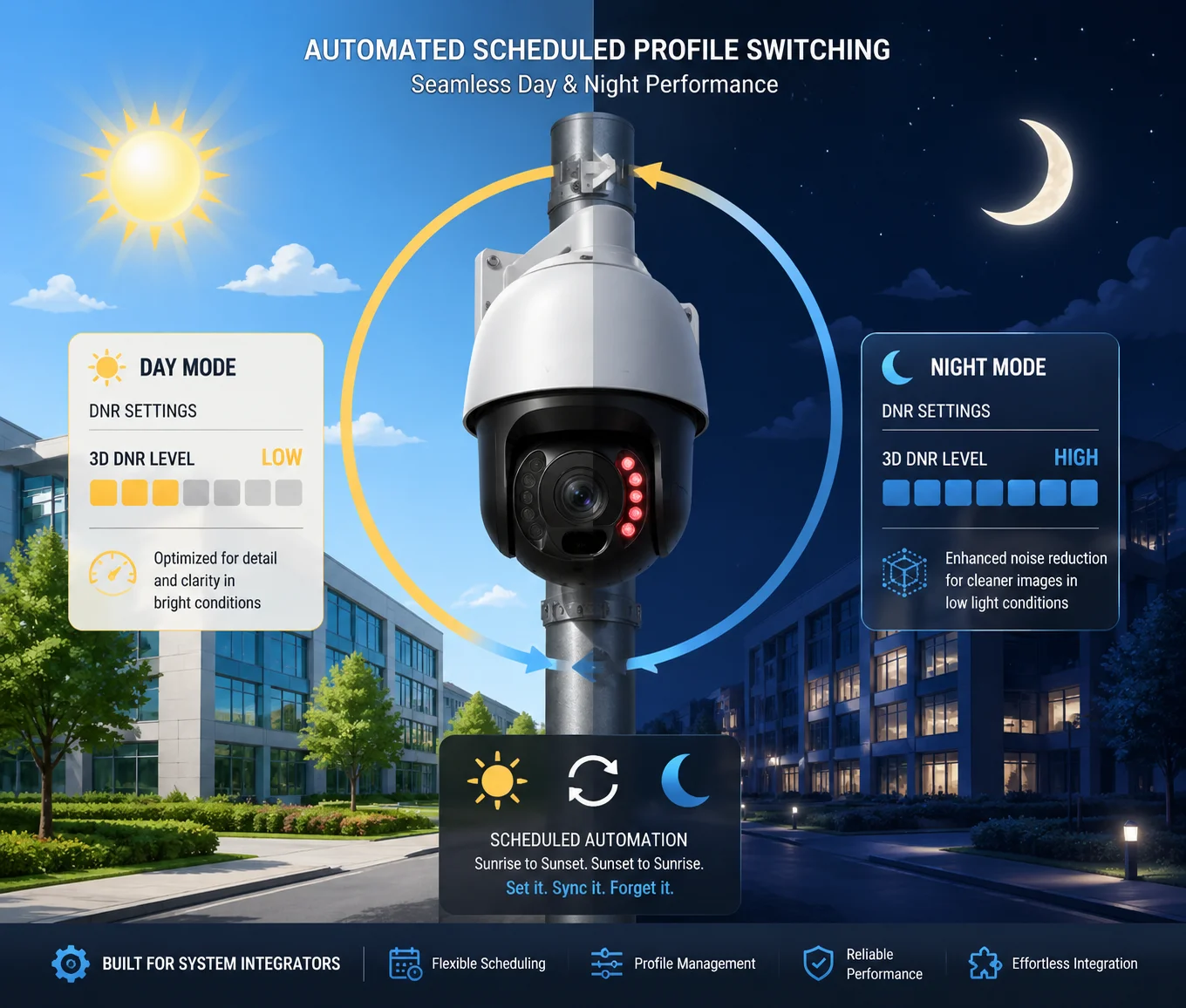 Profilo di riduzione del rumore giorno-notte Programmazione delle telecamere PTZ
Come funziona la commutazione automatica del profilo
La fotocamera è dotata di un sensore di luce, di solito un piccolo fotoresistore vicino all'alloggiamento dell'obiettivo. Quando la luce ambientale scende al di sotto di una determinata soglia (ad esempio, sotto i 5 lux), la telecamera attiva la modalità notturna. Si tratta dello stesso trigger che attiva i LED IR e commuta il sensore di immagine in modalità bianco e nero. Nelle telecamere con supporto per i profili, questo stesso trigger può anche caricare una serie completamente diversa di parametri di immagine, tra cui il livello DNR 3D, il livello DNR 2D, la nitidezza, la luminosità e le impostazioni di esposizione.
Come dovrebbe essere ogni profilo
Ecco un modello di partenza che condivido con gli integratori:
| Parametro | Profilo del giorno | Profilo notturno |
|---|---|---|
| Livello DNR 3D | 20 - 35 | 55 - 75 |
| 2D Livello DNR | 10 - 20 | 30 - 50 |
| Nitidezza | 60 - 80 | 40 - 55 |
| Modalità di esposizione | Auto, otturatore rapido | Auto, otturatore lento consentito |
| LED IR | Spento | On (intensità automatica) |
Perché questo è importante per i vostri profitti
Durante il giorno, la luce è abbondante. Il rumore è minimo. Si desidera la massima nitidezza e dettaglio, quindi si mantiene il DNR basso. Di notte, il sensore amplifica il suo guadagno per catturare la luce e questo guadagno porta con sé il rumore. È necessario un DNR più elevato per mantenere l'immagine utilizzabile e per tenere sotto controllo la velocità di trasmissione.
Senza la possibilità di cambiare profilo, si rimane bloccati con un'impostazione di compromesso che non è mai ideale per nessuna delle due condizioni. Ho visto integratori risparmiare 25-35% sui costi di archiviazione cloud semplicemente utilizzando un profilo notturno correttamente regolato, perché il rumore ridotto significa che il codificatore H.265 produce file più piccoli.
Dove configurarlo
Nelle telecamere Loyalty-Secu, l'accesso avviene tramite l'interfaccia web alla voce Impostazioni immagine → Profilo scena. È possibile dare un nome a ciascun profilo, assegnare un trigger (soglia del sensore di luce o orario fisso) e regolare ogni parametro dell'immagine in modo indipendente. Una volta salvato, la fotocamera si occupa del resto. Non è necessario alcun intervento manuale. Se il profilo NVR 4 La funzione di supporto consente anche di inviare le configurazioni dei profili in batch a più telecamere, con un notevole risparmio di tempo per le distribuzioni di grandi dimensioni.
Una cosa che avverto sempre: non affidatevi al cursore DNR integrato dell'NVR. Molti NVR espongono solo un singolo controllo DNR semplificato che sovrascrive le impostazioni della telecamera. Per un controllo completo, configurate sempre i profili direttamente sull'interfaccia Web della telecamera.
La regolazione del livello DNR influisce sulla nitidezza complessiva del feed video PTZ?
Ricevo questa domanda quasi ogni settimana da project manager che notano che le loro riprese con zoom 38X appaiono “morbide” dopo aver attivato la riduzione del rumore.
Sì, l'aumento del livello di DNR 3D riduce la nitidezza percepita. L'algoritmo attenua le variazioni a livello di pixel per rimuovere il rumore, ma attenua anche le texture sottili e i bordi. Più alto è il livello, più dettagli si perdono. Si tratta di un compromesso diretto e inevitabile, integrato nel funzionamento della riduzione del rumore temporale.
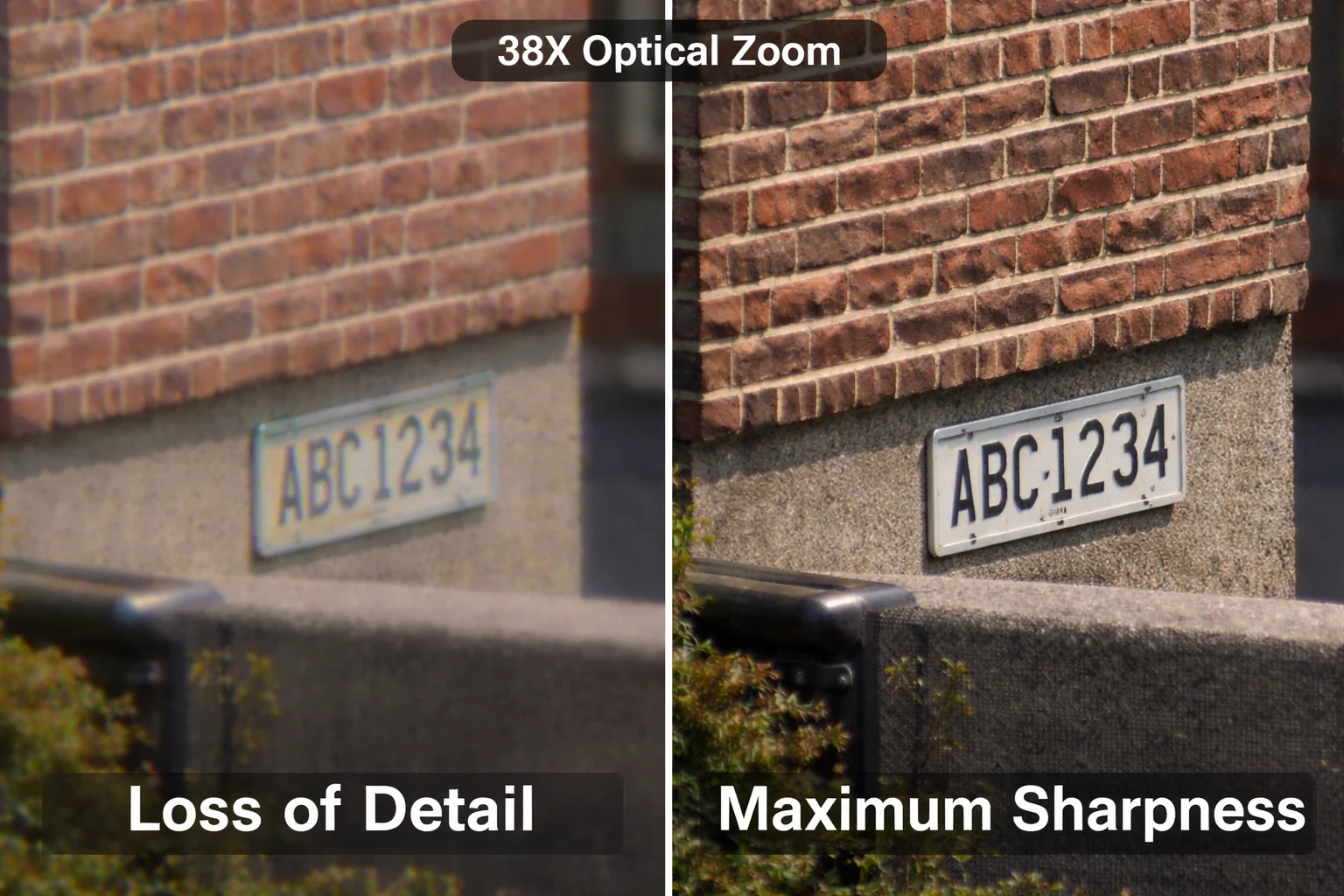 La nitidezza 3D DNR ha un impatto sulla qualità video della telecamera PTZ
Comprendere il compromesso nitidezza-rumore
Vediamolo in questo modo. Il rumore è una variazione casuale dei pixel. Anche la texture è una variazione di pixel, ma strutturata e significativa. Un muro di mattoni ha uno schema ripetuto di pixel chiari e scuri. L'erba ha dettagli fini e irregolari. A livello di pixel, questi elementi sono simili al rumore. Quando si aumenta il DNR 3D, l'algoritmo diventa aggressivo. Inizia a trattare alcune texture reali come rumore e le smussa. Il risultato: il muro di mattoni appare come una superficie grigia e piatta. L'erba sembra una macchia verde.
Questo non è un difetto. È una limitazione fondamentale di tutti gli algoritmi di riduzione del rumore. La domanda è sempre: quanta perdita di dettagli è accettabile per il vostro caso d'uso?
Come compensare senza perdere troppo
Ci sono due strumenti principali che si possono usare insieme al 3D DNR per recuperare un po' di nitidezza:
Miglioramento della nitidezza
La maggior parte delle fotocamere ha un cursore separato per la nitidezza. Dopo aver impostato il livello DNR, aumentare la nitidezza di 10-15 punti per ripristinare la definizione dei bordi. Attenzione: una nitidezza eccessiva su un'immagine rumorosa crea brutti artefatti. L'ordine è importante: prima si riduce il rumore, poi si esegue la nitidezza.
DNR 2D invece di un DNR 3D più elevato
Se è necessario preservare i dettagli fini (ad esempio, la lettura di un testo su un cartello con uno zoom di 38X), si consiglia di utilizzare più DNR 2D e meno DNR 3D. Il DNR 2D funziona all'interno di un singolo fotogramma e tende a preservare meglio i bordi, anche se è meno efficace nel rimuovere lo sfarfallio temporale. Una combinazione equilibrata consente spesso di ottenere un risultato più pulito rispetto all'utilizzo di un solo metodo.
Impatto sul mondo reale delle riprese con zoom
Questo aspetto è particolarmente importante quando si utilizza uno zoom ottico elevato. A 38X o 40X, si sta già spingendo l'obiettivo al limite. Ogni pixel è importante. Se il 3D DNR cancella 10-15% dei dettagli fini a quel livello di zoom, si potrebbe perdere la capacità di leggere una targa o di identificare un volto. L'ho testato nel nostro laboratorio: con un livello di 3D DNR 80 e uno zoom 38X, un piccolo testo su un cartello a 200 metri diventa illeggibile. Al livello 40, lo stesso testo è chiaro, anche se la grana è visibile nelle aree scure dell'inquadratura.
La grana è fastidiosa dal punto di vista estetico, ma il dettaglio è fondamentale dal punto di vista operativo. Per qualsiasi impiego in cui l'identificazione è l'obiettivo, mantenere un DNR 3D moderato e accettare un po' di rumore.
Perché l'immagine appare “cerosa” quando il DNR 3D è impostato al livello massimo?
L'aspetto “ceroso” o “plastico” è il sintomo visivo più comune di un'elaborazione eccessiva ed è il motivo per cui non consiglio mai di eseguire il 3D DNR a 100%.
L'aspetto ceroso è dovuto al fatto che il DNR 3D massimo esegue una media aggressiva dei valori dei pixel su molti fotogrammi, cancellando tutte le texture fini e il microcontrasto. La pelle sembra plastica liscia. I muri perdono la loro grana. Il fogliame si trasforma in blob di colore piatto. L'immagine diventa tecnicamente “pulita” ma visivamente innaturale e scientificamente inutile per l'identificazione dei dettagli.
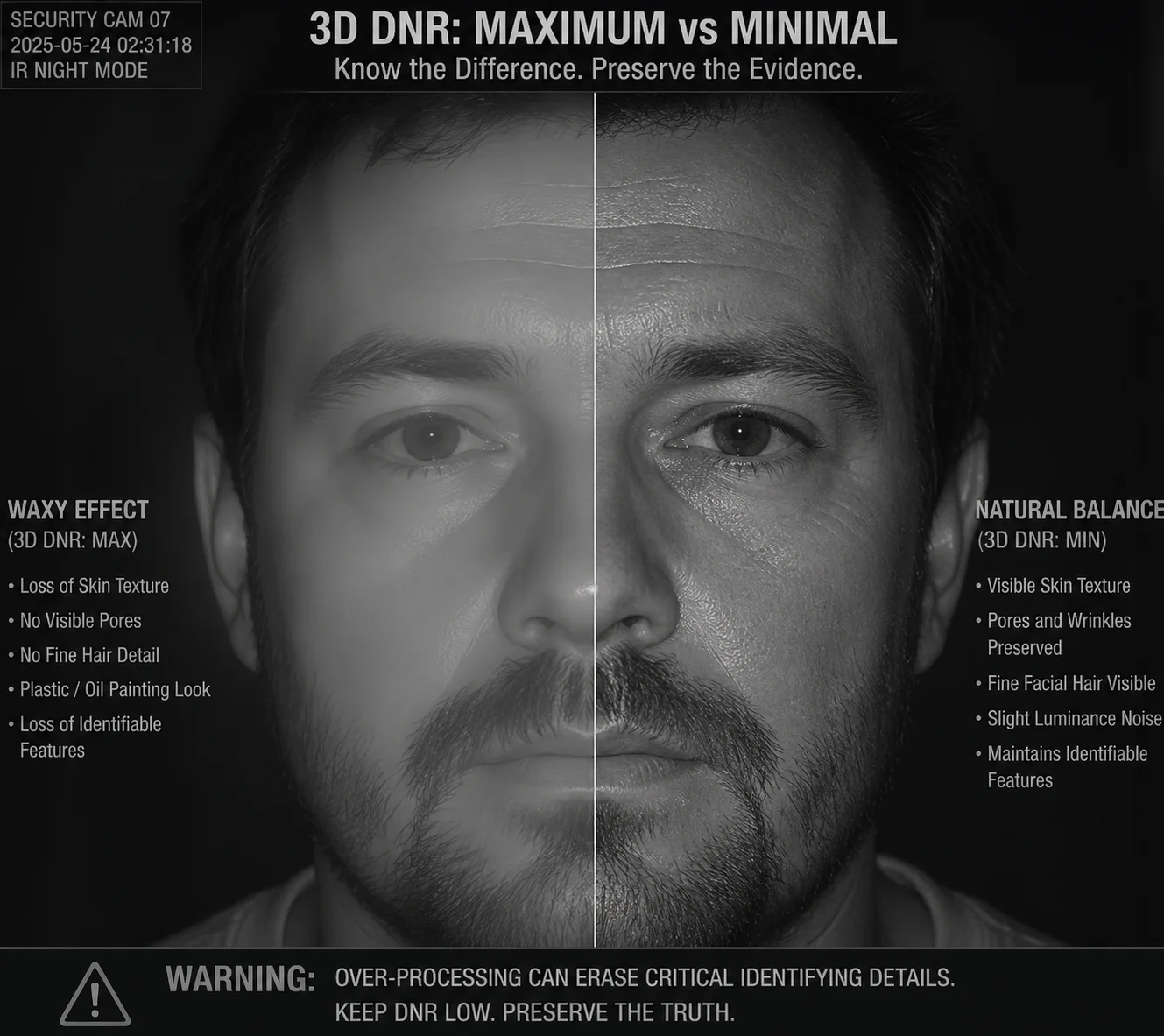 Immagine cerosa massima elaborazione 3D DNR eccessiva Telecamera PTZ
Cosa succede in realtà a livello di pixel
Al massimo DNR 3D, l'algoritmo assegna una fiducia molto alta che qualsiasi variazione di pixel tra i fotogrammi sia rumore. Esegue una media aggressiva, a volte su 5-8 fotogrammi di riferimento. Questa forte media temporale produce un'immagine in cui sopravvivono solo i bordi grandi e ad alto contrasto. Tutto il resto viene sfumato in una superficie liscia.
Ecco un semplice confronto:
| Livello DNR 3D | Conservazione della struttura | Visibilità del rumore | Ghosting del movimento | Usabilità forense |
|---|---|---|---|---|
| 0 (Off) | 100% - tutti i dettagli conservati | Alto - grana visibile ovunque | Nessuno | Alto - ma rumoroso |
| 40 - 50 (Medio) | 80-85% - ammorbidimento minore | Basso - i cereali sono in gran parte scomparsi | Minima a velocità di marcia | Buono - miglior equilibrio |
| 80-90 (alto) | 50-60% - perdita evidente | Molto basso - quasi pulito | Moderato - visibile su oggetti veloci | Ridotto - mancano i dettagli |
| 100 (massimo) | 30-40% - perdita pesante | Quasi zero - perfettamente pulito | Grave - sentieri forti | Scarso - volti e testo imbrattati |
Il problema della “pittura a olio” nelle scene all'aperto
Questo effetto ceroso è il peggiore nelle scene all'aperto con texture naturali. Alberi, cespugli, strade di ghiaia ed erba hanno tutti dettagli complessi e irregolari. Al massimo DNR, una scena di foresta sembra un dipinto a olio digitale. Alcuni clienti mi hanno chiamato dicendo che la loro fotocamera è rotta perché l'immagine sembra “falsa”. Non è rotta. È solo sovraelaborata.
Come risolvere il problema
La soluzione è semplice:
- Aprire l'interfaccia Web della telecamera.
- Vai a Impostazioni immagine → Riduzione del rumore.
- Abbassare il cursore DNR 3D da 100 a circa 50-60.
- Controllare l'anteprima dal vivo. Si dovrebbe vedere immediatamente il ritorno della texture.
- Se si nota ancora troppa grana, aumentare leggermente il DNR 2D per gestire il rumore spaziale rimanente.
- Salvare la configurazione.
Quando il DNR massimo potrebbe essere accettabile
Esiste un caso d'uso ristretto in cui è tollerabile un DNR molto elevato: scene completamente statiche, senza persone, senza veicoli e senza requisiti forensi. Ad esempio, il monitoraggio della parete esterna di un edificio per verificare i cambiamenti strutturali nel tempo. In questo caso, non sono necessari i dettagli delle texture e il risparmio di memoria derivante da un'immagine ultra-pulita può essere significativo. Ma per qualsiasi scena che coinvolga attività umane, veicoli o compiti di identificazione, è bene rimanere ben al di sotto del valore massimo.
Modalità esperto: Andare oltre il cursore di base
Nel firmware personalizzato di Loyalty-Secu per i clienti B2B, apriamo parametri avanzati che vanno oltre il semplice cursore 0-100:
- Peso temporale: Controlla il numero di quadri di riferimento utilizzati dall'algoritmo e la loro ponderazione. Valori più bassi riducono l'effetto fantasma.
- Peso spaziale: Controlla il componente di lisciatura di un singolo fotogramma. È un filtro di pre-affilatura.
- Offset di soglia: Permette di indirizzare modelli di rumore specifici da sensori specifici (come il sensore Sony IMX415 5‘(il rumore della corrente scura) senza influenzare l'intera immagine.
Questi parametri sono disponibili nella sezione Pagina di configurazione dell'esperto dell'interfaccia web. Raccomando agli integratori di utilizzarli durante la fase finale di messa in funzione, in condizioni notturne reali, per trovare l'esatto equilibrio di cui il sito ha bisogno.
Conclusione
La regolazione manuale del DNR 3D è essenziale, non opzionale, per qualsiasi implementazione PTZ seria. Abbassatela per gli obiettivi in movimento, alzatela per le scene statiche e salvate sempre profili separati per il giorno e per la notte, per ottenere la migliore qualità dell'immagine 24 ore su 24.
1. Guida di Axis Communications alla tecnologia di riduzione del rumore 3D. ︎ 2. Confronto tecnico tra i metodi di riduzione del rumore 2D e 3D. ︎ 3. Come la compressione H.265 interagisce con le impostazioni di riduzione del rumore. ︎ 4. Integrazione del videoregistratore di rete per il controllo remoto delle telecamere. ︎ 5. Caratteristiche del rumore di corrente scura del sensore Sony IMX415. ︎ 6. Algoritmo di riduzione del rumore temporale per l'analisi degli artefatti da movimento. ︎ 7. Commutazione giorno/notte basata su fotoresistori per telecamere di sicurezza. ︎ 8. Risparmio di bitrate grazie all'ottimizzazione dei profili di riduzione del rumore. ︎ 9. Efficienza di compressione H.265 vs H.264 per i video di sorveglianza. ︎ 10. Standard di qualità delle immagini forensi per l'uso di prove legali. ︎“