
J'ai vu trop d'intégrateurs perdre des heures à lutter contre des séquences nocturnes bruyantes, tout cela parce que leur caméra les empêchait d'accéder au contrôle manuel du DNR.
Oui, la plupart des caméras PTZ professionnelles de fabricants chinois tels que Loyalty-Secu prennent en charge le réglage manuel complet de la profondeur pour le DNR 3D. Vous pouvez généralement accéder à un curseur linéaire de 0 à 100 ou à des niveaux discrets (par exemple, 1 à 8) via l'interface Web ou le menu OSD de la caméra, ce qui vous permet de régler avec précision l'intensité de la réduction du bruit en fonction des conditions exactes de votre site.
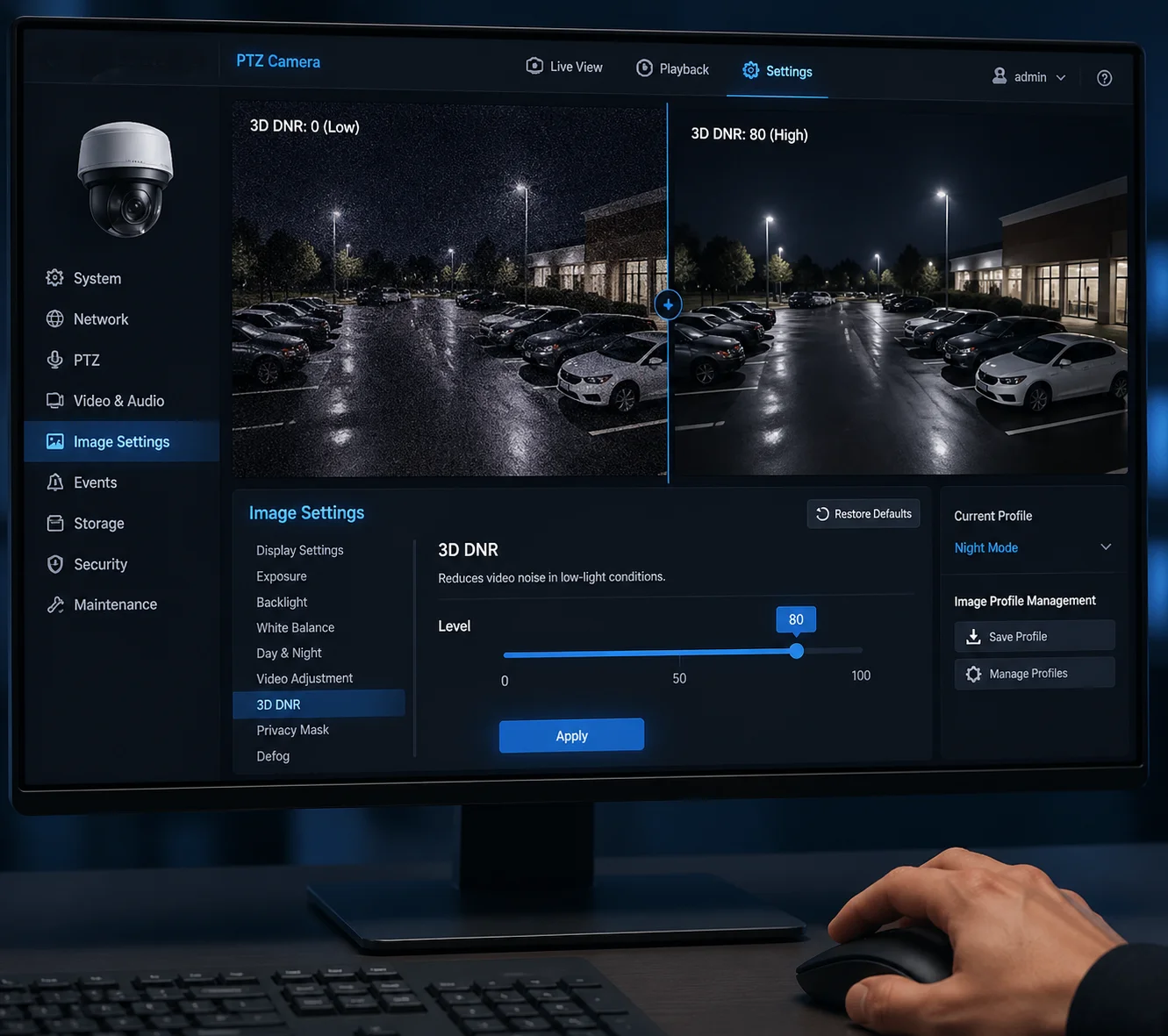 3D DNR réglage manuel de la profondeur Paramètres de la caméra PTZ
La vraie question n'est pas seulement de savoir s'il existe un réglage manuel - il s'agit de savoir jusqu'où vous pouvez aller et comment chaque changement de réglage affecte votre qualité d'image, vos coûts de stockage et la clarté des mouvements. Ci-dessous, je décompose les questions les plus courantes sur le réglage du DNR 3D que je reçois de la part d'intégrateurs comme vous, avec des réponses pratiques que vous pourrez utiliser lors de votre prochain déploiement.
Comment puis-je réduire l'effet “ fantôme ” causé par un DNR 3D agressif sur des cibles en mouvement ?
Les images fantômes sur les cibles mobiles sont la principale plainte que j'entends de la part des ingénieurs de terrain après qu'ils aient augmenté le DNR 3D pour nettoyer une image nocturne bruyante.
Pour réduire les images fantômes, réduisez l'intensité du DNR 3D à un niveau moyen-faible (généralement de 30 à 45 sur une échelle de 0 à 100). Cela permet de préserver les contours du mouvement et d'empêcher l'algorithme de fondre les objets en mouvement dans l'arrière-plan sur plusieurs images. Vous échangez une image légèrement plus bruyante contre des cibles en mouvement beaucoup plus nettes.
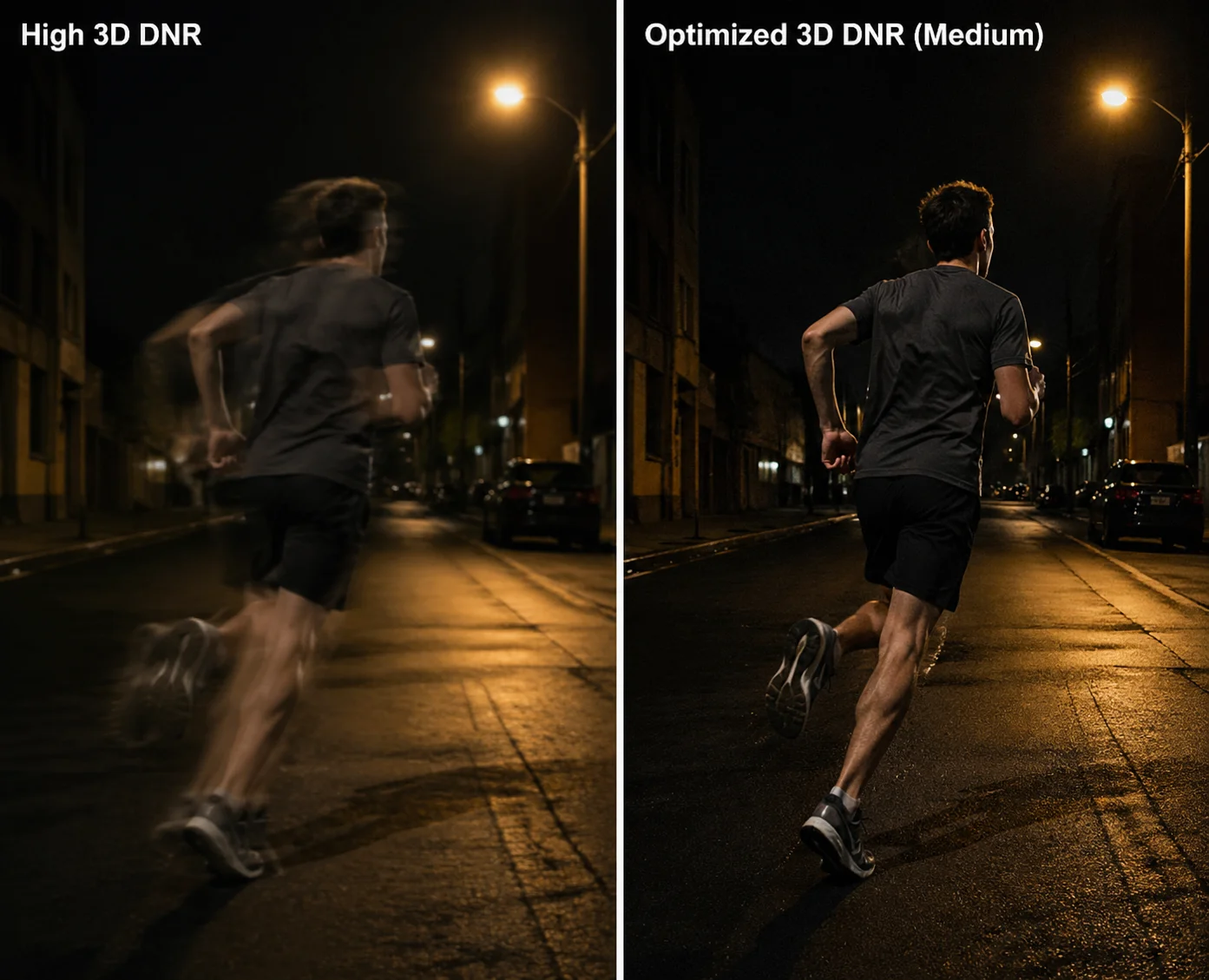 Réduction de l'effet d'ombre 3D DNR cibles mobiles Caméra PTZ
Pourquoi le ghosting se produit-il en premier lieu ?
DNR 3D 1 fonctionne en comparant plusieurs images consécutives. Il recherche les pixels qui changent de manière aléatoire - il s'agit de bruit. Il en fait ensuite la moyenne. Le problème est simple : lorsqu'une personne ou un véhicule se déplace dans l'image, ces pixels changent également d'une image à l'autre. À des niveaux élevés de DNR, l'algorithme ne peut pas toujours faire la différence entre le mouvement réel et le bruit aléatoire. Il traite donc une partie de l'objet en mouvement comme du bruit et tente de l'atténuer. Il en résulte une traînée semi-transparente derrière l'objet. C'est ce qu'on appelle le ghosting.
La solution pratique : Une approche pas à pas
Voici ce que je recommande aux intégrateurs lors de la mise en service sur site :
- Commencer à zéro. Réglez 3D DNR sur 0 ou “Off”. Regardez le niveau de bruit brut. Il s'agit de votre base de référence.
- Augmenter lentement. Déplacez le curseur vers le haut par paliers de 10. À chaque étape, demandez à une personne de traverser le champ de vision à vitesse normale.
- Surveillez les bords. Dès que le contour de la personne commence à se brouiller ou à laisser une légère trace, arrêtez-vous. Revenez en arrière de 5 à 10 points.
- Verrouillez-la. Enregistrez cette valeur en tant que profil de priorité de mouvement.
Niveaux de DNR 3D recommandés par type de scène
| Type de scène | Niveau de DNR 3D suggéré | Pourquoi |
|---|---|---|
| Autoroute / Périmètre avec mouvement rapide | 30 - 45 (moyen-faible) | Les plaques d'immatriculation et les visages restent nets. Accepte quelques grains visibles. |
| Parking avec trafic piétonnier modéré | 45 - 55 (moyenne) | Un compromis équilibré. La plupart des images fantômes restent invisibles à la vitesse de marche. |
| Entrepôt ou cour statique | 60 - 80 (moyenne-élevée) | Très peu de mouvement. Le DNR élevé permet d'économiser de l'espace de stockage sans apparition d'images fantômes. |
N'oubliez pas le DNR 2D comme compagnon
Le DNR 3D traite le bruit temporel, c'est-à-dire le scintillement du grain entre les images. Mais le 2D DNR 2 gère le bruit spatial, c'est-à-dire le chatoiement statique au sein d'une même image. Dans de nombreux cas, vous obtiendrez de meilleurs résultats en utilisant un niveau modéré de DNR 3D combiné à un niveau modéré de DNR 2D, plutôt qu'en poussant le DNR 3D seul au maximum. De cette manière, vous nettoyez l'image sans détruire les contours du mouvement. Sur notre firmware Loyalty-Secu pro-series, les deux curseurs sont indépendants, ce qui vous permet de régler chacun d'entre eux séparément via l'interface Web.
Je dis toujours à mes clients : “Si vous pouvez encore voir une légère traînée derrière une personne qui marche en lecture, votre DNR 3D est trop élevé. Baissez-le jusqu'à ce que la traînée disparaisse. Le léger grain que vous voyez à la place est presque invisible après la lecture. Compression H.265 3 de toute façon”.”
Puis-je enregistrer des profils de réduction du bruit différents pour la surveillance de jour et de nuit ?
Il n'est pas réaliste de changer manuellement les paramètres DNR tous les matins et tous les soirs, surtout lorsque vous gérez plus de 200 caméras réparties sur plusieurs sites.
Oui, la plupart des caméras PTZ de milieu et de haut de gamme prennent en charge la commutation de profil programmée ou déclenchée par un capteur. Vous pouvez créer un “profil jour” avec un DNR 3D faible et un “profil nuit” avec un DNR 3D plus élevé, et la caméra basculera automatiquement en fonction de sa photorésistance intégrée ou d'une programmation horaire que vous aurez définie.
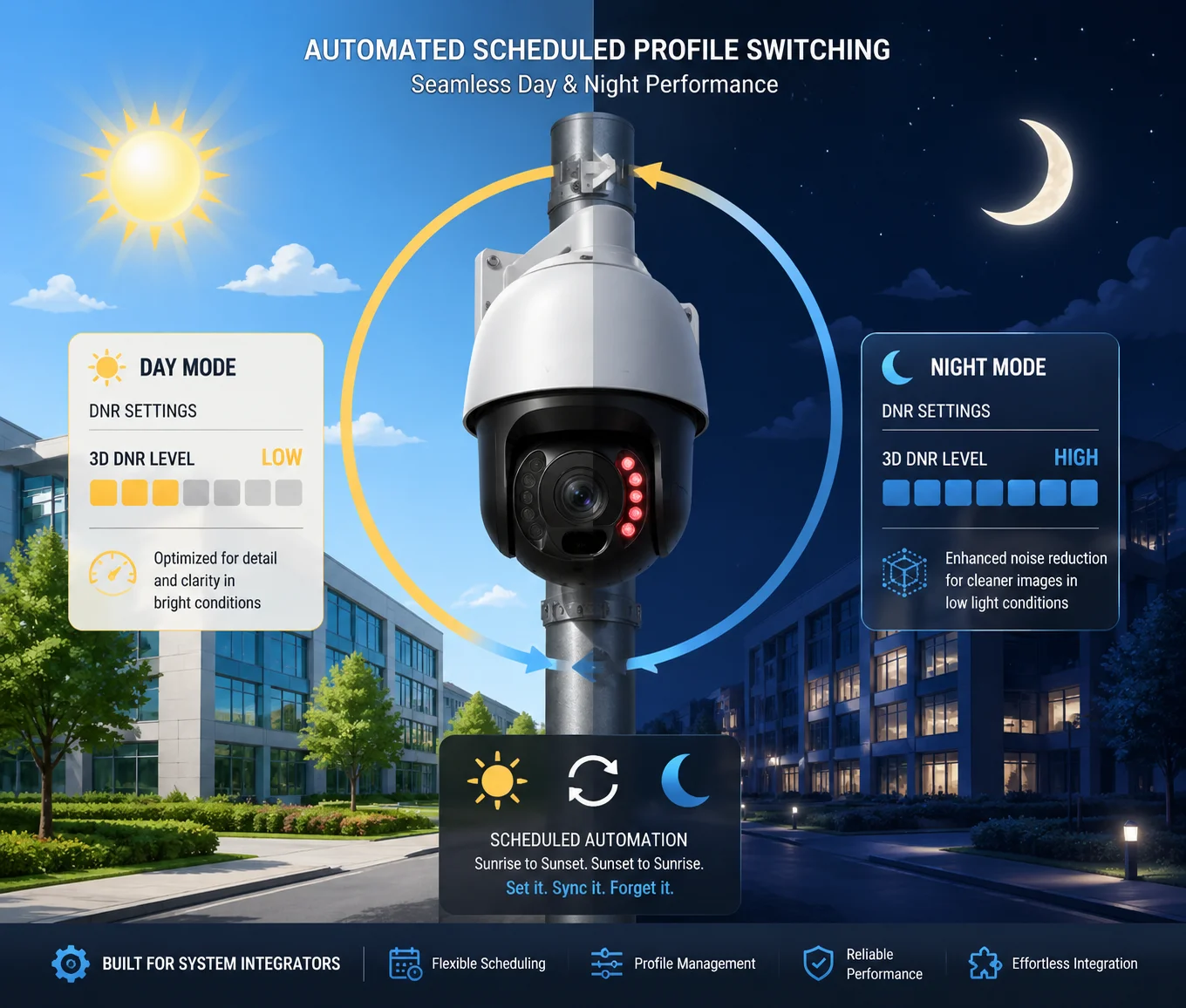 Profil de réduction du bruit jour-nuit Programmation des caméras PTZ
Fonctionnement du changement automatique de profil
L'appareil photo est équipé d'un capteur de lumière, généralement une petite photorésistance située près du boîtier de l'objectif. Lorsque la lumière ambiante tombe en dessous d'un certain seuil (par exemple, en dessous de 5 lux), la caméra déclenche son mode nuit. C'est ce même déclencheur qui active les DEL IR et fait passer le capteur d'image en mode noir et blanc. Sur les caméras prenant en charge les profils, ce même déclencheur peut également charger un ensemble complètement différent de paramètres d'image, notamment le niveau de DNR 3D, le niveau de DNR 2D, la netteté, la luminosité et les paramètres d'exposition.
À quoi doit ressembler chaque profil
Voici un modèle de départ que je partage avec les intégrateurs :
| Paramètres | Profil de la journée | Profil de nuit |
|---|---|---|
| Niveau 3D DNR | 20 - 35 | 55 - 75 |
| 2D Niveau DNR | 10 - 20 | 30 - 50 |
| Netteté | 60 - 80 | 40 - 55 |
| Mode d'exposition | Auto, obturateur rapide | Auto, obturation lente autorisée |
| LED IR | Arrêt | On (intensité automatique) |
Pourquoi cela est important pour votre résultat net
Pendant la journée, la lumière est abondante. Le bruit est minime. Vous souhaitez obtenir un maximum de netteté et de détails, c'est pourquoi vous maintenez le DNR à un niveau bas. La nuit, le capteur amplifie son gain pour capturer la lumière, et ce gain génère du bruit. Vous devez augmenter le DNR pour que l'image reste utilisable et que votre débit binaire reste maîtrisé.
Sans changement de profil, vous restez bloqué sur un réglage de compromis qui n'est jamais idéal pour l'une ou l'autre condition. J'ai vu des intégrateurs économiser 25-35% sur les coûts de stockage dans le cloud simplement en utilisant un profil de nuit correctement réglé, car la réduction du bruit signifie que l'encodeur H.265 produit des fichiers plus petits.
Où le configurer ?
Sur les caméras Loyalty-Secu, vous y accédez via l'interface Web sous Réglages de l'image → Profil de scène. Vous pouvez donner un nom à chaque profil, lui attribuer un déclencheur (seuil du capteur de lumière ou horaire fixe) et régler chaque paramètre de l'image de manière indépendante. Une fois le profil enregistré, l'appareil photo se charge du reste. Aucune intervention manuelle n'est nécessaire. Si votre NVR 4 vous permet également d'envoyer des configurations de profil par lots à plusieurs caméras, ce qui représente un gain de temps considérable pour les déploiements de grande envergure.
Je vous mets toujours en garde : ne vous fiez pas au curseur DNR intégré du NVR pour cette opération. De nombreux NVR n'offrent qu'une seule commande DNR simplifiée qui remplace les paramètres de la caméra. Pour un contrôle total, configurez toujours les profils directement sur l'interface Web de la caméra.
Le réglage du niveau DNR a-t-il un impact sur la netteté générale de mon flux vidéo PTZ ?
Cette question m'est posée presque chaque semaine par des chefs de projet qui remarquent que leur séquence zoomée à 38X semble “molle” après avoir activé la réduction du bruit.
Oui, l'augmentation du niveau de DNR 3D réduira la netteté perçue. L'algorithme lisse les variations au niveau des pixels pour éliminer le bruit, mais il lisse également les textures fines et les bords. Plus vous augmentez le niveau, plus vous perdez de détails. Il s'agit d'un compromis direct et inévitable intégré dans le fonctionnement de la réduction du bruit temporel.
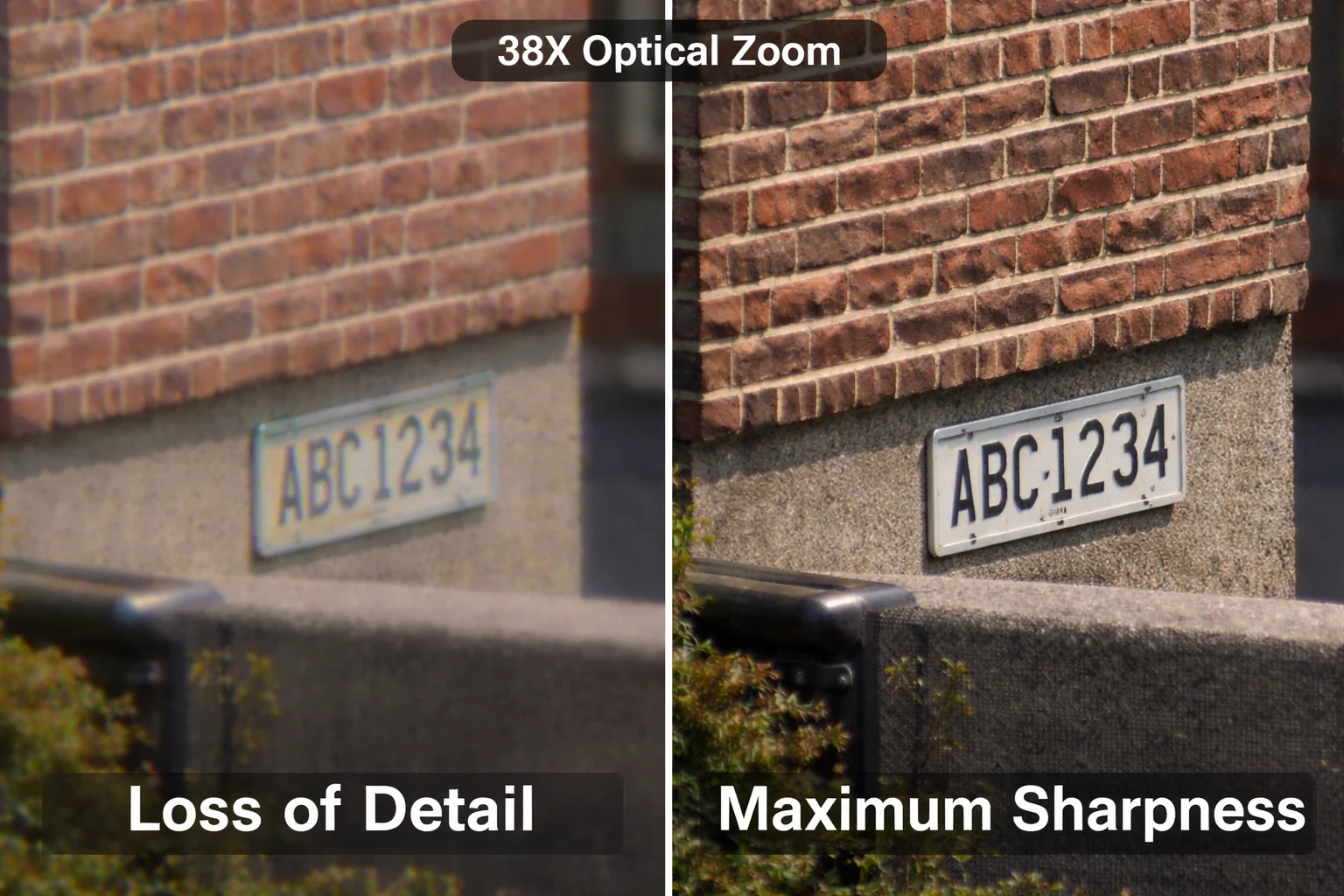 La netteté du DNR 3D a un impact sur la qualité vidéo des caméras PTZ
Comprendre le compromis netteté-bruit
Pensez-y de la manière suivante. Le bruit est une variation aléatoire des pixels. La texture est également une variation de pixels, mais elle est structurée et significative. Un mur de briques présente un motif répétitif de pixels clairs et foncés. L'herbe présente des détails fins et irréguliers. Au niveau du pixel, cela ressemble à du bruit. Lorsque vous augmentez le DNR 3D, l'algorithme devient agressif. Il commence à traiter la texture réelle comme du bruit et la lisse. Résultat : le mur de briques ressemble à une surface grise et plate. L'herbe ressemble à une tache verte.
Il ne s'agit pas d'un défaut. Il s'agit d'une limitation fondamentale de tous les algorithmes de réduction du bruit. La question est toujours : quelle perte de détails est acceptable pour votre cas d'utilisation ?
Comment compenser sans trop perdre
Il existe deux outils principaux que vous pouvez utiliser en plus du DNR 3D pour retrouver un peu de netteté :
Amélioration de la netteté
La plupart des appareils photo disposent d'un curseur de netteté séparé. Après avoir défini le niveau de DNR, augmentez la netteté de 10 à 15 points pour restaurer la définition des bords. Attention : trop de netteté sur une image bruyante crée de vilains artefacts. L'ordre est important : réduisez d'abord le bruit, puis augmentez la netteté.
DNR 2D au lieu de DNR 3D plus élevé
Si vous devez préserver les détails fins (par exemple, lire du texte sur un panneau avec un zoom 38X), envisagez d'utiliser plus de DNR 2D et moins de DNR 3D. Le DNR 2D fonctionne sur une seule image et tend à mieux préserver les bords, bien qu'il soit moins efficace pour supprimer le scintillement temporel. Une combinaison équilibrée permet souvent d'obtenir un résultat plus net que si l'on se contente d'une seule méthode.
Impact dans le monde réel sur les images zoomées
Ceci est particulièrement important lorsque vous utilisez un zoom optique élevé. À 38X ou 40X, vous poussez déjà l'objectif à sa limite. Chaque pixel compte. Si le DNR 3D supprime 10-15% de vos détails fins à ce niveau de zoom, vous risquez de ne plus pouvoir lire une plaque d'immatriculation ou identifier un visage. J'ai testé cela dans notre laboratoire : au niveau 80 du DNR 3D et avec un zoom de 38X, un petit texte sur un panneau à 200 mètres devient illisible. Au niveau 40, le même texte est clair, même si le grain est visible dans les zones sombres du cadre.
Le grain est gênant d'un point de vue esthétique, mais les détails sont essentiels d'un point de vue opérationnel. Pour tout déploiement où l'identification est l'objectif, gardez le DNR 3D modéré et acceptez un peu de bruit.
Pourquoi mon image semble-t-elle “cireuse” lorsque le DNR 3D est réglé au niveau maximum ?
Cet aspect “cireux” ou “plastique” est le symptôme visuel le plus courant d'un traitement excessif - et c'est la raison pour laquelle je ne recommande jamais d'utiliser le DNR 3D à 100%.
L'aspect cireux est dû au fait que le DNR 3D maximal fait une moyenne agressive des valeurs des pixels sur de nombreuses images, ce qui efface toutes les textures fines et les micro-contrastes. La peau ressemble à du plastique lisse. Les murs perdent leur grain. Le feuillage se transforme en taches de couleur plates. L'image devient techniquement “propre” mais visuellement peu naturelle et inutilisable pour l'identification des détails.
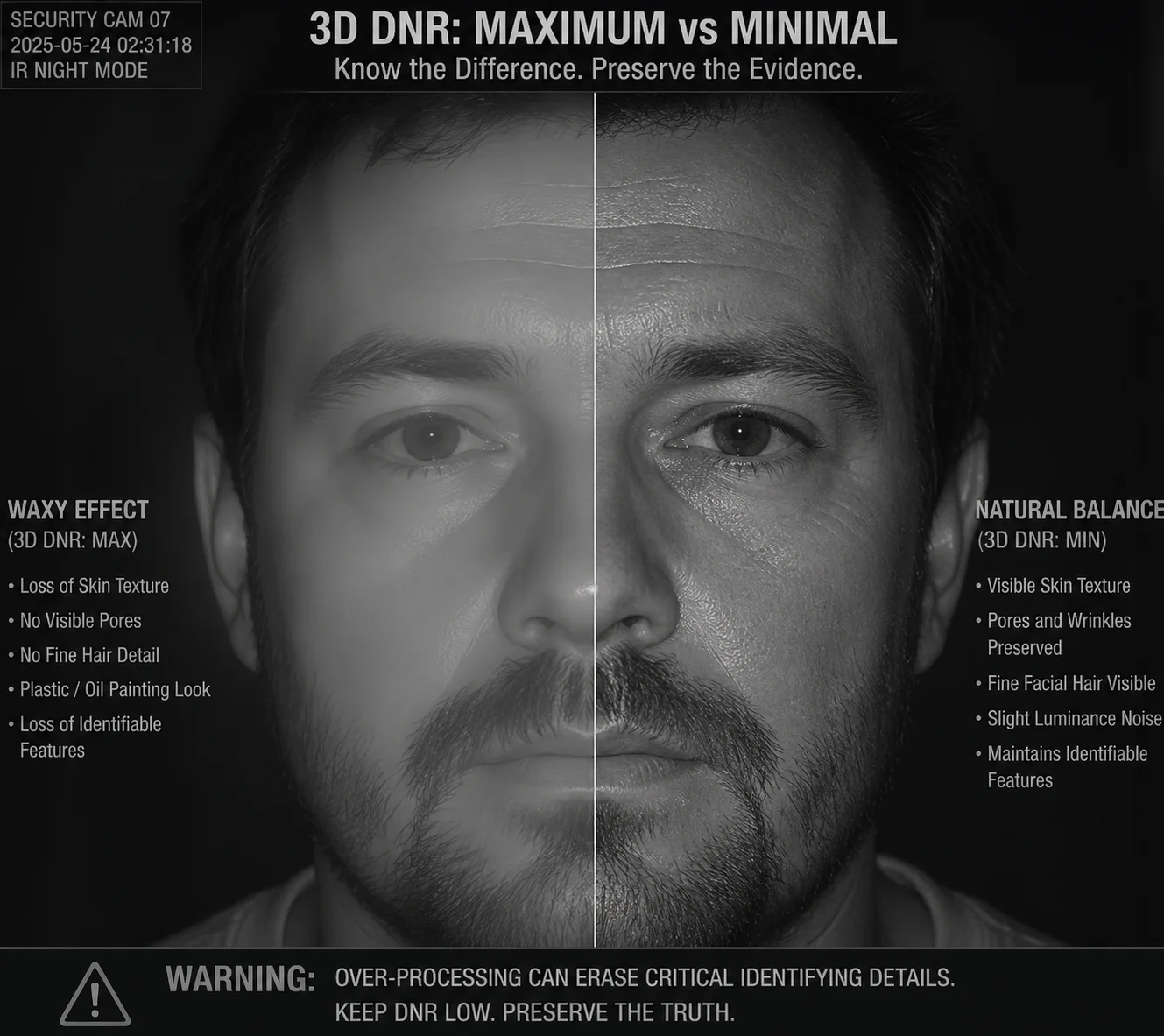 Image cireuse maximum 3D DNR surtraitement Caméra PTZ
Ce qui se passe réellement au niveau du pixel
Lorsque le DNR 3D est au maximum, l'algorithme considère avec une très grande confiance que toute variation de pixel entre les images est du bruit. Il effectue une moyenne agressive, parfois sur 5 à 8 images de référence. Cette forte moyenne temporelle produit une image où seuls les bords larges et contrastés survivent. Tout le reste se fond dans une surface lisse.
Voici une comparaison simple :
| Niveau 3D DNR | Rétention de la texture | Bruit Visibilité | Images fantômes de mouvement | Utilisabilité médico-légale |
|---|---|---|---|---|
| 0 (Arrêt) | 100% - tous les détails ont été conservés | Élevé - grains visibles partout | Aucun | Élevée - mais bruyante |
| 40 - 50 (moyenne) | 80-85% - adoucissement mineur | Faible - les céréales ont pratiquement disparu | Minime à la vitesse de la marche | Bon - meilleur équilibre |
| 80 - 90 (haut) | 50-60% - perte sensible | Très faible - presque propre | Modéré - visible sur les objets rapides | Réduit - manque de détails fins |
| 100 (maximum) | 30-40% - perte importante | Presque zéro - parfaitement propre | Sévère - fortes traînées | Médiocre - visages et textes maculés |
Le problème de la “peinture à l'huile” dans les scènes d'extérieur
Cet effet cireux est le pire dans les scènes d'extérieur avec des textures naturelles. Les arbres, les buissons, les routes en gravier et l'herbe présentent tous des détails complexes et irréguliers. Au maximum du DNR, une scène de forêt ressemble à une peinture à l'huile numérique. Des clients m'ont appelé pour me dire que leur appareil photo était cassé parce que l'image semblait “fausse”. Ce n'est pas le cas. Elle est simplement trop traitée.
Comment y remédier
La solution est simple :
- Ouvrez l'interface Web de l'appareil photo.
- Aller à Réglages image → Réduction du bruit.
- Abaissez le curseur DNR 3D de 100 à environ 50-60.
- Consultez l'aperçu en direct. Vous devriez voir la texture revenir immédiatement.
- Si vous voyez encore trop de grain, augmentez légèrement le DNR 2D pour traiter le bruit spatial restant.
- Sauvegarder la configuration.
Quand un taux maximal de DNR peut être acceptable
Il existe un cas d'utilisation restreint pour lequel un DNR très élevé est tolérable : les scènes complètement statiques sans personnes, sans véhicules et sans exigences médico-légales. Par exemple, la surveillance des murs extérieurs d'un bâtiment pour détecter les changements structurels au fil du temps. Dans ce cas, vous n'avez pas besoin de détails de texture, et les économies de stockage réalisées grâce à une image ultra-propre peuvent être considérables. Mais pour toute scène impliquant une activité humaine, des véhicules ou des tâches d'identification, restez bien en deçà du maximum.
Mode expert : Aller au-delà du curseur de base
Sur le firmware personnalisé de Loyalty-Secu pour les clients B2B, nous ouvrons des paramètres avancés au-delà du simple curseur 0-100 :
- Poids temporel : Contrôle le nombre de cadres de référence utilisés par l'algorithme et leur pondération. Des valeurs plus faibles réduisent les images fantômes.
- Poids spatial : Contrôle le composant de lissage à image unique. Il s'agit d'un filtre de pré-affûtage.
- Décalage du seuil : Permet de cibler des modèles de bruit spécifiques provenant de capteurs spécifiques (comme le Sony IMX415 5‘) sans affecter l'ensemble de l'image.
Ces paramètres sont disponibles dans la rubrique Page de configuration de l'expert de l'interface Web. Je recommande aux intégrateurs de les utiliser pendant la phase finale de mise en service, dans des conditions nocturnes réelles, afin d'obtenir l'équilibre exact dont leur site a besoin.
Conclusion
Le réglage manuel du DNR 3D est essentiel - et non optionnel - pour tout déploiement sérieux d'une caméra PTZ. Réduisez-le pour les cibles en mouvement, augmentez-le pour les scènes statiques et enregistrez toujours des profils jour et nuit distincts pour obtenir la meilleure qualité d'image 24 heures sur 24.
1. Guide Axis Communications sur la technologie de réduction du bruit en 3D. ︎ 2. Comparaison technique des méthodes de réduction du bruit en 2D et en 3D. ︎ 3. Comment la compression H.265 interagit avec les paramètres de réduction du bruit. ︎ 4. Intégration d'un enregistreur vidéo en réseau pour le contrôle à distance des caméras. ︎ 5. Caractéristiques du bruit du courant d'obscurité du capteur Sony IMX415. ︎ 6. Algorithme de réduction du bruit temporel, analyse des artefacts de mouvement. ︎ 7. Commutation jour/nuit basée sur des photorésistances pour les caméras de sécurité. ︎ 8. Économies de débit grâce à l'optimisation des profils de réduction du bruit. ︎ 9. Efficacité de la compression H.265 par rapport à H.264 pour les vidéos de surveillance. ︎ 10. Normes de qualité des images médico-légales pour l'utilisation de preuves juridiques. ︎“