
Ich habe schon zu viele Integratoren gesehen, die stundenlang mit verrauschten Nachtaufnahmen zu kämpfen hatten - und das nur, weil ihre Kamera ihnen die manuelle DNR-Steuerung verwehrt hat.
Ja, die meisten professionellen PTZ-Kameras von in China ansässigen Herstellern wie Loyalty-Secu unterstützen eine vollständige manuelle Tiefeneinstellung für 3D-DNR. In der Regel können Sie über die Web-UI oder das OSD-Menü der Kamera auf einen linearen Schieberegler von 0-100 oder diskrete Stufen (z. B. 1-8) zugreifen und so die Stärke der Rauschunterdrückung genau auf Ihre Standortbedingungen abstimmen.
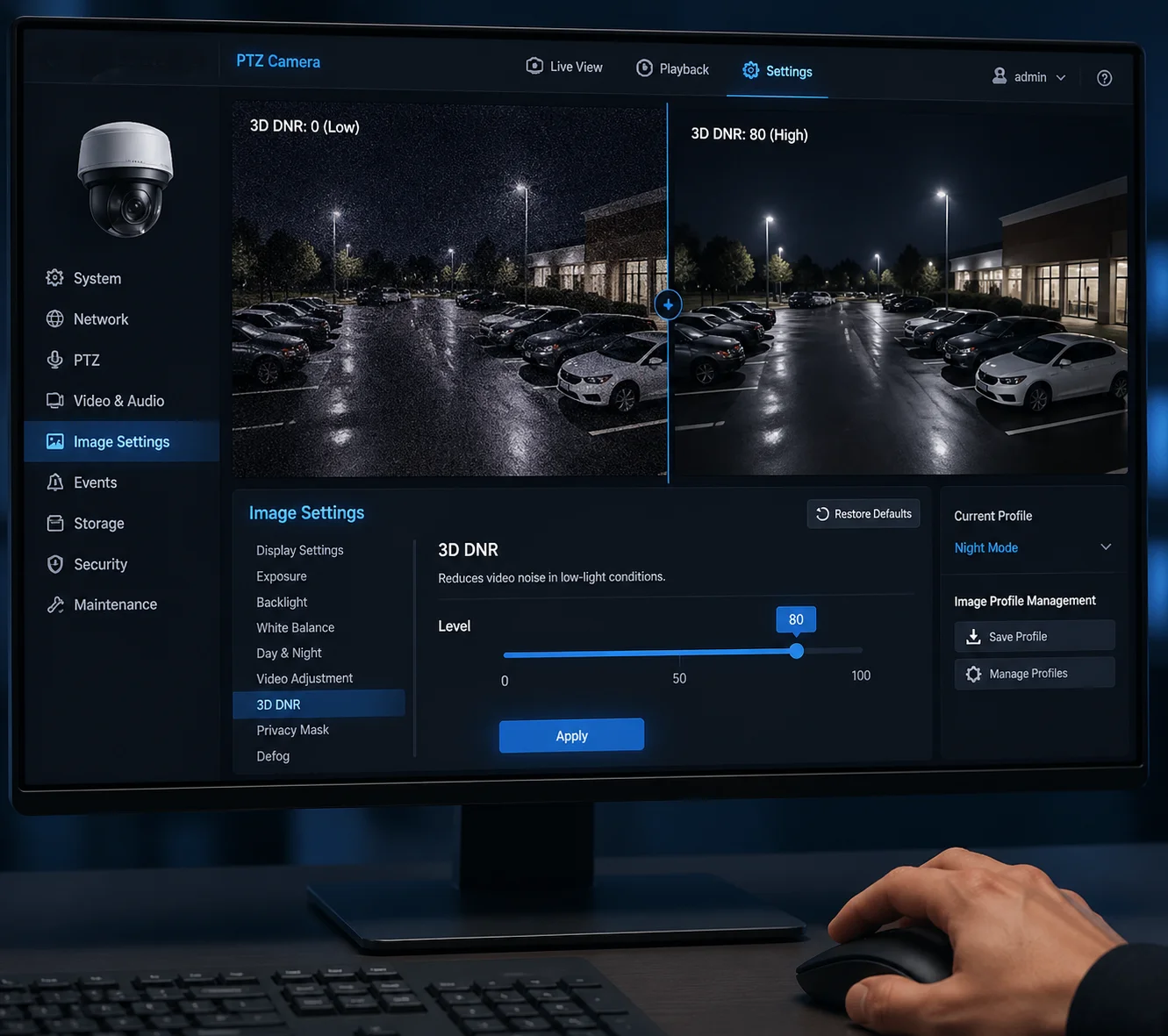 3D DNR manuelle Tiefeneinstellung PTZ-Kameraeinstellungen
Die eigentliche Frage ist nicht nur, ob es manuelle Anpassungen gibt, sondern auch, wie tief man gehen kann und wie sich jede Einstellungsänderung auf die Bildqualität, die Speicherkosten und die Bewegungsklarheit auswirkt. Im Folgenden gehe ich auf die häufigsten Fragen zur 3D-DNR-Einstellung ein, die ich von Integratoren wie Ihnen erhalte, und gebe praktische Antworten, die Sie bei Ihrer nächsten Implementierung verwenden können.
Inhaltsübersicht
Wie kann ich den “Ghosting”-Effekt reduzieren, der durch aggressive 3D-DNR bei beweglichen Zielen verursacht wird?
Geisterbilder auf sich bewegenden Zielen sind die häufigste Beschwerde, die ich von Technikern vor Ort höre, nachdem sie die 3D-DNR aufgedreht haben, um ein verrauschtes Nachtbild zu bereinigen.
Um Geisterbilder zu reduzieren, sollten Sie die 3D-DNR-Stärke auf einen mittleren bis niedrigen Wert reduzieren (normalerweise 30-45 auf einer Skala von 0-100). Dadurch bleiben Bewegungskanten erhalten und der Algorithmus verhindert, dass sich bewegende Objekte über mehrere Bilder hinweg in den Hintergrund übergehen. Sie tauschen ein leicht verrauschtes Bild gegen viel schärfere bewegte Ziele.
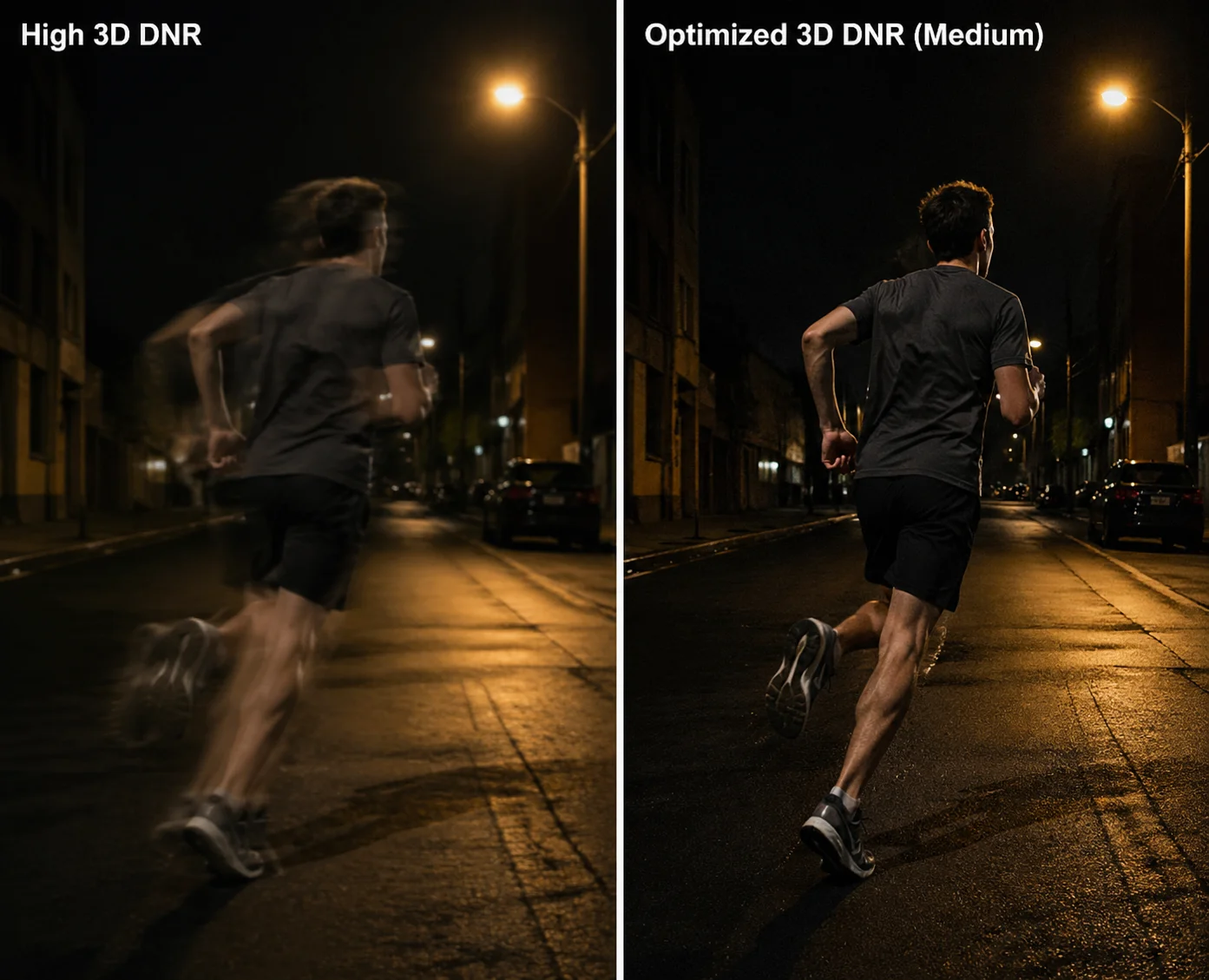 Reduzierung des Ghosting-Effekts 3D DNR bewegte Ziele PTZ-Kamera
Warum kommt es überhaupt zu Ghosting?
3D-DNR 1 funktioniert durch den Vergleich mehrerer aufeinander folgender Bilder. Es wird nach Pixeln gesucht, die sich zufällig verändern - das ist Rauschen. Diese werden dann herausgemittelt. Das Problem ist einfach: Wenn sich eine Person oder ein Fahrzeug durch das Bild bewegt, ändern sich auch diese Pixel zwischen den Bildern. Bei hohen DNR-Werten kann der Algorithmus nicht immer zwischen echter Bewegung und zufälligem Rauschen unterscheiden. Daher behandelt er einen Teil des sich bewegenden Objekts als Rauschen und versucht, es zu glätten. Das Ergebnis ist eine halbtransparente Spur hinter dem Objekt. Das ist Ghosting.
Die praktische Lösung: Ein Schritt-für-Schritt-Ansatz
Folgendes empfehle ich den Integratoren bei der Inbetriebnahme vor Ort:
- Beginnen Sie bei Null. Setzen Sie 3D DNR auf 0 oder “Aus”. Sehen Sie sich den Roh-Rauschpegel an. Dies ist Ihre Basislinie.
- Langsam steigern. Bewegen Sie den Schieberegler in 10er-Schritten nach oben. Lassen Sie bei jedem Schritt eine Person mit normaler Geschwindigkeit durch das Sichtfeld laufen.
- Achten Sie auf die Ränder. Sobald Sie sehen, dass der Umriss der Person zu verschwimmen beginnt oder eine schwache Spur hinterlässt, halten Sie an. Gehen Sie um 5-10 Punkte zurück.
- Schließen Sie es ab. Speichern Sie diesen Wert als Ihr Bewegungsprioritätsprofil.
Empfohlene 3D-DNR-Stufen nach Szenentyp
| Szene-Typ | Vorgeschlagene 3D-DNR-Stufe | Warum |
|---|---|---|
| Highway / Perimeter mit schneller Bewegung | 30 - 45 (mittel-niedrig) | Hält Nummernschilder und Gesichter scharf. Nimmt etwas sichtbares Korn auf. |
| Parkplatz mit mäßigem Fußgängerverkehr | 45 - 55 (Mittel) | Ausgewogener Kompromiss. Die meisten Geisterbilder bleiben bei Schrittgeschwindigkeit unsichtbar. |
| Statisches Lager oder Hof | 60 - 80 (mittel-hoch) | Sehr wenig Bewegung. Hohe DNR spart Speicherplatz ohne sichtbare Geisterbilder. |
Vergessen Sie nicht 2D DNR als Begleiter
3D DNR behandelt das zeitliche Rauschen - das Flimmern zwischen den Bildern. Aber 2D DNR 2 behandelt räumliches Rauschen - die statische Fleckenbildung innerhalb eines Einzelbildes. In vielen Fällen erzielen Sie bessere Ergebnisse, wenn Sie eine moderate 3D-DNR-Stufe mit einer moderaten 2D-DNR-Stufe kombinieren, anstatt die 3D-DNR-Stufe allein auf das Maximum zu setzen. Auf diese Weise bereinigen Sie das Bild, ohne die Bewegungsränder zu zerstören. Bei unserer Loyalty-Secu-Firmware der Pro-Serie sind beide Schieberegler unabhängig voneinander, so dass Sie jeden Regler separat über die Web-UI einstellen können.
Das sage ich meinen Kunden immer: “Wenn Sie bei der Wiedergabe immer noch eine schwache Spur hinter einer gehenden Person sehen können, ist Ihre 3D-DNR zu hoch. Verringern Sie den Wert, bis die Spur verschwindet. Die leichte Körnung, die Sie stattdessen sehen, ist danach fast unsichtbar. H.265-Komprimierung 3 sowieso.”
Kann ich unterschiedliche Geräuschunterdrückungsprofile für die Überwachung bei Tag und bei Nacht speichern?
Es ist unrealistisch, die DNR-Einstellungen jeden Morgen und Abend manuell zu ändern - vor allem, wenn Sie mehr als 200 Kameras an mehreren Standorten verwalten.
Ja, die meisten PTZ-Kameras der Mittel- und Oberklasse unterstützen die geplante oder sensorgesteuerte Profilumschaltung. Sie können ein “Tag-Profil” mit niedriger 3D-DNR und ein “Nacht-Profil” mit höherer 3D-DNR erstellen, und die Kamera schaltet automatisch auf der Grundlage ihres eingebauten Fotowiderstands oder eines von Ihnen festgelegten Zeitplans um.
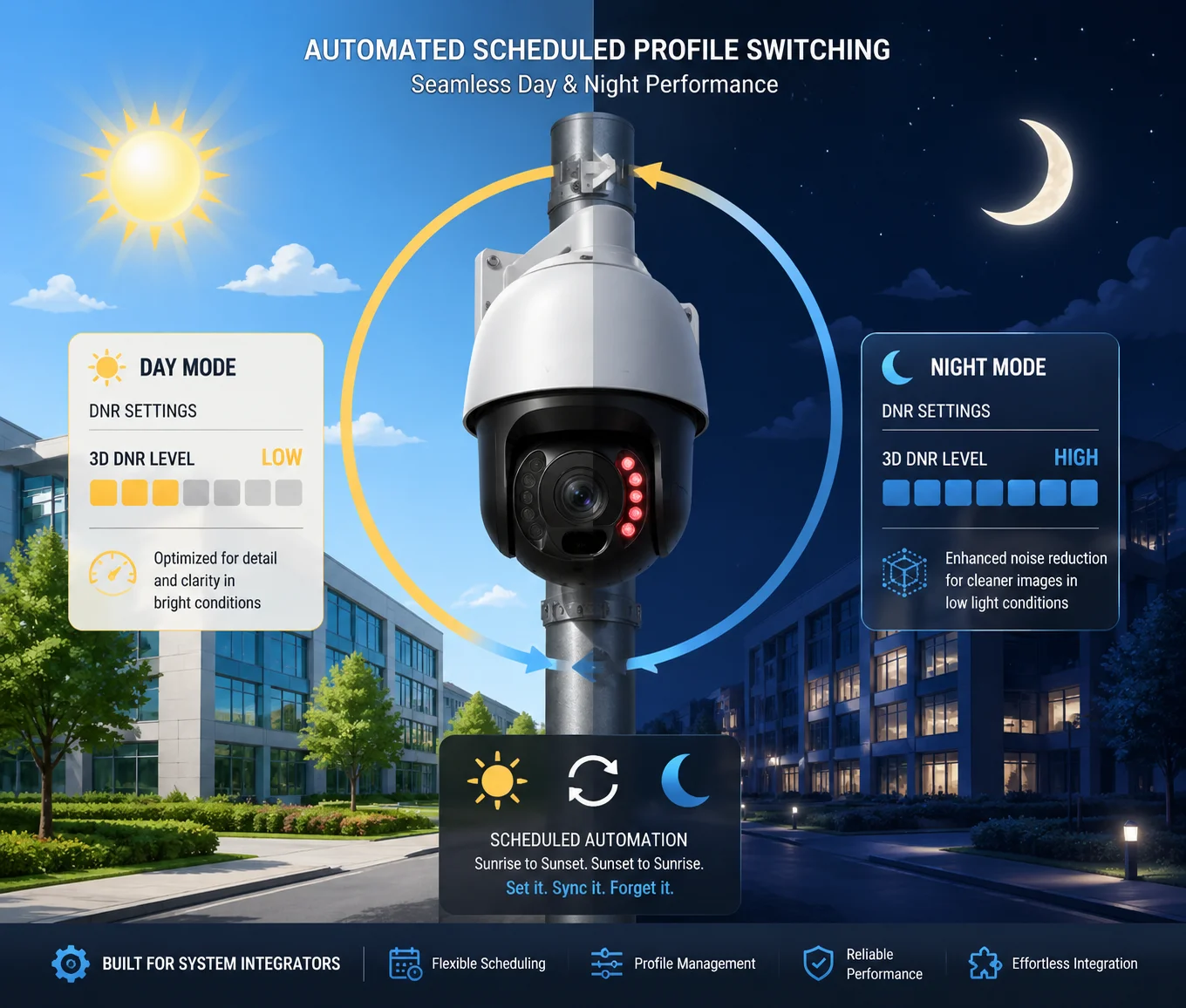 Tag-Nacht-Rauschunterdrückungsprofil PTZ-Kameraprogrammierung
So funktioniert die automatische Profilumschaltung
Die Kamera verfügt über einen Lichtsensor - in der Regel ein kleiner Fotowiderstand in der Nähe des Objektivgehäuses. Wenn das Umgebungslicht unter einen bestimmten Schwellenwert fällt (z. B. unter 5 Lux), löst die Kamera ihren Nachtmodus aus. Dies ist derselbe Auslöser, der die IR-LEDs aktiviert und den Bildsensor in den Schwarz-Weiß-Modus schaltet. Bei Kameras mit Profilunterstützung kann derselbe Auslöser auch einen völlig anderen Satz von Bildparametern laden, einschließlich 3D-DNR-Pegel, 2D-DNR-Pegel, Schärfe, Helligkeit und Belichtungseinstellungen.
Wie jedes Profil aussehen sollte
Hier ist eine Vorlage für den Anfang, die ich mit Integratoren teile:
| Parameter | Tagesprofil | Nacht-Profil |
|---|---|---|
| 3D-DNR-Stufe | 20 - 35 | 55 - 75 |
| 2D DNR-Stufe | 10 - 20 | 30 - 50 |
| Schärfe | 60 - 80 | 40 - 55 |
| Belichtungsmodus | Auto, schneller Auslöser | Auto, langsame Verschlusszeit erlaubt |
| IR-LED | Aus | Ein (automatische Intensität) |
Warum dies für Ihr Geschäftsergebnis wichtig ist
Tagsüber ist das Licht reichlich vorhanden. Das Rauschen ist minimal. Sie wollen ein Maximum an Schärfe und Details, also halten Sie die DNR niedrig. In der Nacht verstärkt der Sensor seine Verstärkung, um Licht einzufangen, und diese Verstärkung führt zu Rauschen. Sie brauchen eine höhere DNR, um das Bild brauchbar zu halten und die Bitrate unter Kontrolle zu halten.
Ohne Profilwechsel sind Sie auf eine Kompromisseinstellung festgelegt, die für keine der beiden Bedingungen ideal ist. Ich habe schon erlebt, dass Integratoren 25-35% an Cloud-Speicherkosten einsparen konnten, indem sie einfach ein richtig eingestelltes Nachtprofil verwendeten, weil das reduzierte Rauschen bedeutet, dass der H.265-Encoder kleinere Dateien erzeugt.
Wo Sie dies konfigurieren können
Bei Loyalty-Secu-Kameras erreichen Sie dies über das Web-UI unter Bildeinstellungen → Szenenprofil. Sie können jedem Profil einen Namen geben, einen Auslöser zuweisen (Lichtsensorschwelle oder fester Zeitplan) und jeden Bildparameter unabhängig einstellen. Einmal gespeichert, erledigt die Kamera den Rest. Ein manuelles Eingreifen ist nicht erforderlich. Wenn Ihr NVR 4 unterstützt, können Sie auch Profilkonfigurationen im Stapel an mehrere Kameras übertragen - eine enorme Zeitersparnis bei großen Installationen.
Eine Sache, vor der ich immer warne: Verlassen Sie sich dabei nicht auf den integrierten DNR-Schieberegler des NVR. Viele NVRs bieten nur eine einzige, vereinfachte DNR-Steuerung, die die eigenen Einstellungen der Kamera außer Kraft setzt. Um die volle Kontrolle zu haben, sollten Sie die Profile immer direkt auf der Weboberfläche der Kamera konfigurieren.
Wirkt sich die Anpassung des DNR-Pegels auf die Gesamtschärfe meiner PTZ-Videoübertragung aus?
Diese Frage wird mir fast jede Woche von Projektmanagern gestellt, die feststellen, dass ihr Material mit 38fachem Zoom nach Aktivierung der Rauschunterdrückung “weich” aussieht.
Ja, eine Erhöhung der 3D-DNR-Stufe führt zu einer Verringerung der wahrgenommenen Schärfe. Der Algorithmus glättet Schwankungen auf Pixelebene, um Rauschen zu entfernen, aber er glättet auch feine Texturen und Kanten. Je höher Sie den Wert einstellen, desto mehr Details gehen verloren. Dies ist ein direkter und unvermeidbarer Kompromiss, der in die Funktionsweise der temporären Rauschunterdrückung eingebaut ist.
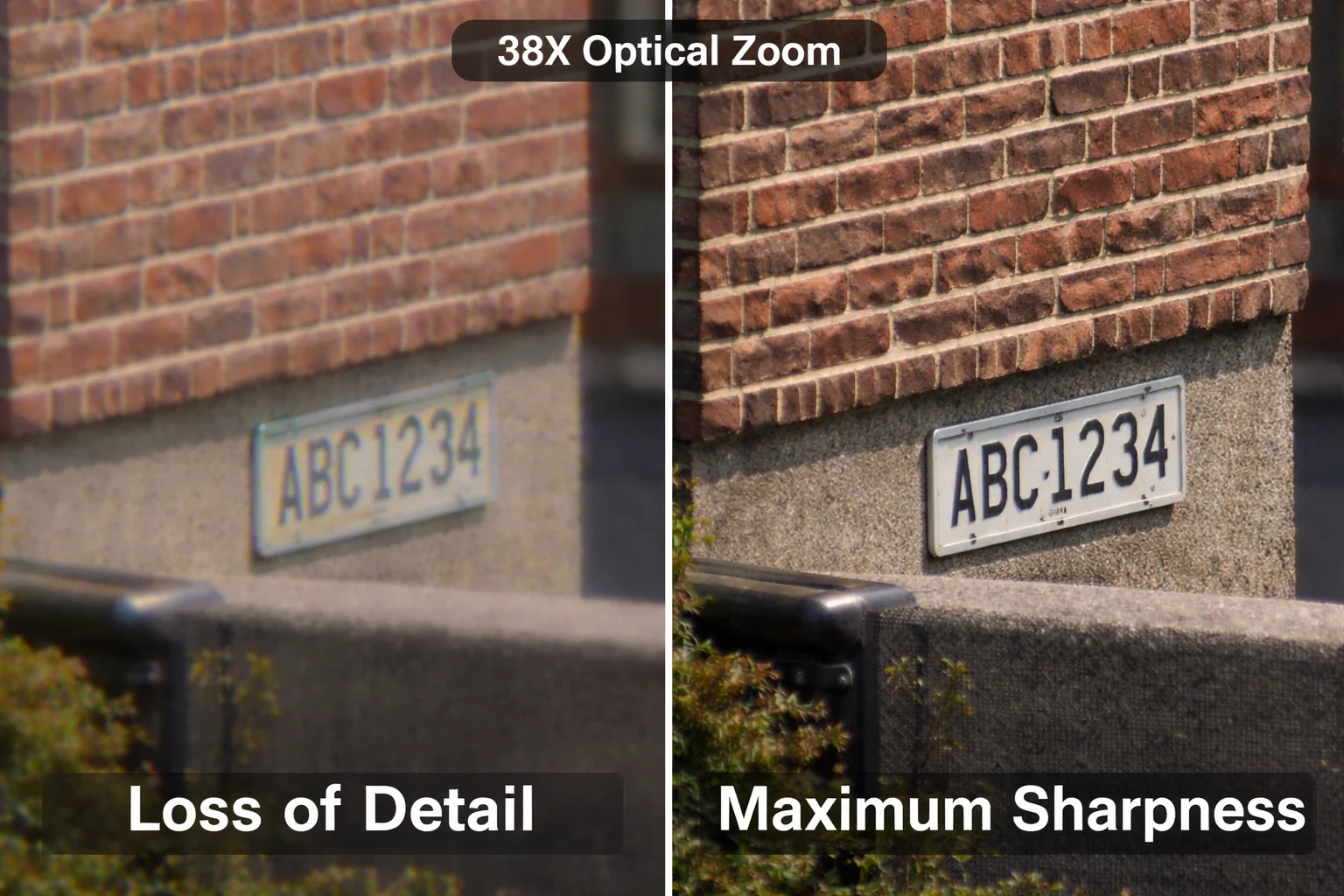 3D-DNR-Schärfe wirkt sich auf die Videoqualität von PTZ-Kameras aus
Den Kompromiss zwischen Schärfe und Rauschen verstehen
Betrachten Sie es einmal so. Rauschen ist eine zufällige Pixelvariation. Textur ist ebenfalls eine Pixelvariation - aber sie ist strukturiert und sinnvoll. Eine Ziegelmauer hat ein sich wiederholendes Muster aus hellen und dunklen Pixeln. Gras hat feine, unregelmäßige Details. Auf Pixelebene sehen diese ähnlich aus wie Rauschen. Wenn Sie die 3D-DNR hoch einstellen, wird der Algorithmus aggressiv. Er fängt an, einige echte Texturen als Rauschen zu behandeln und glättet sie weg. Das Ergebnis: Die Ziegelwand sieht wie eine flache graue Oberfläche aus. Das Gras sieht aus wie ein grüner Schmierfleck.
Dies ist kein Fehler. Es ist eine grundlegende Einschränkung aller Algorithmen zur Rauschunterdrückung. Die Frage ist immer: Wie viel Detailverlust ist für Ihren Anwendungsfall akzeptabel?
Wie man kompensiert, ohne zu viel zu verlieren
Neben 3D DNR gibt es zwei wichtige Werkzeuge, die Sie verwenden können, um die Schärfe wiederherzustellen:
Schärfeverbesserung
Die meisten Kameras verfügen über einen separaten Schärferegler. Nachdem Sie den DNR-Wert eingestellt haben, erhöhen Sie die Schärfe um 10-15 Punkte, um die Kantenschärfe wiederherzustellen. Seien Sie vorsichtig - zu viel Schärfe auf einem verrauschten Bild erzeugt hässliche Artefakte. Die Reihenfolge ist wichtig: erst das Rauschen reduzieren, dann schärfen.
2D-DNR anstelle von höherem 3D-DNR
Wenn Sie feine Details erhalten müssen (z. B. beim Lesen von Text auf einem Schild bei 38fachem Zoom), sollten Sie mehr 2D-DNR und weniger 3D-DNR verwenden. 2D-DNR arbeitet innerhalb eines Einzelbildes und bewahrt die Kanten besser, ist aber weniger effektiv bei der Entfernung von zeitlichem Flimmern. Eine ausgewogene Kombination führt oft zu einem saubereren Ergebnis, als wenn Sie sich nur auf eine Methode verlassen.
Auswirkungen in der realen Welt auf gezoomtes Material
Dies ist besonders wichtig, wenn Sie einen hohen optischen Zoom verwenden. Bei einer 38- oder 40-fachen Vergrößerung stößt das Objektiv bereits an seine Grenzen. Jedes Pixel zählt. Wenn die 3D-DNR bei dieser Zoomstufe 10-15% der feinen Details verwischt, können Sie möglicherweise ein Nummernschild nicht mehr lesen oder ein Gesicht nicht mehr erkennen. Ich habe dies in unserem Labor getestet: Bei 3D-DNR-Stufe 80 und 38-fachem Zoom wird kleiner Text auf einem Schild in 200 Metern Entfernung unlesbar. Bei Stufe 40 ist derselbe Text klar und deutlich, obwohl in den dunklen Bereichen des Bildes eine Körnung sichtbar ist.
Die Körnung ist kosmetisch störend, aber die Detailgenauigkeit ist für den Einsatz entscheidend. Für jeden Einsatz, bei dem die Identifizierung das Ziel ist, sollten Sie die 3D-DNR moderat halten und etwas Rauschen in Kauf nehmen.
Warum sieht mein Bild “wächsern” aus, wenn die 3D-DNR auf die maximale Stufe eingestellt ist?
Dieser “wächserne” oder “plastische” Look ist das häufigste visuelle Symptom einer Überbearbeitung - und der Grund, warum ich niemals empfehle, 3D-DNR bei 100% zu verwenden.
Das wächserne Aussehen entsteht, weil die maximale 3D-DNR die Pixelwerte aggressiv über viele Einzelbilder hinweg mittelt und dabei alle feinen Texturen und Mikrokontraste auslöscht. Die Haut sieht aus wie glattes Plastik. Wände verlieren ihre Maserung. Laub wird zu flachen Farbklecksen. Das Bild wird technisch “sauber”, aber visuell unnatürlich und forensisch unbrauchbar für die Detailerkennung.
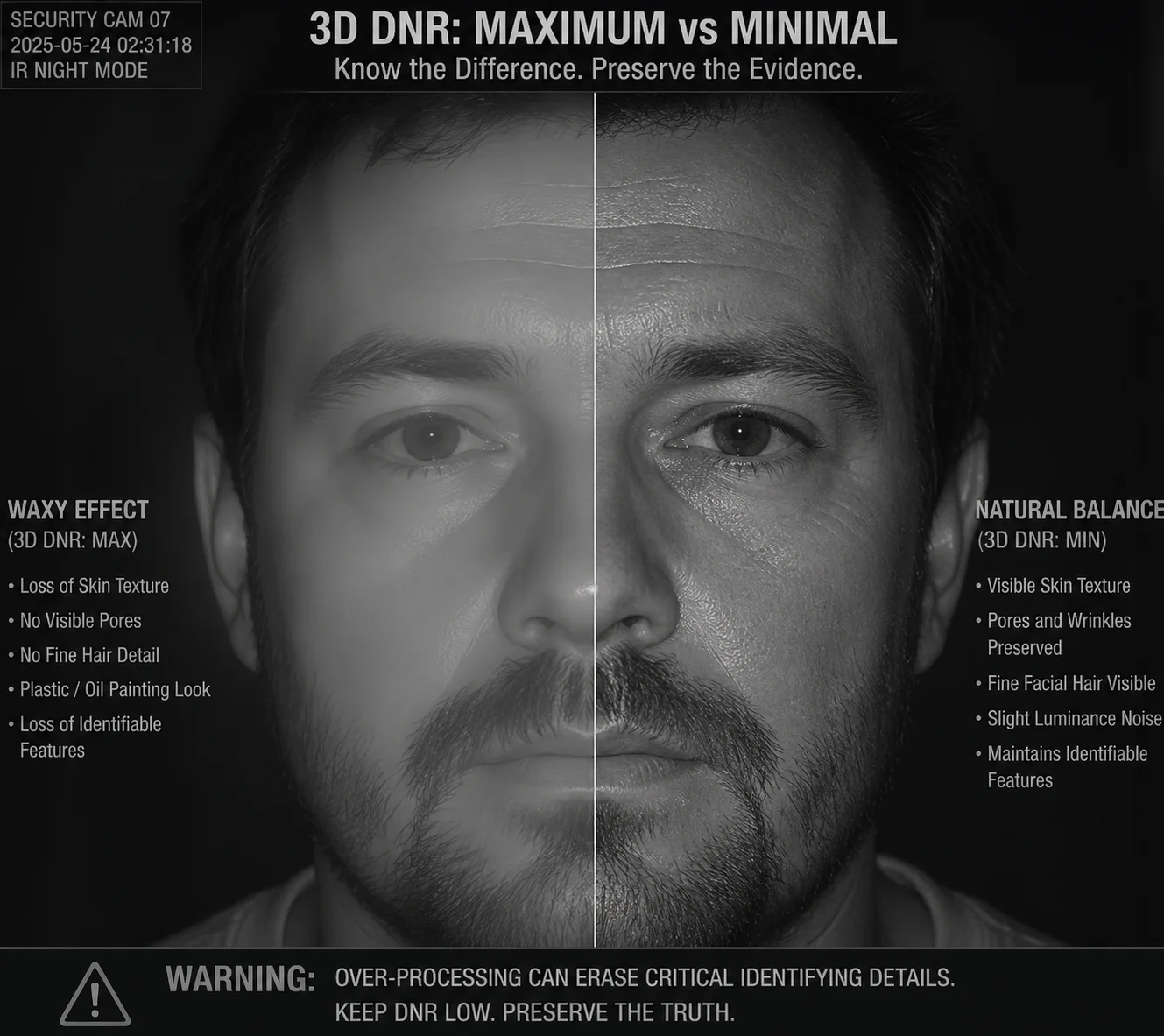 Wachsartiges Bild maximale 3D-DNR-Überbearbeitung PTZ-Kamera
Was passiert eigentlich auf der Pixelebene?
Bei maximaler 3D-DNR geht der Algorithmus mit sehr hoher Wahrscheinlichkeit davon aus, dass jede Pixelabweichung zwischen Einzelbildern Rauschen ist. Es wird ein aggressiver Mittelwert gebildet - manchmal über 5 bis 8 Referenzbilder. Diese starke zeitliche Mittelwertbildung führt zu einem Bild, in dem nur große, kontrastreiche Kanten erhalten bleiben. Alles andere wird zu einer glatten Oberfläche verschmolzen.
Hier ist ein einfacher Vergleich:
| 3D-DNR-Stufe | Beibehaltung der Textur | Lärm Sichtbarkeit | Bewegung Ghosting | Forensische Verwendbarkeit |
|---|---|---|---|---|
| 0 (Aus) | 100% - alle Details erhalten | Hoch - überall sichtbares Korn | Keine | Hoch - aber laut |
| 40 - 50 (Mittel) | 80-85% - leichte Erweichung | Niedrig - Getreide größtenteils verschwunden | Geringfügig bei Schrittgeschwindigkeit | Gut - beste Balance |
| 80 - 90 (hoch) | 50-60% - spürbarer Verlust | Sehr niedrig - fast sauber | Mäßig - sichtbar auf schnellen Objekten | Verkleinert - feine Details fehlen |
| 100 (Maximum) | 30-40% - starker Verlust | Nahe Null - perfekt sauber | Schwere - starke Trails | Schlecht - Gesichter und Text verschmiert |
Das “Ölgemälde”-Problem bei Außenszenen
Dieser wächserne Effekt kommt am besten in Außenaufnahmen mit natürlichen Texturen zur Geltung. Bäume, Büsche, Schotterstraßen und Gras weisen komplexe, unregelmäßige Details auf. Bei maximaler DNR sieht eine Waldszene wie ein digitales Ölgemälde aus. Ich hatte schon Kunden, die mich anriefen und sagten, ihre Kamera sei kaputt, weil das Bild “unecht” aussieht. Es ist nicht kaputt. Es ist nur überbearbeitet.
Wie man es repariert
Die Lösung ist ganz einfach:
- Öffnen Sie die Web-Benutzeroberfläche der Kamera.
- Gehe zu Bildeinstellungen → Rauschunterdrückung.
- Ziehen Sie den 3D-DNR-Schieberegler von 100 auf etwa 50-60 herunter.
- Sehen Sie sich die Live-Vorschau an. Sie sollten sofort sehen, dass die Textur zurückkehrt.
- Wenn Sie immer noch zu viel Körnung sehen, erhöhen Sie 2D DNR leicht, um das verbleibende räumliche Rauschen zu behandeln.
- Speichern Sie die Konfiguration.
Wann ein Maximum an DNR akzeptabel sein könnte
Es gibt einen engen Anwendungsfall, in dem eine sehr hohe DNR tolerierbar ist: völlig statische Szenen ohne Personen, Fahrzeuge und ohne forensische Anforderungen. Zum Beispiel die Überwachung einer Außenwand eines Gebäudes auf strukturelle Veränderungen im Laufe der Zeit. In diesem Fall brauchen Sie keine Texturdetails, und die Speicherplatzeinsparungen durch ein extrem sauberes Bild können erheblich sein. Bei allen Szenen, die menschliche Aktivitäten, Fahrzeuge oder Identifizierungsaufgaben beinhalten, sollten Sie jedoch deutlich unter dem Maximum bleiben.
Experten-Modus: Mehr als der einfache Schieberegler
Die von Loyalty-Secu für B2B-Kunden entwickelte Firmware bietet erweiterte Parameter, die über den einfachen 0-100-Schieberegler hinausgehen:
- Zeitliches Gewicht: Steuert, wie viele Referenzbilder der Algorithmus verwendet und wie stark er sie gewichtet. Niedrigere Werte reduzieren Ghosting.
- Räumliches Gewicht: Steuert die Komponente für die Einzelbildglättung. Betrachten Sie es als einen Filter vor dem Schärfen.
- Schwellenwert-Offset: Ermöglicht es Ihnen, bestimmte Geräuschmuster von bestimmten Sensoren (wie dem Sony IMX415 5‘Rauschen des Dunkelstroms), ohne das gesamte Bild zu beeinträchtigen.
Diese Parameter sind in der Datei Expertenkonfigurationsseite der Web-Benutzeroberfläche. Ich empfehle den Integratoren, sie in der abschließenden Inbetriebnahmephase unter realen Nachtbedingungen zu verwenden, um die exakte Balance für ihren Standort einzustellen.
Schlussfolgerung
Die manuelle 3D-DNR-Einstellung ist für jeden ernsthaften PTZ-Einsatz unerlässlich und nicht optional. Verringern Sie die Einstellung für sich bewegende Ziele, erhöhen Sie sie für statische Szenen, und speichern Sie immer separate Tag- und Nachtprofile, um rund um die Uhr die beste Bildqualität zu erhalten.
1. Leitfaden von Axis Communications zur 3D-Rauschunterdrückungstechnologie. ︎ 2. Technischer Vergleich von 2D- und 3D-Rauschunterdrückungsmethoden. ︎ 3. Wie die H.265-Kompression mit den Rauschunterdrückungseinstellungen interagiert. ︎ 4. Integration von Netzwerk-Videorekordern für die Fernsteuerung von Kameras. ︎ 5. Dunkelstromrauschverhalten des Sony IMX415 Sensors. ︎ 6. Algorithmus zur zeitlichen Rauschunterdrückung, Analyse von Bewegungsartefakten. ︎ 7. Fotowiderstandsbasierte Tag/Nacht-Umschaltung für Überwachungskameras. ︎ 8. Bitrateneinsparungen durch optimierte Rauschunterdrückungsprofile. ︎ 9. H.265 vs. H.264 Kompressionseffizienz für Überwachungsvideos. ︎ 10. Forensische Bildqualitätsstandards für die Verwendung als Beweismittel vor Gericht. ︎“