
He visto a demasiados integradores perder horas luchando contra grabaciones nocturnas ruidosas, todo porque su cámara les bloqueó el control DNR manual.
Sí, la mayoría de las cámaras PTZ profesionales de fabricantes chinos como Loyalty-Secu admiten el ajuste manual completo de la profundidad para DNR 3D. Normalmente se puede acceder a un control deslizante lineal de 0-100 o a pasos de nivel discretos (por ejemplo, 1-8) a través de la interfaz de usuario web o el menú OSD de la cámara, lo que permite ajustar con precisión la intensidad de la reducción de ruido a las condiciones exactas del lugar.
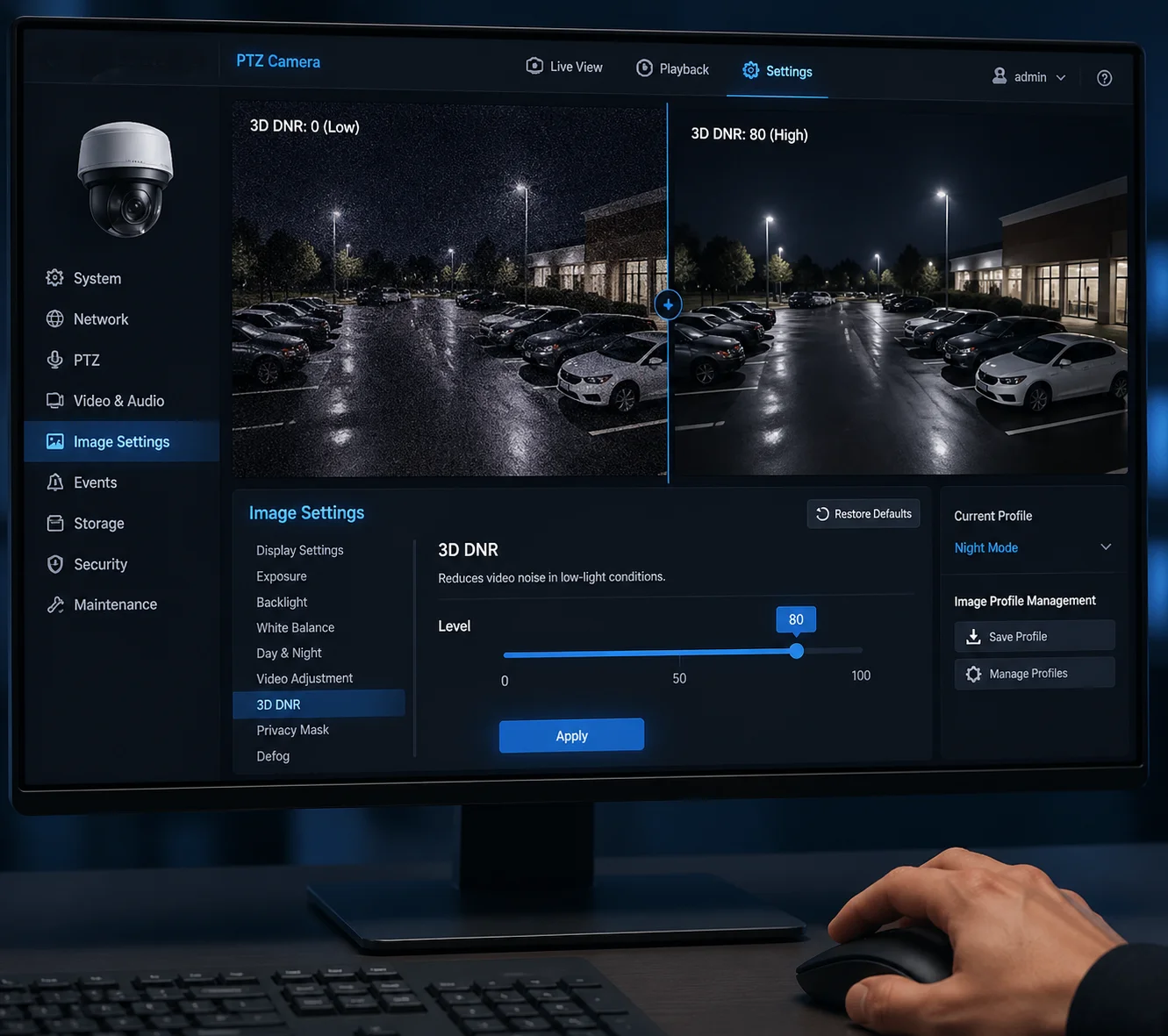 3D DNR ajuste manual de la profundidad Ajustes de la cámara PTZ
La verdadera cuestión no es sólo si existe el ajuste manual, sino hasta dónde se puede llegar y cómo afecta cada cambio de ajuste a la calidad de la imagen, los costes de almacenamiento y la claridad del movimiento. A continuación, desgloso las preguntas más habituales sobre el ajuste 3D DNR que me plantean integradores como tú, con respuestas prácticas que podrás utilizar en tu próxima implantación.
¿Cómo puedo reducir el efecto “fantasma” causado por el DNR 3D agresivo en objetivos en movimiento?
Las imágenes fantasma en los objetivos en movimiento son la principal queja que escucho de los ingenieros de campo después de activar el DNR 3D para limpiar una imagen nocturna ruidosa.
Para reducir las imágenes fantasma, reduce la intensidad del DNR 3D a un rango medio-bajo (normalmente 30-45 en una escala de 0-100). Esto preserva los bordes de movimiento y evita que el algoritmo mezcle objetos en movimiento con el fondo en varios fotogramas. Cambias una imagen ligeramente más ruidosa por objetivos en movimiento mucho más nítidos.
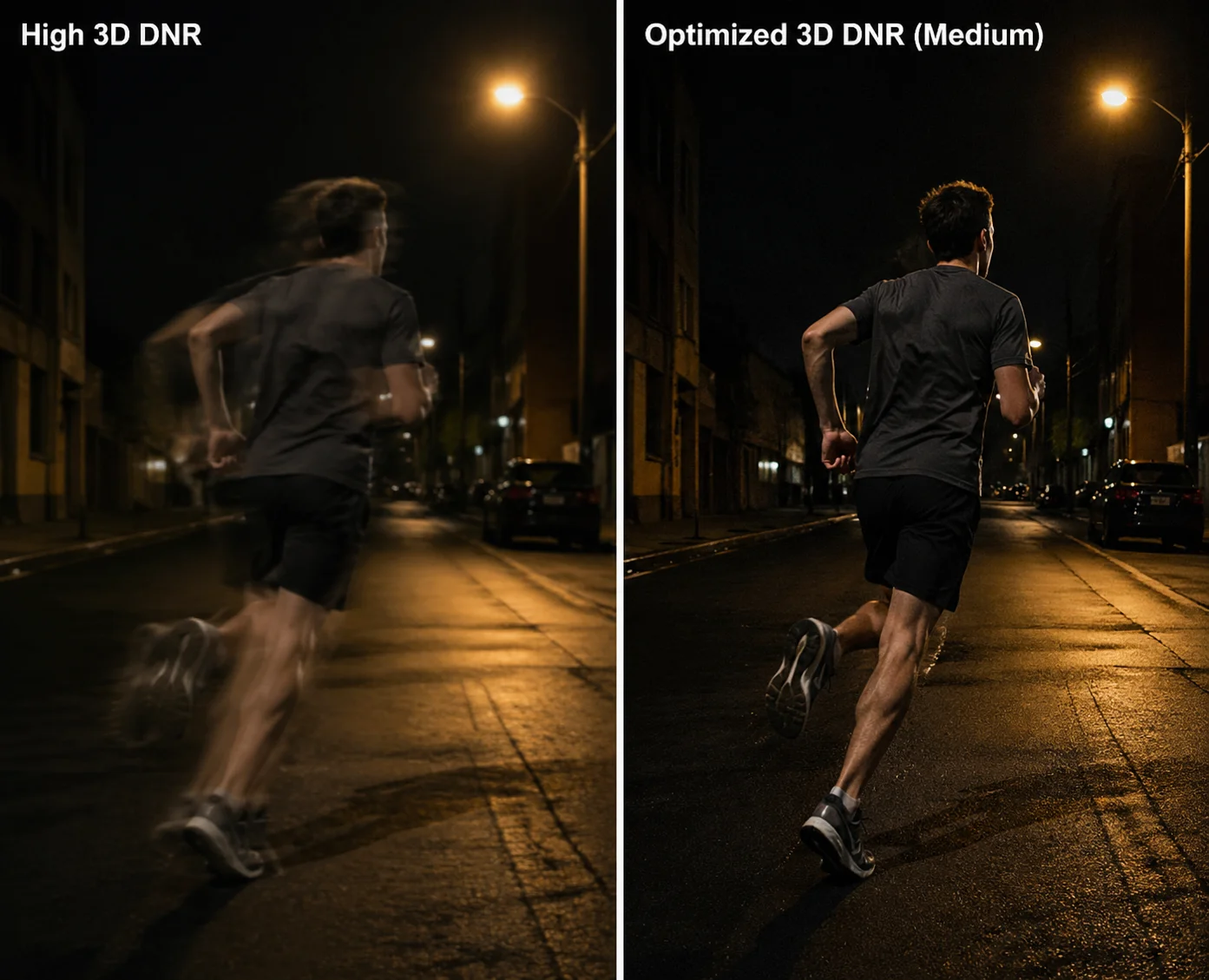 Reducir el efecto fantasma 3D DNR objetivos en movimiento cámara PTZ
¿Por qué se produce el ghosting?
DNR 3D 1 funciona comparando varios fotogramas consecutivos. Busca los píxeles que cambian aleatoriamente, es decir, el ruido. A continuación, los promedia. El problema es sencillo: cuando una persona o un vehículo se mueven por el fotograma, esos píxeles también cambian entre fotogramas. A niveles altos de DNR, el algoritmo no siempre puede distinguir entre el movimiento real y el ruido aleatorio. Así que trata parte del objeto en movimiento como ruido e intenta suavizarlo. El resultado es un rastro semitransparente detrás del objeto. Es el efecto fantasma.
La solución práctica: Un enfoque paso a paso
Esto es lo que recomiendo a los integradores durante la puesta en servicio in situ:
- Empieza en cero. Ajuste 3D DNR a 0 o “Off”. Mira el nivel de ruido en bruto. Esta es su línea de base.
- Aumente lentamente. Mueva el control deslizante hacia arriba en pasos de 10. En cada paso, haz que alguien recorra el campo de visión a velocidad normal.
- Cuidado con los bordes. En el momento en que veas que el contorno de la persona empieza a difuminarse o a dejar un rastro tenue, detente. Retroceda entre 5 y 10 puntos.
- Enciérralo. Guarde este valor como su perfil de prioridad de movimiento.
Niveles DNR 3D recomendados por tipo de escena
| Tipo de escena | Nivel DNR 3D sugerido | Por qué |
|---|---|---|
| Carretera / Perímetro con movimiento rápido | 30 - 45 (Medio-Bajo) | Mantiene las matrículas y las caras nítidas. Acepta algo de grano visible. |
| Aparcamiento con tráfico peatonal moderado | 45 - 55 (Media) | Compensación equilibrada. La mayoría de las imágenes fantasma permanecen invisibles a velocidad de paseo. |
| Almacén o patio estático | 60 - 80 (Medio-Alto) | Muy poco movimiento. DNR alto ahorra almacenamiento sin efecto fantasma visible. |
No olvide el 2D DNR como compañero
El DNR 3D gestiona el ruido temporal, es decir, el grano parpadeante entre fotogramas. Pero 2D DNR 2 maneja el ruido espacial, es decir, el moteado estático dentro de un mismo fotograma. En muchos casos, se obtienen mejores resultados utilizando un nivel moderado de DNR 3D combinado con un nivel moderado de DNR 2D, en lugar de llevar el DNR 3D solo al máximo. De esta forma, se limpia la imagen sin destruir los bordes de movimiento. En nuestro firmware Loyalty-Secu pro-series, ambos deslizadores son independientes, por lo que puedes ajustar cada uno por separado a través de la Web UI.
Siempre les digo a mis clientes: “Si todavía puedes ver un rastro débil detrás de una persona que camina en la reproducción, tu DNR 3D es demasiado alto. Bájelo hasta que desaparezca el rastro. El ligero grano que se ve en su lugar es casi invisible después de Compresión H.265 3 de todos modos”.”
¿Puedo guardar distintos perfiles de reducción de ruido para la vigilancia diurna y nocturna?
Cambiar manualmente los ajustes de DNR cada mañana y cada tarde no es realista, sobre todo cuando se gestionan más de 200 cámaras en varios sitios.
Sí, la mayoría de las cámaras PTZ de gama media-alta admiten el cambio de perfil programado o activado por sensor. Puedes crear un “Perfil diurno” con DNR 3D bajo y un “Perfil nocturno” con DNR 3D más alto, y la cámara cambiará automáticamente en función de su fotorresistencia integrada o de un horario que definas.
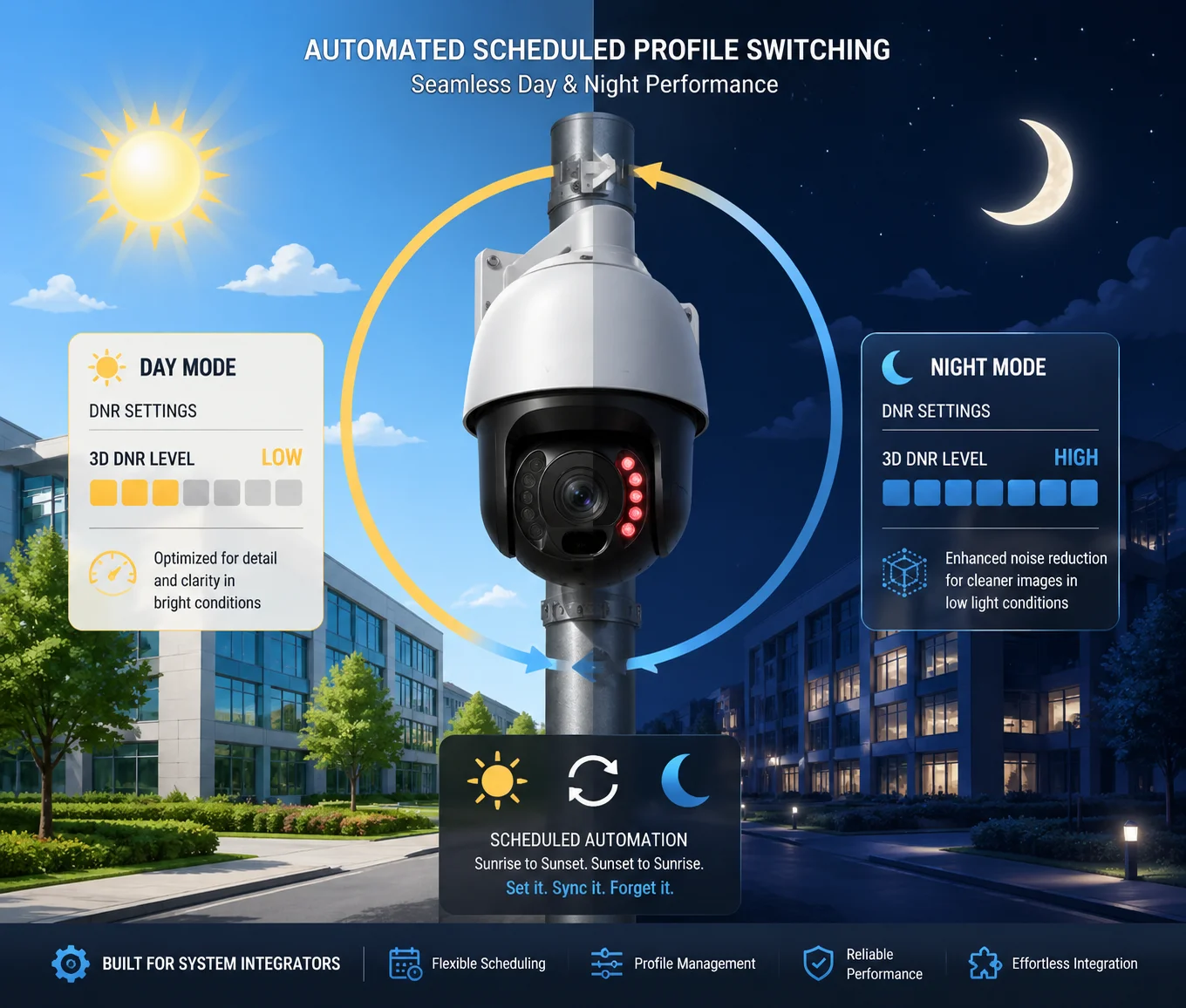 Perfil de reducción de ruido día-noche Programación de cámaras PTZ
Cómo funciona el cambio automático de perfil
La cámara tiene un sensor de luz, normalmente una pequeña fotorresistencia cerca de la carcasa del objetivo. Cuando la luz ambiental desciende por debajo de un umbral establecido (por ejemplo, por debajo de 5 lux), la cámara activa su modo nocturno. Este es el mismo disparador que activa los LEDs IR y cambia el sensor de imagen a modo blanco y negro. En las cámaras compatibles con perfiles, este mismo disparador también puede cargar un conjunto completamente diferente de parámetros de imagen, incluido el nivel DNR 3D, el nivel DNR 2D, la nitidez, el brillo y los ajustes de exposición.
Cómo debe ser cada perfil
He aquí una plantilla de partida que comparto con los integradores:
| Parámetro | Perfil del día | Perfil nocturno |
|---|---|---|
| Nivel DNR 3D | 20 - 35 | 55 - 75 |
| 2D Nivel DNR | 10 - 20 | 30 - 50 |
| Nitidez | 60 - 80 | 40 - 55 |
| Modo de exposición | Auto, obturador rápido | Auto, obturador lento permitido |
| LED IR | Fuera de | Encendido (intensidad automática) |
Por qué es importante para su cuenta de resultados
Durante el día, la luz es abundante. El ruido es mínimo. Quieres la máxima nitidez y detalle, así que mantienes el DNR bajo. Por la noche, el sensor amplifica su ganancia para captar la luz, y esa ganancia trae ruido. Necesitas un DNR más alto para mantener la imagen utilizable y el bitrate bajo control.
Sin el cambio de perfil, te quedas atascado con una configuración de compromiso que nunca es ideal para ninguna de las condiciones. He visto a integradores ahorrar 25-35% en costes de almacenamiento en la nube solo por utilizar un perfil nocturno correctamente ajustado, ya que la reducción de ruido significa que el codificador H.265 produce archivos más pequeños.
Dónde configurarlo
En las cámaras Loyalty-Secu, se accede a través de la interfaz de usuario web en Ajustes de imagen → Perfil de escena. Puede asignar un nombre a cada perfil, asignar un disparador (umbral del sensor de luz u horario fijo) y ajustar cada parámetro de imagen de forma independiente. Una vez guardados, la cámara se encarga del resto. No es necesaria la intervención manual. Si su NVR 4 también puede enviar configuraciones de perfiles por lotes a varias cámaras, lo que supone un gran ahorro de tiempo para grandes despliegues.
Una cosa que siempre advierto: no confíe en el control deslizante DNR integrado del NVR para esto. Muchos NVR sólo exponen un único control DNR simplificado que anula la propia configuración de la cámara. Para un control total, configure siempre los perfiles directamente en la interfaz web de la cámara.
¿Influye el ajuste del nivel de DNR en la nitidez general de mi señal de vídeo PTZ?
Casi todas las semanas recibo esta pregunta de jefes de proyecto que se dan cuenta de que sus secuencias con zoom 38X parecen “blandas” después de activar la reducción de ruido.
Sí, aumentar el nivel de DNR 3D reducirá la nitidez percibida. El algoritmo suaviza las variaciones a nivel de píxel para eliminar el ruido, pero también suaviza las texturas finas y los bordes. Cuanto más alto lo configures, más detalles perderás. Se trata de una compensación directa e inevitable integrada en el funcionamiento de la reducción temporal del ruido.
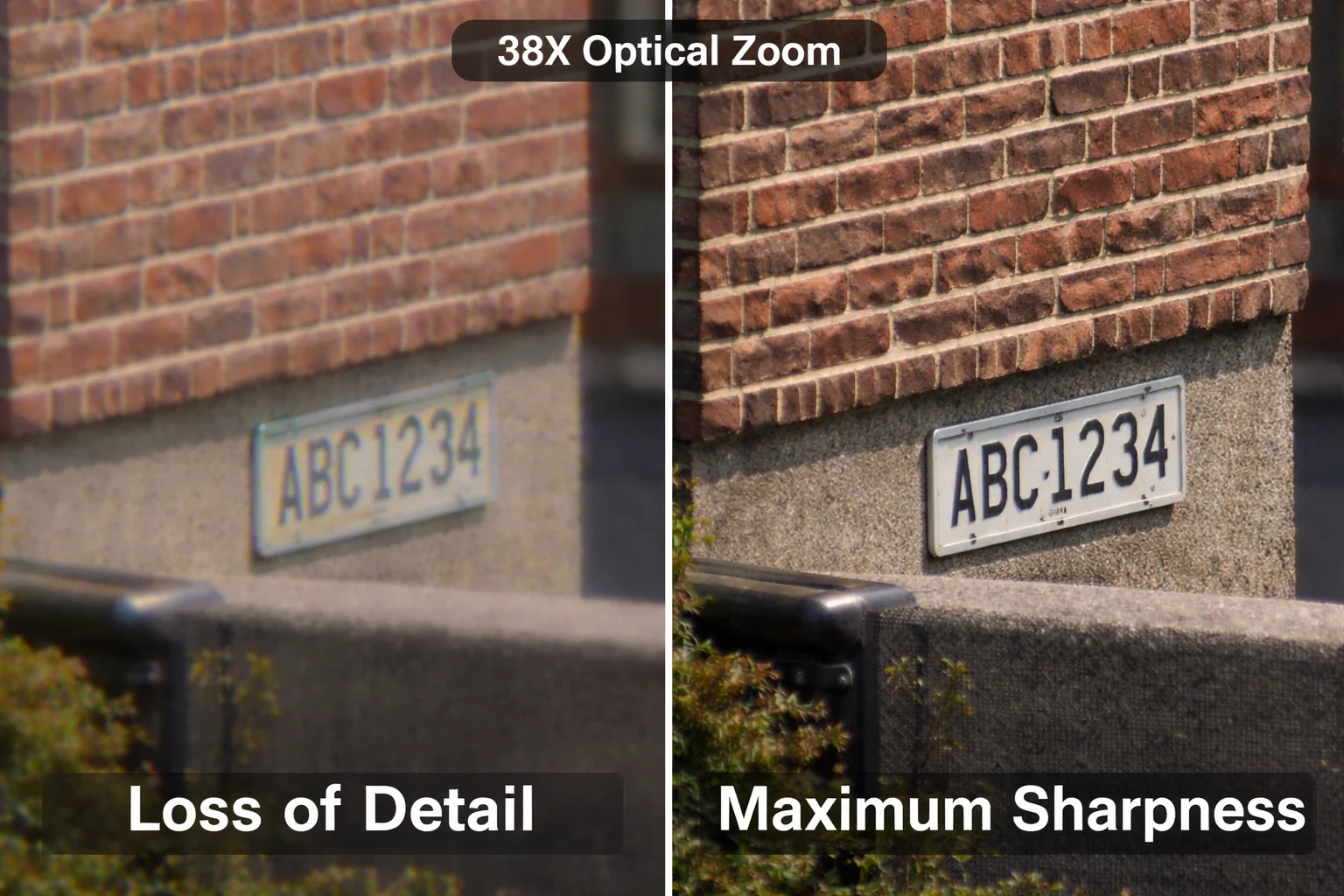 La nitidez 3D DNR afecta a la calidad de vídeo de las cámaras PTZ
Comprender la relación entre nitidez y ruido
Piénsalo de este modo. El ruido es una variación aleatoria de píxeles. La textura también es variación de píxeles, pero estructurada y con sentido. Una pared de ladrillos tiene un patrón repetitivo de píxeles claros y oscuros. La hierba tiene detalles finos e irregulares. A nivel de píxel, se parecen al ruido. Cuando se aumenta el DNR 3D, el algoritmo se vuelve agresivo. Empieza a tratar la textura real como ruido y la suaviza. El resultado: la pared de ladrillo parece una superficie plana y gris. La hierba parece una mancha verde.
Esto no es un defecto. Es una limitación fundamental de todos los algoritmos de reducción de ruido. La pregunta siempre es: ¿cuánta pérdida de detalle es aceptable para su caso de uso?
Cómo compensar sin perder demasiado
Hay dos herramientas principales que puedes utilizar junto con 3D DNR para recuperar algo de nitidez:
Mejora de la nitidez
La mayoría de las cámaras tienen un control deslizante de nitidez independiente. Después de ajustar el nivel de DNR, aumenta la nitidez entre 10 y 15 puntos para restaurar la definición de los bordes. Ten cuidado: demasiada nitidez en una imagen con ruido crea artefactos desagradables. El orden es importante: primero reduce el ruido y luego aumenta la nitidez.
DNR 2D en lugar de DNR 3D superior
Si necesitas preservar detalles finos (por ejemplo, leer texto en una señal con un zoom de 38X), considera usar más DNR 2D y menos DNR 3D. El DNR 2D funciona dentro de un único fotograma y tiende a preservar mejor los bordes, aunque es menos eficaz a la hora de eliminar el parpadeo temporal. Una combinación equilibrada suele dar un resultado más limpio que si se utiliza un solo método.
Impacto real en las imágenes ampliadas
Esto es más importante cuando se utiliza un zoom óptico alto. Con 38X o 40X, ya estás llevando el objetivo al límite. Cada píxel cuenta. Si el DNR 3D elimina 10-15% de los detalles a ese nivel de zoom, podrías perder la capacidad de leer una matrícula o identificar un rostro. Lo he comprobado en nuestro laboratorio: con un nivel 80 de DNR 3D y un zoom de 38X, el texto pequeño de una señal a 200 metros se vuelve ilegible. En el nivel 40, el mismo texto es claro, aunque hay grano visible en las zonas oscuras del encuadre.
El grano es molesto desde el punto de vista estético, pero el detalle es crítico desde el punto de vista operativo. Para cualquier despliegue en el que el objetivo sea la identificación, mantenga un DNR 3D moderado y acepte algo de ruido.
¿Por qué mi imagen tiene un aspecto “ceroso” cuando el DNR 3D está ajustado al nivel máximo?
Ese aspecto “ceroso” o “plástico” es el síntoma visual más común del procesamiento excesivo, y es la razón por la que nunca recomiendo utilizar DNR 3D a 100%.
El aspecto ceroso se debe a que el DNR 3D máximo promedia agresivamente los valores de los píxeles a lo largo de muchos fotogramas, borrando toda textura fina y microcontraste. La piel parece plástico liso. Las paredes pierden su grano. El follaje se convierte en manchas de color plano. La imagen se vuelve técnicamente “limpia”, pero visualmente poco natural e inútil desde el punto de vista forense para la identificación de detalles.
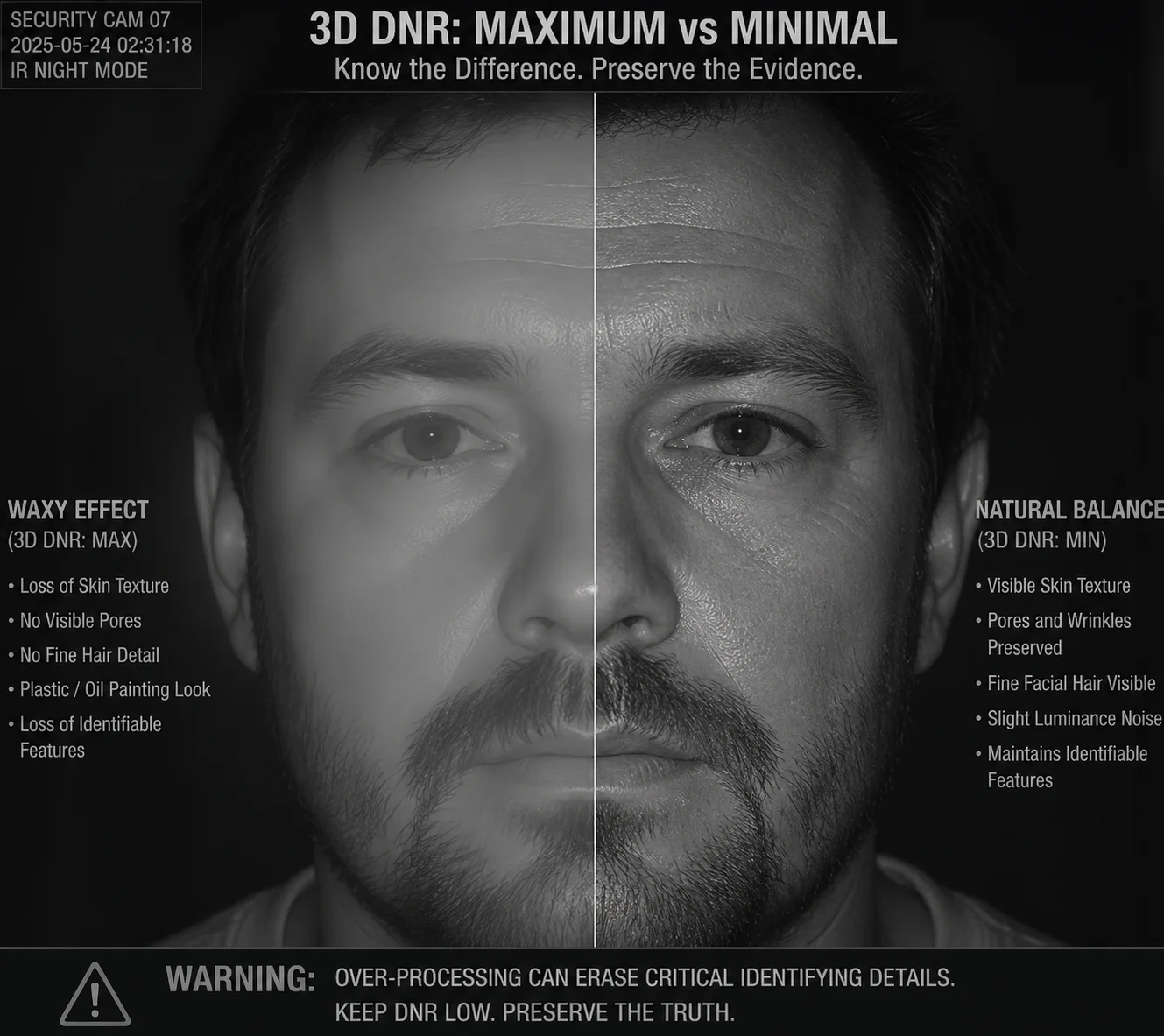 Imagen cérea máximo 3D DNR sobreprocesamiento Cámara PTZ
Qué ocurre realmente a nivel de píxel
Al máximo DNR 3D, el algoritmo asigna una confianza muy alta a que cualquier variación de píxeles entre fotogramas es ruido. Promedia de forma agresiva, a veces entre 5 y 8 fotogramas de referencia. Esta fuerte promediación temporal produce una imagen en la que sólo sobreviven los bordes grandes y de alto contraste. Todo lo demás se mezcla en una superficie lisa.
He aquí una sencilla comparación:
| Nivel DNR 3D | Retención de la textura | Visibilidad del ruido | Movimiento fantasma | Usabilidad forense |
|---|---|---|---|---|
| 0 (desactivado) | 100% - todos los detalles conservados | Alto - grano visible en todas partes | Ninguno | Alto, pero ruidoso |
| 40 - 50 (Media) | 80-85% - reblandecimiento menor | Bajo - grano casi desaparecido | Mínimo a velocidad de marcha | Bien - mejor equilibrio |
| 80 - 90 (Alto) | 50-60% - pérdida notable | Muy bajo - casi limpio | Moderado - visible en objetos rápidos | Reducido - faltan detalles finos |
| 100 (máximo) | 30-40% - grandes pérdidas | Casi cero - perfectamente limpio | Severo - senderos fuertes | Pobre - caras y texto manchados |
El problema del “óleo” en las escenas al aire libre
Este efecto ceroso es el peor en escenas exteriores con texturas naturales. Los árboles, los arbustos, los caminos de grava y la hierba tienen detalles complejos e irregulares. Con el DNR al máximo, una escena de bosque parece una pintura al óleo digital. Algunos clientes me han llamado diciendo que su cámara estaba estropeada porque la imagen parecía “falsa”. No está estropeada. Sólo está sobreprocesada.
Cómo solucionarlo
La solución es sencilla:
- Abra la interfaz web de la cámara.
- Ir a Ajustes de la imagen → Reducción de ruido.
- Baje el control deslizante DNR 3D de 100 a 50-60 aproximadamente.
- Comprueba la vista previa en directo. Debería ver que la textura vuelve inmediatamente.
- Si sigue viendo demasiado grano, aumente ligeramente el DNR 2D para controlar el ruido espacial restante.
- Guarda la configuración.
Cuándo puede ser aceptable un DNR máximo
Existe un caso de uso limitado en el que es tolerable un DNR muy alto: escenas completamente estáticas sin personas, sin vehículos y sin requisitos forenses. Por ejemplo, la monitorización de la pared exterior de un edificio para detectar cambios estructurales a lo largo del tiempo. En ese caso, no se necesitan detalles de textura, y el ahorro de almacenamiento de una imagen ultralimpia puede ser significativo. Pero para cualquier escena que implique actividad humana, vehículos o tareas de identificación, manténgase muy por debajo del máximo.
Modo experto: Más allá del deslizador básico
En el firmware personalizado de Loyalty-Secu para clientes B2B, abrimos parámetros avanzados más allá del simple control deslizante 0-100:
- Peso temporal: Controla el número de marcos de referencia que utiliza el algoritmo y su ponderación. Los valores bajos reducen las imágenes fantasma.
- Peso espacial: Controla el componente de suavizado de un fotograma. Piense en él como un filtro de preenfoque.
- Desplazamiento del umbral: Le permite apuntar a patrones de ruido específicos de sensores específicos (como el Sony IMX415 5‘ruido de corriente oscura) sin afectar a toda la imagen.
Estos parámetros están disponibles en Página de configuración de expertos de la interfaz web. Recomiendo a los integradores que los utilicen durante la fase final de puesta en servicio, en condiciones nocturnas reales, para determinar el equilibrio exacto que necesita su instalación.
Conclusión
El ajuste manual del DNR 3D es esencial, no opcional, para cualquier instalación PTZ seria. Bájalo para objetivos en movimiento, súbelo para escenas estáticas y guarda siempre perfiles diurnos y nocturnos independientes para obtener la mejor calidad de imagen en todo momento.
1. Guía de Axis Communications sobre la tecnología de reducción de ruido 3D. ︎ 2. Comparación técnica de los métodos de reducción de ruido 2D frente a 3D. ︎ 3. Cómo interactúa la compresión H.265 con los ajustes de reducción de ruido. ︎ 4. Integración del grabador de vídeo en red para el control remoto de las cámaras. ︎ 5. Características de ruido de corriente oscura del sensor Sony IMX415. ︎ 6. Algoritmo de reducción temporal del ruido análisis de artefactos de movimiento. ︎ 7. Conmutación día/noche basada en fotorresistencias para cámaras de seguridad. ︎ 8. Ahorro de bitrate gracias a los perfiles optimizados de reducción de ruido. ︎ 9. Eficacia de la compresión H.265 frente a H.264 para vídeo de vigilancia. ︎ 10. Normas de calidad de las imágenes forenses para su uso como pruebas legales. ︎“