
Já vi muitos instaladores gastarem um plano de dados 4G inteiro apenas para configurar uma única câmera em um local remoto. É um erro caro que é fácil de evitar.
Você pode usar o recurso integrado da câmera porta Ethernet RJ451 para realizar uma configuração offline completa conectando um laptop diretamente com um cabo de rede padrão. Este método não requer cartão SIM, acesso à internet ou dados 4G. Você simplesmente define um IP estático2 no seu laptop, abre um navegador da web e acessa a interface web local da câmera para ajustar todas as configurações.
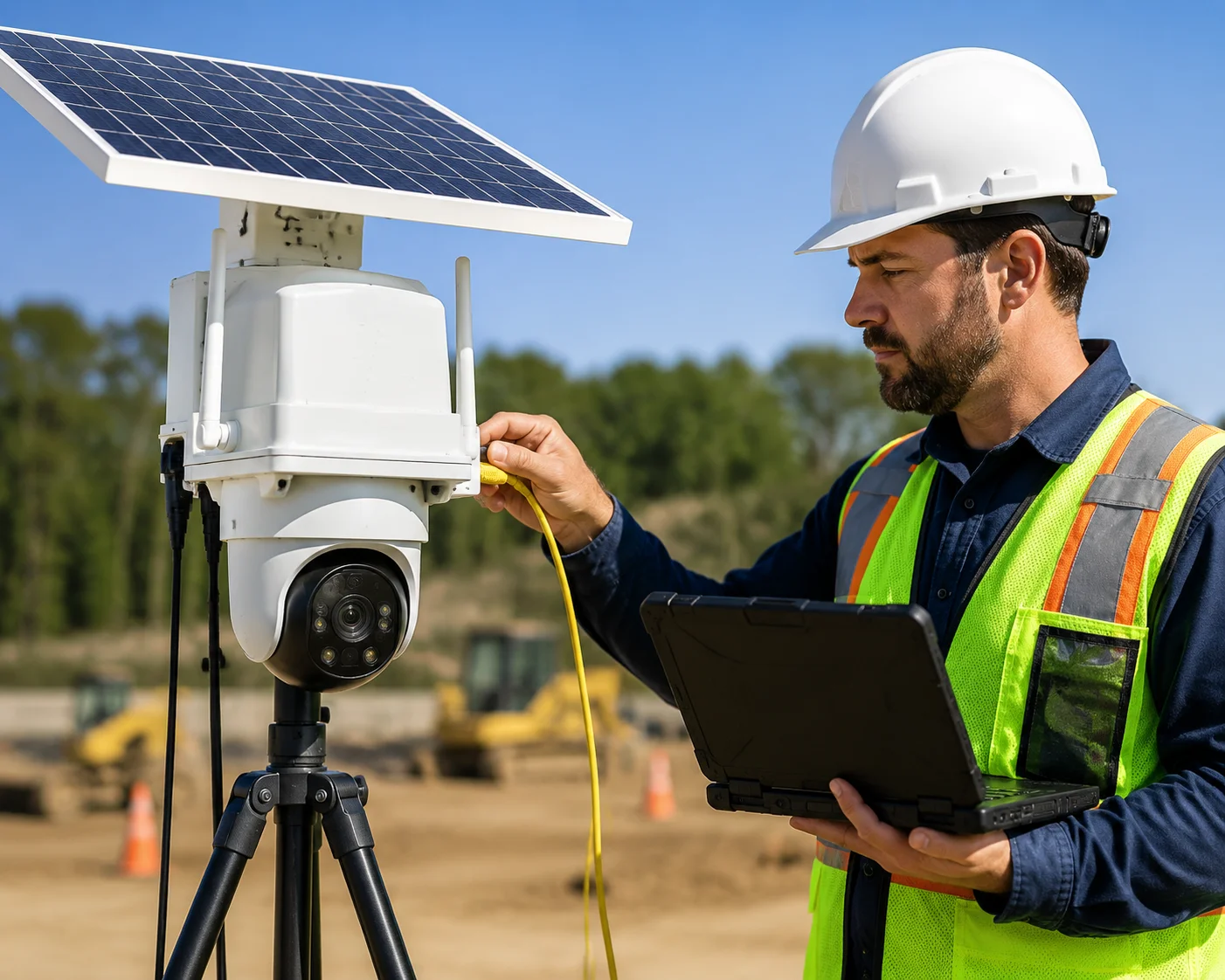
Neste guia, vou guiá-lo por cada etapa. Desde a conexão física do cabo até a configuração de IP, atualizações de firmware e dicas de nível profissional que economizam tempo e dinheiro no campo. Seja você um integrador de sistemas implantando câmeras PTZ solares em uma fazenda ou um gerente de projeto comissionando unidades em um canteiro de obras, este artigo oferece um fluxo de trabalho claro e comprovado. Vamos começar.
Índice
Posso Acessar a Interface Web Completa da Câmera via Conexão Direta por Cabo LAN?
Muitos instaladores se perguntam se uma conexão direta por cabo lhes dá o mesmo controle que uma conexão via nuvem ou 4G. A resposta curta é sim. Mas há algumas coisas que você precisa saber primeiro.
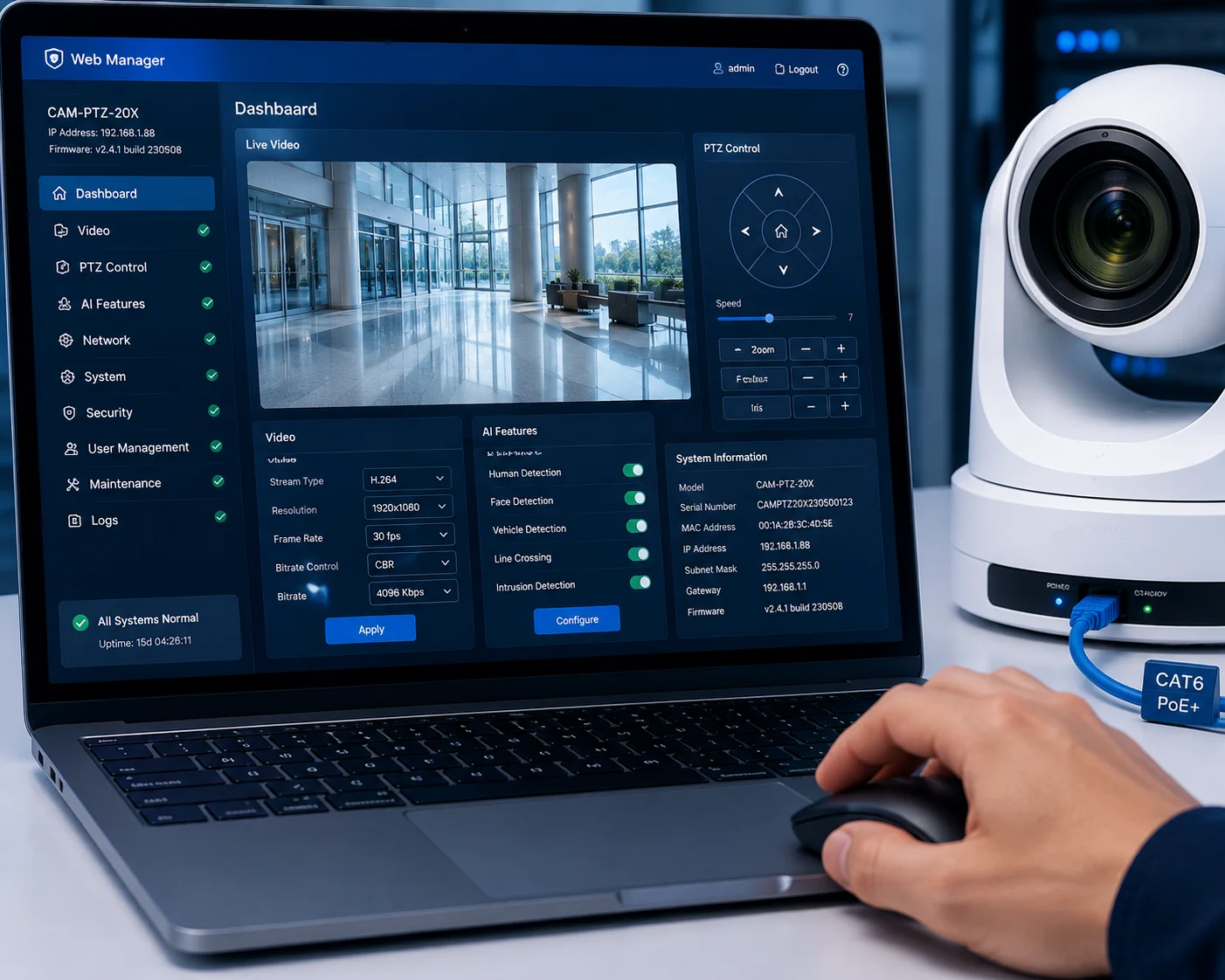
Sim, você pode acessar a interface completa da câmera interface web3 através de uma conexão direta por cabo LAN. Quando você conecta seu laptop à porta RJ45 da câmera com um cabo Ethernet padrão, você obtém acesso a todas as configurações. Isso inclui parâmetros de vídeo, OSD, predefinições PTZ4, configuração de rede, gerenciamento de armazenamento e até mesmo atualizações de firmware. Nenhuma internet é necessária.
O Que Você Obtém Através da Interface Web Local
Quando digo “interface web completa”, eu quero dizer isso. A conexão RJ45 local não lhe dá uma versão simplificada das configurações. Você obtém exatamente a mesma interface que veria se conectasse através de um switch de rede ou um roteador. Isso ocorre porque a interface web é hospedada na própria câmera. Ela não reside em um servidor na nuvem.
Veja o que você pode configurar localmente:
| Categoria de Configuração | Exemplos | Disponível via RJ45? |
|---|---|---|
| Vídeo e Imagem | Resolução, taxa de bits, taxa de quadros, modo dia/noite | ✅ Sim |
| OSD (Exibição na Tela) | Nome da câmera, carimbo de data/hora, texto personalizado | ✅ Sim |
| Controle PTZ | Pan, tilt, zoom, predefinições, rotas de patrulha, posição de guarda | ✅ Sim |
| Configurações de Rede | Endereço IP, gateway, DNS, APN 4G, DDNS | ✅ Sim |
| Armazenamento | Formato do cartão SD, agendamento de gravação, configurações de snapshot | ✅ Sim |
| Recursos de IA | Detecção de humanos/veículos, sensibilidade de rastreamento, ROI | ✅ Sim |
| Sistema | Atualização de firmware, reinicialização, redefinição de fábrica, exportação de log | ✅ Sim |
A Configuração Física é Simples
Você precisa de três coisas: a câmera, um laptop e um cabo Ethernet Cat5e (ou melhor). Conecte uma ponta na porta RJ45 da câmera. Conecte a outra ponta na porta Ethernet do seu laptop. É só isso.
Uma nota importante: a porta RJ45 na maioria das câmeras PTZ industriais é apenas para dados. Ela não fornece energia. Sua câmera ainda precisa de energia externa DC 12V de um controlador solar, bateria ou adaptador AC. A única exceção é se a folha de especificações da câmera indicar claramente que ela suporta entrada PoE. A maioria dos modelos PTZ solares 4G não suporta.
Por que isso importa para a implantação em campo
Eu converso com integradores como David toda semana. Eles me contam a mesma história. Eles dirigem duas horas até um local remoto. Eles inserem um cartão SIM. Eles tentam configurar a câmera via 4G. O sinal é fraco. A interface web carrega lentamente. Uma configuração simples de 10 minutos leva uma hora. E eles gastam 500 MB de dados apenas carregando fluxos de visualização.
Com um cabo LAN direto, há latência zero. A interface web carrega instantaneamente. Você pode visualizar um fluxo ao vivo completo de 4MP sem nenhum buffer. E você usa zero dados móveis. Para equipes que implantam 10, 20 ou 50 câmeras por mês, isso representa uma economia real - tanto em tempo quanto em custos de dados.
Dica de compatibilidade do navegador
Use o Internet Explorer 11 ou o Microsoft Edge no modo IE para obter a melhor compatibilidade com as interfaces web de câmeras industriais. Muitas câmeras usam plugins ActiveX para visualização de vídeo ao vivo. Chrome e Firefox podem carregar as páginas de configurações corretamente, mas a visualização ao vivo pode não renderizar sem um plugin. Se você estiver em um Mac, tente o Safari ou instale uma VM Windows leve.
A Câmera Terá a Porta RJ45 como Padrão para Configuração se Nenhum Cartão SIM For Inserido?
Esta é uma pergunta que ouço com frequência de compradores de primeira viagem. Eles se preocupam que, sem um cartão SIM, a câmera possa não “acordar” ou recusar conexões. Essa preocupação é compreensível, mas desnecessária.
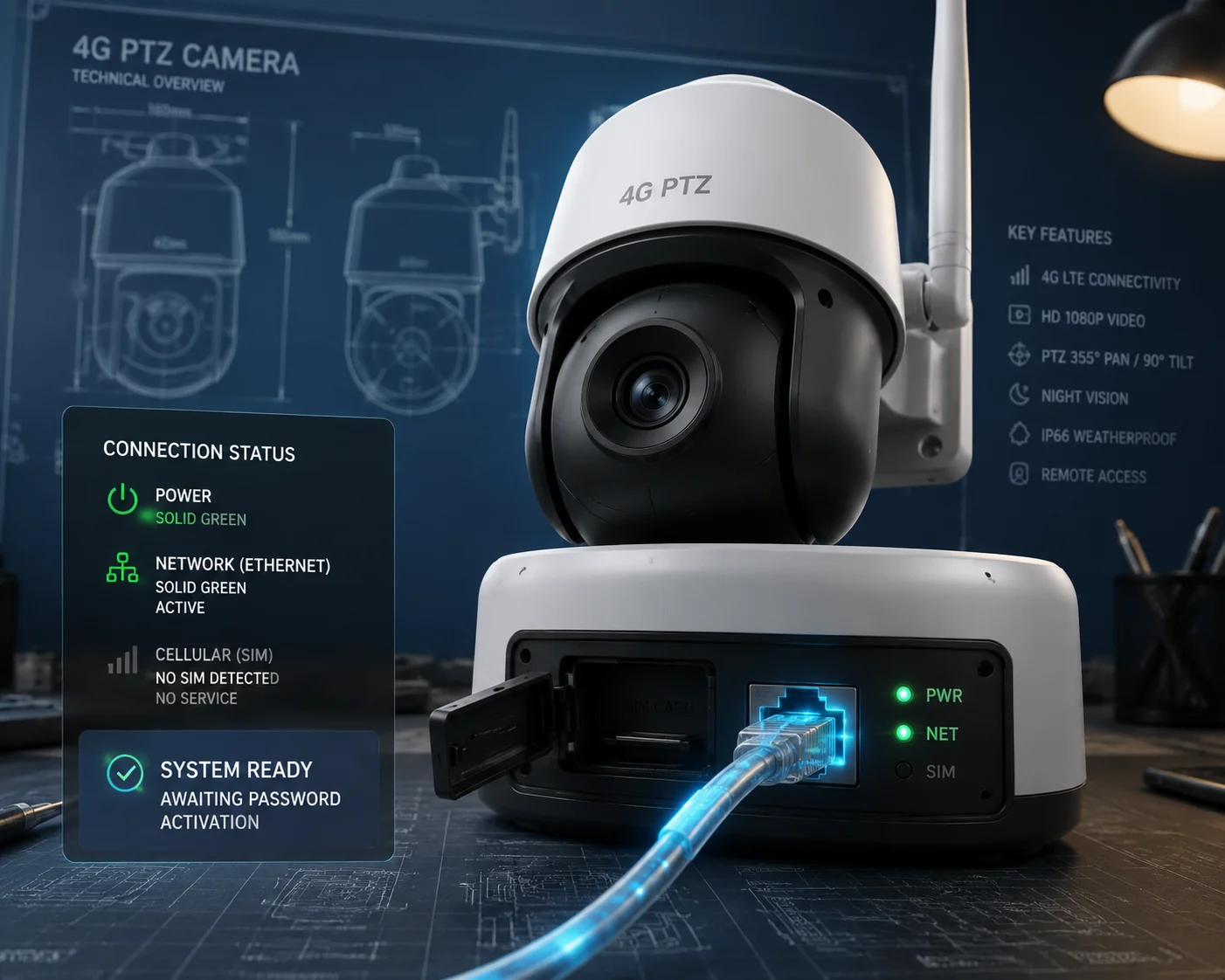
Sim, a câmera usará a porta Ethernet RJ45 por padrão quando nenhum cartão SIM for inserido. O módulo 4G simplesmente permanece inativo. A interface Ethernet local está sempre disponível, independentemente de haver um cartão SIM presente. Você pode ligar a câmera, conectar via RJ45 e iniciar a configuração imediatamente.
Como a Câmera Decide Qual Rede Usar
Câmeras PTZ 4G industriais possuem duas interfaces de rede separadas. Uma é o módulo 4G LTE8. A outra é a porta Ethernet RJ45. Essas duas interfaces operam independentemente. Elas não competem entre si.
Quando você liga a câmera:
- O sistema inicializa e configura todo o hardware.
- A porta RJ45 fica ativa imediatamente com seu IP estático padrão.
- O módulo 4G verifica a presença de um cartão SIM. Se nenhum SIM for encontrado, ele permanece ocioso.
- Se um SIM for encontrado, o módulo 4G tenta discar o APN e estabelecer uma conexão celular.
O ponto principal é este: a porta RJ45 está sempre ligada. Ela não depende do módulo 4G. Mesmo que você tenha um cartão SIM inserido e uma conexão 4G ativa, você ainda pode se conectar via RJ45 ao mesmo tempo.
A Etapa de Ativação que Você Não Deve Pular
Aqui está algo que muitas pessoas perdem. A maioria das câmeras de nível profissional é enviada em um estado “inativo”. Antes que você possa fazer qualquer coisa — antes que você possa visualizar vídeo, alterar configurações ou até mesmo se conectar via 4G — você deve ativar a câmera definindo uma senha de administrador forte.
Esta etapa de ativação deve ser feita através da porta RJ45 local ou de uma ferramenta de busca na mesma rede local. Você não pode ativar a câmera via 4G. Este é um recurso de segurança, não uma limitação.
| Estado da Câmera | Acesso RJ45 | Acesso 4G | O que você pode fazer |
|---|---|---|---|
| Não ativado (novo de fábrica) | ✅ Sim | ❌ Não | Definir senha de administrador, ativar dispositivo |
| Ativado, sem SIM | ✅ Sim | ❌ Não | Configuração completa, visualização, atualização de firmware |
| Ativado, SIM inserido | ✅ Sim | ✅ Sim | Configuração completa por qualquer uma das interfaces |
O que acontece após a ativação
Assim que você definir a senha e ativar a câmera localmente, tudo se abre. Você pode configurar todas as configurações através da interface web local. Quando terminar, insira o cartão SIM e a câmera se conectará ao 4G automaticamente — se você pré-configurou o APN corretamente.
Este é o fluxo de trabalho que sempre recomendo aos integradores:
- Ligue a câmera em seu escritório ou área de preparação.
- Conecte via RJ45. Ative o dispositivo.
- Configure todas as configurações: vídeo, OSD, predefinições PTZ, APN, agenda de gravação.
- Desative a atualização automática de firmware.
- Embale a câmera. Dirija até o local.
- Monte a câmera. Insira o cartão SIM. Ligue.
- A câmera se conecta ao 4G e começa a funcionar imediatamente.
Essa abordagem significa que você gasta zero tempo configurando em campo. Você faz todo o trabalho intelectual em sua mesa. No local, você lida apenas com a instalação física. É assim que os profissionais fazem.
Como Configuro o Endereço IP Local se Meu Laptop Não Estiver na Mesma Sub-rede?
Você conectou o cabo. Você abriu seu navegador. Você digitou o IP padrão da câmera. Nada carrega. Este é o problema mais comum durante a configuração local e tem uma solução simples.
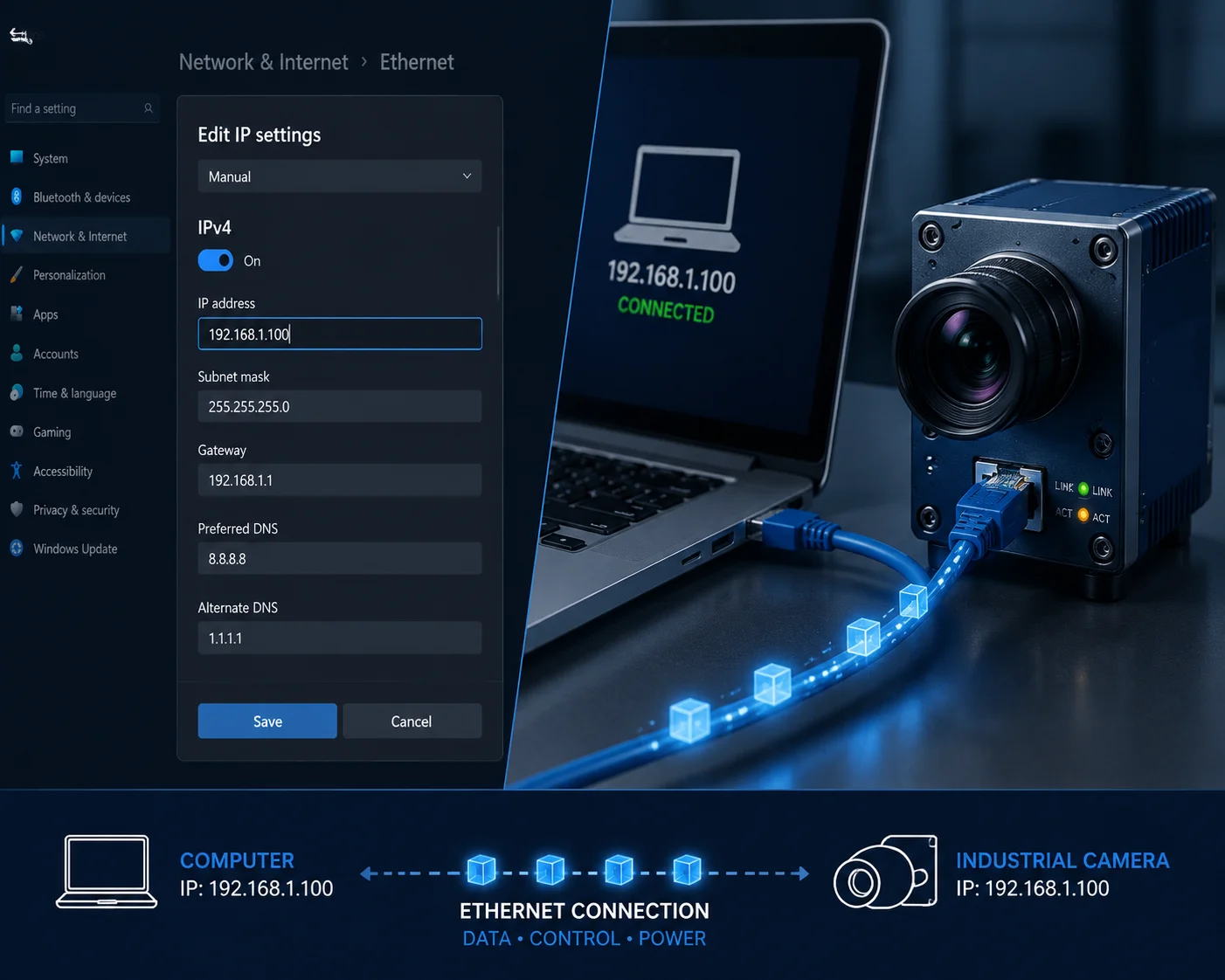
Se o seu laptop não estiver na mesma sub-rede5 que a câmera, eles não podem se comunicar. Você precisa definir manualmente um endereço IP estático em seu laptop que corresponda à sub-rede da câmera. Por exemplo, se o IP padrão da câmera for 192.168.1.64, defina seu laptop para 192.168.1.100 com uma máscara de sub-rede de 255.255.255.0.
Entendendo Sub-redes em Linguagem Simples
Pense em uma sub-rede como um endereço de rua. Duas casas na mesma rua podem conversar facilmente. Mas se uma casa estiver na Rua Principal e a outra na Avenida Carvalho, elas não conseguirão se encontrar sem um roteador (como um correio) entre elas.
Em termos de rede, a “rua” é a sub-rede. Quando você conecta dois dispositivos diretamente com um cabo, eles devem estar na mesma sub-rede. A sub-rede é definida pelos três primeiros grupos de números no endereço IP (ao usar uma máscara 255.255.255.0).
- IP da Câmera: 192.168.1.64
- Seu laptop deve ser: 192.168.1.X (onde X é qualquer número de 1 a 254, exceto 64)
Se o seu laptop estiver definido como DHCP7 (automático), ele provavelmente se atribuirá um endereço como 169.254.X.X. Essa é uma sub-rede completamente diferente. A câmera e o laptop não podem se ver.
Passo a Passo: Definindo um IP Estático no Windows
Aqui está o processo exato:
- Pressione Win + R, digite
ncpa.cpl, e pressione Enter. Isso abre a janela Conexões de Rede. - Clique com o botão direito em Ethernet (não Wi-Fi) e selecione Propriedades.
- Clique duas vezes em Protocolo IP versão 4 (TCP/IPv4).
- Selecione Usar o seguinte endereço IP.
- Digite o seguinte:
- Endereço IP:
192.168.1.100 - Máscara de sub-rede:
255.255.255.0 - Gateway padrão: deixe em branco
- Clique em OK duas vezes.
Agora abra o Prompt de Comando e digite:
ping 192.168.1.64Se você receber respostas, o link está funcionando. Abra seu navegador e digite http://192.168.1.64 na barra de endereços. A página de login da câmera deve aparecer.
E se você não souber o IP padrão da câmera?
Isso acontece com mais frequência do que você imagina. Talvez a câmera tenha sido configurada antes e alguém mudou o IP. Talvez você tenha perdido a folha de especificações. Sem problemas.
Use uma ferramenta de busca de dispositivos. Essas ferramentas escaneiam a rede local na Camada 2 (usando pacotes de broadcast) e encontram todos os dispositivos conectados, independentemente do endereço IP. Aqui estão as mais comuns:
| Nome da Ferramenta | Fabricante | Funciona em Várias Marcas? | Baixar |
|---|---|---|---|
| Ferramenta SADP | Hikvision | Principalmente dispositivos Hikvision | Gratuito do site da Hikvision |
| ConfigTool | Dahua | Principalmente dispositivos Dahua | Gratuito do site da Dahua |
| Loyalty-Secu Search Tool | Lealdade-Secu | Nossas câmeras e dispositivos compatíveis | Fornecido com a entrega do produto |
Essas ferramentas funcionam sem internet. Elas enviam pacotes de broadcast pelo cabo Ethernet e aguardam respostas. Assim que a ferramenta encontra a câmera, ela mostra o endereço IP atual, número de série e versão do firmware. Você pode até mesmo alterar o IP diretamente da ferramenta sem abrir um navegador.
Um Erro Comum a Evitar
Não se esqueça de voltar o seu laptop para DHCP após terminar a configuração local. Se você o deixar com um IP estático, suas conexões Wi-Fi e de rede normais podem parar de funcionar. Recebi chamadas de suporte de integradores que achavam que seus laptops estavam quebrados. Eles estavam apenas presos em um IP estático de uma visita de campo no dia anterior.
Posso Realizar uma Atualização Completa de Firmware Localmente Através da Porta RJ45 para Economizar Largura de Banda?
Atualizações de firmware via 4G são arriscadas. O arquivo é grande. A conexão pode cair. Uma atualização falha pode inutilizar a câmera. E você desperdiça centenas de megabytes de dados celulares caros. Existe um jeito melhor.
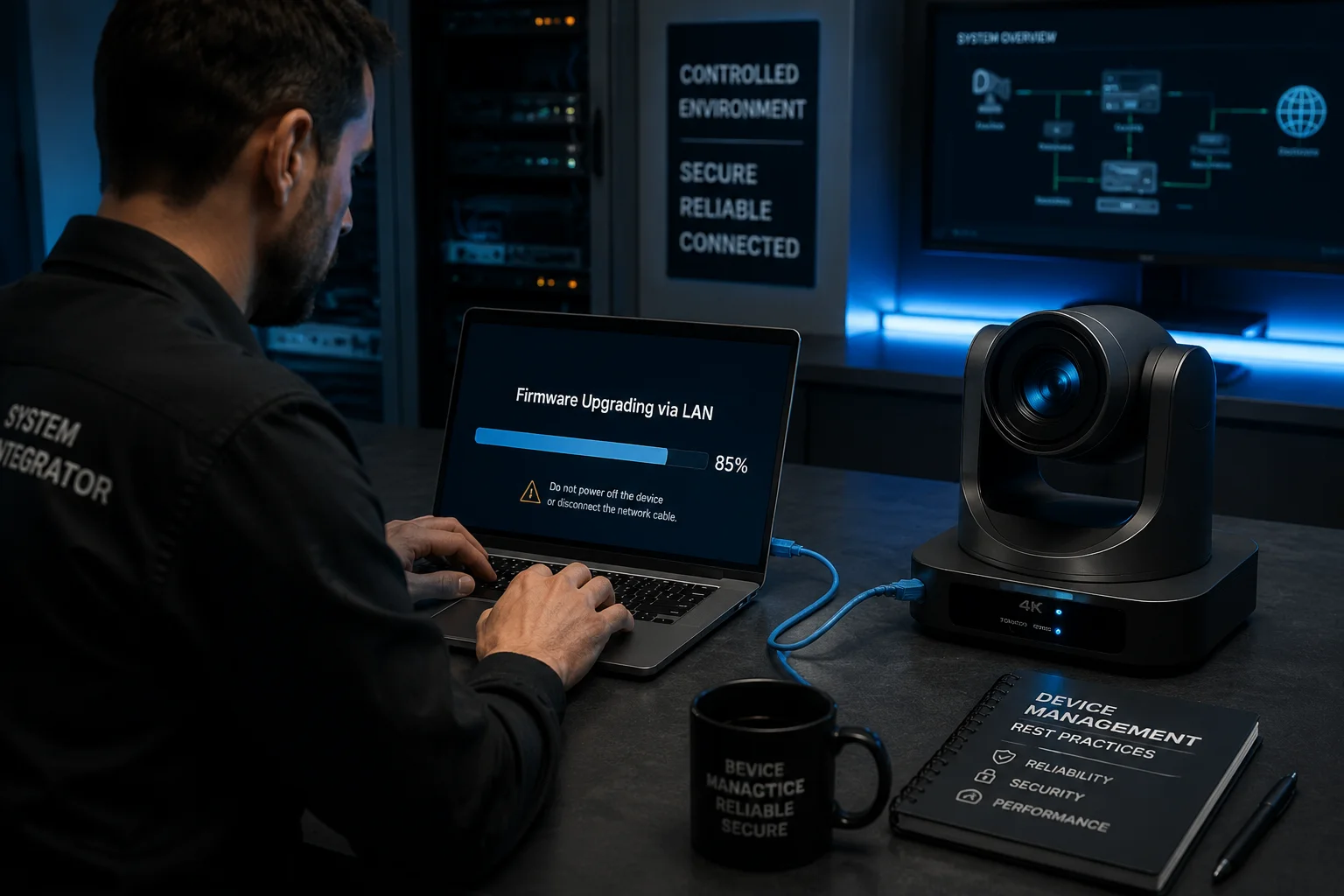
Sim, você pode realizar uma atualização completa Atualização do firmware6 através da porta RJ45. Baixe o arquivo de firmware para o seu laptop com antecedência usando uma conexão de internet normal. Em seguida, conecte-se à câmera localmente via RJ45, abra a interface web, navegue até a página de manutenção ou atualização e carregue o arquivo de firmware diretamente. Isso usa zero de dados 4G e é muito mais confiável.
Por que as atualizações de firmware locais são mais seguras
Uma atualização de firmware é a operação mais crítica que você pode realizar em uma câmera. Se o processo for interrompido — por um sinal 4G perdido, um tempo limite ou uma perda de energia — a câmera pode ficar sem resposta. Na indústria, chamamos isso de “brickar” o dispositivo. Uma câmera "brickada" em um morro remoto significa uma viagem de caminhão, uma escada e horas de trabalho desperdiçado.
Ao atualizar o firmware por meio de um cabo RJ45 direto, a conexão é sólida como rocha. Não há flutuação de sinal. Não há perda de pacotes. A velocidade de transferência é tipicamente de 100 Mbps (Fast Ethernet), o que significa que um arquivo de firmware de 50 MB é carregado em poucos segundos. Todo o processo de atualização — upload, verificação, flash, reinicialização — geralmente leva menos de 5 minutos.
Via 4G, o mesmo processo pode levar de 20 a 30 minutos em um bom dia. Com sinal fraco, pode expirar repetidamente e nunca ser concluído.
O Fluxo de Trabalho Correto para Atualização de Firmware
Aqui está o processo que recomendo a todos os integradores e gerentes de projeto:
Etapa 1: Baixe o Firmware Correto
Antes de ir para o campo, baixe o arquivo de firmware do seu fornecedor. Na Loyalty-Secu, fornecemos arquivos de firmware diretamente aos nossos parceiros por e-mail ou link de download seguro. Certifique-se de ter o arquivo correto para o seu modelo exato de câmera. Usar o firmware errado pode causar problemas sérios.
Etapa 2: Conecte e Faça Login
Conecte seu laptop à câmera via RJ45. Defina seu IP estático. Abra o navegador. Faça login com suas credenciais de administrador.
Etapa 3: Navegue até a Página de Upgrade
Ir para Configuração > Sistema > Manutenção > Upgrade (o caminho exato varia de acordo com a versão do firmware). Você verá um botão de seleção de arquivo e um botão “Upgrade”.
Etapa 4: Carregue e Aguarde
Selecione o arquivo de firmware do seu laptop. Clique em “Upgrade”. Não feche o navegador. Não desconecte o cabo. Não desligue a energia. Aguarde a barra de progresso completar. A câmera será reiniciada automaticamente.
Etapa 5: Verifique
Após a reinicialização, faça login novamente e verifique a versão do firmware em Sistema > Informações do Dispositivo. Confirme se corresponde à versão que você pretendia instalar.
Desativar Atualização Automática — Isso É Crítico
Muitas câmeras possuem um recurso de “Atualização Automática” ou “Upgrade na Nuvem”. Se isso estiver ativado, a câmera verificará por novo firmware assim que se conectar à internet via 4G. Se encontrar uma atualização, ela a baixará automaticamente. Um único arquivo de firmware pode ter de 50 a 200 MB. Em um plano de dados pago por MB, isso é um desastre.
Eu sempre digo aos meus clientes: desligue a atualização automática durante a configuração local. Você controla quando e como o firmware é atualizado. Não a câmera. Não a nuvem. Você.
Bônus: Use RJ45 Local para Diagnóstico Também
A conexão local não é apenas para configuração e atualizações. É também sua melhor ferramenta de diagnóstico. Aqui estão algumas coisas que você pode fazer localmente que desperdiçariam dados 4G se feitas remotamente:
- Visualização ao vivo em resolução total: Visualize o stream de 4MP ou 5MP localmente para verificar a qualidade da imagem, foco e cor.
- Formatação do cartão SD: Formate o cartão microSD através da interface web. Isso é mais rápido e confiável do que fazer isso via 4G.
- Exportação de logs: Baixe os logs do sistema para o seu laptop para solução de problemas. Arquivos de log podem ter vários MB.
- Backup de configuração: Exporte toda a configuração da câmera como um arquivo. Você pode importar este arquivo para outras câmeras do mesmo modelo. Isso economiza muito tempo ao implantar várias unidades.
Lista de Verificação do Especialista para Configuração Offline
Antes de sair do local, revise esta lista de verificação:
- ✅ Verificação do cabo: Re-feche bem a tampa à prova d'água RJ45. A entrada de água por uma porta aberta é uma das principais causas de falhas em campo.
- ✅ Ativação de senha: Confirme se a senha de administrador está definida e documentada de forma segura.
- ✅ APN pré-configurado: Insira a APN da operadora (por exemplo,
vzwinternetpara a Verizon) para que a câmera se conecte instantaneamente quando o SIM for inserido. - ✅ Atualização automática desativada: Verifique se o alternador de atualização na nuvem está desativado.
- ✅ Cartão SD formatado: Formate o cartão localmente. Confirme se a gravação funciona verificando um clipe de reprodução curto.
- ✅ Teste de ping aprovado: Execute
ping 192.168.1.64a partir do CMD antes de abrir o navegador. Se o ping falhar, o navegador também falhará. - ✅ IP estático revertido: Alterne seu laptop de volta para DHCP antes de sair do local.
Conclusão
A porta RJ45 é sua ferramenta mais confiável para configuração de câmera offline. Use-a para configurar, atualizar e testar cada câmera antes que o cartão SIM toque no slot. Guarde seus dados 4G para monitoramento ao vivo — não para configuração.
1. Saiba mais sobre o padrão de conector RJ45 usado para redes Ethernet. ︎↩︎ 2. Entenda o que é um endereço IP estático e por que ele é necessário para conexões diretas de dispositivo para laptop. ︎↩︎ 3. Explicação geral de uma interface de usuário baseada na web para configurar dispositivos. ︎↩︎ 4. Entenda os presets PTZ e como eles permitem o reposicionamento rápido da câmera para pontos predefinidos. ︎↩︎ 5. Compreenda o que é uma sub-rede e por que dois dispositivos em sub-redes diferentes não podem se comunicar diretamente. ︎↩︎ 6. Página oficial de suporte para atualizações de firmware das câmeras Loyalty-Secu (espaço reservado; ajuste para o URL real, se conhecido). ︎↩︎ 7. Compreenda como o DHCP atribui endereços IP automaticamente e por que ele interfere nas conexões diretas. ︎↩︎ 8. Compreenda o módulo celular 4G LTE dentro da câmera e sua operação independente da porta Ethernet. ︎↩︎