
J'ai vu trop d'installateurs dépenser tout un forfait de données 4G juste pour configurer une seule caméra sur un site distant. C'est une erreur coûteuse qui est facile à éviter.
Vous pouvez utiliser la caméra intégrée port Ethernet RJ451 pour effectuer une configuration hors ligne complète en connectant un ordinateur portable directement avec un câble réseau standard. Cette méthode ne nécessite aucune carte SIM, aucun accès Internet et aucune donnée 4G. Vous définissez simplement une IP statique2 sur votre ordinateur portable, ouvrez un navigateur Web et accédez à l'interface Web locale de la caméra pour ajuster tous les paramètres.
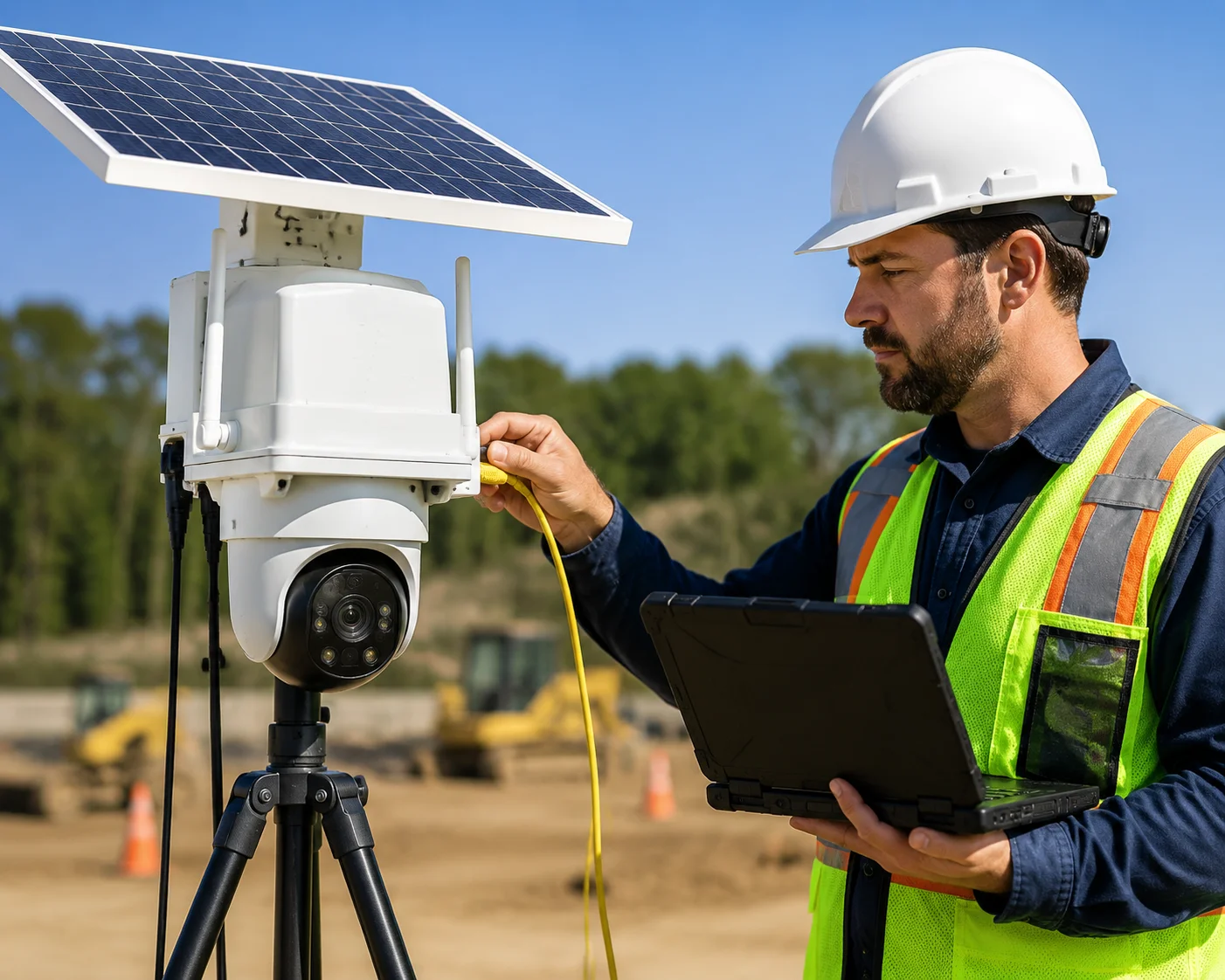
Dans ce guide, je vais vous guider étape par étape. De la connexion physique du câble à la configuration IP, aux mises à jour du firmware et aux conseils d'experts qui vous font gagner du temps et de l'argent sur le terrain. Que vous soyez un intégrateur de systèmes déployant des caméras PTZ solaires dans une ferme ou un chef de projet mettant en service des unités sur un chantier de construction, cet article vous offre un flux de travail clair et éprouvé. Allons-y.
Table des matières
Puis-je accéder à l'interface Web complète de la caméra via une connexion par câble LAN direct ?
De nombreux installateurs se demandent si une connexion par câble direct leur offre le même contrôle qu'une connexion cloud ou 4G. La réponse courte est oui. Mais il y a quelques points que vous devez connaître d'abord.
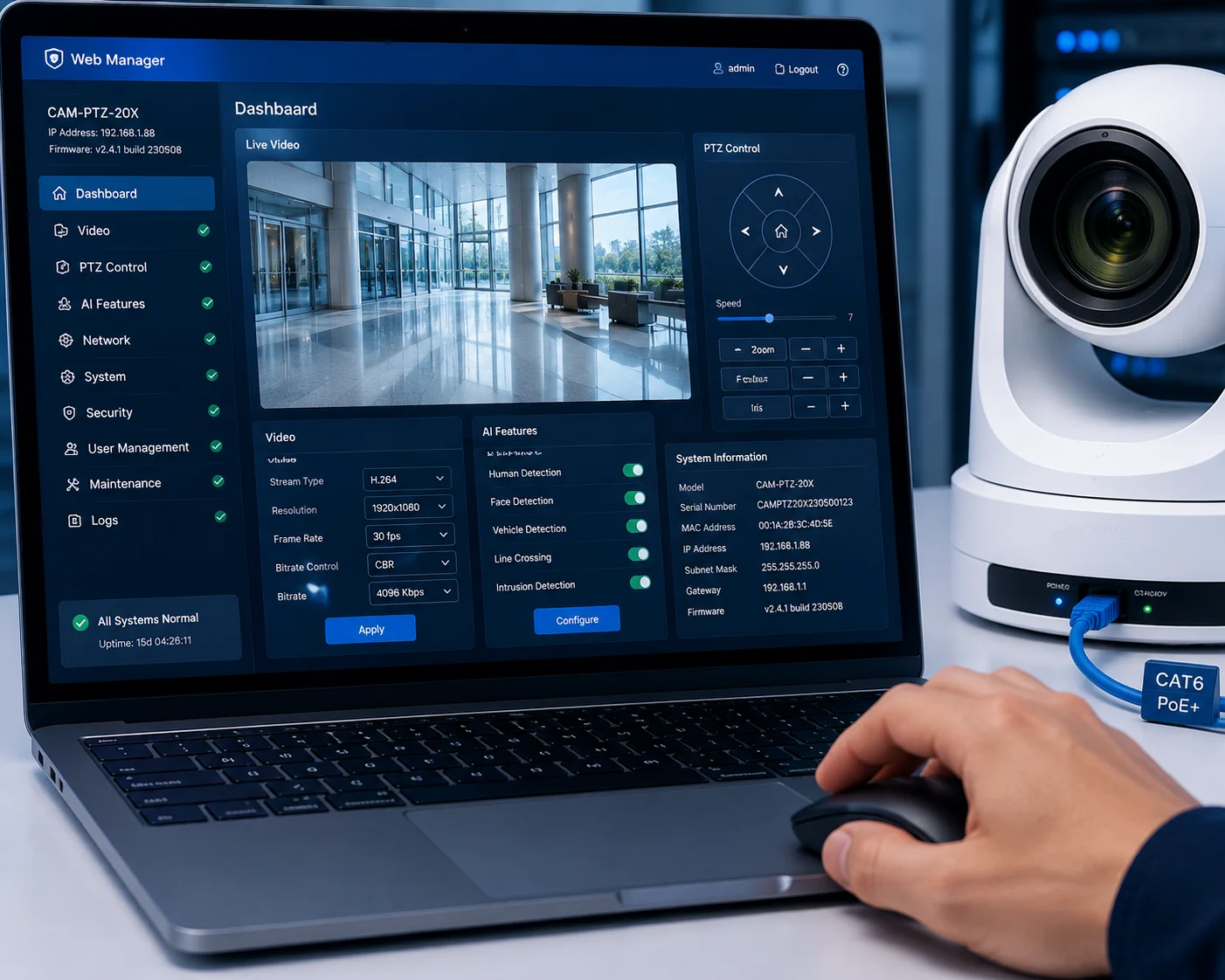
Oui, vous pouvez accéder à l'intégralité de la caméra interface web3 via une connexion par câble LAN direct. Lorsque vous connectez votre ordinateur portable au port RJ45 de la caméra avec un câble Ethernet standard, vous avez accès à tous les paramètres. Cela inclut les paramètres vidéo, l'OSD, préréglages PTZ4, la configuration réseau, la gestion du stockage et même les mises à jour du firmware. Aucun Internet n'est nécessaire.
Ce que vous obtenez via l'interface Web locale
Quand je dis “ interface web complète ”, je le pense vraiment. La connexion RJ45 locale ne vous donne pas une version allégée des paramètres. Vous obtenez exactement la même interface que celle que vous verriez si vous vous connectiez via un commutateur réseau ou un routeur. C'est parce que l'interface utilisateur web est hébergée sur la caméra elle-même. Elle ne réside pas sur un serveur cloud.
Voici ce que vous pouvez configurer localement :
| Catégorie de réglage | Exemples | Disponible via RJ45 ? |
|---|---|---|
| Vidéo et image | Résolution, débit binaire, fréquence d'images, mode jour/nuit | ✅ Oui |
| OSD (Affichage à l'écran) | Nom de la caméra, horodatage, texte personnalisé | ✅ Oui |
| Contrôle PTZ | Panoramique, inclinaison, zoom, préréglages, itinéraires de patrouille, position de garde | ✅ Oui |
| Paramètres réseau | Adresse IP, passerelle, DNS, APN 4G, DDNS | ✅ Oui |
| Stockage | Format de la carte SD, calendrier d'enregistrement, paramètres d'instantané | ✅ Oui |
| Fonctionnalités IA | Détection d'humains/véhicules, sensibilité de suivi, ROI | ✅ Oui |
| Système | Mise à jour du firmware, redémarrage, réinitialisation d'usine, exportation des journaux | ✅ Oui |
La configuration physique est simple
Vous avez besoin de trois choses : la caméra, un ordinateur portable et un câble Ethernet Cat5e (ou supérieur). Branchez une extrémité dans le port RJ45 de la caméra. Branchez l'autre extrémité dans le port Ethernet de votre ordinateur portable. C'est tout.
Une note importante : le port RJ45 sur la plupart des caméras PTZ industrielles est uniquement destiné aux données. Il n'alimente pas en courant. Votre caméra a toujours besoin d'une alimentation externe DC 12V provenant d'un contrôleur solaire, d'une batterie ou d'un adaptateur secteur. La seule exception est si la fiche technique de la caméra indique clairement qu'elle prend en charge l'entrée PoE. La plupart des modèles PTZ solaires 4G ne le font pas.
Pourquoi c'est important pour le déploiement sur le terrain
Je parle à des intégrateurs comme David chaque semaine. Ils me racontent la même histoire. Ils conduisent deux heures jusqu'à un site distant. Ils insèrent une carte SIM. Ils essaient de configurer la caméra via la 4G. Le signal est faible. L'interface web se charge lentement. Une configuration simple de 10 minutes prend une heure. Et ils consomment 500 Mo de données juste pour charger les flux de prévisualisation.
Avec un câble LAN direct, il y a zéro latence. L'interface web se charge instantanément. Vous pouvez prévisualiser un flux en direct complet de 4MP sans aucun tampon. Et vous n'utilisez aucune donnée mobile. Pour les équipes qui déploient 10, 20 ou 50 caméras par mois, cela représente de réelles économies, tant en temps qu'en coûts de données.
Astuce de compatibilité du navigateur
Utilisez Internet Explorer 11 ou Microsoft Edge en mode IE pour une meilleure compatibilité avec les interfaces web des caméras industrielles. De nombreuses caméras utilisent des plugins ActiveX pour la prévisualisation vidéo en direct. Chrome et Firefox peuvent charger les pages de configuration correctement, mais la vue en direct pourrait ne pas s'afficher sans plugin. Si vous êtes sur un Mac, essayez Safari ou installez une machine virtuelle Windows légère.
La caméra sera-t-elle par défaut sur le port RJ45 pour la configuration si aucune carte SIM n'est insérée ?
C'est une question que j'entends souvent de la part des acheteurs pour la première fois. Ils craignent que sans carte SIM, la caméra ne “se réveille” pas ou refuse les connexions. Cette préoccupation est compréhensible mais inutile.
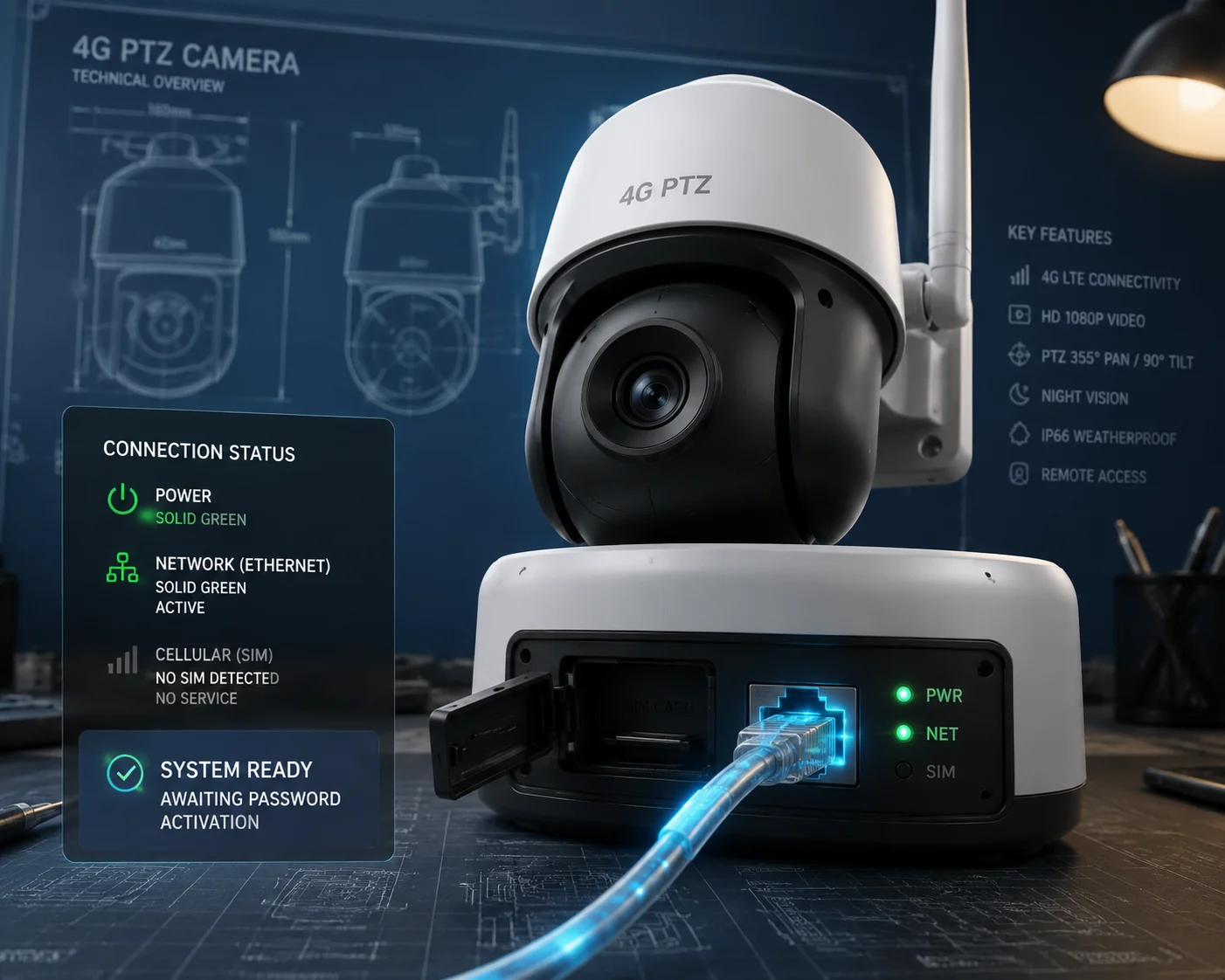
Oui, la caméra utilisera par défaut son port Ethernet RJ45 lorsqu'aucune carte SIM n'est insérée. Le module 4G reste simplement inactif. L'interface Ethernet locale est toujours disponible, qu'une carte SIM soit présente ou non. Vous pouvez allumer la caméra, vous connecter via RJ45 et commencer la configuration immédiatement.
Comment la caméra décide quel réseau utiliser
Les caméras PTZ industrielles 4G disposent de deux interfaces réseau distinctes. L'une est le module 4G LTE8. L'autre est le port Ethernet RJ45. Ces deux interfaces fonctionnent indépendamment. Elles ne se concurrencent pas.
Lorsque vous allumez la caméra :
- Le système démarre et initialise tout le matériel.
- Le port RJ45 devient actif immédiatement avec son IP statique par défaut.
- Le module 4G vérifie la présence d'une carte SIM. Si aucune carte SIM n'est trouvée, il reste inactif.
- Si une carte SIM est trouvée, le module 4G tente de composer l'APN et d'établir une connexion cellulaire.
Le point clé est le suivant : le port RJ45 est toujours actif. Il ne dépend pas du module 4G. Même si vous avez une carte SIM insérée et une connexion 4G active, vous pouvez toujours vous connecter via RJ45 en même temps.
L'étape d'activation que vous ne devez pas manquer
Voici quelque chose que beaucoup de gens manquent. La plupart des caméras de qualité professionnelle sont livrées dans un état “inactivé”. Avant de pouvoir faire quoi que ce soit — avant de pouvoir visualiser la vidéo, modifier les paramètres ou même vous connecter via la 4G — vous devez activer la caméra en définissant un mot de passe administrateur fort.
Cette étape d'activation doit être effectuée via le port RJ45 local ou un outil de recherche sur le même réseau local. Vous ne pouvez pas activer la caméra via la 4G. Il s'agit d'une fonctionnalité de sécurité, et non d'une limitation.
| État de la caméra | Accès RJ45 | Accès 4G | Ce que vous pouvez faire |
|---|---|---|---|
| Non activé (neuf d'usine) | ✅ Oui | ❌ Non | Définir le mot de passe administrateur, activer l'appareil |
| Activé, pas de carte SIM | ✅ Oui | ❌ Non | Configuration complète, aperçu, mise à jour du firmware |
| Activé, carte SIM insérée | ✅ Oui | ✅ Oui | Configuration complète via l'une ou l'autre interface |
Ce qui se passe après l'activation
Une fois que vous avez défini le mot de passe et activé la caméra localement, tout s'ouvre. Vous pouvez configurer tous les paramètres via l'interface utilisateur Web locale. Lorsque vous avez terminé, vous insérez la carte SIM et la caméra se connecte automatiquement à la 4G — si vous avez préconfiguré correctement l'APN.
Voici le flux de travail que je recommande toujours aux intégrateurs :
- Allumez la caméra dans votre bureau ou votre zone de préparation.
- Connectez-vous via RJ45. Activez l'appareil.
- Configurez tous les paramètres : vidéo, OSD, préréglages PTZ, APN, planification d'enregistrement.
- Désactiver la mise à jour automatique du micrologiciel.
- Emballez la caméra. Conduisez jusqu'au site.
- Montez la caméra. Insérez la carte SIM. Mettez sous tension.
- La caméra se connecte à la 4G et commence à fonctionner immédiatement.
Cette approche signifie que vous ne passez aucun temps à configurer sur le terrain. Vous faites tout le travail de réflexion à votre bureau. Sur site, vous ne gérez que l'installation physique. C'est ainsi que font les professionnels.
Comment configurer l'adresse IP locale si mon ordinateur portable n'est pas sur le même sous-réseau ?
Vous avez branché le câble. Vous avez ouvert votre navigateur. Vous avez tapé l'adresse IP par défaut de la caméra. Rien ne se charge. C'est le problème le plus courant lors de la configuration locale, et il a une solution simple.
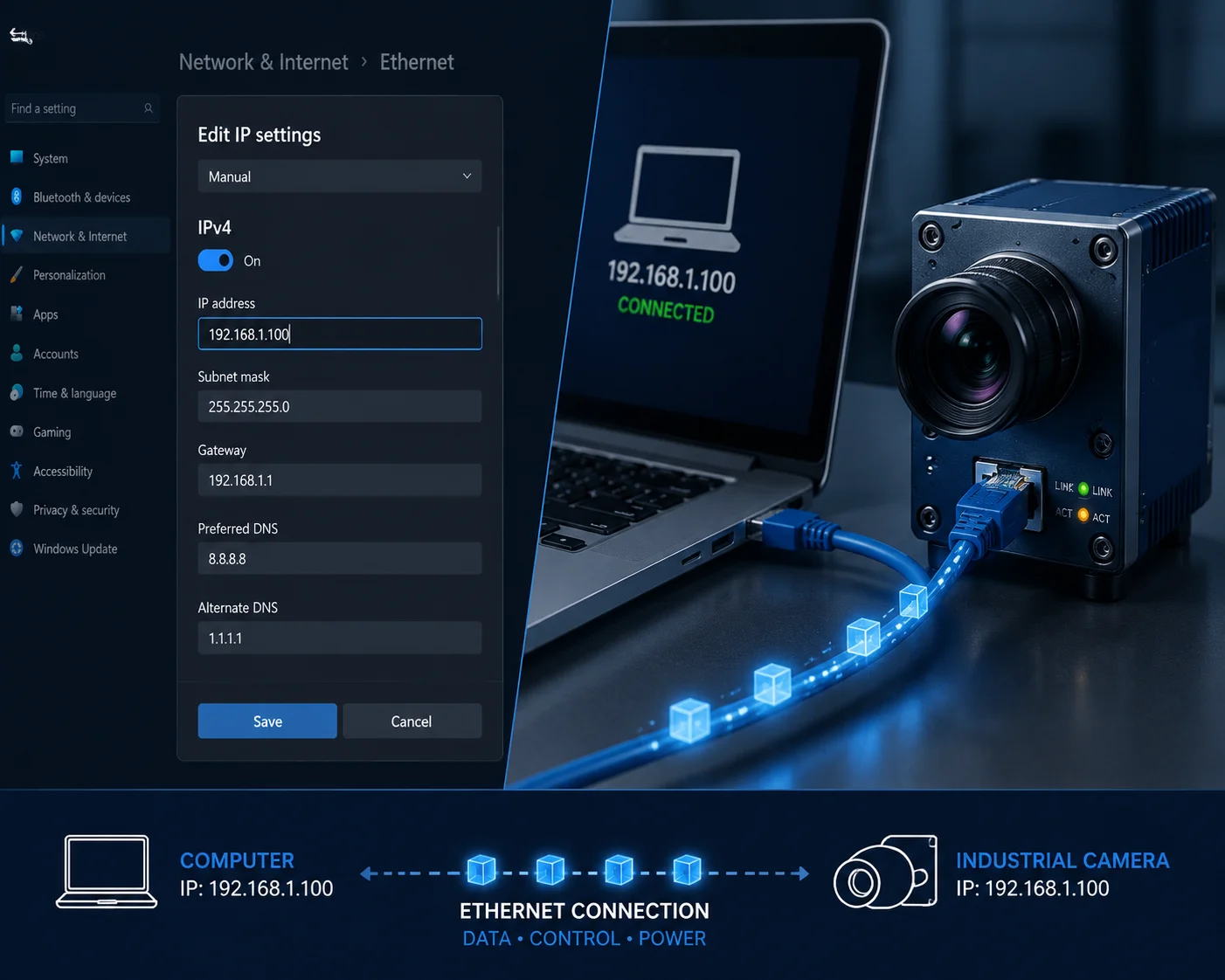
Si votre ordinateur portable n'est pas sur le même sous-réseau5 que la caméra, ils ne peuvent pas communiquer. Vous devez définir manuellement une adresse IP statique sur votre ordinateur portable qui correspond au sous-réseau de la caméra. Par exemple, si l'adresse IP par défaut de la caméra est 192.168.1.64, définissez votre ordinateur portable sur 192.168.1.100 avec un masque de sous-réseau de 255.255.255.0.
Comprendre les sous-réseaux en langage simple
Pensez à un sous-réseau comme à une adresse de rue. Deux maisons sur la même rue peuvent se parler facilement. Mais si une maison est sur la rue Principale et l'autre sur l'avenue des Chênes, elles ne peuvent pas se trouver sans un routeur (comme un bureau de poste) entre les deux.
En termes de réseau, la “rue” est le sous-réseau. Lorsque vous connectez deux appareils directement avec un câble, ils doivent être sur le même sous-réseau. Le sous-réseau est défini par les trois premiers groupes de chiffres de l'adresse IP (lors de l'utilisation d'un masque 255.255.255.0).
- IP de la caméra : 192.168.1.64
- Votre ordinateur portable doit être : 192.168.1.X (où X est un nombre quelconque de 1 à 254, sauf 64)
Si votre ordinateur portable est réglé sur DHCP7 (automatique), il s'attribuera probablement une adresse comme 169.254.X.X. C'est un sous-réseau complètement différent. La caméra et l'ordinateur portable ne peuvent pas se voir.
Étape par étape : Définir une adresse IP statique sous Windows
Voici le processus exact :
- Appuyez sur Win + R, tapez
ncpa.cpl, puis appuyez sur Entrée. Cela ouvre la fenêtre Connexions réseau. - Cliquez avec le bouton droit sur Ethernet (pas Wi-Fi) et sélectionnez Propriétés.
- Double-cliquez sur Protocole Internet version 4 (TCP/IPv4).
- Sélectionnez Utiliser l'adresse IP suivante.
- Entrez ce qui suit :
- Adresse IP :
192.168.1.100 - Masque de sous-réseau :
255.255.255.0 - Passerelle par défaut : laissez vide
- Cliquez sur OK deux fois.
Ouvrez maintenant l'invite de commandes et tapez :
ping 192.168.1.64Si vous obtenez des réponses, le lien fonctionne. Ouvrez votre navigateur et tapez http://192.168.1.64 dans la barre d'adresse. La page de connexion de la caméra devrait apparaître.
Et si vous ne connaissez pas l'adresse IP par défaut de la caméra ?
Cela arrive plus souvent que vous ne le pensez. Peut-être que la caméra a été configurée auparavant et que quelqu'un a changé l'adresse IP. Peut-être avez-vous perdu la fiche technique. Pas de problème.
Utilisez un outil de recherche d'appareils. Ces outils scannent le réseau local au niveau 2 (en utilisant des paquets de diffusion) et trouvent tous les appareils connectés, quelle que soit leur adresse IP. Voici les plus courants :
| Nom de l'outil | Fabricant | Fonctionne sur plusieurs marques ? | Télécharger |
|---|---|---|---|
| Outil SADP | Hikvision | Principalement des appareils Hikvision | Gratuit depuis le site Web de Hikvision |
| ConfigTool | Dahua | Principalement des appareils Dahua | Gratuit depuis le site Web de Dahua |
| Loyalty-Secu Search Tool | Loyauté-Secu | Nos caméras et appareils compatibles | Fourni avec la livraison du produit |
Ces outils fonctionnent sans Internet. Ils envoient des paquets de diffusion sur le câble Ethernet et écoutent les réponses. Une fois que l'outil a trouvé la caméra, il vous indique l'adresse IP actuelle, le numéro de série et la version du firmware. Vous pouvez même changer l'adresse IP directement depuis l'outil sans ouvrir de navigateur.
Une erreur courante à éviter
N'oubliez pas de reconfigurer votre ordinateur portable en DHCP une fois que vous avez terminé la configuration locale. Si vous le laissez sur une adresse IP statique, vos connexions Wi-Fi et réseau normales risquent de ne plus fonctionner. J'ai reçu des appels d'assistance d'intégrateurs qui pensaient que leur ordinateur portable était cassé. Il était simplement bloqué sur une adresse IP statique d'une visite sur le terrain la veille.
Puis-je effectuer une mise à jour complète du firmware localement via le port RJ45 pour économiser de la bande passante ?
Les mises à jour du firmware via la 4G sont risquées. Le fichier est volumineux. La connexion peut être interrompue. Une mise à jour échouée peut rendre la caméra inutilisable. Et vous gaspillez des centaines de mégaoctets de données cellulaires coûteuses. Il existe une meilleure solution.
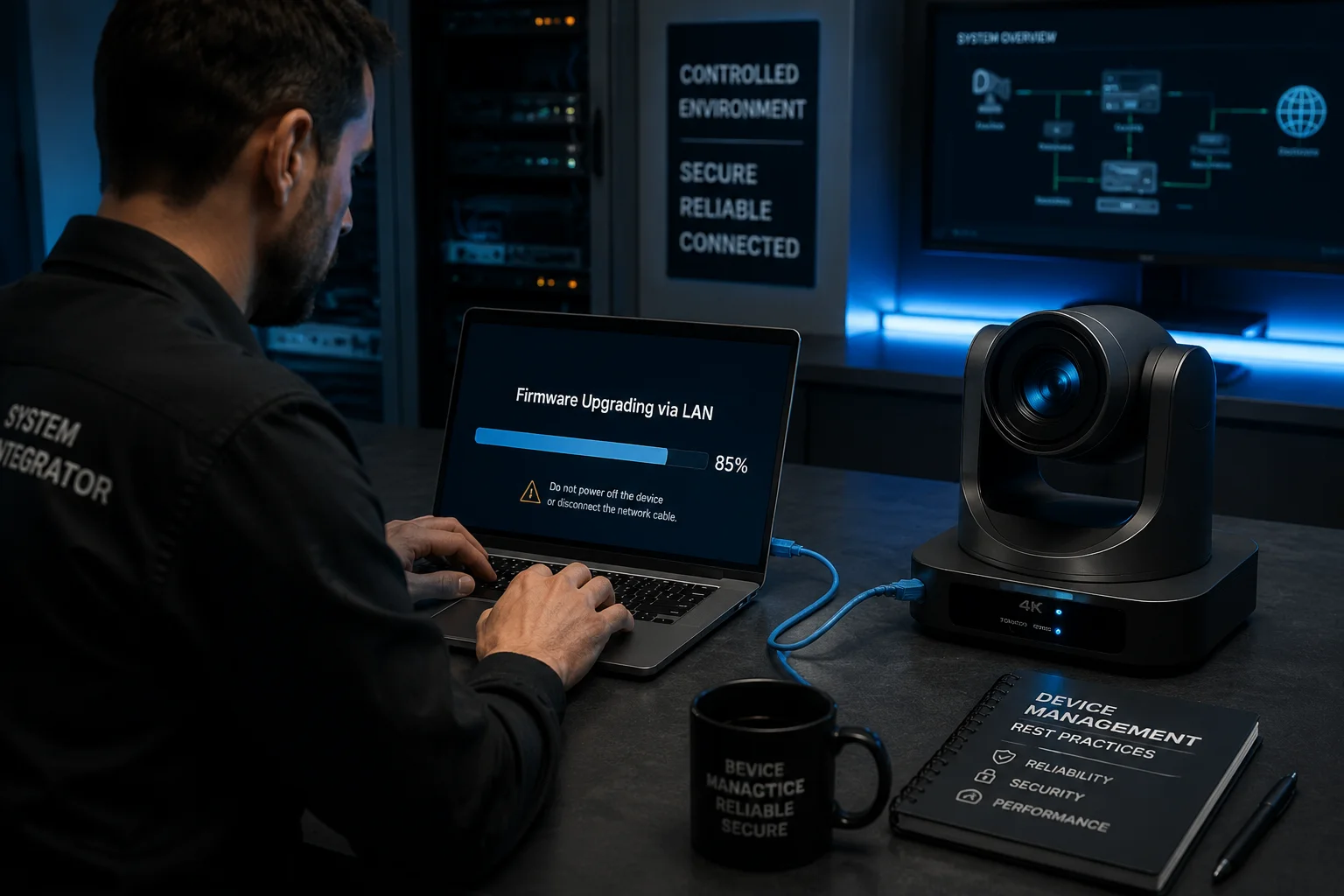
Oui, vous pouvez effectuer une mise à jour complète mise à jour du micrologiciel6 via le port RJ45. Téléchargez le fichier de firmware sur votre ordinateur portable à l'avance en utilisant une connexion Internet normale. Connectez-vous ensuite à la caméra localement via RJ45, ouvrez l'interface Web, accédez à la page de maintenance ou de mise à niveau, et téléchargez le fichier de firmware directement. Cela n'utilise aucune donnée 4G et est beaucoup plus fiable.
Pourquoi les mises à jour de firmware locales sont plus sûres
Une mise à jour du firmware est l'opération la plus critique que vous puissiez effectuer sur une caméra. Si le processus est interrompu — par une perte de signal 4G, un délai d'expiration ou une perte de courant — la caméra peut devenir inutilisable. Dans l'industrie, nous appelons cela “briquer” l'appareil. Une caméra briquée sur une colline isolée signifie un déplacement en camion, une échelle et des heures de travail perdues.
Lorsque vous mettez à jour le firmware via un câble RJ45 direct, la connexion est extrêmement stable. Il n'y a pas de fluctuation de signal. Il n'y a pas de perte de paquets. La vitesse de transfert est généralement de 100 Mbps (Fast Ethernet), ce qui signifie qu'un fichier de firmware de 50 Mo se télécharge en quelques secondes. L'ensemble du processus de mise à jour — téléchargement, vérification, flashage, redémarrage — prend généralement moins de 5 minutes.
Via la 4G, le même processus peut prendre 20 à 30 minutes dans le meilleur des cas. Avec un signal faible, il peut expirer à plusieurs reprises et ne jamais se terminer.
Le flux de travail correct pour la mise à jour du firmware
Voici le processus que je recommande à chaque intégrateur et chef de projet :
Étape 1 : Télécharger le bon firmware
Avant de vous rendre sur le terrain, téléchargez le fichier de firmware auprès de votre fournisseur. Chez Loyalty-Secu, nous fournissons les fichiers de firmware directement à nos partenaires par e-mail ou via un lien de téléchargement sécurisé. Assurez-vous d'avoir le bon fichier pour votre modèle de caméra exact. L'utilisation d'un firmware incorrect peut causer de graves problèmes.
Étape 2 : Connectez-vous et identifiez-vous
Connectez votre ordinateur portable à la caméra via RJ45. Définissez votre IP statique. Ouvrez le navigateur. Connectez-vous avec vos identifiants administrateur.
Étape 3 : Accédez à la page de mise à niveau
Aller à Configuration > Système > Maintenance > Mise à niveau (le chemin exact varie selon la version du firmware). Vous verrez un bouton de sélection de fichier et un bouton “Mise à niveau”.
Étape 4 : Téléchargez et attendez
Sélectionnez le fichier de firmware depuis votre ordinateur portable. Cliquez sur “Mise à niveau”. Ne fermez pas le navigateur. Ne débranchez pas le câble. N'éteignez pas l'alimentation. Attendez que la barre de progression soit terminée. La caméra redémarrera automatiquement.
Étape 5 : Vérifiez
Après le redémarrage, connectez-vous à nouveau et vérifiez la version du firmware sous Système > Informations sur l'appareil. Confirmez qu'elle correspond à la version que vous aviez l'intention d'installer.
Désactiver la mise à jour automatique — C'est essentiel
De nombreuses caméras disposent d'une fonction “ Mise à jour automatique ” ou “ Mise à niveau cloud ”. Si cette option est activée, la caméra recherchera un nouveau firmware dès qu'elle se connectera à Internet via la 4G. Si elle trouve une mise à jour, elle la téléchargera automatiquement. Un seul fichier de firmware peut peser entre 50 et 200 Mo. Sur un forfait de données payant au Mo, c'est une catastrophe.
Je dis toujours à mes clients : désactivez la mise à jour automatique lors de la configuration locale. Vous contrôlez quand et comment le firmware est mis à jour. Pas la caméra. Pas le cloud. Vous.
Bonus : Utilisez également le RJ45 local pour le diagnostic
La connexion locale n'est pas seulement pour la configuration et les mises à jour. C'est aussi votre meilleur outil de diagnostic. Voici quelques actions que vous pouvez effectuer localement et qui consommeraient des données 4G inutilement si elles étaient effectuées à distance :
- Aperçu en direct à pleine résolution : Visualisez le flux 4MP ou 5MP localement pour vérifier la qualité de l'image, la mise au point et les couleurs.
- Formatage de la carte SD : Formatez la carte microSD via l'interface Web. C'est plus rapide et plus fiable que de le faire via la 4G.
- Exportation des journaux : Téléchargez les journaux système sur votre ordinateur portable pour le dépannage. Les fichiers journaux peuvent peser plusieurs Mo.
- Sauvegarde de la configuration : Exportez la configuration complète de la caméra sous forme de fichier. Vous pouvez importer ce fichier dans d'autres caméras du même modèle. C'est un gain de temps considérable lors du déploiement de plusieurs unités.
Liste de contrôle d'expert pour la configuration hors ligne
Avant de quitter le site, parcourez cette liste de contrôle :
- ✅ Vérification du câble : Refermez hermétiquement le capuchon étanche RJ45. L'infiltration d'eau par un port ouvert est une cause majeure de défaillances sur le terrain.
- ✅ Activation du mot de passe : Confirmez que le mot de passe administrateur est défini et documenté en toute sécurité.
- ✅ APN préconfiguré : Entrez l'APN de l'opérateur (par exemple,
vzwinternetpour Verizon) afin que la caméra se connecte instantanément lorsque la carte SIM est insérée. - ✅ Mise à jour automatique désactivée : Vérifiez que le commutateur de mise à niveau cloud est désactivé.
- ✅ Carte SD formatée : Formatez la carte localement. Confirmez que l'enregistrement fonctionne en vérifiant un court clip de lecture.
- ✅ Test Ping réussi : Exécutez
ping 192.168.1.64depuis l'invite de commande (CMD) avant d'ouvrir le navigateur. Si le ping échoue, le navigateur échouera également. - ✅ IP statique rétablie : Rebasculez votre ordinateur portable sur DHCP avant de quitter le site.
Conclusion
Le port RJ45 est votre outil le plus fiable pour la configuration hors ligne de la caméra. Utilisez-le pour configurer, mettre à jour et tester chaque caméra avant même que la carte SIM ne touche son emplacement. Réservez vos données 4G pour la surveillance en direct, pas pour la configuration.
1. Apprenez le standard du connecteur RJ45 utilisé pour le réseau Ethernet. ︎↩︎ 2. Comprenez ce qu'est une adresse IP statique et pourquoi elle est nécessaire pour les connexions directes appareil à ordinateur portable. ︎↩︎ 3. Explication générale d'une interface utilisateur Web pour la configuration des appareils. ︎↩︎ 4. Comprenez les préréglages PTZ et comment ils permettent un repositionnement rapide de la caméra vers des points prédéfinis. ︎↩︎ 5. Comprendre ce qu'est un sous-réseau et pourquoi deux appareils sur des sous-réseaux différents ne peuvent pas communiquer directement. ︎↩︎ 6. Page de support de mise à jour du firmware officiel pour les caméras Loyalty-Secu (espace réservé ; ajuster à l'URL réelle si connue). ︎↩︎ 7. Comprendre comment le DHCP attribue automatiquement les adresses IP et pourquoi il interfère avec les connexions directes. ︎↩︎ 8. Comprendre le module cellulaire 4G LTE à l'intérieur de la caméra et son fonctionnement indépendant du port Ethernet. ︎↩︎