
لقد رأيت العديد من المثبتين يستهلكون خطة بيانات 4G كاملة لإعداد كاميرا واحدة فقط في موقع بعيد. إنها غلطة مكلفة يمكن تجنبها بسهولة.
يمكنك استخدام المدمج في الكاميرا منفذ إيثرنت RJ451 لإجراء تكوين كامل دون اتصال بالإنترنت عن طريق توصيل جهاز كمبيوتر محمول مباشرة بكابل شبكة قياسي. لا تتطلب هذه الطريقة بطاقة SIM، ولا وصول إلى الإنترنت، ولا بيانات 4G. يمكنك ببساطة تعيين عنوان IP ثابت2 على جهاز الكمبيوتر المحمول الخاص بك، وفتح متصفح الويب، والوصول إلى الواجهة المحلية للكاميرا لضبط جميع الإعدادات.
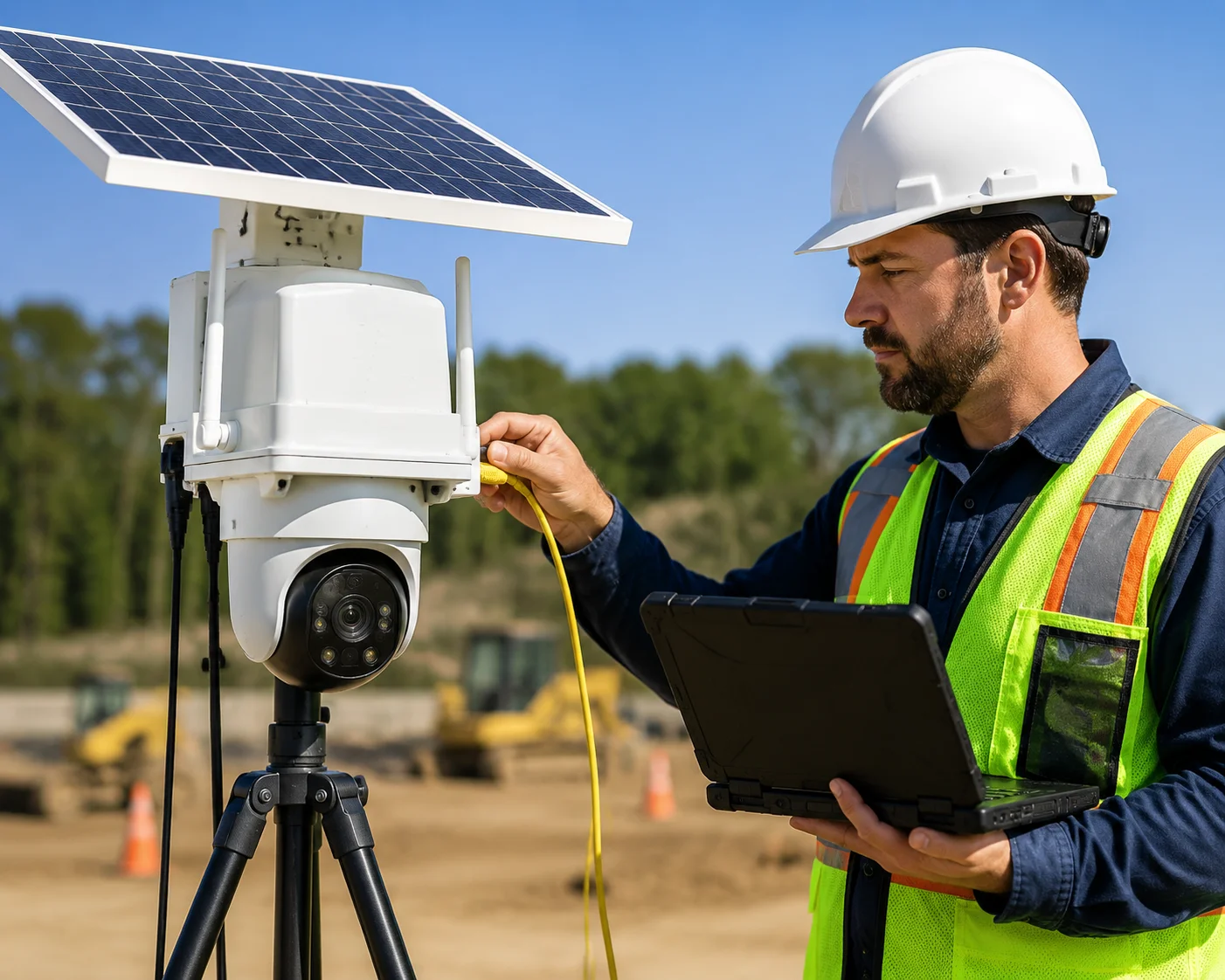 تكوين منفذ RJ45 المحلي دون اتصال بالإنترنت لكاميرا PTZ الشمسية 4G
في هذا الدليل، سأرشدك خلال كل خطوة. من توصيل الكابل المادي إلى إعداد IP، وتحديثات البرامج الثابتة، ونصائح الخبراء التي توفر لك الوقت والمال في الميدان. سواء كنت مدمجًا للنظام يقوم بنشر كاميرات PTZ الشمسية في مزرعة أو مدير مشروع يقوم بتكليف وحدات في موقع بناء، فإن هذه المقالة تقدم لك سير عمل واضحًا ومثبتًا. دعنا نبدأ.
جدول المحتويات
هل يمكنني الوصول إلى الواجهة الكاملة للكاميرا عبر اتصال كابل LAN مباشر؟
يتساءل العديد من المثبتين عما إذا كان اتصال الكابل المباشر يمنحهم نفس التحكم مثل الاتصال السحابي أو 4G. الإجابة المختصرة هي نعم. ولكن هناك بعض الأشياء التي تحتاج إلى معرفتها أولاً.
نعم، يمكنك الوصول إلى واجهة الويب3 الكامل للكاميرا عبر اتصال كابل LAN مباشر. عندما تقوم بتوصيل جهاز الكمبيوتر المحمول الخاص بك بمنفذ RJ45 الخاص بالكاميرا باستخدام كابل إيثرنت قياسي، يمكنك الوصول إلى كل إعداد. وهذا يشمل معلمات الفيديو، OSD،, إعدادات PTZ المسبقة4, ، تكوين الشبكة، إدارة التخزين، وحتى تحديثات البرامج الثابتة. لا حاجة للإنترنت.
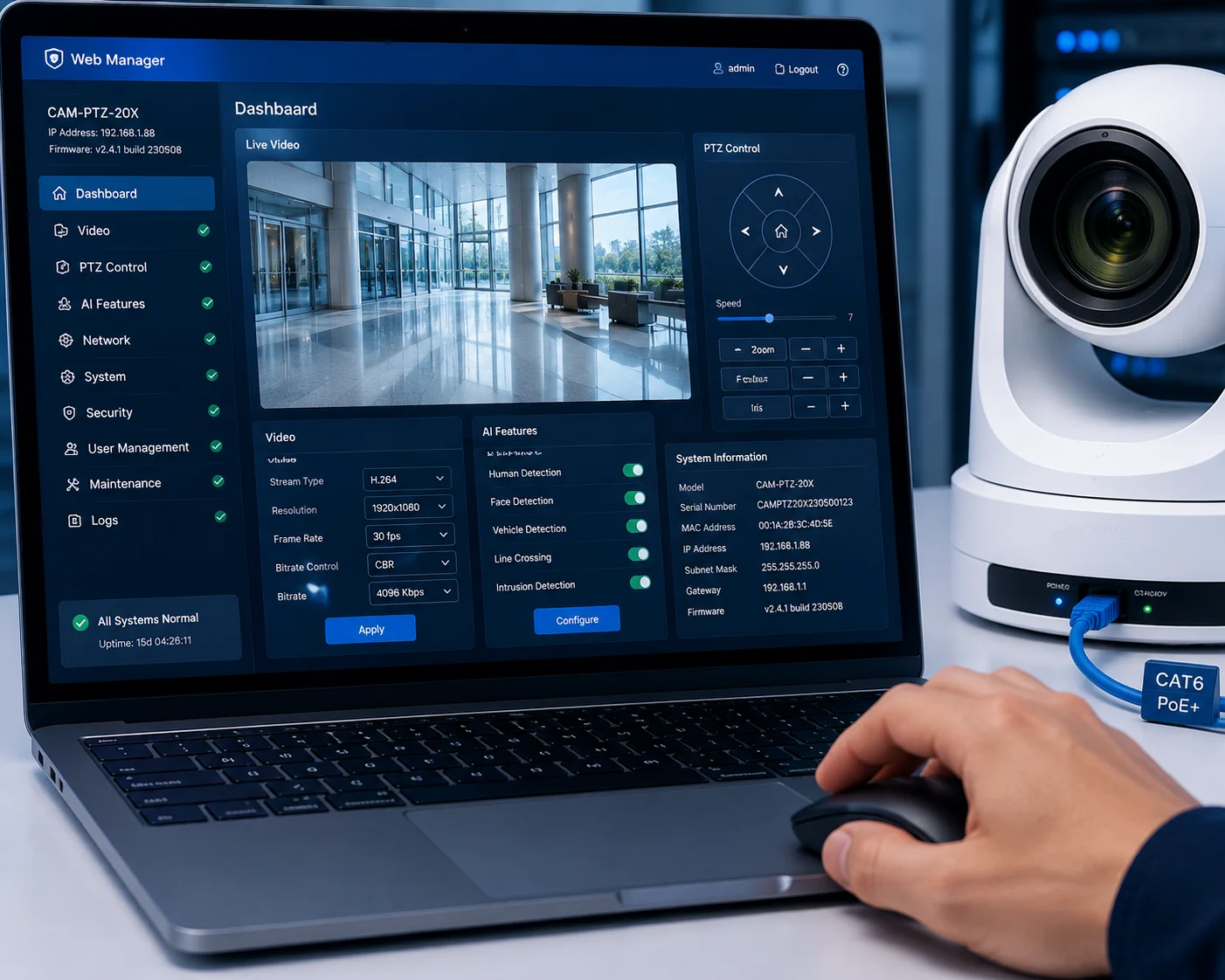 اتصال كابل LAN مباشر بمنفذ RJ45 لكاميرا PTZ
ما تحصل عليه من خلال الواجهة المحلية للويب
عندما أقول “واجهة ويب كاملة”، أعني ذلك حقًا. الاتصال المحلي عبر RJ45 لا يمنحك نسخة مبسطة من الإعدادات. تحصل على نفس الواجهة بالضبط التي تراها إذا اتصلت عبر مفتاح شبكة أو جهاز توجيه. هذا لأن واجهة المستخدم على الويب مستضافة على الكاميرا نفسها. إنها لا تعيش على خادم سحابي.
إليك ما يمكنك تكوينه محليًا:
| فئة الإعداد | أمثلة | متاح عبر RJ45؟ |
|---|---|---|
| الفيديو والصورة | الدقة، معدل البت، معدل الإطارات، وضع النهار/الليل | ✅ نعم |
| OSD (عرض على الشاشة) | اسم الكاميرا، الطابع الزمني، نص مخصص | ✅ نعم |
| التحكم في PTZ | التحريك، الإمالة، التقريب، الإعدادات المسبقة، مسارات الدوريات، موضع الحراسة | ✅ نعم |
| إعدادات الشبكة | عنوان IP، البوابة، DNS، APN لـ 4G، DDNS | ✅ نعم |
| التخزين | تنسيق بطاقة SD، جدول التسجيل، إعدادات اللقطات | ✅ نعم |
| ميزات الذكاء الاصطناعي | اكتشاف الأشخاص/المركبات، حساسية التتبع، ROI | ✅ نعم |
| النظام | تحديث البرنامج الثابت، إعادة التشغيل، إعادة ضبط المصنع، تصدير السجل | ✅ نعم |
الإعداد المادي بسيط
تحتاج إلى ثلاثة أشياء: الكاميرا، وجهاز كمبيوتر محمول، وكابل إيثرنت Cat5e (أو أفضل). قم بتوصيل أحد طرفي الكابل بمنفذ RJ45 الخاص بالكاميرا. قم بتوصيل الطرف الآخر بمنفذ الإيثرنت الخاص بجهاز الكمبيوتر المحمول الخاص بك. هذا كل شيء.
ملاحظة هامة: منفذ RJ45 في معظم كاميرات PTZ الصناعية مخصص للبيانات فقط. لا يوفر الطاقة. لا تزال الكاميرا بحاجة إلى طاقة خارجية بجهد 12 فولت تيار مستمر من وحدة تحكم شمسية أو بطارية أو محول تيار متردد. الاستثناء الوحيد هو إذا كانت ورقة مواصفات الكاميرا تنص بوضوح على أنها تدعم مدخل PoE. معظم نماذج PTZ الشمسية 4G لا تفعل ذلك.
لماذا هذا مهم للنشر الميداني
أتحدث مع المدمجين مثل ديفيد كل أسبوع. يخبرونني بنفس القصة. يقودون ساعتين إلى موقع بعيد. يقومون بإدخال بطاقة SIM. يحاولون تكوين الكاميرا عبر 4G. الإشارة ضعيفة. الواجهة الرسومية للمتصفح تتحمل ببطء. إعداد بسيط مدته 10 دقائق يستغرق ساعة. ويستهلكون 500 ميجابايت من البيانات فقط لتحميل معاينات البث.
مع كابل شبكة محلية مباشر، يكون زمن الاستجابة صفرًا. الواجهة الرسومية للمتصفح تتحمل فورًا. يمكنك معاينة بث مباشر بدقة 4 ميجابكسل بالكامل دون أي تخزين مؤقت. وتستخدم صفر بيانات جوال. بالنسبة للفرق التي تنشر 10 أو 20 أو 50 كاميرا شهريًا، يضيف هذا إلى وفورات حقيقية - سواء في الوقت أو في تكاليف البيانات.
نصيحة توافق المتصفح
استخدم Internet Explorer 11 أو Microsoft Edge في وضع IE للحصول على أفضل توافق مع الواجهات الرسومية للمتصفحات للكاميرات الصناعية. تستخدم العديد من الكاميرات مكونات ActiveX الإضافية لمعاينة الفيديو المباشر. قد تقوم Chrome و Firefox بتحميل صفحات الإعدادات بشكل جيد، ولكن قد لا يتم عرض العرض المباشر بدون مكون إضافي. إذا كنت تستخدم جهاز Mac، فجرب Safari أو قم بتثبيت جهاز افتراضي خفيف الوزن لنظام Windows.
هل ستكون الكاميرا افتراضية على منفذ RJ45 للإعداد إذا لم يتم إدخال بطاقة SIM؟
هذا سؤال أسمعه كثيرًا من المشترين لأول مرة. يخشون أنه بدون بطاقة SIM، قد لا “تستيقظ” الكاميرا أو قد ترفض الاتصالات. هذا القلق مفهوم ولكنه غير ضروري.
نعم، ستنتقل الكاميرا افتراضيًا إلى منفذ Ethernet RJ45 الخاص بها عند عدم إدخال بطاقة SIM. تظل وحدة 4G غير نشطة ببساطة. واجهة Ethernet المحلية متاحة دائمًا بغض النظر عما إذا كانت بطاقة SIM موجودة أم لا. يمكنك تشغيل الكاميرا، والاتصال عبر RJ45، وبدء التكوين فورًا.
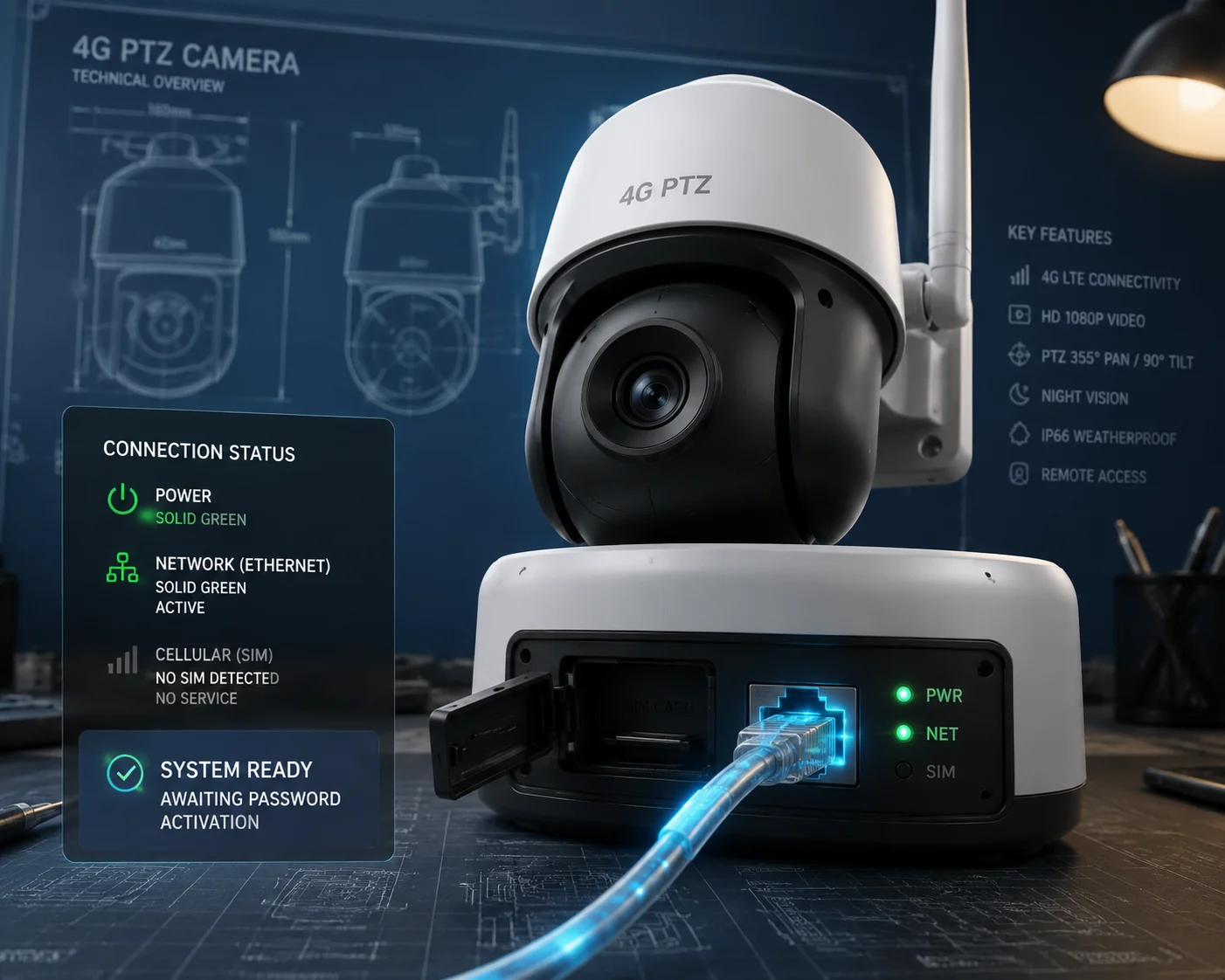 انتقال الكاميرا افتراضيًا إلى منفذ RJ45 بدون بطاقة SIM
كيف تقرر الكاميرا أي شبكة تستخدم
تحتوي كاميرات PTZ الصناعية 4G على واجهتي شبكة منفصلتين. إحداهما هي وحدة 4G LTE8. الأخرى هي منفذ Ethernet RJ45. تعمل هاتان الواجهتان بشكل مستقل. لا تتنافسان مع بعضهما البعض.
عند تشغيل الكاميرا:
- يقوم النظام بالتمهيد وتهيئة جميع الأجهزة.
- يصبح منفذ RJ45 نشطًا على الفور بعنوان IP ثابت افتراضي.
- تتحقق وحدة 4G من وجود بطاقة SIM. إذا لم يتم العثور على SIM، فإنها تظل خاملة.
- إذا تم العثور على SIM، تحاول وحدة 4G الاتصال بنقطة الوصول (APN) وإنشاء اتصال خلوي.
النقطة الرئيسية هي هذه: منفذ RJ45 يعمل دائمًا. لا يعتمد على وحدة 4G. حتى إذا كانت لديك بطاقة SIM مُدخلة واتصال 4G مباشر، فلا يزال بإمكانك الاتصال عبر RJ45 في نفس الوقت.
خطوة التنشيط التي يجب ألا تتخطاها
إليك شيء يغفل عنه الكثيرون. معظم الكاميرات الاحترافية تُشحن في حالة “غير نشطة”. قبل أن تتمكن من فعل أي شيء - قبل أن تتمكن من عرض الفيديو، أو تغيير الإعدادات، أو حتى الاتصال عبر 4G - يجب عليك تنشيط الكاميرا عن طريق تعيين كلمة مرور قوية للمسؤول.
خطوة التنشيط هذه يجب أن تتم عبر منفذ RJ45 المحلي أو أداة بحث على نفس الشبكة المحلية. لا يمكنك تنشيط الكاميرا عبر 4G. هذه ميزة أمنية، وليست قيدًا.
| حالة الكاميرا | الوصول عبر RJ45 | الوصول عبر 4G | ما يمكنك فعله |
|---|---|---|---|
| غير نشطة (جديدة من المصنع) | ✅ نعم | ❌ لا | تعيين كلمة مرور المسؤول، تنشيط الجهاز |
| نشطة، لا توجد شريحة SIM | ✅ نعم | ❌ لا | تكوين كامل، معاينة، تحديث البرنامج الثابت |
| نشطة، تم إدخال شريحة SIM | ✅ نعم | ✅ نعم | تكوين كامل عبر أي من الواجهتين |
ما يحدث بعد التنشيط
بمجرد تعيين كلمة المرور وتنشيط الكاميرا محليًا، ينفتح كل شيء. يمكنك تكوين جميع الإعدادات عبر واجهة الويب المحلية. عندما تنتهي، تقوم بإدخال بطاقة SIM، وتتصل الكاميرا بشبكة 4G تلقائيًا - إذا قمت بتكوين APN بشكل صحيح مسبقًا.
هذا هو سير العمل الذي أوصي به دائمًا للمدمجين:
- قم بتشغيل الكاميرا في مكتبك أو منطقة الإعداد.
- اتصل عبر RJ45. قم بتنشيط الجهاز.
- قم بتكوين جميع الإعدادات: الفيديو، OSD، إعدادات PTZ المسبقة، APN، جدول التسجيل.
- تعطيل التحديث التلقائي للبرامج الثابتة.
- قم بتعبئة الكاميرا. قم بالقيادة إلى الموقع.
- قم بتركيب الكاميرا. أدخل بطاقة SIM. قم بتشغيل الجهاز.
- تتصل الكاميرا بشبكة 4G وتبدأ العمل فورًا.
هذا النهج يعني أنك تقضي وقتًا صفرًا في التكوين في الميدان. تقوم بكل العمل الذهني على مكتبك. في الموقع، تتعامل فقط مع التركيب المادي. هكذا يفعل المحترفون.
كيف أقوم بتكوين عنوان IP المحلي إذا لم يكن جهاز الكمبيوتر المحمول الخاص بي على نفس الشبكة الفرعية؟
قمت بتوصيل الكابل. فتحت متصفحك. كتبت عنوان IP الافتراضي للكاميرا. لا شيء يتم تحميله. هذه هي المشكلة الأكثر شيوعًا أثناء الإعداد المحلي، ولها حل بسيط.
إذا لم يكن جهاز الكمبيوتر المحمول الخاص بك على نفس الشبكة الفرعية5 مثل الكاميرا، لا يمكنهما التواصل. تحتاج إلى تعيين عنوان IP ثابت يدويًا على جهاز الكمبيوتر المحمول الخاص بك والذي يتطابق مع الشبكة الفرعية للكاميرا. على سبيل المثال، إذا كان عنوان IP الافتراضي للكاميرا هو 192.168.1.64، فقم بتعيين جهاز الكمبيوتر المحمول الخاص بك على 192.168.1.100 مع قناع شبكة فرعية 255.255.255.0.
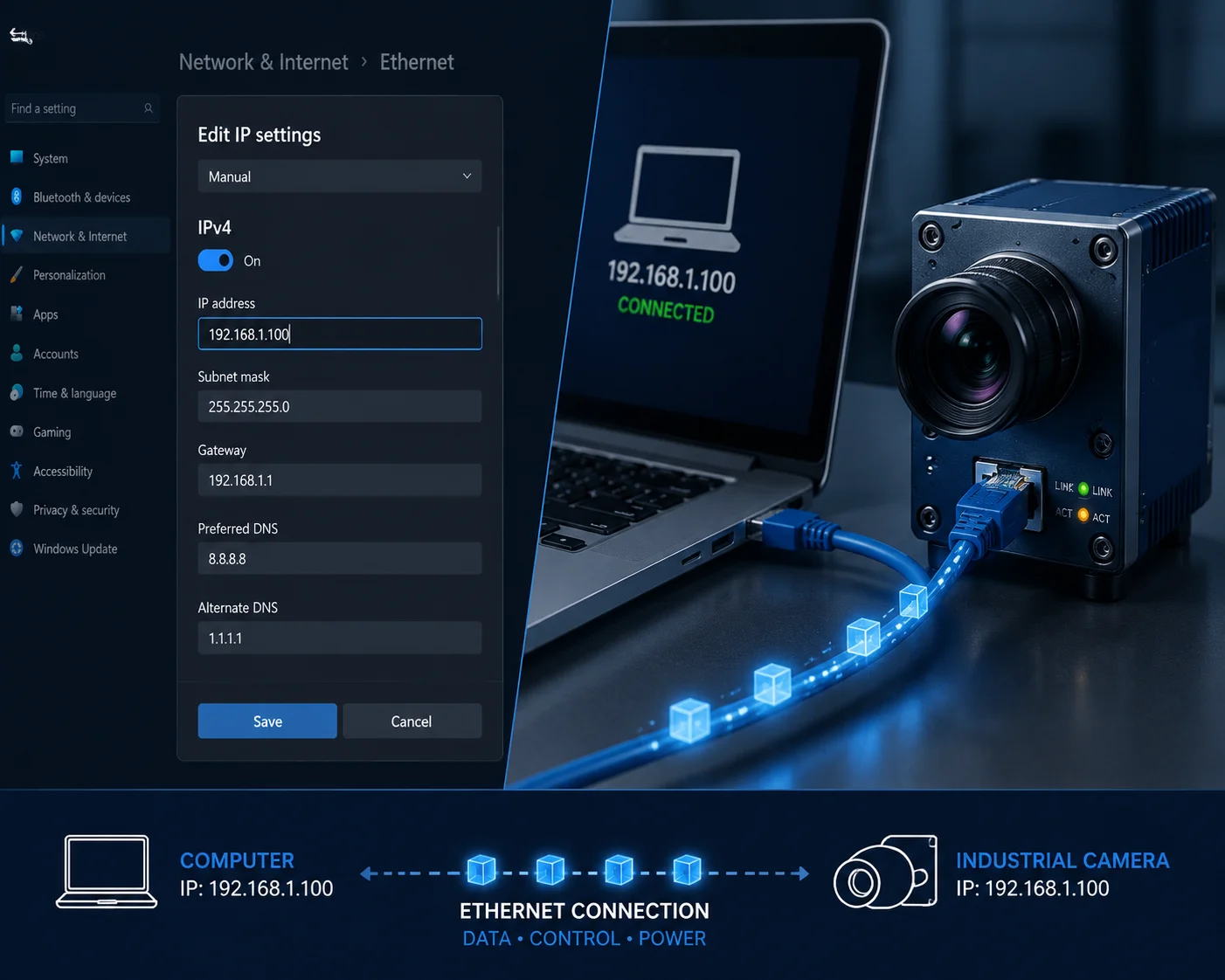 تكوين عنوان IP ثابت على الكمبيوتر المحمول للاتصال بالكاميرا
فهم الشبكات الفرعية باللغة البسيطة
فكر في شبكة فرعية كعنوان شارع. يمكن لمنزلين في نفس الشارع التحدث مع بعضهما البعض بسهولة. ولكن إذا كان أحد المنازل في شارع ماين والآخر في شارع أوك، فلا يمكنهما العثور على بعضهما البعض بدون جهاز توجيه (مثل مكتب بريد) بينهما.
بمصطلحات الشبكات، “الشارع” هو الشبكة الفرعية. عندما تقوم بتوصيل جهازين مباشرة بكابل، يجب أن يكونا على نفس الشبكة الفرعية. يتم تعريف الشبكة الفرعية بواسطة المجموعات الثلاث الأولى من الأرقام في عنوان IP (عند استخدام قناع 255.255.255.0).
- عنوان IP للكاميرا: 192.168.1.64
- يجب أن يكون جهاز الكمبيوتر المحمول الخاص بك: 192.168.1.X (حيث X هو أي رقم من 1 إلى 254، باستثناء 64)
إذا تم تعيين جهاز الكمبيوتر المحمول الخاص بك على DHCP7 (تلقائي)، فمن المحتمل أن يقوم بتعيين عنوان لنفسه مثل 169.254.X.X. هذه شبكة فرعية مختلفة تمامًا. لا يمكن للكاميرا وجهاز الكمبيوتر المحمول رؤية بعضهما البعض.
خطوة بخطوة: تعيين IP ثابت على ويندوز
إليك العملية الدقيقة:
- اضغط Win + R, ، اكتب
ncpa.cpl, ، ثم اضغط Enter. سيؤدي هذا إلى فتح نافذة اتصالات الشبكة. - انقر بزر الماوس الأيمن فوق Ethernet (وليس Wi-Fi) وحدد خصائص.
- انقر نقرًا مزدوجًا فوق بروتوكول الإنترنت الإصدار الرابع (TCP/IPv4).
- حدد استخدام عنوان IP التالي.
- أدخل ما يلي:
- عنوان IP:
192.168.1.100 - قناع الشبكة الفرعية:
255.255.255.0 - Default gateway: اتركه فارغًا
- انقر فوق موافق مرتين.
افتح الآن موجه الأوامر واكتب:
ping 192.168.1.64إذا تلقيت ردودًا، فإن الارتباط يعمل. افتح متصفحك واكتب http://192.168.1.64 في شريط العنوان. يجب أن تظهر صفحة تسجيل دخول الكاميرا.
ماذا لو كنت لا تعرف عنوان IP الافتراضي للكاميرا؟
يحدث هذا أكثر مما تعتقد. ربما تم تكوين الكاميرا من قبل وقام شخص ما بتغيير عنوان IP. ربما فقدت ورقة المواصفات. لا مشكلة.
استخدم أداة بحث عن الأجهزة. تقوم هذه الأدوات بفحص الشبكة المحلية على الطبقة 2 (باستخدام حزم البث) وتجد جميع الأجهزة المتصلة بغض النظر عن عنوان IP الخاص بها. إليك الأكثر شيوعًا:
| اسم الأداة | الشركة المصنعة | هل تعمل عبر العلامات التجارية؟ | تنزيل |
|---|---|---|---|
| أداة SADP | هيكفيجن | معظم أجهزة Hikvision | مجاني من موقع Hikvision |
| أداة التكوين | داهوا | معظم أجهزة Dahua | مجاني من موقع Dahua |
| أداة البحث Loyalty-Secu | الولاء-سيكو | كاميراتنا والأجهزة المتوافقة | يتم توفيره مع تسليم المنتج |
تعمل هذه الأدوات بدون إنترنت. ترسل حزم بث عبر كابل الإيثرنت وتستمع للاستجابات. بمجرد أن تجد الأداة الكاميرا، فإنها تعرض لك عنوان IP الحالي والرقم التسلسلي وإصدار البرنامج الثابت. يمكنك حتى تغيير عنوان IP مباشرة من الأداة دون فتح متصفح.
خطأ شائع يجب تجنبه
لا تنسَ تبديل الكمبيوتر المحمول مرة أخرى إلى DHCP بعد الانتهاء من التكوين المحلي. إذا تركته على عنوان IP ثابت، فقد تتوقف اتصالات Wi-Fi والشبكة العادية عن العمل. لقد تلقيت مكالمات دعم من المدمجين الذين اعتقدوا أن أجهزتهم المحمولة معطلة. لقد كانت عالقة فقط على عنوان IP ثابت من زيارة ميدانية في اليوم السابق.
هل يمكنني إجراء تحديث كامل للبرامج الثابتة محليًا عبر منفذ RJ45 لتوفير عرض النطاق الترددي؟
تحديثات البرامج الثابتة عبر 4G محفوفة بالمخاطر. الملف كبير. يمكن أن ينقطع الاتصال. يمكن أن يؤدي فشل التحديث إلى تعطل الكاميرا. وتضيع مئات الميجابايت من بيانات الهاتف المحمول باهظة الثمن. هناك طريقة أفضل.
نعم، يمكنك إجراء تحديث كامل تحديث البرنامج الثابت6 عبر منفذ RJ45. قم بتنزيل ملف البرنامج الثابت على الكمبيوتر المحمول الخاص بك مسبقًا باستخدام اتصال إنترنت عادي. ثم اتصل بالكاميرا محليًا عبر RJ45، وافتح الواجهة على الويب، وانتقل إلى صفحة الصيانة أو الترقية، وقم بتحميل ملف البرنامج الثابت مباشرة. هذا يستخدم صفر بيانات 4G وهو أكثر موثوقية بكثير.
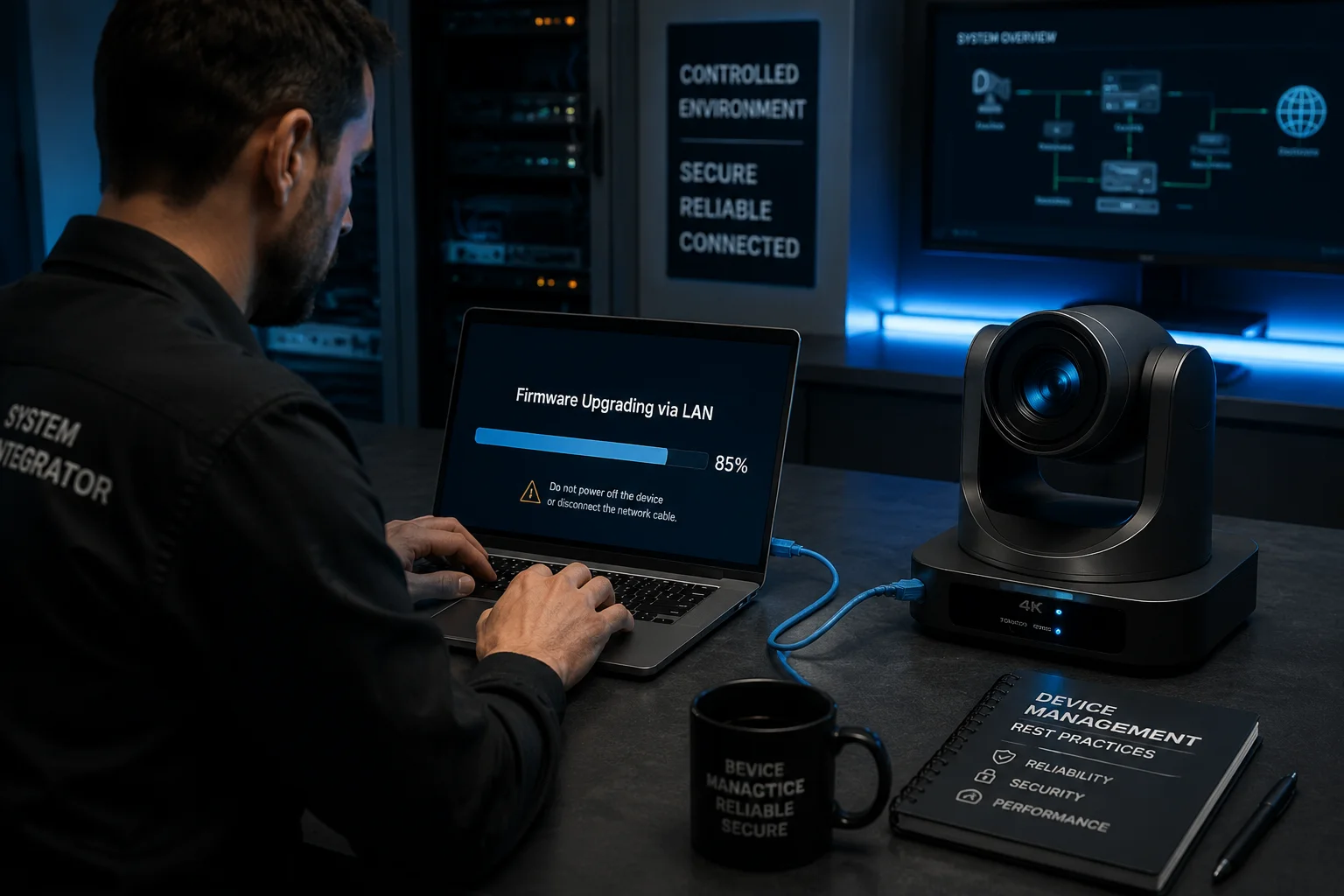 تحديث البرنامج الثابت عبر اتصال RJ45 محلي على كاميرا PTZ
لماذا تحديثات البرامج الثابتة المحلية أكثر أمانًا
يعد تحديث البرنامج الثابت عملية بالغة الأهمية يمكنك القيام بها على كاميرا. إذا تمت مقاطعة العملية - بسبب انقطاع إشارة 4G، أو انتهاء المهلة، أو فقدان الطاقة - فقد تصبح الكاميرا غير مستجيبة. في الصناعة، نسمي هذا “تلف” الجهاز. كاميرا تالفة على قمة تل بعيدة تعني رحلة شاحنة، وسلم، وساعات من العمل الضائع.
عندما تقوم بتحديث البرنامج الثابت عبر كابل RJ45 مباشر، يكون الاتصال ثابتًا للغاية. لا يوجد تقلب في الإشارة. لا يوجد فقدان للحزم. سرعة النقل عادة ما تكون 100 ميجابت في الثانية (Fast Ethernet)، مما يعني أن ملف برنامج ثابت بحجم 50 ميجابايت يتم تحميله في ثوانٍ قليلة. عادةً ما تستغرق عملية التحديث بأكملها - التحميل، التحقق، الوميض، إعادة التشغيل - أقل من 5 دقائق.
عبر 4G، قد تستغرق نفس العملية من 20 إلى 30 دقيقة في يوم جيد. في إشارة ضعيفة، قد تنتهي المهلة بشكل متكرر ولا تكتمل أبدًا.
سير عمل تحديث البرنامج الثابت الصحيح
إليك العملية التي أوصي بها لكل مدمج ومدير مشروع:
الخطوة 1: تنزيل البرنامج الثابت الصحيح
قبل الذهاب إلى الميدان، قم بتنزيل ملف البرنامج الثابت من المورد الخاص بك. في Loyalty-Secu، نقدم ملفات البرامج الثابتة مباشرة لشركائنا عبر البريد الإلكتروني أو رابط تنزيل آمن. تأكد من أن لديك الملف الصحيح لطراز الكاميرا الدقيق الخاص بك. قد يتسبب استخدام برنامج ثابت خاطئ في حدوث مشاكل خطيرة.
الخطوة 2: الاتصال وتسجيل الدخول
قم بتوصيل الكمبيوتر المحمول الخاص بك بالكاميرا عبر RJ45. قم بتعيين عنوان IP الثابت الخاص بك. افتح المتصفح. قم بتسجيل الدخول باستخدام بيانات اعتماد المسؤول الخاصة بك.
الخطوة 3: الانتقال إلى صفحة الترقية
انتقل إلى التكوين > النظام > الصيانة > الترقية (المسار الدقيق يختلف حسب إصدار البرنامج الثابت). سترى زر اختيار ملف وزر “ترقية”.
الخطوة 4: التحميل والانتظار
حدد ملف البرنامج الثابت من الكمبيوتر المحمول الخاص بك. انقر فوق “ترقية”. لا تغلق المتصفح. لا تفصل الكابل. لا تقم بإيقاف تشغيل الطاقة. انتظر حتى يكتمل شريط التقدم. ستتم إعادة تشغيل الكاميرا تلقائيًا.
الخطوة 5: التحقق
بعد إعادة التشغيل، قم بتسجيل الدخول مرة أخرى وتحقق من إصدار البرنامج الثابت ضمن النظام > معلومات الجهاز. تأكد من مطابقته للإصدار الذي كنت تنوي تثبيته.
تعطيل التحديث التلقائي - هذا أمر بالغ الأهمية
تحتوي العديد من الكاميرات على ميزة “التحديث التلقائي” أو “الترقية السحابية”. إذا تم تمكين ذلك، فستتحقق الكاميرا من وجود برنامج ثابت جديد بمجرد اتصالها بالإنترنت عبر 4G. إذا وجدت تحديثًا، فستقوم بتنزيله تلقائيًا. يمكن أن يكون ملف البرنامج الثابت الواحد بحجم 50 إلى 200 ميجابايت. على خطة بيانات مدفوعة لكل ميجابايت، يعد هذا كارثة.
أنا دائمًا أقول لعملائي: قم بإيقاف تشغيل التحديث التلقائي أثناء التكوين المحلي. أنت تتحكم في وقت وكيفية تحديث البرنامج الثابت. ليس الكاميرا. ليس السحابة. أنت.
إضافي: استخدم RJ45 المحلي للتشخيص أيضًا
الاتصال المحلي ليس فقط للإعداد والتحديثات. إنه أيضًا أفضل أداة تشخيص لديك. إليك بعض الأشياء التي يمكنك القيام بها محليًا والتي من شأنها إهدار بيانات 4G إذا تم إجراؤها عن بُعد:
- معاينة مباشرة بدقة كاملة: اعرض بث 4MP أو 5MP محليًا للتحقق من جودة الصورة والتركيز واللون.
- تهيئة بطاقة SD: قم بتهيئة بطاقة microSD عبر واجهة الويب. هذا أسرع وأكثر موثوقية من القيام بذلك عبر 4G.
- تصدير السجل: قم بتنزيل سجلات النظام إلى الكمبيوتر المحمول الخاص بك لاستكشاف الأخطاء وإصلاحها. يمكن أن تكون ملفات السجل عدة ميجابايت.
- النسخ الاحتياطي للتكوين: قم بتصدير تكوين الكاميرا بالكامل كملف. يمكنك استيراد هذا الملف إلى كاميرات أخرى من نفس الطراز. هذا يوفر الكثير من الوقت عند نشر وحدات متعددة.
قائمة فحص الخبراء للتكوين دون اتصال بالإنترنت
قبل مغادرة الموقع، قم بالمرور على قائمة الفحص هذه:
- ✅ فحص الكابل: أعد إحكام غلق غطاء RJ45 المقاوم للماء بإحكام. تسرب المياه عبر منفذ مفتوح هو سبب رئيسي لفشل ميداني.
- ✅ تفعيل كلمة المرور: تأكد من تعيين كلمة مرور المسؤول وتوثيقها بشكل آمن.
- ✅ APN مُعد مسبقًا: أدخل APN الخاص بالمشغل (على سبيل المثال،,
vzwinternetلـ Verizon) حتى يتصل الكاميرا فورًا عند إدخال شريحة SIM. - ✅ التحديث التلقائي معطل: تحقق من إيقاف تشغيل تبديل الترقية السحابية.
- ✅ بطاقة SD مُهيأة: قم بتهيئة البطاقة محليًا. تأكد من عمل التسجيل عن طريق التحقق من مقطع تشغيل قصير.
- ✅ اختبار Ping ناجح: قم بتشغيل
ping 192.168.1.64من CMD قبل فتح المتصفح. إذا فشل اختبار Ping، فسيفشل المتصفح أيضًا. - ✅ تم التراجع عن IP الثابت: أعد تبديل الكمبيوتر المحمول الخاص بك إلى DHCP قبل مغادرة الموقع.
الخاتمة
منفذ RJ45 هو أداتك الأكثر موثوقية لإعداد الكاميرا دون اتصال بالإنترنت. استخدمه لتكوين وتحديث واختبار كل كاميرا قبل أن تلمس شريحة SIM الفتحة. وفر بيانات 4G الخاصة بك للمراقبة المباشرة - وليس للإعداد.
1. تعرف على معيار موصل RJ45 المستخدم لشبكات Ethernet. ︎↩︎ 2. افهم ما هو عنوان IP الثابت ولماذا هو ضروري للاتصالات المباشرة من الجهاز إلى الكمبيوتر المحمول. ︎↩︎ 3. شرح عام لواجهة مستخدم قائمة على الويب لتكوين الأجهزة. ︎↩︎ 4. افهم إعدادات PTZ المسبقة وكيف تسمح بإعادة تحديد موضع الكاميرا بسرعة إلى نقاط محددة مسبقًا. ︎↩︎ 5. فهم ما هي الشبكة الفرعية ولماذا لا يمكن لجهازين على شبكات فرعية مختلفة الاتصال مباشرة. ︎↩︎ 6. صفحة دعم تحديث البرامج الثابتة الرسمية لكاميرات Loyalty-Secu (عنصر نائب؛ اضبطه على عنوان URL الفعلي إذا كان معروفًا). ︎↩︎ 7. فهم كيف يقوم DHCP بتعيين عناوين IP تلقائيًا ولماذا يتعارض مع الاتصالات المباشرة. ︎↩︎ 8. فهم وحدة الخلية 4G LTE الموجودة داخل الكاميرا وتشغيلها المستقل عن منفذ Ethernet. ︎↩︎