
Ho visto troppi installatori consumare un intero piano dati 4G solo per configurare una singola telecamera in un sito remoto. È un errore costoso che è facile evitare.
Puoi usare la telecamera integrata porta Ethernet RJ451 per eseguire una configurazione offline completa collegando un laptop direttamente con un cavo di rete standard. Questo metodo non richiede SIM card, accesso a Internet o dati 4G. Imposti semplicemente un IP statico2 sul tuo laptop, apri un browser web e accedi all'interfaccia web locale della telecamera per regolare tutte le impostazioni.
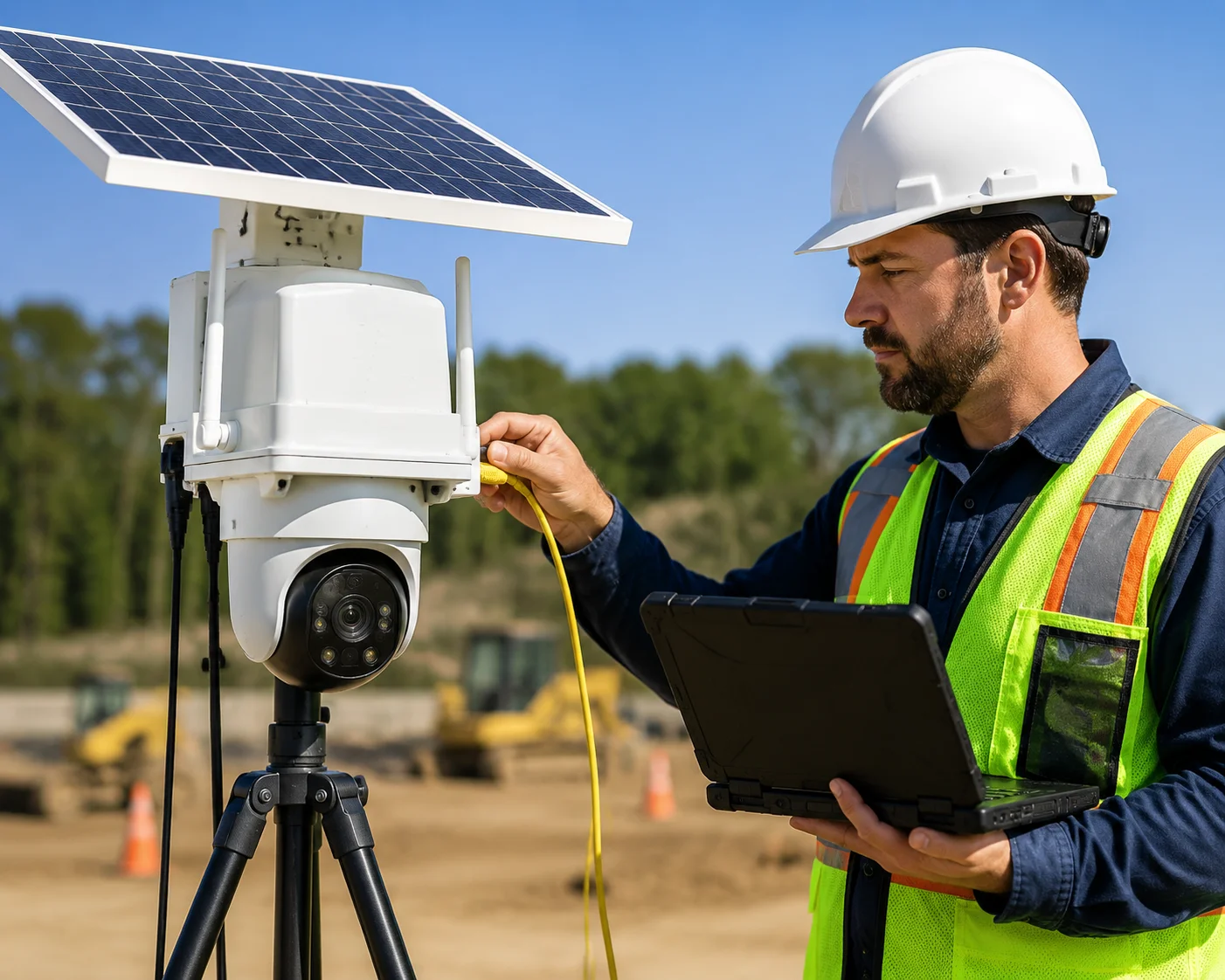
In questa guida, ti accompagnerò passo dopo passo. Dalla connessione fisica del cavo all'impostazione dell'IP, agli aggiornamenti del firmware e ai suggerimenti di livello esperto che ti fanno risparmiare tempo e denaro sul campo. Che tu sia un integratore di sistemi che distribuisce telecamere PTZ solari in una fattoria o un project manager che mette in servizio unità in un cantiere, questo articolo ti fornisce un flusso di lavoro chiaro e comprovato. Iniziamo.
Indice dei contenuti
Posso accedere all'interfaccia web completa della telecamera tramite una connessione LAN diretta via cavo?
Molti installatori si chiedono se una connessione via cavo diretta offra lo stesso controllo di una connessione cloud o 4G. La risposta breve è sì. Ma ci sono alcune cose che devi sapere prima.
Sì, puoi accedere all'interfaccia web completa della telecamera interfaccia web3 tramite una connessione LAN diretta via cavo. Quando colleghi il tuo laptop alla porta RJ45 della telecamera con un cavo Ethernet standard, ottieni l'accesso a ogni impostazione. Ciò include parametri video, OSD, preset PTZ4, configurazione di rete, gestione dell'archiviazione e persino aggiornamenti del firmware. Non è necessario Internet.
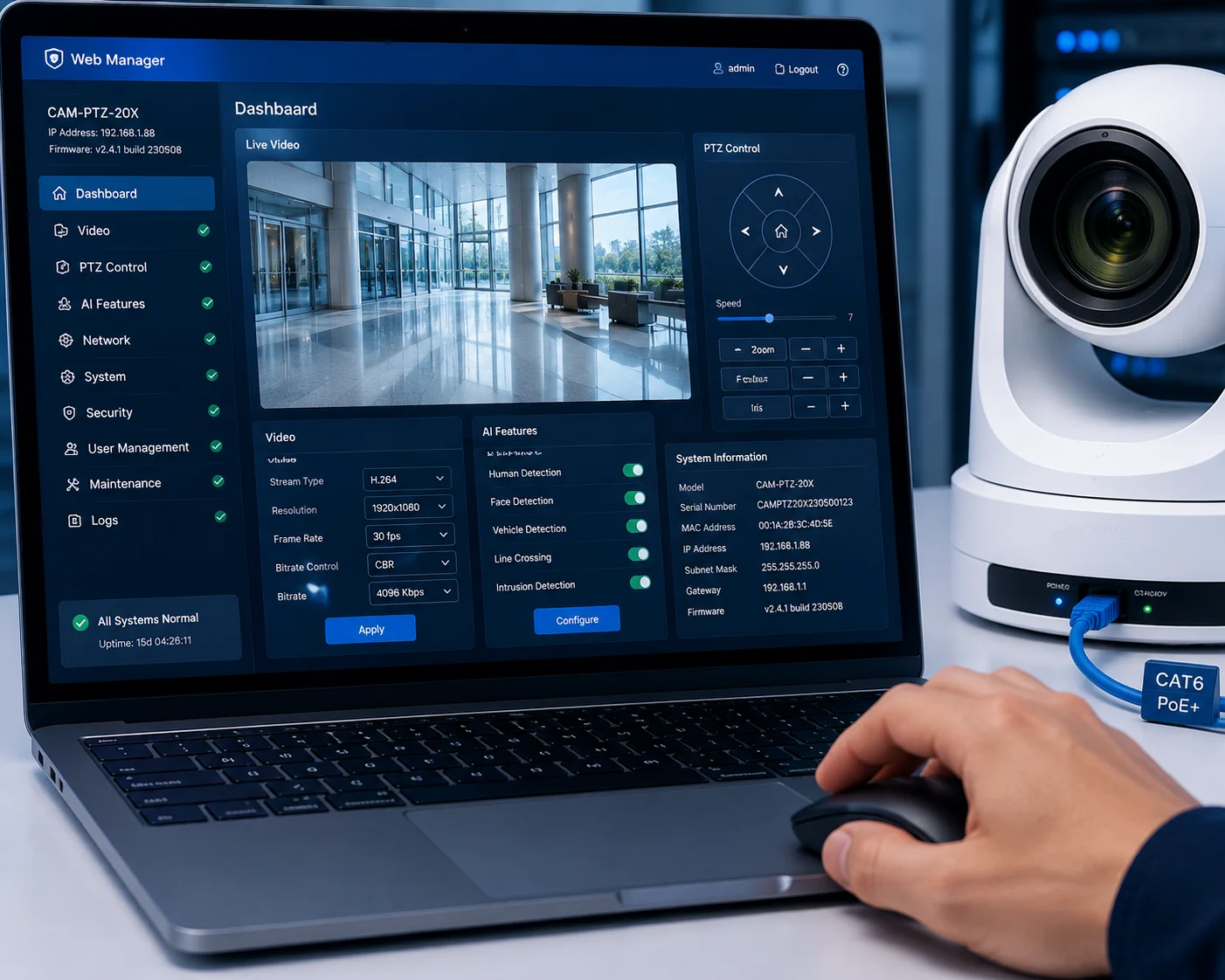
Cosa ottieni tramite l'interfaccia web locale
Quando dico “interfaccia web completa”, lo intendo davvero. La connessione RJ45 locale non ti offre una versione semplificata delle impostazioni. Ottieni esattamente la stessa interfaccia che vedresti se ti connettessi tramite uno switch di rete o un router. Questo perché l'interfaccia utente web è ospitata sulla fotocamera stessa. Non risiede su un server cloud.
Ecco cosa puoi configurare localmente:
| Categoria Impostazioni | Esempi | Disponibile tramite RJ45? |
|---|---|---|
| Video e Immagine | Risoluzione, bitrate, frame rate, modalità giorno/notte | ✅ Sì |
| OSD (On-Screen Display) | Nome telecamera, timestamp, testo personalizzato | ✅ Sì |
| Controllo PTZ | Panoramica, inclinazione, zoom, preset, percorsi di pattugliamento, posizione di guardia | ✅ Sì |
| Impostazioni di Rete | Indirizzo IP, gateway, DNS, APN 4G, DDNS | ✅ Sì |
| Archiviazione | Formato scheda SD, pianificazione registrazione, impostazioni snapshot | ✅ Sì |
| Funzionalità AI | Rilevamento umano/veicolo, sensibilità tracciamento, ROI | ✅ Sì |
| Sistema | Aggiornamento firmware, riavvio, reset di fabbrica, esportazione log | ✅ Sì |
La Configurazione Fisica è Semplice
Sono necessarie tre cose: la telecamera, un laptop e un cavo Ethernet Cat5e (o superiore). Collega un'estremità alla porta RJ45 della telecamera. Collega l'altra estremità alla porta Ethernet del tuo laptop. Tutto qui.
Una nota importante: la porta RJ45 sulla maggior parte delle telecamere PTZ industriali è solo per i dati. Non fornisce alimentazione. La tua telecamera necessita ancora di alimentazione esterna DC 12V da un controller solare, una batteria o un adattatore AC. L'unica eccezione è se la scheda tecnica della telecamera dichiara chiaramente che supporta l'ingresso PoE. La maggior parte dei modelli PTZ solari 4G non lo fa.
Perché questo è importante per il dispiegamento sul campo
Parlo con integratori come David ogni settimana. Mi raccontano la stessa storia. Guidano per due ore fino a un sito remoto. Inseriscono una SIM card. Provano a configurare la telecamera tramite 4G. Il segnale è debole. L'interfaccia web si carica lentamente. Una semplice configurazione di 10 minuti richiede un'ora. E bruciano 500 MB di dati solo per caricare i flussi di anteprima.
Con un cavo LAN diretto, c'è latenza zero. L'interfaccia web si carica istantaneamente. Puoi visualizzare in anteprima uno streaming live completo da 4 MP senza alcun buffering. E non utilizzi dati mobili. Per i team che distribuiscono 10, 20 o 50 telecamere al mese, questo si traduce in risparmi reali, sia in termini di tempo che di costi dei dati.
Suggerimento sulla compatibilità del browser
Utilizza Internet Explorer 11 o Microsoft Edge in modalità IE per la migliore compatibilità con le interfacce web delle telecamere industriali. Molte telecamere utilizzano plugin ActiveX per l'anteprima video live. Chrome e Firefox potrebbero caricare correttamente le pagine delle impostazioni, ma la visualizzazione live potrebbe non essere renderizzata senza un plugin. Se sei su un Mac, prova Safari o installa una VM Windows leggera.
La telecamera utilizzerà la porta RJ45 per la configurazione per impostazione predefinita se non viene inserita alcuna SIM card?
Questa è una domanda che sento spesso da acquirenti alle prime armi. Temono che senza una SIM card, la telecamera potrebbe non “attivarsi” o rifiutare le connessioni. Questa preoccupazione è comprensibile ma non necessaria.
Sì, la telecamera utilizzerà per impostazione predefinita la porta Ethernet RJ45 quando non è inserita alcuna SIM card. Il modulo 4G rimane semplicemente inattivo. L'interfaccia Ethernet locale è sempre disponibile indipendentemente dalla presenza di una SIM card. Puoi accendere la telecamera, connetterti tramite RJ45 e iniziare immediatamente la configurazione.
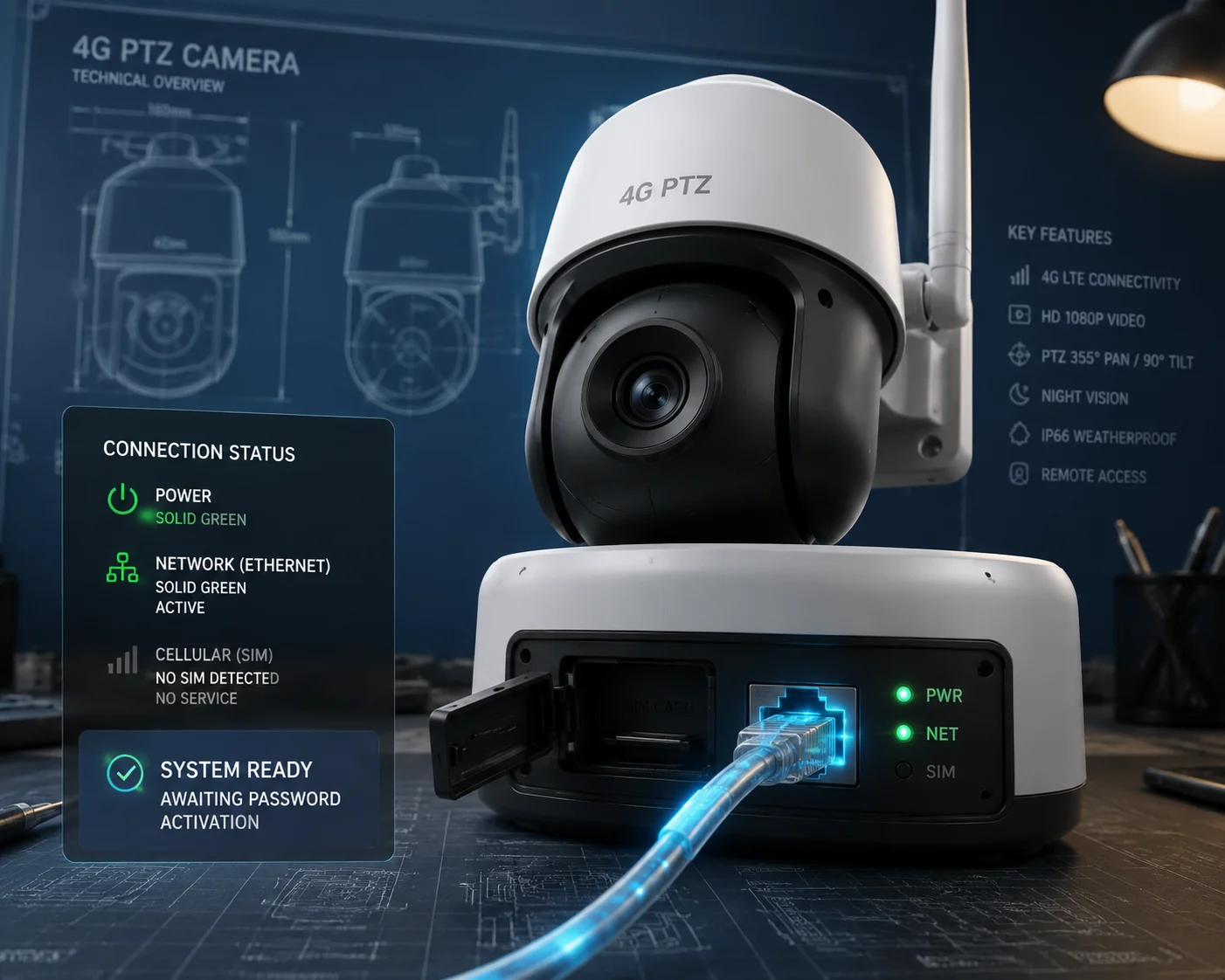
Come la telecamera decide quale rete utilizzare
Le telecamere PTZ industriali 4G dispongono di due interfacce di rete separate. Una è il modulo 4G LTE8. L'altra è la porta Ethernet RJ45. Queste due interfacce operano in modo indipendente. Non competono tra loro.
Quando accendi la telecamera:
- Il sistema si avvia e inizializza tutto l'hardware.
- La porta RJ45 diventa attiva immediatamente con il suo IP statico predefinito.
- Il modulo 4G controlla la presenza di una SIM card. Se non viene trovata alcuna SIM, rimane inattivo.
- Se viene trovata una SIM, il modulo 4G tenta di comporre l'APN e stabilire una connessione cellulare.
Il punto chiave è questo: la porta RJ45 è sempre attiva. Non dipende dal modulo 4G. Anche se hai una SIM card inserita e una connessione 4G attiva, puoi comunque connetterti tramite RJ45 contemporaneamente.
Il passaggio di attivazione che non devi saltare
Ecco qualcosa che molti trascurano. La maggior parte delle fotocamere di livello professionale viene spedita in uno stato “inattivato”. Prima di poter fare qualsiasi cosa — prima di poter visualizzare video, modificare impostazioni o persino connettersi tramite 4G — è necessario attivare la fotocamera impostando una password di amministratore robusta.
Questo passaggio di attivazione deve essere eseguito tramite la porta RJ45 locale o uno strumento di ricerca sulla stessa rete locale. Non è possibile attivare la fotocamera tramite 4G. Questa è una funzionalità di sicurezza, non una limitazione.
| Stato fotocamera | Accesso RJ45 | Accesso 4G | Cosa puoi fare |
|---|---|---|---|
| Non attivato (nuovo di fabbrica) | ✅ Sì | ❌ No | Imposta password amministratore, attiva dispositivo |
| Attivato, nessuna SIM | ✅ Sì | ❌ No | Configurazione completa, anteprima, aggiornamento firmware |
| Attivato, SIM inserita | ✅ Sì | ✅ Sì | Configurazione completa tramite entrambe le interfacce |
Cosa succede dopo l'attivazione
Una volta impostata la password e attivata la fotocamera localmente, tutto si apre. È possibile configurare tutte le impostazioni tramite l'interfaccia web locale. Al termine, inserire la scheda SIM e la fotocamera si connetterà automaticamente al 4G — se l'APN è stato preconfigurato correttamente.
Questo è il flusso di lavoro che consiglio sempre agli integratori:
- Accendere la fotocamera nel proprio ufficio o nell'area di staging.
- Connettersi tramite RJ45. Attivare il dispositivo.
- Configurare tutte le impostazioni: video, OSD, preset PTZ, APN, pianificazione delle registrazioni.
- Disabilita l'aggiornamento automatico del firmware.
- Imballa la fotocamera. Guida fino al sito.
- Monta la fotocamera. Inserisci la scheda SIM. Accendi.
- La fotocamera si connette alla rete 4G e inizia a funzionare immediatamente.
Questo approccio significa che non perdi tempo nella configurazione sul campo. Fai tutto il lavoro di progettazione alla tua scrivania. Sul posto, gestisci solo l'installazione fisica. È così che fanno i professionisti.
Come configuro l'indirizzo IP locale se il mio laptop non è sulla stessa sottorete?
Hai collegato il cavo. Hai aperto il tuo browser. Hai digitato l'IP predefinito della fotocamera. Non viene caricato nulla. Questo è il problema più comune durante la configurazione locale e ha una soluzione semplice.
Se il tuo laptop non è sulla stessa sottorete5 della fotocamera, non possono comunicare. Devi impostare manualmente un indirizzo IP statico sul tuo laptop che corrisponda alla sottorete della fotocamera. Ad esempio, se l'IP predefinito della fotocamera è 192.168.1.64, imposta il tuo laptop su 192.168.1.100 con una subnet mask di 255.255.255.0.
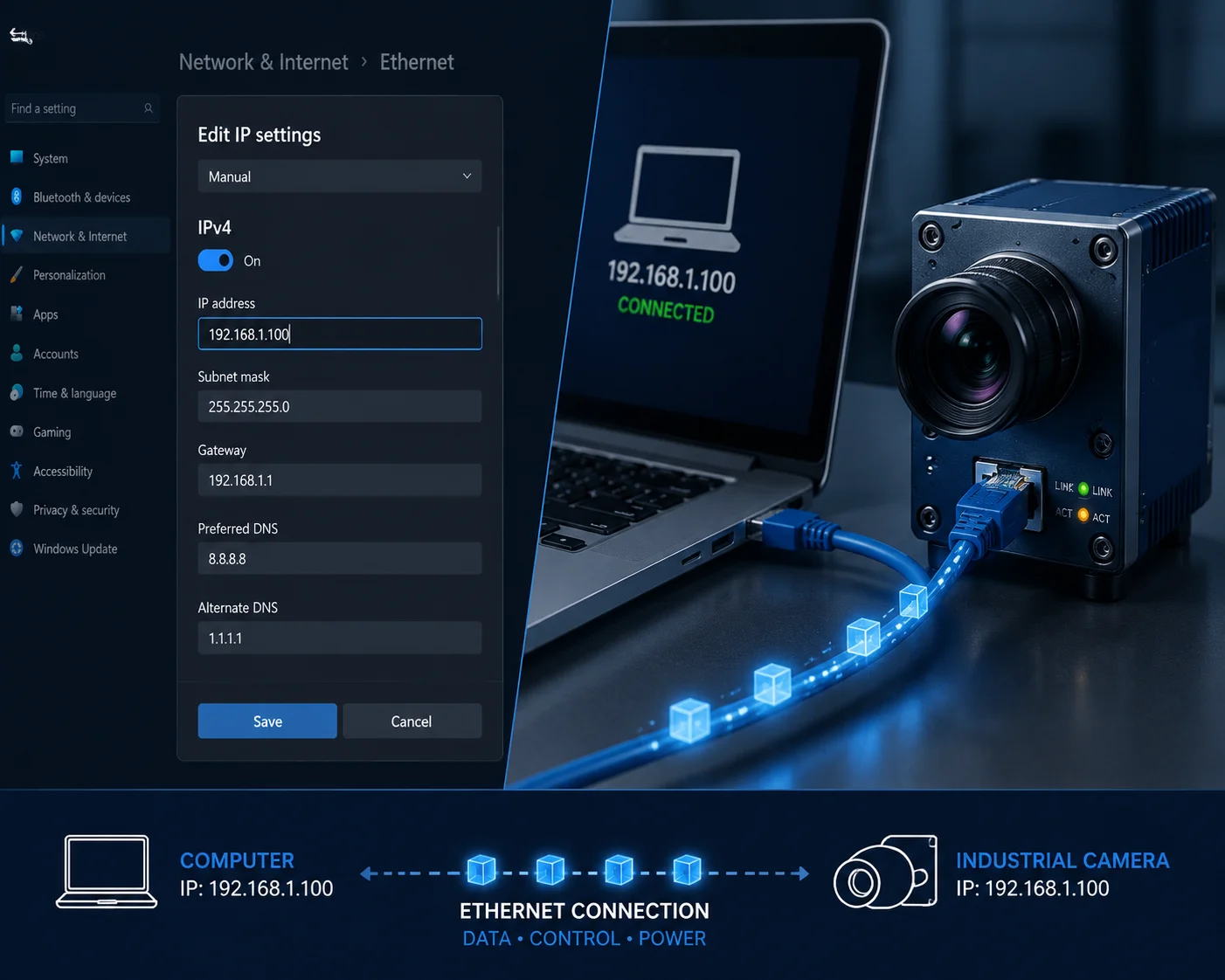
Comprensione delle sottoreti in parole semplici
Pensa a una sottorete come a un indirizzo stradale. Due case sulla stessa strada possono parlare facilmente tra loro. Ma se una casa è in Via Roma e l'altra è in Via Garibaldi, non possono trovarsi senza un router (come un ufficio postale) in mezzo.
In termini di rete, la “strada” è la sottorete. Quando colleghi due dispositivi direttamente con un cavo, devono trovarsi sulla stessa sottorete. La sottorete è definita dai primi tre gruppi di numeri nell'indirizzo IP (quando si utilizza una maschera 255.255.255.0).
- IP fotocamera: 192.168.1.64
- Il tuo laptop deve essere: 192.168.1.X (dove X è un numero qualsiasi da 1 a 254, escluso 64)
Se il tuo laptop è impostato su DHCP7 (automatico), probabilmente si assegnerà un indirizzo come 169.254.X.X. Quella è una sottorete completamente diversa. La fotocamera e il laptop non possono vedersi.
Passo dopo passo: impostazione di un IP statico su Windows
Ecco il processo esatto:
- Premi Win + R, digitare
ncpa.cpl, e premere Invio. Si aprirà la finestra Connessioni di rete. - Fare clic con il pulsante destro del mouse su Ethernet (non Wi-Fi) e selezionare Proprietà.
- Fare doppio clic su Protocollo Internet versione 4 (TCP/IPv4).
- Seleziona Utilizza il seguente indirizzo IP.
- Inserire quanto segue:
- Indirizzo IP:
192.168.1.100 - Maschera sottorete:
255.255.255.0 - Gateway predefinito: lasciare vuoto
- Cliccare OK due volte.
Aprire ora il Prompt dei comandi e digitare:
ping 192.168.1.64Se si ricevono risposte, il collegamento funziona. Aprire il browser e digitare http://192.168.1.64 nella barra degli indirizzi. Dovrebbe apparire la pagina di accesso della telecamera.
E se non conosci l'IP predefinito della telecamera?
Questo succede più spesso di quanto pensi. Forse la telecamera è stata configurata in precedenza e qualcuno ha cambiato l'IP. Forse hai perso il foglio delle specifiche. Nessun problema.
Usa uno strumento di ricerca dispositivi. Questi strumenti scansionano la rete locale a livello 2 (utilizzando pacchetti broadcast) e trovano tutti i dispositivi connessi indipendentemente dal loro indirizzo IP. Ecco i più comuni:
| Nome strumento | Produttore | Funziona su più marchi? | Scaricare |
|---|---|---|---|
| Strumento SADP | Hikvision | Principalmente dispositivi Hikvision | Gratuito dal sito web Hikvision |
| ConfigTool | Dahua | Principalmente dispositivi Dahua | Gratuito dal sito web Dahua |
| Loyalty-Secu Search Tool | Fedeltà-Secu | Le nostre telecamere e dispositivi compatibili | Fornito con la consegna del prodotto |
Questi strumenti funzionano senza internet. Inviano pacchetti broadcast tramite il cavo Ethernet e ascoltano le risposte. Una volta che lo strumento trova la telecamera, ti mostra l'indirizzo IP corrente, il numero di serie e la versione del firmware. Puoi persino cambiare l'IP direttamente dallo strumento senza aprire un browser.
Un errore comune da evitare
Non dimenticare di reimpostare il tuo laptop su DHCP dopo aver terminato la configurazione locale. Se lo lasci su un IP statico, le tue connessioni Wi-Fi e di rete normali potrebbero smettere di funzionare. Ho ricevuto chiamate di supporto da integratori che pensavano che il loro laptop fosse rotto. Era semplicemente bloccato su un IP statico da una visita sul campo del giorno prima.
Posso eseguire un aggiornamento completo del firmware localmente tramite la porta RJ45 per risparmiare larghezza di banda?
Gli aggiornamenti del firmware tramite 4G sono rischiosi. Il file è grande. La connessione può interrompersi. Un aggiornamento fallito può bloccare la telecamera. E sprechi centinaia di megabyte di costosi dati cellulari. C'è un modo migliore.
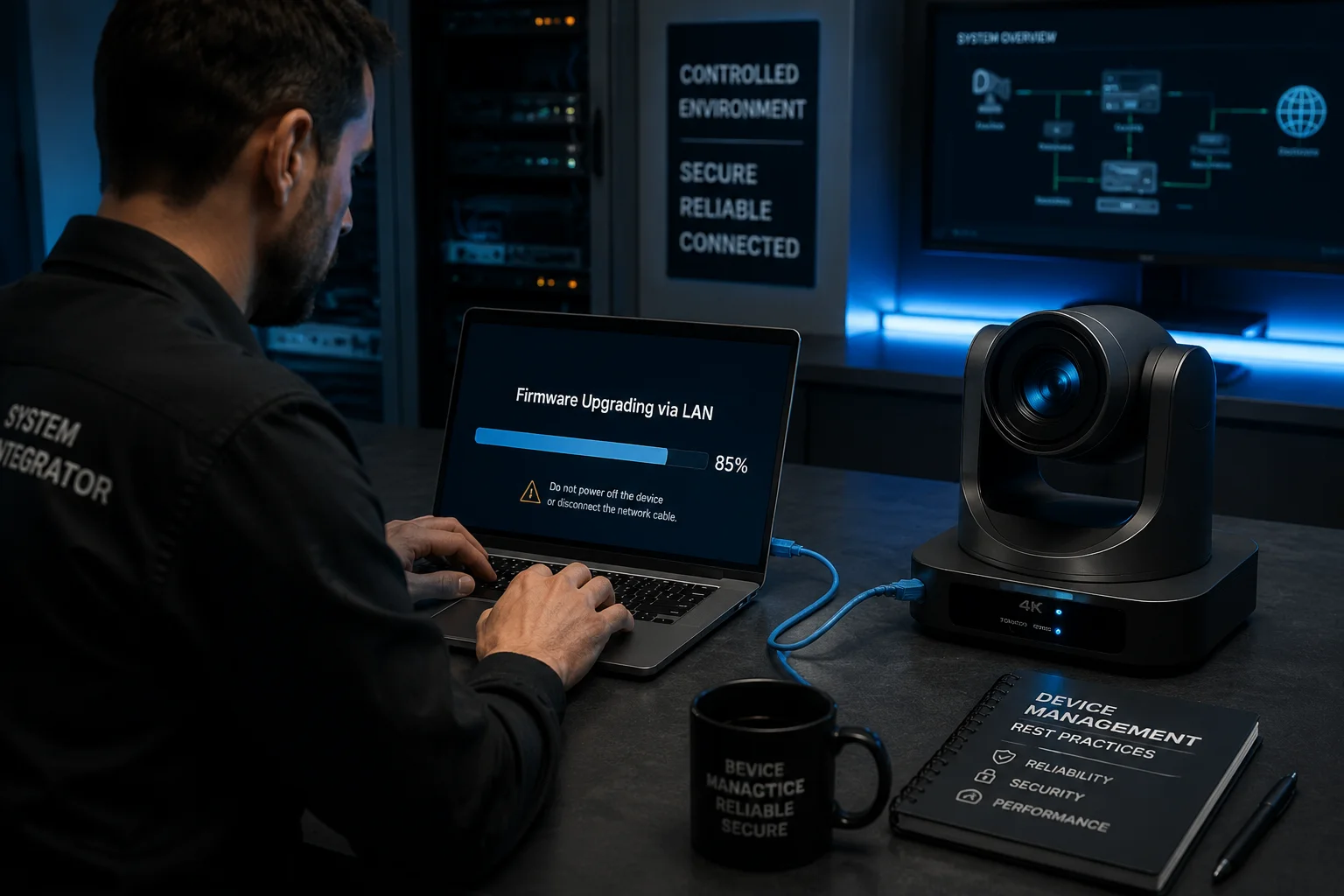
Sì, è possibile eseguire un aggiornamento completo aggiornamento del firmware6 tramite la porta RJ45. Scarica in anticipo il file del firmware sul tuo laptop utilizzando una normale connessione Internet. Quindi, connettiti alla telecamera localmente tramite RJ45, apri l'interfaccia web, naviga alla pagina di manutenzione o aggiornamento e carica direttamente il file del firmware. Questo non utilizza dati 4G ed è molto più affidabile.
Perché gli aggiornamenti firmware locali sono più sicuri
Un aggiornamento firmware è l'operazione più critica che puoi eseguire su una telecamera. Se il processo viene interrotto — da un segnale 4G interrotto, un timeout o una perdita di alimentazione — la telecamera può diventare non reattiva. Nel settore, chiamiamo questo “brickare” il dispositivo. Una telecamera "brickata" su una collina remota significa un intervento sul posto, una scala e ore di lavoro sprecato.
Quando aggiorni il firmware tramite un cavo RJ45 diretto, la connessione è estremamente stabile. Non c'è fluttuazione del segnale. Non c'è perdita di pacchetti. La velocità di trasferimento è tipicamente di 100 Mbps (Fast Ethernet), il che significa che un file firmware da 50 MB viene caricato in pochi secondi. L'intero processo di aggiornamento — caricamento, verifica, flash, riavvio — richiede solitamente meno di 5 minuti.
Tramite 4G, lo stesso processo può richiedere da 20 a 30 minuti in una buona giornata. Con un segnale debole, potrebbe andare in timeout ripetutamente e non completarsi mai.
Il Flusso di Lavoro Corretto per l'Aggiornamento Firmware
Ecco il processo che consiglio a ogni integratore e project manager:
Passaggio 1: Scarica il Firmware Corretto
Prima di andare sul campo, scarica il file del firmware dal tuo fornitore. Noi di Loyalty-Secu forniamo i file firmware direttamente ai nostri partner via email o tramite un link di download sicuro. Assicurati di avere il file corretto per il tuo modello esatto di telecamera. L'utilizzo del firmware sbagliato può causare seri problemi.
Passaggio 2: Connetti ed Effettua il Login
Collega il tuo laptop alla telecamera tramite RJ45. Imposta il tuo IP statico. Apri il browser. Accedi con le tue credenziali di amministratore.
Passaggio 3: Naviga alla Pagina di Aggiornamento
Vai a Configurazione > Sistema > Manutenzione > Aggiornamento (il percorso esatto varia in base alla versione del firmware). Vedrai un pulsante di selezione file e un pulsante “Aggiorna”.
Passaggio 4: Carica e Attendi
Seleziona il file del firmware dal tuo laptop. Fai clic su “Aggiorna”. Non chiudere il browser. Non scollegare il cavo. Non spegnere l'alimentazione. Attendi il completamento della barra di avanzamento. La telecamera si riavvierà automaticamente.
Passaggio 5: Verifica
Dopo il riavvio, accedi nuovamente e controlla la versione del firmware sotto Sistema > Informazioni sul dispositivo. Conferma che corrisponda alla versione che intendevi installare.
Disabilita Aggiornamento Automatico — Questo È Critico
Molte telecamere hanno una funzione “Aggiornamento Automatico” o “Aggiornamento Cloud”. Se questa è abilitata, la telecamera cercherà nuovo firmware non appena si connette a Internet tramite 4G. Se trova un aggiornamento, lo scaricherà automaticamente. Un singolo file firmware può essere da 50 a 200 MB. Su un piano dati a pagamento per MB, questo è un disastro.
Dico sempre ai miei clienti: disattiva l'aggiornamento automatico durante la configurazione locale. Tu controlli quando e come viene aggiornato il firmware. Non la telecamera. Non il cloud. Tu.
Bonus: Usa anche RJ45 Locale per la Diagnostica
La connessione locale non serve solo per la configurazione e gli aggiornamenti. È anche il tuo miglior strumento diagnostico. Ecco alcune cose che puoi fare localmente che sprecherebbero dati 4G se fatte da remoto:
- Anteprima live a risoluzione completa: Visualizza lo stream 4MP o 5MP localmente per verificare la qualità dell'immagine, la messa a fuoco e il colore.
- Formattazione scheda SD: Formatta la scheda microSD tramite l'interfaccia web. Questo è più veloce e affidabile che farlo tramite 4G.
- Esportazione log: Scarica i log di sistema sul tuo laptop per la risoluzione dei problemi. I file di log possono essere di diversi MB.
- Backup configurazione: Esporta l'intera configurazione della telecamera come file. Puoi importare questo file in altre telecamere dello stesso modello. Questo è un enorme risparmio di tempo quando si distribuiscono più unità.
Checklist Esperto per Configurazione Offline
Prima di lasciare il sito, esegui questa checklist:
- ✅ Controllo cavi: Richiudere saldamente il tappo impermeabile RJ45. L'infiltrazione d'acqua attraverso una porta aperta è una delle principali cause di guasti sul campo.
- ✅ Attivazione password: Confermare che la password dell'amministratore sia impostata e documentata in modo sicuro.
- ✅ APN preconfigurato: Inserire l'APN dell'operatore (ad es.,
vzwinternetper Verizon) in modo che la telecamera si connetta istantaneamente quando la SIM viene inserita. - ✅ Aggiornamento automatico disabilitato: Verificare che l'interruttore di aggiornamento cloud sia disattivato.
- ✅ Scheda SD formattata: Formattare la scheda localmente. Verificare che la registrazione funzioni controllando una breve clip di riproduzione.
- ✅ Test ping superato: Eseguire
ping 192.168.1.64da CMD prima di aprire il browser. Se il ping fallisce, anche il browser fallirà. - ✅ IP statico ripristinato: Riportare il laptop a DHCP prima di lasciare il sito.
Conclusione
La porta RJ45 è il tuo strumento più affidabile per la configurazione offline della telecamera. Usala per configurare, aggiornare e testare ogni telecamera prima ancora che la scheda SIM tocchi lo slot. Risparmia i tuoi dati 4G per il monitoraggio in tempo reale, non per la configurazione.
1. Informarsi sullo standard del connettore RJ45 utilizzato per il networking Ethernet. ︎↩︎ 2. Comprendere cos'è un indirizzo IP statico e perché è necessario per le connessioni dirette dispositivo-laptop. ︎↩︎ 3. Spiegazione generale di un'interfaccia utente basata sul web per la configurazione dei dispositivi. ︎↩︎ 4. Comprendere i preset PTZ e come consentono il riposizionamento rapido della telecamera in punti predefiniti. ︎↩︎ 5. Comprendere cos'è una subnet e perché due dispositivi su subnet diverse non possono comunicare direttamente. ︎↩︎ 6. Pagina di supporto ufficiale per gli aggiornamenti firmware delle telecamere Loyalty-Secu (segnaposto; modificare con l'URL effettivo se noto). ︎↩︎ 7. Comprendere come DHCP assegna automaticamente gli indirizzi IP e perché interferisce con le connessioni dirette. ︎↩︎ 8. Comprendere il modulo cellulare 4G LTE all'interno della telecamera e il suo funzionamento indipendente dalla porta Ethernet. ︎↩︎