
Ich habe schon zu viele Installateure gesehen, die einen ganzen 4G-Datentarif verbraucht haben, nur um eine einzige Kamera an einem abgelegenen Standort einzurichten. Das ist ein kostspieliger Fehler, der leicht vermieden werden kann.
Sie können die integrierte RJ45-Ethernet-Schnittstelle1 der Kamera verwenden, um eine vollständige Offline-Konfiguration durchzuführen, indem Sie einen Laptop direkt mit einem Standard-Netzwerkkabel anschließen. Diese Methode erfordert keine SIM-Karte, keinen Internetzugang und keine 4G-Daten. Sie legen einfach eine statische IP-Adresse2 auf Ihrem Laptop fest, öffnen einen Webbrowser und greifen auf die lokale Weboberfläche der Kamera zu, um alle Einstellungen anzupassen.
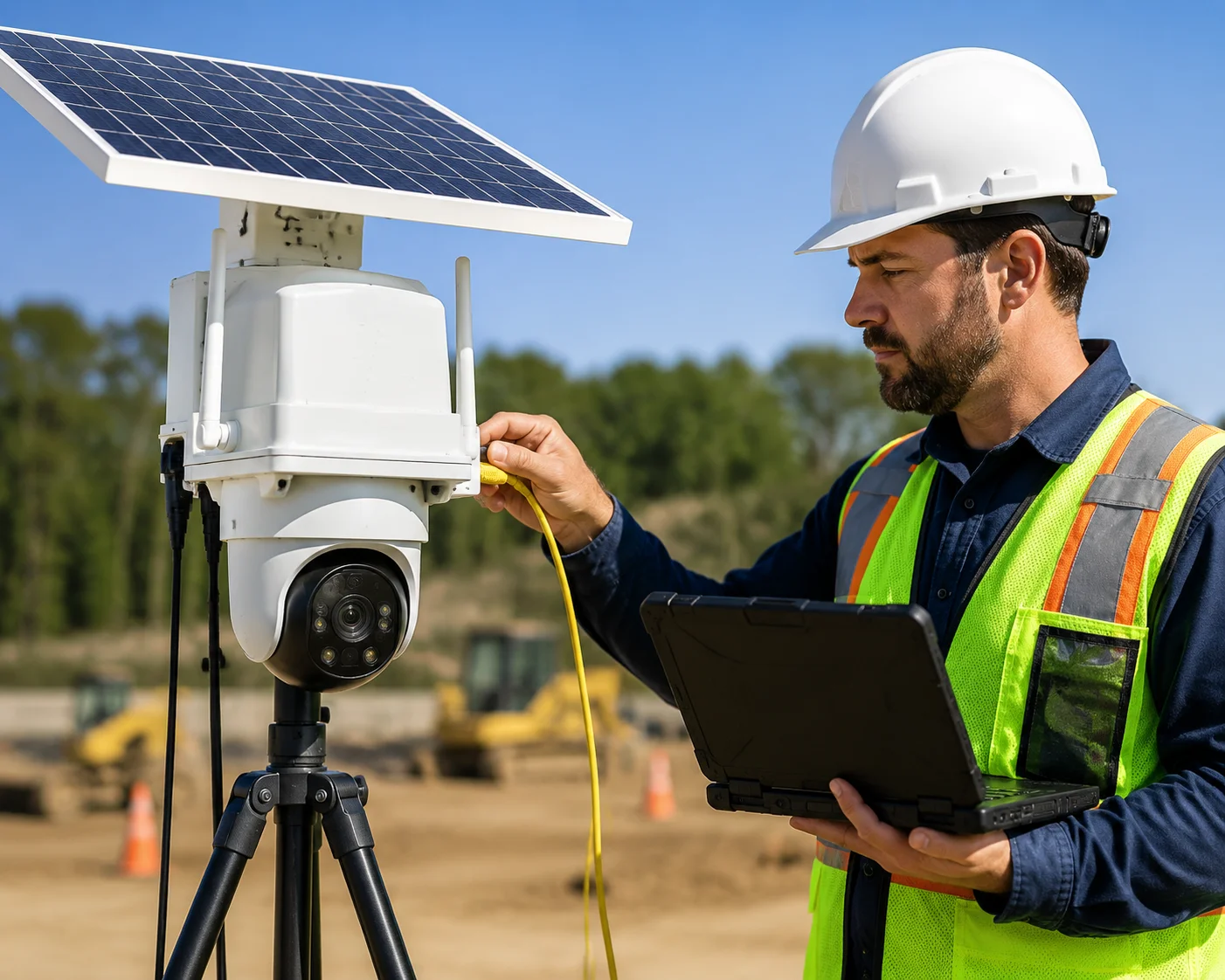
In dieser Anleitung führe ich Sie durch jeden Schritt. Von der physischen Kabelverbindung über die IP-Einrichtung und Firmware-Updates bis hin zu Experten-Tipps, die Ihnen Zeit und Geld vor Ort sparen. Egal, ob Sie ein Systemintegrator sind, der Solar-PTZ-Kameras auf einem Bauernhof einsetzt, oder ein Projektmanager, der Einheiten auf einer Baustelle in Betrieb nimmt, dieser Artikel bietet Ihnen einen klaren, bewährten Arbeitsablauf. Legen wir los.
Inhaltsübersicht
Kann ich über eine direkte LAN-Kabelverbindung auf die vollständige Weboberfläche der Kamera zugreifen?
Viele Installateure fragen sich, ob eine direkte Kabelverbindung ihnen die gleiche Kontrolle wie eine Cloud- oder 4G-Verbindung bietet. Die kurze Antwort lautet ja. Aber es gibt ein paar Dinge, die Sie zuerst wissen müssen.
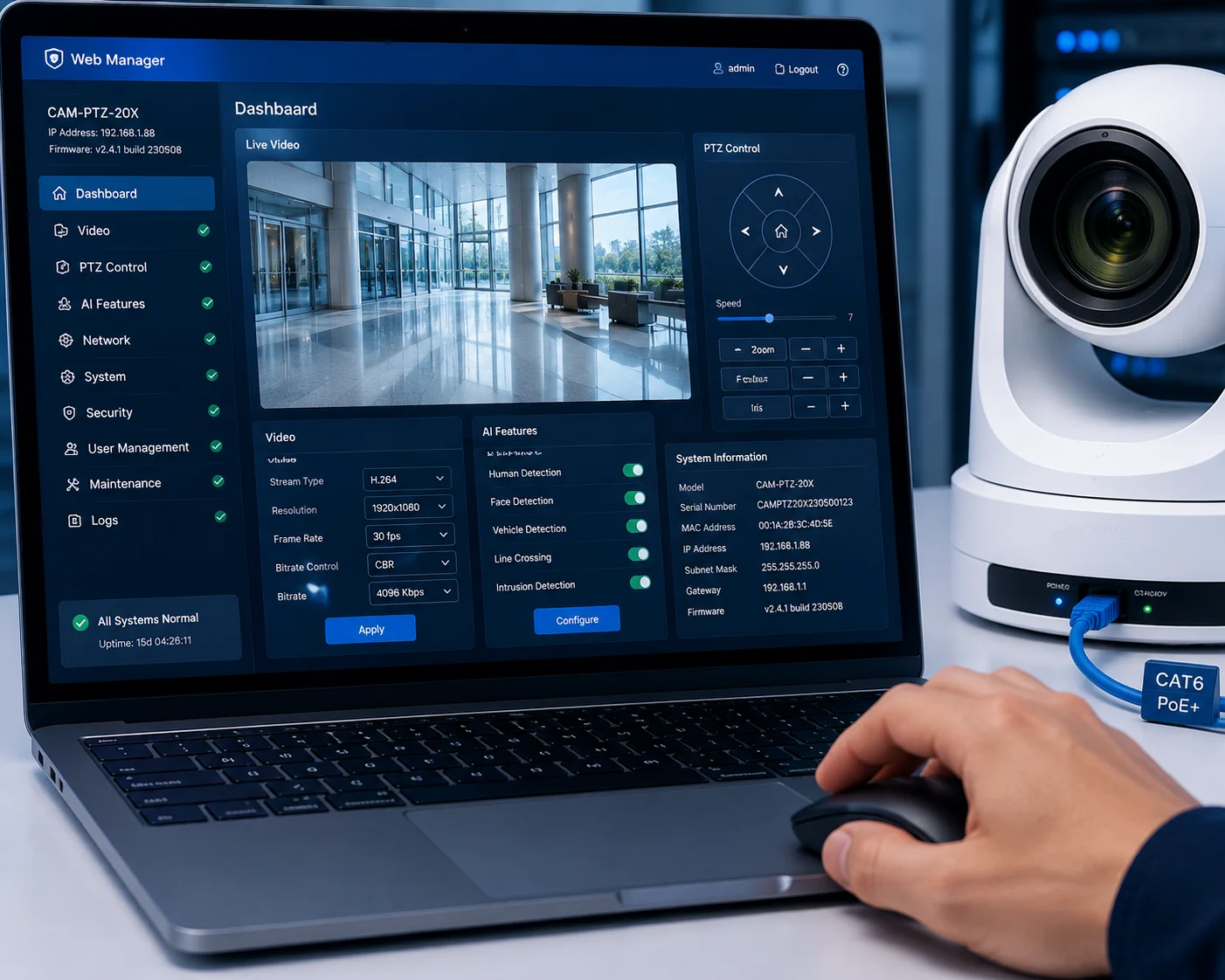
Ja, Sie können die vollständige Weboberfläche der Kamera3 der Kamera über eine direkte LAN-Kabelverbindung aufrufen. Wenn Sie Ihren Laptop mit einem Standard-Ethernetkabel an den RJ45-Port der Kamera anschließen, erhalten Sie Zugriff auf jede Einstellung. Dazu gehören Videoparameter, OSD, PTZ-Voreinstellungen4, Netzwerkkonfiguration, Speicherverwaltung und sogar Firmware-Updates. Kein Internet erforderlich.
Was Sie über die lokale Weboberfläche erhalten
Wenn ich “vollständige Weboberfläche” sage, meine ich das auch so. Die lokale RJ45-Verbindung bietet Ihnen keine abgespeckte Version der Einstellungen. Sie erhalten genau dieselbe Oberfläche, die Sie sehen würden, wenn Sie sich über einen Netzwerk-Switch oder einen Router verbinden würden. Dies liegt daran, dass die Weboberfläche auf der Kamera selbst gehostet wird. Sie befindet sich nicht auf einem Cloud-Server.
Hier ist, was Sie lokal konfigurieren können:
| Einstellung Kategorie | Beispiele | Über RJ45 verfügbar? |
|---|---|---|
| Video & Bild | Auflösung, Bitrate, Bildrate, Tag/Nacht-Modus | ✅ Ja |
| OSD (On-Screen Display) | Kameraname, Zeitstempel, benutzerdefinierter Text | ✅ Ja |
| PTZ-Steuerung | Schwenken, Neigen, Zoomen, Voreinstellungen, Patrouillenrouten, Wachposition | ✅ Ja |
| Netzwerkeinstellungen | IP-Adresse, Gateway, DNS, 4G APN, DDNS | ✅ Ja |
| Speicher | SD-Kartenformat, Aufnahmezeitplan, Snapshot-Einstellungen | ✅ Ja |
| KI-Funktionen | Erkennung von Menschen/Fahrzeugen, Tracking-Empfindlichkeit, ROI | ✅ Ja |
| System | Firmware-Update, Neustart, Werkseinstellungen, Protokoll-Export | ✅ Ja |
Die physische Einrichtung ist einfach
Sie benötigen drei Dinge: die Kamera, einen Laptop und ein Cat5e (oder besseres) Ethernet-Kabel. Stecken Sie ein Ende in den RJ45-Anschluss der Kamera. Stecken Sie das andere Ende in den Ethernet-Anschluss Ihres Laptops. Das war's.
Eine wichtige Anmerkung: Der RJ45-Anschluss an den meisten industriellen PTZ-Kameras dient nur der Datenübertragung. Er liefert keine Stromversorgung. Ihre Kamera benötigt weiterhin eine externe 12-V-Gleichstromversorgung von einem Solarregler, einer Batterie oder einem Netzteil. Die einzige Ausnahme ist, wenn das Datenblatt der Kamera eindeutig angibt, dass sie PoE-Eingang unterstützt. Die meisten 4G-Solar-PTZ-Modelle tun dies nicht.
Warum das für den Feldeinsatz wichtig ist
Ich spreche jede Woche mit Integratoren wie David. Sie erzählen mir immer wieder dasselbe. Sie fahren zwei Stunden zu einem abgelegenen Standort. Sie legen eine SIM-Karte ein. Sie versuchen, die Kamera über 4G zu konfigurieren. Das Signal ist schwach. Die Weboberfläche lädt langsam. Eine einfache 10-minütige Einrichtung dauert eine Stunde. Und sie verbrauchen 500 MB Daten, nur um Vorschau-Streams zu laden.
Mit einem direkten LAN-Kabel gibt es keine Latenz. Die Weboberfläche wird sofort geladen. Sie können einen vollständigen 4MP-Live-Stream ohne Pufferung in der Vorschau anzeigen. Und Sie verbrauchen keine mobilen Daten. Für Teams, die 10, 20 oder 50 Kameras pro Monat installieren, summiert sich dies zu echten Einsparungen – sowohl bei der Zeit als auch bei den Datentarifen.
Tipp zur Browserkompatibilität
Verwenden Sie Internet Explorer 11 oder Microsoft Edge im IE-Modus für die beste Kompatibilität mit den Weboberflächen von Industriekameras. Viele Kameras verwenden ActiveX-Plugins für die Live-Video-Vorschau. Chrome und Firefox laden möglicherweise die Einstellungsseiten, aber die Live-Ansicht wird möglicherweise ohne Plugin nicht gerendert. Wenn Sie einen Mac verwenden, versuchen Sie es mit Safari oder installieren Sie eine leichtgewichtige Windows-VM.
Wird die Kamera für die Einrichtung standardmäßig auf den RJ45-Port umgeschaltet, wenn keine SIM-Karte eingelegt ist?
Das ist eine Frage, die ich oft von Erstkäufern höre. Sie befürchten, dass die Kamera ohne SIM-Karte möglicherweise nicht “aufwacht” oder keine Verbindungen zulässt. Diese Sorge ist verständlich, aber unnötig.
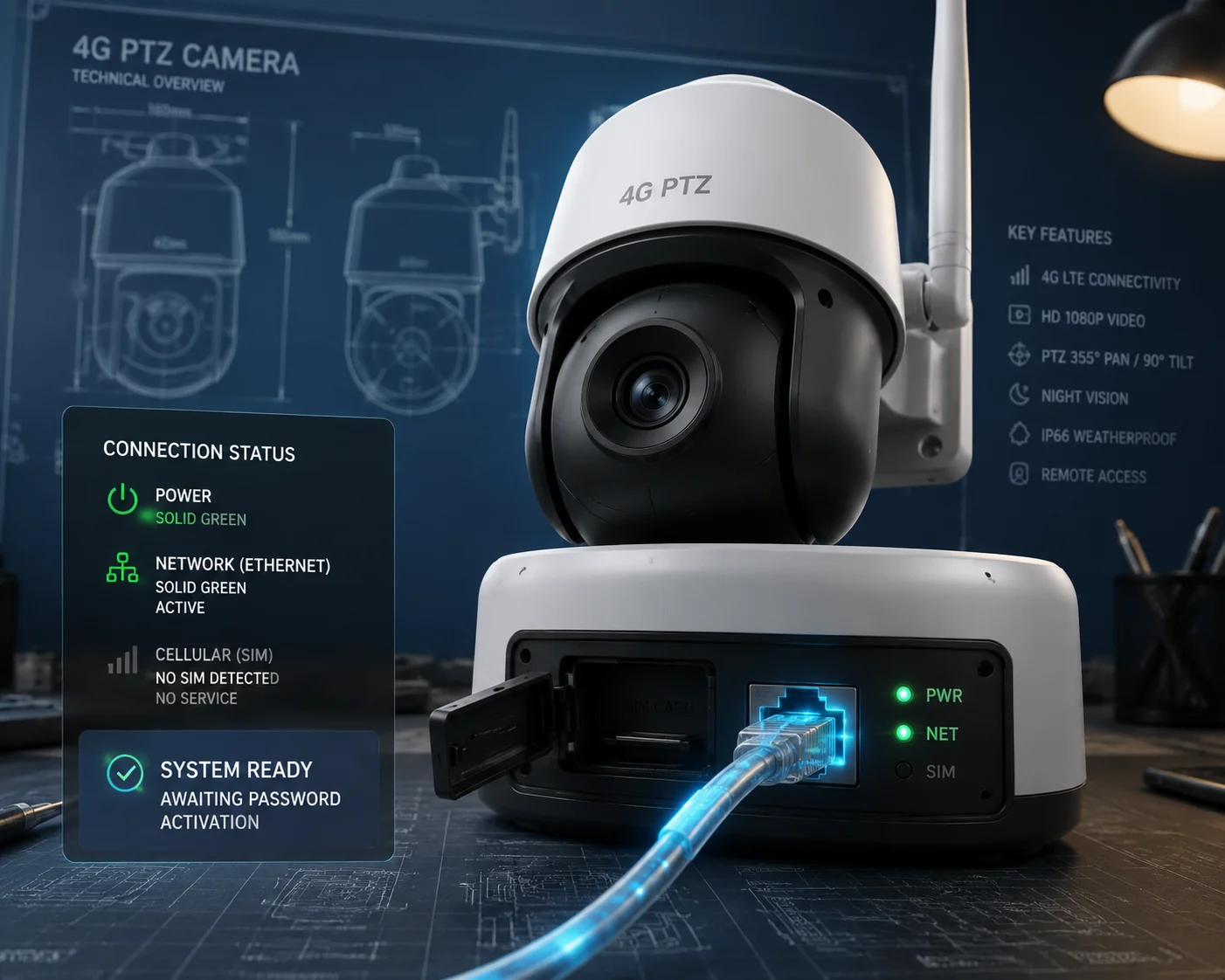
Ja, die Kamera wird standardmäßig über ihren RJ45-Ethernet-Anschluss betrieben, wenn keine SIM-Karte eingelegt ist. Das 4G-Modul bleibt einfach inaktiv. Die lokale Ethernet-Schnittstelle ist immer verfügbar, unabhängig davon, ob eine SIM-Karte vorhanden ist oder nicht. Sie können die Kamera einschalten, sich über RJ45 verbinden und sofort mit der Konfiguration beginnen.
Wie die Kamera entscheidet, welches Netzwerk sie verwendet
Industrielle 4G-PTZ-Kameras verfügen über zwei separate Netzwerkschnittstellen. Eine ist das 4G LTE-Modul8. Die andere ist der RJ45-Ethernet-Anschluss. Diese beiden Schnittstellen arbeiten unabhängig voneinander. Sie konkurrieren nicht miteinander.
Wenn Sie die Kamera einschalten:
- Das System startet und initialisiert die gesamte Hardware.
- Der RJ45-Anschluss wird sofort mit seiner statischen Standard-IP aktiv.
- Das 4G-Modul prüft auf eine SIM-Karte. Wenn keine SIM gefunden wird, bleibt es im Leerlauf.
- Wenn eine SIM gefunden wird, versucht das 4G-Modul, die APN zu wählen und eine Mobilfunkverbindung herzustellen.
Der entscheidende Punkt ist: Der RJ45-Anschluss ist immer eingeschaltet. Er ist nicht vom 4G-Modul abhängig. Selbst wenn Sie eine SIM-Karte eingelegt haben und eine aktive 4G-Verbindung besteht, können Sie sich gleichzeitig über RJ45 verbinden.
Der Aktivierungsschritt, den Sie nicht überspringen dürfen
Hier ist etwas, das viele Leute übersehen. Die meisten professionellen Kameras werden in einem “inaktivierten” Zustand ausgeliefert. Bevor Sie etwas tun können – bevor Sie Videos anzeigen, Einstellungen ändern oder sich sogar über 4G verbinden können – müssen Sie die Kamera aktivieren, indem Sie ein starkes Administratorpasswort festlegen.
Dieser Aktivierungsschritt muss über den lokalen RJ45-Port oder ein Suchtool im selben lokalen Netzwerk erfolgen. Sie können die Kamera nicht über 4G aktivieren. Dies ist ein Sicherheitsmerkmal, keine Einschränkung.
| Kamerastatus | RJ45-Zugriff | 4G-Zugriff | Was Sie tun können |
|---|---|---|---|
| Nicht aktiviert (werksneu) | ✅ Ja | ❌ Nein | Admin-Passwort festlegen, Gerät aktivieren |
| Aktiviert, keine SIM | ✅ Ja | ❌ Nein | Vollständige Konfiguration, Vorschau, Firmware-Update |
| Aktiviert, SIM eingelegt | ✅ Ja | ✅ Ja | Vollständige Konfiguration über eine der beiden Schnittstellen |
Was nach der Aktivierung passiert
Sobald Sie das Passwort festgelegt und die Kamera lokal aktiviert haben, öffnet sich alles. Sie können alle Einstellungen über die lokale Web-Benutzeroberfläche konfigurieren. Wenn Sie fertig sind, legen Sie die SIM-Karte ein, und die Kamera verbindet sich automatisch mit 4G – wenn Sie den APN korrekt vorkonfiguriert haben.
Dies ist der Workflow, den ich Integratoren immer empfehle:
- Schalten Sie die Kamera in Ihrem Büro oder im Staging-Bereich ein.
- Stellen Sie eine Verbindung über RJ45 her. Aktivieren Sie das Gerät.
- Konfigurieren Sie alle Einstellungen: Video, OSD, PTZ-Voreinstellungen, APN, Aufzeichnungszeitplan.
- Deaktivieren Sie die automatische Firmware-Aktualisierung.
- Packen Sie die Kamera ein. Fahren Sie zum Standort.
- Montieren Sie die Kamera. Legen Sie die SIM-Karte ein. Schalten Sie sie ein.
- Die Kamera verbindet sich mit 4G und beginnt sofort zu arbeiten.
Dieser Ansatz bedeutet, dass Sie keine Zeit mit der Konfiguration vor Ort verbringen. Sie erledigen die gesamte Denkarbeit an Ihrem Schreibtisch. Vor Ort kümmern Sie sich nur um die physische Installation. So machen es Profis.
Wie konfiguriere ich die lokale IP-Adresse, wenn mein Laptop nicht im selben Subnetz ist?
Sie haben das Kabel angeschlossen. Sie haben Ihren Browser geöffnet. Sie haben die Standard-IP-Adresse der Kamera eingegeben. Nichts wird geladen. Dies ist das häufigste Problem bei der lokalen Einrichtung und hat eine einfache Lösung.
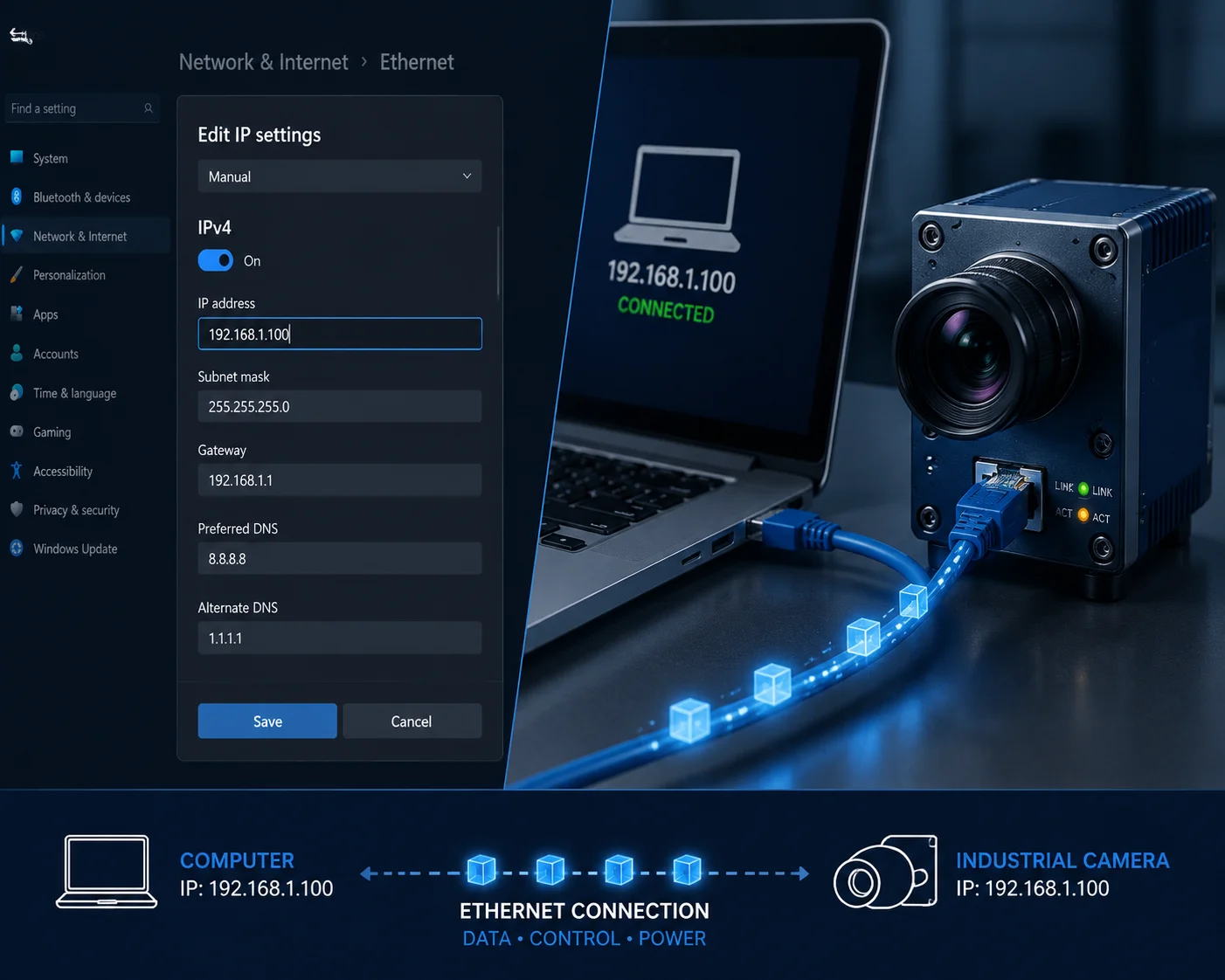
Wenn Ihr Laptop nicht im selben Subnetz5 wie die Kamera ist, können sie nicht kommunizieren. Sie müssen manuell eine statische IP-Adresse auf Ihrem Laptop einstellen, die mit dem Subnetz der Kamera übereinstimmt. Wenn die Standard-IP-Adresse der Kamera beispielsweise 192.168.1.64 ist, stellen Sie Ihren Laptop auf 192.168.1.100 mit einer Subnetzmaske von 255.255.255.0 ein.
Subnetze einfach erklärt
Stellen Sie sich ein Subnetz wie eine Straßenadresse vor. Zwei Häuser an derselben Straße können leicht miteinander sprechen. Aber wenn sich ein Haus in der Hauptstraße und das andere in der Eichenallee befindet, können sie sich ohne einen Router (wie ein Postamt) dazwischen nicht finden.
In Netzwerkbegriffen ist die “Straße” das Subnetz. Wenn Sie zwei Geräte direkt mit einem Kabel verbinden, müssen sie sich im selben Subnetz befinden. Das Subnetz wird durch die ersten drei Zahlengruppen der IP-Adresse definiert (bei Verwendung einer Maske 255.255.255.0).
- Kamera-IP: 192.168.1.64
- Ihr Laptop muss sein: 192.168.1.X (wobei X eine beliebige Zahl von 1 bis 254 außer 64 ist)
Wenn Ihr Laptop auf DHCP7 (automatisch) eingestellt ist, weist er sich wahrscheinlich eine Adresse wie 169.254.X.X zu. Das ist ein völlig anderes Subnetz. Die Kamera und der Laptop können sich nicht sehen.
Schritt für Schritt: Statische IP unter Windows einrichten
Hier ist der genaue Ablauf:
- Drücken Sie Win + R, geben Sie
ncpa.cpl, ein und drücken Sie die Eingabetaste. Dies öffnet das Fenster Netzwerkverbindungen. - Klicken Sie mit der rechten Maustaste auf Ethernet (nicht Wi-Fi) und wählen Sie Eigenschaften.
- Doppelklicken Sie auf Internetprotokoll Version 4 (TCP/IPv4).
- Wählen Sie Folgende IP-Adresse verwenden.
- Geben Sie Folgendes ein:
- IP-Adresse:
192.168.1.100 - Subnetzmaske:
255.255.255.0 - Standardgateway: leer lassen
- Klicken Sie auf OK zweimal.
Öffnen Sie nun die Eingabeaufforderung und geben Sie ein:
ping 192.168.1.64Wenn Sie Antworten erhalten, funktioniert die Verbindung. Öffnen Sie Ihren Browser und geben Sie ein http://192.168.1.64 in der Adressleiste. Die Anmeldeseite der Kamera sollte erscheinen.
Was, wenn Sie die Standard-IP der Kamera nicht kennen?
Das passiert öfter, als Sie denken. Vielleicht wurde die Kamera zuvor konfiguriert und jemand hat die IP-Adresse geändert. Vielleicht haben Sie das Datenblatt verloren. Kein Problem.
Verwenden Sie ein Gerät-Suchtool. Diese Tools scannen das lokale Netzwerk auf Layer 2 (mithilfe von Broadcast-Paketen) und finden alle verbundenen Geräte unabhängig von ihrer IP-Adresse. Hier sind die gängigsten:
| Tool-Name | Hersteller | Funktioniert markenübergreifend? | Herunterladen |
|---|---|---|---|
| SADP-Werkzeug | Hikvision | Hauptsächlich Hikvision-Geräte | Kostenlos von der Hikvision-Website |
| ConfigTool | Dahua | Hauptsächlich Dahua-Geräte | Kostenlos von der Dahua-Website |
| Loyalty-Secu Suchtool | Loyalitäts-Secu | Unsere Kameras und kompatible Geräte | Mit der Produktlieferung geliefert |
Diese Tools funktionieren ohne Internet. Sie senden Broadcast-Pakete über das Ethernet-Kabel und lauschen auf Antworten. Sobald das Tool die Kamera gefunden hat, zeigt es Ihnen die aktuelle IP-Adresse, die Seriennummer und die Firmware-Version an. Sie können die IP sogar direkt über das Tool ändern, ohne einen Browser zu öffnen.
Ein häufiger Fehler, den Sie vermeiden sollten
Vergessen Sie nicht, Ihren Laptop nach Abschluss der lokalen Konfiguration wieder auf DHCP umzustellen. Wenn Sie ihn auf einer statischen IP belassen, funktionieren Ihre WLAN- und normalen Netzwerkverbindungen möglicherweise nicht mehr. Ich habe Supportanrufe von Integratoren erhalten, die dachten, ihr Laptop sei kaputt. Er hing nur noch auf einer statischen IP von einem Feldeinsatz am Vortag.
Kann ich ein vollständiges Firmware-Update lokal über den RJ45-Port durchführen, um Bandbreite zu sparen?
Firmware-Updates über 4G sind riskant. Die Datei ist groß. Die Verbindung kann abbrechen. Ein fehlgeschlagenes Update kann die Kamera unbrauchbar machen. Und Sie verschwenden Hunderte von Megabyte teurer Mobilfunkdaten. Es gibt einen besseren Weg.
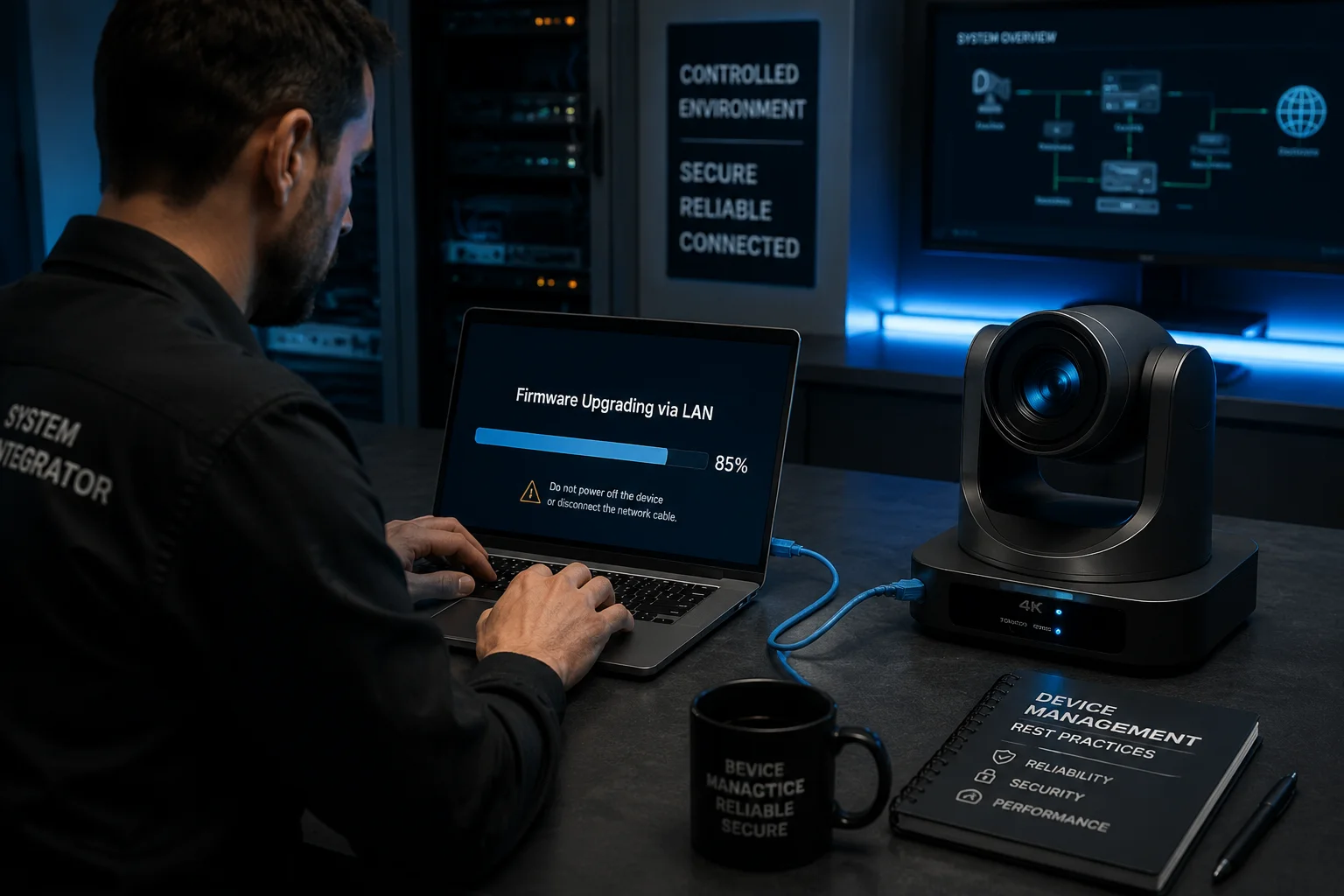
Ja, Sie können eine vollständige Firmware-Update6 über den RJ45-Port durchführen. Laden Sie die Firmware-Datei im Voraus mit einer normalen Internetverbindung auf Ihren Laptop herunter. Verbinden Sie sich dann lokal über RJ45 mit der Kamera, öffnen Sie die Webschnittstelle, navigieren Sie zur Wartungs- oder Upgrade-Seite und laden Sie die Firmware-Datei direkt hoch. Dies verbraucht keine 4G-Daten und ist weitaus zuverlässiger.
Warum lokale Firmware-Updates sicherer sind
Ein Firmware-Update ist der kritischste Vorgang, den Sie an einer Kamera durchführen können. Wenn der Vorgang unterbrochen wird – durch einen abgebrochenen 4G-Signal, einen Timeout oder einen Stromausfall – kann die Kamera nicht mehr reagieren. In der Branche nennen wir dies “Bricking” des Geräts. Eine „gebrickte“ Kamera auf einem abgelegenen Berggipfel bedeutet eine LKW-Fahrt, eine Leiter und stundenlange verschwendete Arbeitszeit.
Wenn Sie die Firmware über ein direktes RJ45-Kabel aktualisieren, ist die Verbindung bombenfest. Es gibt keine Signalfluktuationen. Es gibt keinen Paketverlust. Die Übertragungsgeschwindigkeit beträgt typischerweise 100 Mbps (Fast Ethernet), was bedeutet, dass eine 50 MB Firmware-Datei in wenigen Sekunden hochgeladen wird. Der gesamte Update-Vorgang – Hochladen, Verifizieren, Flashen, Neustart – dauert normalerweise weniger als 5 Minuten.
Über 4G kann derselbe Vorgang an einem guten Tag 20 bis 30 Minuten dauern. Bei schwachem Signal kann es wiederholt zu Timeouts kommen und nie abgeschlossen werden.
Der richtige Workflow für Firmware-Updates
Hier ist der Prozess, den ich jedem Integrator und Projektmanager empfehle:
Schritt 1: Die richtige Firmware herunterladen
Bevor Sie ins Feld gehen, laden Sie die Firmware-Datei von Ihrem Lieferanten herunter. Bei Loyalty-Secu stellen wir Firmware-Dateien direkt über E-Mail oder einen sicheren Download-Link an unsere Partner zur Verfügung. Stellen Sie sicher, dass Sie die richtige Datei für Ihr exaktes Kameramodell haben. Die Verwendung der falschen Firmware kann zu ernsthaften Problemen führen.
Schritt 2: Verbinden und Anmelden
Verbinden Sie Ihren Laptop über RJ45 mit der Kamera. Stellen Sie Ihre statische IP ein. Öffnen Sie den Browser. Melden Sie sich mit Ihren Admin-Zugangsdaten an.
Schritt 3: Zur Upgrade-Seite navigieren
Gehe zu Konfiguration > System > Wartung > Upgrade (Der genaue Pfad variiert je nach Firmware-Version). Sie sehen eine Schaltfläche zur Dateiauswahl und eine Schaltfläche “Upgrade”.
Schritt 4: Hochladen und Warten
Wählen Sie die Firmware-Datei von Ihrem Laptop aus. Klicken Sie auf “Upgrade”. Schließen Sie den Browser nicht. Ziehen Sie das Kabel nicht ab. Schalten Sie den Strom nicht aus. Warten Sie, bis die Fortschrittsanzeige abgeschlossen ist. Die Kamera wird automatisch neu gestartet.
Schritt 5: Verifizieren
Melden Sie sich nach dem Neustart erneut an und überprüfen Sie die Firmware-Version unter System > Geräteinformationen. Stellen Sie sicher, dass sie mit der Version übereinstimmt, die Sie installieren wollten.
Auto-Update deaktivieren – Das ist entscheidend
Viele Kameras verfügen über eine Funktion “Auto Update” oder “Cloud Upgrade”. Wenn diese aktiviert ist, prüft die Kamera auf neue Firmware, sobald sie über 4G eine Verbindung zum Internet herstellt. Wenn sie ein Update findet, lädt sie es automatisch herunter. Eine einzelne Firmware-Datei kann 50 bis 200 MB groß sein. Bei einem Datentarif pro MB ist dies eine Katastrophe.
Ich sage meinen Kunden immer: Schalten Sie das automatische Update während der lokalen Konfiguration aus. Sie kontrollieren, wann und wie die Firmware aktualisiert wird. Nicht die Kamera. Nicht die Cloud. Sie.
Bonus: Verwenden Sie auch RJ45 lokal für Diagnosen
Die lokale Verbindung dient nicht nur zur Einrichtung und Aktualisierung. Sie ist auch Ihr bestes Diagnosewerkzeug. Hier sind einige Dinge, die Sie lokal tun können und die 4G-Daten verschwenden würden, wenn sie remote durchgeführt werden:
- Live-Vorschau in voller Auflösung: Zeigen Sie den 4MP- oder 5MP-Stream lokal an, um Bildqualität, Fokus und Farbe zu überprüfen.
- SD-Kartenformatierung: Formatieren Sie die microSD-Karte über die Weboberfläche. Dies ist schneller und zuverlässiger als über 4G.
- Protokoll-Export: Laden Sie Systemprotokolle auf Ihren Laptop herunter, um Fehler zu beheben. Protokolldateien können mehrere MB groß sein.
- Konfigurationssicherung: Exportieren Sie die gesamte Konfiguration der Kamera als Datei. Sie können diese Datei in andere Kameras desselben Modells importieren. Dies ist eine enorme Zeitersparnis bei der Bereitstellung mehrerer Einheiten.
Experten-Checkliste für Offline-Konfiguration
Bevor Sie die Baustelle verlassen, gehen Sie diese Checkliste durch:
- ✅ Kabelprüfung: Verschließen Sie die RJ45-Wasserschutzkappe fest. Wassereintritt durch einen offenen Port ist eine Hauptursache für Ausfälle im Feld.
- ✅ Passwortaktivierung: Stellen Sie sicher, dass das Admin-Passwort festgelegt und sicher dokumentiert ist.
- ✅ APN vorkonfiguriert: Geben Sie den APN des Mobilfunkanbieters ein (z. B.,
vzwinternetfür Verizon), damit die Kamera sofort eine Verbindung herstellt, wenn die SIM-Karte eingelegt wird. - ✅ Auto-Update deaktiviert: Überprüfen Sie, ob der Cloud-Upgrade-Schalter ausgeschaltet ist.
- ✅ SD-Karte formatiert: Formatieren Sie die Karte lokal. Überprüfen Sie, ob die Aufzeichnung funktioniert, indem Sie einen kurzen Wiedergabeclip ansehen.
- ✅ Ping-Test bestanden: Führen Sie
ping 192.168.1.64von der CMD aus, bevor Sie den Browser öffnen. Wenn der Ping fehlschlägt, schlägt auch der Browser fehl. - ✅ Statische IP-Adresse zurückgesetzt: Schalten Sie Ihren Laptop wieder auf DHCP um, bevor Sie den Standort verlassen.
Schlussfolgerung
Der RJ45-Port ist Ihr zuverlässigstes Werkzeug für die Offline-Kameraeinrichtung. Verwenden Sie ihn, um jede Kamera zu konfigurieren, zu aktualisieren und zu testen, bevor die SIM-Karte überhaupt den Steckplatz berührt. Sparen Sie Ihre 4G-Daten für die Live-Überwachung – nicht für die Einrichtung.
1. Erfahren Sie mehr über den RJ45-Steckverbinderstandard für Ethernet-Netzwerke. ︎↩︎ 2. Verstehen Sie, was eine statische IP-Adresse ist und warum sie für direkte Geräte-zu-Laptop-Verbindungen notwendig ist. ︎↩︎ 3. Allgemeine Erklärung einer webbasierten Benutzeroberfläche zur Konfiguration von Geräten. ︎↩︎ 4. Verstehen Sie PTZ-Presets und wie sie eine schnelle Neupositionierung der Kamera an vordefinierten Punkten ermöglichen. ︎↩︎ 5. Verstehen Sie, was ein Subnetz ist und warum zwei Geräte in verschiedenen Subnetzen nicht direkt kommunizieren können. ︎↩︎ 6. Offizielle Support-Seite für Firmware-Updates für Loyalty-Secu-Kameras (Platzhalter; an tatsächliche URL anpassen, falls bekannt). ︎↩︎ 7. Verstehen Sie, wie DHCP IP-Adressen automatisch zuweist und warum dies direkte Verbindungen beeinträchtigt. ︎↩︎ 8. Verstehen Sie das 4G-LTE-Mobilfunkmodul in der Kamera und seinen unabhängigen Betrieb vom Ethernet-Port. ︎↩︎