
He visto a demasiados instaladores agotar un plan de datos 4G completo solo para configurar una sola cámara en un sitio remoto. Es un error costoso que es fácil de evitar.
Puede usar la cámara incorporada puerto Ethernet RJ451 para realizar una configuración completa sin conexión conectando una computadora portátil directamente con un cable de red estándar. Este método no requiere tarjeta SIM, ni acceso a Internet, ni datos 4G. Simplemente configure una IP estática2 en su computadora portátil, abra un navegador web y acceda a la interfaz web local de la cámara para ajustar todas las configuraciones.
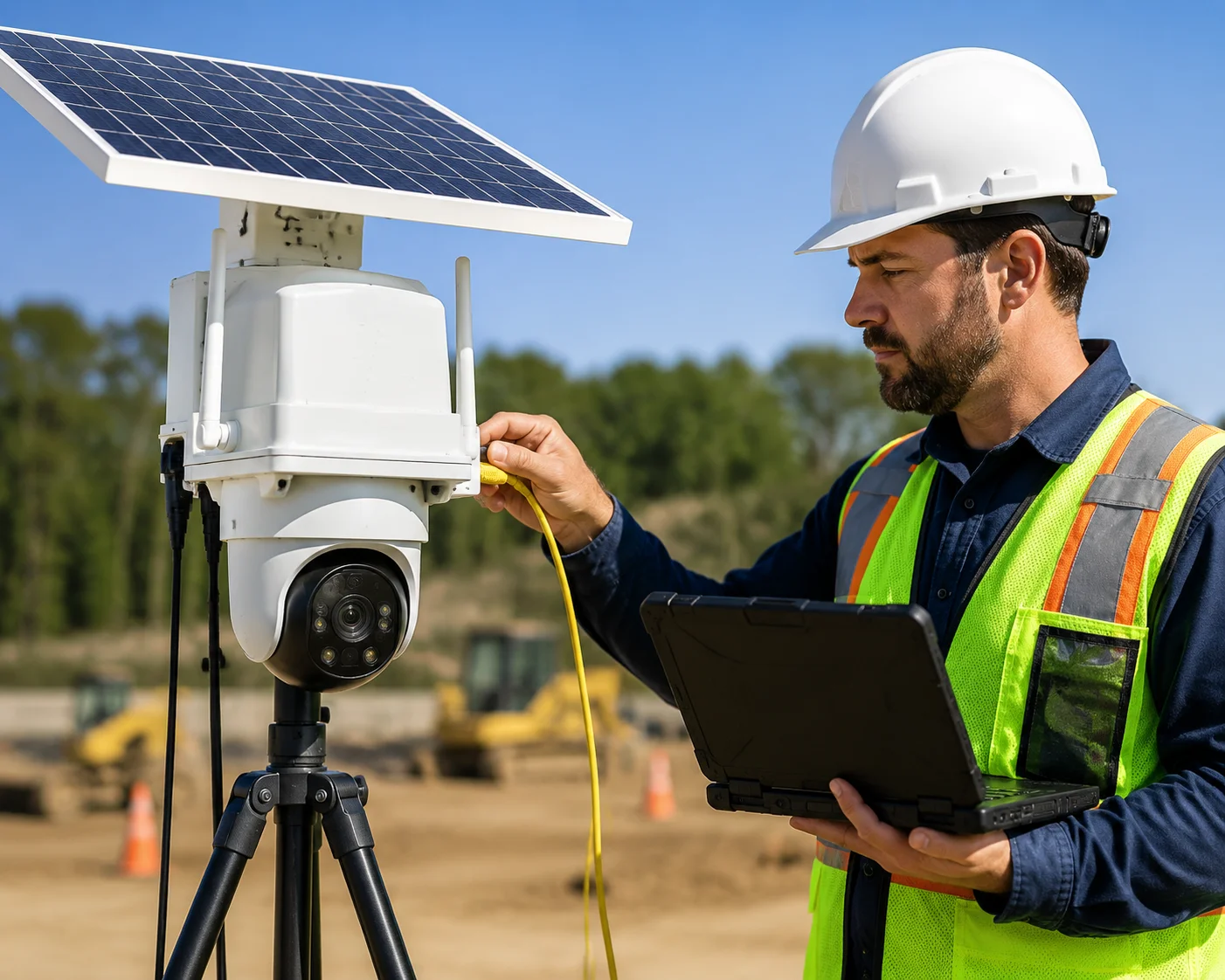
En esta guía, lo guiaré paso a paso. Desde la conexión física del cable hasta la configuración de IP, las actualizaciones de firmware y consejos de nivel experto que le ahorrarán tiempo y dinero en el campo. Ya sea que sea un integrador de sistemas que implementa cámaras PTZ solares en una granja o un gerente de proyecto que pone en servicio unidades en un sitio de construcción, este artículo le brinda un flujo de trabajo claro y probado. Vamos a ello.
Índice
¿Puedo acceder a la interfaz web completa de la cámara a través de una conexión LAN directa por cable?
Muchos instaladores se preguntan si una conexión por cable directa les da el mismo control que una conexión en la nube o 4G. La respuesta corta es sí. Pero hay algunas cosas que necesita saber primero.
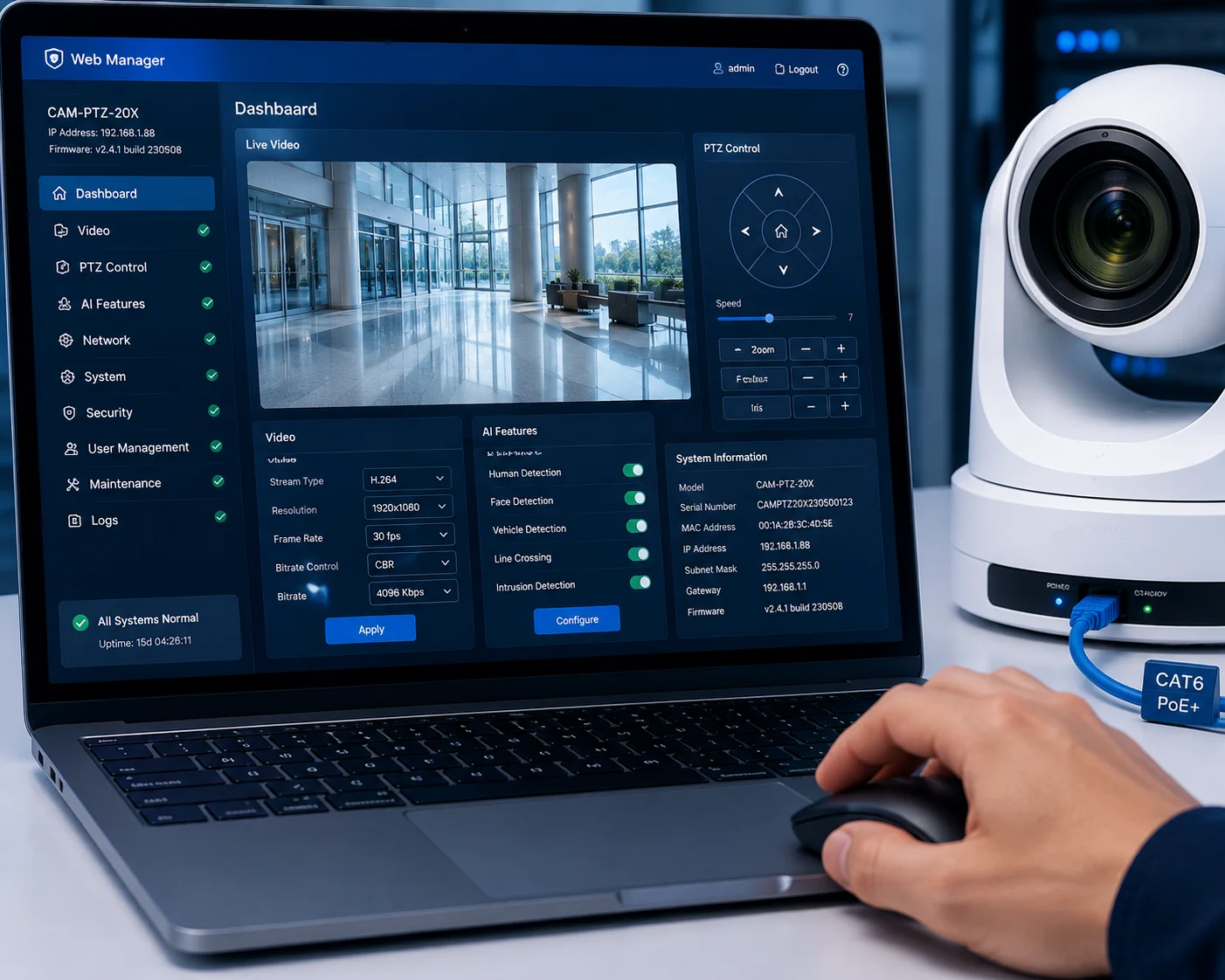
Sí, puede acceder a la cámara completa interfaz web3 a través de una conexión LAN directa por cable. Cuando conecte su computadora portátil al puerto RJ45 de la cámara con un cable Ethernet estándar, obtendrá acceso a todas las configuraciones. Esto incluye parámetros de video, OSD, preajustes PTZ4, configuración de red, administración de almacenamiento e incluso actualizaciones de firmware. No se necesita Internet.
Lo que obtiene a través de la interfaz web local
Cuando digo “interfaz web completa”, lo digo en serio. La conexión RJ45 local no te da una versión simplificada de la configuración. Obtienes exactamente la misma interfaz que verías si te conectaras a través de un switch de red o un router. Esto se debe a que la interfaz de usuario web está alojada en la propia cámara. No reside en un servidor en la nube.
Aquí tienes lo que puedes configurar localmente:
| Categoría de Configuración | Ejemplos | ¿Disponible a través de RJ45? |
|---|---|---|
| Vídeo e Imagen | Resolución, tasa de bits, velocidad de fotogramas, modo día/noche | ✅ Sí |
| OSD (Visualización en Pantalla) | Nombre de la cámara, marca de tiempo, texto personalizado | ✅ Sí |
| Control PTZ | Movimiento horizontal, vertical, zoom, preajustes, rutas de patrulla, posición de vigilancia | ✅ Sí |
| Configuración de Red | Dirección IP, puerta de enlace, DNS, APN 4G, DDNS | ✅ Sí |
| Almacenamiento | Formato de tarjeta SD, programación de grabación, configuración de instantáneas | ✅ Sí |
| Funciones de IA | Detección de humanos/vehículos, sensibilidad de seguimiento, ROI | ✅ Sí |
| Sistema | Actualización de firmware, reinicio, restablecimiento de fábrica, exportación de registros | ✅ Sí |
La Configuración Física Es Sencilla
Necesitas tres cosas: la cámara, un portátil y un cable Ethernet Cat5e (o superior). Conecta un extremo al puerto RJ45 de la cámara. Conecta el otro extremo al puerto Ethernet de tu portátil. Eso es todo.
Una nota importante: el puerto RJ45 en la mayoría de las cámaras PTZ industriales es solo para datos. No suministra energía. Su cámara aún necesita alimentación externa de CC de 12 V de un controlador solar, una batería o un adaptador de CA. La única excepción es si la hoja de especificaciones de la cámara indica claramente que admite entrada PoE. La mayoría de los modelos PTZ solares 4G no lo hacen.
Por qué esto es importante para el despliegue en campo
Hablo con integradores como David todas las semanas. Me cuentan la misma historia. Conducen dos horas hasta un sitio remoto. Insertan una tarjeta SIM. Intentan configurar la cámara a través de 4G. La señal es débil. La interfaz web carga lentamente. Una configuración simple de 10 minutos lleva una hora. Y queman 500 MB de datos solo cargando transmisiones de vista previa.
Con un cable LAN directo, hay latencia cero. La interfaz web carga instantáneamente. Puede previsualizar una transmisión en vivo completa de 4MP sin ningún búfer. Y utiliza cero datos móviles. Para los equipos que implementan 10, 20 o 50 cámaras por mes, esto se traduce en ahorros reales, tanto en tiempo como en costos de datos.
Consejo de compatibilidad del navegador
Utilice Internet Explorer 11 o Microsoft Edge en modo IE para obtener la mejor compatibilidad con las interfaces web de cámaras industriales. Muchas cámaras utilizan complementos ActiveX para la vista previa de video en vivo. Chrome y Firefox pueden cargar las páginas de configuración correctamente, pero la vista en vivo podría no renderizarse sin un complemento. Si está en una Mac, pruebe Safari o instale una VM de Windows ligera.
¿La cámara se configurará de forma predeterminada en el puerto RJ45 para la configuración si no se inserta ninguna tarjeta SIM?
Esta es una pregunta que escucho a menudo de compradores primerizos. Les preocupa que sin una tarjeta SIM, la cámara podría no “despertarse” o podría rechazar conexiones. Esa preocupación es comprensible pero innecesaria.
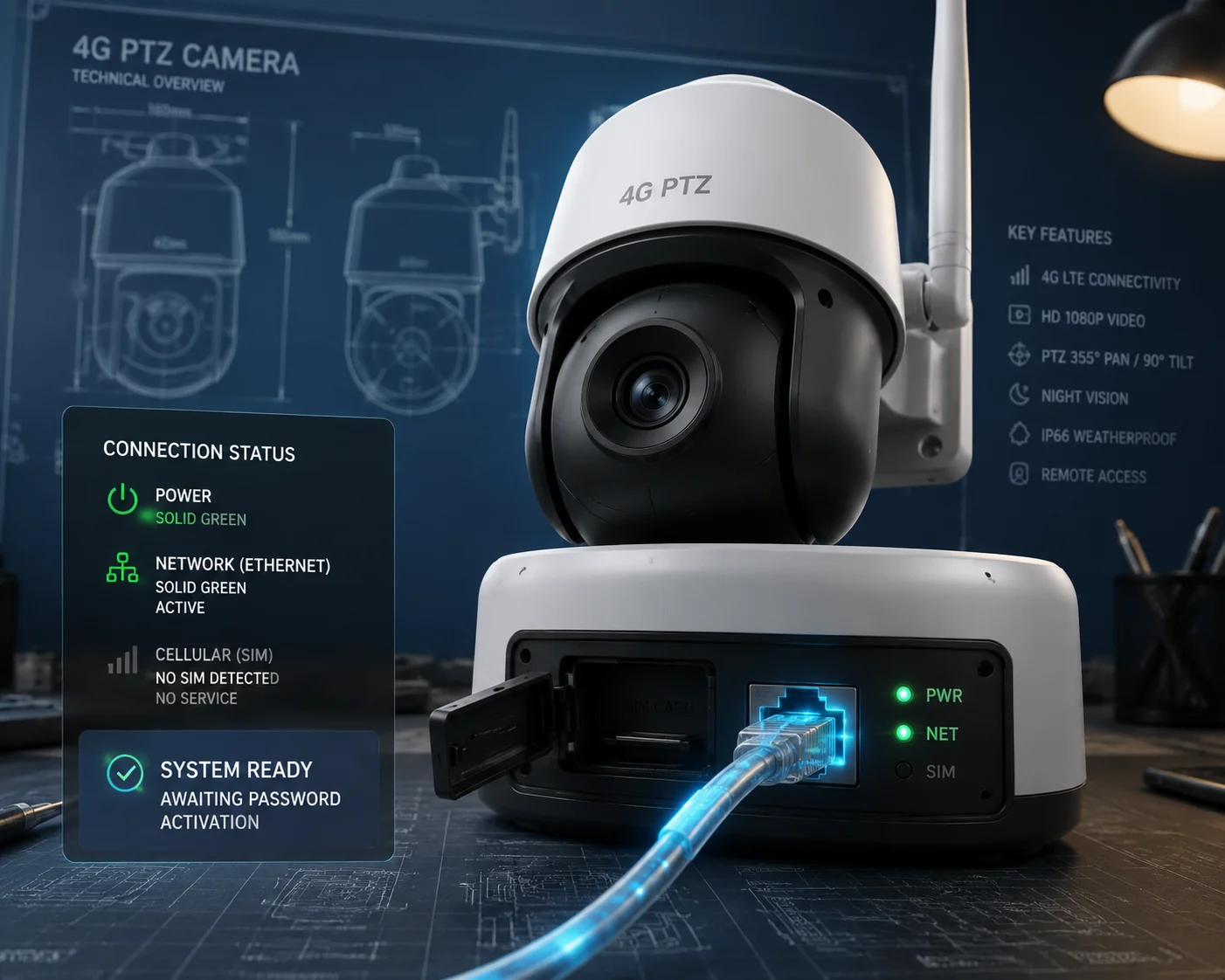
Sí, la cámara utilizará el puerto Ethernet RJ45 por defecto cuando no se inserte ninguna tarjeta SIM. El módulo 4G simplemente permanece inactivo. La interfaz Ethernet local siempre está disponible, independientemente de si hay una tarjeta SIM presente. Puede encender la cámara, conectarse a través de RJ45 y comenzar la configuración de inmediato.
Cómo la cámara decide qué red utilizar
Las cámaras PTZ 4G industriales tienen dos interfaces de red separadas. Uno es el módulo 4G LTE8. El otro es el puerto Ethernet RJ45. Estas dos interfaces operan de forma independiente. No compiten entre sí.
Cuando enciende la cámara:
- El sistema arranca e inicializa todo el hardware.
- El puerto RJ45 se activa inmediatamente con su IP estática predeterminada.
- El módulo 4G comprueba si hay una tarjeta SIM. Si no encuentra ninguna, permanece inactivo.
- Si encuentra una SIM, el módulo 4G intenta marcar el APN y establecer una conexión celular.
El punto clave es este: el puerto RJ45 siempre está encendido. No depende del módulo 4G. Incluso si tiene una tarjeta SIM insertada y una conexión 4G activa, aún puede conectarse a través de RJ45 al mismo tiempo.
El paso de activación que no debe omitir
Aquí hay algo que muchas personas pasan por alto. La mayoría de las cámaras de nivel profesional se envían en un estado “inactivado”. Antes de poder hacer nada —antes de poder ver video, cambiar configuraciones o incluso conectarse a través de 4G—, debe activar la cámara estableciendo una contraseña de administrador segura.
Este paso de activación debe realizarse a través del puerto RJ45 local o una herramienta de búsqueda en la misma red local. No puede activar la cámara a través de 4G. Esta es una característica de seguridad, no una limitación.
| Estado de la cámara | Acceso RJ45 | Acceso 4G | Lo que puedes hacer |
|---|---|---|---|
| No activado (nuevo de fábrica) | ✅ Sí | ❌ No | Establecer contraseña de administrador, activar dispositivo |
| Activado, sin SIM | ✅ Sí | ❌ No | Configuración completa, vista previa, actualización de firmware |
| Activado, SIM insertada | ✅ Sí | ✅ Sí | Configuración completa a través de cualquiera de las interfaces |
Qué sucede después de la activación
Una vez que establezca la contraseña y active la cámara localmente, todo se abrirá. Puede configurar todas las configuraciones a través de la interfaz web local. Cuando termine, inserte la tarjeta SIM y la cámara se conectará a 4G automáticamente, si preconfiguró correctamente el APN.
Este es el flujo de trabajo que siempre recomiendo a los integradores:
- Encienda la cámara en su oficina o área de preparación.
- Conéctese a través de RJ45. Active el dispositivo.
- Configure todas las configuraciones: video, OSD, preajustes PTZ, APN, programación de grabación.
- Desactivar la actualización automática del firmware.
- Empaque la cámara. Conduzca hasta el sitio.
- Monte la cámara. Inserte la tarjeta SIM. Encienda.
- La cámara se conecta a 4G y comienza a funcionar de inmediato.
Este enfoque significa que usted dedica cero tiempo a la configuración en el campo. Usted hace todo el trabajo intelectual en su escritorio. En el sitio, solo maneja la instalación física. Así es como lo hacen los profesionales.
¿Cómo configuro la dirección IP local si mi computadora portátil no está en la misma subred?
Conectó el cable. Abrió su navegador. Escribió la IP predeterminada de la cámara. Nada carga. Este es el problema más común durante la configuración local y tiene una solución sencilla.
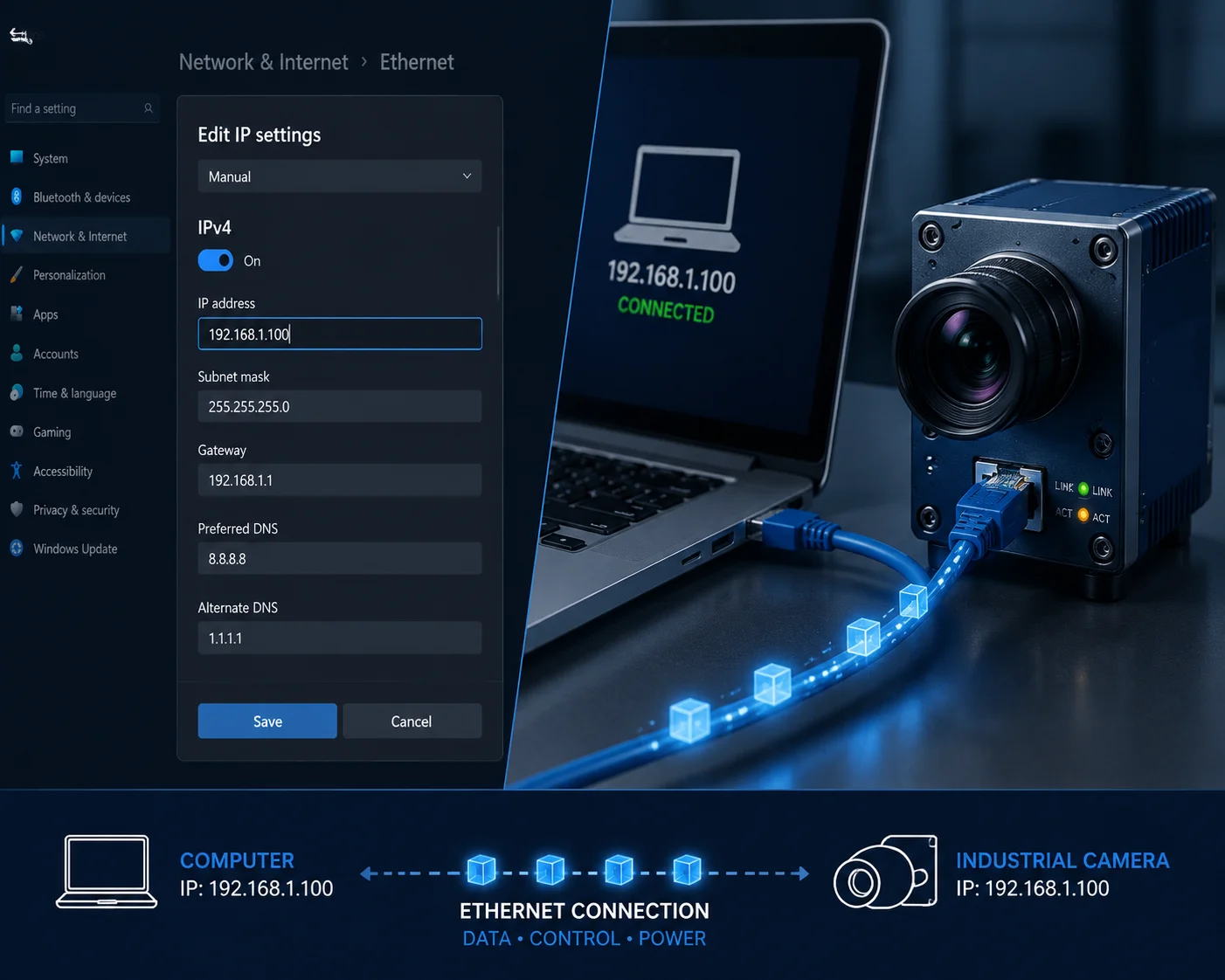
Si su portátil no está en la misma subred5 que la cámara, no pueden comunicarse. Necesita configurar manualmente una dirección IP estática en su portátil que coincida con la subred de la cámara. Por ejemplo, si la IP predeterminada de la cámara es 192.168.1.64, configure su portátil en 192.168.1.100 con una máscara de subred de 255.255.255.0.
Comprensión de las subredes en lenguaje sencillo
Piense en una subred como una dirección de calle. Dos casas en la misma calle pueden hablar entre sí fácilmente. Pero si una casa está en la calle Principal y la otra en la avenida Roble, no pueden encontrarse sin un enrutador (como una oficina de correos) en medio.
En términos de redes, la “calle” es la subred. Cuando conecta dos dispositivos directamente con un cable, deben estar en la misma subred. La subred se define por los tres primeros grupos de números en la dirección IP (cuando se utiliza una máscara 255.255.255.0).
- IP de la cámara: 192.168.1.64
- Su portátil debe ser: 192.168.1.X (donde X es cualquier número del 1 al 254, excepto 64)
Si su portátil está configurado en DHCP7 (automático), es probable que se asigne una dirección como 169.254.X.X. Esa es una subred completamente diferente. La cámara y el portátil no pueden verse.
Paso a paso: Configuración de una IP estática en Windows
Aquí está el proceso exacto:
- Presiona Win + R, escribe
ncpa.cpl, y presiona Enter. Esto abre la ventana de Conexiones de red. - Haz clic derecho en Ethernet (no Wi-Fi) y selecciona Propiedades.
- Haz doble clic en Protocolo de Internet versión 4 (TCP/IPv4).
- Selecciona Usar la siguiente dirección IP.
- Ingresa lo siguiente:
- Dirección IP:
192.168.1.100 - Máscara de subred:
255.255.255.0 - Puerta de enlace predeterminada: déjalo en blanco
- Haga clic en OK dos veces.
Ahora abre el Símbolo del sistema y escribe:
ping 192.168.1.64Si recibes respuestas, el enlace está funcionando. Abre tu navegador y escribe http://192.168.1.64 en la barra de direcciones. Debería aparecer la página de inicio de sesión de la cámara.
¿Qué pasa si no conoces la IP predeterminada de la cámara?
Esto sucede más a menudo de lo que crees. Quizás la cámara se configuró antes y alguien cambió la IP. Quizás perdiste la hoja de especificaciones. No hay problema.
Usa una herramienta de búsqueda de dispositivos. Estas herramientas escanean la red local en la Capa 2 (usando paquetes de difusión) y encuentran todos los dispositivos conectados independientemente de su dirección IP. Aquí están las más comunes:
| Nombre de la herramienta | Fabricante | ¿Funciona en varias marcas? | Descargar |
|---|---|---|---|
| Herramienta SADP | Hikvision | Principalmente dispositivos Hikvision | Gratis desde el sitio web de Hikvision |
| ConfigTool | Dahua | Principalmente dispositivos Dahua | Gratis desde el sitio web de Dahua |
| Loyalty-Secu Herramienta de Búsqueda | Lealtad-Secu | Nuestras cámaras y dispositivos compatibles | Se proporciona con la entrega del producto |
Estas herramientas funcionan sin internet. Envían paquetes de difusión por el cable Ethernet y escuchan las respuestas. Una vez que la herramienta encuentra la cámara, te muestra la dirección IP actual, el número de serie y la versión del firmware. Incluso puedes cambiar la IP directamente desde la herramienta sin abrir un navegador.
Un error común a evitar
No olvides volver a cambiar tu portátil a DHCP después de terminar la configuración local. Si lo dejas en una IP estática, tus conexiones Wi-Fi y de red normales pueden dejar de funcionar. He recibido llamadas de soporte de integradores que pensaban que su portátil estaba roto. Simplemente estaba atascado en una IP estática de una visita de campo del día anterior.
¿Puedo realizar una actualización completa del firmware localmente a través del puerto RJ45 para ahorrar ancho de banda?
Las actualizaciones de firmware por 4G son arriesgadas. El archivo es grande. La conexión puede caerse. Una actualización fallida puede inutilizar la cámara. Y desperdicias cientos de megabytes de costosos datos móviles. Hay una mejor manera.
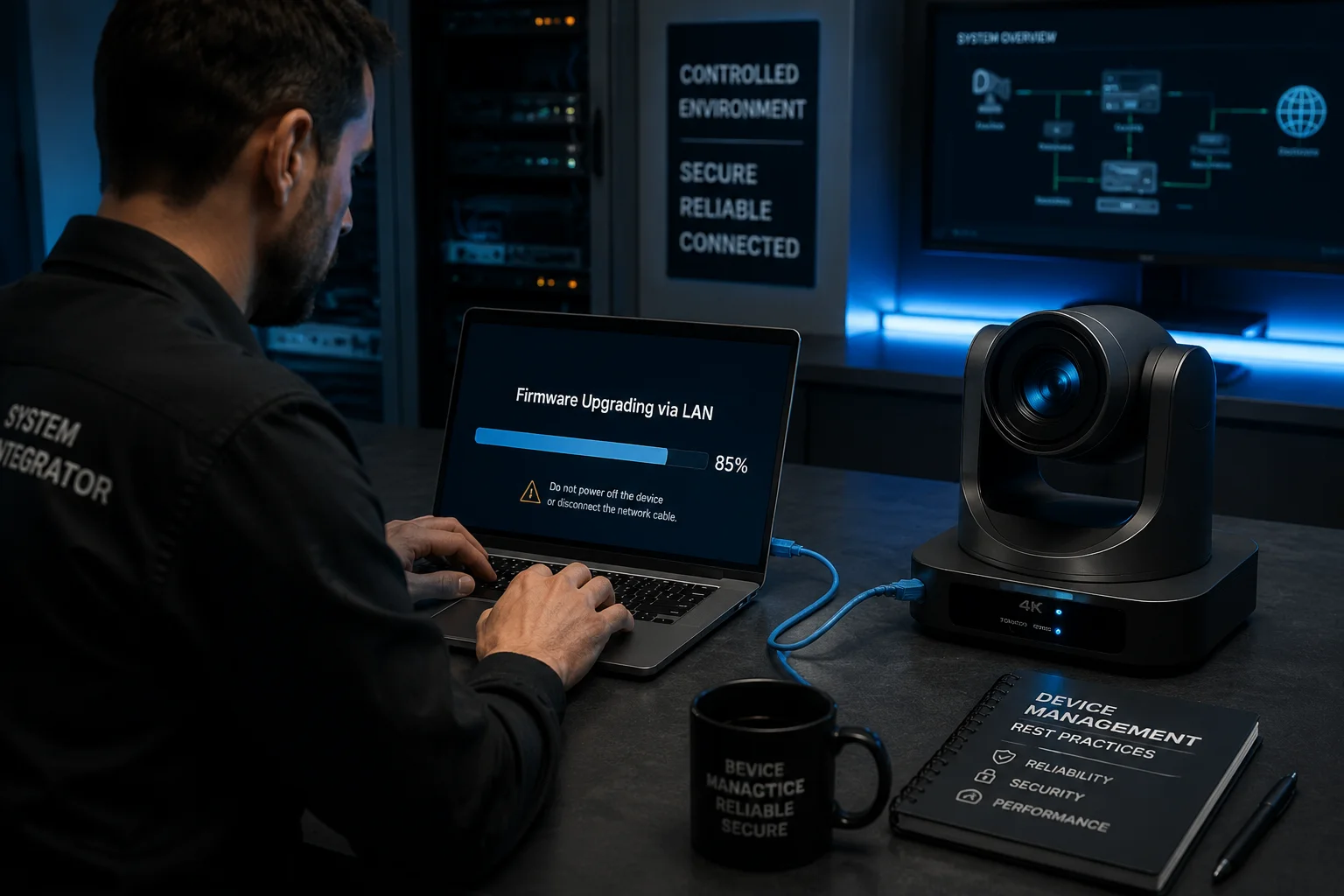
Sí, puede realizar una actualización completa actualización del firmware6 a través del puerto RJ45. Descargue el archivo de firmware en su portátil con antelación utilizando una conexión a Internet normal. Luego, conéctese a la cámara localmente a través de RJ45, abra la interfaz web, navegue a la página de mantenimiento o actualización y cargue el archivo de firmware directamente. Esto no consume datos 4G y es mucho más fiable.
Por qué las actualizaciones de firmware locales son más seguras
Una actualización de firmware es la operación más crítica que puede realizar en una cámara. Si el proceso se interrumpe —por una señal 4G perdida, un tiempo de espera agotado o una pérdida de energía— la cámara puede dejar de responder. En la industria, llamamos a esto “brickear” el dispositivo. Una cámara "brikeada" en una colina remota significa un desplazamiento en camión, una escalera y horas de mano de obra desperdiciada.
Cuando actualiza el firmware a través de un cable RJ45 directo, la conexión es muy sólida. No hay fluctuación de señal. No hay pérdida de paquetes. La velocidad de transferencia suele ser de 100 Mbps (Fast Ethernet), lo que significa que un archivo de firmware de 50 MB se carga en unos segundos. Todo el proceso de actualización —carga, verificación, flasheo, reinicio— suele tardar menos de 5 minutos.
A través de 4G, el mismo proceso puede tardar de 20 a 30 minutos en un buen día. Con una señal débil, puede agotar el tiempo de espera repetidamente y nunca completarse.
El flujo de trabajo correcto para la actualización de firmware
Este es el proceso que recomiendo a cada integrador y gerente de proyecto:
Paso 1: Descargar el firmware correcto
Antes de ir al campo, descargue el archivo de firmware de su proveedor. En Loyalty-Secu, proporcionamos archivos de firmware directamente a nuestros socios por correo electrónico o mediante un enlace de descarga seguro. Asegúrese de tener el archivo correcto para su modelo de cámara exacto. Usar el firmware incorrecto puede causar problemas graves.
Paso 2: Conectar e iniciar sesión
Conecte su portátil a la cámara a través de RJ45. Configure su IP estática. Abra el navegador. Inicie sesión con sus credenciales de administrador.
Paso 3: Navegar a la página de actualización
Ir a Configuración > Sistema > Mantenimiento > Actualización (la ruta exacta varía según la versión del firmware). Verá un botón de selección de archivo y un botón de “Actualizar”.
Paso 4: Cargar y esperar
Seleccione el archivo de firmware de su portátil. Haga clic en “Actualizar”. No cierre el navegador. No desconecte el cable. No apague la alimentación. Espere a que la barra de progreso se complete. La cámara se reiniciará automáticamente.
Paso 5: Verificar
Después del reinicio, inicie sesión de nuevo y compruebe la versión del firmware en Sistema > Información del dispositivo. Confirme que coincide con la versión que pretendía instalar.
Desactivar Actualización Automática — Esto Es Crítico
Muchas cámaras tienen una función de “Actualización Automática” o “Mejora en la Nube”. Si está activada, la cámara buscará nuevo firmware tan pronto como se conecte a Internet a través de 4G. Si encuentra una actualización, la descargará automáticamente. Un solo archivo de firmware puede tener entre 50 y 200 MB. En un plan de datos de pago por MB, esto es un desastre.
Siempre les digo a mis clientes: apaga la actualización automática durante la configuración local. Tú controlas cuándo y cómo se actualiza el firmware. No la cámara. No la nube. Tú.
Extra: Usa RJ45 Local para Diagnósticos También
La conexión local no es solo para configuración y actualizaciones. También es tu mejor herramienta de diagnóstico. Aquí hay algunas cosas que puedes hacer localmente que desperdiciarían datos 4G si se hicieran de forma remota:
- Vista previa en vivo a resolución completa: Ve la transmisión de 4MP o 5MP localmente para verificar la calidad de imagen, el enfoque y el color.
- Formateo de tarjeta SD: Formatea la tarjeta microSD a través de la interfaz web. Esto es más rápido y confiable que hacerlo a través de 4G.
- Exportación de registros: Descarga los registros del sistema a tu portátil para solucionar problemas. Los archivos de registro pueden tener varios MB.
- Copia de seguridad de la configuración: Exporta toda la configuración de la cámara como un archivo. Puedes importar este archivo en otras cámaras del mismo modelo. Esto ahorra mucho tiempo al implementar varias unidades.
Lista de verificación experta para configuración sin conexión
Antes de abandonar el sitio, repasa esta lista de verificación:
- ✅ Verificación del cable: Vuelva a sellar firmemente la tapa impermeable RJ45. La entrada de agua a través de un puerto abierto es una de las principales causas de fallos en el campo.
- ✅ Activación de contraseña: Confirme que la contraseña de administrador está configurada y documentada de forma segura.
- ✅ APN preconfigurado: Ingrese el APN del operador (por ejemplo,
vzwinternetpara Verizon) para que la cámara se conecte instantáneamente cuando se inserte la SIM. - ✅ Actualización automática desactivada: Verifique que el interruptor de actualización en la nube esté desactivado.
- ✅ Tarjeta SD formateada: Formatee la tarjeta localmente. Confirme que la grabación funciona revisando un clip de reproducción corto.
- ✅ Prueba de ping superada: Ejecute
ping 192.168.1.64desde CMD antes de abrir el navegador. Si el ping falla, el navegador también fallará. - ✅ IP estática revertida: Vuelva a configurar su portátil en DHCP antes de abandonar el sitio.
Conclusión
El puerto RJ45 es su herramienta más fiable para la configuración de cámaras sin conexión. Úselo para configurar, actualizar y probar cada cámara antes de que la tarjeta SIM toque la ranura. Guarde sus datos 4G para la monitorización en vivo, no para la configuración.
1. Aprenda sobre el estándar de conector RJ45 utilizado para redes Ethernet. ︎↩︎ 2. Comprenda qué es una dirección IP estática y por qué es necesaria para las conexiones directas de dispositivo a portátil. ︎↩︎ 3. Explicación general de una interfaz de usuario basada en web para configurar dispositivos. ︎↩︎ 4. Comprenda los preajustes PTZ y cómo permiten el reposicionamiento rápido de la cámara a puntos predefinidos. ︎↩︎ 5. Comprender qué es una subred y por qué dos dispositivos en subredes diferentes no pueden comunicarse directamente. ︎↩︎ 6. Página oficial de soporte de actualizaciones de firmware para cámaras Loyalty-Secu (marcador de posición; ajústelo a la URL real si se conoce). ︎↩︎ 7. Comprender cómo DHCP asigna automáticamente direcciones IP y por qué interfiere con las conexiones directas. ︎↩︎ 8. Comprender el módulo celular 4G LTE dentro de la cámara y su funcionamiento independiente del puerto Ethernet. ︎↩︎