
Já vi muitos integradores perderem um dia inteiro em uma torre remota porque não conseguiam ler os dados reais do sinal de suas câmeras 4G. Essa frustração é evitável.
A maioria industrial Câmera PTZ 4Gs8 permitem verificar RSRP, RSRQ e SINR em tempo real através da interface web integrada do fornecedor, terminal de comando AT ou aplicativo móvel complementar. O segredo é saber onde procurar e qual valor é mais importante para um streaming de vídeo estável.
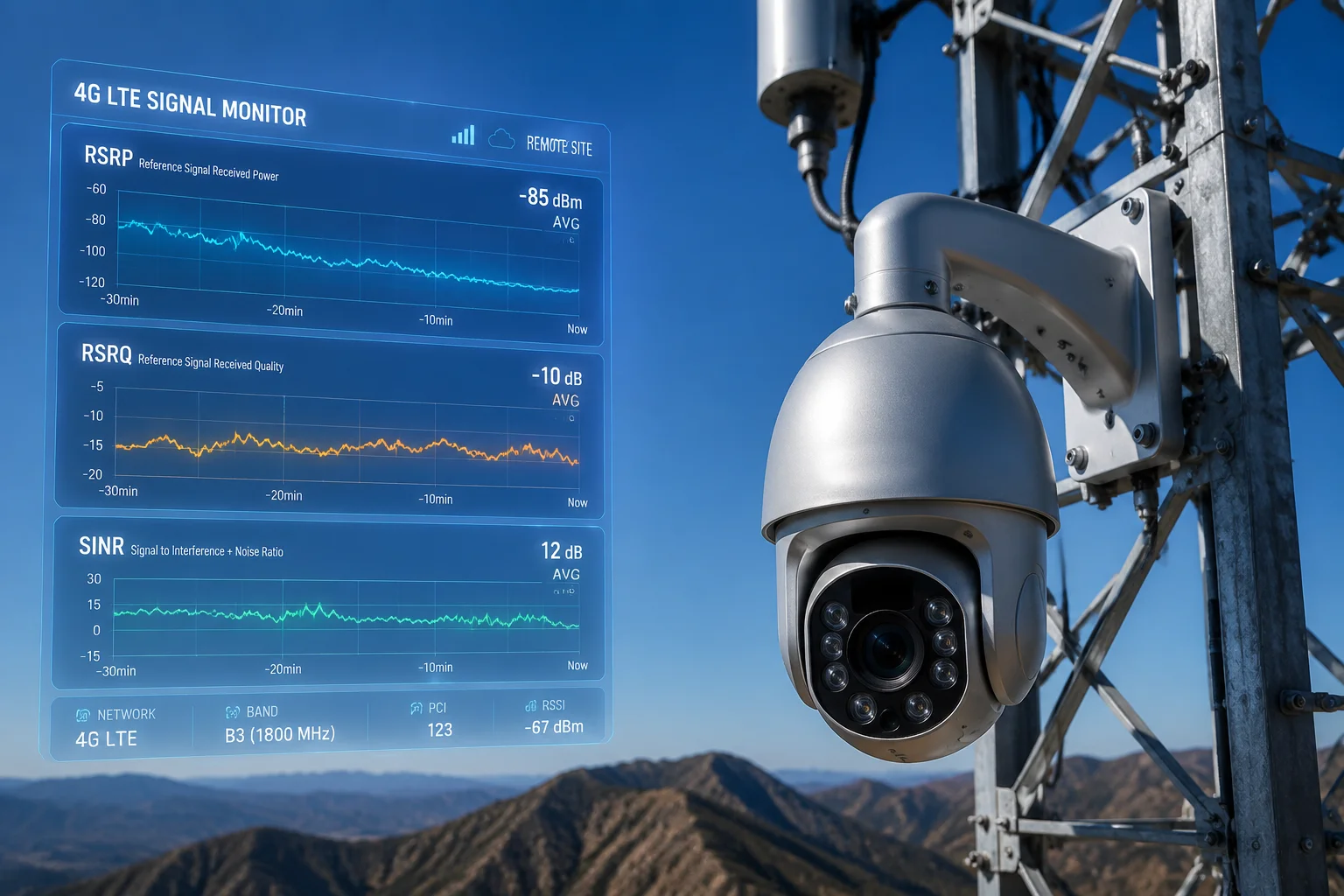
Abaixo, detalho os passos exatos para cada método. Também explico como ler os números, identificar interferências e registrar dados ao longo do tempo. Se você implantar câmeras 4G em locais remotos, este guia economizará horas de tentativa e erro.
Índice
Posso visualizar os níveis exatos de sinal em dBm diretamente do painel móvel da câmera?
A maioria dos integradores com quem converso assume que a câmera mostra apenas barras de sinal. Essa suposição lhes custa uma visita técnica quando o stream cai às 2 da manhã.
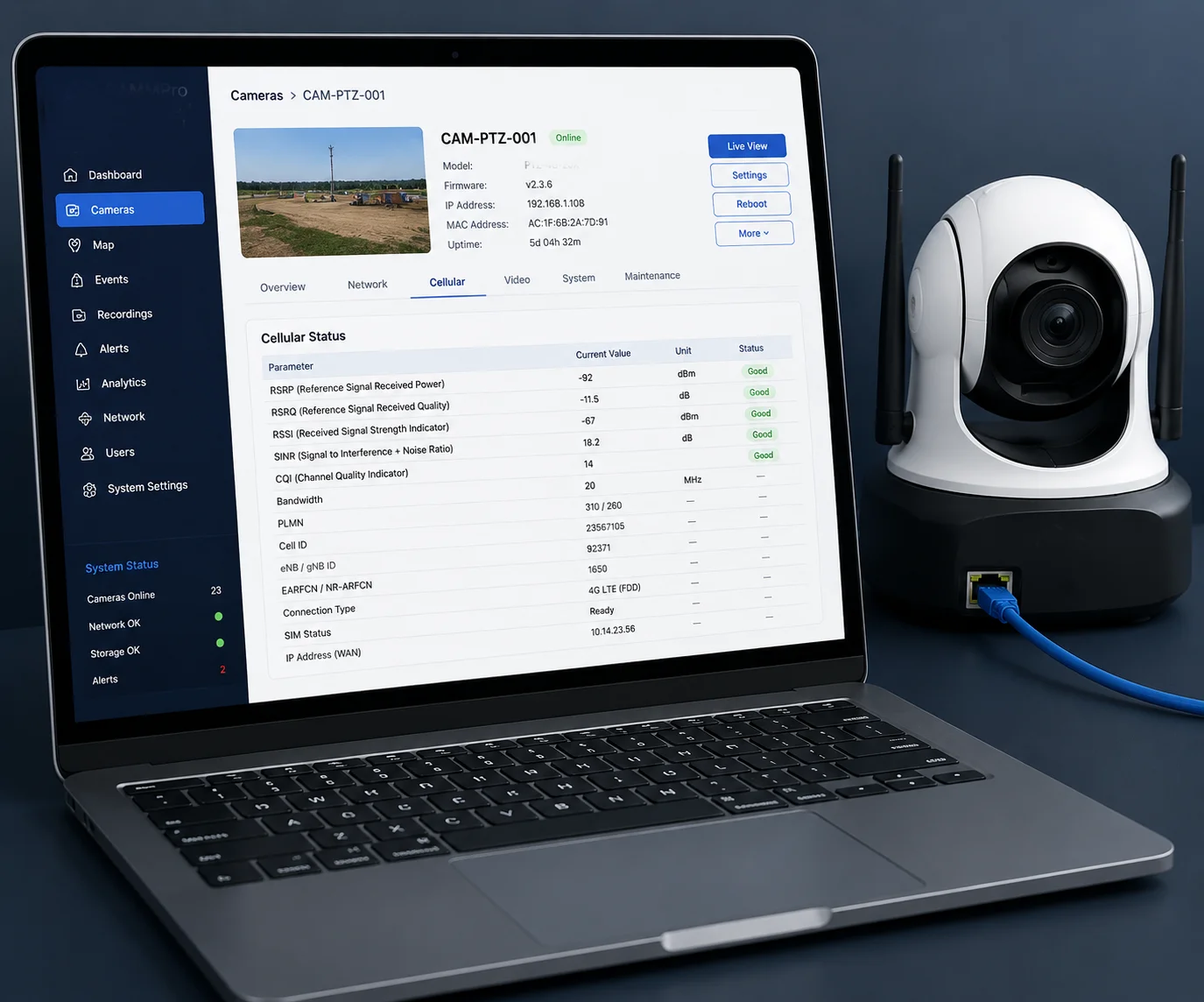
Sim, a maioria das câmeras PTZ 4G de nível profissional exibe valores exatos em dBm para RSRP, RSRQ e SINR em uma página de diagnóstico dentro da interface web. Geralmente, você a encontra em Configuração > Sistema > Manutenção do Sistema > Log/Status, na seção “Status Celular”.
Onde exatamente fica a página de diagnóstico?
O caminho varia de acordo com a versão do firmware. Mas a lógica é a mesma na maioria das câmeras industriais. Você faz login no endereço IP da câmera através de um navegador. Em seguida, navega para a seção de sistema ou manutenção. Procure por uma aba rotulada como “Status da Rede”, “Informações Celulares” ou “Diagnóstico”.”
Em nossas câmeras PTZ 4G Loyalty-Secu, o caminho é:
Login > Configuração > Sistema > Manutenção do Sistema > Log/Status > Status Celular
Assim que você abre essa página, o sistema consulta o módulo 4G a cada poucos segundos. Em seguida, ele exibe os valores ao vivo em uma tabela simples. Nenhum software adicional necessário. Nenhuma ferramenta de terceiros.
O que os números significam?
Aqui está uma tabela de referência rápida. Imprima-a e guarde-a no seu kit de instalação.
| Parâmetro | O Que Ele Mede | Bom alcance | Sinal Fraco |
|---|---|---|---|
| RSRP | Intensidade do sinal da torre | $-70$ a $-90$ dBm | Abaixo de $-100$ dBm |
| RSRQ | Qualidade do sinal (considera ruído e carga) | $-3$ a $-10$ dB | Abaixo de $-15$ dB |
| SINR | Relação sinal-para-interferência-mais-ruído | Acima de $10$ dB | Abaixo de $3$ dB |
Um erro comum é verificar apenas o RSRP. O RSRP diz-lhe quão forte é o sinal. Mas não lhe diz quão limpo é o sinal. Pode ter um sinal forte que está cheio de ruído. É por isso que o SINR é mais importante para vídeo.
Por que as “Barras” Não São Suficientes
As barras de sinal num painel são um resumo simplificado. Geralmente correspondem apenas ao RSRP. Uma câmara pode mostrar 3 de 4 barras, mas o SINR pode ser $2$ dB. Nesse nível, o seu stream 1080p irá travar, congelar ou cair completamente.
Eu digo sempre aos nossos clientes: ignorem as barras. Vão direto aos números. Se a interface do seu fornecedor mostra apenas barras e esconde os dados brutos, isso é um sinal de alerta. Significa que o software é projetado para consumidores, não para profissionais que precisam de resolver problemas em campo.
E Se a Página Estiver Oculta?
Algumas versões de firmware ocultam a página de diagnóstico atrás de um interruptor “Avançado”. Tente adicionar /diag.html ou /status.html ao endereço IP da câmara no seu navegador. Se isso não funcionar, peça ao seu fornecedor o URL direto. Qualquer fabricante sério irá fornecê-lo.
O software fornece uma “Pontuação de Qualidade de Sinal” para ajudar no posicionamento do local?
Você está na base de um poste no meio de um rancho no Texas. Você precisa saber se este local terá um fluxo estável antes de prender a câmera lá em cima. Um único número ajudaria.
Alguns fornecedores oferecem uma “Pontuação de Qualidade do Sinal” composta em seu software, mas a maioria das câmeras de nível profissional exibe RSRP, RSRQ e SINR brutos separadamente. Isso é realmente melhor porque uma única pontuação oculta a causa raiz dos problemas.
Por que valores brutos superam uma única pontuação
Uma pontuação combinada é conveniente. Mas é como um médico dizendo a você “sua saúde é 7 em 10” sem lhe dizer sua pressão arterial ou frequência cardíaca. Você não pode agir sobre isso.
Quando você vê os valores brutos, pode diagnosticar o problema exato. Por exemplo:
- RSRP é bom, SINR é ruim: Você tem sinal forte, mas interferência pesada. Gire a antena ou bloqueie uma banda diferente.
- RSRP é ruim, SINR é bom: A torre está longe, mas o ambiente está limpo. Adicione uma antena externa de alto ganho.
- Ambos são ruins: Este local pode não suportar vídeo 4G. Considere realocar ou adicionar um repetidor de sinal.
Usando Comandos AT para Dados de Nível Profissional
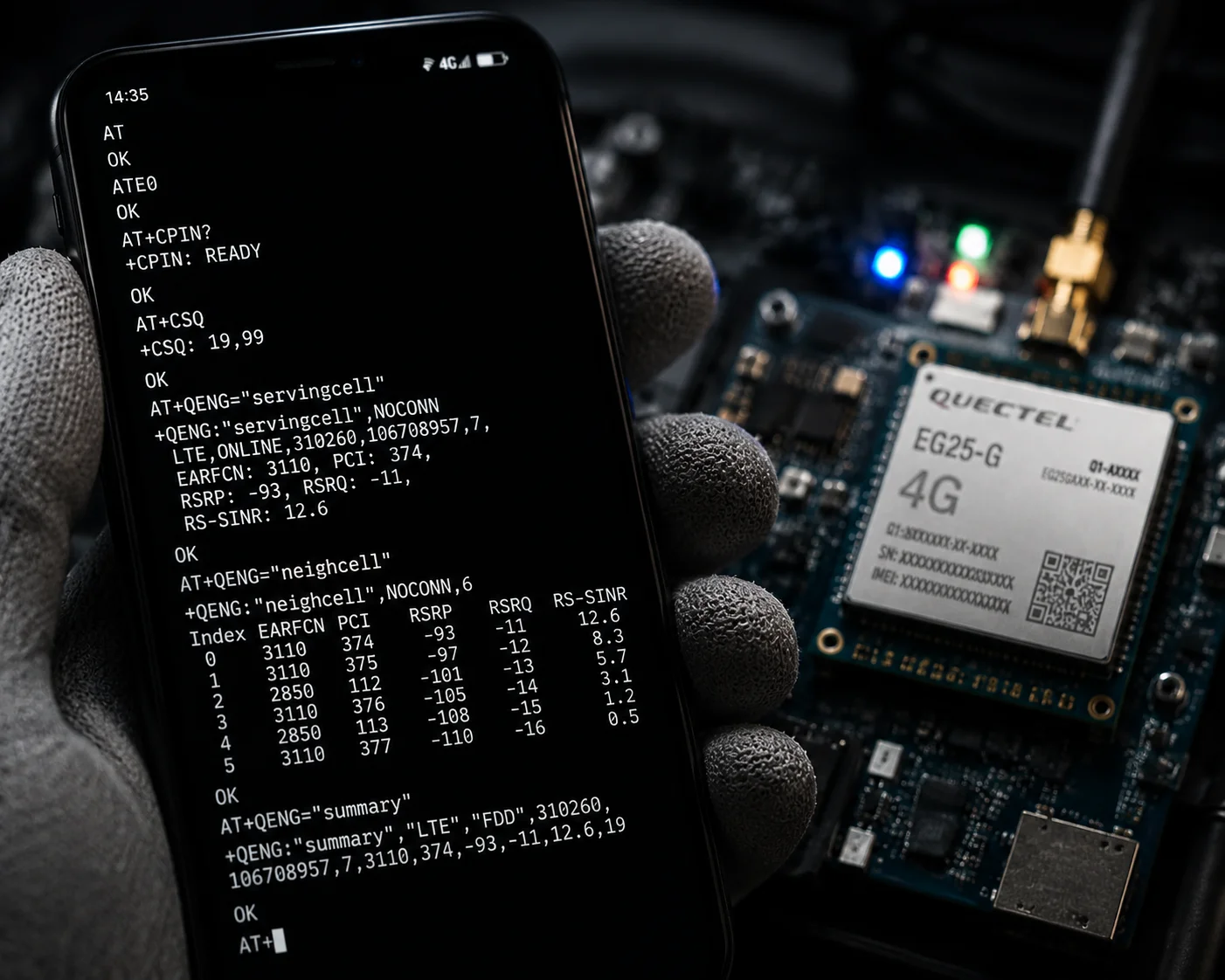
Se a interface web da sua câmera mostrar apenas uma pontuação simplificada ou apenas barras, você pode ignorá-la completamente. A maioria das câmeras 4G industriais usa um módulo Quectel2 ou módulo SIMCom internamente. Esses módulos aceitam comandos AT.
Veja como fazer:
- Abra a interface web da câmera.
- Navegue até Rede > Avançado > Comando AT (se disponível).
- Digite AT+QENG=”servingcell”3 para módulos Quectel.
- Clique em Enviar.
O módulo retorna uma string como esta:
+QENG: "servingcell","NOCONN","LTE","FDD",310,410,1A2B3C,456,1234,13,5,5,1A2B,-95,-12,75,15Como Analisar a Resposta do Comando AT
A string parece intimidante. Mas você só precisa dos últimos valores.
| Posição na String | Valor no Exemplo | Parâmetro |
|---|---|---|
| 4º a partir do final | $-95$ | RSRP (dBm) |
| 3º a partir do final | $-12$ | RSRQ (dB) |
| Último | $15$ | SINR (dB) |
Neste exemplo, RSRP de -95 dBm é aceitável. RSRQ de -12 dB é moderado. SINR de 15 dB é bom. Este local suportaria um stream estável de 1080p.
Quando Usar Comandos AT vs. o Painel Web
Use o painel web para verificações de rotina. Use comandos AT quando:
- O painel mostra apenas barras ou uma pontuação simplificada.
- Você suspeita que o painel está armazenando dados antigos em cache (algumas interfaces atualizam lentamente).
- Você precisa verificar o
ID da célula servidora6, número da banda ou PCI para solução de problemas avançada. - Você está comparando dados entre duas câmeras diferentes no mesmo local.
Os comandos AT fornecem dados em tempo real, sem buffer, diretamente do módulo. Não há atraso, arredondamento ou simplificação. Para um engenheiro de campo, esta é a verdade absoluta.
Como interpreto os valores de SINR para determinar se a interferência local é o problema?
Já vi integradores trocarem câmeras perfeitamente boas três vezes antes de perceberem que o problema era interferência eletromagnética de um transformador próximo. A câmera estava bem. O ambiente não.
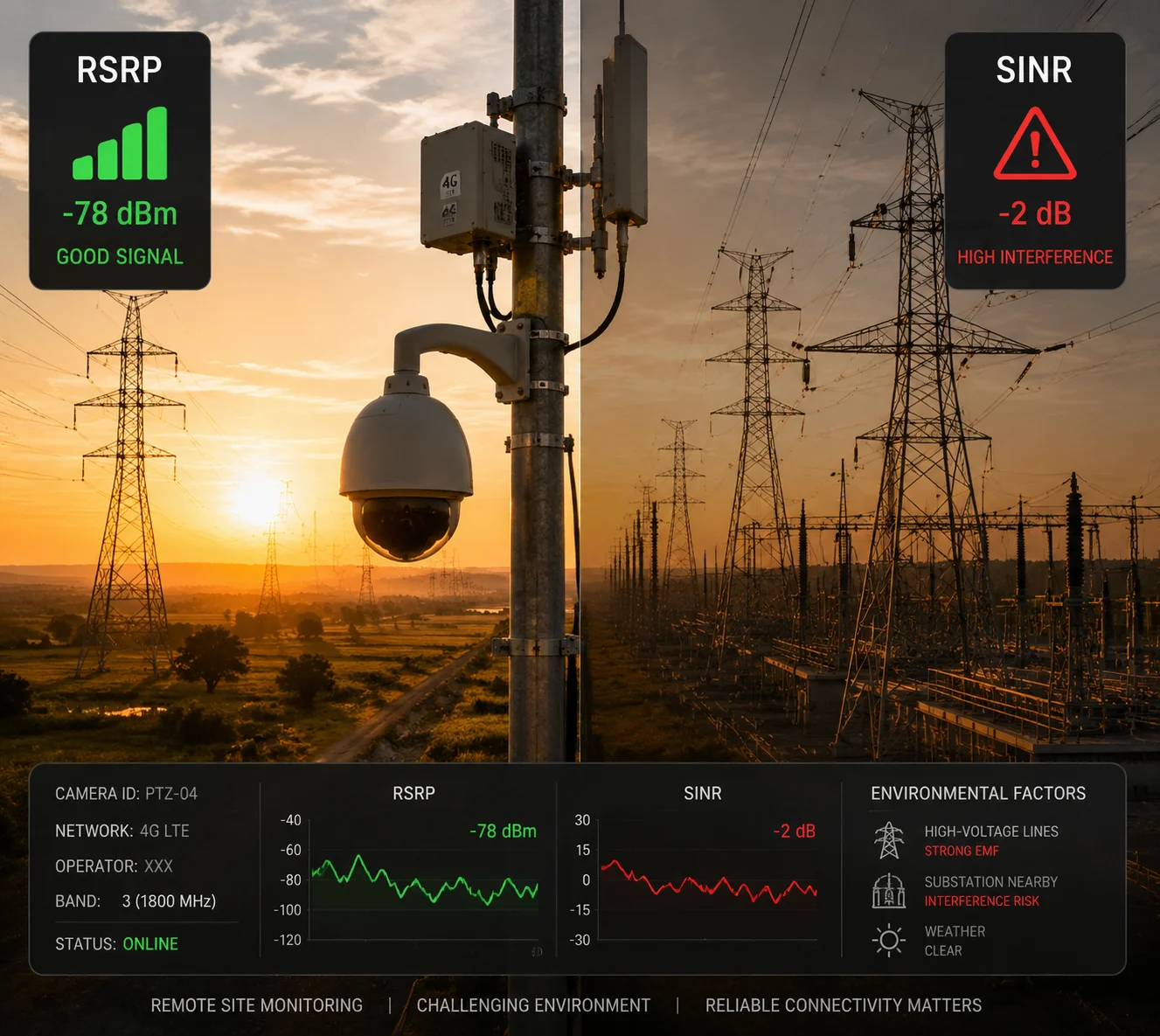
[SINR (Relação Sinal-para-Interferência-mais-Ruído)](https://en.wikipedia.org/wiki/Signal-to-interference-plus-noise_ratio)1 mede diretamente quanta interferência está afetando seu sinal. Se o seu SINR estiver abaixo de $5$ dB enquanto o RSRP estiver acima de $-90$ dBm, a interferência local é quase certamente a causa de seus problemas de streaming.
SINR é o seu detector de interferência
Pense no SINR como uma proporção. Ele compara a força do sinal que você deseja (da torre de celular) com a força de tudo o que você não deseja (ruído, interferência de linhas de energia, outros equipamentos de rádio).
- SINR acima de $20$ dB: Excelente. Você pode executar streams 4K sem preocupações.
- SINR entre $10$ e $20$ dB: Bom. O streaming 1080p será estável.
- SINR entre $3$ e $10$ dB: Marginal. Espere buffering ocasional ou perda de quadros.
- SINR abaixo de $3$ dB: Ruim. A interferência está sobrecarregando o sinal. O vídeo será não confiável.
A Armadilha da Torre de Alta Tensão
David, este é para você e para qualquer pessoa que esteja implantando perto de infraestrutura de energia no Texas ou em ambientes semelhantes.
Perto de torres de alta tensão, o RSRP geralmente parece ótimo. A torre de celular pode estar próxima. Você vê $-80$ dBm e pensa que o local é perfeito. Mas as linhas de alta tensão criam interferência eletromagnética de banda larga. Essa interferência esmaga seu SINR para $0$ dB ou até mesmo valores negativos.
A solução não é uma antena mais forte. A solução é reduzir a captação de interferência. Aqui está o que eu recomendo:
Otimização SINR Passo a Passo
- Verifique o SINR na página de diagnóstico. Se estiver abaixo de $10$ dB, prossiga para o passo 2.
- Gire lentamente a antena 4G. Observe o valor do SINR em tempo real. Mesmo uma rotação de 15 graus pode melhorar o SINR em $5$–$8$ dB porque você está alterando a orientação da antena em relação à fonte de interferência.
- Bloquear uma banda de baixa frequência4: Nas configurações de rede da câmera, selecione manualmente a Banda 13 (700 MHz) ou a Banda 71 (600 MHz). As bandas de baixa frequência são mais robustas contra interferência local.
- Verifique a blindagem do cabo. Se você usar uma antena externa com um cabo coaxial, certifique-se de que o cabo tenha blindagem adequada (RG6 com blindagem dupla no mínimo). Um cabo mal blindado age como uma antena de interferência.
SINR vs. RSRP: Qual Decide a Qualidade do Vídeo?
| Cenário | RSRP | SINR | Resultado do Vídeo |
|---|---|---|---|
| Sinal forte, ambiente limpo | $-75$ dBm | $18$ dB | 1080p/4K Suave |
| Sinal forte, interferência pesada | $-80$ dBm | $2$ dB | Buffering constante, quedas |
| Sinal fraco, ambiente limpo | $-105$ dBm | $14$ dB | 720p estável, possível 1080p |
| Sinal fraco, interferência pesada | $-110$ dBm | $-11$ dB | Sem vídeo utilizável |
A tabela deixa isso claro. O SINR controla se o seu fluxo de vídeo sobrevive. O RSRP controla a taxa de transferência máxima. Mas sem um SINR limpo, um RSRP alto é inútil para vídeo em tempo real.
Um Teste de Campo Prático
Antes de culpar o hardware da câmera, faça isso. Pegue um telefone com o mesmo cartão SIM da operadora (por exemplo, Verizon). Instale CellMapper5 ou Network Cell Info Lite. Segure o telefone na altura de montagem da câmera. Compare o SINR do telefone com o SINR da câmera.
Se o telefone mostrar um SINR de $15$ dB, mas a câmera mostrar $4$ dB no mesmo local, o problema não é o ambiente. O problema é a instalação da antena da câmera, o roteamento do cabo ou a qualidade do conector. Isso reduz sua solução de problemas de “tudo” para “sistema de antena”.”
A câmera pode registrar flutuações de sinal durante um período de 24 horas para análise de rede?
Você instala a câmera. O fluxo parece bom às 14h. Mas seu cliente liga às 6h dizendo que o feed está morto. Sem dados históricos, você está no escuro.
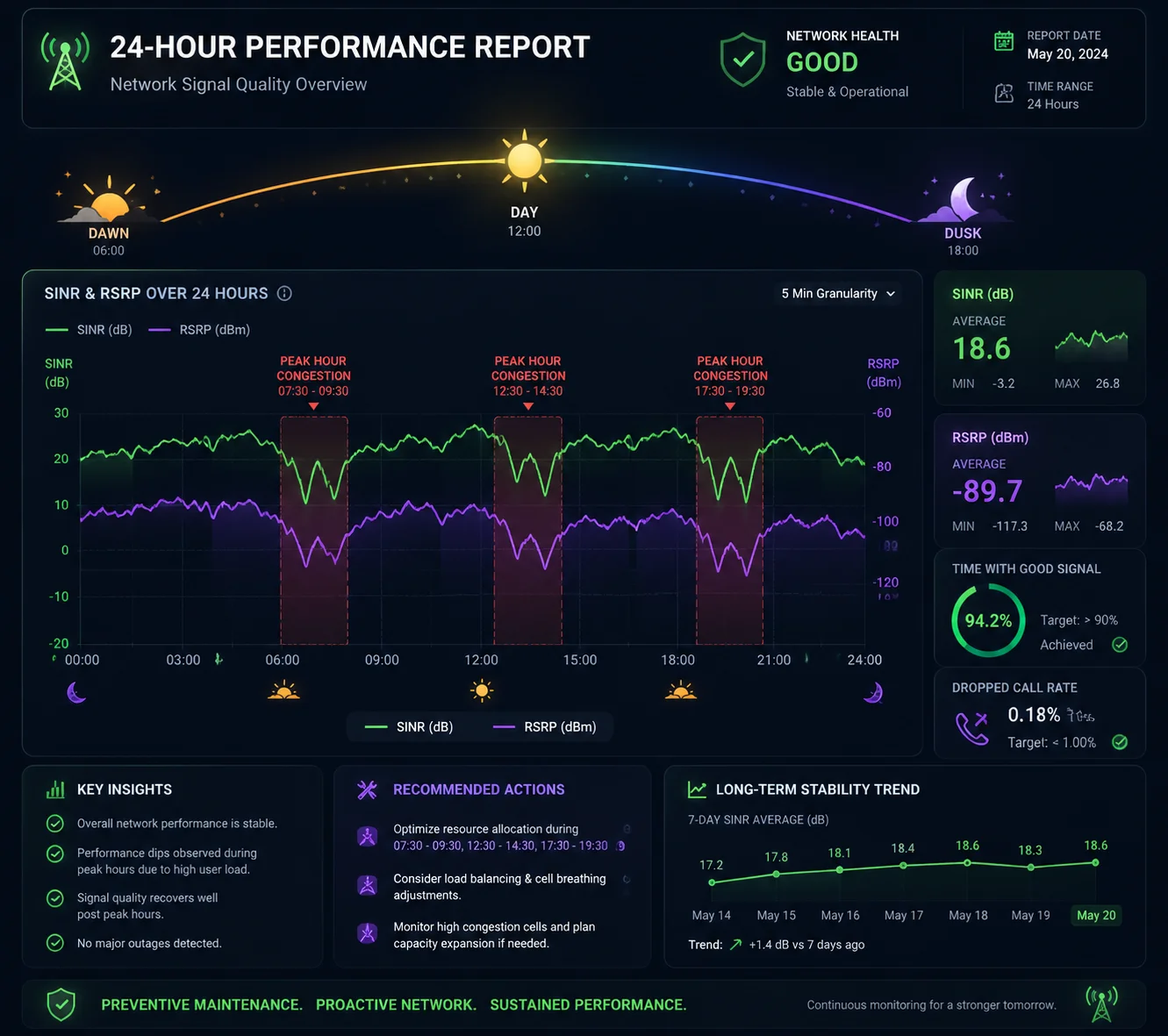
Sim, muitas câmeras PTZ 4G industriais podem registrar valores de RSRP, RSRQ e SINR ao longo do tempo. Esses dados são armazenados no log do sistema ou exportados como um exportação de arquivo CSV7 para análise, permitindo identificar padrões como congestionamento em horários de pico ou interferência específica de horários.
Por que o registro de 24 horas é importante
O desempenho da torre de celular não é constante. Ele muda ao longo do dia. Durante os horários de pico da manhã e da noite, mais pessoas usam a rede. A torre fica congestionada. O RSRQ da sua câmera cai porque a torre está atendendo a mais usuários. Seu SINR também pode cair se dispositivos próximos criarem mais ruído de rádio.
Sem um log de 24 horas, você vê apenas um instantâneo. Um instantâneo às 14h pode mostrar números perfeitos. Mas o problema real acontece às 7h, quando a força de trabalho local começa a transmitir música e verificar e-mails na mesma torre.
Como Habilitar o Registro
Na maioria das câmeras industriais, o registro não está habilitado por padrão. Você precisa ativá-lo manualmente.
- Ir para Configuração > Sistema > Manutenção do Sistema > Configurações de Log.
- Habilite o “Log de Diagnóstico de Rede” ou “Log de Desempenho Celular”.”
- Defina o intervalo de polling. Eu recomendo a cada 5 minutos para uma imagem detalhada sem encher o armazenamento muito rapidamente.
- Defina o período de retenção do log. A maioria das câmeras pode armazenar de 7 a 30 dias de dados.
- Exporte o log como um arquivo CSV para análise.
O que Procurar no Log
Uma vez que você tenha 24 horas de dados, abra o CSV no Excel ou Google Sheets. Crie um gráfico de linha simples com o tempo no eixo X e SINR no eixo Y. Procure por estes padrões:
- Quedas regulares no mesmo horário todos os dias: Isso é congestionamento da torre. A solução é bloquear uma banda menos popular ou mudar para uma operadora com menos tráfego naquela área.
- Picos e quedas aleatórios: Isso é interferência intermitente. Verifique se há equipamentos próximos que ligam e desligam (geradores, bombas, motores industriais).
- Declínio constante ao longo de horas: Isso pode ser um problema térmico com o módulo 4G. À medida que a câmera aquece sob luz solar direta, o desempenho do módulo pode degradar. Verifique se a câmera tem ventilação adequada ou um dissipador de calor.
- Queda súbita para zero seguida de recuperação: O módulo está perdendo o registro e se reconectando à rede. Isso pode ser um problema de SIM, um sinal fraco causando falhas de handover ou um bug de firmware.
Compartilhando o Log com Sua Operadora
Aqui está uma dica que economiza tempo. Se você suspeitar que o problema está do lado da operadora (manutenção da torre, congestionamento ou um setor defeituoso), exporte o log de 24 horas e envie-o para a equipe de suporte corporativo da sua operadora. Inclua o ID da célula servidora (da saída do comando AT) e as coordenadas GPS exatas da sua câmera.
As operadoras levam os dados a sério. Um arquivo CSV com quedas de SINR com registro de data e hora é muito mais eficaz do que ligar e dizer “o sinal está ruim às vezes”. Ele transforma uma reclamação vaga em um ticket de engenharia acionável.
Usando o Log para Manutenção Preventiva
Recomendo extrair o log de sinal uma vez por mês para cada câmera remota em sua frota. Compare-o com a linha de base que você registrou durante a instalação. Se o SINR caiu mais de 5 dB ao longo de três meses, algo mudou. Talvez um novo prédio tenha sido construído perto da torre. Talvez a operadora tenha reorientado uma antena de setor. Talvez o conector da antena da sua câmera esteja corroendo.
Capturar essas tendências precocemente evita visitas emergenciais de caminhões. E em locais fora da rede, onde uma visita de caminhão custa US$ 500 ou mais, essa verificação mensal do log se paga muitas vezes.
Conclusão
Verifique o SINR primeiro, use comandos AT para dados brutos e registre os sinais por 24 horas. Essas três etapas resolverão a maioria dos problemas de conectividade de câmeras 4G antes que se tornem visitas caras ao local.
1. Definição de SINR da Wikipedia, crucial para a qualidade do link sem fio. ︎↩︎ 2. Site oficial da Quectel para módulos celulares usados em IoT industrial. ︎↩︎ 3. Referência de comando AT da Quectel para informações da célula servidora. ︎↩︎ 4. Lista de bandas de frequência LTE da Wikipedia; explica como as bandas mais baixas oferecem melhor robustez contra interferência. ︎↩︎ 5. CellMapper é uma ferramenta de mapeamento de torres celulares colaborativa para diagnósticos de campo. ︎↩︎ 6. Artigo da Wikipedia explicando a identidade da célula em redes celulares. ︎↩︎ 7. Descrição do formato CSV da Wikipedia, útil para exportar logs de sinal. ︎↩︎ 8. Artigo da Wikipedia sobre câmeras PTZ, funcionalidade de pan-tilt-zoom. ︎↩︎