
لقد شاهدت العديد من المدمجين يضيعون يومًا كاملاً على برج بعيد لأنهم لم يتمكنوا من قراءة بيانات الإشارة الحقيقية من كاميرا 4G الخاصة بهم. هذا الإحباط يمكن تجنبه.
معظم الصناعية كاميرا PTZ بتقنية 4Gs8 تتيح لك التحقق من RSRP و RSRQ و SINR في الوقت الفعلي من خلال واجهة الويب المدمجة للمورد، أو طرفية AT command، أو تطبيق الهاتف المصاحب. المفتاح هو معرفة مكان البحث وأي قيمة هي الأكثر أهمية لبث الفيديو المستقر.
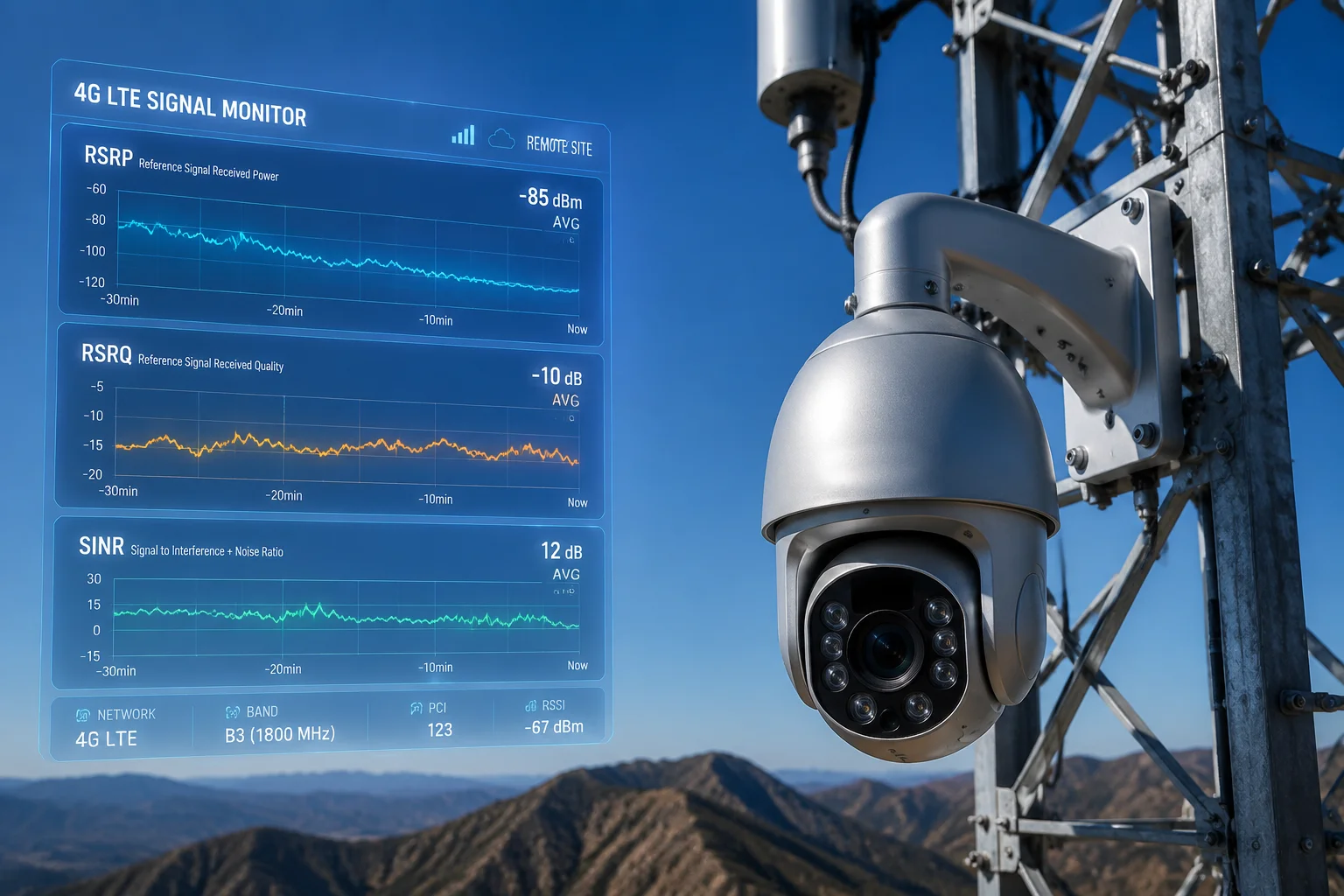
أدناه، سأوضح الخطوات الدقيقة لكل طريقة. سأشرح أيضًا كيفية قراءة الأرقام، واكتشاف التداخل، وتسجيل البيانات بمرور الوقت. إذا كنت تنشر كاميرات 4G في مواقع خارج الشبكة، فسيوفر لك هذا الدليل ساعات من التخمين.
جدول المحتويات
هل يمكنني عرض مستويات إشارة dBm الدقيقة مباشرة من لوحة تحكم الهاتف المحمول للكاميرا؟
يفترض معظم المدمجين الذين أتحدث معهم أن الكاميرا تعرض فقط أشرطة الإشارة. هذا الافتراض يكلفهم رحلة شاحنة عندما ينقطع البث في الساعة 2 صباحًا.
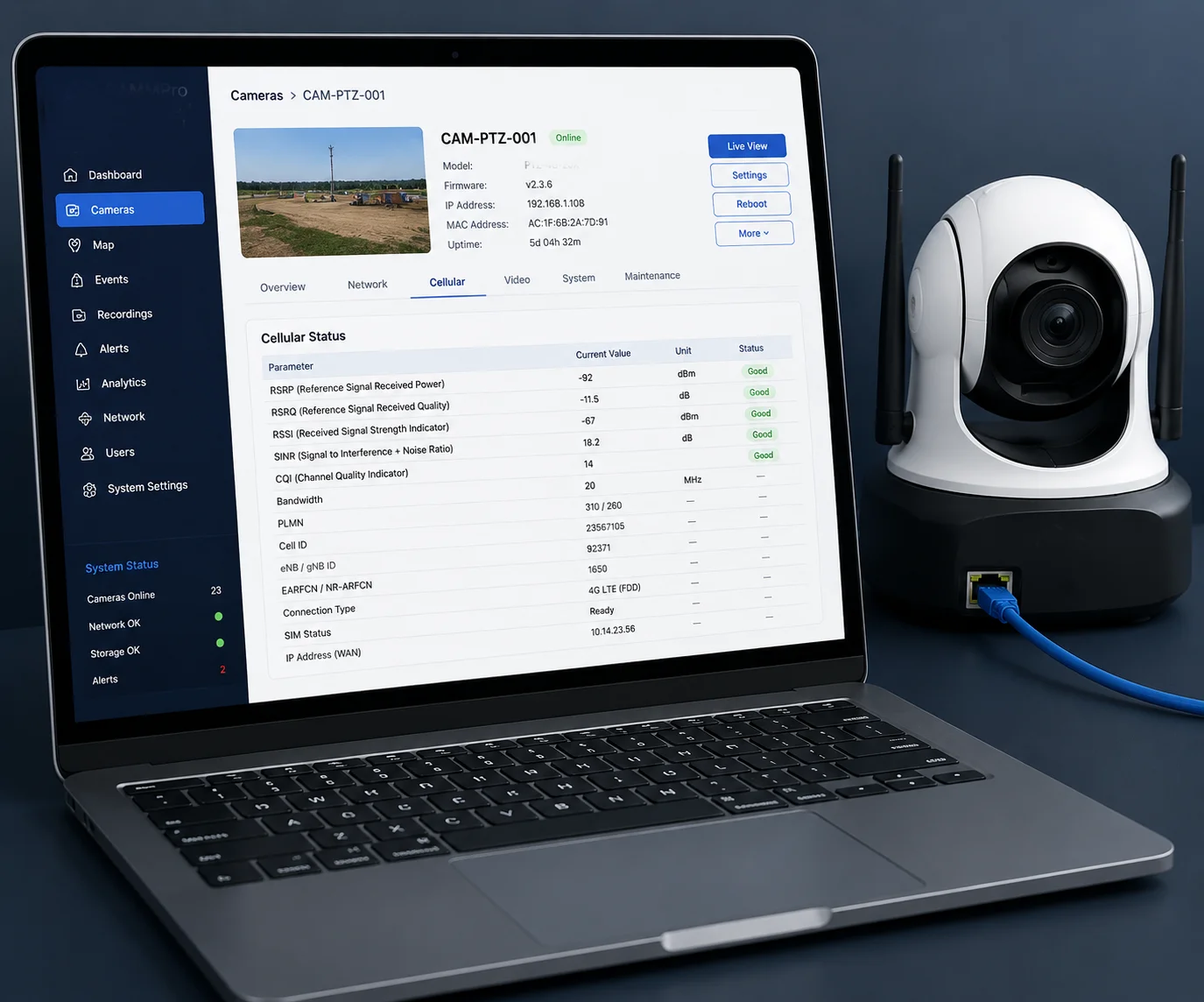
نعم، تعرض معظم كاميرات PTZ بتقنية 4G الاحترافية قيم dBm الدقيقة لـ RSRP و RSRQ و SINR على صفحة تشخيص داخل واجهة الويب. عادة ما تجدها ضمن التكوين > النظام > صيانة النظام > السجل/الحالة، في قسم “حالة الخلية”.
أين توجد صفحة التشخيص بالضبط؟
يختلف المسار حسب إصدار البرنامج الثابت. لكن المنطق هو نفسه عبر معظم الكاميرات الصناعية. تقوم بتسجيل الدخول إلى عنوان IP للكاميرا عبر متصفح. ثم تتنقل إلى قسم النظام أو الصيانة. ابحث عن علامة تبويب بعنوان “حالة الشبكة” أو “معلومات الخلية” أو “التشخيص”.”
في كاميرات PTZ بتقنية 4G من Loyalty-Secu، المسار هو:
تسجيل الدخول > التكوين > النظام > صيانة النظام > السجل/الحالة > حالة الخلية
بمجرد فتح تلك الصفحة، يقوم النظام باستطلاع وحدة 4G كل بضع ثوانٍ. ثم يعرض القيم الحية في جدول بسيط. لا حاجة لبرامج إضافية. لا أدوات طرف ثالث.
ماذا تعني الأرقام؟
إليك جدول مرجعي سريع. قم بطباعته واحتفظ به في مجموعة التثبيت الخاصة بك.
| المعلمة | ما يقيسه | نطاق جيد | نطاق ضعيف |
|---|---|---|---|
| RSRP | قوة الإشارة من البرج | $-70$ إلى $-90$ ديسيبل | أقل من $-100$ ديسيبل |
| جودة الإشارة المرجعية المستلمة | جودة الإشارة (تأخذ في الاعتبار الضوضاء والحمل) | $-3$ إلى $-10$ ديسيبل | أقل من $-15$ ديسيبل |
| SINR | نسبة الإشارة إلى التداخل بالإضافة إلى الضوضاء | أعلى من $10$ ديسيبل | أقل من $3$ ديسيبل |
الخطأ الشائع هو التحقق من RSRP فقط. يخبرك RSRP بمدى قوة الإشارة. لكنه لا يخبرك بمدى نقاء الإشارة. قد تكون لديك إشارة قوية مليئة بالضوضاء. لهذا السبب SINR أكثر أهمية للفيديو.
لماذا “الأشرطة” غير كافية
أشرطة الإشارة على لوحة القيادة هي ملخص مبسط. عادة ما ترتبط بـ RSRP وحده. قد تعرض الكاميرا 3 من أصل 4 أشرطة، ولكن قد يكون SINR $2$ ديسيبل. عند هذا المستوى، سيتم تخزين بث 1080p الخاص بك مؤقتًا، أو تجميده، أو انقطاعه تمامًا.
أنا دائمًا أخبر عملائنا: تجاهلوا الأشرطة. اذهبوا مباشرة إلى الأرقام. إذا كانت واجهة المورد الخاص بك تعرض الأشرطة فقط وتخفي البيانات الأولية، فهذه علامة حمراء. هذا يعني أن البرنامج مصمم للمستهلكين، وليس للمحترفين الذين يحتاجون إلى استكشاف الأخطاء وإصلاحها في الميدان.
ماذا لو كانت الصفحة مخفية؟
بعض إصدارات البرامج الثابتة تخفي صفحة التشخيص خلف تبديل “متقدم”. حاول إضافة /diag.html أو /status.html إلى عنوان IP الخاص بالكاميرا في متصفحك. إذا لم ينجح ذلك، فاطلب من المورد الخاص بك عنوان URL المباشر. أي مصنع جاد سيعطيك إياه.
هل يوفر البرنامج “درجة جودة الإشارة” للمساعدة في تحديد موقع الموقع؟
أنت تقف عند قاعدة عمود في وسط مزرعة في تكساس. تحتاج إلى معرفة ما إذا كانت هذه البقعة ستدعم بثًا مستقرًا قبل تثبيت الكاميرا هناك. سيساعد رقم واحد.
يقدم بعض الموردين “مقياس جودة الإشارة” المركب في برامجهم، لكن معظم الكاميرات الاحترافية تعرض قيم RSRP و RSRQ و SINR الأولية بشكل منفصل. هذا أفضل في الواقع لأن درجة واحدة تخفي السبب الجذري للمشاكل.
لماذا تتفوق القيم الأولية على درجة واحدة
الدرجة المجمعة مريحة. لكنها تشبه طبيبًا يخبرك “صحتك 7 من 10” دون إخبارك بضغط دمك أو معدل ضربات قلبك. لا يمكنك التصرف بناءً على ذلك.
عندما ترى القيم الأولية، يمكنك تشخيص المشكلة بالضبط. على سبيل المثال:
- RSRP جيد، SINR سيء: لديك إشارة قوية ولكن تداخلًا كبيرًا. قم بتدوير الهوائي أو قفل نطاق مختلف.
- RSRP سيء، SINR جيد: البرج بعيد، لكن البيئة نظيفة. أضف هوائيًا خارجيًا عالي الكسب.
- كلاهما سيء: قد لا يدعم هذا الموقع بث الفيديو 4G. فكر في الانتقال أو إضافة مكرر إشارة.
استخدام أوامر AT لبيانات على مستوى الخبراء
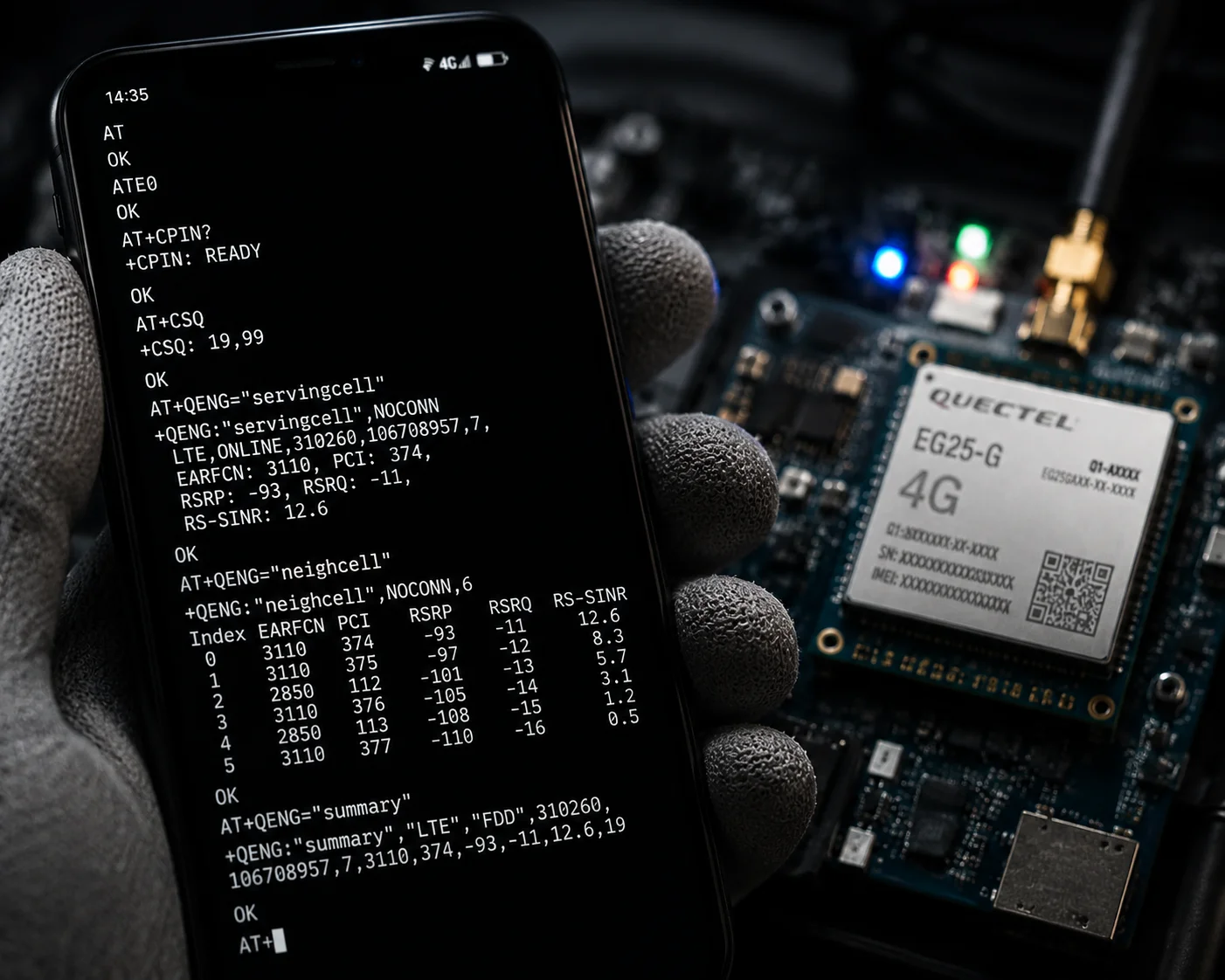
إذا كانت الواجهة الرسومية لكاميرتك تعرض فقط درجة مبسطة أو أشرطة فقط، يمكنك تجاوزها تمامًا. تستخدم معظم كاميرات 4G الصناعية وحدة Quectel2 أو وحدة SIMCom بالداخل. تقبل هذه الوحدات أوامر AT.
إليك كيفية القيام بذلك:
- افتح الواجهة الرسومية للكاميرا.
- انتقل إلى الشبكة > متقدم > أمر AT (إذا كان متاحًا).
- اكتب AT+QENG=”servingcell”3 لوحدات Quectel.
- انقر فوق إرسال.
تُرجع الوحدة سلسلة مثل هذه:
+QENG: "servingcell","NOCONN","LTE","FDD",310,410,1A2B3C,456,1234,13,5,5,1A2B,-95,-12,75,15كيفية تحليل استجابة أمر AT
تبدو السلسلة مخيفة. لكنك تحتاج فقط إلى القيم القليلة الأخيرة.
| الموضع في السلسلة | القيمة في المثال | المعلمة |
|---|---|---|
| الرابع من الأخير | $-95$ | RSRP (ديسيبل ميلي واط) |
| الثالث من الأخير | $-12$ | RSRRQ (ديسيبل) |
| الأخير | $15$ | SINR (ديسيبل) |
في هذا المثال، يعتبر RSRP البالغ -95 ديسيبل مقبولاً. يعتبر RSRQ البالغ -12 ديسيبل متوسطًا. يعتبر SINR البالغ 15 ديسيبل جيدًا. سيدعم هذا الموقع بثًا مستقرًا بدقة 1080 بكسل.
متى تستخدم أوامر AT مقابل لوحة تحكم الويب
استخدم لوحة تحكم الويب للفحوصات الروتينية. استخدم أوامر AT عندما:
- تعرض لوحة التحكم الأشرطة فقط أو درجة مبسطة.
- تشك في أن لوحة التحكم تقوم بتخزين البيانات القديمة مؤقتًا (بعض الواجهات تُحدّث ببطء).
- تحتاج إلى التحقق من
معرف الخلية المخدمة6, ، رقم النطاق، أو PCI لاستكشاف الأخطاء وإصلاحها المتقدم. - أنت تقارن البيانات بين كاميرتين مختلفتين في نفس الموقع.
تمنحك أوامر AT بيانات غير مخزنة مؤقتًا وفي الوقت الفعلي مباشرة من الوحدة. لا يوجد تأخير، ولا تقريب، ولا تبسيط. بالنسبة لمهندس ميداني، هذه هي الحقيقة الأساسية.
كيف أفسر قيم SINR لتحديد ما إذا كان التداخل المحلي هو المشكلة؟
لقد رأيت مدمجين يستبدلون كاميرات جيدة تمامًا ثلاث مرات قبل أن يدركوا أن المشكلة كانت تداخلًا كهرومغناطيسيًا من محول قريب. كانت الكاميرا جيدة. البيئة لم تكن كذلك.
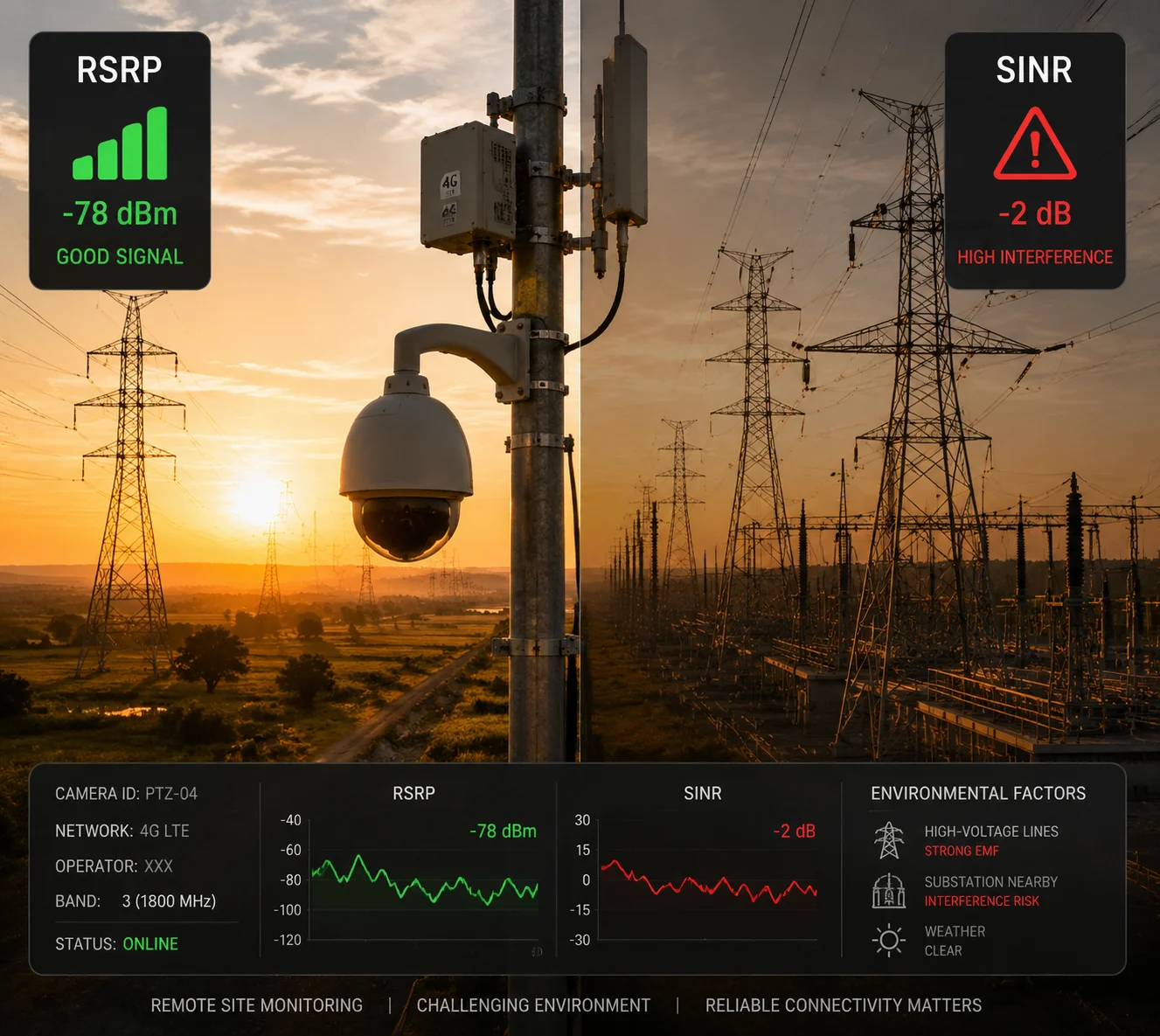
[SINR (نسبة الإشارة إلى التداخل بالإضافة إلى الضوضاء)](https://en.wikipedia.org/wiki/Signal-to-interference-plus-noise_ratio)1 يقيس مباشرة مقدار التداخل الذي يؤثر على إشارتك. إذا كان معدل SINR لديك أقل من $5$ ديسيبل بينما RSRP أعلى من $-90$ ديسيبل ميلي واط، فإن التداخل المحلي هو بالتأكيد سبب مشكلات البث الخاصة بك.
SINR هو كاشف التداخل الخاص بك
فكر في SINR كنسبة. تقارن قوة الإشارة التي تريدها (من برج الخلية) بقوة كل ما لا تريده (الضوضاء، التداخل من خطوط الطاقة، معدات الراديو الأخرى).
- SINR أعلى من $20$ ديسيبل: ممتاز. يمكنك تشغيل بث بدقة 4K دون قلق.
- SINR بين $10$ و $20$ ديسيبل: جيد. سيكون بث 1080p مستقرًا.
- SINR بين $3$ و $10$ ديسيبل: هامشي. توقع تخزينًا مؤقتًا متقطعًا أو فقدان إطارات.
- SINR أقل من $3$ ديسيبل: سيء. التداخل يطغى على الإشارة. سيكون الفيديو غير موثوق به.
فخ أبراج الجهد العالي
ديفيد، هذا لك ولأي شخص ينشر بالقرب من البنية التحتية للطاقة في تكساس أو بيئات مماثلة.
بالقرب من أبراج الجهد العالي، غالبًا ما تبدو RSRP رائعة. قد يكون برج الخلية قريبًا. ترى $-80$ ديسيبل ميلي واط وتعتقد أن الموقع مثالي. لكن خطوط الجهد العالي تخلق تداخلًا كهرومغناطيسيًا واسع النطاق. هذا التداخل يسحق معدل SINR لديك إلى $0$ ديسيبل أو حتى قيم سالبة.
الحل ليس هوائي أقوى. الحل هو تقليل التقاط التداخل. إليك ما أوصي به:
تحسين SINR خطوة بخطوة
- تحقق من SINR في صفحة التشخيص. إذا كان أقل من $10$ ديسيبل، انتقل إلى الخطوة 2.
- قم بتدوير هوائي 4G ببطء. راقب قيمة SINR في الوقت الفعلي. يمكن أن يؤدي دوران 15 درجة فقط إلى تحسين SINR بمقدار $5$–$8$ ديسيبل لأنك تغير اتجاه الهوائي بالنسبة لمصدر التداخل.
- قفل نطاق تردد منخفض4: في إعدادات شبكة الكاميرا، حدد يدويًا النطاق 13 (700 ميجاهرتز) أو النطاق 71 (600 ميجاهرتز). النطاقات منخفضة التردد أكثر قوة ضد التداخل المحلي.
- تحقق من حماية الكابل. إذا كنت تستخدم هوائيًا خارجيًا مع كابل متحد المحور، فتأكد من أن الكابل يتمتع بالحماية المناسبة (RG6 مزدوج الحماية كحد أدنى). يعمل الكابل ذو الحماية الضعيفة كهوائي تداخل.
SINR مقابل RSRP: أيهما يحدد جودة الفيديو؟
| السيناريو | RSRP | SINR | نتيجة الفيديو |
|---|---|---|---|
| إشارة قوية، بيئة نظيفة | $-75$ ديسيبل ميلي واط | $18$ ديسيبل | تشغيل سلس بدقة 1080p/4K |
| إشارة قوية، تداخل شديد | $-80$ ديسيبل ميلي واط | $2$ ديسيبل | تخزين مؤقت مستمر، انقطاع |
| إشارة ضعيفة، بيئة نظيفة | $-105$ ديسيبل | $14$ ديسيبل | 720p ثابت، 1080p ممكن |
| إشارة ضعيفة، تداخل شديد | $-110$ ديسيبل | $-11$ ديسيبل | لا يوجد فيديو قابل للاستخدام |
الجدول يوضح ذلك. يتحكم SINR فيما إذا كان بث الفيديو الخاص بك سيستمر. يتحكم RSRP في الحد الأقصى لمعدل النقل. ولكن بدون SINR نظيف، فإن RSRP العالي عديم الفائدة لمقاطع الفيديو في الوقت الفعلي.
اختبار ميداني عملي
قبل أن تلوم أجهزة الكاميرا، افعل هذا. خذ هاتفًا بنفس بطاقة SIM الخاصة بالمشغل (على سبيل المثال، Verizon). قم بتثبيت CellMapper5 أو Network Cell Info Lite. أمسك الهاتف على ارتفاع تثبيت الكاميرا. قارن SINR للهاتف بـ SINR للكاميرا.
إذا أظهر الهاتف SINR بقيمة $15$ ديسيبل ولكن الكاميرا أظهرت $4$ ديسيبل في نفس المكان، فالمشكلة ليست في البيئة. المشكلة هي تركيب هوائي الكاميرا، أو توجيه الكابل، أو جودة الموصل. هذا يضيق نطاق استكشاف الأخطاء وإصلاحها من “كل شيء” إلى “نظام الهوائي”.”
هل يمكن للكاميرا تسجيل تقلبات الإشارة على مدار 24 ساعة لتحليل الشبكة؟
أنت تقوم بتثبيت الكاميرا. يبدو البث جيدًا في الساعة 2 ظهرًا. لكن عميلك يتصل في الساعة 6 صباحًا ليقول إن البث متوقف. بدون بيانات تاريخية، أنت تعمل بشكل أعمى.
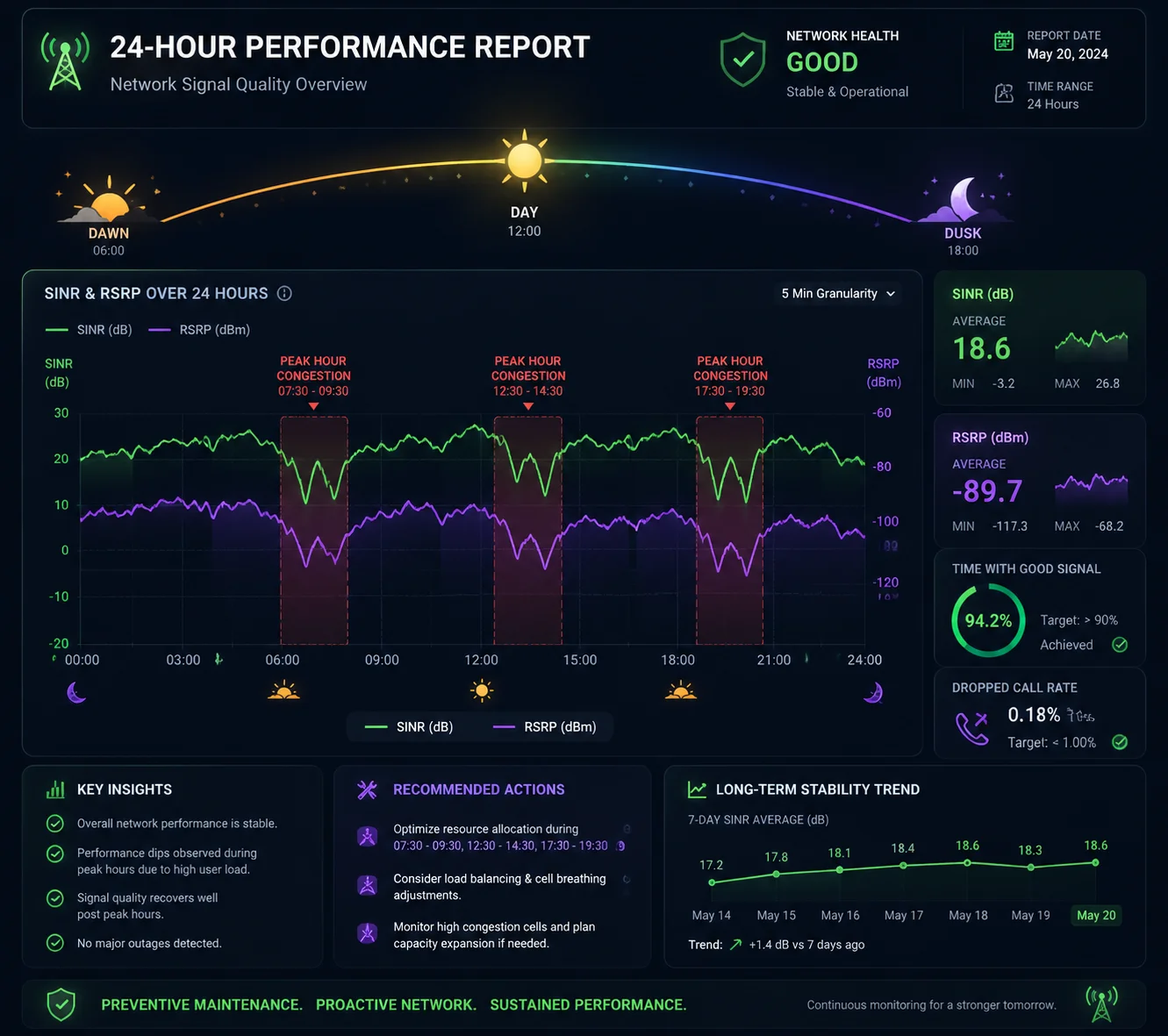
نعم، يمكن للعديد من كاميرات PTZ الصناعية 4G تسجيل قيم RSRP و RSRQ و SINR بمرور الوقت. يتم تخزين هذه البيانات في سجل النظام أو تصديرها كـ ملف CSV للتصدير7 للتحليل، مما يتيح لك تحديد الأنماط مثل الازدحام في ساعات الذروة أو التداخل المحدد زمنيًا.
لماذا يعتبر التسجيل لمدة 24 ساعة مهمًا
أداء برج الخلية ليس ثابتًا. يتغير على مدار اليوم. خلال ساعات الذروة الصباحية والمسائية، يستخدم المزيد من الأشخاص الشبكة. يصبح البرج مزدحمًا. ينخفض RSRQ للكاميرا الخاصة بك لأن البرج يخدم المزيد من المستخدمين. قد ينخفض SINR الخاص بك أيضًا إذا كانت الأجهزة القريبة تنشئ المزيد من الضوضاء الراديوية.
بدون سجل لمدة 24 ساعة، لا ترى سوى لقطة. قد تُظهر لقطة في الساعة 2 مساءً أرقامًا مثالية. لكن المشكلة الحقيقية تحدث في الساعة 7 صباحًا عندما يبدأ العمال المحليون في بث الموسيقى والتحقق من رسائل البريد الإلكتروني على نفس البرج.
كيفية تمكين التسجيل
في معظم الكاميرات الصناعية، لا يتم تمكين التسجيل افتراضيًا. تحتاج إلى تشغيله يدويًا.
- انتقل إلى الإعدادات > النظام > صيانة النظام > إعدادات السجل.
- قم بتمكين “سجل تشخيص الشبكة” أو “سجل أداء الخلية”.”
- اضبط فترة الاستقصاء. أوصي كل 5 دقائق للحصول على صورة مفصلة دون ملء مساحة التخزين بسرعة كبيرة.
- اضبط فترة الاحتفاظ بالسجل. يمكن لمعظم الكاميرات تخزين بيانات تتراوح من 7 إلى 30 يومًا.
- قم بتصدير السجل كملف CSV للتحليل.
ما الذي تبحث عنه في السجل
بمجرد حصولك على بيانات لمدة 24 ساعة، افتح ملف CSV في Excel أو Google Sheets. قم بإنشاء مخطط خطي بسيط مع الوقت على المحور السيني و SINR على المحور الصادي. ابحث عن هذه الأنماط:
- انخفاضات منتظمة في نفس الوقت كل يوم: هذا هو ازدحام البرج. الحل هو قفل نطاق أقل شعبية أو التبديل إلى مشغل لديه حركة مرور أقل في تلك المنطقة.
- ارتفاعات وانخفاضات عشوائية: هذا هو تداخل متقطع. تحقق من المعدات القريبة التي تعمل وتتوقف (المولدات، المضخات، المحركات الصناعية).
- انخفاض ثابت على مدار ساعات: قد تكون هذه مشكلة حرارية مع وحدة 4G. مع ارتفاع درجة حرارة الكاميرا في ضوء الشمس المباشر، يمكن أن يتدهور أداء الوحدة. تحقق مما إذا كانت الكاميرا تتمتع بتهوية مناسبة أو مشتت حراري.
- انخفاض مفاجئ إلى الصفر يليه استعادة: تفقد الوحدة التسجيل وتعيد الاتصال بالشبكة. قد تكون هذه مشكلة في بطاقة SIM، أو إشارة ضعيفة تسبب فشل في التسليم، أو خطأ في البرنامج الثابت.
مشاركة السجل مع شركة الاتصالات الخاصة بك
إليك نصيحة توفر الوقت. إذا كنت تشك في أن المشكلة تقع على جانب شركة الاتصالات (صيانة البرج، الازدحام، أو قطاع معطل)، فقم بتصدير سجل الـ 24 ساعة وأرسله إلى فريق دعم المؤسسات الخاص بشركة الاتصالات. قم بتضمين معرف الخلية التي تخدمك (من مخرجات أمر AT) والإحداثيات الجغرافية الدقيقة لكاميرتك.
تأخذ شركات الاتصالات البيانات على محمل الجد. ملف CSV مع انخفاضات SINR الموثقة بالوقت أكثر فعالية بكثير من الاتصال والقول “الإشارة سيئة في بعض الأحيان”. إنه يحول شكوى غامضة إلى تذكرة هندسية قابلة للتنفيذ.
استخدام السجل للصيانة الوقائية
أوصي بسحب سجل الإشارة مرة واحدة شهريًا لكل كاميرا عن بعد في أسطولك. قارنه بالخط الأساسي الذي سجلته أثناء التثبيت. إذا انخفض SINR بأكثر من 5 ديسيبل على مدى ثلاثة أشهر، فقد تغير شيء ما. ربما تم بناء مبنى جديد بالقرب من البرج. ربما أعادت شركة الاتصالات توجيه هوائي قطاع. ربما يتآكل موصل الهوائي الخاص بكاميرتك.
اكتشاف هذه الاتجاهات مبكرًا يمنع عمليات الاستجابة الطارئة. وفي المواقع خارج الشبكة حيث تكلف عملية الاستجابة 500 دولار أو أكثر، فإن فحص السجل الشهري يعوض عن نفسه عدة مرات.
الخاتمة
تحقق من SINR أولاً، واستخدم أوامر AT للبيانات الأولية، وسجل الإشارات على مدار 24 ساعة. هذه الخطوات الثلاث ستحل معظم مشاكل اتصال كاميرات 4G قبل أن تتحول إلى زيارات مكلفة للموقع.
1. تعريف ويكيبيديا لـ SINR، وهو أمر بالغ الأهمية لجودة الاتصال اللاسلكي. ︎↩︎ 2. الموقع الرسمي لشركة Quectel للوحدات الخلوية المستخدمة في إنترنت الأشياء الصناعي. ︎↩︎ 3. مرجع أوامر AT من Quectel لمعلومات الخلية التي تخدمك. ︎↩︎ 4. قائمة ويكيبيديا بنطاقات تردد LTE؛ تشرح كيف توفر النطاقات المنخفضة مقاومة أفضل للتداخل. ︎↩︎ 5. CellMapper هي أداة رسم خرائط للأبراج الخلوية تم جمعها من قبل المستخدمين لتشخيصات ميدانية. ︎↩︎ 6. مقال ويكيبيديا يشرح هوية الخلية في الشبكات الخلوية. ︎↩︎ 7. وصف ويكيبيديا لتنسيق CSV، وهو مفيد لتصدير سجلات الإشارة. ︎↩︎ 8. مقال ويكيبيديا عن كاميرات PTZ، وظيفة التحريك والإمالة والتقريب. ︎↩︎