
Ho visto troppi integratori perdere un'intera giornata su una torre remota perché non riuscivano a leggere i dati del segnale effettivi dalla loro telecamera 4G. Quella frustrazione è evitabile.
La maggior parte dei sistemi industriali Telecamera PTZ 4Gs8 ti consentono di controllare RSRP, RSRQ e SINR in tempo reale tramite l'interfaccia web integrata del fornitore, il terminale AT command o l'app mobile companion. La chiave è sapere dove guardare e quale valore è più importante per uno streaming video stabile.
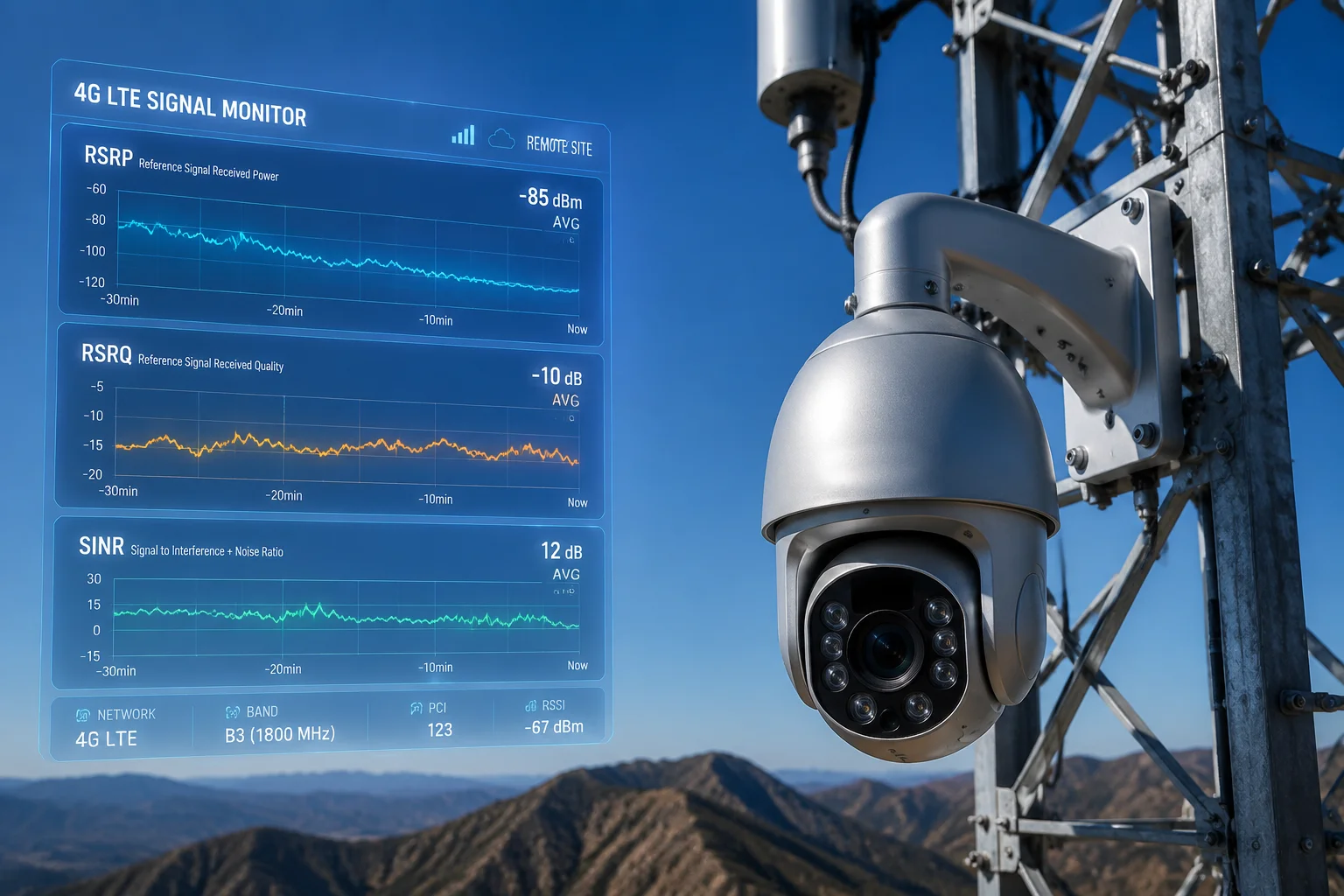
Di seguito, illustro i passaggi esatti per ciascun metodo. Spiego anche come leggere i numeri, individuare le interferenze e registrare i dati nel tempo. Se distribuisci telecamere 4G in siti off-grid, questa guida ti farà risparmiare ore di tentativi.
Indice dei contenuti
Posso visualizzare i livelli esatti del segnale dBm direttamente dalla dashboard mobile della telecamera?
La maggior parte degli integratori con cui parlo presume che la telecamera mostri solo le barre del segnale. Quella supposizione costa loro un intervento tecnico quando lo streaming si interrompe alle 2 del mattino.
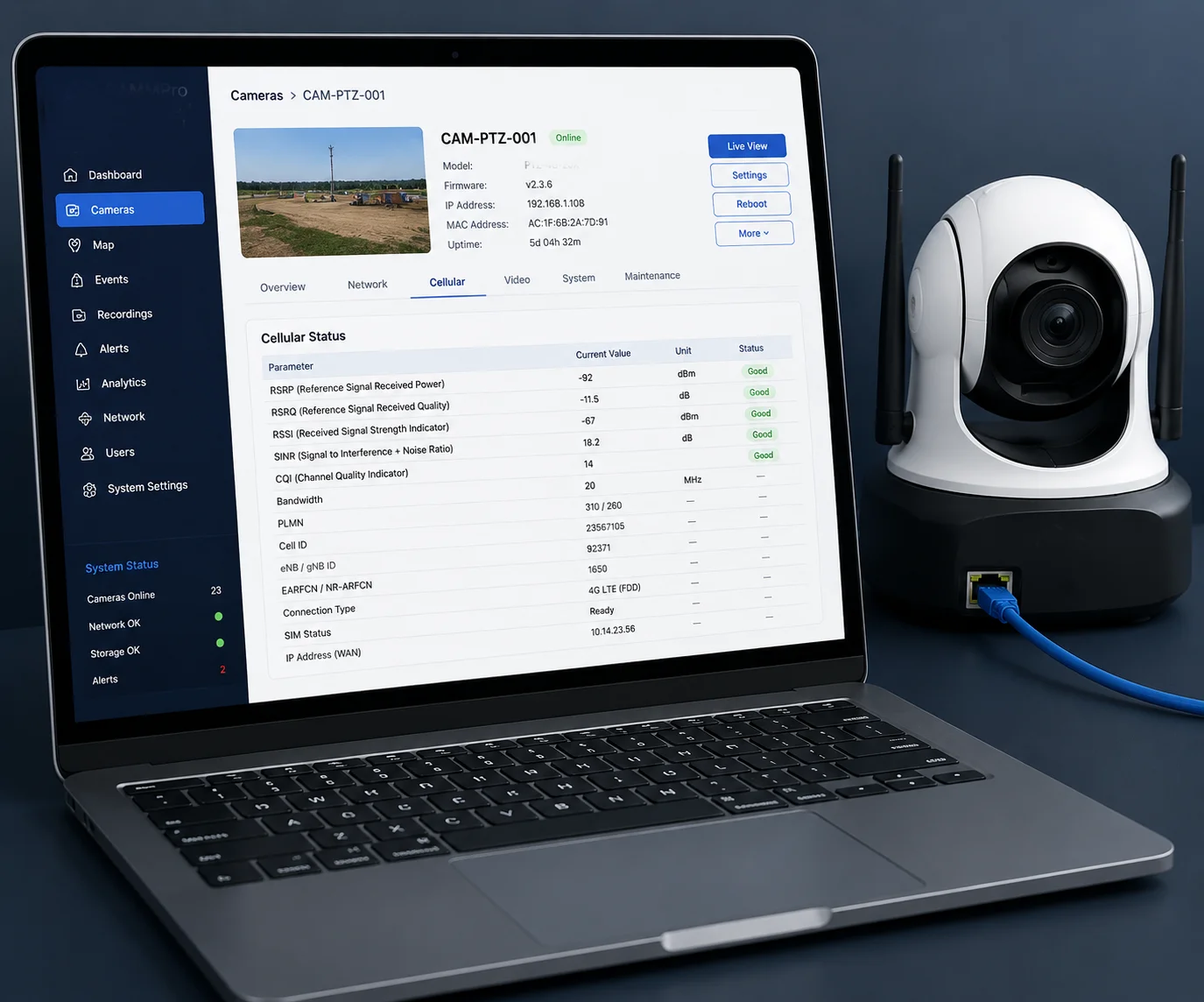
Sì, la maggior parte delle telecamere PTZ 4G di livello professionale visualizza i valori dBm esatti per RSRP, RSRQ e SINR in una pagina di diagnostica all'interno dell'interfaccia web. Di solito la trovi in Configurazione > Sistema > Manutenzione di sistema > Log/Stato, nella sezione “Stato cellulare”.
Dov'è esattamente la pagina di diagnostica?
Il percorso varia in base alla versione del firmware. Ma la logica è la stessa per la maggior parte delle telecamere industriali. Accedi all'indirizzo IP della telecamera tramite un browser. Quindi naviga nella sezione di sistema o manutenzione. Cerca una scheda etichettata “Stato di rete”, “Informazioni cellulare” o “Diagnostica”.”
Sulle nostre telecamere PTZ 4G Loyalty-Secu, il percorso è:
Login > Configurazione > Sistema > Manutenzione di sistema > Log/Stato > Stato cellulare
Una volta aperta quella pagina, il sistema interroga il modulo 4G ogni pochi secondi. Quindi visualizza i valori live in una semplice tabella. Nessun software aggiuntivo necessario. Nessuno strumento di terze parti.
Cosa significano i numeri?
Ecco una tabella di riferimento rapido. Stampala e conservala nel tuo kit di installazione.
| Parametro | Cosa Misura | Buona gamma | Copertura scarsa |
|---|---|---|---|
| RSRP | Intensità del segnale dalla torre | da -70 dBm a -90 dBm | Sotto -100 dBm |
| RSRQ | Qualità del segnale (tiene conto di rumore e carico) | da -31 dB a -101 dB | Sotto -151 dB |
| SINR | Rapporto segnale-interferenza-più-rumore | Sopra 10 dB | Sotto 31 dB |
Un errore comune è controllare solo RSRP. RSRP ti dice quanto è forte il segnale. Ma non ti dice quanto è pulito il segnale. Puoi avere un segnale forte ma pieno di rumore. Ecco perché SINR è più importante per il video.
Perché le “barre” non sono sufficienti
Le barre del segnale su un cruscotto sono un riassunto semplificato. Di solito si basano solo su RSRP. Una telecamera potrebbe mostrare 3 barre su 4, ma il SINR potrebbe essere -21 dB. A quel livello, il tuo stream 1080p si bloccherà, si interromperà o cadrà completamente.
Dico sempre ai nostri clienti: ignorate le barre. Andate dritti ai numeri. Se l'interfaccia del tuo fornitore mostra solo barre e nasconde i dati grezzi, è un campanello d'allarme. Significa che il software è progettato per i consumatori, non per i professionisti che devono risolvere i problemi sul campo.
E se la pagina è nascosta?
Alcune versioni del firmware nascondono la pagina di diagnostica dietro un interruttore “Avanzate”. Prova ad aggiungere /diag.html o /status.html all'indirizzo IP della telecamera nel tuo browser. Se non funziona, chiedi al tuo fornitore l'URL diretto. Qualsiasi produttore serio te lo fornirà.
Il software fornisce un “punteggio di qualità del segnale” per aiutare nel posizionamento del sito?
Ti trovi alla base di un palo nel mezzo di un ranch texano. Devi sapere se questo punto manterrà uno stream stabile prima di fissare la telecamera lì. Un singolo numero sarebbe d'aiuto.
Alcuni fornitori offrono un “Signal Quality Score” composito nel loro software, ma la maggior parte delle telecamere di livello professionale visualizza separatamente i valori grezzi RSRP, RSRQ e SINR. Questo è in realtà meglio perché un singolo punteggio nasconde la causa principale dei problemi.
Perché i Valori Grezzi Battono un Singolo Punteggio
Un punteggio combinato è conveniente. Ma è come un medico che ti dice “la tua salute è 7 su 10” senza dirti la pressione sanguigna o la frequenza cardiaca. Non puoi agire su di esso.
Quando vedi i valori grezzi, puoi diagnosticare il problema esatto. Ad esempio:
- RSRP è buono, SINR è cattivo: Hai un segnale forte ma forte interferenza. Ruota l'antenna o blocca una banda diversa.
- RSRP è cattivo, SINR è buono: La torre è lontana, ma l'ambiente è pulito. Aggiungi un'antenna esterna ad alto guadagno.
- Entrambi sono cattivi: Questa posizione potrebbe non supportare il video 4G. Considera di ricollocarti o aggiungere un ripetitore di segnale.
Utilizzo dei Comandi AT per Dati di Livello Esperto
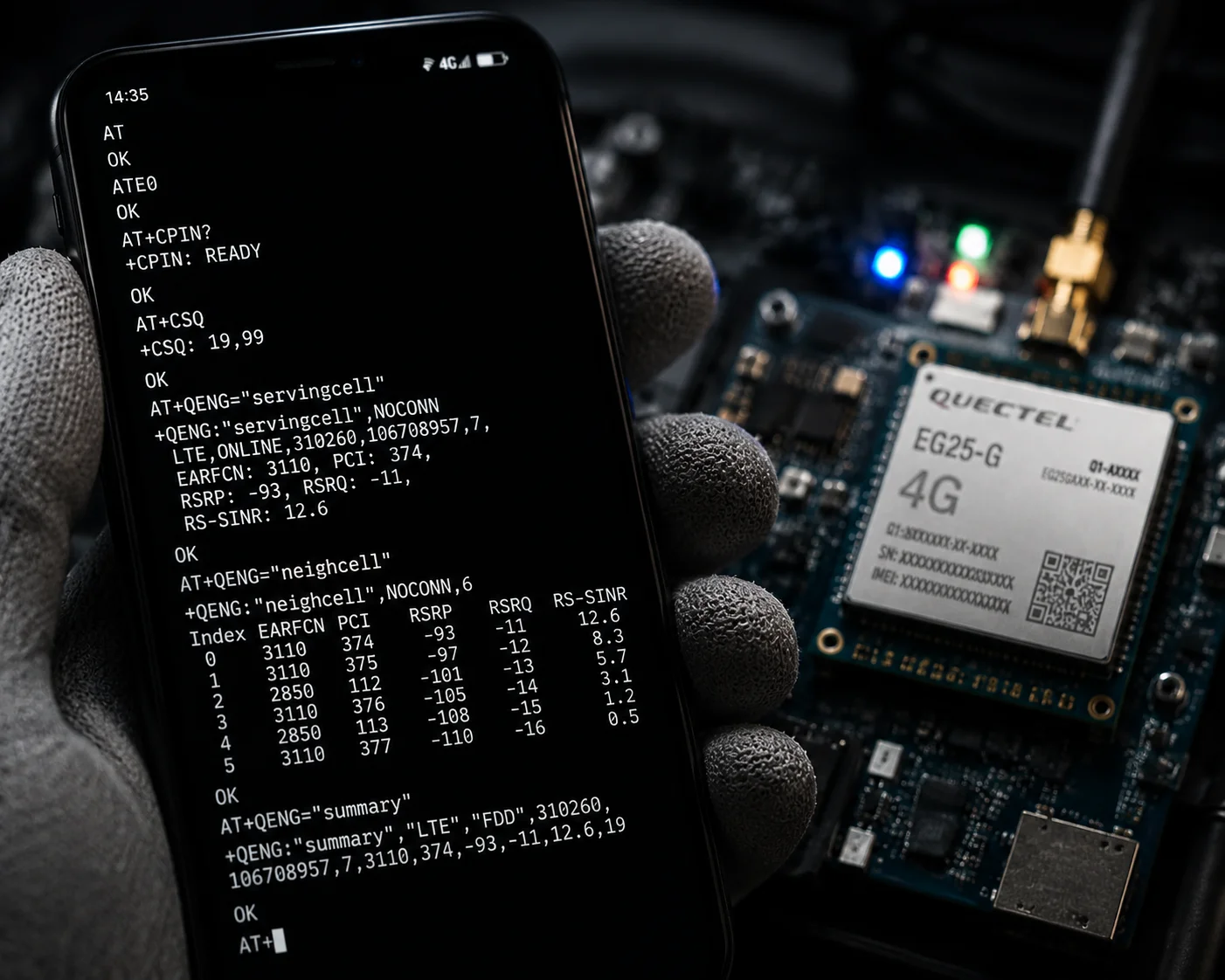
Se l'interfaccia web della tua telecamera mostra solo un punteggio semplificato o solo barre, puoi aggirarla completamente. La maggior parte delle telecamere industriali 4G utilizza un modulo Quectel2 o un modulo SIMCom all'interno. Questi moduli accettano comandi AT.
Ecco come fare:
- Apri l'interfaccia web della telecamera.
- Naviga su Rete > Avanzate > Comando AT (se disponibile).
- Digita AT+QENG=”servingcell”3 per i moduli Quectel.
- Fare clic su Invia.
Il modulo restituisce una stringa simile a questa:
+QENG: "servingcell","NOCONN","LTE","FDD",310,410,1A2B3C,456,1234,13,5,5,1A2B,-95,-12,75,15Come analizzare la risposta del comando AT
La stringa sembra intimidatoria. Ma hai solo bisogno degli ultimi valori.
| Posizione nella stringa | Valore nell'esempio | Parametro |
|---|---|---|
| 4° dalla fine | $-95$ | RSRP (dBm) |
| 3° dalla fine | $-12$ | RSRQ (dB) |
| Ultimo | $15$ | SINR (dB) |
In questo esempio, RSRP di -95 dBm è accettabile. RSRQ di -12 dB è moderato. SINR di 15 dB è buono. Questo sito supporterebbe uno streaming stabile a 1080p.
Quando usare i comandi AT rispetto alla dashboard Web
Usa la dashboard Web per controlli di routine. Usa i comandi AT quando:
- La dashboard mostra solo barre o un punteggio semplificato.
- Sospetti che la dashboard stia memorizzando nella cache dati vecchi (alcune interfacce si aggiornano lentamente).
- Devi controllare il
ID della cella servente6, numero di banda o PCI per la risoluzione avanzata dei problemi. - Stai confrontando dati tra due telecamere diverse nello stesso sito.
I comandi AT ti forniscono dati in tempo reale, non bufferizzati, direttamente dal modulo. Non c'è ritardo, arrotondamento o semplificazione. Per un tecnico sul campo, questa è la verità assoluta.
Come interpreto i valori SINR per determinare se l'interferenza locale è il problema?
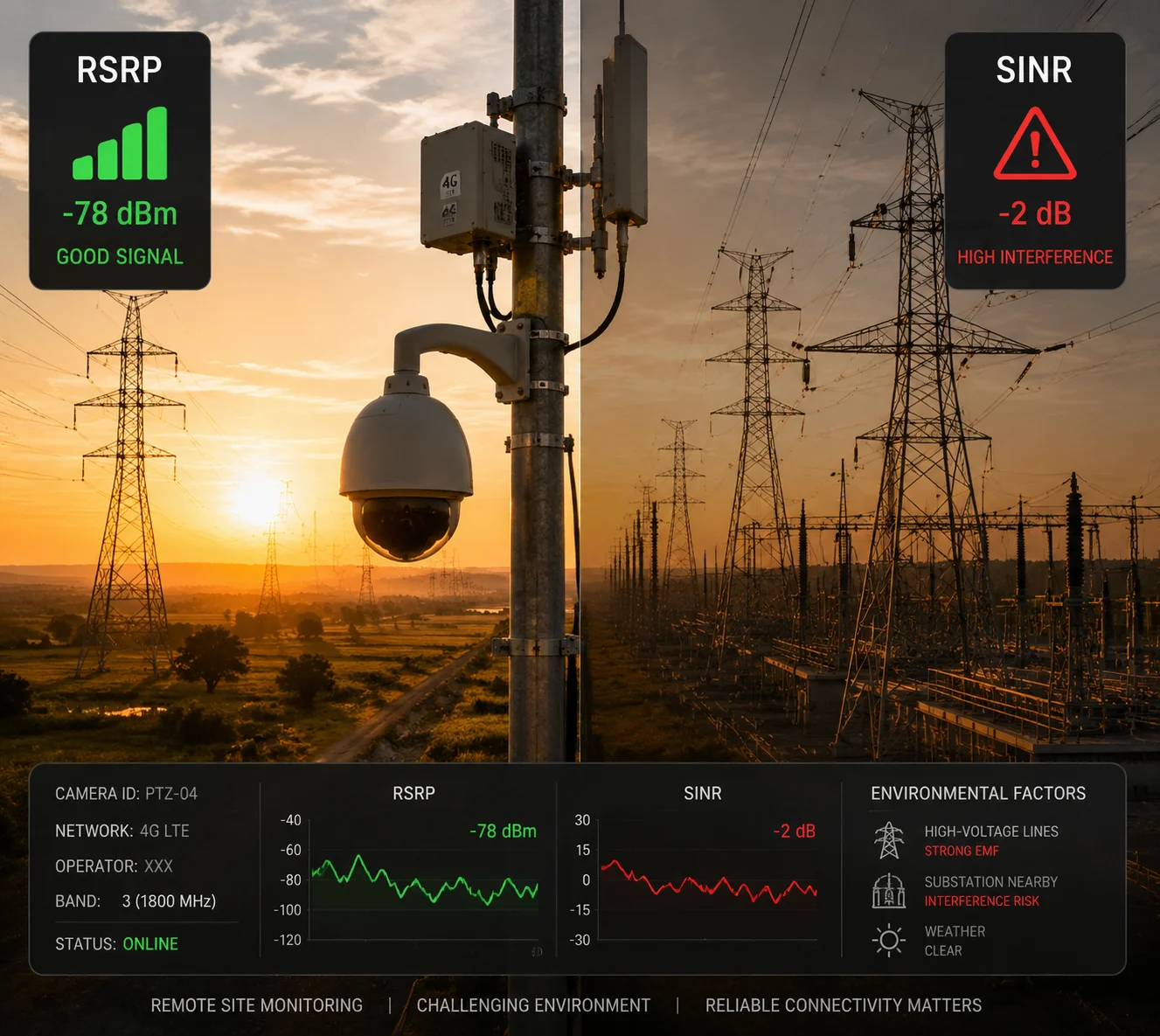
Ho visto integratori sostituire telecamere perfettamente funzionanti tre volte prima di rendersi conto che il problema era l'interferenza elettromagnetica di un trasformatore vicino. La telecamera andava bene. L'ambiente no.
[SINR (Rapporto segnale/interferenza più rumore)](https://en.wikipedia.org/wiki/Signal-to-interference-plus-noise_ratio)1 misura direttamente quanta interferenza sta influenzando il tuo segnale. Se il tuo SINR è inferiore a $5$ dB mentre l'RSRP è superiore a $-90$ dBm, l'interferenza locale è quasi certamente la causa dei tuoi problemi di streaming.
SINR è il tuo rilevatore di interferenze
Pensa al SINR come a un rapporto. Confronta la forza del segnale che desideri (dalla torre cellulare) con la forza di tutto ciò che non desideri (rumore, interferenza da linee elettriche, altre apparecchiature radio).
- SINR superiore a $20$ dB: Eccellente. Puoi eseguire streaming 4K senza preoccupazioni.
- SINR tra $10$ e $20$ dB: Buono. Lo streaming 1080p sarà stabile.
- SINR tra $3$ e $10$ dB: Marginale. Aspettati buffering occasionali o cadute di frame.
- SINR inferiore a $3$ dB: Scarso. L'interferenza sta sopraffacendo il segnale. Il video sarà inaffidabile.
La trappola della torre ad alta tensione
David, questo è per te e per chiunque stia installando vicino a infrastrutture elettriche in Texas o in ambienti simili.
Vicino alle torri ad alta tensione, l'RSRP spesso appare ottimo. La torre cellulare potrebbe essere vicina. Vedi $-80$ dBm e pensi che il sito sia perfetto. Ma le linee ad alta tensione creano interferenze elettromagnetiche a banda larga. Questa interferenza riduce il tuo SINR a $0$ dB o addirittura a valori negativi.
La soluzione non è un'antenna più potente. La soluzione è ridurre la ricezione delle interferenze. Ecco cosa consiglio:
Ottimizzazione SINR passo dopo passo
- Controlla il SINR nella pagina di diagnostica. Se è inferiore a $10$ dB, procedi al passaggio 2.
- Ruota lentamente l'antenna 4G. Osserva il valore SINR in tempo reale. Anche una rotazione di 15 gradi può migliorare il SINR di $5$–$8$ dB perché stai cambiando l'orientamento dell'antenna rispetto alla sorgente di interferenza.
- Blocca una banda a bassa frequenza4: Nelle impostazioni di rete della fotocamera, seleziona manualmente la Banda 13 (700 MHz) o la Banda 71 (600 MHz). Le bande a bassa frequenza sono più robuste contro le interferenze locali.
- Controlla la schermatura del cavo. Se utilizzi un'antenna esterna con un cavo coassiale, assicurati che il cavo abbia una schermatura adeguata (minimo RG6 a doppia schermatura). Un cavo scarsamente schermato agisce come un'antenna di interferenza.
SINR vs. RSRP: Quale decide la qualità del video?
| Scenario | RSRP | SINR | Risultato video |
|---|---|---|---|
| Segnale forte, ambiente pulito | $-75$ dBm | $18$ dB | 1080p/4K fluidi |
| Segnale forte, forte interferenza | $-80$ dBm | $2$ dB | Buffering costante, interruzioni |
| Segnale debole, ambiente pulito | $-105$ dBm | $14$ dB | 720p stabile, possibile 1080p |
| Segnale debole, forte interferenza | $-110$ dBm | $-11$ dB | Nessun video utilizzabile |
La tabella lo rende chiaro. Il SINR determina se il tuo stream video sopravvive. L'RSRP determina il throughput massimo. Ma senza un SINR pulito, un RSRP elevato è inutile per il video in tempo reale.
Un test pratico sul campo
Prima di incolpare l'hardware della fotocamera, fai questo. Prendi un telefono con la stessa scheda SIM dell'operatore (ad esempio, Verizon). Installa CellMapper5 o Network Cell Info Lite. Tieni il telefono all'altezza di montaggio della fotocamera. Confronta il SINR del telefono con il SINR della fotocamera.
Se il telefono mostra un SINR di $15$ dB ma la fotocamera mostra $4$ dB nello stesso punto, il problema non è l'ambiente. Il problema è l'installazione dell'antenna della fotocamera, il percorso del cavo o la qualità del connettore. Questo restringe la tua risoluzione dei problemi da “tutto” a “sistema antenna”.”
La telecamera può registrare le fluttuazioni del segnale per un periodo di 24 ore per l'analisi della rete?
Installi la fotocamera. Lo stream sembra a posto alle 14:00. Ma il tuo cliente chiama alle 6:00 dicendo che il feed è morto. Senza dati storici, stai navigando alla cieca.
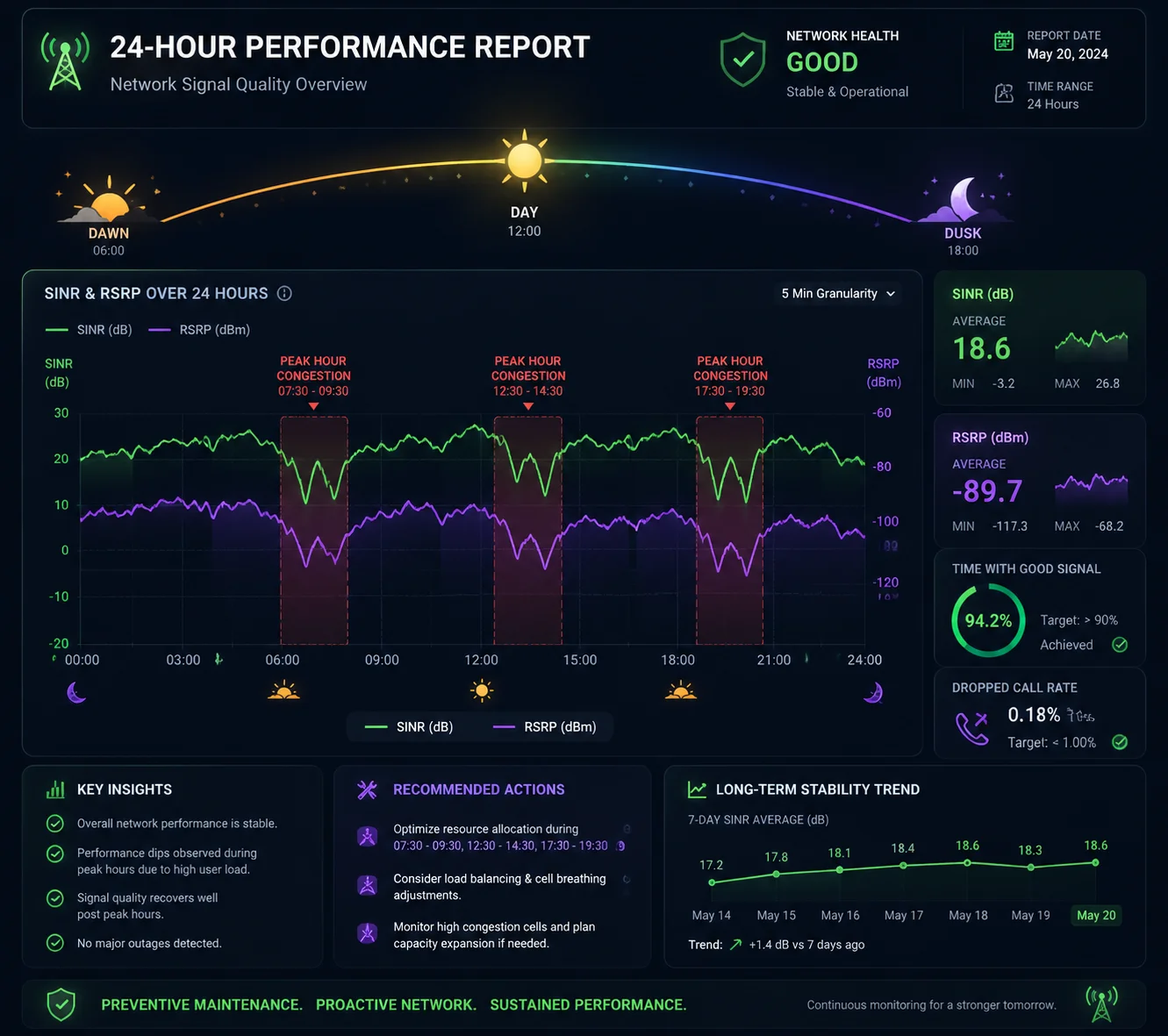
Sì, molte telecamere PTZ industriali 4G possono registrare i valori di RSRP, RSRQ e SINR nel tempo. Questi dati vengono archiviati nel log di sistema o esportati come esportazione file CSV7 per l'analisi, consentendoti di identificare pattern come congestione nelle ore di punta o interferenze specifiche per orario.
Perché la registrazione di 24 ore è importante
Le prestazioni della torre cellulare non sono costanti. Cambiano durante il giorno. Durante le ore di punta del mattino e della sera, più persone utilizzano la rete. La torre si congestiona. Il tuo RSRQ della fotocamera diminuisce perché la torre sta servendo più utenti. Anche il tuo SINR potrebbe diminuire se i dispositivi vicini creano più rumore radio.
Senza un registro di 24 ore, vedi solo uno snapshot. Uno snapshot alle 14:00 potrebbe mostrare numeri perfetti. Ma il vero problema si verifica alle 7 del mattino, quando la forza lavoro locale inizia a trasmettere musica e controllare le e-mail sulla stessa torre.
Come abilitare il logging
Sulla maggior parte delle telecamere industriali, il logging non è abilitato per impostazione predefinita. Devi attivarlo manualmente.
- Vai a Configurazione > Sistema > Manutenzione di sistema > Impostazioni di registro.
- Abilita “Registro diagnostica di rete” o “Registro prestazioni cellulare”.”
- Imposta l'intervallo di polling. Raccomando ogni 5 minuti per un quadro dettagliato senza riempire troppo velocemente lo spazio di archiviazione.
- Imposta il periodo di conservazione del registro. La maggior parte delle telecamere può archiviare da 7 a 30 giorni di dati.
- Esporta il registro come file CSV per l'analisi.
Cosa cercare nel registro
Una volta che hai 24 ore di dati, apri il CSV in Excel o Google Sheets. Crea un semplice grafico a linee con il tempo sull'asse X e SINR sull'asse Y. Cerca questi schemi:
- Cali regolari alla stessa ora ogni giorno: Questa è la congestione della torre. La soluzione è bloccare una banda meno popolare o passare a un operatore con meno traffico in quell'area.
- Picchi e cali casuali: Questa è un'interferenza intermittente. Controlla le apparecchiature vicine che si accendono e si spengono (generatori, pompe, motori industriali).
- Calo costante nel corso delle ore: Questo potrebbe essere un problema termico con il modulo 4G. Man mano che la telecamera si scalda alla luce diretta del sole, le prestazioni del modulo possono degradare. Verifica se la telecamera ha una ventilazione adeguata o un dissipatore di calore.
- Calo improvviso a zero seguito da recupero: Il modulo sta perdendo la registrazione e si sta ricollegando alla rete. Questo potrebbe essere un problema della SIM, un segnale debole che causa fallimenti nell'handover o un bug del firmware.
Condividere il log con il tuo operatore
Ecco un consiglio che fa risparmiare tempo. Se sospetti che il problema sia dalla parte dell'operatore (manutenzione della torre, congestione o un settore difettoso), esporta il log di 24 ore e invialo al team di supporto aziendale del tuo operatore. Includi l'ID della cella servente (dall'output del comando AT) e le coordinate GPS esatte della tua telecamera.
Gli operatori prendono sul serio i dati. Un file CSV con cali di SINR datati è molto più efficace che chiamare e dire “il segnale a volte è scarso”. Trasforma un reclamo vago in un ticket di ingegneria attuabile.
Utilizzo del log per la manutenzione preventiva
Raccomando di estrarre il log del segnale una volta al mese per ogni telecamera remota nella tua flotta. Confrontalo con la linea di base che hai registrato durante l'installazione. Se il SINR è diminuito di più di 5 dB in tre mesi, qualcosa è cambiato. Forse è stato costruito un nuovo edificio vicino alla torre. Forse l'operatore ha riorientato un'antenna settoriale. Forse il connettore dell'antenna della tua telecamera si sta corrodendo.
Individuare queste tendenze in anticipo previene interventi di emergenza con camion. E nei siti off-grid dove un intervento con camion costa 500 o più, quel controllo mensile del log si ripaga molte volte.
Conclusione
Controlla prima il SINR, usa i comandi AT per i dati grezzi e registra i segnali per 24 ore. Questi tre passaggi risolveranno la maggior parte dei problemi di connettività delle telecamere 4G prima che diventino costose visite in loco.
1. Definizione di SINR da Wikipedia, cruciale per la qualità del collegamento wireless. ︎↩︎ 2. Sito ufficiale di Quectel per i moduli cellulari utilizzati nell'IoT industriale. ︎↩︎ 3. Riferimento ai comandi AT di Quectel per le informazioni sulla cella servente. ︎↩︎ 4. Elenco delle bande di frequenza LTE di Wikipedia; spiega come le bande inferiori offrono una migliore robustezza alle interferenze. ︎↩︎ 5. CellMapper è uno strumento di mappatura delle torri cellulari crowd-sourced per la diagnostica sul campo. ︎↩︎ 6. Articolo di Wikipedia che spiega l'identità della cella nelle reti cellulari. ︎↩︎ 7. Descrizione del formato CSV di Wikipedia, utile per esportare i log del segnale. ︎↩︎ 8. Articolo di Wikipedia sulle telecamere PTZ, funzionalità pan-tilt-zoom. ︎↩︎