
Ich habe zu viele Integratoren gesehen, die einen ganzen Tag auf einem entfernten Turm verloren haben, weil sie die echten Signal-Daten ihrer 4G-Kamera nicht lesen konnten. Dieser Frust ist vermeidbar.
Die meisten industriellen 4G PTZ-Kameras8 ermöglichen es Ihnen, RSRP, RSRQ und SINR in Echtzeit über die integrierte Weboberfläche des Anbieters, das AT-Befehls-Terminal oder die zugehörige mobile App zu überprüfen. Der Schlüssel liegt darin, zu wissen, wo man suchen muss und welcher Wert für eine stabile Videoübertragung am wichtigsten ist.
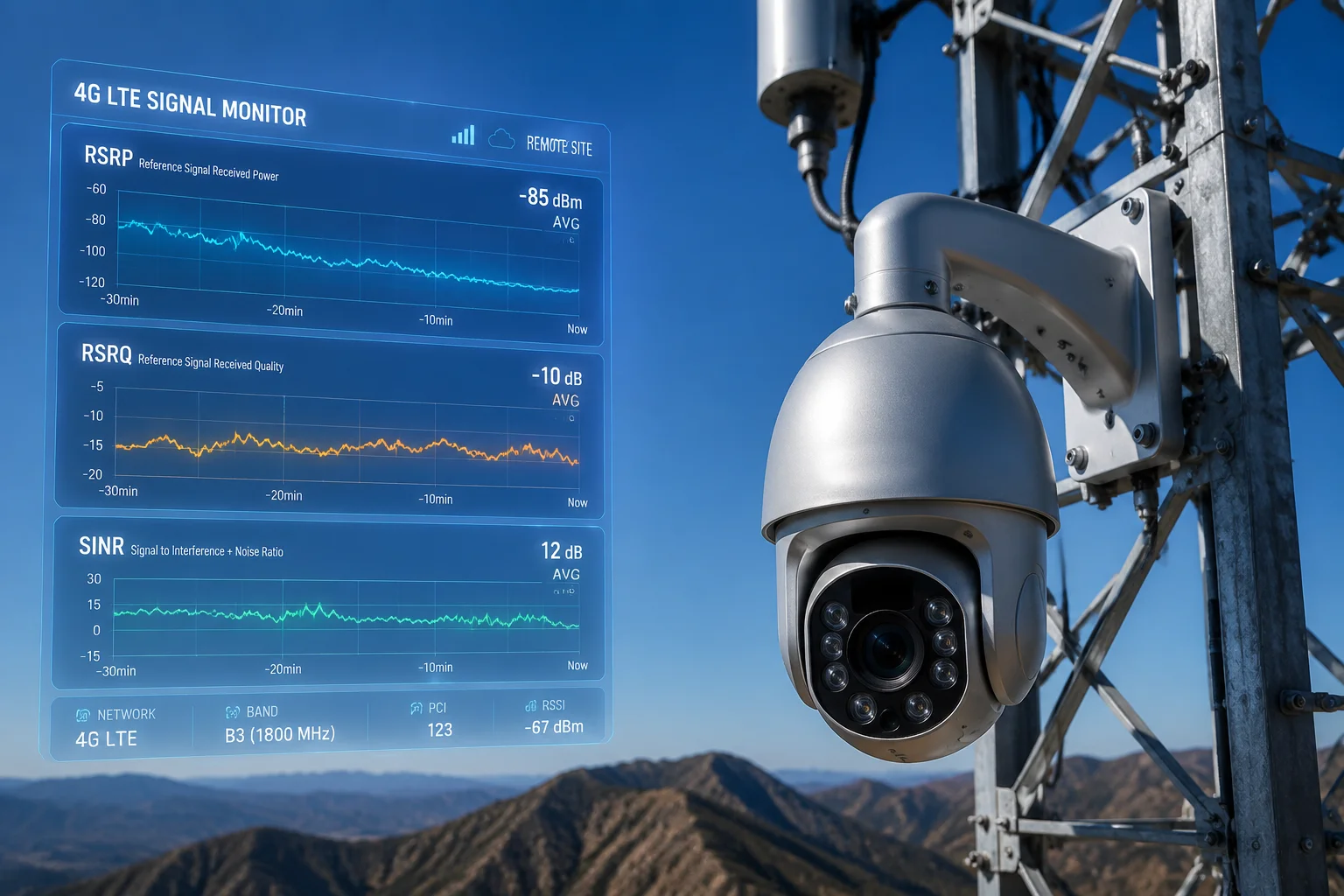
Unten erkläre ich die genauen Schritte für jede Methode. Ich erkläre auch, wie man die Zahlen liest, Störungen erkennt und Daten über die Zeit protokolliert. Wenn Sie 4G-Kameras an netzunabhängigen Standorten einsetzen, wird Ihnen dieser Leitfaden Stunden des Rätselratens ersparen.
Inhaltsübersicht
Kann ich die genauen dBm-Signalpegel direkt vom mobilen Dashboard der Kamera einsehen?
Die meisten Integratoren, mit denen ich spreche, gehen davon aus, dass die Kamera nur Signalbalken anzeigt. Diese Annahme kostet sie einen Serviceeinsatz, wenn der Stream um 2 Uhr morgens abbricht.
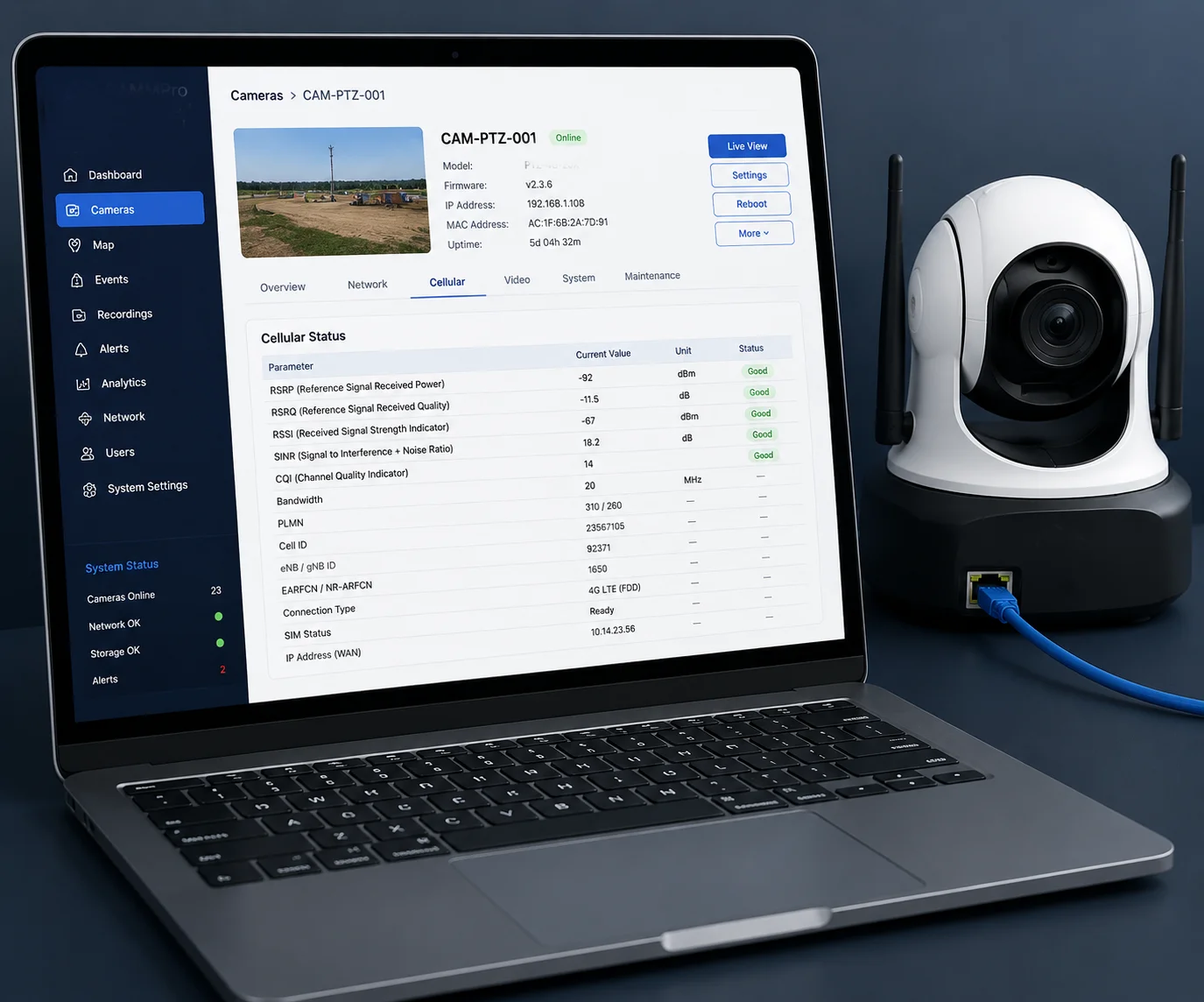
Ja, die meisten professionellen 4G PTZ-Kameras zeigen genaue dBm-Werte für RSRP, RSRQ und SINR auf einer Diagnose-Seite innerhalb der Weboberfläche an. Sie finden diese normalerweise unter Konfiguration > System > Systemwartung > Protokoll/Status, im Abschnitt “Mobilfunkstatus”.
Wo genau befindet sich die Diagnose-Seite?
Der Pfad variiert je nach Firmware-Version. Aber die Logik ist bei den meisten Industriekameras gleich. Sie melden sich über einen Browser bei der IP-Adresse der Kamera an. Dann navigieren Sie zum System- oder Wartungsbereich. Suchen Sie nach einem Reiter mit der Bezeichnung “Netzwerkstatus”, “Mobilfunkinformationen” oder “Diagnose”.”
Bei unseren Loyalty-Secu 4G PTZ-Kameras lautet der Pfad:
Login > Konfiguration > System > Systemwartung > Protokoll/Status > Mobilfunkstatus
Sobald Sie diese Seite öffnen, fragt das System das 4G-Modul alle paar Sekunden ab. Es zeigt dann die Live-Werte in einer einfachen Tabelle an. Keine zusätzliche Software erforderlich. Keine Tools von Drittanbietern.
Was bedeuten die Zahlen?
Hier ist eine Kurzübersichtstabelle. Drucken Sie sie aus und bewahren Sie sie in Ihrem Installationskit auf.
| Parameter | Was es misst | Gute Reichweite | Schlechte Reichweite |
|---|---|---|---|
| RSRP | Signalstärke vom Turm | -70 dBm bis -90 dBm | Unter -100 dBm |
| RSRQ | Signalqualität (berücksichtigt Rauschen und Auslastung) | -3 dB bis -10 dB | Unter -15 dB |
| SINR | Signal-zu-Interferenz-plus-Rausch-Verhältnis | Über 10 dB | Unter 3 dB |
Ein häufiger Fehler ist, nur RSRP zu überprüfen. RSRP sagt Ihnen, wie stark das Signal ist. Aber es sagt Ihnen nicht, wie sauber das Signal ist. Sie können ein starkes Signal haben, das voller Rauschen ist. Deshalb ist SINR für Videos wichtiger.
Warum “Balken” nicht ausreichen
Signalbalken auf einem Dashboard sind eine vereinfachte Zusammenfassung. Sie entsprechen normalerweise nur RSRP. Eine Kamera zeigt möglicherweise 3 von 4 Balken an, aber der SINR könnte -21 dB betragen. Auf diesem Niveau wird Ihr 1080p-Stream puffern, einfrieren oder ganz abbrechen.
Ich sage unseren Kunden immer: Ignorieren Sie die Balken. Gehen Sie direkt zu den Zahlen. Wenn die Benutzeroberfläche Ihres Anbieters nur Balken anzeigt und die Rohdaten verbirgt, ist das ein Warnsignal. Es bedeutet, dass die Software für Verbraucher und nicht für Fachleute entwickelt wurde, die im Feld Fehler beheben müssen.
Was, wenn die Seite versteckt ist?
Einige Firmware-Versionen verstecken die Diagnose-Seite hinter einem “Erweitert”-Schalter. Versuchen Sie, /diag.html oder /status.html an die IP-Adresse der Kamera in Ihrem Browser anzuhängen. Wenn das nicht funktioniert, fragen Sie Ihren Anbieter nach der direkten URL. Jeder seriöse Hersteller wird sie Ihnen geben.
Bietet die Software einen “Signalqualitäts-Score”, um bei der Standortpositionierung zu helfen?
Sie stehen am Fuß eines Mastes mitten auf einer Ranch in Texas. Sie müssen wissen, ob dieser Ort einen stabilen Stream halten kann, bevor Sie die Kamera dort montieren. Eine einzelne Zahl wäre hilfreich.
Einige Anbieter bieten in ihrer Software einen kombinierten “Signalqualitäts-Score” an, aber die meisten professionellen Kameras zeigen RSRP, RSRQ und SINR roh separat an. Das ist tatsächlich besser, da ein einzelner Score die Ursache von Problemen verbirgt.
Warum Rohwerte einen einzelnen Score schlagen
Ein kombinierter Score ist praktisch. Aber es ist, als würde ein Arzt Ihnen sagen: “Ihre Gesundheit ist 7 von 10”, ohne Ihnen Ihren Blutdruck oder Ihre Herzfrequenz mitzuteilen. Sie können nicht darauf reagieren.
Wenn Sie die Rohwerte sehen, können Sie das genaue Problem diagnostizieren. Zum Beispiel:
- RSRP ist gut, SINR ist schlecht: Sie haben ein starkes Signal, aber starke Interferenzen. Drehen Sie die Antenne oder sperren Sie ein anderes Band.
- RSRP ist schlecht, SINR ist gut: Der Sendemast ist weit entfernt, aber die Umgebung ist sauber. Fügen Sie eine externe Hochgewinnantenne hinzu.
- Beide sind schlecht: Dieser Standort unterstützt möglicherweise keine 4G-Videos. Erwägen Sie eine Verlagerung oder das Hinzufügen eines Signalverstärkers.
Verwendung von AT-Befehlen für Daten auf Expertenniveau
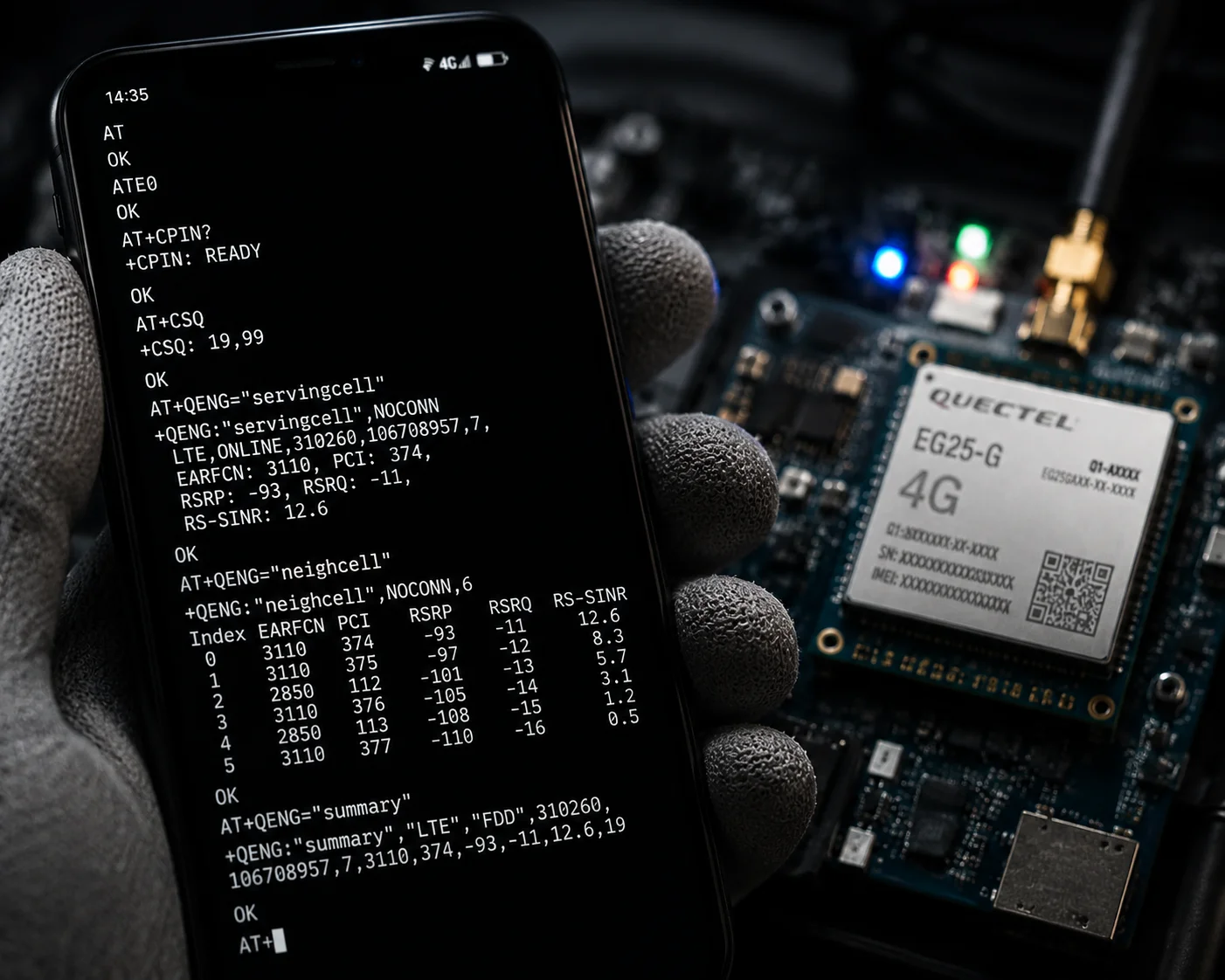
Wenn die Weboberfläche Ihrer Kamera nur einen vereinfachten Score oder nur Balken anzeigt, können Sie diese vollständig umgehen. Die meisten industriellen 4G-Kameras verwenden ein Quectel-Modul2 oder ein SIMCom-Modul im Inneren. Diese Module akzeptieren AT-Befehle.
Hier ist, wie es geht:
- Öffnen Sie die Weboberfläche der Kamera.
- Navigieren Sie zu Netzwerk > Erweitert > AT-Befehl (falls verfügbar).
- Geben Sie ein AT+QENG=”servingcell”3 für Quectel-Module.
- Klicken Sie auf Senden.
Das Modul gibt eine Zeichenfolge wie diese zurück:
+QENG: "servingcell","NOCONN","LTE","FDD",310,410,1A2B3C,456,1234,13,5,5,1A2B,-95,-12,75,15So analysieren Sie die AT-Befehl-Antwort
Die Zeichenfolge sieht einschüchternd aus. Aber Sie benötigen nur die letzten paar Werte.
| Position in der Zeichenfolge | Wert im Beispiel | Parameter |
|---|---|---|
| 4. von hinten | $-95$ | RSRP (dBm) |
| 3. von hinten | $-12$ | RSRQ (dB) |
| Letzte | $15$ | SINR (dB) |
In diesem Beispiel sind RSRP von -95 dBm und RSRQ von -12 dB moderat. SINR von 15 dB ist gut. Dieser Standort würde einen stabilen 1080p-Stream unterstützen.
Wann AT-Befehle im Vergleich zum Web-Dashboard verwenden
Verwenden Sie das Web-Dashboard für Routineprüfungen. Verwenden Sie AT-Befehle, wenn:
- Das Dashboard zeigt nur Balken oder eine vereinfachte Punktzahl an.
- Sie vermuten, dass das Dashboard alte Daten zwischenspeichert (einige Schnittstellen aktualisieren sich langsam).
- Sie müssen die
Serving Cell ID6, Bandnummer oder PCI für erweiterte Fehlerbehebung überprüfen. - Sie vergleichen Daten zwischen zwei verschiedenen Kameras am selben Standort.
AT-Befehle liefern Ihnen ungepufferte Echtzeitdaten direkt vom Modul. Es gibt keine Verzögerung, keine Rundung und keine Vereinfachung. Für einen Außendiensttechniker ist dies die Wahrheit vor Ort.
Wie interpretiere ich die SINR-Werte, um festzustellen, ob lokale Störungen das Problem sind?
Ich habe gesehen, wie Integratoren einwandfreie Kameras dreimal ausgetauscht haben, bevor sie feststellten, dass das Problem die elektromagnetische Interferenz von einem nahegelegenen Transformator war. Die Kamera war in Ordnung. Die Umgebung nicht.
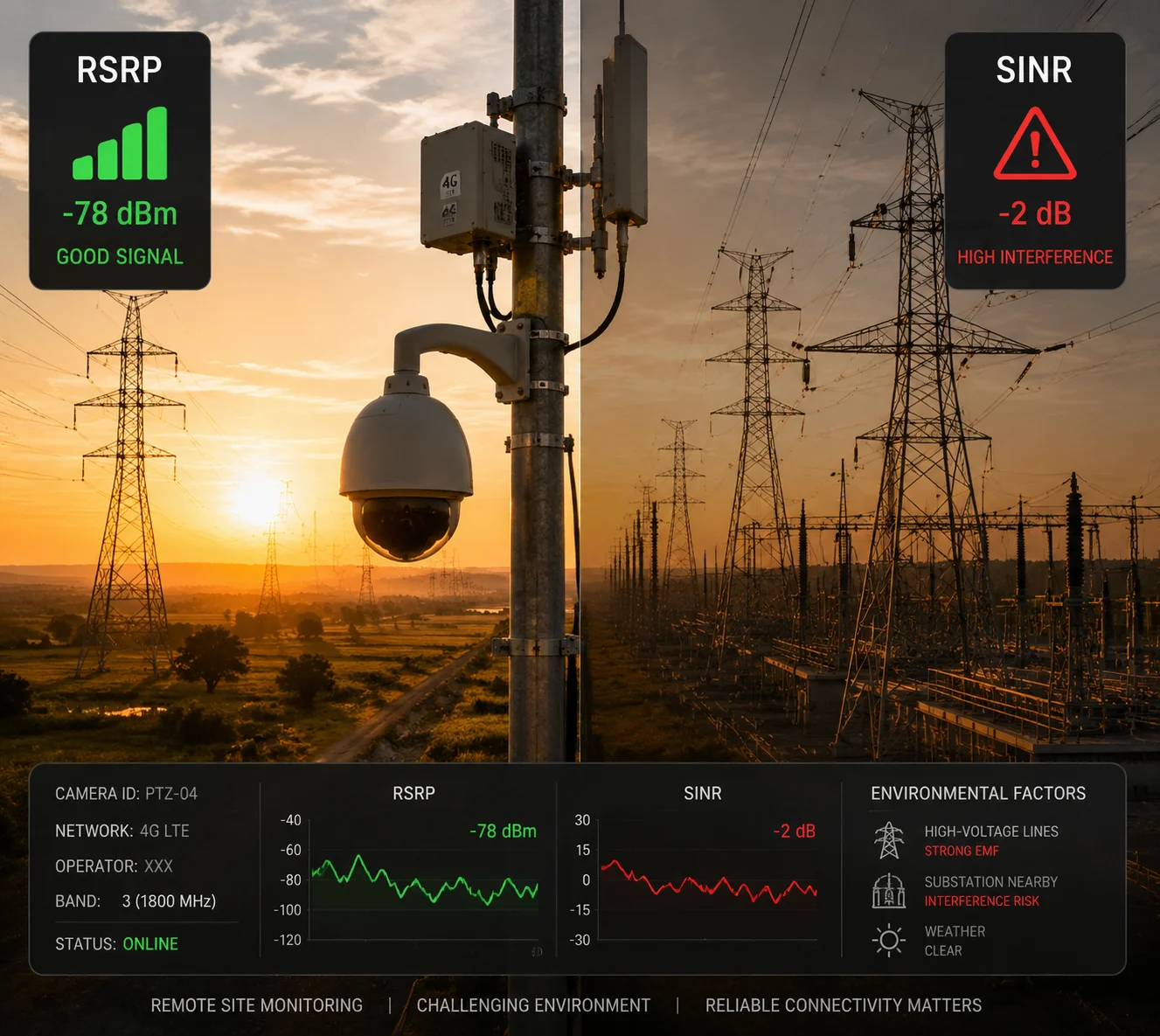
[SINR (Signal-Rausch-Verhältnis)](https://en.wikipedia.org/wiki/Signal-to-interference-plus-noise_ratio)1 misst direkt, wie stark die Störung Ihr Signal beeinträchtigt. Wenn Ihr SINR unter $5$ dB liegt, während RSRP über $-90$ dBm liegt, ist lokale Interferenz mit ziemlicher Sicherheit die Ursache Ihrer Streaming-Probleme.
SINR ist Ihr Interferenzdetektor
Betrachten Sie SINR als Verhältnis. Es vergleicht die Stärke des Signals, das Sie wünschen (vom Sendemast), mit der Stärke von allem, was Sie nicht wünschen (Rauschen, Interferenzen von Stromleitungen, andere Funkgeräte).
- SINR über $20$ dB: Ausgezeichnet. Sie können 4K-Streams ohne Bedenken ausführen.
- SINR zwischen $10$ und $20$ dB: Gut. 1080p-Streaming ist stabil.
- SINR zwischen $3$ und $10$ dB: Grenzwertig. Gelegentliches Buffering oder Frame-Verluste sind zu erwarten.
- SINR unter $3$ dB: Schlecht. Die Interferenz überlagert das Signal. Das Video wird unzuverlässig sein.
Die Hochspannungsleitung-Falle
David, das ist für dich und alle, die in Texas oder ähnlichen Umgebungen in der Nähe von Strominfrastruktur einsetzen.
In der Nähe von Hochspannungsleitungen sieht RSRP oft gut aus. Der Sendemast ist vielleicht nah. Sie sehen $-80$ dBm und denken, der Standort sei perfekt. Aber die Hochspannungsleitungen erzeugen breitbandige elektromagnetische Interferenzen. Diese Interferenzen drücken Ihren SINR auf $0$ dB oder sogar negative Werte.
Die Lösung ist keine stärkere Antenne. Die Lösung besteht darin, die Aufnahme von Interferenzen zu reduzieren. Hier ist, was ich empfehle:
Schritt-für-Schritt-SINR-Optimierung
- Überprüfen Sie den SINR auf der Diagnoseseite. Wenn er unter $10$ dB liegt, fahren Sie mit Schritt 2 fort.
- Drehen Sie die 4G-Antenne langsam. Beobachten Sie den SINR-Wert in Echtzeit. Schon eine Drehung um 15 Grad kann den SINR um $5$–$8$ dB verbessern, da Sie die Ausrichtung der Antenne relativ zur Störquelle ändern.
- Sperren Sie ein Niederfrequenzband4: Wählen Sie in den Netzwerkeinstellungen der Kamera manuell Band 13 (700 MHz) oder Band 71 (600 MHz). Niederfrequenzbänder sind robuster gegenüber lokalen Störungen.
- Überprüfen Sie die Kabelabschirmung. Wenn Sie eine externe Antenne mit einem Koaxialkabel verwenden, stellen Sie sicher, dass das Kabel ordnungsgemäß abgeschirmt ist (mindestens doppelt abgeschirmtes RG6). Ein schlecht abgeschirmtes Kabel wirkt wie eine Störantenne.
SINR vs. RSRP: Welcher Wert bestimmt die Videoqualität?
| Szenario | RSRP | SINR | Videoergebnis |
|---|---|---|---|
| Starkes Signal, saubere Umgebung | $-75$ dBm | $18$ dB | Reibungsloses 1080p/4K |
| Starkes Signal, starke Störungen | $-80$ dBm | $21$ dB | Ständiges Puffern, Aussetzer |
| Schwaches Signal, saubere Umgebung | $-105$ dBm | $14$ dB | Stabil 720p, möglich 1080p |
| Schwaches Signal, starke Störungen | $-110$ dBm | $-11$ dB | Kein nutzbares Video |
Die Tabelle macht es deutlich. SINR bestimmt, ob Ihr Videostream überlebt. RSRP bestimmt den maximalen Durchsatz. Aber ohne sauberes SINR ist hoher RSRP für Echtzeit-Video nutzlos.
Ein praktischer Feldtest
Bevor Sie die Kamera-Hardware beschuldigen, tun Sie dies. Nehmen Sie ein Telefon mit derselben Carrier-SIM-Karte (z. B. Verizon). Installieren Sie CellMapper5 oder Network Cell Info Lite. Halten Sie das Telefon auf der Montagehöhe der Kamera. Vergleichen Sie das SINR des Telefons mit dem SINR der Kamera.
Wenn das Telefon ein SINR von $15$ dB anzeigt, die Kamera aber an derselben Stelle $4$ dB anzeigt, liegt das Problem nicht an der Umgebung. Das Problem liegt an der Antenneninstallation, der Kabelverlegung oder der Anschlussqualität der Kamera. Das grenzt Ihre Fehlersuche von “alles” auf “Antennensystem” ein.”
Kann die Kamera Signalfluktuationen über einen Zeitraum von 24 Stunden für die Netzwerkanalyse protokollieren?
Sie installieren die Kamera. Der Stream sieht um 14 Uhr gut aus. Aber Ihr Kunde ruft um 6 Uhr morgens an und sagt, dass die Übertragung tot ist. Ohne historische Daten sind Sie im Blindflug.
Ja, viele industrielle 4G PTZ-Kameras können RSRP-, RSRQ- und SINR-Werte über die Zeit protokollieren. Diese Daten werden im Systemprotokoll gespeichert oder als CSV-Datei-Export7 zur Analyse exportiert, sodass Sie Muster wie Spitzenlastverkehr oder zeitabhängige Störungen erkennen können.
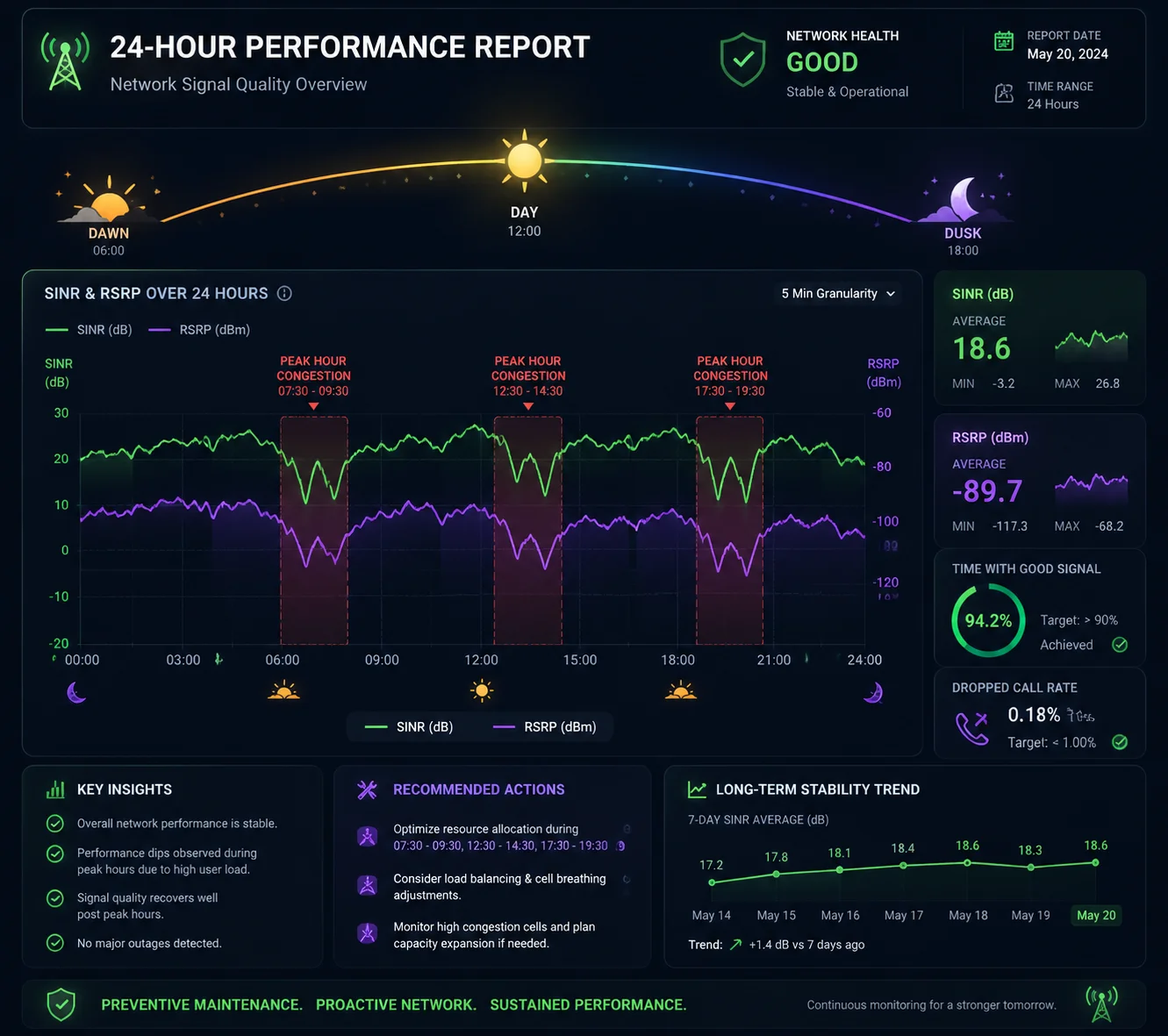
Warum 24-Stunden-Protokollierung wichtig ist
Die Leistung von Mobilfunkmasten ist nicht konstant. Sie ändert sich im Laufe des Tages. Während der morgendlichen und abendlichen Stoßzeiten nutzen mehr Menschen das Netzwerk. Der Mast wird überlastet. Ihr RSRQ der Kamera sinkt, da der Mast mehr Benutzer bedient. Ihr SINR kann ebenfalls sinken, wenn nahegelegene Geräte mehr Funkrauschen erzeugen.
Ohne ein 24-Stunden-Protokoll sehen Sie nur einen Schnappschuss. Ein Schnappschuss um 14 Uhr kann perfekte Zahlen zeigen. Aber das eigentliche Problem tritt um 7 Uhr morgens auf, wenn die lokale Belegschaft anfängt, Musik zu streamen und E-Mails auf demselben Mast zu checken.
Protokollierung aktivieren
Bei den meisten Industriekameras ist die Protokollierung nicht standardmäßig aktiviert. Sie müssen sie manuell einschalten.
- Gehe zu Konfiguration > System > Systemwartung > Protokolleinstellungen.
- Aktivieren Sie “Netzwerkdiagnoseprotokoll” oder “Mobilfunk-Leistungsprotokoll”.”
- Legen Sie das Abfrageintervall fest. Ich empfehle alle 5 Minuten für ein detailliertes Bild, ohne den Speicher zu schnell zu füllen.
- Legen Sie den Aufbewahrungszeitraum für Protokolle fest. Die meisten Kameras können 7 bis 30 Tage Daten speichern.
- Exportieren Sie das Protokoll als CSV-Datei zur Analyse.
Worauf Sie im Protokoll achten sollten
Sobald Sie 24 Stunden Daten haben, öffnen Sie die CSV-Datei in Excel oder Google Tabellen. Erstellen Sie ein einfaches Liniendiagramm mit der Zeit auf der X-Achse und SINR auf der Y-Achse. Achten Sie auf folgende Muster:
- Regelmäßige Einbrüche zur gleichen Zeit jeden Tag: Dies ist eine Überlastung des Sendemastes. Die Lösung besteht darin, ein weniger beliebtes Band zu sperren oder zu einem Anbieter mit weniger Datenverkehr in diesem Gebiet zu wechseln.
- Zufällige Spitzen und Einbrüche: Dies ist eine intermittierende Störung. Überprüfen Sie in der Nähe befindliche Geräte, die ein- und ausgeschaltet werden (Generatoren, Pumpen, Industriemotoren).
- Stetiger Rückgang über Stunden: Dies könnte ein thermisches Problem mit dem 4G-Modul sein. Wenn sich die Kamera in direkter Sonneneinstrahlung aufheizt, kann die Leistung des Moduls beeinträchtigt werden. Prüfen Sie, ob die Kamera über eine ausreichende Belüftung oder einen Kühlkörper verfügt.
- Plötzlicher Abfall auf Null, gefolgt von einer Wiederherstellung: Das Modul verliert die Registrierung und stellt die Verbindung zum Netzwerk wieder her. Dies könnte ein SIM-Problem, ein schwaches Signal, das zu Verbindungsabbrüchen führt, oder ein Firmware-Fehler sein.
Teilen des Protokolls mit Ihrem Anbieter
Hier ist ein Tipp, der Zeit spart. Wenn Sie vermuten, dass das Problem auf der Seite des Anbieters liegt (Wartung des Turms, Überlastung oder ein fehlerhafter Sektor), exportieren Sie das 24-Stunden-Protokoll und senden Sie es an das Enterprise-Support-Team Ihres Anbieters. Geben Sie die ID der bedienenden Zelle (aus der AT-Befehlsausgabe) und die genauen GPS-Koordinaten Ihrer Kamera an.
Anbieter nehmen Daten ernst. Eine CSV-Datei mit zeitgestempelten SINR-Abfällen ist weitaus effektiver, als anzurufen und zu sagen: “Das Signal ist manchmal schlecht”. Sie verwandelt eine vage Beschwerde in ein umsetzbares technisches Ticket.
Verwendung des Protokolls für die vorbeugende Wartung
Ich empfehle, einmal im Monat das Signalprotokoll für jede entfernte Kamera in Ihrer Flotte abzurufen. Vergleichen Sie es mit der Basislinie, die Sie während der Installation aufgezeichnet haben. Wenn der SINR über drei Monate um mehr als 5 dB gefallen ist, hat sich etwas geändert. Vielleicht ist ein neues Gebäude in der Nähe des Turms entstanden. Vielleicht hat der Anbieter eine Sektorantenne neu ausgerichtet. Vielleicht korrodiert der Antennenanschluss Ihrer Kamera.
Wenn Sie diese Trends frühzeitig erkennen, vermeiden Sie Notfalleinsätze. Und an netzunabhängigen Standorten, an denen ein Einsatz 500 € oder mehr kostet, zahlt sich diese monatliche Protokollprüfung um ein Vielfaches aus.
Schlussfolgerung
Überprüfen Sie zuerst den SINR, verwenden Sie AT-Befehle für Rohdaten und protokollieren Sie Signale über 24 Stunden. Diese drei Schritte lösen die meisten 4G-Kamera-Konnektivitätsprobleme, bevor sie zu teuren Besuchen vor Ort werden.
1. Wikipedia-Definition von SINR, entscheidend für die Qualität drahtloser Verbindungen. ︎↩︎ 2. Offizielle Website von Quectel für Mobilfunkmodule, die im industriellen IoT verwendet werden. ︎↩︎ 3. Quectel AT-Befehlsreferenz für Informationen zur bedienenden Zelle. ︎↩︎ 4. Wikipedia-Liste der LTE-Frequenzbänder; erklärt, wie niedrigere Bänder eine bessere Störfestigkeit bieten. ︎↩︎ 5. CellMapper ist ein Crowdsourcing-Tool zur Kartierung von Mobilfunkmasten für die Felddiagnose. ︎↩︎ 6. Wikipedia-Artikel zur Zellidentität in Mobilfunknetzen. ︎↩︎ 7. Wikipedia-Beschreibung des CSV-Formats, nützlich für den Export von Signalprotokollen. ︎↩︎ 8. Wikipedia-Artikel über PTZ-Kameras, Schwenk-Neige-Zoom-Funktionalität. ︎↩︎