
J'ai vu trop d'intégrateurs perdre une journée entière sur une tour distante parce qu'ils ne pouvaient pas lire les données de signal réelles de leur caméra 4G. Cette frustration est évitable.
La plupart des industriels caméra PTZ 4Gs8 vous permettent de vérifier en temps réel le RSRP, le RSRQ et le SINR via l'interface web intégrée du fournisseur, le terminal de commande AT ou l'application mobile compagnon. L'essentiel est de savoir où chercher et quelle valeur est la plus importante pour un streaming vidéo stable.
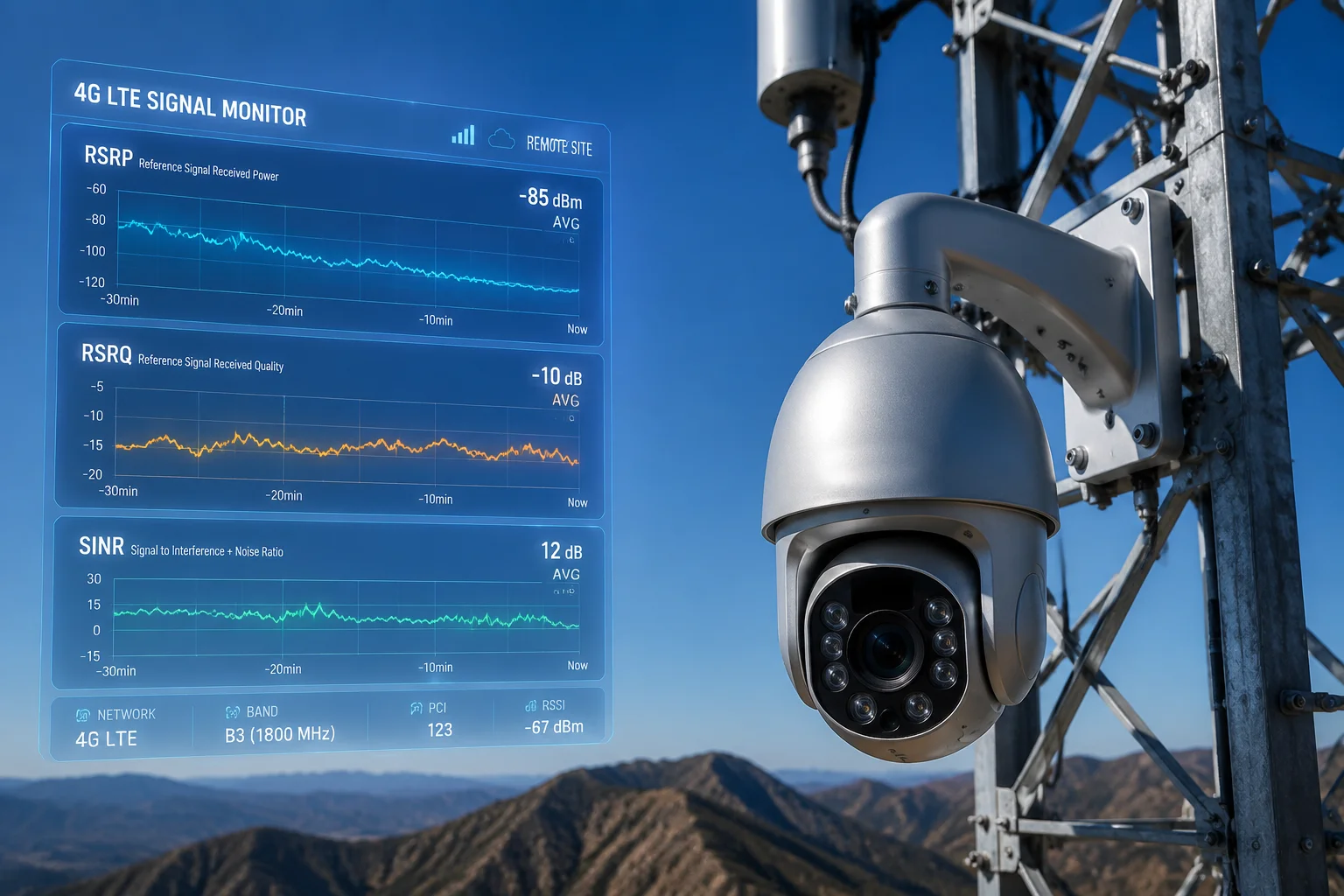
Ci-dessous, je détaille les étapes exactes pour chaque méthode. J'explique également comment lire les chiffres, repérer les interférences et enregistrer les données au fil du temps. Si vous déployez des caméras 4G sur des sites hors réseau, ce guide vous fera gagner des heures de tâtonnement.
Table des matières
Puis-je visualiser les niveaux de signal exacts en dBm directement depuis le tableau de bord mobile de la caméra ?
La plupart des intégrateurs à qui je parle supposent que la caméra n'affiche que des barres de signal. Cette supposition leur coûte une intervention technique lorsque le flux est interrompu à 2 heures du matin.
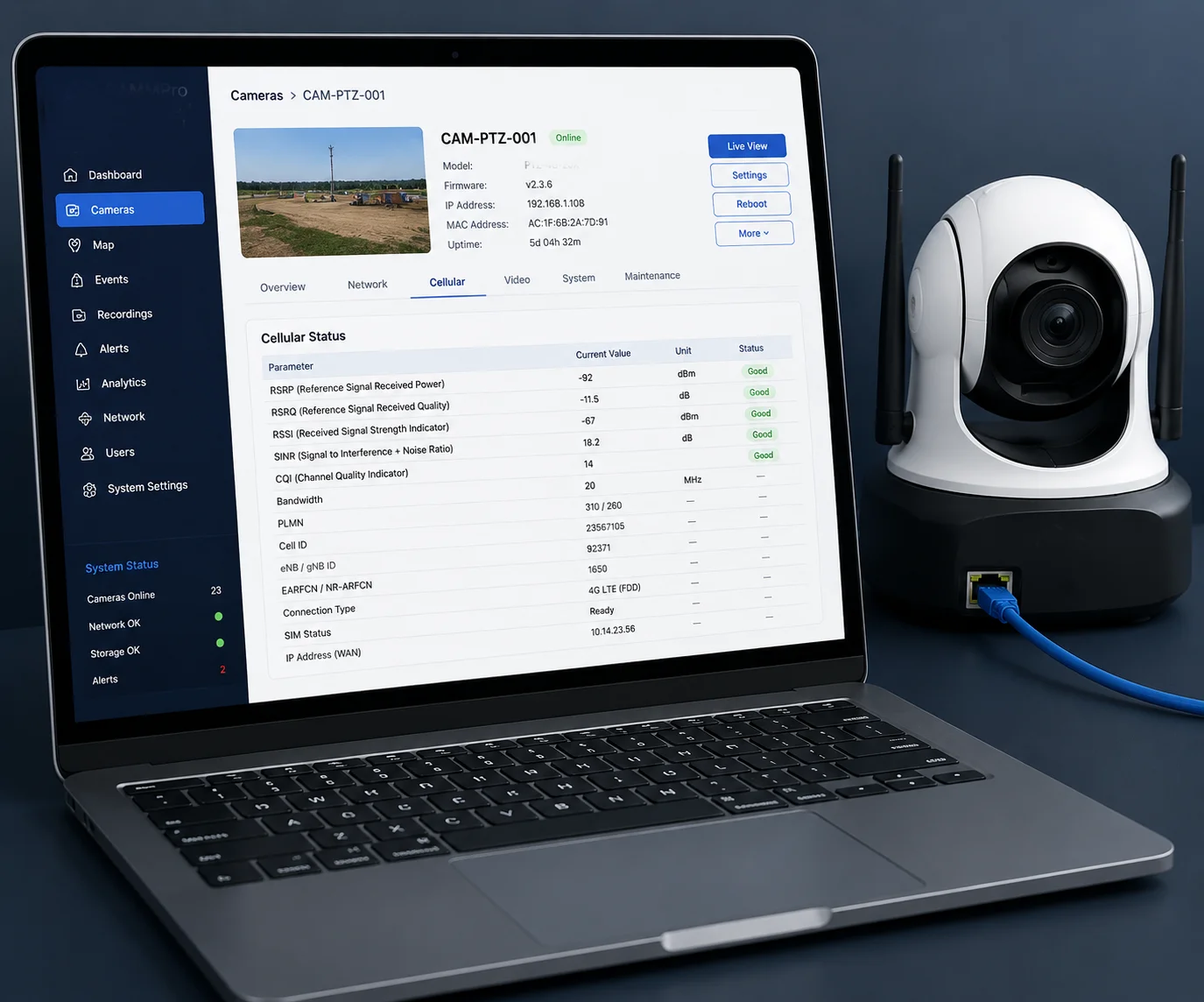
Oui, la plupart des caméras PTZ 4G de qualité professionnelle affichent les valeurs exactes en dBm pour le RSRP, le RSRQ et le SINR sur une page de diagnostic dans l'interface web. Vous la trouvez généralement sous Configuration > Système > Maintenance du système > Journal/État, dans la section “État cellulaire”.
Où se trouve exactement la page de diagnostic ?
Le chemin varie selon la version du firmware. Mais la logique est la même pour la plupart des caméras industrielles. Vous vous connectez à l'adresse IP de la caméra via un navigateur. Ensuite, vous naviguez vers la section système ou maintenance. Recherchez un onglet intitulé “État du réseau”, “Informations cellulaires” ou “Diagnostic”.”
Sur nos caméras PTZ 4G Loyalty-Secu, le chemin est le suivant :
Connexion > Configuration > Système > Maintenance du système > Journal/État > État cellulaire
Une fois que vous ouvrez cette page, le système interroge le module 4G toutes les quelques secondes. Il affiche ensuite les valeurs en direct dans un tableau simple. Aucun logiciel supplémentaire nécessaire. Aucun outil tiers.
Que signifient les chiffres ?
Voici un tableau de référence rapide. Imprimez-le et conservez-le dans votre kit d'installation.
| Paramètres | Ce qu'elle mesure | Bonne gamme | Faible portée |
|---|---|---|---|
| RSRP | Force du signal de la tour | $-70$ à $-90$ dBm | Inférieur à $-100$ dBm |
| RSRQ | Qualité du signal (prend en compte le bruit et la charge) | $-3$ à $-10$ dB | Inférieur à $-15$ dB |
| SINR | Rapport signal sur interférences plus bruit | Supérieur à $10$ dB | Inférieur à $3$ dB |
Une erreur courante consiste à ne vérifier que le RSRP. Le RSRP vous indique la force du signal. Mais il ne vous dit pas la pureté du signal. Vous pouvez avoir un signal fort qui est plein de bruit. C'est pourquoi le SINR est plus important pour la vidéo.
Pourquoi les “ barres ” ne suffisent pas
Les barres de signal sur un tableau de bord sont un résumé simplifié. Elles correspondent généralement uniquement au RSRP. Une caméra peut afficher 3 barres sur 4, mais le SINR pourrait être de $2$ dB. À ce niveau, votre flux 1080p sera mis en mémoire tampon, figé ou complètement interrompu.
Je dis toujours à nos clients : ignorez les barres. Allez directement aux chiffres. Si l'interface de votre fournisseur n'affiche que des barres et masque les données brutes, c'est un signal d'alarme. Cela signifie que le logiciel est conçu pour les consommateurs, et non pour les professionnels qui doivent dépanner sur le terrain.
Et si la page est masquée ?
Certaines versions du firmware masquent la page de diagnostic derrière un interrupteur “ Avancé ”. Essayez d'ajouter /diag.html ou /status.html à l'adresse IP de la caméra dans votre navigateur. Si cela ne fonctionne pas, demandez à votre fournisseur l'URL directe. Tout fabricant sérieux vous la fournira.
Le logiciel fournit-il un “score de qualité du signal” pour aider au positionnement du site ?
Vous êtes au pied d'un mât au milieu d'un ranch texan. Vous devez savoir si cet endroit supportera un flux stable avant d'y fixer la caméra. Un seul chiffre vous aiderait.
Certains fournisseurs proposent un “score de qualité du signal” composite dans leur logiciel, mais la plupart des caméras professionnelles affichent séparément les valeurs brutes RSRP, RSRQ et SINR. C'est en fait mieux car un score unique masque la cause profonde des problèmes.
Pourquoi les valeurs brutes battent un score unique
Un score combiné est pratique. Mais c'est comme un médecin qui vous dit “votre santé est de 7 sur 10” sans vous donner votre tension artérielle ou votre rythme cardiaque. Vous ne pouvez pas agir en conséquence.
Lorsque vous voyez les valeurs brutes, vous pouvez diagnostiquer le problème exact. Par exemple :
- RSRP est bon, SINR est mauvais : Vous avez un signal fort mais de fortes interférences. Faites pivoter l'antenne ou verrouillez une bande différente.
- RSRP est mauvais, SINR est bon : La tour est éloignée, mais l'environnement est propre. Ajoutez une antenne externe à gain élevé.
- Les deux sont mauvais : Cet emplacement peut ne pas supporter la vidéo 4G. Envisagez de déménager ou d'ajouter un répéteur de signal.
Utilisation des commandes AT pour des données de niveau expert
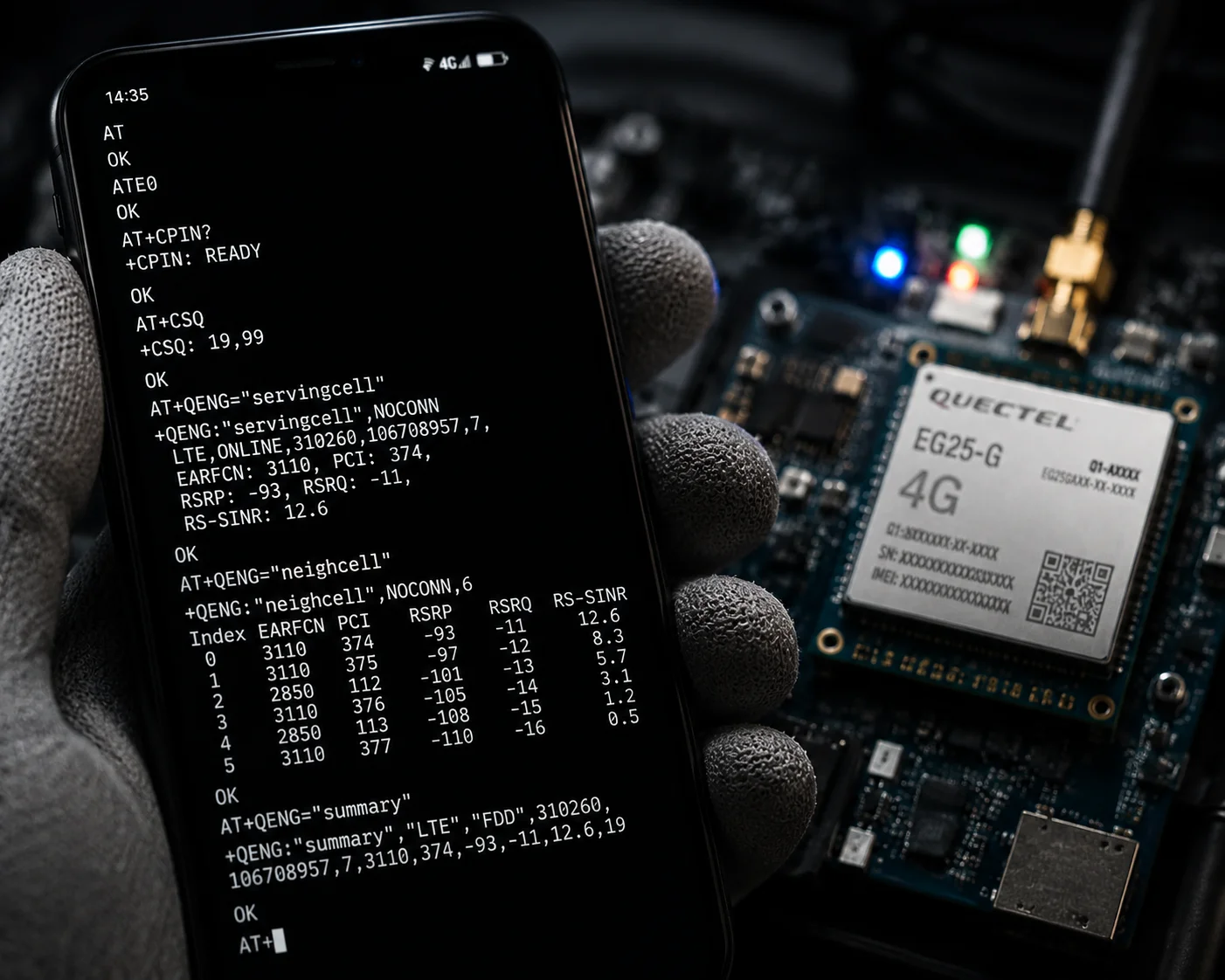
Si l'interface Web de votre caméra n'affiche qu'un score simplifié ou juste des barres, vous pouvez la contourner entièrement. La plupart des caméras 4G industrielles utilisent un module Quectel2 ou un module SIMCom à l'intérieur. Ces modules acceptent les commandes AT.
Voici comment procéder :
- Ouvrez l'interface Web de la caméra.
- Accédez à Réseau > Avancé > Commande AT (si disponible).
- Tapez AT+QENG=”servingcell”3 pour les modules Quectel.
- Cliquez sur Envoyer.
Le module renvoie une chaîne comme celle-ci :
+QENG: "servingcell","NOCONN","LTE","FDD",310,410,1A2B3C,456,1234,13,5,5,1A2B,-95,-12,75,15Comment analyser la réponse de la commande AT
La chaîne semble intimidante. Mais vous n'avez besoin que des dernières valeurs.
| Position dans la chaîne | Valeur dans l'exemple | Paramètres |
|---|---|---|
| 4ème en partant de la fin | $-95$ | RSRP (dBm) |
| 3ème en partant de la fin | $-12$ | RSRQ (dB) |
| Dernière | $15$ | SINR (dB) |
Dans cet exemple, le RSRP de -95 dBm est acceptable. Le RSRQ de -12 dB est modéré. Le SINR de 15 dB est bon. Ce site supporterait un flux 1080p stable.
Quand utiliser les commandes AT par rapport au tableau de bord Web
Utilisez le tableau de bord Web pour les vérifications de routine. Utilisez les commandes AT lorsque :
- Le tableau de bord n'affiche que des barres ou un score simplifié.
- Vous suspectez que le tableau de bord met en cache d'anciennes données (certaines interfaces se mettent à jour lentement).
- Vous devez vérifier l'
ID de la cellule desservie6, le numéro de bande ou le PCI pour un dépannage avancé. - Vous comparez des données entre deux caméras différentes sur le même site.
Les commandes AT vous donnent des données en temps réel, sans mise en mémoire tampon, directement à partir du module. Il n'y a aucun délai, aucun arrondi et aucune simplification. Pour un ingénieur de terrain, c'est la vérité brute.
Comment interpréter les valeurs SINR pour déterminer si une interférence locale est le problème ?
J'ai vu des intégrateurs remplacer des caméras parfaitement fonctionnelles trois fois avant de réaliser que le problème était une interférence électromagnétique provenant d'un transformateur voisin. La caméra était en parfait état. L'environnement ne l'était pas.
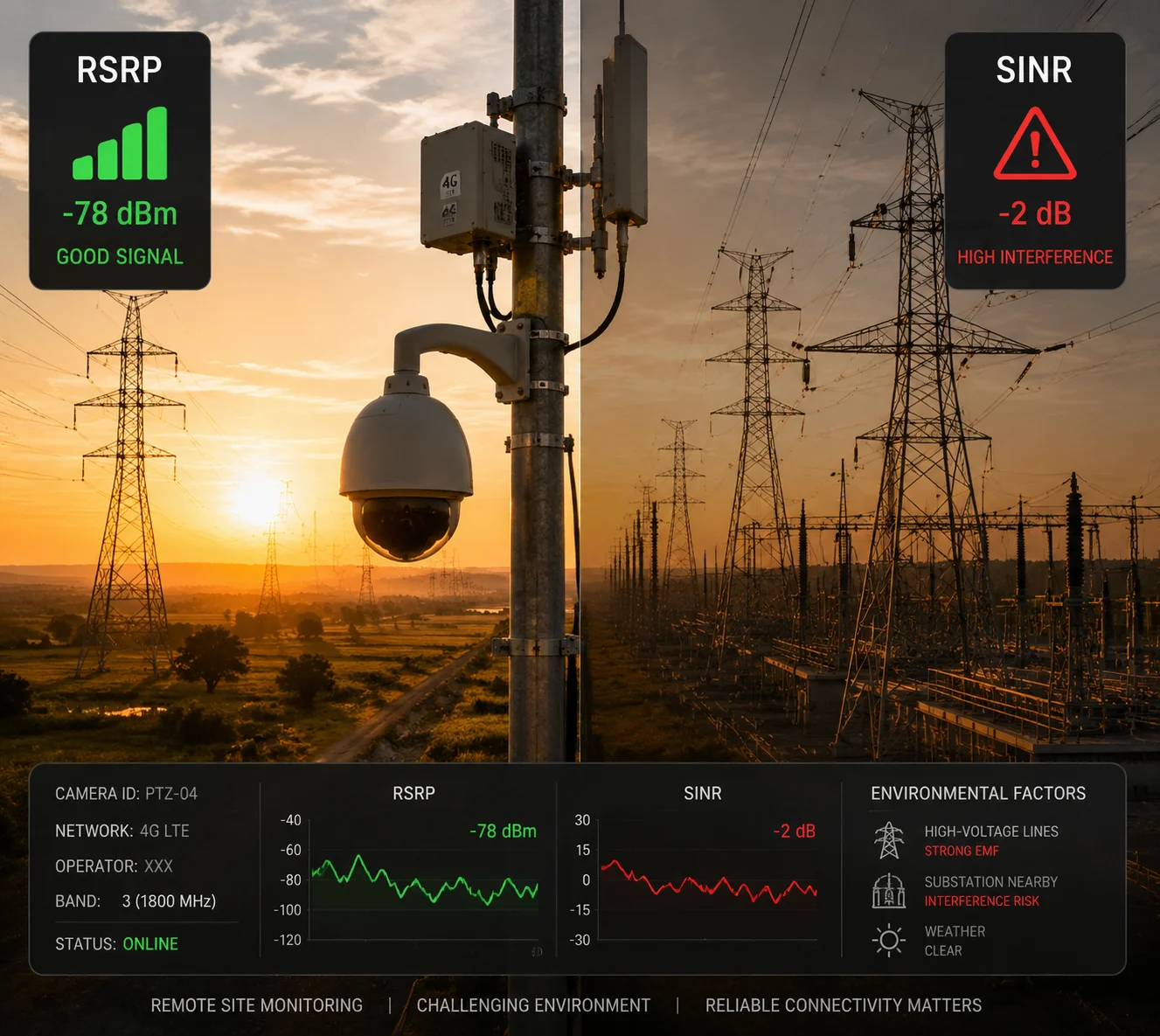
[SINR (Rapport signal sur interférences plus bruit)](https://en.wikipedia.org/wiki/Signal-to-interference-plus-noise_ratio)1 mesure directement la quantité d'interférences affectant votre signal. Si votre SINR est inférieur à $5$ dB alors que le RSRP est supérieur à $-90$ dBm, l'interférence locale est presque certainement la cause de vos problèmes de streaming.
Le SINR est votre détecteur d'interférences
Considérez le SINR comme un rapport. Il compare la force du signal que vous souhaitez (depuis l'antenne relais) à la force de tout ce que vous ne souhaitez pas (bruit, interférences des lignes électriques, autres équipements radio).
- SINR supérieur à $20$ dB : Excellent. Vous pouvez diffuser des flux 4K sans souci.
- SINR entre $10$ et $20$ dB : Bon. Le streaming 1080p sera stable.
- SINR entre $3$ et $10$ dB : Marginal. Attendez-vous à des mises en mémoire tampon occasionnelles ou à des pertes d'images.
- SINR inférieur à $3$ dB : Mauvais. L'interférence submerge le signal. La vidéo sera peu fiable.
Le piège des tours à haute tension
David, ceci est pour vous et pour quiconque déploie à proximité d'infrastructures électriques au Texas ou dans des environnements similaires.
Près des tours à haute tension, le RSRP semble souvent excellent. L'antenne relais peut être proche. Vous voyez $-80$ dBm et pensez que le site est parfait. Mais les lignes à haute tension créent des interférences électromagnétiques à large bande. Ces interférences écrasent votre SINR à $0$ dB, voire à des valeurs négatives.
La solution n'est pas une antenne plus puissante. La solution est de réduire la captation des interférences. Voici ce que je recommande :
Optimisation du SINR étape par étape
- Vérifiez le SINR sur la page de diagnostic. S'il est inférieur à $10$ dB, passez à l'étape 2.
- Tournez lentement l'antenne 4G. Observez la valeur du SINR en temps réel. Même une rotation de 15 degrés peut améliorer le SINR de $5$ à $8$ dB car vous modifiez l'orientation de l'antenne par rapport à la source d'interférences.
- Verrouiller une bande de basse fréquence4: Dans les paramètres réseau de la caméra, sélectionnez manuellement la bande 13 (700 MHz) ou la bande 71 (600 MHz). Les bandes de basse fréquence sont plus robustes contre les interférences locales.
- Vérifiez le blindage du câble. Si vous utilisez une antenne externe avec un câble coaxial, assurez-vous que le câble est correctement blindé (double blindage RG6 minimum). Un câble mal blindé agit comme une antenne d'interférence.
SINR vs RSRP : lequel décide de la qualité vidéo ?
| Scénario | RSRP | SINR | Résultat vidéo |
|---|---|---|---|
| Signal fort, environnement propre | $-75$ dBm | $18$ dB | 1080p/4K fluide |
| Signal fort, interférences importantes | $-80$ dBm | $2$ dB | Buffering constant, coupures |
| Signal faible, environnement propre | $-105$ dBm | $14$ dB | 720p stable, 1080p possible |
| Signal faible, interférences importantes | $-110$ dBm | $-11$ dB | Aucune vidéo utilisable |
Le tableau est clair. Le SINR détermine si votre flux vidéo survit. Le RSRP détermine le débit maximal. Mais sans un SINR propre, un RSRP élevé est inutile pour la vidéo en temps réel.
Un test de terrain pratique
Avant de blâmer le matériel de la caméra, faites ceci. Prenez un téléphone avec la même carte SIM opérateur (par exemple, Verizon). Installez CellMapper5 ou Network Cell Info Lite. Tenez le téléphone à la hauteur de montage de la caméra. Comparez le SINR du téléphone au SINR de la caméra.
Si le téléphone affiche un SINR de $15$ dB mais que la caméra affiche $4$ dB au même endroit, le problème ne vient pas de l'environnement. Le problème vient de l'installation de l'antenne de la caméra, du routage des câbles ou de la qualité du connecteur. Cela réduit votre dépannage de “tout” à “système d'antenne”.”
La caméra peut-elle enregistrer les fluctuations du signal sur une période de 24 heures pour l'analyse du réseau ?
Vous installez la caméra. Le flux semble correct à 14h. Mais votre client appelle à 6h du matin pour dire que le flux est mort. Sans données historiques, vous naviguez à l'aveugle.
Oui, de nombreuses caméras PTZ industrielles 4G peuvent enregistrer les valeurs RSRP, RSRQ et SINR au fil du temps. Ces données sont stockées dans le journal système ou exportées sous forme de fichier CSV exporté7 pour analyse, vous permettant d'identifier des schémas tels que la congestion aux heures de pointe ou les interférences spécifiques à un moment donné.
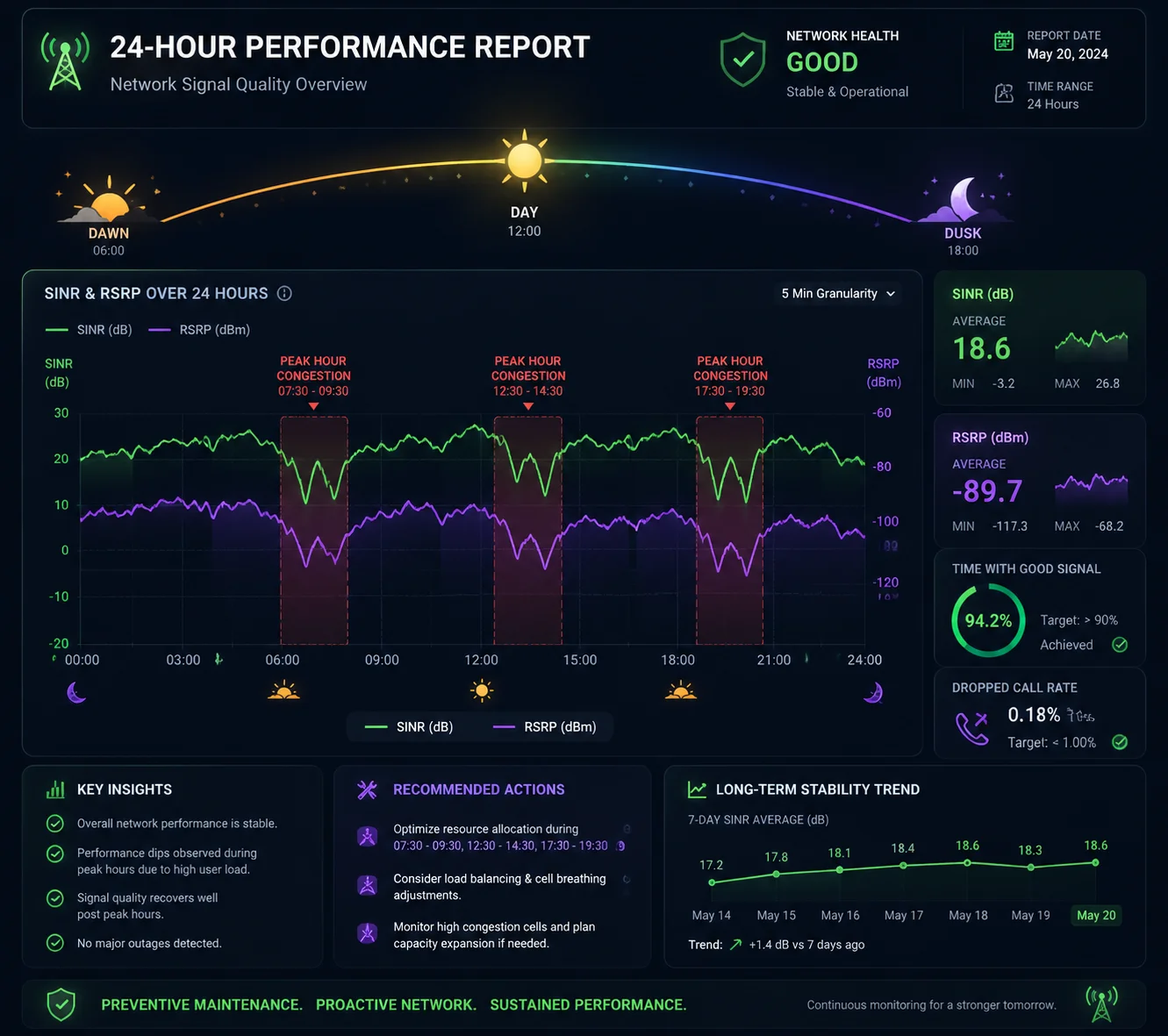
Pourquoi la journalisation sur 24 heures est importante
Les performances des antennes relais ne sont pas constantes. Elles changent tout au long de la journée. Pendant les heures de pointe du matin et du soir, plus de personnes utilisent le réseau. L'antenne relais est congestionnée. Votre RSRQ de caméra baisse car l'antenne relais dessert plus d'utilisateurs. Votre SINR peut également baisser si des appareils à proximité créent plus de bruit radio.
Sans un journal de 24 heures, vous ne voyez qu'un instantané. Un instantané à 14h peut montrer des chiffres parfaits. Mais le vrai problème survient à 7h du matin lorsque la main-d'œuvre locale commence à diffuser de la musique et à consulter ses e-mails sur la même tour.
Comment activer la journalisation
Sur la plupart des caméras industrielles, la journalisation n'est pas activée par défaut. Vous devez l'activer manuellement.
- Aller à Configuration > Système > Maintenance du système > Paramètres du journal.
- Activez le “ Journal de diagnostic réseau ” ou le “ Journal de performance cellulaire ”.”
- Définissez l'intervalle d'interrogation. Je recommande toutes les 5 minutes pour une image détaillée sans remplir le stockage trop rapidement.
- Définissez la période de rétention du journal. La plupart des caméras peuvent stocker 7 à 30 jours de données.
- Exportez le journal sous forme de fichier CSV pour analyse.
Que rechercher dans le journal
Une fois que vous avez 24 heures de données, ouvrez le CSV dans Excel ou Google Sheets. Créez un simple graphique linéaire avec le temps sur l'axe des X et le SINR sur l'axe des Y. Recherchez ces modèles :
- Baisse régulière à la même heure chaque jour : Il s'agit d'une congestion de la tour. La solution consiste à verrouiller une bande moins populaire ou à passer à un opérateur ayant moins de trafic dans cette zone.
- Pics et baisses aléatoires : Il s'agit d'interférences intermittentes. Vérifiez la présence d'équipements à proximité qui s'allument et s'éteignent cycliquement (générateurs, pompes, moteurs industriels).
- Baisse constante sur plusieurs heures : Il pourrait s'agir d'un problème thermique avec le module 4G. Lorsque la caméra chauffe en plein soleil, les performances du module peuvent se dégrader. Vérifiez si la caméra dispose d'une ventilation adéquate ou d'un dissipateur thermique.
- Baisse soudaine à zéro suivie d'une récupération : Le module perd son enregistrement et se rattache au réseau. Il pourrait s'agir d'un problème de carte SIM, d'un signal faible provoquant des échecs de transfert, ou d'un bug du firmware.
Partage du journal avec votre opérateur
Voici une astuce qui fait gagner du temps. Si vous suspectez que le problème vient de l'opérateur (maintenance de l'antenne, congestion ou secteur défectueux), exportez le journal de 24 heures et envoyez-le à l'équipe de support entreprise de votre opérateur. Incluez l'ID de la cellule de desserte (provenant de la sortie de la commande AT) et les coordonnées GPS exactes de votre caméra.
Les opérateurs prennent les données au sérieux. Un fichier CSV avec des chutes de SINR horodatées est beaucoup plus efficace que d'appeler et de dire “le signal est mauvais parfois”. Cela transforme une plainte vague en un ticket d'ingénierie exploitable.
Utilisation du journal pour la maintenance préventive
Je recommande de récupérer le journal de signal une fois par mois pour chaque caméra distante de votre parc. Comparez-le à la référence que vous avez enregistrée lors de l'installation. Si le SINR a chuté de plus de 5 dB sur trois mois, quelque chose a changé. Peut-être qu'un nouveau bâtiment a été construit près de l'antenne. Peut-être que l'opérateur a réorienté une antenne de secteur. Peut-être que le connecteur d'antenne de votre caméra se corrode.
Détecter ces tendances tôt évite les interventions d'urgence. Et sur les sites hors réseau où une intervention coûte 500 $ ou plus, cette vérification mensuelle du journal se rentabilise maintes et maintes fois.
Conclusion
Vérifiez d'abord le SINR, utilisez les commandes AT pour les données brutes et enregistrez les signaux sur 24 heures. Ces trois étapes résoudront la plupart des problèmes de connectivité des caméras 4G avant qu'ils ne deviennent des visites de site coûteuses.
1. Définition de SINR par Wikipedia, cruciale pour la qualité de la liaison sans fil. ︎↩︎ 2. Site officiel de Quectel pour les modules cellulaires utilisés dans l'IoT industriel. ︎↩︎ 3. Référence des commandes AT de Quectel pour les informations sur la cellule de desserte. ︎↩︎ 4. Liste des bandes de fréquences LTE de Wikipedia ; explique comment les bandes basses offrent une meilleure robustesse aux interférences. ︎↩︎ 5. CellMapper est un outil de cartographie des antennes cellulaires basé sur la contribution des utilisateurs pour le diagnostic sur le terrain. ︎↩︎ 6. Article Wikipedia expliquant l'identité de cellule dans les réseaux cellulaires. ︎↩︎ 7. Description du format CSV par Wikipedia, utile pour exporter les journaux de signal. ︎↩︎ 8. Article Wikipedia sur les caméras PTZ, fonctionnalité de panoramique, d'inclinaison et de zoom. ︎↩︎