
He visto a demasiados integradores perder un día completo en una torre remota porque no podían leer los datos reales de la señal de su cámara 4G. Esa frustración es evitable.
La mayoría de los industriales Cámara PTZ 4Gs8 le permiten verificar RSRP, RSRQ y SINR en tiempo real a través de la interfaz web integrada del proveedor, el terminal de comandos AT o la aplicación móvil complementaria. La clave es saber dónde buscar y qué valor es más importante para una transmisión de video estable.
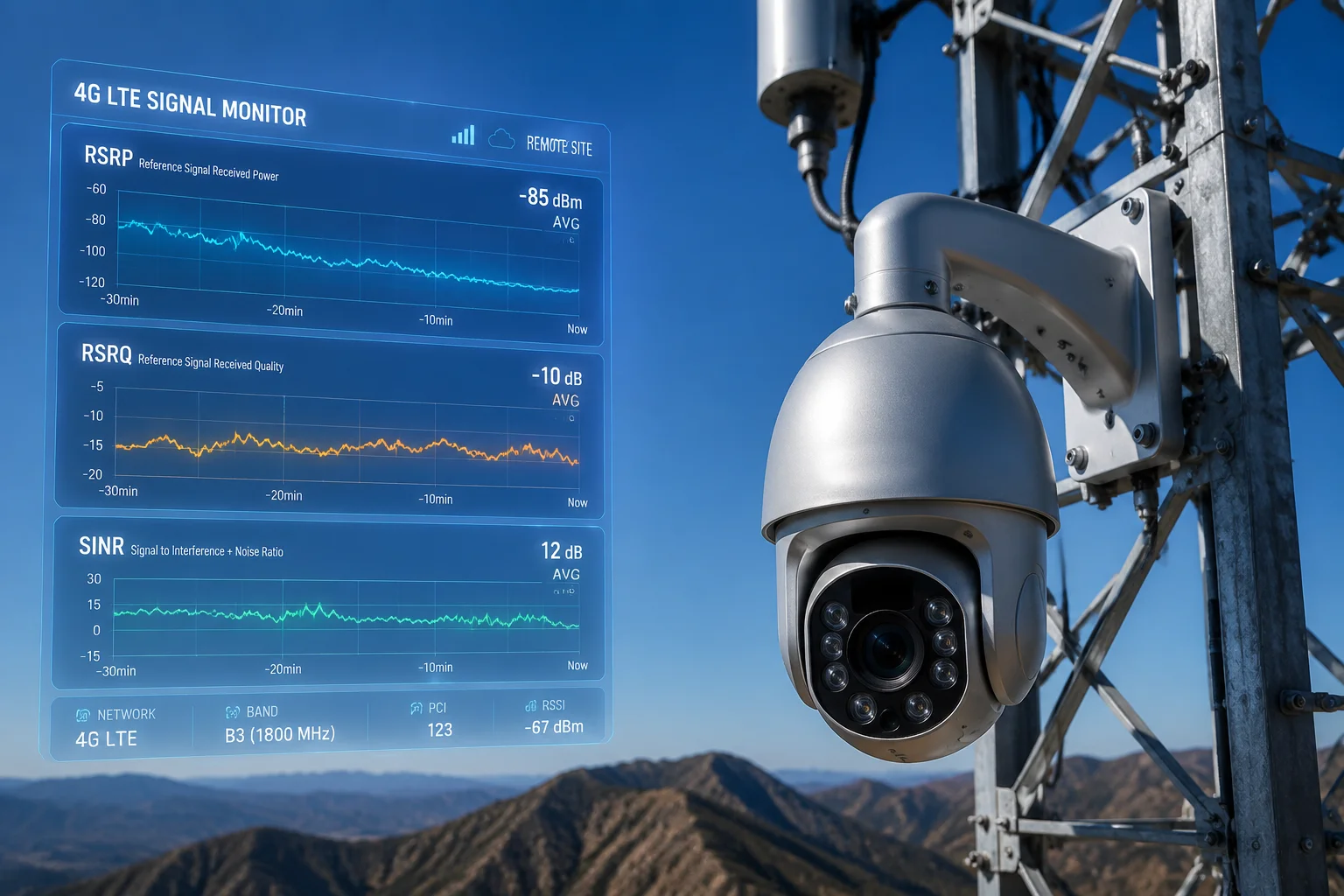
A continuación, detallo los pasos exactos para cada método. También explico cómo leer los números, detectar interferencias y registrar datos a lo largo del tiempo. Si implementa cámaras 4G en sitios fuera de la red, esta guía le ahorrará horas de conjeturas.
Índice
¿Puedo ver los niveles exactos de señal dBm directamente desde el panel móvil de la cámara?
La mayoría de los integradores con los que hablo asumen que la cámara solo muestra barras de señal. Esa suposición les cuesta una visita técnica cuando la transmisión se interrumpe a las 2 AM.
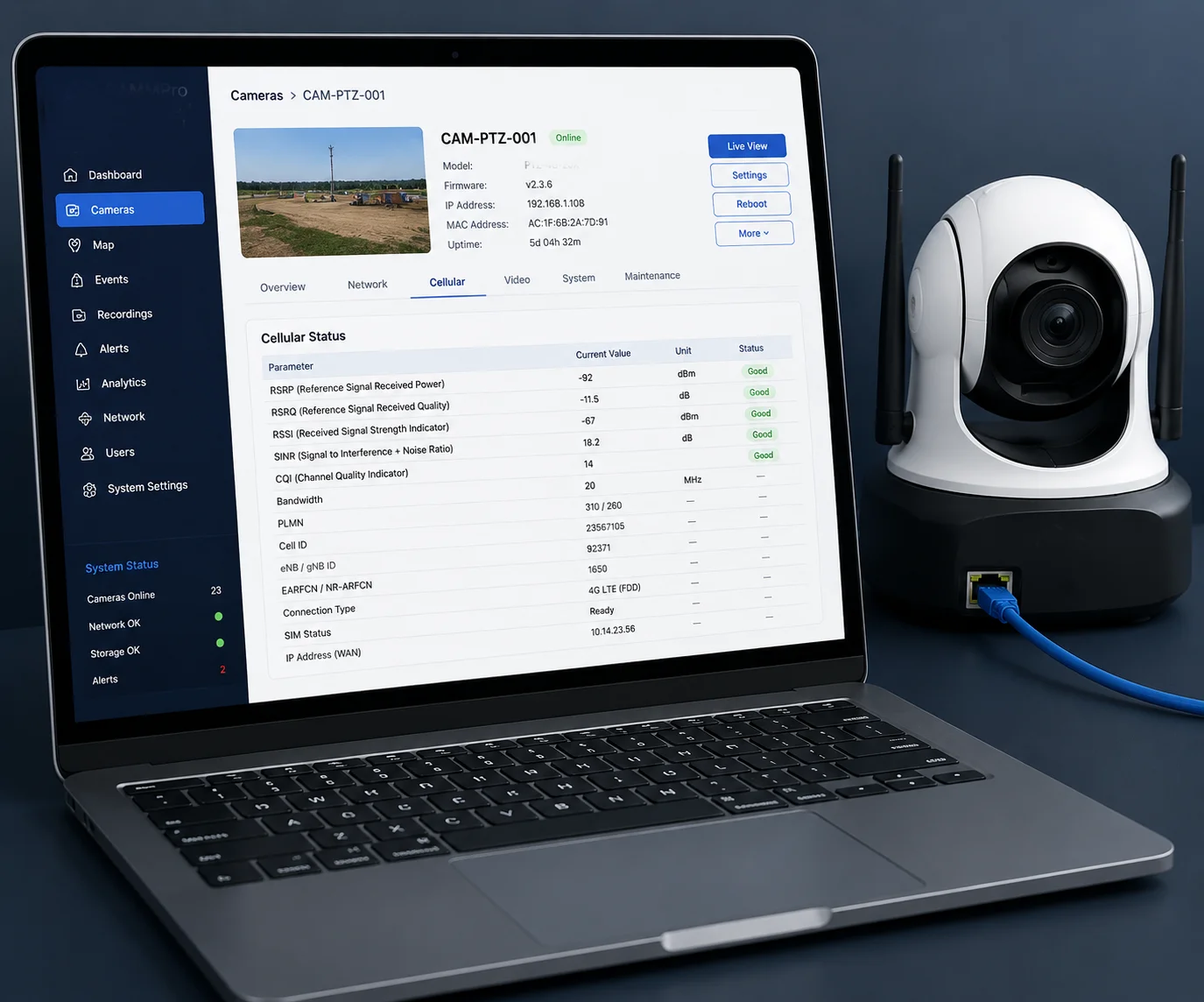
Sí, la mayoría de las cámaras PTZ 4G de grado profesional muestran valores exactos de dBm para RSRP, RSRQ y SINR en una página de diagnóstico dentro de la interfaz web. Normalmente la encontrará en Configuración > Sistema > Mantenimiento del sistema > Registro/Estado, en la sección “Estado celular”.
¿Dónde se encuentra exactamente la página de diagnóstico?
La ruta varía según la versión del firmware. Pero la lógica es la misma en la mayoría de las cámaras industriales. Inicia sesión en la dirección IP de la cámara a través de un navegador. Luego navega a la sección del sistema o mantenimiento. Busque una pestaña etiquetada como “Estado de la red”, “Información celular” o “Diagnóstico”.”
En nuestras cámaras PTZ 4G Loyalty-Secu, la ruta es:
Inicio de sesión > Configuración > Sistema > Mantenimiento del sistema > Registro/Estado > Estado celular
Una vez que abra esa página, el sistema consulta el módulo 4G cada pocos segundos. Luego muestra los valores en vivo en una tabla simple. No se necesita software adicional. Sin herramientas de terceros.
¿Qué significan los números?
Aquí tienes una tabla de referencia rápida. Imprímela y guárdala en tu kit de instalación.
| Parámetro | Lo que mide | Buen alcance | Señal deficiente |
|---|---|---|---|
| RSRP | Intensidad de la señal de la torre | -70 dBm a -90 dBm | Por debajo de -100 dBm |
| RSRQ | Calidad de la señal (tiene en cuenta el ruido y la carga) | -3 dB a -10 dB | Por debajo de -15 dB |
| SINR | Relación señal/interferencia más ruido | Por encima de 10 dB | Por debajo de 3 dB |
Un error común es comprobar solo el RSRP. El RSRP te dice qué tan fuerte es la señal. Pero no te dice qué tan limpia es la señal. Puedes tener una señal fuerte que esté llena de ruido. Es por eso que el SINR importa más para el video.
Por qué las “barras” no son suficientes
Las barras de señal en un panel son un resumen simplificado. Normalmente se corresponden solo con el RSRP. Una cámara podría mostrar 3 de 4 barras, pero el SINR podría ser -21 dB. A ese nivel, tu transmisión de 1080p se almacenará en búfer, se congelará o se interrumpirá por completo.
Siempre les digo a nuestros clientes: ignoren las barras. Vayan directamente a los números. Si la interfaz de su proveedor solo muestra barras y oculta los datos brutos, eso es una señal de alerta. Significa que el software está diseñado para consumidores, no para profesionales que necesitan solucionar problemas en el campo.
¿Qué pasa si la página está oculta?
Algunas versiones de firmware ocultan la página de diagnóstico detrás de un interruptor “Avanzado”. Intenta añadir /diag.html o /status.html a la dirección IP de la cámara en tu navegador. Si eso no funciona, pídele a tu proveedor la URL directa. Cualquier fabricante serio te la proporcionará.
¿El software proporciona una “Puntuación de calidad de señal” para ayudar con el posicionamiento del sitio?
Te encuentras en la base de un poste en medio de un rancho de Texas. Necesitas saber si este lugar mantendrá una transmisión estable antes de atornillar la cámara allí. Un solo número ayudaría.
Algunos proveedores ofrecen una “Puntuación de Calidad de Señal” compuesta en su software, pero la mayoría de las cámaras de grado profesional muestran RSRP, RSRQ y SINR sin procesar por separado. Esto es en realidad mejor porque una sola puntuación oculta la causa raíz de los problemas.
Por qué los valores sin procesar superan a una sola puntuación
Una puntuación combinada es conveniente. Pero es como si un médico te dijera “tu salud es 7 de 10” sin decirte tu presión arterial o tu ritmo cardíaco. No puedes actuar en base a ello.
Cuando ves los valores sin procesar, puedes diagnosticar el problema exacto. Por ejemplo:
- RSRP es bueno, SINR es malo: Tienes una señal fuerte pero mucha interferencia. Gira la antena o bloquea una banda diferente.
- RSRP es malo, SINR es bueno: La torre está lejos, pero el entorno está limpio. Añade una antena externa de alta ganancia.
- Ambos son malos: Esta ubicación puede no admitir video 4G. Considera reubicar o añadir un repetidor de señal.
Uso de comandos AT para datos de nivel experto
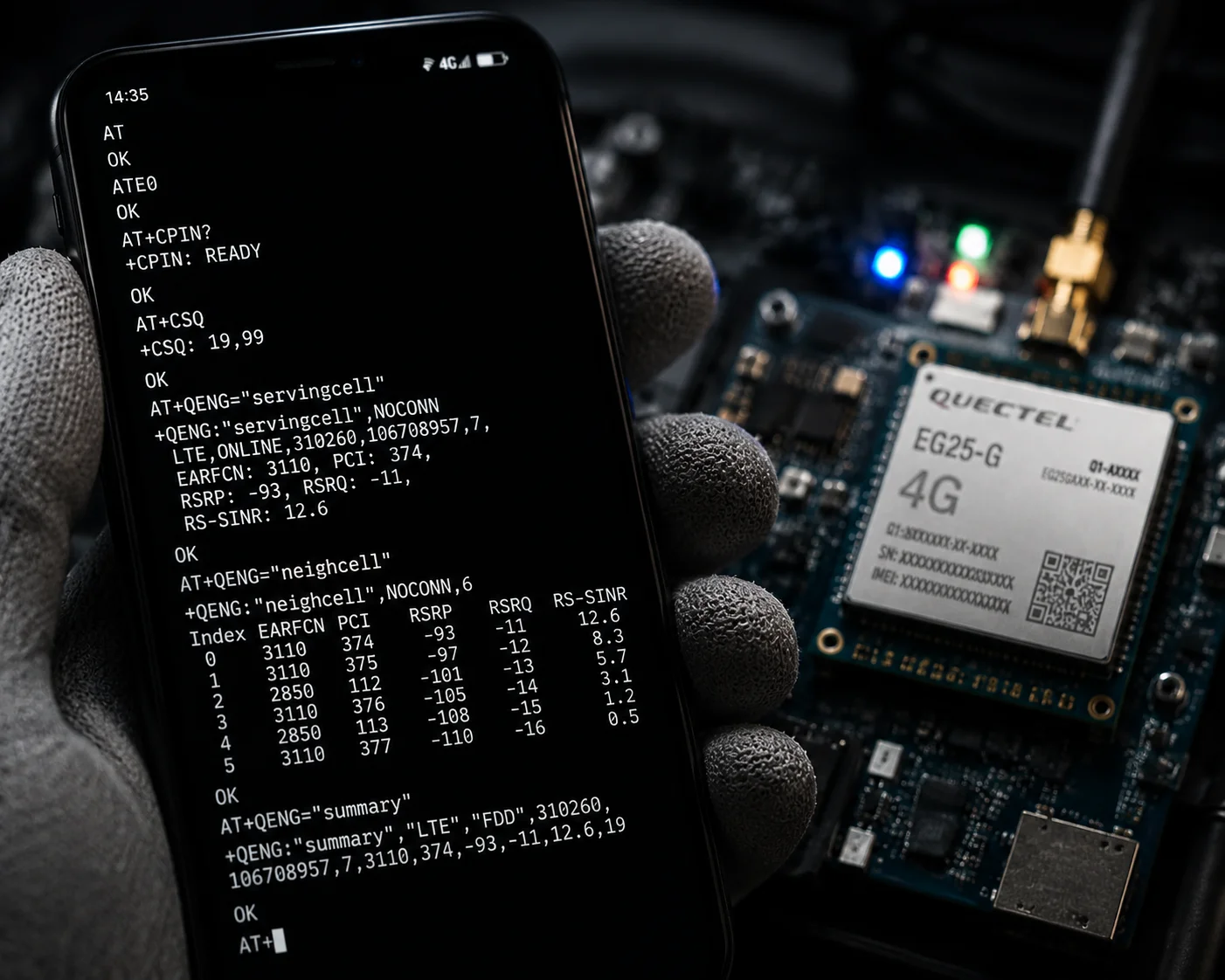
Si la interfaz web de tu cámara solo muestra una puntuación simplificada o solo barras, puedes omitirla por completo. La mayoría de las cámaras 4G industriales utilizan un módulo Quectel2 o un módulo SIMCom en su interior. Estos módulos aceptan comandos AT.
Aquí te explico cómo hacerlo:
- Abre la interfaz web de la cámara.
- Navegue a Red > Avanzado > Comando AT (si está disponible).
- Escribe AT+QENG=”servingcell”3 para módulos Quectel.
- Haga clic en Enviar.
El módulo devuelve una cadena como esta:
+QENG: "servingcell","SIN_CONEXIÓN","LTE","FDD",310,410,1A2B3C,456,1234,13,5,5,1A2B,-95,-12,75,15Cómo Analizar la Respuesta del Comando AT
La cadena parece intimidante. Pero solo necesita los últimos valores.
| Posición en la Cadena | Valor en el Ejemplo | Parámetro |
|---|---|---|
| 4.ª desde el final | $-95$ | RSRP (dBm) |
| 3.ª desde el final | $-12$ | RSRQ (dB) |
| Último | $15$ | SINR (dB) |
En este ejemplo, el RSRP de -95 dBm es aceptable. El RSRQ de -12 dB es moderado. El SINR de 15 dB es bueno. Este sitio admitiría una transmisión estable de 1080p.
Cuándo Usar Comandos AT vs. el Panel Web
Use el panel web para verificaciones de rutina. Use comandos AT cuando:
- El panel solo muestra barras o una puntuación simplificada.
- Sospecha que el panel está almacenando datos antiguos en caché (algunas interfaces se actualizan lentamente).
- Necesita verificar el
ID de la celda de servicio6, el número de banda o el PCI para la resolución de problemas avanzada. - Estás comparando datos entre dos cámaras diferentes en el mismo sitio.
Los comandos AT te dan datos en tiempo real y sin búfer directamente del módulo. No hay retraso, ni redondeo, ni simplificación. Para un ingeniero de campo, esta es la verdad fundamental.
¿Cómo interpreto los valores de SINR para determinar si la interferencia local es el problema?
He visto a integradores reemplazar cámaras perfectamente buenas tres veces antes de darse cuenta de que el problema era la interferencia electromagnética de un transformador cercano. La cámara estaba bien. El entorno no.
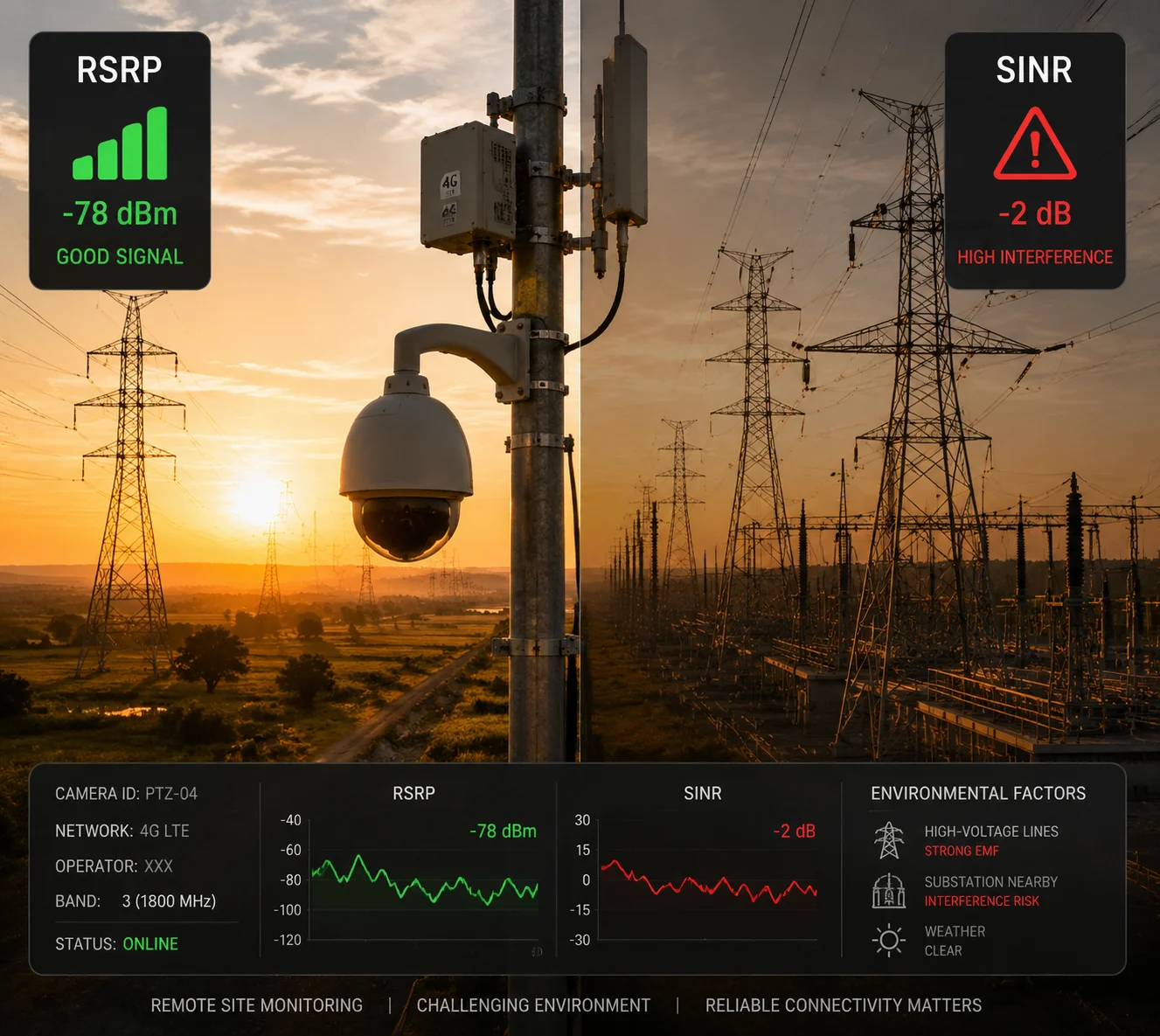
[SINR (Relación señal/interferencia+ruido)](https://en.wikipedia.org/wiki/Signal-to-interference-plus-noise_ratio)1 mide directamente cuánta interferencia está afectando tu señal. Si tu SINR está por debajo de $5$ dB mientras que el RSRP está por encima de $-90$ dBm, la interferencia local es casi con seguridad la causa de tus problemas de transmisión.
SINR es tu detector de interferencia
Piensa en el SINR como una relación. Compara la fuerza de la señal que deseas (de la torre celular) con la fuerza de todo lo que no deseas (ruido, interferencia de líneas eléctricas, otros equipos de radio).
- SINR por encima de $20$ dB: Excelente. Puedes ejecutar transmisiones 4K sin preocupaciones.
- SINR entre $10$ y $20$ dB: Bueno. La transmisión 1080p será estable.
- SINR entre $3$ y $10$ dB: Marginal. Espera almacenamiento en búfer ocasional o caídas de fotogramas.
- SINR por debajo de $3$ dB: Pobre. La interferencia está abrumando la señal. El video será poco fiable.
La trampa de la torre de alta tensión
David, esto es para ti y para cualquiera que esté desplegando cerca de infraestructura eléctrica en Texas o entornos similares.
Cerca de las torres de alta tensión, el RSRP a menudo se ve muy bien. La torre celular puede estar cerca. Ves $-80$ dBm y piensas que el sitio es perfecto. Pero las líneas de alta tensión crean interferencia electromagnética de banda ancha. Esta interferencia reduce tu SINR a $0$ dB o incluso a valores negativos.
La solución no es una antena más potente. La solución es reducir la captación de interferencias. Esto es lo que recomiendo:
Optimización SINR paso a paso
- Comprueba el SINR en la página de diagnóstico. Si está por debajo de $10$ dB, procede al paso 2.
- Gira lentamente la antena 4G. Observa el valor SINR en tiempo real. Incluso una rotación de 15 grados puede mejorar el SINR en $5$–$8$ dB porque estás cambiando la orientación de la antena con respecto a la fuente de interferencia.
- Bloquear una banda de baja frecuencia4: En la configuración de red de la cámara, selecciona manualmente la Banda 13 (700 MHz) o la Banda 71 (600 MHz). Las bandas de baja frecuencia son más robustas contra la interferencia local.
- Comprueba el blindaje del cable. Si utilizas una antena externa con un cable coaxial, asegúrate de que el cable tenga el blindaje adecuado (mínimo RG6 doblemente blindado). Un cable mal blindado actúa como una antena de interferencia.
SINR vs. RSRP: ¿Cuál decide la calidad del video?
| Escenario | RSRP | SINR | Resultado del video |
|---|---|---|---|
| Señal fuerte, entorno limpio | $-75$ dBm | $18$ dB | 1080p/4K fluidos |
| Señal fuerte, interferencia alta | $-80$ dBm | $2$ dB | Buffering constante, caídas |
| Señal débil, entorno limpio | $-105$ dBm | $14$ dB | Estable 720p, posible 1080p |
| Señal débil, interferencia alta | $-110$ dBm | $-11$ dB | Sin video utilizable |
La tabla lo deja claro. El SINR controla si tu transmisión de video sobrevive. El RSRP controla el rendimiento máximo. Pero sin un SINR limpio, un RSRP alto es inútil para video en tiempo real.
Una prueba de campo práctica
Antes de culpar al hardware de la cámara, haz esto. Coge un teléfono con la misma tarjeta SIM del operador (por ejemplo, Verizon). Instala CellMapper5 o Network Cell Info Lite. Sostén el teléfono a la altura de montaje de la cámara. Compara el SINR del teléfono con el SINR de la cámara.
Si el teléfono muestra un SINR de $15$ dB pero la cámara muestra $4$ dB en el mismo lugar, el problema no es el entorno. El problema es la instalación de la antena de la cámara, el enrutamiento del cable o la calidad del conector. Eso reduce tu solución de problemas de “todo” a “sistema de antena”.”
¿Puede la cámara registrar las fluctuaciones de la señal durante un período de 24 horas para el análisis de la red?
Instalas la cámara. La transmisión se ve bien a las 2 PM. Pero tu cliente llama a las 6 AM diciendo que la transmisión está muerta. Sin datos históricos, estás volando a ciegas.
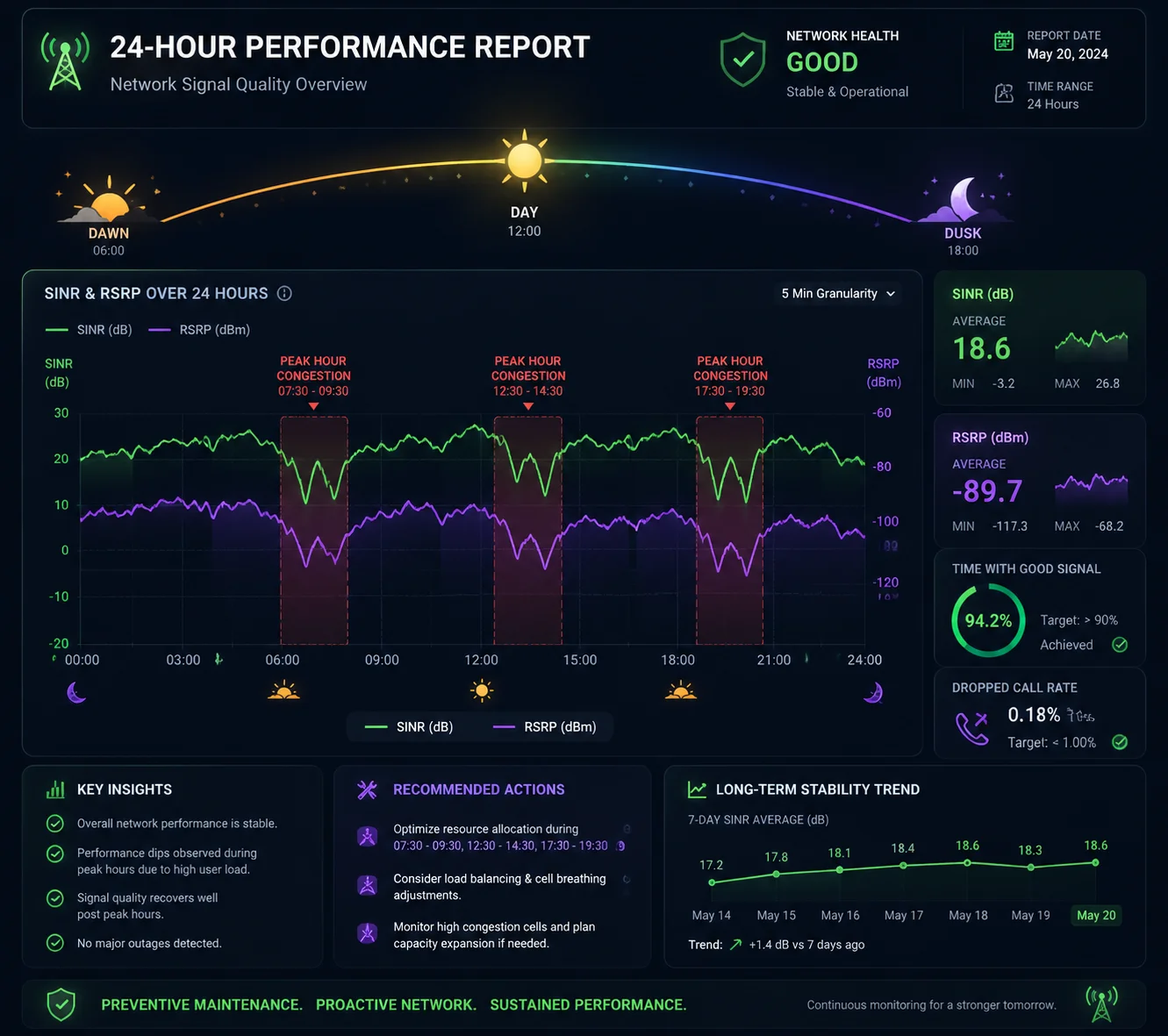
Sí, muchas cámaras PTZ 4G industriales pueden registrar valores de RSRP, RSRQ y SINR a lo largo del tiempo. Estos datos se almacenan en el registro del sistema o se exportan como un archivo CSV exportado7 para su análisis, lo que te permite identificar patrones como la congestión en horas pico o la interferencia específica del tiempo.
Por qué el registro de 24 horas es importante
El rendimiento de la torre celular no es constante. Cambia a lo largo del día. Durante las horas pico de la mañana y la tarde, más personas usan la red. La torre se congestiona. Tu RSRQ de la cámara cae porque la torre está sirviendo a más usuarios. Tu SINR también puede caer si los dispositivos cercanos crean más ruido de radio.
Sin un registro de 24 horas, solo ves una instantánea. Una instantánea a las 2 p. m. podría mostrar números perfectos. Pero el problema real ocurre a las 7 a. m. cuando la fuerza laboral local comienza a transmitir música y revisar correos electrónicos en la misma torre.
Cómo habilitar el registro
En la mayoría de las cámaras industriales, el registro no está habilitado por defecto. Necesitas activarlo manualmente.
- Ir a Configuración > Sistema > Mantenimiento del sistema > Configuración de registro.
- Habilita el “Registro de diagnóstico de red” o el “Registro de rendimiento celular”.”
- Establece el intervalo de sondeo. Recomiendo cada 5 minutos para obtener una imagen detallada sin llenar el almacenamiento demasiado rápido.
- Establece el período de retención del registro. La mayoría de las cámaras pueden almacenar de 7 a 30 días de datos.
- Exporta el registro como un archivo CSV para su análisis.
Qué buscar en el registro
Una vez que tengas 24 horas de datos, abre el CSV en Excel o Google Sheets. Crea un gráfico de líneas simple con el tiempo en el eje X y SINR en el eje Y. Busca estos patrones:
- Caídas regulares a la misma hora todos los días: Esto es congestión de la torre. La solución es bloquear una banda menos popular o cambiar a un operador con menos tráfico en esa área.
- Picos y caídas aleatorias: Esto es interferencia intermitente. Busca equipos cercanos que se enciendan y apaguen cíclicamente (generadores, bombas, motores industriales).
- Descenso constante durante horas: Esto podría ser un problema térmico con el módulo 4G. A medida que la cámara se calienta bajo el sol directo, el rendimiento del módulo puede degradarse. Verifica si la cámara tiene ventilación adecuada o un disipador de calor.
- Caída repentina a cero seguida de recuperación: El módulo está perdiendo el registro y volviendo a conectarse a la red. Esto podría ser un problema de la SIM, una señal débil que causa fallos en el traspaso o un error de firmware.
Compartir el registro con su operador
Aquí tienes un consejo que ahorra tiempo. Si sospechas que el problema está del lado del operador (mantenimiento de la torre, congestión o un sector defectuoso), exporta el registro de 24 horas y envíalo al equipo de soporte empresarial de tu operador. Incluye el ID de la celda de servicio (de la salida del comando AT) y las coordenadas GPS exactas de tu cámara.
Los operadores toman los datos en serio. Un archivo CSV con caídas de SINR registradas por fecha y hora es mucho más efectivo que llamar y decir “la señal es mala a veces”. Convierte una queja vaga en un ticket de ingeniería procesable.
Usar el registro para el mantenimiento preventivo
Recomiendo extraer el registro de señal una vez al mes para cada cámara remota de tu flota. Compáralo con la línea base que registraste durante la instalación. Si el SINR ha caído más de 5 dB en tres meses, algo ha cambiado. Quizás se construyó un nuevo edificio cerca de la torre. Quizás el operador reorientó una antena sectorial. Quizás el conector de la antena de tu cámara se está corroendo.
Detectar estas tendencias temprano previene visitas de emergencia. Y en sitios fuera de la red donde una visita de camión cuesta $500 o más, esa revisión mensual del registro se paga sola muchas veces.
Conclusión
Comprueba primero el SINR, usa comandos AT para obtener datos brutos y registra las señales durante 24 horas. Estos tres pasos resolverán la mayoría de los problemas de conectividad de las cámaras 4G antes de que se conviertan en costosas visitas al sitio.
1. Definición de SINR de Wikipedia, crucial para la calidad del enlace inalámbrico. ︎↩︎ 2. Sitio oficial de Quectel para módulos celulares utilizados en IoT industrial. ︎↩︎ 3. Referencia de comandos AT de Quectel para información de celdas de servicio. ︎↩︎ 4. Lista de bandas de frecuencia LTE de Wikipedia; explica cómo las bandas más bajas ofrecen una mejor robustez contra interferencias. ︎↩︎ 5. CellMapper es una herramienta de mapeo de torres celulares crowdsourced para diagnósticos de campo. ︎↩︎ 6. Artículo de Wikipedia que explica la identidad de celda en redes celulares. ︎↩︎ 7. Descripción del formato CSV de Wikipedia, útil para exportar registros de señal. ︎↩︎ 8. Artículo de Wikipedia sobre cámaras PTZ, funcionalidad de paneo, inclinación y zoom. ︎↩︎