
Já vi este problema muitas vezes. Um cliente instala uma câmera PTZ novinha em folha, conecta-a ao NVR, obtém uma imagem ao vivo — mas o joystick não faz nada. Sem pan. Sem tilt. Sem zoom.
A maioria das falhas de controle NVR-PTZ não são problemas de hardware. Elas vêm de incompatibilidades de protocolo — o NVR e a câmera falam “dialetos” ligeiramente diferentes do ONVIF ou usam modos de comando PTZ incompatíveis. Na Loyalty-Secu, nossa equipe de P&D resolve esses bugs capturando os pacotes de comando do NVR, identificando a incompatibilidade exata e lançando um patch de firmware direcionado.
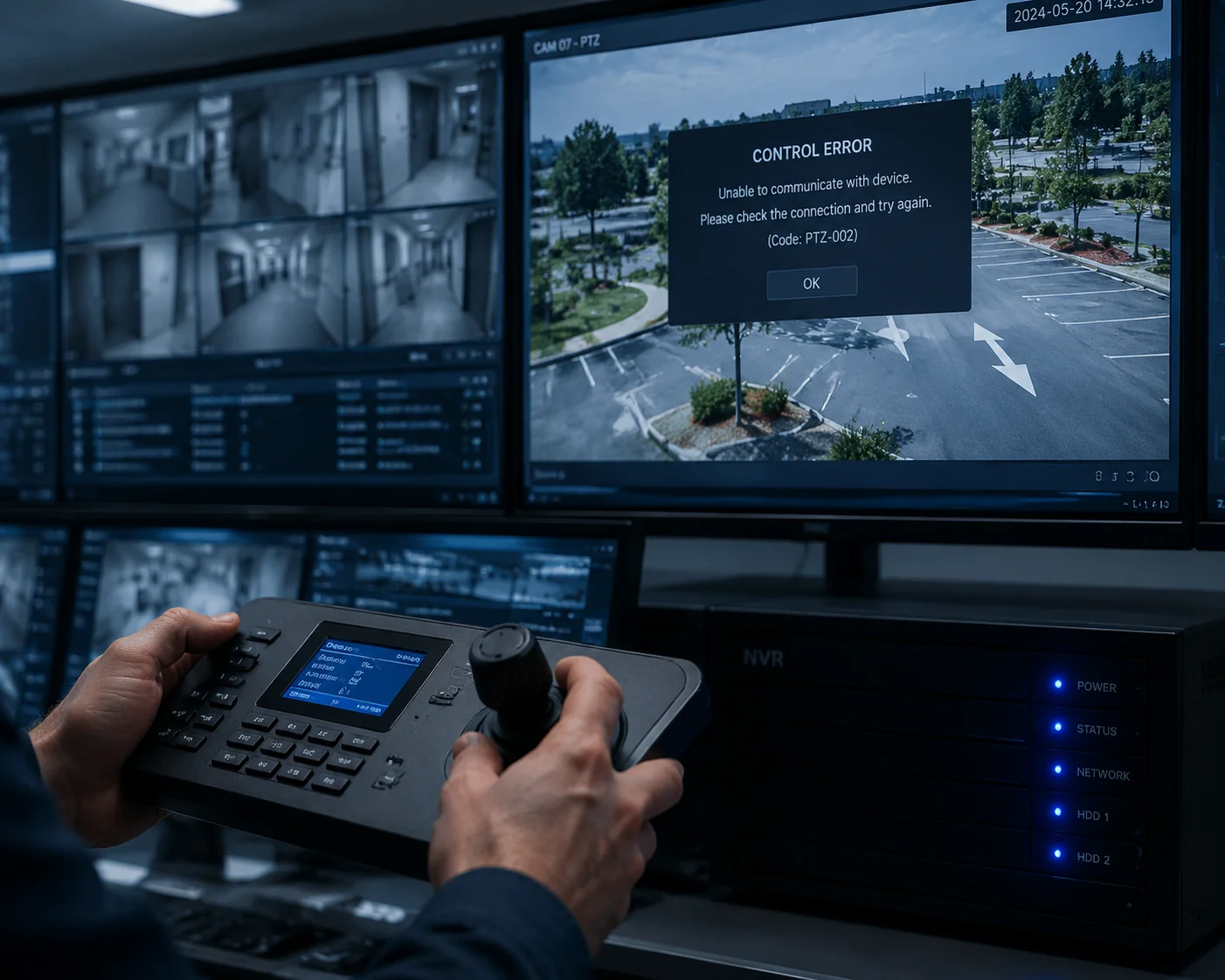
Neste artigo, vou guiá-lo pelas quatro razões mais comuns pelas quais o controle NVR-PTZ falha. Também mostrarei exatamente como nossa fábrica diagnostica e corrige esses bugs de compatibilidade — e o que você pode fazer no local antes mesmo de nos ligar.
Índice
A Falha de Controle PTZ é Causada por uma Implementação ONVIF Não Padrão ou um Conflito de Porta?
Recebo essa pergunta de integradores quase toda semana. Eles assumem que ONVIF significa compatibilidade universal. Não significa. ONVIF é um framework, não uma garantia.
Na maioria dos casos, a falha de controle PTZ vem de uma implementação ONVIF não padrão — não de um conflito de porta. O NVR e a câmera podem ter o rótulo ONVIF, mas muitas vezes suportam perfis diferentes, modos de comando PTZ diferentes ou métodos de autenticação diferentes. Conflitos de porta são menos comuns, mas ainda valem a pena verificar.
A “Ilusão de Compatibilidade” ONVIF”
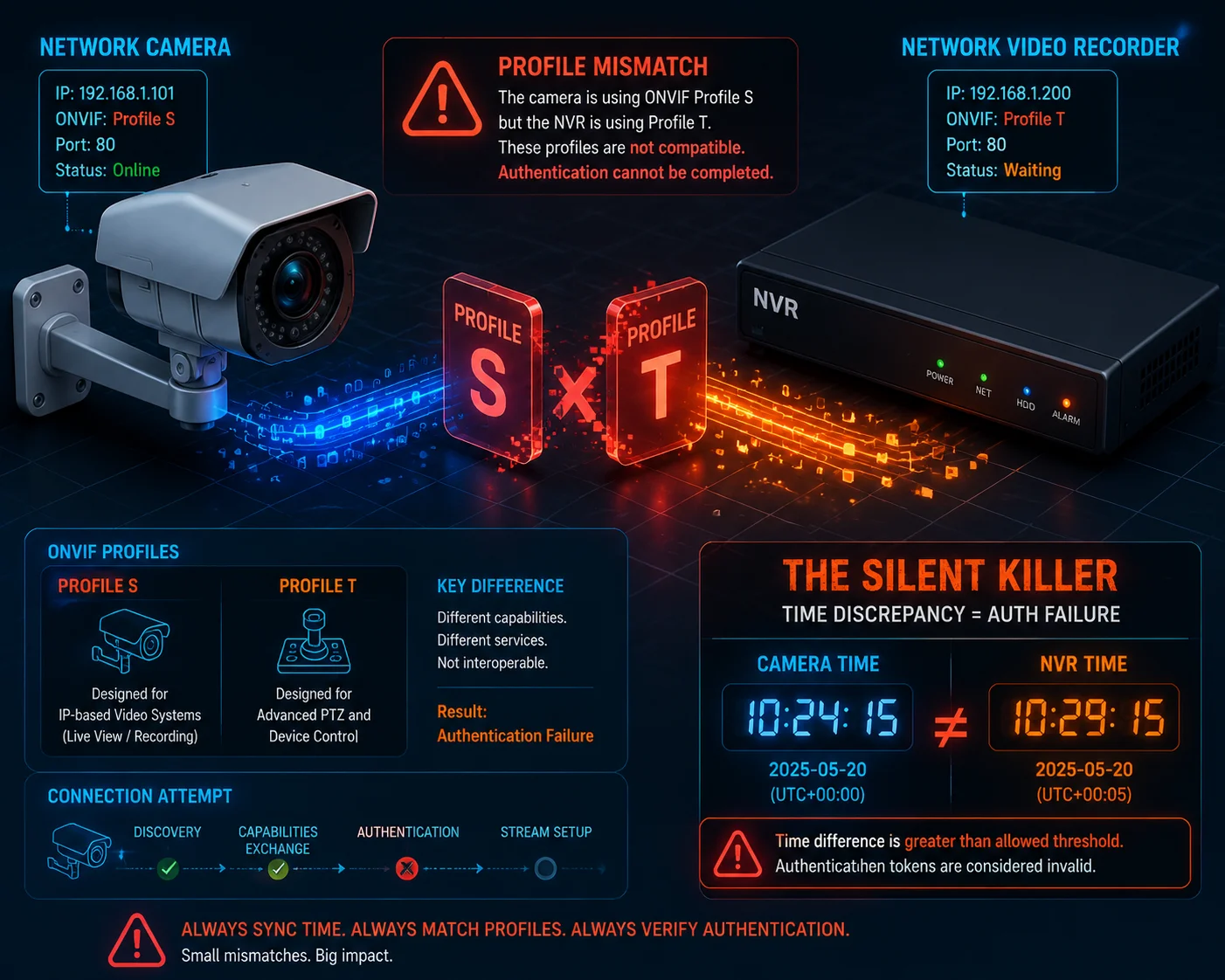
Aqui está a dura verdade. Dois dispositivos podem passar pela certificação ONVIF e ainda assim não funcionar juntos. Por quê? Porque o ONVIF tem vários perfis, e cada perfil cobre recursos diferentes.
| Perfil ONVIF | O Que Abrange | Nível de Suporte PTZ |
|---|---|---|
| Perfil S | Streaming de vídeo, PTZ básico | Comandos básicos de pan/tilt/zoom |
| Perfil T | Streaming de vídeo avançado, H.265 | PTZ aprimorado com metadados |
| Perfil G | Gravação e armazenamento | Sem controle PTZ direto |
Se o seu NVR suportar apenas Perfil S e sua câmera PTZ usar Perfil T lógica de controle, o fluxo de vídeo funcionará bem. Mas quando você pressiona os botões de direção, nada acontece. O NVR envia um comando que a câmera não reconhece.
Três Modos de Comando PTZ — e Por Que Eles Entram em Conflito
O ONVIF define três maneiras de mover uma câmera PTZ:
- Movimento Contínuo7: “Comece a mover para a direita na velocidade 3.” A câmera continua se movendo até receber um comando de parada.
- Movimento Relativo8: “Mova 5 graus para a direita a partir da sua posição atual.”
- Movimento Absoluto9: “Vá para a posição X=120, Y=45, Zoom=5.”
O problema? Nem todo NVR suporta todos os três modos. E nem toda câmera responde a todos os três modos da mesma maneira.
Eu já vi esse cenário exato muitas vezes: um NVR envia um comando de Movimento Relativo — “mover 5 graus para a direita”. Mas o firmware da câmera só escuta comandos de Movimento Contínuo. A câmera recebe o pacote, não consegue analisá-lo e o descarta silenciosamente. Nenhuma mensagem de erro. Nenhum feedback. O operador apenas vê um PTZ congelado.
Conflitos de Porta — Menos Comuns, Mas Ainda Reais
Conflitos de porta acontecem, mas são mais raros. A porta de serviço ONVIF padrão é 80 ou 8080. Alguns NVRs também usam essas portas para sua própria interface web. Quando dois serviços disputam a mesma porta, o processo de descoberta ONVIF falha.
A solução é simples: altere a porta de serviço ONVIF da câmera para algo único, como 8899. Em seguida, adicione manualmente a câmera ao NVR usando o novo número da porta.
Autenticação — O Assassino Silencioso
Este pega até engenheiros experientes. Câmeras PTZ modernas exigem Autenticação Digest3 para cada comando PTZ. Esta autenticação usa um token baseado em tempo. Se o relógio do sistema do NVR estiver com mais de 5 minutos de diferença em relação ao relógio da câmera, todos os tokens expiram instantaneamente. A câmera rejeita todos os comandos. O fluxo de vídeo ainda funciona porque foi autenticado anteriormente. Mas novos comandos PTZ são bloqueados.
A correção? Habilite 17. ou seu chip RTC interno).4 em ambos os dispositivos. Aponte-os para o mesmo servidor de tempo. Este único passo resolve cerca de 80% de todos os problemas de controle ONVIF PTZ que vejo em campo.
O Fornecedor Pode Fornecer um Patch de Firmware Personalizado se Meu NVR Usar um Protocolo PTZ Proprietário?
Esta é uma pergunta justa — e a resposta importa muito quando você está escolhendo um fornecedor. Nem toda fábrica consegue fazer isso. Nem toda fábrica fará isso.
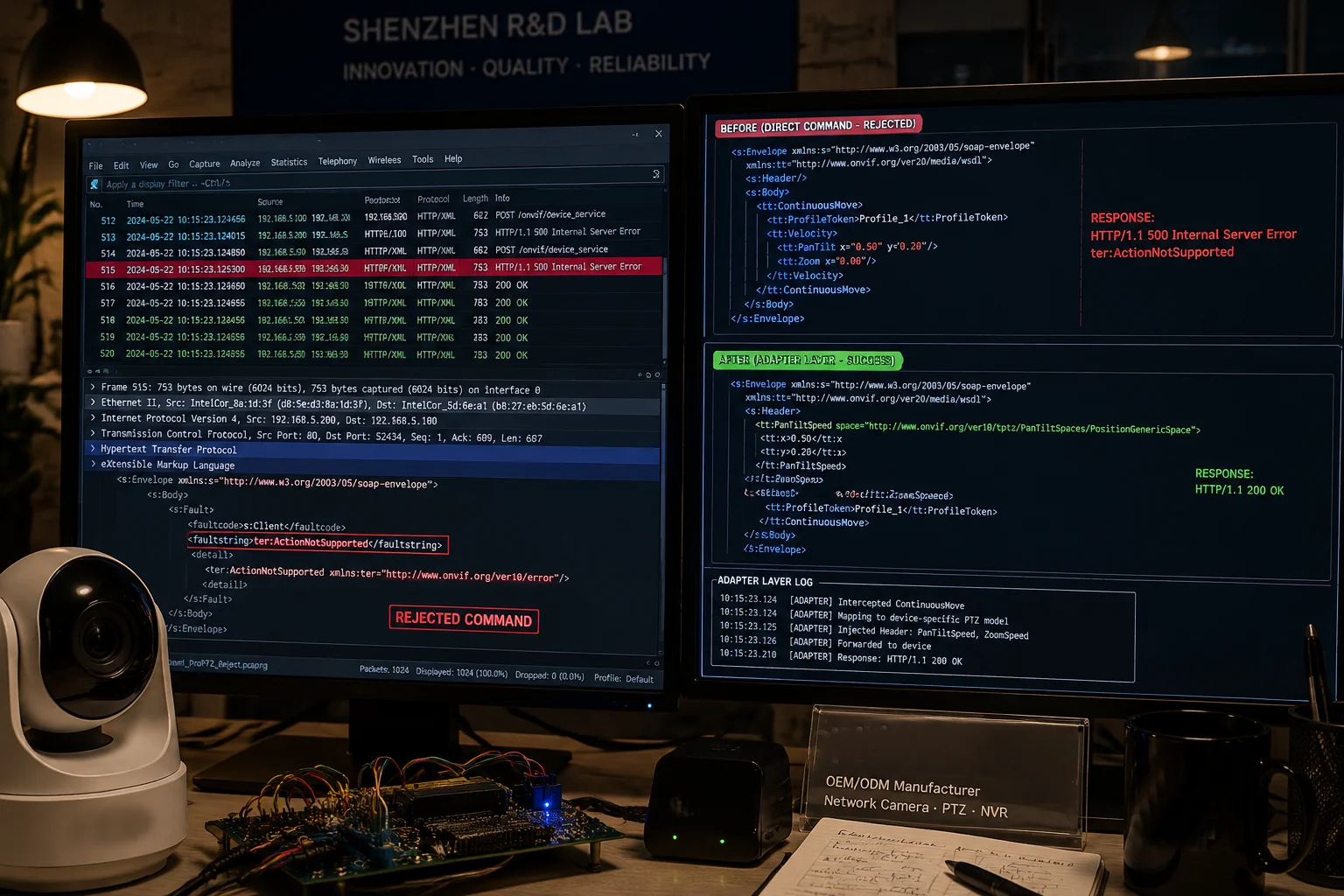
Sim, um fabricante capaz liderado por P&D como a Loyalty-Secu pode fornecer patches de firmware personalizados para protocolos PTZ proprietários. Nossos engenheiros capturam a estrutura de comando do NVR, fazem engenharia reversa das diferenças de protocolo e criam uma camada adaptadora no firmware da câmera. Esta é uma parte padrão do nosso serviço OEM/ODM.
Por que os Protocolos Proprietários Existem
Grandes marcas de NVR como Hikvision e Dahua usam seus próprios protocolos privados ao se conectar às suas próprias câmeras. Esses protocolos são mais rápidos e mais ricos em recursos do que o ONVIF padrão. Mas eles criam um jardim murado. Ao conectar uma câmera PTZ de terceiros, o NVR geralmente tenta o protocolo privado primeiro. Quando isso falha, ele volta para o ONVIF — às vezes mal.
Como Nossa Equipe de P&D Cria um Patch de Firmware
Deixe-me guiá-lo através do nosso processo real. Isso não é teoria. Isso é o que acontece em nosso laboratório em Shenzhen quando um cliente como David nos envia um ticket de compatibilidade.
Etapa 1: Captura de Pacotes
Nosso engenheiro conecta o NVR e a câmera ao mesmo switch de rede. Eles executam Wireshark5 em uma porta espelhada. Eles capturam cada pacote que o NVR envia quando o operador pressiona os botões PTZ.
Etapa 2: Análise de Comandos XML
Os pacotes capturados contêm Comandos SOAP/XML6. Nosso engenheiro lê o XML linha por linha. Eles procuram por:
- O namespace do serviço PTZ
- O tipo de comando (Contínuo, Relativo ou Absoluto)
- Os valores de velocidade e direção
- Os cabeçalhos de autenticação
Etapa 3: Identificar a Incompatibilidade
Aqui está um exemplo real. Descobrimos uma vez que uma grande marca de NVR enviou o namespace PanTilt como http://www.onvif.org/ver20/ptz/wsdl — mas nossa câmera esperava http://www.onvif.org/ver10/schema. Uma diferença de número de versão. Isso foi o suficiente para quebrar tudo.
| Item | NVR Enviado | Câmera Esperada | Resultado |
|---|---|---|---|
| Namespace PTZ | ver20/ptz/wsdl | ver10/schema | Comando rejeitado |
| Tipo de Movimento | MovimentoRelativo | MovimentoContínuo | Sem movimento |
| Método de Autenticação | WS-UsernameToken | Autenticação Digest | Falha na autenticação |
Etapa 4: Construir a Camada Adaptadora
Assim que sabemos a incompatibilidade, nossa equipe de firmware escreve uma camada adaptadora. Esta é uma parte do código dentro do firmware da câmera que atua como um tradutor. Quando a câmera detecta uma marca específica de NVR (lendo a string User-Agent no cabeçalho HTTP), ela muda automaticamente para um modo de compatibilidade que corresponde aos hábitos de comando desse NVR.
Isso não é um hack. Esta é uma prática padrão na fabricação profissional de vigilância. Mantemos uma biblioteca de perfis de compatibilidade para as marcas de NVR mais populares do mundo.
Etapa 5: Entrega OTA
O firmware corrigido passa por nosso teste de envelhecimento automatizado — 72 horas de operação contínua. Se for aprovado, o enviamos ao cliente como uma atualização OTA ou um arquivo para download. O cliente não precisa abrir a câmera ou devolvê-la para a China.
O que perguntar ao seu fornecedor
Se o seu fornecedor atual não puder fazer isso, isso lhe diz algo importante sobre a profundidade de sua P&D. Aqui estão as perguntas que recomendo fazer:
- “Vocês têm uma equipe de firmware interna ou compram soluções prontas de um fornecedor de chipset?”
- “Vocês podem fornecer uma compilação de firmware personalizada para minha marca específica de NVR em até 2 semanas?”
- “Vocês mantêm um laboratório de testes de compatibilidade com as principais marcas de NVR?”
Na Loyalty-Secu, a resposta para todas as três é sim. Somos proprietários de nossos projetos de placa principal e de nossa oficina de moldes. Essa cadeia de suprimentos vertical nos dá controle total sobre a pilha de firmware — do bootloader à camada de serviço ONVIF.
Como Uso a Ferramenta de Teste de Dispositivo ONVIF para Capturar os Logs de Comando para Análise de Fábrica?
Muitos integradores não sabem que essa ferramenta existe. É gratuita. É oficial. E fornece os dados exatos que nossos engenheiros precisam para diagnosticar seu problema remotamente.
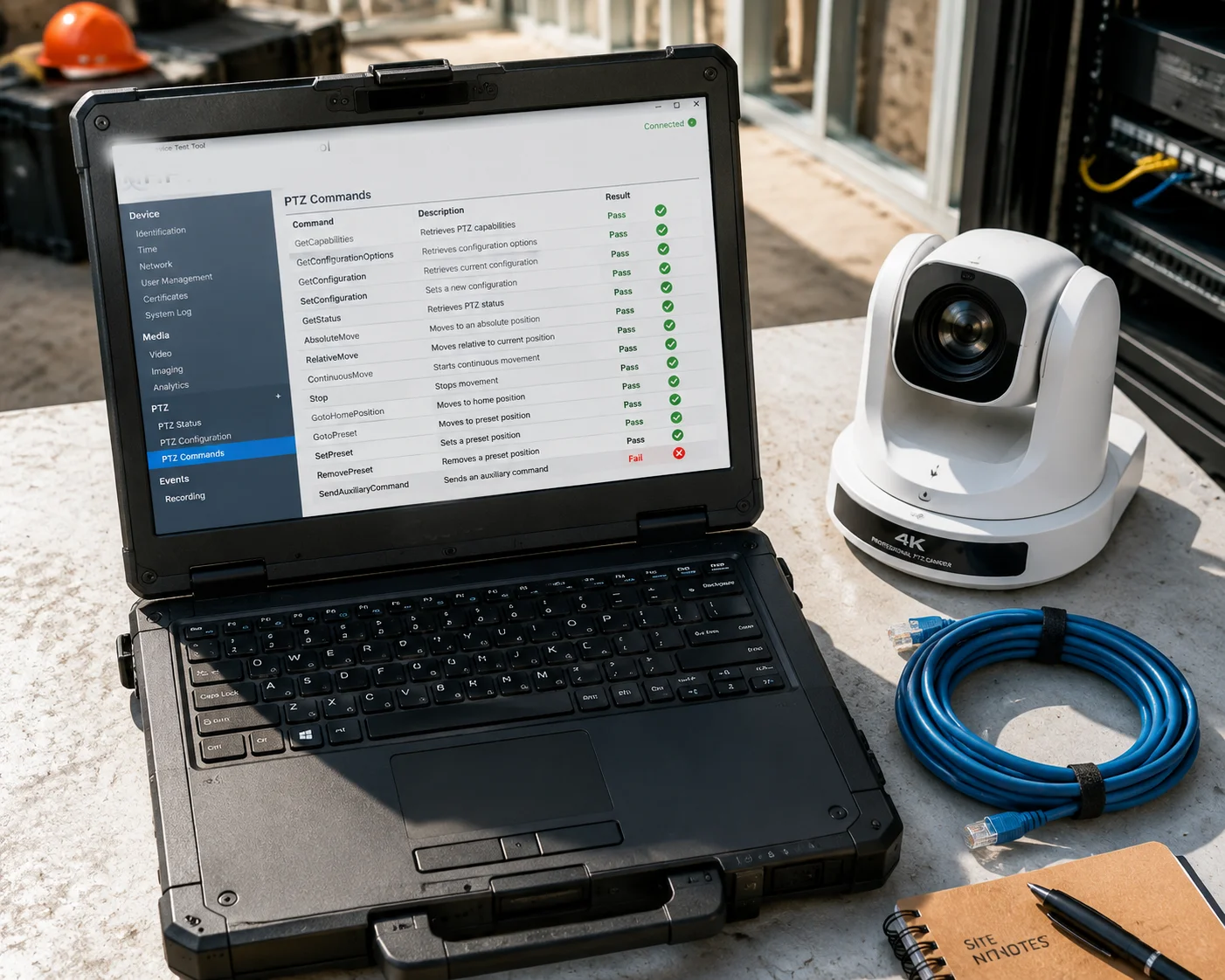
O Ferramenta de Teste de Dispositivos ONVIF1 é um aplicativo gratuito para Windows do onvif.org. Você o conecta à sua câmera PTZ, executa os testes de controle PTZ e exporta os logs de comando como arquivos XML. Envie esses logs para sua fábrica — nossa equipe de P&D pode identificar o ponto exato de falha em horas, sem precisar de acesso físico ao seu equipamento.
Onde Obter a Ferramenta
Ir para onvif.org e baixe o Ferramenta de Teste de Dispositivos ONVIF. Ele roda no Windows. Instale-o em um laptop que esteja na mesma rede que sua câmera PTZ.
Passo a Passo: Capturando Logs PTZ
Aqui está o processo exato que sigo com meus clientes:
Passo 1: Conectar à Câmera
Abra a ferramenta. Insira o endereço IP da câmera, a porta ONVIF, o nome de usuário e a senha. Clique em “Descoberta de Dispositivo” para confirmar a conexão.
Passo 2: Executar os Testes PTZ
Navegue até a PTZ seção no menu esquerdo. A ferramenta listará todos os nós PTZ disponíveis. Execute estes testes um por um:
- ObterNós
- ObterConfigurações
- MovimentoContínuo
- MovimentoRelativo
- MovimentoAbsoluto
- IrParaPredefinição
- IrParaPosiçãoInicial
Passo 3: Verificar os Resultados
Cada teste mostra um Passar ou Falhar resultado. Mais importante, ele mostra a solicitação e resposta XML completas. Isso é ouro para nossos engenheiros.
| Nome do Teste | O que Ele Verifica | Motivo Comum de Falha |
|---|---|---|
| ObterNós | A câmera relata suas capacidades PTZ | Definição de nó ausente ou incompleta |
| MovimentoContínuo | A câmera responde ao movimento contínuo | Incompatibilidade na faixa de velocidade |
| MovimentoRelativo | A câmera responde à posição relativa | Valores de translação fora do intervalo |
| IrParaPredefinição | A câmera se move para um preset salvo | Formato de token de preset incompatível |
Etapa 4: Exportar e Enviar
Clique em “Salvar Log” para exportar a sessão completa como um arquivo XML. Envie esse arquivo por e-mail para a equipe de engenharia do seu fornecedor. Na Loyalty-Secu, você pode enviá-lo diretamente para sales05@loyalty-secu.com — eu o encaminharei para nosso laboratório de P&D no mesmo dia.
Por que isso é importante para a solução de problemas remota
Antigamente, resolver um bug de compatibilidade significava enviar a câmera de volta para a China. Isso levava semanas. Custava dinheiro. E deixava uma lacuna na cobertura de segurança do cliente.
Com a Ferramenta de Teste de Dispositivos ONVIF, pulamos tudo isso. Os logs XML informam aos nossos engenheiros exatamente o que a câmera suporta, exatamente ao que ela responde e exatamente onde a comunicação falha. Frequentemente, podemos criar e entregar uma correção de firmware em até 5 dias úteis — sem que a câmera saia do local de trabalho.
Sempre digo aos meus clientes: esta ferramenta é sua primeira linha de defesa. Antes de me ligar, antes de abrir um chamado, execute o teste ONVIF. Se tudo passar na ferramenta, mas falhar no NVR, sabemos que o problema está no lado do NVR. Isso economiza tempo e dinheiro para todos.
Uma observação sobre “Pelco-D sobre IP”
Alguns integradores perguntam sobre o uso do protocolo Pelco-D como fallback. O Pelco-D foi projetado para conexões seriais RS-48510 — o antigo mundo analógico. Algumas câmeras IP suportam “Pelco-D sobre IP” encapsulando os comandos seriais em pacotes TCP. Mas isso é uma solução alternativa, não uma solução. O conjunto de comandos é limitado. Você perde a precisão do preset. Você perde a granularidade do controle de velocidade.
Na Loyalty-Secu, suportamos Pelco-D sobre IP2 na maioria dos nossos modelos PTZ para compatibilidade com NVRs legados. Mas eu sempre recomendo corrigir a implementação ONVIF primeiro. É o caminho mais limpo e preparado para o futuro.
A Câmera Suporta “Pelco-D sobre IP” como um Fallback para Compatibilidade com NVR Legado?
Alguns projetos ainda rodam em NVRs mais antigos que foram construídos para a era analógica. Esses NVRs entendem Pelco-D. Eles não entendem ONVIF bem — ou de forma alguma.
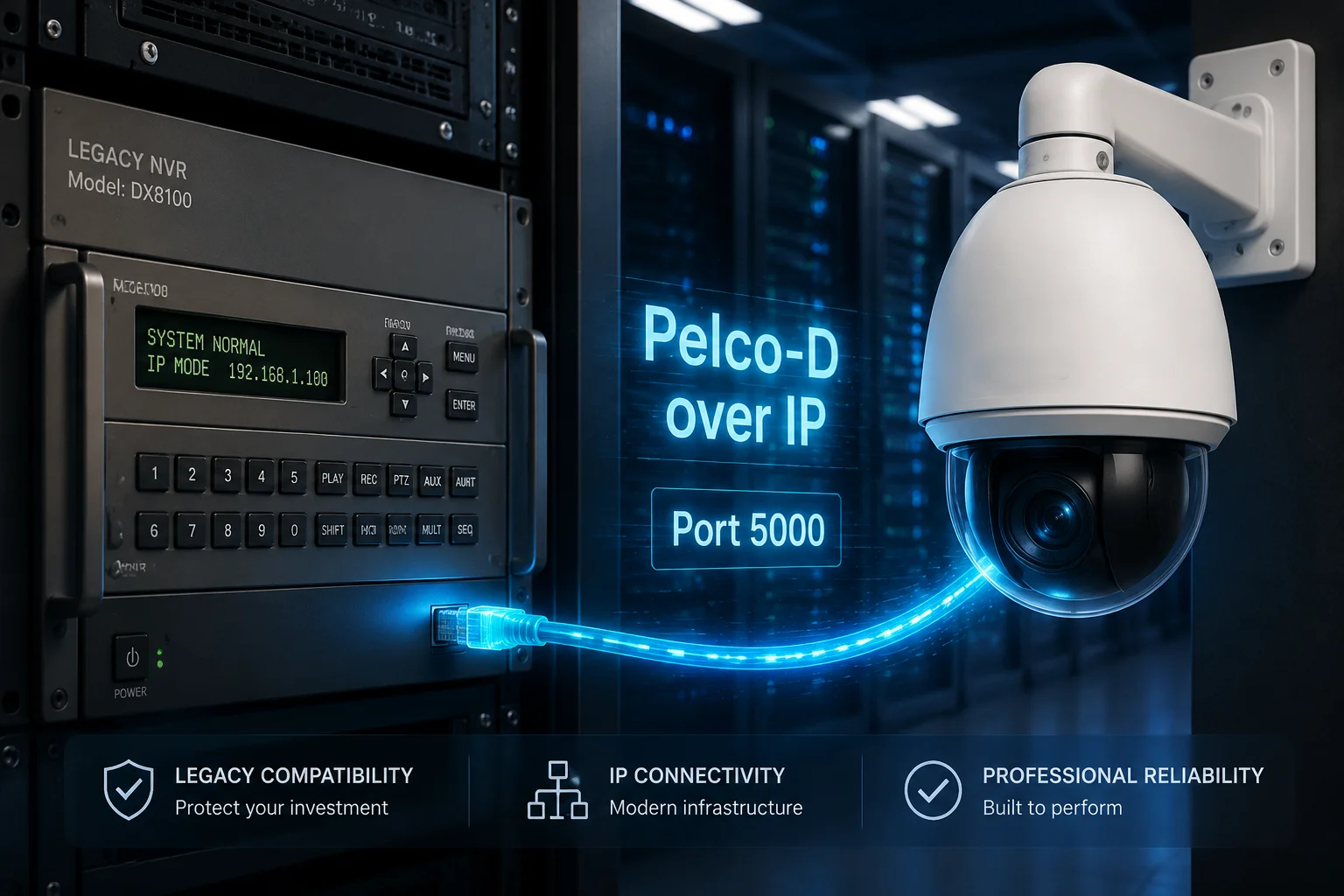
Sim, a maioria das câmeras PTZ Loyalty-Secu suporta Pelco-D sobre IP2 como um protocolo de fallback. Isso permite que NVRs legados enviem comandos PTZ usando a estrutura familiar de comandos Pelco-D, encapsulada em pacotes TCP/IP. Não é um substituto perfeito para ONVIF, mas funciona de forma confiável para controle básico de pan, tilt, zoom e presets.
O que é Pelco-D e por que ele ainda é importante?
Pelco-D é um protocolo de comunicação serial criado pela Pelco (agora parte da Motorola Solutions) décadas atrás. Foi o padrão da indústria para controlar câmeras PTZ analógicas através de fiação RS-485. O protocolo é simples: cada comando é um pacote de 7 bytes que informa à câmera para qual direção se mover, com que velocidade e quando parar.
Mesmo hoje, milhares de NVRs e DVRs instalados ainda usam Pelco-D como seu principal método de controle PTZ. Quando esses sistemas são atualizados com câmeras IP, o operador do NVR espera que os mesmos comandos Pelco-D funcionem. É aí que entra o “Pelco-D sobre IP”.
Como Funciona na Prática
Em vez de enviar o comando de 7 bytes por um fio RS-485 físico, o NVR o encapsula em um pacote TCP e o envia para o endereço IP da câmera em uma porta designada (geralmente porta 5000 ou 5001). O firmware da câmera desembrulha o pacote TCP, lê os bytes Pelco-D e executa o movimento.
Passos de Configuração
- Faça login na interface web da câmera.
- Ir para Rede > Configurações Avançadas > Porta Serial (Virtual).
- Habilite Pelco-D sobre IP.
- Defina o endereço do protocolo (geralmente 1-255) para corresponder ao endereço configurado no NVR.
- Defina o taxa de transmissão para corresponder à configuração do NVR (tipicamente 9600).
- Observe o porta de escuta (padrão: 5000).
- No NVR, adicione a câmera e selecione Pelco-D como protocolo PTZ. Insira o IP da câmera e a porta de escuta.
Limitações que você deve saber
Pelco-D sobre IP funciona. Mas tem limitações reais em comparação com o controle PTZ ONVIF:
- Sem feedback de metadados. A câmera não pode relatar sua posição atual de volta para o NVR. O NVR está “voando às cegas”.”
- Passos de velocidade limitados. Pelco-D suporta 64 níveis de velocidade. ONVIF suporta valores de ponto flutuante contínuos de 0 a 1. Você obtém um controle de velocidade menos preciso.
- Sem recursos avançados. Rastreamento automático, tours de patrulha com tempos de permanência e posicionamento 3D (clique para centralizar em um mapa) não estão disponíveis através do Pelco-D.
- Sem criptografia. Comandos Pelco-D são enviados em texto puro. Não há autenticação. Em uma rede segura, isso é aceitável, mas em uma rede voltada para o público, é um risco.
Quando usá-lo
Eu recomendo Pelco-D sobre IP apenas nestas situações:
- O NVR é um sistema legado que não pode ser atualizado ou substituído.
- O orçamento do projeto não permite um novo NVR.
- O cliente só precisa de controle PTZ básico — sem rastreamento automático, sem recursos inteligentes.
Para todas as outras situações, corrija a compatibilidade ONVIF. Vale a pena o esforço. Se você estiver trabalhando com Loyalty-Secu, envie-nos o número do modelo do NVR e os logs de teste ONVIF. Nós cuidaremos do resto.
Conclusão
Falhas no controle NVR-PTZ são problemas de protocolo, não de hardware. A correção está no firmware. Trabalhe com uma fábrica que possua sua pilha de P&D — e possa corrigi-la rapidamente.
1. Baixe a ferramenta oficial ONVIF para capturar logs de comandos PTZ para análise de fábrica. ︎↩︎ 2. Saiba mais sobre o protocolo serial legado Pelco-D e sua adaptação para redes IP. ︎↩︎ 3. Especificação RFC para Autenticação Digest HTTP, que é usada por câmeras PTZ modernas para segurança de comandos. ︎↩︎ 4. O Protocolo de Tempo de Rede garante a sincronização dos relógios, evitando a expiração de tokens de autenticação. ︎↩︎ 5. Analisador de protocolo de rede usado para capturar e inspecionar pacotes de comandos PTZ entre o NVR e a câmera. ︎↩︎ 6. SOAP/XML é o protocolo de mensagens usado no ONVIF para comandos de controle PTZ. ︎↩︎ 7. Especificação ONVIF para o comando PTZ ContinuousMove, um dos três modos de movimento. ︎↩︎ 8. O comando ONVIF RelativeMove move a PTZ por um deslocamento especificado de sua posição atual. ︎↩︎ 9. O comando ONVIF AbsoluteMove envia a PTZ para uma posição predefinida exata. ︎↩︎ 10. RS-485 é o padrão elétrico usado pelo controle PTZ serial legado Pelco-D. ︎↩︎