
Ich habe dieses Problem schon zu oft gesehen. Ein Kunde installiert eine brandneue PTZ-Kamera, schließt sie an den NVR an, erhält ein Live-Bild – aber der Joystick tut nichts. Kein Schwenken. Keine Neigung. Kein Zoomen.
Die meisten NVR-PTZ-Steuerungsfehler sind keine Hardwareprobleme. Sie entstehen durch Protokoll-Inkompatibilitäten – der NVR und die Kamera sprechen leicht unterschiedliche “Dialekte” von ONVIF oder verwenden inkompatible PTZ-Befehlsmodi. Bei Loyalty-Secu löst unser F&E-Team diese Fehler, indem es die Befehlspakete des NVR erfasst, die genaue Inkompatibilität identifiziert und einen gezielten Firmware-Patch veröffentlicht.
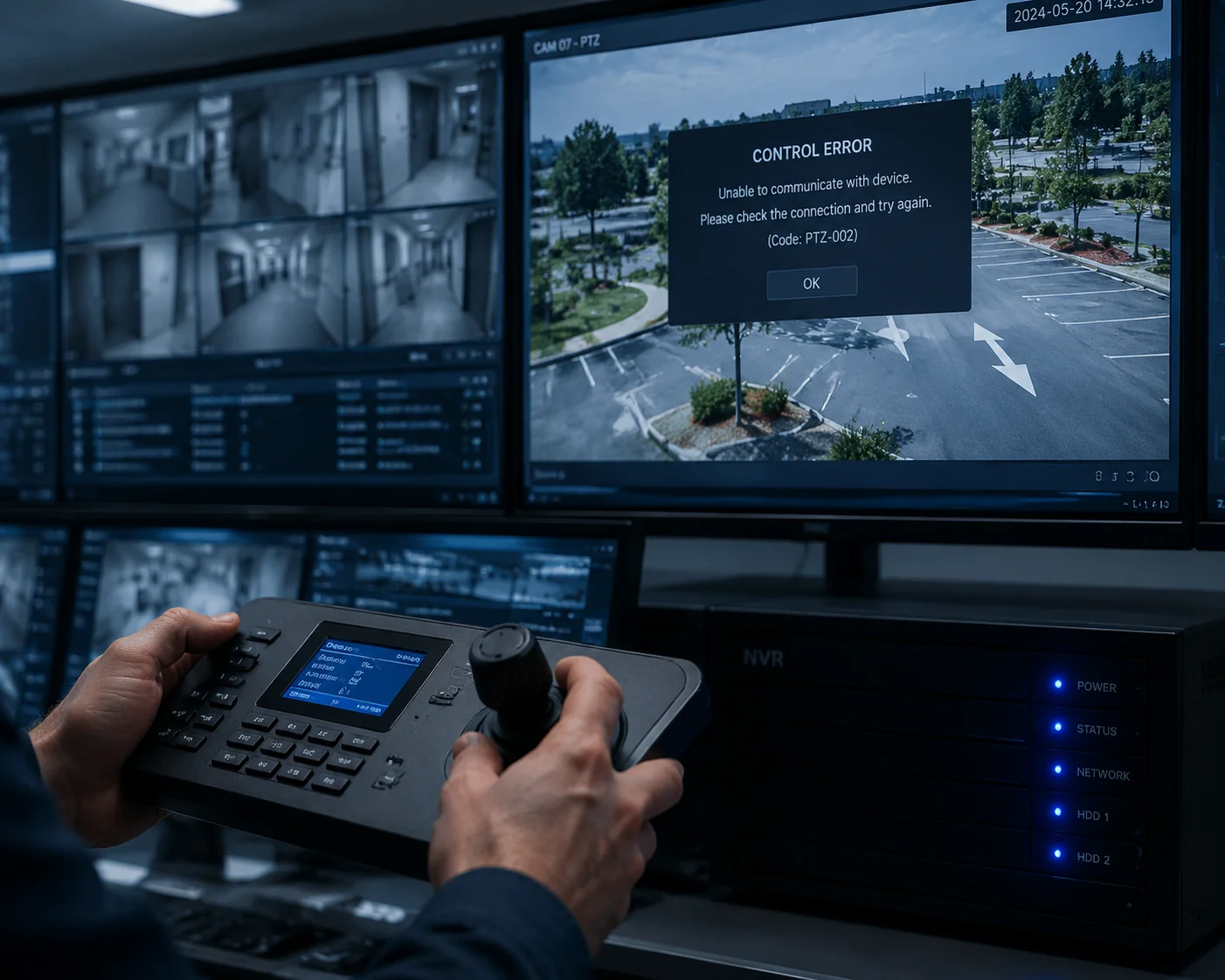
In diesem Artikel führe ich Sie durch die vier häufigsten Gründe, warum die NVR-PTZ-Steuerung ausfällt. Ich zeige Ihnen auch genau, wie unsere Fabrik diese Kompatibilitätsfehler diagnostiziert und behebt – und was Sie vor Ort tun können, bevor Sie uns überhaupt anrufen.
Inhaltsübersicht
Wird der PTZ-Steuerungsfehler durch eine nicht standardmäßige ONVIF-Implementierung oder einen Portkonflikt verursacht?
Diese Frage stelle ich Integratoren fast jede Woche. Sie gehen davon aus, dass ONVIF universelle Kompatibilität bedeutet. Das tut es nicht. ONVIF ist ein Rahmenwerk, keine Garantie.
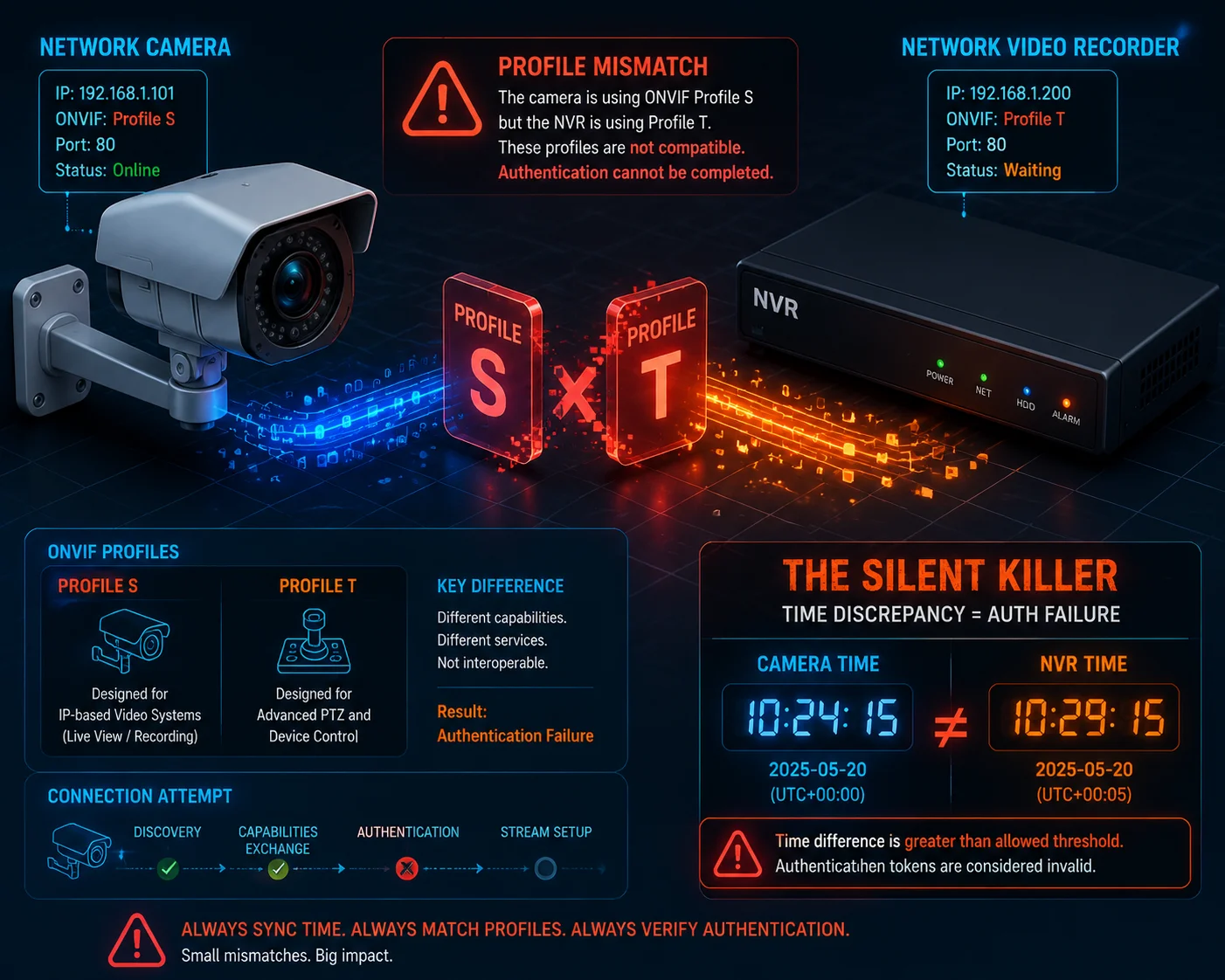
In den meisten Fällen liegt der Fehler bei der PTZ-Steuerung an einer nicht standardmäßigen ONVIF-Implementierung – nicht an einem Portkonflikt. Der NVR und die Kamera tragen möglicherweise beide das ONVIF-Label, aber sie unterstützen oft unterschiedliche Profile, unterschiedliche PTZ-Befehlsmodi oder unterschiedliche Authentifizierungsmethoden. Portkonflikte sind seltener, aber es lohnt sich trotzdem, sie zu überprüfen.
Die ONVIF “Kompatibilitätsillusion”
Hier ist die harte Wahrheit. Zwei Geräte können beide die ONVIF-Zertifizierung bestehen und trotzdem nicht miteinander funktionieren. Warum? Weil ONVIF mehrere Profile hat und jedes Profil unterschiedliche Funktionen abdeckt.
| ONVIF-Profil | Was es abdeckt | PTZ-Unterstützungsgrad |
|---|---|---|
| Profil S | Video-Streaming, grundlegende PTZ | Grundlegende Schwenk-/Neige-/Zoom-Befehle |
| Profil T | Erweitertes Video-Streaming, H.265 | Verbesserte PTZ mit Metadaten |
| Profil G | Aufnahme und Speicherung | Keine direkte PTZ-Steuerung |
Wenn Ihr NVR nur unterstützt Profil S und Ihre PTZ-Kamera verwendet Profil T Steuerungslogik, funktioniert der Videostream einwandfrei. Aber wenn Sie die Richtungstasten drücken, passiert nichts. Das NVR sendet einen Befehl, den die Kamera nicht erkennt.
Drei PTZ-Befehlsmodi – und warum sie kollidieren
ONVIF definiert drei Möglichkeiten, eine PTZ-Kamera zu bewegen:
- Kontinuierliche Bewegung7: “Beginnen Sie, sich mit Geschwindigkeit 3 nach rechts zu bewegen.” Die Kamera bewegt sich weiter, bis sie einen Stoppbefehl erhält.
- Relative Bewegung8: “Bewegen Sie sich von Ihrer aktuellen Position aus 5 Grad nach rechts.”
- Absolute Bewegung9: “Gehen Sie zu Position X=120, Y=45, Zoom=5.”
Das Problem? Nicht jedes NVR unterstützt alle drei Modi. Und nicht jede Kamera reagiert auf alle drei Modi auf die gleiche Weise.
Ich habe dieses genaue Szenario viele Male erlebt: Ein NVR sendet einen Befehl zur relativen Bewegung – “bewegen Sie sich 5 Grad nach rechts”. Aber die Kamerafirmware hört nur auf Befehle zur kontinuierlichen Bewegung. Die Kamera empfängt das Paket, kann es nicht analysieren und verwirft es stillschweigend. Keine Fehlermeldung. Kein Feedback. Der Bediener sieht nur eine eingefrorene PTZ.
Portkonflikte – Seltener, aber immer noch real
Portkonflikte treten auf, sind aber seltener. Der Standard-ONVIF-Dienstport ist 80 oder 8080. Einige NVRs verwenden diese Ports auch für ihre eigene Weboberfläche. Wenn zwei Dienste um denselben Port kämpfen, bricht der ONVIF-Erkennungsprozess zusammen.
Die Lösung ist einfach: Ändern Sie den ONVIF-Dienstport der Kamera zu etwas Einzigartigem, wie z. B. 8899. Fügen Sie die Kamera dann manuell mit der neuen Portnummer zum NVR hinzu.
Authentifizierung – Der stille Killer
Dieser Punkt erwischt selbst erfahrene Ingenieure. Moderne PTZ-Kameras benötigen Digest-Authentifizierung3 für jeden einzelnen PTZ-Befehl. Diese Authentifizierung verwendet ein zeitbasiertes Token. Wenn die Systemuhr des NVRs um mehr als 5 Minuten von der Uhr der Kamera abweicht, läuft jeder Token sofort ab. Die Kamera lehnt jeden Befehl ab. Der Videostream funktioniert weiterhin, da er zuvor authentifiziert wurde. Neue PTZ-Befehle werden jedoch blockiert.
Die Lösung? Aktivieren Sie NTP4 auf beiden Geräten. Richten Sie sie auf denselben Zeitserver. Dieser einzelne Schritt löst etwa 80% aller ONVIF PTZ-Steuerungsprobleme, die ich im Feld sehe.
Kann der Lieferant einen benutzerdefinierten Firmware-Patch bereitstellen, wenn mein NVR ein proprietäres PTZ-Protokoll verwendet?
Das ist eine berechtigte Frage – und die Antwort ist sehr wichtig, wenn Sie einen Lieferanten auswählen. Nicht jede Fabrik kann das. Nicht jede Fabrik wird das tun.
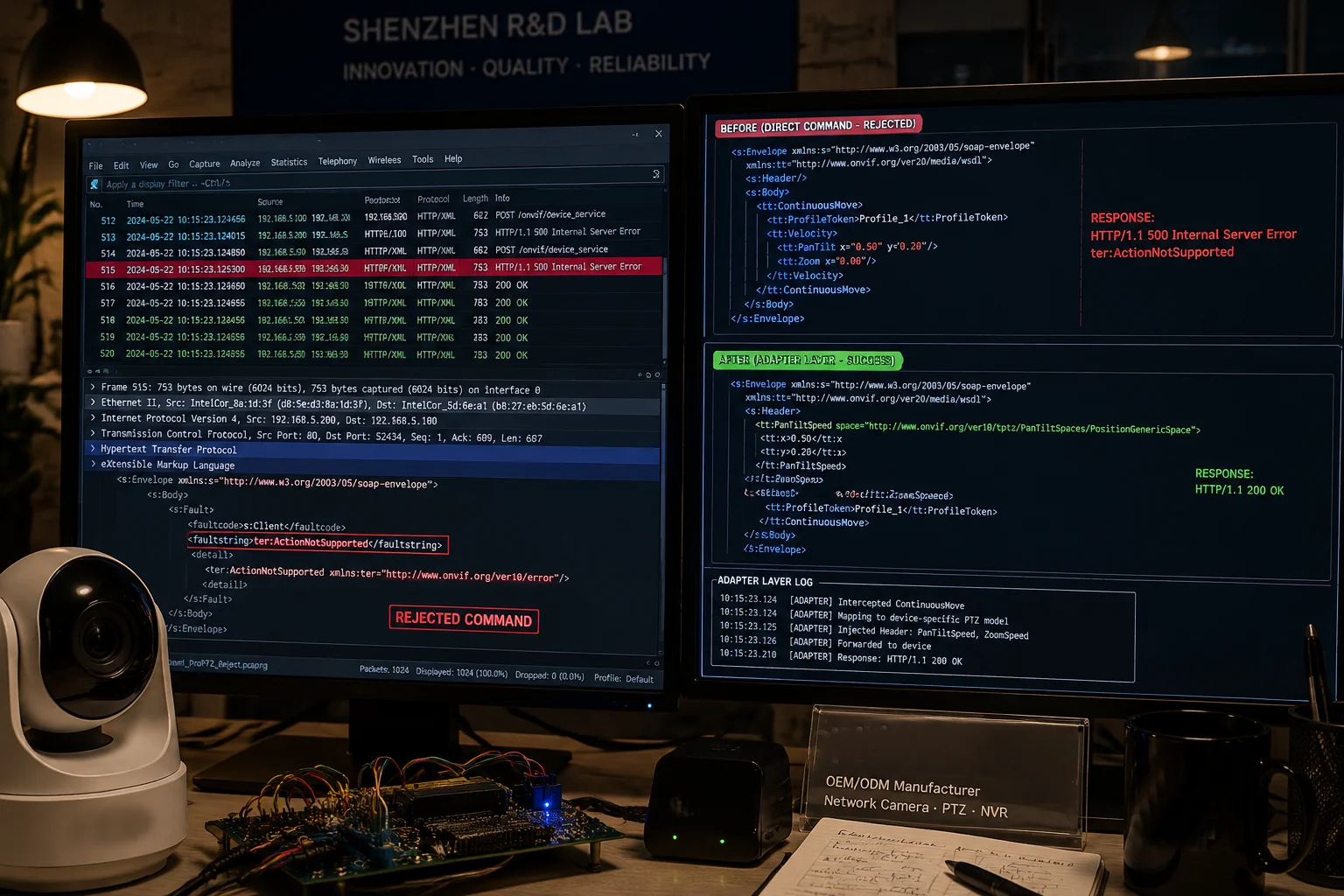
Ja, ein fähiger, F&E-gesteuerter Hersteller wie Loyalty-Secu kann benutzerdefinierte Firmware-Patches für proprietäre PTZ-Protokolle bereitstellen. Unsere Ingenieure erfassen die Befehlsstruktur des NVRs, analysieren die Protokolldifferenzen und erstellen eine Adapterebene in der Kamera-Firmware. Dies ist ein Standardbestandteil unseres OEM/ODM-Services.
Warum proprietäre Protokolle existieren
Große NVR-Marken wie Hikvision und Dahua verwenden ihre eigenen privaten Protokolle, wenn sie sich mit ihren eigenen Kameras verbinden. Diese Protokolle sind schneller und funktionsreicher als das Standard-ONVIF. Sie schaffen jedoch eine geschlossene Umgebung. Wenn Sie eine PTZ-Kamera eines Drittanbieters anschließen, versucht der NVR oft zuerst das private Protokoll. Wenn dies fehlschlägt, greift er auf ONVIF zurück – manchmal schlecht.
Wie unser F&E-Team einen Firmware-Patch erstellt
Lassen Sie mich Sie durch unseren tatsächlichen Prozess führen. Das ist keine Theorie. Das passiert in unserem Labor in Shenzhen, wenn ein Kunde wie David uns ein Kompatibilitätsticket schickt.
Schritt 1: Paketmitschnitt
Unser Ingenieur verbindet den NVR und die Kamera mit demselben Netzwerk-Switch. Sie führen Wireshark5 auf einem gespiegelten Port aus. Sie erfassen jedes Paket, das der NVR sendet, wenn der Bediener die PTZ-Tasten drückt.
Schritt 2: XML-Befehlsanalyse
Die erfassten Pakete enthalten SOAP/XML-Befehle6. Unser Ingenieur liest die XML-Datei Zeile für Zeile. Er sucht nach:
- Dem PTZ-Dienst-Namespace
- Dem Befehlstyp (Continuous, Relative oder Absolute)
- Den Geschwindigkeits- und Richtungswerten
- Den Authentifizierungsheadern
Schritt 3: Identifizieren Sie die Nichtübereinstimmung
Hier ist ein reales Beispiel. Wir stellten einmal fest, dass eine große NVR-Marke den PanTilt-Namespace als http://www.onvif.org/ver20/ptz/wsdl — aber unsere Kamera erwartete http://www.onvif.org/ver10/schema. Ein Versionsunterschied. Das reichte aus, um alles zu zerstören.
| Artikel | NVR gesendet | Kamera erwartet | Ergebnis |
|---|---|---|---|
| PTZ-Namespace | ver20/ptz/wsdl | ver10/schema | Befehl abgelehnt |
| Bewegungsart | RelativeBewegung | KontinuierlicheBewegung | Keine Bewegung |
| Authentifizierungsmethode | WS-UsernameToken | Digest-Authentifizierung | Authentifizierung fehlgeschlagen |
Schritt 4: Erstellen der Adapter-Schicht
Sobald wir die Inkompatibilität kennen, schreibt unser Firmware-Team eine Adapter-Schicht. Dies ist ein Code-Teil innerhalb der Kamera-Firmware, der als Übersetzer fungiert. Wenn die Kamera eine bestimmte NVR-Marke erkennt (durch Lesen des User-Agent-Strings im HTTP-Header), schaltet sie automatisch in einen Kompatibilitätsmodus, der den Gewohnheiten des NVR entspricht.
Dies ist kein Hack. Dies ist eine Standardpraxis in der professionellen Überwachungsherstellung. Wir pflegen eine Bibliothek von Kompatibilitätsprofilen für die beliebtesten NVR-Marken weltweit.
Schritt 5: OTA-Bereitstellung
Die gepatchte Firmware durchläuft unseren automatisierten Alterungstest – 72 Stunden Dauerbetrieb. Wenn sie bestanden wird, stellen wir sie dem Kunden als OTA-Update oder als herunterladbare Datei zur Verfügung. Der Kunde muss die Kamera nicht öffnen oder nach China zurückschicken.
Was Sie Ihren Lieferanten fragen sollten
Wenn Ihr aktueller Lieferant dies nicht kann, sagt Ihnen das etwas Wichtiges über die Tiefe seiner F&E. Hier sind die Fragen, die ich empfehle zu stellen:
- “Haben Sie ein eigenes Firmware-Team oder kaufen Sie schlüsselfertige Lösungen von einem Chipset-Anbieter?”
- “Können Sie innerhalb von 2 Wochen einen benutzerdefinierten Firmware-Build für meine spezifische NVR-Marke bereitstellen?”
- “Unterhalten Sie ein Kompatibilitätstestlabor mit den wichtigsten NVR-Marken?”
Bei Loyalty-Secu lautet die Antwort auf alle drei Ja. Wir besitzen unsere Kernplatinen-Designs und unsere Formenwerkstatt. Diese vertikale Lieferkette gibt uns die volle Kontrolle über den Firmware-Stack – vom Bootloader bis zur ONVIF-Dienstschicht.
Wie verwende ich das ONVIF Device Test Tool, um die Befehls-Logs für die Werksanalyse zu erfassen?
Viele Integratoren wissen nicht, dass dieses Tool existiert. Es ist kostenlos. Es ist offiziell. Und es liefert Ihnen die genauen Daten, die unsere Ingenieure benötigen, um Ihr Problem aus der Ferne zu diagnostizieren.
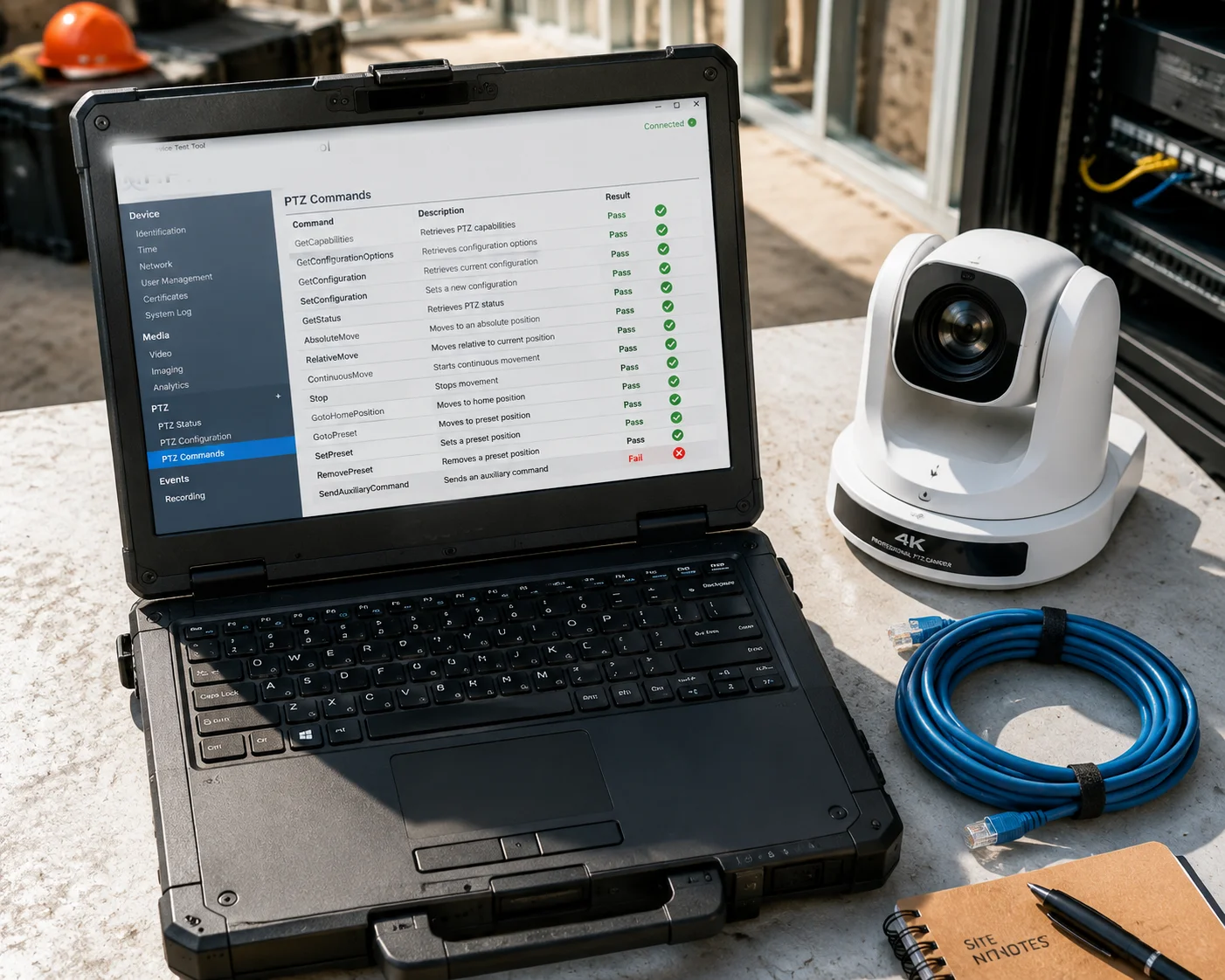
Die ONVIF Geräte-Testwerkzeug1 ist eine kostenlose Windows-Anwendung von onvif.org. Sie verbinden sie mit Ihrer PTZ-Kamera, führen die PTZ-Steuerungstests durch und exportieren die Befehls-Logs als XML-Dateien. Senden Sie diese Logs an Ihre Fabrik – unser F&E-Team kann den genauen Fehlerpunkt innerhalb von Stunden identifizieren, ohne physischen Zugriff auf Ihre Ausrüstung zu benötigen.
Wo Sie das Tool erhalten
Gehe zu onvif.org und laden Sie das ONVIF Geräte-Testwerkzeug. herunter. Es läuft unter Windows. Installieren Sie es auf einem Laptop, der sich im selben Netzwerk wie Ihre PTZ-Kamera befindet.
Schritt-für-Schritt: PTZ-Protokolle erfassen
Hier ist der genaue Prozess, den ich meinen Kunden erkläre:
Schritt 1: Verbindung zur Kamera herstellen
Öffnen Sie das Tool. Geben Sie die IP-Adresse der Kamera, den ONVIF-Port, den Benutzernamen und das Passwort ein. Klicken Sie auf “Geräteerkennung” um die Verbindung zu bestätigen.
Schritt 2: PTZ-Tests ausführen
Navigieren Sie zum PTZ Abschnitt im linken Menü. Das Tool listet alle verfügbaren PTZ-Knoten auf. Führen Sie diese Tests nacheinander aus:
- Knoten abrufen
- Konfigurationen abrufen
- KontinuierlicheBewegung
- RelativeBewegung
- AbsoluteMove
- Zu Voreinstellung wechseln
- Zur Ausgangsposition fahren
Schritt 3: Ergebnisse überprüfen
Jeder Test zeigt ein Bestanden oder Fehlgeschlagen Ergebnis. Wichtiger ist, dass es die vollständige XML-Anfrage und -Antwort anzeigt. Das ist Gold für unsere Ingenieure.
| Testname | Was es prüft | Häufiger Fehlergrund |
|---|---|---|
| Knoten abrufen | Kamera meldet ihre PTZ-Fähigkeiten | Knotendefinition fehlt oder ist unvollständig |
| KontinuierlicheBewegung | Kamera reagiert auf kontinuierliche Bewegung | Geschwindigkeitsbereich stimmt nicht überein |
| RelativeBewegung | Kamera reagiert auf relative Position | Übersetzungswerte außerhalb des Bereichs |
| Zu Voreinstellung wechseln | Kamera fährt zu einem gespeicherten Preset | Preset-Token-Format inkompatibel |
Schritt 4: Exportieren und Senden
Klicken Sie auf “Protokoll speichern” um die vollständige Sitzung als XML-Datei zu exportieren. Senden Sie diese Datei per E-Mail an das Ingenieurteam Ihres Lieferanten. Bei Loyalty-Secu können Sie sie direkt an sales05@loyalty-secu.com senden – ich werde sie noch am selben Tag an unser F&E-Labor weiterleiten.
Warum das für die Fernfehlerbehebung wichtig ist
Früher bedeutete die Behebung eines Kompatibilitätsfehlers, die Kamera nach China zurückzuschicken. Das dauerte Wochen. Es kostete Geld. Und es hinterließ eine Lücke in der Sicherheitsabdeckung des Kunden.
Mit dem ONVIF Device Test Tool überspringen wir all das. Die XML-Protokolle sagen unseren Ingenieuren genau, was die Kamera unterstützt, worauf sie reagiert und wo genau die Handshake fehlschlägt. Wir können oft innerhalb von 5 Werktagen eine Firmware-Korrektur erstellen und liefern – ohne dass die Kamera den Einsatzort jemals verlassen muss.
Ich sage meinen Kunden immer: Dieses Tool ist Ihre erste Verteidigungslinie. Bevor Sie mich anrufen, bevor Sie ein Ticket einreichen, führen Sie den ONVIF-Test durch. Wenn im Tool alles bestanden wird, aber am NVR fehlschlägt, wissen wir, dass das Problem auf der NVR-Seite liegt. Das spart allen Zeit und Geld.
Ein Hinweis zu “Pelco-D over IP”
Einige Integratoren fragen nach der Verwendung des Pelco-D-Protokolls als Fallback. Pelco-D wurde für RS-48510 serielle Verbindungen entwickelt – die alte analoge Welt. Einige IP-Kameras unterstützen “Pelco-D over IP”, indem sie die seriellen Befehle in TCP-Pakete verpacken. Aber das ist eine Workaround, keine Lösung. Der Befehlssatz ist begrenzt. Sie verlieren die Preset-Genauigkeit. Sie verlieren die Granularität der Geschwindigkeitskontrolle.
Bei Loyalty-Secu unterstützen wir Pelco-D über IP2 auf den meisten unserer PTZ-Modelle für die Kompatibilität mit älteren NVRs. Ich empfehle jedoch immer, zuerst die ONVIF-Implementierung zu beheben. Das ist der sauberere, zukunftssicherere Weg.
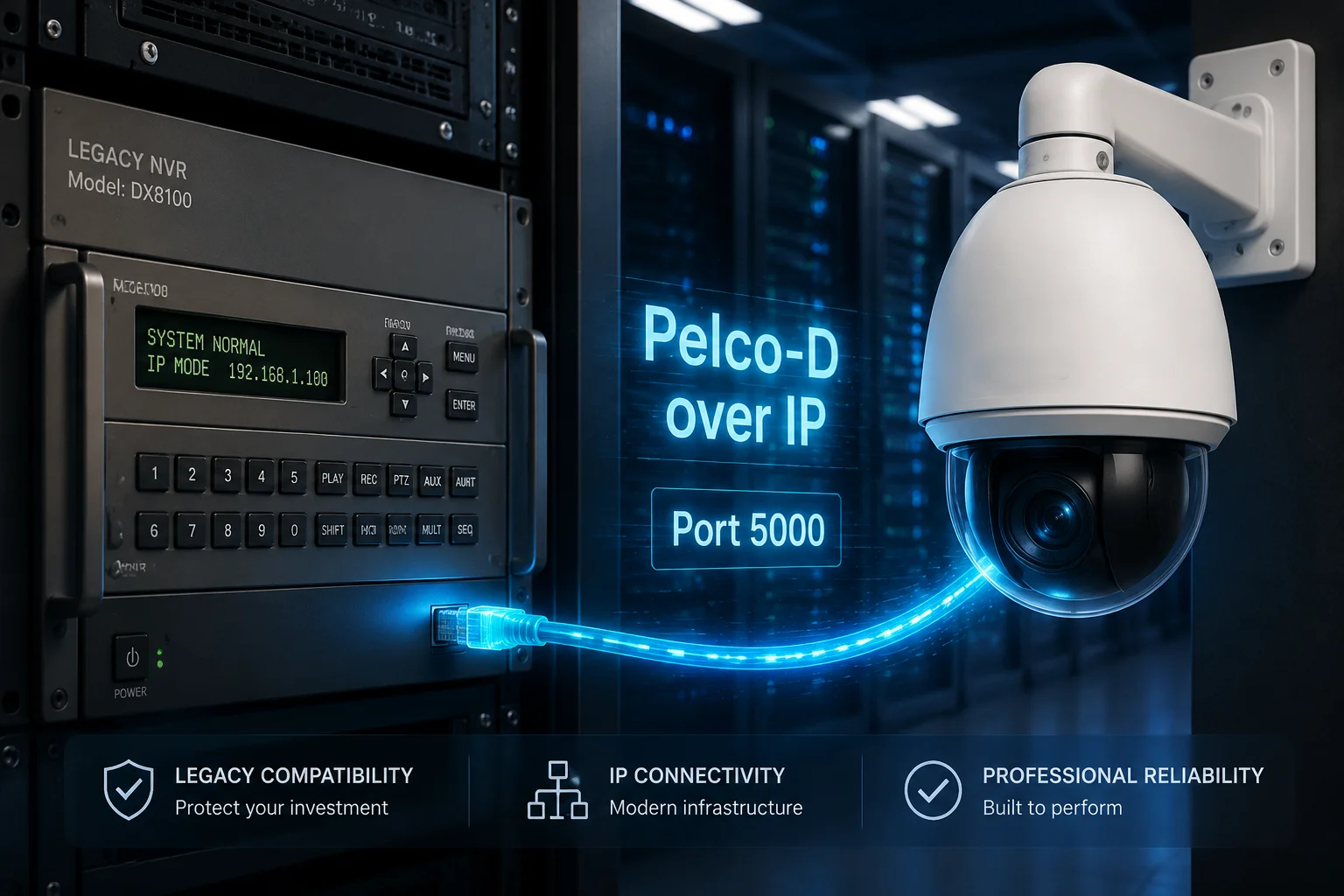
Unterstützt die Kamera “Pelco-D over IP” als Fallback für die Kompatibilität mit älteren NVRs?
Einige Projekte laufen noch auf älteren NVRs, die für die analoge Ära entwickelt wurden. Diese NVRs verstehen Pelco-D. Sie verstehen ONVIF nicht gut – oder gar nicht.
Ja, die meisten Loyalty-Secu PTZ-Kameras unterstützen Pelco-D über IP2 als Fallback-Protokoll. Dies ermöglicht es älteren NVRs, PTZ-Befehle über die bekannte Pelco-D-Befehlsstruktur zu senden, verpackt in TCP/IP-Paketen. Es ist kein perfekter Ersatz für ONVIF, aber es funktioniert zuverlässig für grundlegendes Schwenken, Neigen, Zoomen und das Aufrufen von Voreinstellungen.
Was ist Pelco-D und warum ist es immer noch wichtig?
Pelco-D ist ein serielles Kommunikationsprotokoll, das vor Jahrzehnten von Pelco (jetzt Teil von Motorola Solutions) entwickelt wurde. Es war der Industriestandard für die Steuerung analoger PTZ-Kameras über RS-485-Verkabelung. Das Protokoll ist einfach: Jeder Befehl ist ein 7-Byte-Paket, das der Kamera mitteilt, in welche Richtung sie sich bewegen soll, wie schnell und wann sie stoppen soll.
Auch heute noch verwenden Tausende von installierten NVRs und DVRs Pelco-D als ihre primäre Methode zur PTZ-Steuerung. Wenn diese Systeme mit IP-Kameras aufgerüstet werden, erwartet der NVR-Betreiber, dass dieselben Pelco-D-Befehle funktionieren. Hier kommt “Pelco-D über IP” ins Spiel.
So funktioniert es in der Praxis
Anstatt den 7-Byte-Befehl über ein physisches RS-485-Kabel zu senden, verpackt der NVR ihn in ein TCP-Paket und sendet ihn an die IP-Adresse der Kamera über einen bestimmten Port (normalerweise Port 5000 oder 5001). Die Firmware der Kamera entpackt das TCP-Paket, liest die Pelco-D-Bytes und führt die Bewegung aus.
Konfigurationsschritte
- Melden Sie sich in der Weboberfläche der Kamera an.
- Gehe zu Netzwerk > Erweiterte Einstellungen > Serieller Port (Virtuell).
- Aktivieren Sie Pelco-D über IP.
- Setzen Sie die Protokolladresse (normalerweise 1-255) übereinstimmen, die auf dem NVR konfiguriert ist.
- Setzen Sie die Baudrate mit der Einstellung des NVR (typischerweise 9600) übereinstimmen.
- Beachten Sie die Hör-Port (Standard: 5000).
- Fügen Sie die Kamera auf dem NVR hinzu und wählen Sie Pelco-D als PTZ-Protokoll aus. Geben Sie die IP-Adresse und den Hör-Port der Kamera ein.
Einschränkungen, die Sie kennen sollten
Pelco-D über IP funktioniert. Es hat jedoch erhebliche Einschränkungen im Vergleich zur ONVIF PTZ-Steuerung:
- Kein Metadaten-Feedback. Die Kamera kann ihre aktuelle Position nicht an das NVR zurückmelden. Das NVR “fliegt im Blindflug”.”
- Begrenzte Geschwindigkeitsstufen. Pelco-D unterstützt 64 Geschwindigkeitsstufen. ONVIF unterstützt kontinuierliche Gleitkommawerte von 0 bis 1. Sie erhalten eine weniger präzise Geschwindigkeitskontrolle.
- Keine erweiterten Funktionen. Auto-Tracking, Patrouillen-Touren mit Verweilzeiten und 3D-Positionierung (Klick zum Zentrieren auf einer Karte) sind über Pelco-D nicht verfügbar.
- Keine Verschlüsselung. Pelco-D-Befehle werden im Klartext gesendet. Es gibt keine Authentifizierung. In einem sicheren Netzwerk ist dies in Ordnung, aber in einem öffentlich zugänglichen Netzwerk stellt es ein Risiko dar.
Wann Sie es verwenden sollten
Ich empfehle Pelco-D über IP nur in diesen Situationen:
- Das NVR ist ein Altsystem, das nicht aufgerüstet oder ersetzt werden kann.
- Das Projektbudget erlaubt kein neues NVR.
- Der Kunde benötigt nur eine grundlegende PTZ-Steuerung – kein Auto-Tracking, keine Smart-Funktionen.
Beheben Sie in allen anderen Situationen die ONVIF-Kompatibilität. Es ist die Mühe wert. Wenn Sie mit Loyalty-Secu zusammenarbeiten, senden Sie uns die NVR-Modellnummer und die ONVIF-Testprotokolle. Wir kümmern uns um den Rest.
Schlussfolgerung
NVR-PTZ-Steuerungsfehler sind Protokollprobleme, keine Hardwareprobleme. Die Lösung liegt in der Firmware. Arbeiten Sie mit einem Werk zusammen, das seinen F&E-Stack besitzt – und ihn schnell patchen kann.
1. Laden Sie das offizielle ONVIF-Tool herunter, um PTZ-Befehls-Logs für die Werksanalyse zu erfassen. ︎↩︎ 2. Erfahren Sie mehr über das ältere Pelco-D-Serienprotokoll und seine Anpassung für IP-Netzwerke. ︎↩︎ 3. RFC-Spezifikation für HTTP Digest Authentication, die von modernen PTZ-Kameras zur Befehlssicherheit verwendet wird. ︎↩︎ 4. Das Network Time Protocol stellt sicher, dass die Uhren synchronisiert sind, und verhindert so den Ablauf von Authentifizierungstoken. ︎↩︎ 5. Netzwerkprotokollanalysator, der zum Erfassen und Untersuchen von PTZ-Befehlspaketen zwischen NVR und Kamera verwendet wird. ︎↩︎ 6. SOAP/XML ist das Nachrichtenprotokoll, das in ONVIF für PTZ-Steuerbefehle verwendet wird. ︎↩︎ 7. ONVIF-Spezifikation für den ContinuousMove PTZ-Befehl, einen von drei Bewegungsmodi. ︎↩︎ 8. Der ONVIF RelativeMove-Befehl bewegt die PTZ um einen bestimmten Offset von ihrer aktuellen Position aus. ︎↩︎ 9. Der ONVIF AbsoluteMove-Befehl sendet die PTZ an eine exakte vordefinierte Position. ︎↩︎ 10. RS-485 ist der elektrische Standard, der für die ältere Pelco-D-Serien-PTZ-Steuerung verwendet wird. ︎↩︎