
Ho visto questo problema troppe volte. Un cliente installa una nuovissima telecamera PTZ, la collega all'NVR, ottiene un'immagine live, ma il joystick non fa nulla. Nessun pan. Nessun tilt. Nessuno zoom.
La maggior parte dei guasti nel controllo NVR-PTZ non sono problemi hardware. Derivano da incompatibilità di protocollo: l'NVR e la telecamera parlano “dialetti” leggermente diversi di ONVIF o utilizzano modalità di comando PTZ incompatibili. In Loyalty-Secu, il nostro team di ricerca e sviluppo risolve questi bug acquisendo i pacchetti di comando dell'NVR, identificando l'esatta incompatibilità e rilasciando una patch firmware mirata.
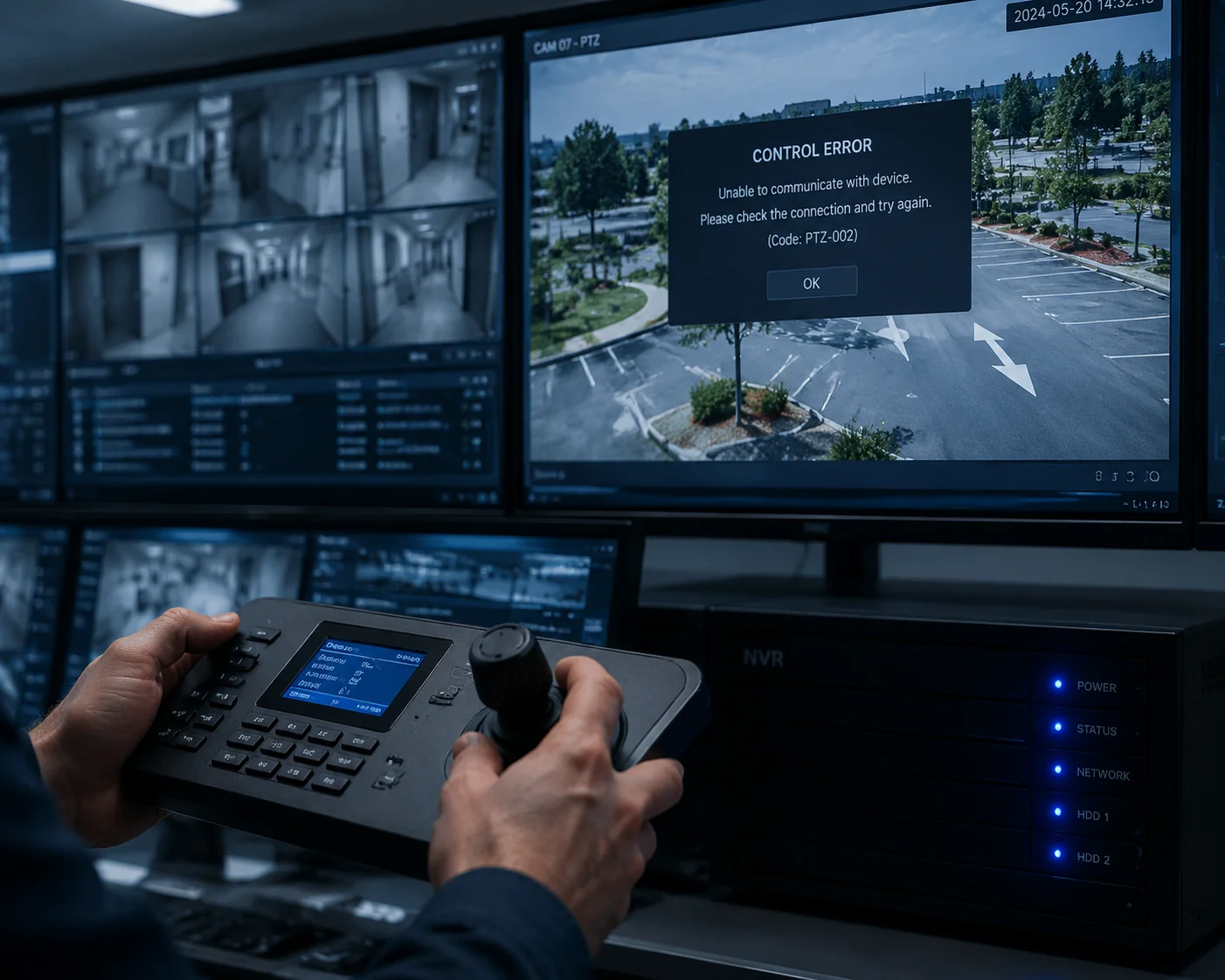
In questo articolo, ti illustrerò le quattro ragioni più comuni per cui il controllo NVR-PTZ si interrompe. Ti mostrerò anche esattamente come la nostra fabbrica diagnostica e corregge questi bug di compatibilità e cosa puoi fare sul posto prima ancora di chiamarci.
Indice dei contenuti
Il guasto del controllo PTZ è causato da un'implementazione ONVIF non standard o da un conflitto di porta?
Ricevo questa domanda dagli integratori quasi ogni settimana. Presumono che ONVIF significhi compatibilità universale. Non è così. ONVIF è un framework, non una garanzia.
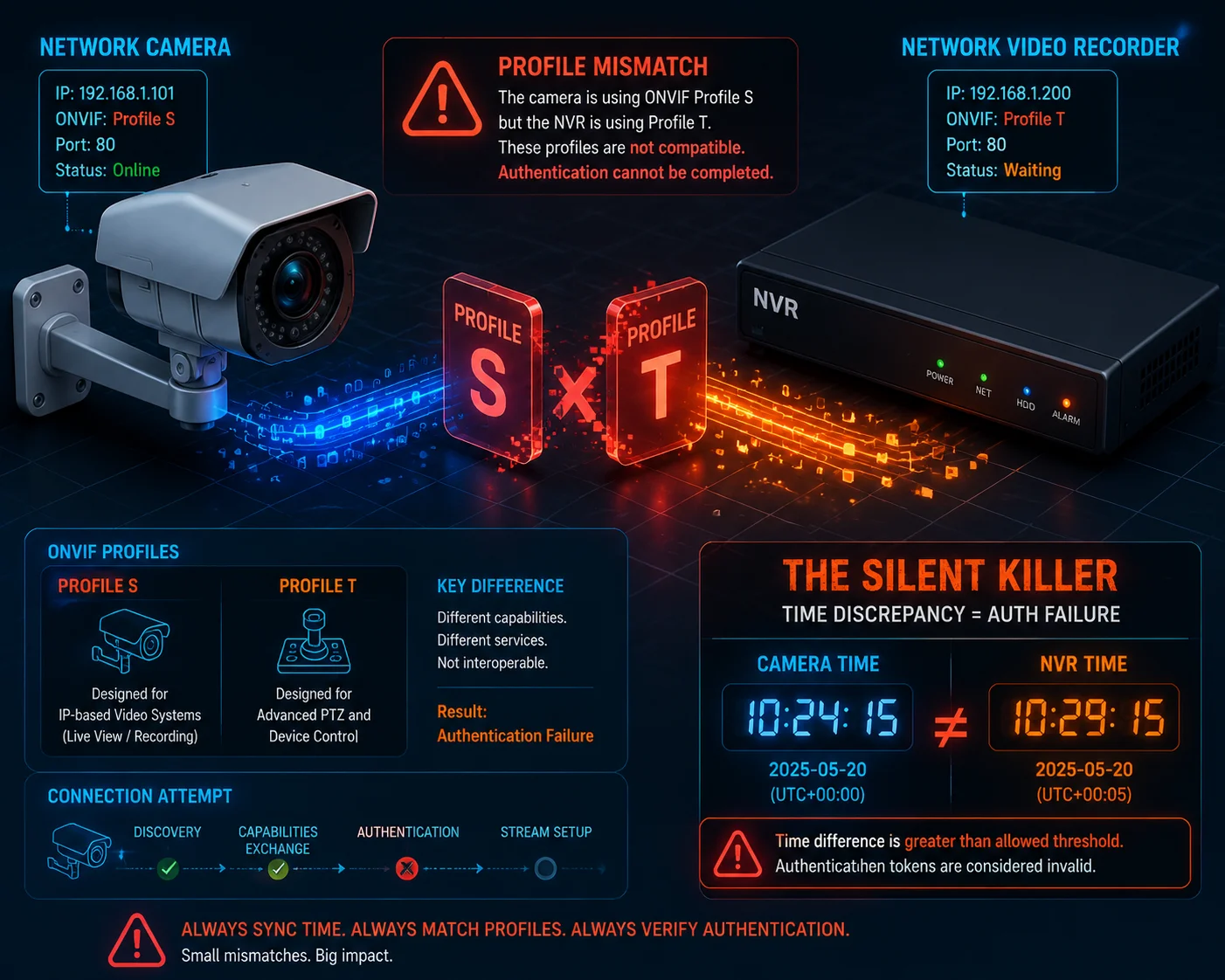
Nella maggior parte dei casi, il guasto del controllo PTZ deriva da un'implementazione ONVIF non standard, non da un conflitto di porta. L'NVR e la telecamera possono entrambi avere l'etichetta ONVIF, ma spesso supportano profili diversi, modalità di comando PTZ diverse o metodi di autenticazione diversi. I conflitti di porta sono meno comuni ma vale comunque la pena verificarli.
L“”illusione di compatibilità" ONVIF”
Ecco la dura verità. Due dispositivi possono entrambi superare la certificazione ONVIF e comunque non funzionare insieme. Perché? Perché ONVIF ha più profili e ogni profilo copre funzionalità diverse.
| Profilo ONVIF | Cosa Copre | Livello di supporto PTZ |
|---|---|---|
| Profilo S | Streaming video, PTZ di base | Comandi di base di pan/tilt/zoom |
| Profilo T | Streaming video avanzato, H.265 | PTZ avanzato con metadati |
| Profilo G | Registrazione e archiviazione | Nessun controllo PTZ diretto |
Se il tuo NVR supporta solo Profilo S e la tua telecamera PTZ utilizza Profilo T logica di controllo, il flusso video funzionerà correttamente. Ma quando premi i pulsanti di direzione, non succede nulla. L'NVR invia un comando che la telecamera non riconosce.
Tre modalità di comando PTZ — e perché si scontrano
ONVIF definisce tre modi per muovere una telecamera PTZ:
- Movimento Continuo7: “Inizia a muoverti a destra alla velocità 3.” La telecamera continua a muoversi finché non riceve un comando di arresto.
- Movimento Relativo8: “Muoviti di 5 gradi a destra dalla tua posizione attuale.”
- Movimento Assoluto9: “Vai alla posizione X=120, Y=45, Zoom=5.”
Il problema? Non tutti gli NVR supportano tutte e tre le modalità. E non tutte le telecamere rispondono a tutte e tre le modalità allo stesso modo.
Ho visto questo scenario esatto molte volte: un NVR invia un comando di Movimento Relativo — “muoviti di 5 gradi a destra”. Ma il firmware della telecamera ascolta solo i comandi di Movimento Continuo. La telecamera riceve il pacchetto, non riesce a interpretarlo e lo scarta silenziosamente. Nessun messaggio di errore. Nessun feedback. L'operatore vede solo una PTZ bloccata.
Conflitti di porta — Meno comuni ma reali
I conflitti di porta accadono, ma sono più rari. La porta di servizio ONVIF predefinita è 80 o 8080. Alcuni NVR utilizzano anche queste porte per la propria interfaccia web. Quando due servizi competono per la stessa porta, il processo di scoperta ONVIF si interrompe.
La soluzione è semplice: cambia la porta di servizio ONVIF della telecamera in qualcosa di unico, come 8899. Quindi aggiungere manualmente la telecamera all'NVR utilizzando il nuovo numero di porta.
Autenticazione — Il killer silenzioso
Questo cattura anche ingegneri esperti. Le moderne telecamere PTZ richiedono Autenticazione Digest3 per ogni singolo comando PTZ. Questa autenticazione utilizza un token basato sul tempo. Se l'orologio di sistema dell'NVR è sfasato di oltre 5 minuti rispetto all'orologio della telecamera, ogni token scade istantaneamente. La telecamera rifiuta ogni comando. Il flusso video funziona ancora perché è stato autenticato in precedenza. Ma i nuovi comandi PTZ vengono bloccati.
La soluzione? Abilita NTP4 su entrambi i dispositivi. Puntali allo stesso server di tempo. Questo singolo passaggio risolve circa l'80% di tutti i problemi di controllo PTZ ONVIF che vedo sul campo.
Il fornitore può fornire una patch firmware personalizzata se il mio NVR utilizza un protocollo PTZ proprietario?
Questa è una domanda legittima e la risposta è molto importante quando si sceglie un fornitore. Non tutte le fabbriche possono farlo. Non tutte le fabbriche lo faranno.
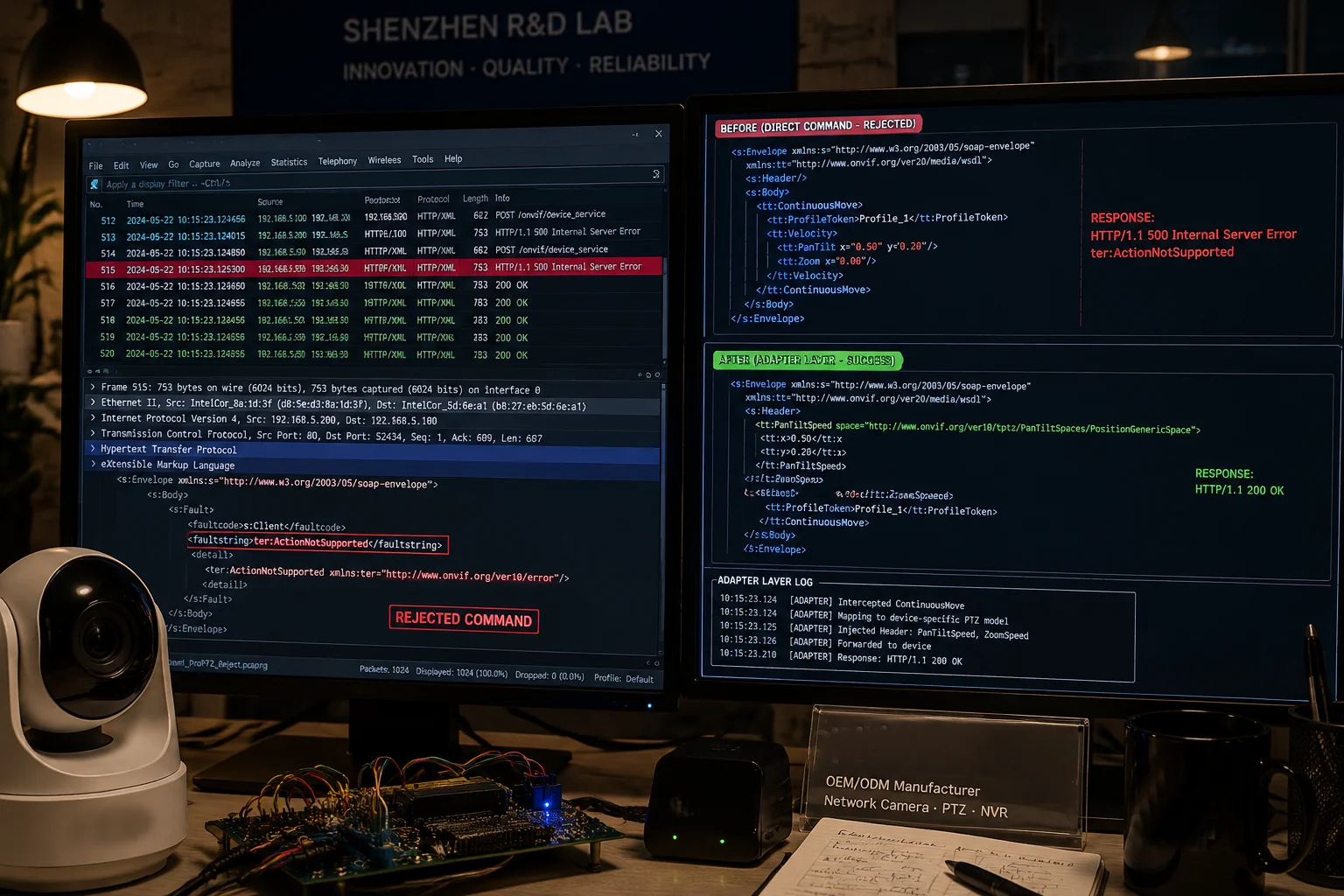
Sì, un produttore capace guidato dalla R&S come Loyalty-Secu può fornire patch firmware personalizzate per protocolli PTZ proprietari. I nostri ingegneri acquisiscono la struttura dei comandi dell'NVR, eseguono il reverse engineering delle differenze di protocollo e creano uno strato di adattamento nel firmware della telecamera. Questo è un componente standard del nostro servizio OEM/ODM.
Perché esistono protocolli proprietari
Grandi marchi di NVR come Hikvision e Dahua utilizzano i propri protocolli privati quando si collegano alle proprie telecamere. Questi protocolli sono più veloci e ricchi di funzionalità rispetto allo standard ONVIF. Ma creano un giardino recintato. Quando si collega una telecamera PTZ di terze parti, l'NVR prova spesso prima il protocollo privato. Quando questo fallisce, torna a ONVIF, a volte in modo scadente.
Come il nostro team di R&S crea una patch firmware
Vi guiderò attraverso il nostro processo effettivo. Questa non è teoria. Questo è ciò che accade nel nostro laboratorio di Shenzhen quando un cliente come David ci invia un ticket di compatibilità.
Passaggio 1: Acquisizione pacchetti
Il nostro ingegnere collega l'NVR e la telecamera allo stesso switch di rete. Eseguono Wireshark5 su una porta mirrorata. Catturano ogni pacchetto che l'NVR invia quando l'operatore preme i pulsanti PTZ.
Passaggio 2: Analisi comandi XML
I pacchetti catturati contengono Comandi SOAP/XML6. Il nostro ingegnere legge l'XML riga per riga. Cerca:
- Lo spazio dei nomi del servizio PTZ
- Il tipo di comando (Continuo, Relativo o Assoluto)
- I valori di velocità e direzione
- Gli header di autenticazione
Passaggio 3: Identificare la discrepanza
Ecco un esempio reale. Abbiamo scoperto che un importante marchio NVR inviava lo spazio dei nomi PanTilt come http://www.onvif.org/ver20/ptz/wsdl — ma la nostra fotocamera si aspettava http://www.onvif.org/ver10/schema. Una differenza di numero di versione. Era sufficiente a mandare tutto all'aria.
| Articolo | NVR Inviato | Fotocamera Attesa | Risultato |
|---|---|---|---|
| Spazio dei nomi PTZ | ver20/ptz/wsdl | ver10/schema | Comando rifiutato |
| Tipo di movimento | MovimentoRelativo | MovimentoContinuo | Nessun movimento |
| Metodo di autenticazione | WS-UsernameToken | Autorizzazione Digest | Autenticazione fallita |
Fase 4: Costruzione del Livello Adattatore
Una volta che conosciamo la discrepanza, il nostro team firmware scrive un livello adattatore. Questo è un pezzo di codice all'interno del firmware della telecamera che funge da traduttore. Quando la telecamera rileva una specifica marca di NVR (leggendo la stringa User-Agent nell'intestazione HTTP), passa automaticamente a una modalità di compatibilità che corrisponde alle abitudini di comando di quell'NVR.
Questo non è un hack. Questa è una pratica standard nella produzione di sorveglianza professionale. Manteniamo una libreria di profili di compatibilità per le marche di NVR più popolari a livello mondiale.
Fase 5: Consegna OTA
Il firmware patchato viene sottoposto al nostro test di invecchiamento automatizzato — 72 ore di funzionamento continuo. Se supera, lo inviamo al cliente come aggiornamento OTA o file scaricabile. Il cliente non ha bisogno di aprire la telecamera o restituirla in Cina.
Cosa chiedere al fornitore
Se il tuo attuale fornitore non è in grado di farlo, questo ti dice qualcosa di importante sulla profondità della loro R&S. Ecco le domande che consiglio di porre:
- “Avete un team firmware interno o acquistate soluzioni chiavi in mano da un fornitore di chipset?”
- “Potete fornire una build firmware personalizzata per la mia specifica marca di NVR entro 2 settimane?”
- “Mantenete un laboratorio di test di compatibilità con le principali marche di NVR?”
In Loyalty-Secu, la risposta a tutte e tre è sì. Possediamo i nostri progetti di schede core e la nostra officina di stampaggio. Questa catena di approvvigionamento verticale ci dà il pieno controllo dello stack firmware — dal bootloader al livello di servizio ONVIF.
Come utilizzo lo strumento di test del dispositivo ONVIF per acquisire i log dei comandi per l'analisi di fabbrica?
Molti integratori non sanno che questo strumento esiste. È gratuito. È ufficiale. E ti fornisce i dati esatti di cui i nostri ingegneri hanno bisogno per diagnosticare il tuo problema da remoto.
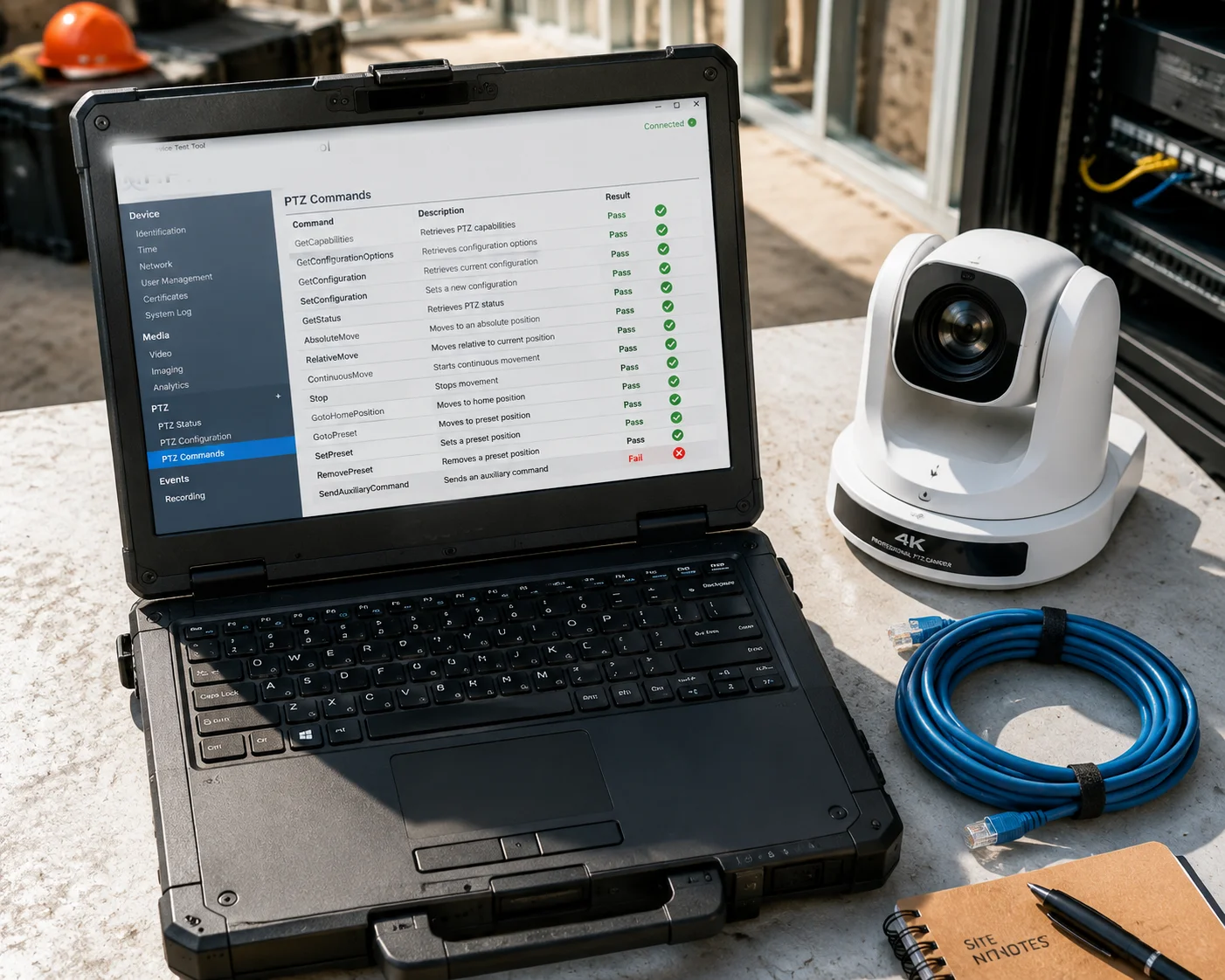
Il ONVIF Device Test Tool1 è un'applicazione gratuita per Windows da onvif.org. La colleghi alla tua telecamera PTZ, esegui i test di controllo PTZ ed esporti i log dei comandi come file XML. Invia quei log alla tua fabbrica — il nostro team di R&S può individuare il punto esatto di guasto in poche ore, senza bisogno di accesso fisico alla tua attrezzatura.
Dove Ottenere lo Strumento
Vai a onvif.org e scarica il ONVIF Device Test Tool. Funziona su Windows. Installalo su un laptop che si trova sulla stessa rete della tua telecamera PTZ.
Passo dopo passo: acquisizione dei log PTZ
Ecco il processo esatto che seguo con i miei clienti:
Passaggio 1: Connettersi alla telecamera
Apri lo strumento. Inserisci l'indirizzo IP della telecamera, la porta ONVIF, il nome utente e la password. Fai clic su “Device Discovery” per confermare la connessione.
Passaggio 2: Eseguire i test PTZ
Naviga nella PTZ sezione nel menu a sinistra. Lo strumento elencherà tutti i nodi PTZ disponibili. Esegui questi test uno per uno:
- OttieniNodi
- OttieniConfigurazioni
- MovimentoContinuo
- MovimentoRelativo
- comando AbsoluteMove
- VaiAPreset
- VaiAPosizioneIniziale
Passaggio 3: Controllare i risultati
Ogni test mostra un Passa o Fallisci risultato. Ancora più importante, mostra la richiesta e la risposta XML complete. Questo è oro per i nostri ingegneri.
| Nome del test | Cosa controlla | 1. Motivo comune di guasto |
|---|---|---|
| OttieniNodi | 2. La telecamera segnala le sue capacità PTZ | 3. Definizione del nodo mancante o incompleta |
| MovimentoContinuo | 4. La telecamera risponde al movimento continuo | 5. Discrepanza nell'intervallo di velocità |
| MovimentoRelativo | 6. La telecamera risponde alla posizione relativa | 7. Valori di traslazione fuori intervallo |
| VaiAPreset | 8. La telecamera si sposta su un preset salvato | 9. Formato del token del preset incompatibile |
10. Passaggio 4: Esporta e Invia
Cliccare “11. ”Salva registro" 12. per esportare l'intera sessione come file XML. Invia tale file al team di ingegneria del tuo fornitore. Presso Loyalty-Secu, puoi inviarlo direttamente a sales05@loyalty-secu.com — lo inoltrerò al nostro laboratorio R&D lo stesso giorno.
13. Perché questo è importante per la risoluzione dei problemi da remoto
14. Ai vecchi tempi, risolvere un bug di compatibilità significava rispedire la telecamera in Cina. Ci volevano settimane. Costava denaro. E lasciava una lacuna nella copertura di sicurezza del cliente.
15. Con lo strumento ONVIF Device Test Tool, saltiamo tutto questo. I log XML dicono ai nostri ingegneri esattamente cosa supporta la telecamera, esattamente a cosa risponde e esattamente dove si interrompe l'handshake. Spesso possiamo creare e fornire una correzione firmware entro 5 giorni lavorativi, senza che la telecamera lasci mai il cantiere.
16. Dico sempre ai miei clienti: questo strumento è la tua prima linea di difesa. Prima di chiamarmi, prima di aprire un ticket, esegui il test ONVIF. Se tutto passa nello strumento ma fallisce sull'NVR, sappiamo che il problema è sul lato NVR. Questo fa risparmiare tempo e denaro a tutti.
17. Una nota su “Pelco-D over IP”
18. Alcuni integratori chiedono dell'uso del protocollo Pelco-D come fallback. Pelco-D è stato progettato per 19. connessioni seriali RS-485 — il vecchio mondo analogico. Alcune telecamere IP supportano "Pelco-D over IP" incapsulando i comandi seriali in pacchetti TCP. Ma questo è un workaround, non una soluzione. Il set di comandi è limitato. Si perde l'accuratezza dei preset. Si perde la granularità del controllo della velocità.10 connessioni seriali — il vecchio mondo analogico. Alcune telecamere IP supportano “Pelco-D over IP” incapsulando i comandi seriali in pacchetti TCP. Ma questa è una soluzione temporanea, non una soluzione definitiva. Il set di comandi è limitato. Si perde l'accuratezza dei preset. Si perde la granularità del controllo della velocità.
In Loyalty-Secu, supportiamo Pelco-D su IP2 sulla maggior parte dei nostri modelli PTZ per la compatibilità con NVR legacy. Ma consiglio sempre di correggere prima l'implementazione ONVIF. È il percorso più pulito e a prova di futuro.
La telecamera supporta “Pelco-D over IP” come fallback per la compatibilità con NVR legacy?
Alcuni progetti funzionano ancora con vecchi NVR costruiti per l'era analogica. Questi NVR comprendono Pelco-D. Non comprendono bene ONVIF, o per niente.
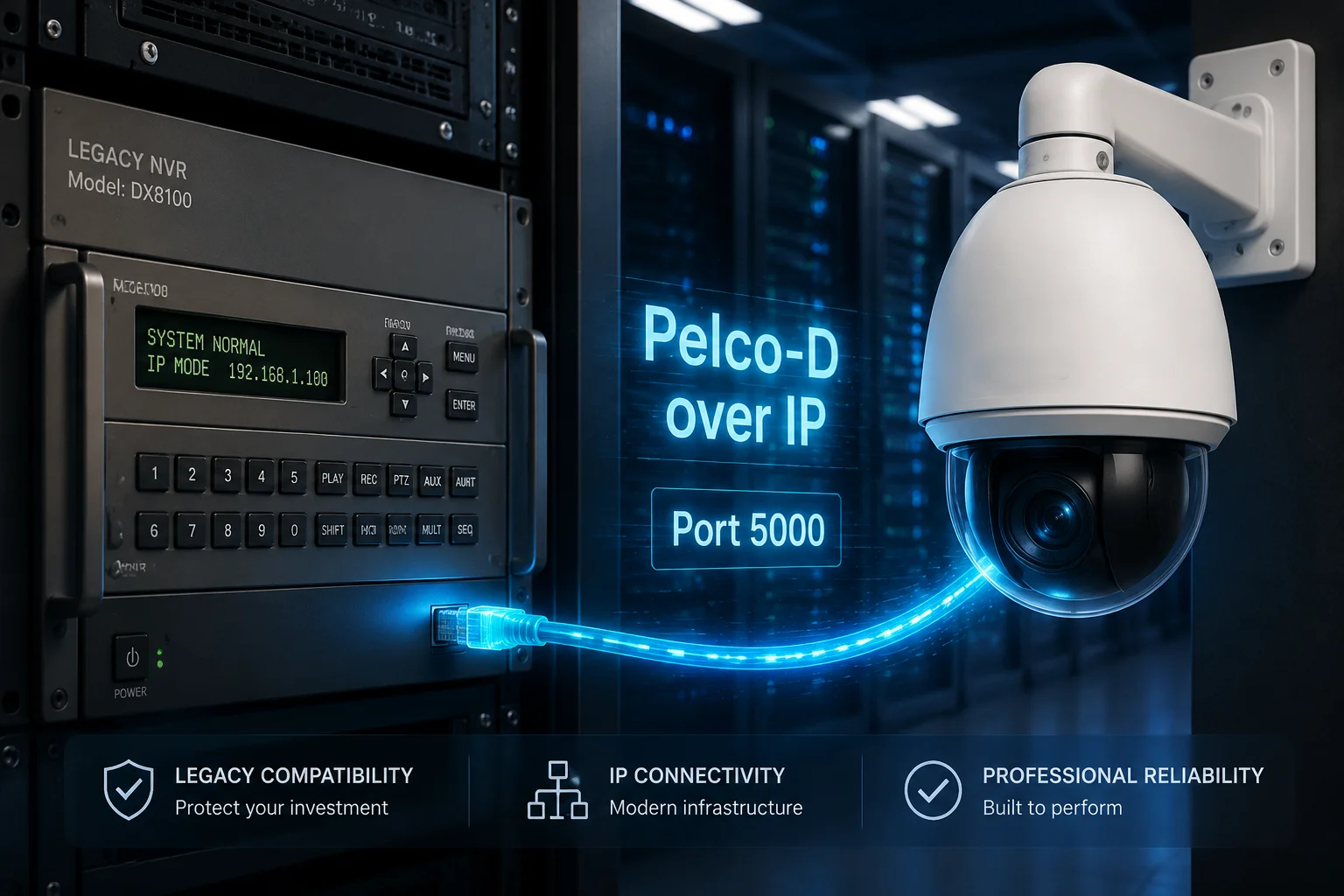
Sì, la maggior parte delle telecamere PTZ Loyalty-Secu supporta Pelco-D su IP2 come protocollo di fallback. Ciò consente agli NVR legacy di inviare comandi PTZ utilizzando la familiare struttura di comandi Pelco-D, incapsulata in pacchetti TCP/IP. Non è un sostituto perfetto per ONVIF, ma funziona in modo affidabile per il pan, tilt, zoom e il richiamo dei preset di base.
Cos'è Pelco-D e perché è ancora importante?
Pelco-D è un protocollo di comunicazione seriale creato da Pelco (ora parte di Motorola Solutions) decenni fa. Era lo standard del settore per il controllo delle telecamere PTZ analogiche tramite cablaggio RS-485. Il protocollo è semplice: ogni comando è un pacchetto di 7 byte che indica alla telecamera in quale direzione muoversi, a quale velocità e quando fermarsi.
Ancora oggi, migliaia di NVR e DVR installati utilizzano Pelco-D come metodo primario di controllo PTZ. Quando questi sistemi vengono aggiornati con telecamere IP, l'operatore dell'NVR si aspetta che gli stessi comandi Pelco-D funzionino. È qui che entra in gioco “Pelco-D su IP”.
Come funziona in pratica
Invece di inviare il comando di 7 byte tramite un cavo fisico RS-485, l'NVR lo incapsula in un pacchetto TCP e lo invia all'indirizzo IP della telecamera su una porta designata (solitamente la porta 5000 o 5001). Il firmware della telecamera decomprime il pacchetto TCP, legge i byte Pelco-D ed esegue il movimento.
Passaggi di configurazione
- Accedi all'interfaccia web della fotocamera.
- Vai a Rete > Impostazioni avanzate > Porta seriale (virtuale).
- Abilita Pelco-D su IP.
- Impostare il indirizzo del protocollo (solitamente 1-255) per corrispondere all'indirizzo configurato sull'NVR.
- Impostare il velocità in baud per corrispondere all'impostazione dell'NVR (tipicamente 9600).
- Prendere nota del porta di ascolto (predefinito: 5000).
- Sull'NVR, aggiungere la telecamera e selezionare Pelco-D come protocollo PTZ. Inserire l'IP della telecamera e la porta di ascolto.
Limitazioni da conoscere
Pelco-D su IP funziona. Ma presenta limitazioni reali rispetto al controllo PTZ ONVIF:
- Nessun feedback di metadati. La telecamera non può riportare la sua posizione attuale all'NVR. L'NVR sta “volando alla cieca”.”
- Passaggi di velocità limitati. Pelco-D supporta 64 livelli di velocità. ONVIF supporta valori float continui da 0 a 1. Si ottiene un controllo della velocità meno preciso.
- Nessuna funzionalità avanzata. Auto-tracking, tour di pattuglia con tempi di permanenza e posizionamento 3D (clicca per centrare su una mappa) non sono disponibili tramite Pelco-D.
- Nessuna crittografia. I comandi Pelco-D vengono inviati in testo semplice. Non c'è autenticazione. Su una rete sicura va bene, ma su una rete esposta pubblicamente è un rischio.
Quando usarlo
Raccomando Pelco-D su IP solo in queste situazioni:
- L'NVR è un sistema legacy che non può essere aggiornato o sostituito.
- Il budget del progetto non consente un nuovo NVR.
- Il cliente necessita solo di controllo PTZ di base: niente auto-tracking, niente funzioni smart.
Per ogni altra situazione, correggere la compatibilità ONVIF. Ne vale la pena. Se stai lavorando con Loyalty-Secu, inviaci il numero del modello dell'NVR e i log dei test ONVIF. Ci occuperemo noi del resto.
Conclusione
I problemi di controllo NVR-PTZ sono problemi di protocollo, non di hardware. La soluzione si trova nel firmware. Collabora con una fabbrica che possiede il proprio stack R&D e può correggerlo rapidamente.
1. Scarica lo strumento ufficiale ONVIF per acquisire i log dei comandi PTZ per l'analisi di fabbrica. ︎↩︎ 2. Informati sul protocollo seriale legacy Pelco-D e sulla sua adattazione per le reti IP. ︎↩︎ 3. Specifica RFC per l'autenticazione Digest HTTP, utilizzata dalle moderne telecamere PTZ per la sicurezza dei comandi. ︎↩︎ 4. Il Network Time Protocol garantisce la sincronizzazione degli orologi, prevenendo la scadenza dei token di autenticazione. ︎↩︎ 5. Analizzatore di protocollo di rete utilizzato per acquisire e ispezionare i pacchetti di comandi PTZ tra NVR e telecamera. ︎↩︎ 6. SOAP/XML è il protocollo di messaggistica utilizzato in ONVIF per i comandi di controllo PTZ. ︎↩︎ 7. Specifica ONVIF per il comando PTZ ContinuousMove, una delle tre modalità di movimento. ︎↩︎ 8. Il comando ONVIF RelativeMove sposta la PTZ di un offset specificato dalla sua posizione attuale. ︎↩︎ 9. Il comando ONVIF AbsoluteMove invia la PTZ a una posizione predefinita esatta. ︎↩︎ 10. RS-485 è lo standard elettrico utilizzato dal controllo PTZ seriale legacy Pelco-D. ︎↩︎