
He visto este problema demasiadas veces. Un cliente instala una cámara PTZ completamente nueva, la conecta al NVR, obtiene una imagen en vivo, pero el joystick no hace nada. Sin paneo. Sin inclinación. Sin zoom.
La mayoría de los fallos de control PTZ del NVR no son problemas de hardware. Provienen de incompatibilidades de protocolo: el NVR y la cámara hablan “dialectos” ligeramente diferentes de ONVIF o utilizan modos de comando PTZ incompatibles. En Loyalty-Secu, nuestro equipo de I+D resuelve estos errores capturando los paquetes de comandos del NVR, identificando la incompatibilidad exacta y lanzando un parche de firmware específico.
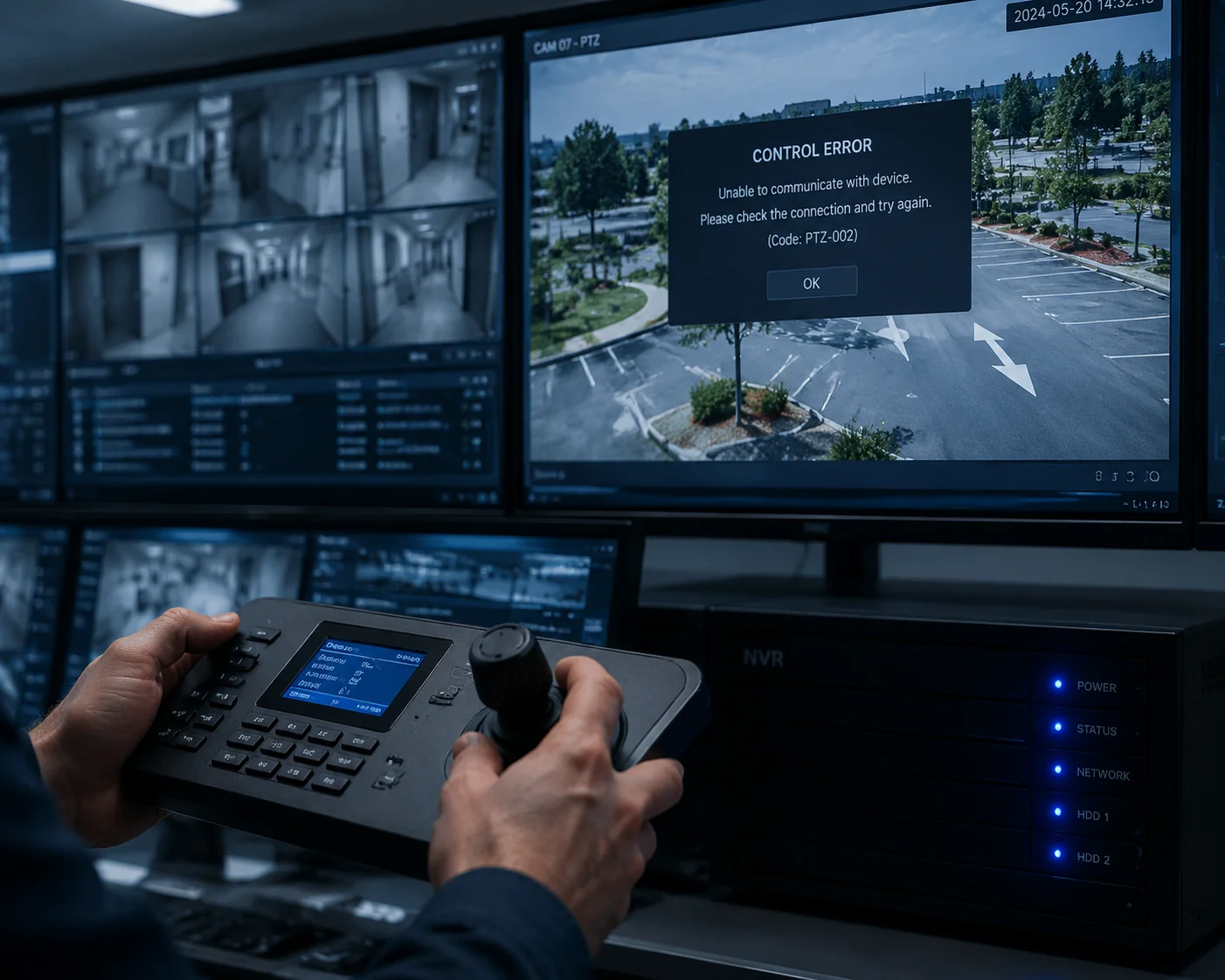
En este artículo, le explicaré las cuatro razones más comunes por las que falla el control PTZ del NVR. También le mostraré exactamente cómo nuestro equipo de fábrica diagnostica y corrige estos errores de compatibilidad, y qué puede hacer usted en el sitio antes de llamarnos.
Índice
¿Está el fallo de control PTZ causado por una implementación ONVIF no estándar o un conflicto de puertos?
Recibo esta pregunta de los integradores casi todas las semanas. Asumen que ONVIF significa compatibilidad universal. No es así. ONVIF es un marco, no una garantía.
En la mayoría de los casos, el fallo de control PTZ proviene de una implementación ONVIF no estándar, no de un conflicto de puertos. El NVR y la cámara pueden tener la etiqueta ONVIF, pero a menudo admiten perfiles diferentes, modos de comando PTZ diferentes o métodos de autenticación diferentes. Los conflictos de puertos son menos comunes, pero aún así vale la pena comprobarlos.
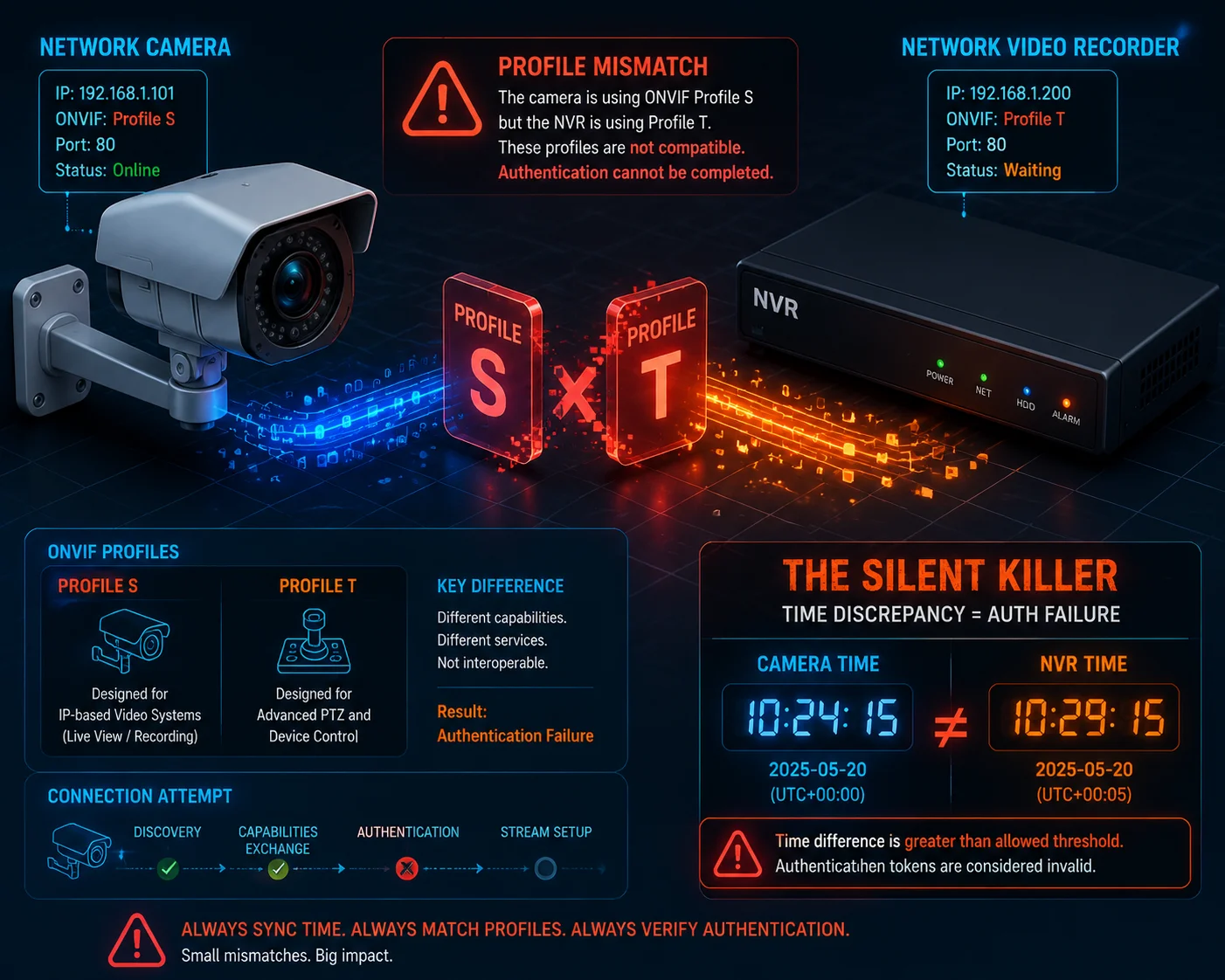
La “Ilusión de Compatibilidad” ONVIF”
Aquí está la cruda realidad. Dos dispositivos pueden pasar la certificación ONVIF y aún así no funcionar juntos. ¿Por qué? Porque ONVIF tiene múltiples perfiles, y cada perfil cubre diferentes características.
| Perfil ONVIF | Lo que cubre | Nivel de soporte PTZ |
|---|---|---|
| Perfil S | Transmisión de video, PTZ básico | Comandos básicos de paneo/inclinación/zoom |
| Perfil T | Transmisión de video avanzada, H.265 | PTZ mejorado con metadatos |
| Perfil G | Grabación y almacenamiento | Sin control PTZ directo |
Si tu NVR solo soporta Perfil S y tu cámara PTZ usa Perfil T lógica de control, el flujo de video funcionará bien. Pero cuando presionas los botones de dirección, no sucede nada. El NVR envía un comando que la cámara no reconoce.
Tres modos de comando PTZ — y por qué chocan
ONVIF define tres formas de mover una cámara PTZ:
- Movimiento Continuo7: “Empieza a moverte a la derecha a velocidad 3.” La cámara sigue moviéndose hasta que recibe un comando de parada.
- Movimiento Relativo8: “Muévete 5 grados a la derecha desde tu posición actual.”
- Movimiento Absoluto9: “Ve a la posición X=120, Y=45, Zoom=5.”
¿El problema? No todos los NVR soportan los tres modos. Y no todas las cámaras responden a los tres modos de la misma manera.
He visto este escenario exacto muchas veces: un NVR envía un comando de Movimiento Relativo — “muévete 5 grados a la derecha”. Pero el firmware de la cámara solo escucha comandos de Movimiento Continuo. La cámara recibe el paquete, no puede analizarlo y lo descarta silenciosamente. Sin mensaje de error. Sin retroalimentación. El operador solo ve un PTZ congelado.
Conflictos de puertos — Menos comunes pero aún reales
Los conflictos de puertos ocurren, pero son más raros. El puerto de servicio ONVIF predeterminado es 80 o 8080. Algunos NVR también usan estos puertos para su propia interfaz web. Cuando dos servicios luchan por el mismo puerto, el proceso de descubrimiento ONVIF se rompe.
La solución es simple: cambia el puerto de servicio ONVIF de la cámara a algo único, como 8899. Luego, agregue manualmente la cámara al NVR usando el nuevo número de puerto.
Autenticación — El asesino silencioso
Este engaña incluso a ingenieros experimentados. Las cámaras PTZ modernas requieren Autenticación Digest3 para cada comando PTZ. Esta autenticación utiliza un token basado en el tiempo. Si el reloj del sistema del NVR se desvía más de 5 minutos en comparación con el reloj de la cámara, cada token expira instantáneamente. La cámara rechaza cada comando. La transmisión de video todavía funciona porque fue autenticada anteriormente. Pero los nuevos comandos PTZ se bloquean.
¿La solución? Habilite 17. o su chip RTC interno).4 en ambos dispositivos. Apúntelos al mismo servidor de tiempo. Este único paso resuelve aproximadamente el 80% de todos los problemas de control PTZ ONVIF que veo en el campo.
¿Puede el proveedor proporcionar un parche de firmware personalizado si mi NVR utiliza un protocolo PTZ propietario?
Esta es una pregunta justa, y la respuesta importa mucho cuando se elige un proveedor. No todas las fábricas pueden hacer esto. No todas las fábricas harán esto.
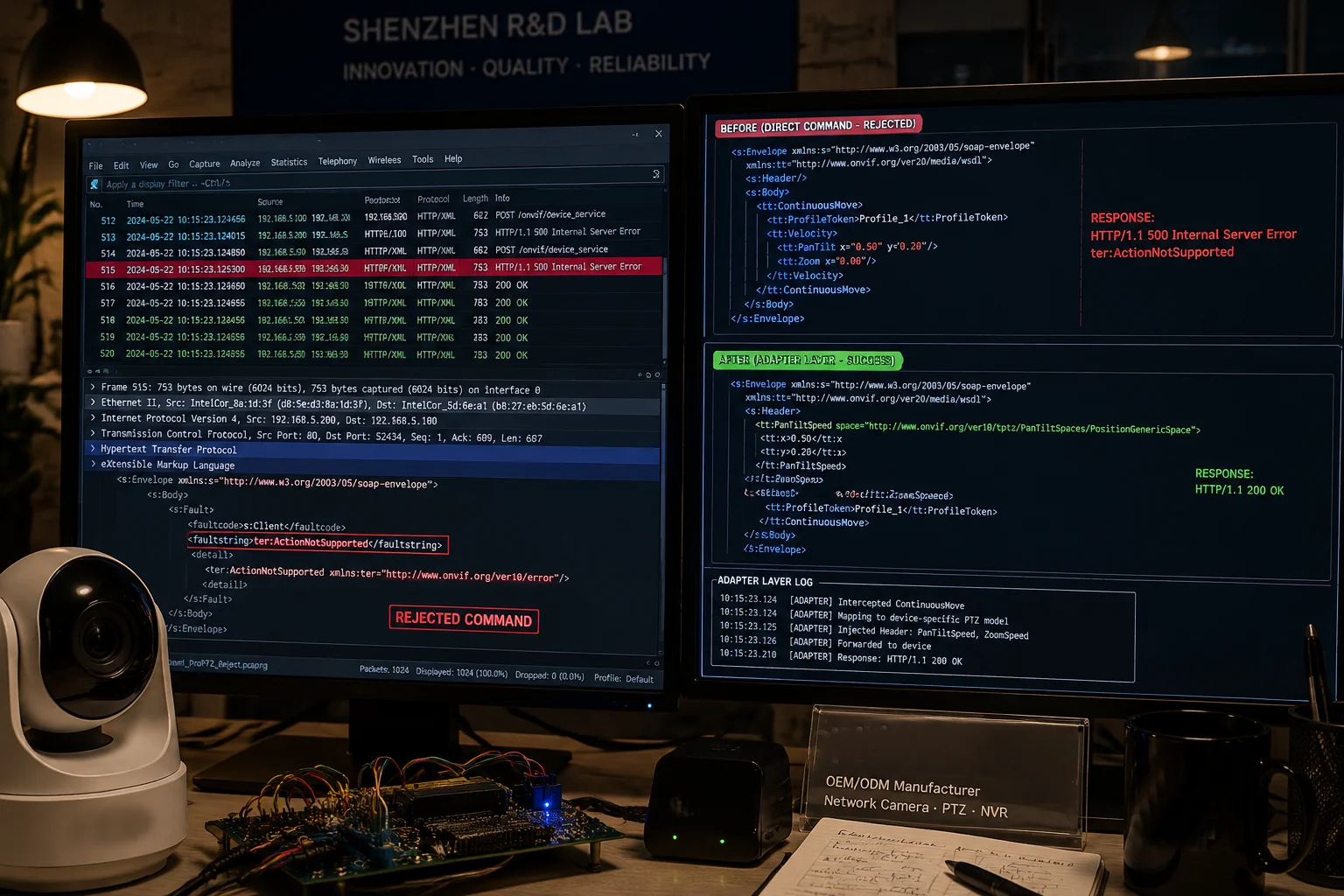
Sí, un fabricante capaz liderado por I+D como Loyalty-Secu puede proporcionar parches de firmware personalizados para protocolos PTZ propietarios. Nuestros ingenieros capturan la estructura de comandos del NVR, realizan ingeniería inversa de las diferencias del protocolo y crean una capa adaptadora en el firmware de la cámara. Esta es una parte estándar de nuestro servicio OEM/ODM.
Por qué existen los protocolos propietarios
Las grandes marcas de NVR como Hikvision y Dahua utilizan sus propios protocolos privados al conectarse a sus propias cámaras. Estos protocolos son más rápidos y tienen más funciones que el ONVIF estándar. Pero crean un jardín vallado. Cuando conecta una cámara PTZ de terceros, el NVR a menudo intenta primero el protocolo privado. Cuando falla, recurre a ONVIF, a veces de forma deficiente.
Cómo nuestro equipo de I+D crea un parche de firmware
Permítame guiarlo a través de nuestro proceso real. Esto no es teoría. Esto es lo que sucede en nuestro laboratorio de Shenzhen cuando un cliente como David nos envía un ticket de compatibilidad.
Paso 1: Captura de paquetes
Nuestro ingeniero conecta el NVR y la cámara al mismo switch de red. Ejecutan Wireshark5 en un puerto espejo. Capturan cada paquete que envía el NVR cuando el operador presiona los botones PTZ.
Paso 2: Análisis de comandos XML
Los paquetes capturados contienen Comandos SOAP/XML6. Nuestro ingeniero lee el XML línea por línea. Busca:
- El espacio de nombres del servicio PTZ
- El tipo de comando (Continuo, Relativo o Absoluto)
- Los valores de velocidad y dirección
- Las cabeceras de autenticación
Paso 3: Identificar la Incompatibilidad
Aquí hay un ejemplo real. Una vez descubrimos que una marca importante de NVR enviaba el espacio de nombres PanTilt como http://www.onvif.org/ver20/ptz/wsdl — pero nuestra cámara esperaba http://www.onvif.org/ver10/schema. Una diferencia de número de versión. Eso fue suficiente para romperlo todo.
| Artículo | NVR Enviado | Cámara Esperada | Resultado |
|---|---|---|---|
| Espacio de nombres PTZ | ver20/ptz/wsdl | ver10/schema | Comando rechazado |
| Tipo de movimiento | MovimientoRelativo | MovimientoContinuo | Sin movimiento |
| Método de autenticación | WS-UsernameToken | Autenticación Digest | Fallo de autenticación |
Paso 4: Construir la capa adaptadora
Una vez que conocemos la incompatibilidad, nuestro equipo de firmware escribe una capa adaptadora. Este es un fragmento de código dentro del firmware de la cámara que actúa como traductor. Cuando la cámara detecta una marca específica de NVR (leyendo la cadena User-Agent en la cabecera HTTP), cambia automáticamente a un modo de compatibilidad que coincide con los hábitos de comando de ese NVR.
Esto no es un truco. Es una práctica estándar en la fabricación profesional de videovigilancia. Mantenemos una biblioteca de perfiles de compatibilidad para las marcas de NVR más populares del mundo.
Paso 5: Entrega OTA
El firmware parcheado pasa por nuestra prueba de envejecimiento automatizada: 72 horas de funcionamiento continuo. Si la supera, se la enviamos al cliente como una actualización OTA o un archivo descargable. El cliente no necesita abrir la cámara ni devolverla a China.
Qué preguntar a su proveedor
Si su proveedor actual no puede hacer esto, eso le dice algo importante sobre la profundidad de su I+D. Aquí están las preguntas que recomiendo hacer:
- “¿Tienen un equipo de firmware interno o compran soluciones llave en mano a un proveedor de chipsets?”
- “¿Pueden proporcionar una compilación de firmware personalizada para mi marca específica de NVR en menos de 2 semanas?”
- “¿Mantienen un laboratorio de pruebas de compatibilidad con las principales marcas de NVR?”
En Loyalty-Secu, la respuesta a las tres es sí. Somos dueños de nuestros diseños de placas base y de nuestro taller de moldes. Esa cadena de suministro vertical nos da control total sobre la pila de firmware, desde el bootloader hasta la capa de servicio ONVIF.
¿Cómo utilizo la herramienta de prueba de dispositivos ONVIF para capturar los registros de comandos para el análisis de fábrica?
Muchos integradores no saben que esta herramienta existe. Es gratuita. Es oficial. Y le proporciona los datos exactos que nuestros ingenieros necesitan para diagnosticar su problema de forma remota.
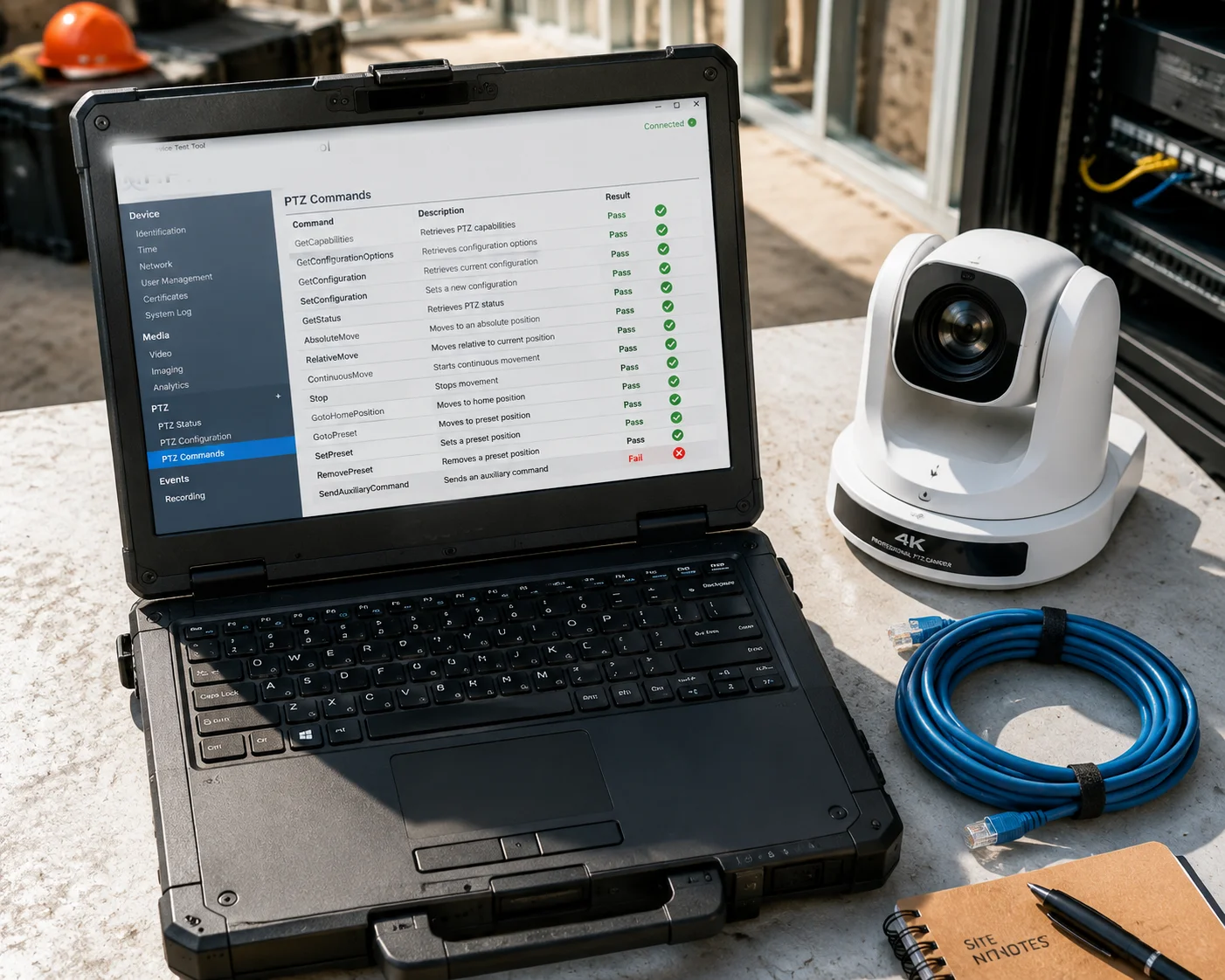
En Herramienta de Prueba de Dispositivos ONVIF1 es una aplicación gratuita para Windows de onvif.org. La conecta a su cámara PTZ, ejecuta las pruebas de control PTZ y exporta los registros de comandos como archivos XML. Envíe esos registros a su fábrica: nuestro equipo de I+D puede identificar el punto exacto de fallo en cuestión de horas, sin necesidad de acceso físico a su equipo.
Dónde obtener la herramienta
Ir a onvif.org y descargue la Herramienta de Prueba de Dispositivos ONVIF. Se ejecuta en Windows. Instálela en un portátil que esté en la misma red que su cámara PTZ.
Paso a Paso: Captura de Registros PTZ
Aquí está el proceso exacto que sigo con mis clientes:
Paso 1: Conectar a la Cámara
Abra la herramienta. Ingrese la dirección IP de la cámara, el puerto ONVIF, el nombre de usuario y la contraseña. Haga clic en “Device Discovery” para confirmar la conexión.
Paso 2: Ejecutar las Pruebas PTZ
Navegue a la PTZ sección en el menú de la izquierda. La herramienta listará todos los nodos PTZ disponibles. Ejecute estas pruebas una por una:
- ObtenerNodos
- ObtenerConfiguraciones
- MovimientoContinuo
- MovimientoRelativo
- MovimientoAbsoluto
- IrAPreset
- IrAPosicionInicial
Paso 3: Revisar los Resultados
Cada prueba muestra un Pasar o Fallar resultado. Más importante aún, muestra la solicitud y respuesta XML completa. Esto es oro para nuestros ingenieros.
| Nombre de la Prueba | Lo que Comprueba | Razón común de fallo |
|---|---|---|
| ObtenerNodos | La cámara informa de sus capacidades PTZ | Falta o es incompleta la definición del nodo |
| MovimientoContinuo | La cámara responde al movimiento continuo | Desajuste del rango de velocidad |
| MovimientoRelativo | La cámara responde a la posición relativa | Valores de traducción fuera de rango |
| IrAPreset | La cámara se mueve a un preset guardado | Formato de token de preset incompatible |
Paso 4: Exportar y Enviar
Haga clic en “Guardar registro” para exportar la sesión completa como un archivo XML. Envíe ese archivo por correo electrónico al equipo de ingeniería de su proveedor. En Loyalty-Secu, puede enviarlo directamente a sales05@loyalty-secu.com — lo reenviaré a nuestro laboratorio de I+D el mismo día.
Por qué esto es importante para la resolución de problemas remota
En el pasado, solucionar un error de compatibilidad significaba enviar la cámara de vuelta a China. Eso llevaba semanas. Costaba dinero. Y dejaba un vacío en la cobertura de seguridad del cliente.
Con la herramienta de prueba de dispositivos ONVIF, nos saltamos todo eso. Los registros XML dicen a nuestros ingenieros exactamente lo que la cámara soporta, exactamente a qué responde y exactamente dónde se rompe el apretón de manos. A menudo podemos crear y entregar una corrección de firmware en 5 días hábiles, sin que la cámara abandone el lugar de trabajo.
Siempre les digo a mis clientes: esta herramienta es su primera línea de defensa. Antes de llamarme, antes de presentar una incidencia, ejecute la prueba ONVIF. Si todo pasa en la herramienta pero falla en el NVR, sabemos que el problema está en el lado del NVR. Eso ahorra tiempo y dinero a todos.
Una nota sobre “Pelco-D sobre IP”
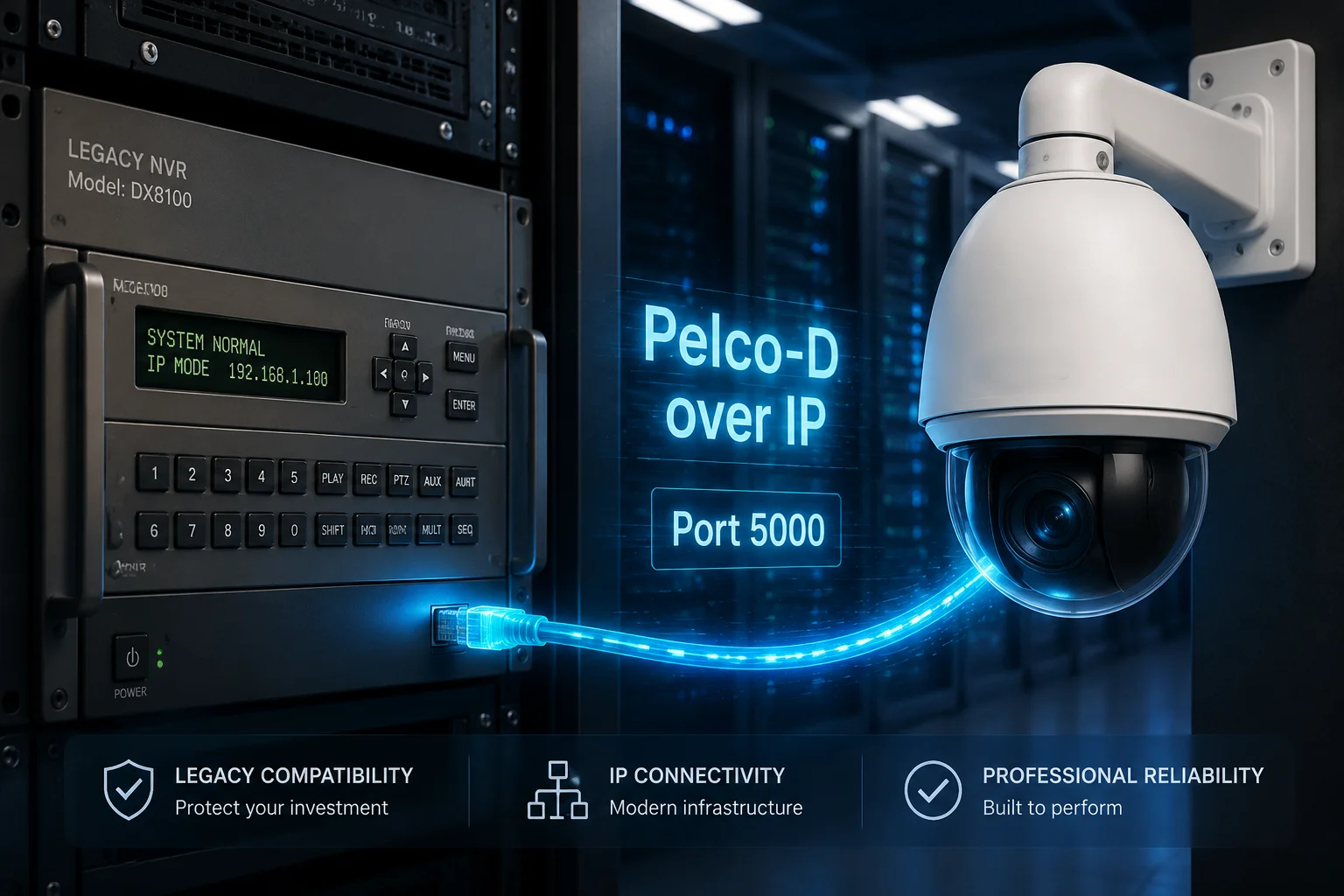
Algunos integradores preguntan sobre el uso del protocolo Pelco-D como respaldo. Pelco-D fue diseñado para conexiones serie RS-48510 — el viejo mundo analógico. Algunas cámaras IP soportan “Pelco-D sobre IP” encapsulando los comandos serie en paquetes TCP. Pero esto es una solución temporal, no una solución. El conjunto de comandos es limitado. Se pierde la precisión de los presets. Se pierde la granularidad del control de velocidad.
En Loyalty-Secu, admitimos Pelco-D sobre IP2 en la mayoría de nuestros modelos PTZ para compatibilidad con NVR heredados. Pero siempre recomiendo solucionar primero la implementación de ONVIF. Es el camino más limpio y preparado para el futuro.
¿Admite la cámara “Pelco-D sobre IP” como respaldo para la compatibilidad con NVR heredados?
Algunos proyectos todavía funcionan con NVR más antiguos que se construyeron para la era analógica. Estos NVR entienden Pelco-D. No entienden ONVIF bien, o nada en absoluto.
Sí, la mayoría de las cámaras PTZ de Loyalty-Secu admiten Pelco-D sobre IP2 como protocolo de respaldo. Esto permite que los NVR heredados envíen comandos PTZ utilizando la estructura de comandos Pelco-D familiar, encapsulada en paquetes TCP/IP. No es un reemplazo perfecto para ONVIF, pero funciona de manera confiable para el control básico de paneo, inclinación, zoom y preajustes.
¿Qué es Pelco-D y por qué sigue siendo importante?
Pelco-D es un protocolo de comunicación serial creado por Pelco (ahora parte de Motorola Solutions) hace décadas. Fue el estándar de la industria para controlar cámaras PTZ analógicas a través de cableado RS-485. El protocolo es simple: cada comando es un paquete de 7 bytes que le dice a la cámara en qué dirección moverse, a qué velocidad y cuándo detenerse.
Incluso hoy en día, miles de NVR y DVR instalados todavía utilizan Pelco-D como su método principal de control PTZ. Cuando estos sistemas se actualizan con cámaras IP, el operador del NVR espera que los mismos comandos Pelco-D funcionen. Ahí es donde entra el “Pelco-D sobre IP”.
Cómo funciona en la práctica
En lugar de enviar el comando de 7 bytes a través de un cable físico RS-485, el NVR lo encapsula en un paquete TCP y lo envía a la dirección IP de la cámara en un puerto designado (generalmente el puerto 5000 o 5001). El firmware de la cámara desempaqueta el paquete TCP, lee los bytes de Pelco-D y ejecuta el movimiento.
Pasos de configuración
- Inicie sesión en la interfaz web de la cámara.
- Ir a Red > Configuración avanzada > Puerto serie (virtual).
- Habilitar Pelco-D sobre IP.
- Fije el dirección del protocolo (generalmente 1-255) para que coincida con la dirección configurada en el NVR.
- Fije el velocidad en baudios para que coincida con la configuración del NVR (típicamente 9600).
- Tenga en cuenta el puerto de escucha (predeterminado: 5000).
- En el NVR, agregue la cámara y seleccione Pelco-D como protocolo PTZ. Ingrese la IP de la cámara y el puerto de escucha.
Limitaciones que debe conocer
Pelco-D sobre IP funciona. Pero tiene limitaciones reales en comparación con el control PTZ ONVIF:
- Sin retroalimentación de metadatos. La cámara no puede informar su posición actual al NVR. El NVR está “volando a ciegas”.”
- Pasos de velocidad limitados. Pelco-D admite 64 niveles de velocidad. ONVIF admite valores flotantes continuos de 0 a 1. Obtiene un control de velocidad menos preciso.
- Sin funciones avanzadas. El seguimiento automático, los recorridos de patrulla con tiempos de permanencia y el posicionamiento 3D (clic para centrar en un mapa) no están disponibles a través de Pelco-D.
- Sin cifrado. Los comandos Pelco-D se envían en texto plano. No hay autenticación. En una red segura, esto está bien, pero en una red pública es un riesgo.
Cuándo usarlo
Recomiendo Pelco-D sobre IP solo en estas situaciones:
- El NVR es un sistema heredado que no se puede actualizar ni reemplazar.
- El presupuesto del proyecto no permite un NVR nuevo.
- El cliente solo necesita control PTZ básico: sin seguimiento automático, sin funciones inteligentes.
Para todas las demás situaciones, corrija la compatibilidad con ONVIF. Vale la pena el esfuerzo. Si está trabajando con Loyalty-Secu, envíenos el número de modelo del NVR y los registros de prueba de ONVIF. Nosotros nos encargaremos del resto.
Conclusión
Las fallas en el control NVR-PTZ son problemas de protocolo, no de hardware. La solución está en el firmware. Trabaje con una fábrica que posea su pila de I+D y pueda parchearla rápidamente.
1. Descargue la herramienta oficial ONVIF para capturar registros de comandos PTZ para análisis de fábrica. ︎↩︎ 2. Aprenda sobre el protocolo serie heredado Pelco-D y su adaptación a redes IP. ︎↩︎ 3. Especificación RFC para la autenticación Digest HTTP, que utilizan las cámaras PTZ modernas para la seguridad de los comandos. ︎↩︎ 4. El Protocolo de Tiempo de Red garantiza la sincronización de los relojes, evitando la expiración de los tokens de autenticación. ︎↩︎ 5. Analizador de protocolos de red utilizado para capturar e inspeccionar paquetes de comandos PTZ entre el NVR y la cámara. ︎↩︎ 6. SOAP/XML es el protocolo de mensajería utilizado en ONVIF para los comandos de control PTZ. ︎↩︎ 7. Especificación ONVIF para el comando PTZ ContinuousMove, uno de los tres modos de movimiento. ︎↩︎ 8. El comando ONVIF RelativeMove mueve la PTZ una cantidad especificada desde su posición actual. ︎↩︎ 9. El comando ONVIF AbsoluteMove envía la PTZ a una posición predefinida exacta. ︎↩︎ 10. RS-485 es el estándar eléctrico utilizado por el control PTZ serie Pelco-D heredado. ︎↩︎