
J'ai vu ce problème trop souvent. Un client installe une caméra PTZ toute neuve, la connecte au NVR, obtient une image en direct — mais le joystick ne fait rien. Pas de panoramique. Pas d'inclinaison. Pas de zoom.
La plupart des échecs de contrôle NVR-PTZ ne sont pas des problèmes matériels. Ils proviennent de décalages de protocole — le NVR et la caméra parlent des “dialectes” légèrement différents de l'ONVIF ou utilisent des modes de commande PTZ incompatibles. Chez Loyalty-Secu, notre équipe R&D résout ces bugs en capturant les paquets de commandes du NVR, en identifiant le décalage exact et en publiant un correctif logiciel ciblé.
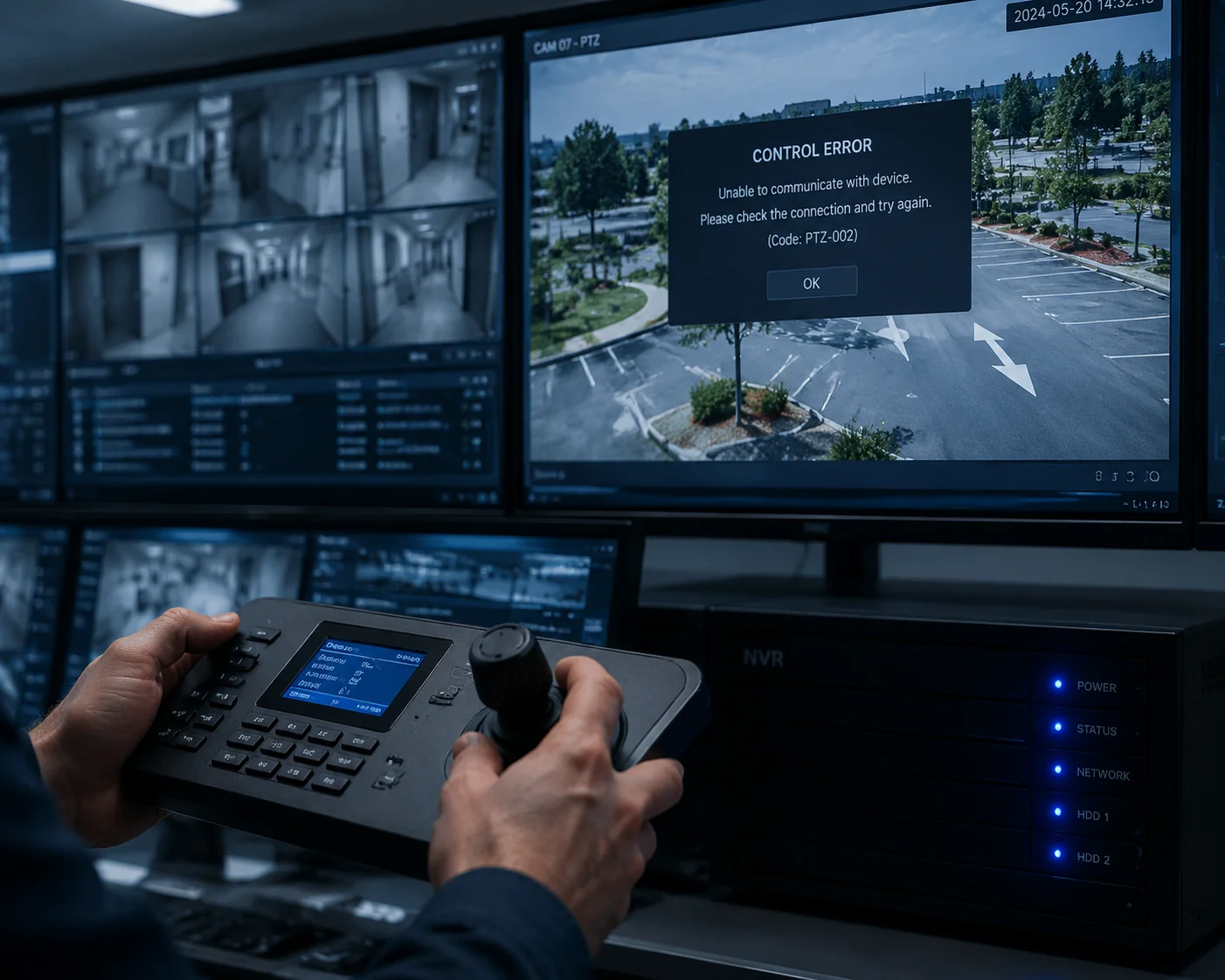
Dans cet article, je vais vous présenter les quatre raisons les plus courantes pour lesquelles le contrôle NVR-PTZ échoue. Je vais également vous montrer exactement comment notre usine diagnostique et corrige ces bugs de compatibilité — et ce que vous pouvez faire sur site avant même de nous appeler.
Table des matières
La défaillance du contrôle PTZ est-elle causée par une implémentation ONVIF non standard ou un conflit de port ?
Je reçois cette question des intégrateurs presque chaque semaine. Ils supposent que ONVIF signifie une compatibilité universelle. Ce n'est pas le cas. ONVIF est un cadre, pas une garantie.
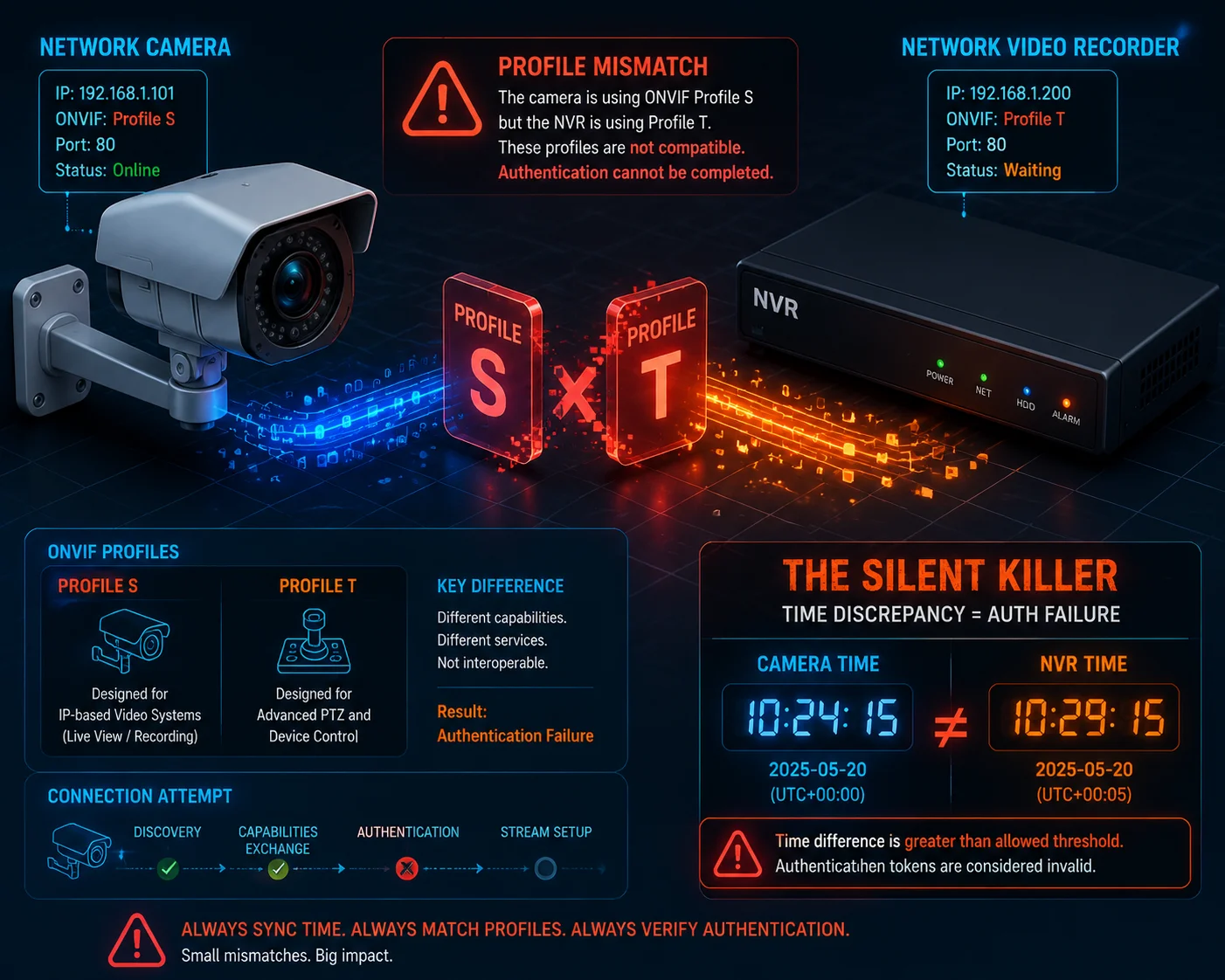
Dans la plupart des cas, l'échec du contrôle PTZ provient d'une implémentation ONVIF non standard — pas d'un conflit de port. Le NVR et la caméra peuvent tous deux porter le label ONVIF, mais ils prennent souvent en charge des profils différents, des modes de commande PTZ différents ou des méthodes d'authentification différentes. Les conflits de port sont moins fréquents mais valent toujours la peine d'être vérifiés.
L“ ”illusion de compatibilité" ONVIF”
Voici la dure vérité. Deux appareils peuvent tous deux passer la certification ONVIF et toujours ne pas fonctionner ensemble. Pourquoi ? Parce qu'ONVIF a plusieurs profils, et chaque profil couvre des fonctionnalités différentes.
| Profil ONVIF | Ce qu'il couvre | Niveau de prise en charge PTZ |
|---|---|---|
| Profil S | Streaming vidéo, PTZ de base | Commandes de base de panoramique/inclinaison/zoom |
| Profil T | Streaming vidéo avancé, H.265 | PTZ amélioré avec métadonnées |
| le profil G | Enregistrement et stockage | Pas de contrôle PTZ direct |
Si votre NVR ne prend en charge que Profil S et que votre caméra PTZ utilise Profil T la logique de contrôle, le flux vidéo fonctionnera correctement. Mais lorsque vous appuyez sur les boutons directionnels, rien ne se passe. Le NVR envoie une commande que la caméra ne reconnaît pas.
Trois modes de commande PTZ — et pourquoi ils entrent en conflit
ONVIF définit trois façons de déplacer une caméra PTZ :
- Mouvement continu7: “ Commencez à vous déplacer vers la droite à la vitesse 3. ” La caméra continue de bouger jusqu'à ce qu'elle reçoive une commande d'arrêt.
- Mouvement relatif8: “ Déplacez-vous de 5 degrés vers la droite par rapport à votre position actuelle. ”
- Mouvement absolu9: “ Allez à la position X=120, Y=45, Zoom=5. ”
Le problème ? Tous les NVR ne prennent pas en charge les trois modes. Et toutes les caméras ne répondent pas aux trois modes de la même manière.
J'ai vu ce scénario exact de nombreuses fois : un NVR envoie une commande de mouvement relatif — “ déplacez-vous de 5 degrés vers la droite ”. Mais le firmware de la caméra n'écoute que les commandes de mouvement continu. La caméra reçoit le paquet, ne peut pas l'analyser et l'ignore silencieusement. Aucun message d'erreur. Aucun retour. L'opérateur voit simplement un PTZ figé.
Conflits de ports — Moins courants mais réels
Les conflits de ports se produisent, mais ils sont plus rares. Le port de service ONVIF par défaut est 80 ou 8080. Certains NVR utilisent également ces ports pour leur propre interface web. Lorsque deux services se disputent le même port, le processus de découverte ONVIF échoue.
La solution est simple : changez le port du service ONVIF de la caméra pour quelque chose d'unique, comme 8899. Ajoutez ensuite manuellement la caméra au NVR en utilisant le nouveau numéro de port.
Authentification — Le tueur silencieux
Celle-ci piège même les ingénieurs expérimentés. Les caméras PTZ modernes nécessitent l'authentification Digest3 pour chaque commande PTZ. Cette authentification utilise un jeton basé sur le temps. Si l'horloge système du NVR est décalée de plus de 5 minutes par rapport à l'horloge de la caméra, chaque jeton expire instantanément. La caméra rejette chaque commande. Le flux vidéo fonctionne toujours car il a été authentifié précédemment. Mais les nouvelles commandes PTZ sont bloquées.
La solution ? Activez NTP4 sur les deux appareils. Pointez-les vers le même serveur de temps. Cette seule étape résout environ 80 % de tous les problèmes de contrôle PTZ ONVIF que je rencontre sur le terrain.
Le fournisseur peut-il fournir un correctif logiciel personnalisé si mon NVR utilise un protocole PTZ propriétaire ?
C'est une question légitime — et la réponse est très importante lorsque vous choisissez un fournisseur. Toutes les usines ne peuvent pas le faire. Toutes les usines ne le feront pas.
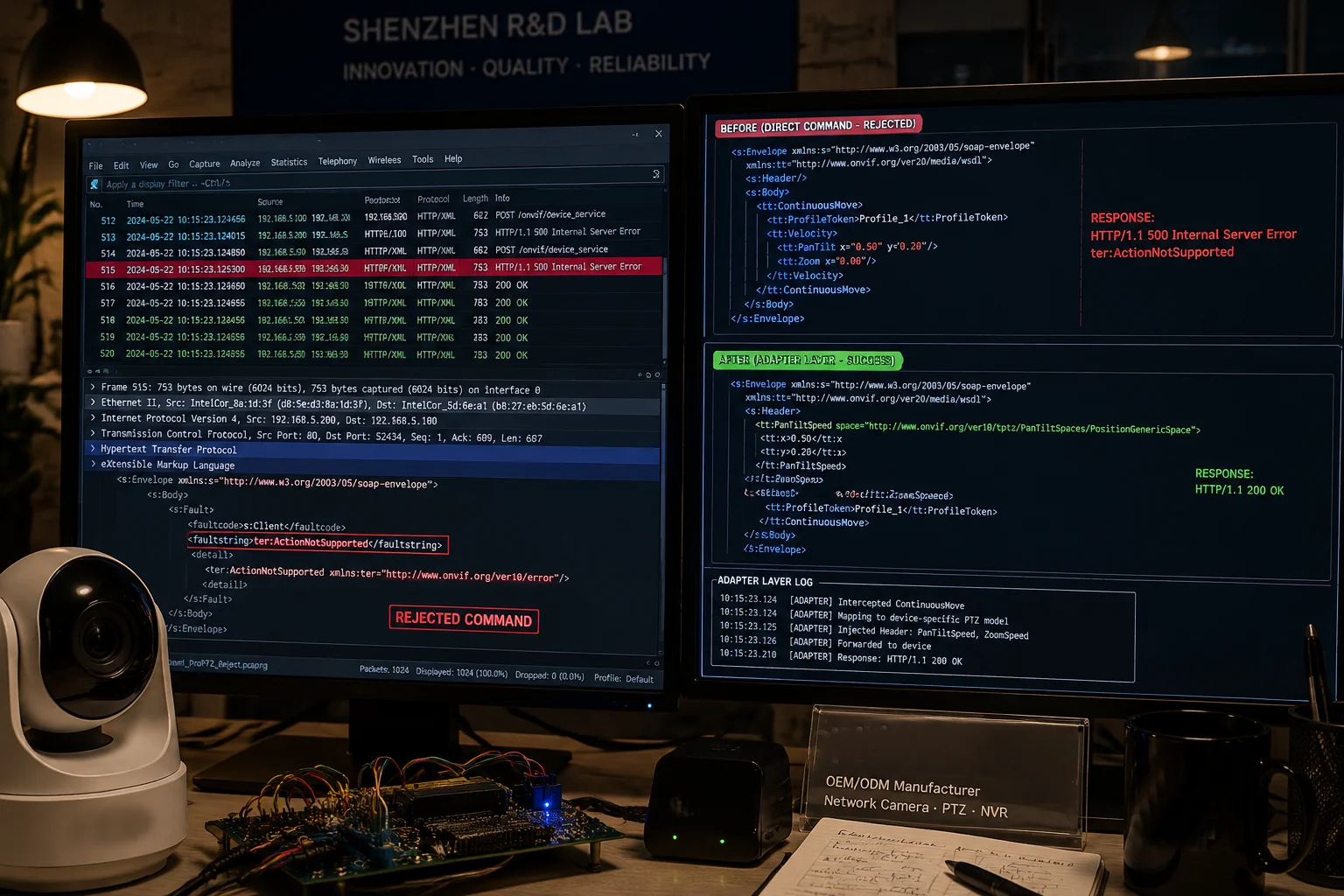
Oui, un fabricant capable dirigé par la R&D comme Loyalty-Secu peut fournir des correctifs de firmware personnalisés pour les protocoles PTZ propriétaires. Nos ingénieurs capturent la structure des commandes du NVR, effectuent une ingénierie inverse des différences de protocole et intègrent une couche d'adaptation dans le firmware de la caméra. C'est une partie standard de notre service OEM/ODM.
Pourquoi les protocoles propriétaires existent
Les grandes marques de NVR comme Hikvision et Dahua utilisent leurs propres protocoles privés lorsqu'elles se connectent à leurs propres caméras. Ces protocoles sont plus rapides et plus riches en fonctionnalités que le standard ONVIF. Mais ils créent un jardin clos. Lorsque vous connectez une caméra PTZ tierce, le NVR essaie souvent d'abord le protocole privé. Lorsque cela échoue, il se rabat sur ONVIF — parfois mal.
Comment notre équipe R&D crée un correctif de firmware
Laissez-moi vous guider à travers notre processus réel. Ce n'est pas de la théorie. C'est ce qui se passe dans notre laboratoire de Shenzhen lorsqu'un client comme David nous envoie un ticket de compatibilité.
Étape 1 : Capture de paquets
Notre ingénieur connecte le NVR et la caméra au même commutateur réseau. Ils exécutent Wireshark5 sur un port miroir. Ils capturent chaque paquet que le NVR envoie lorsque l'opérateur appuie sur les boutons PTZ.
Étape 2 : Analyse des commandes XML
Les paquets capturés contiennent des commandes SOAP/XML6. Notre ingénieur lit le XML ligne par ligne. Il recherche :
- L'espace de noms du service PTZ
- Le type de commande (Continu, Relatif ou Absolu)
- Les valeurs de vitesse et de direction
- Les en-têtes d'authentification
Étape 3 : Identifier l'inadéquation
Voici un exemple réel. Nous avons découvert qu'une grande marque de NVR envoyait l'espace de noms PanTilt comme http://www.onvif.org/ver20/ptz/wsdl — mais notre caméra s'attendait à http://www.onvif.org/ver10/schema. Une différence de numéro de version. Cela suffisait à tout casser.
| Objet | NVR Envoyé | Caméra Attendue | Résultat |
|---|---|---|---|
| Espace de noms PTZ | ver20/ptz/wsdl | ver10/schema | Commande rejetée |
| Type de mouvement | MouvementRelatif | MouvementContinu | Aucun mouvement |
| Méthode d'authentification | WS-UsernameToken | Digest Auth | Échec de l'authentification |
Étape 4 : Créer la couche d'adaptation
Une fois que nous connaissons l'incompatibilité, notre équipe de firmware écrit une couche d'adaptation. Il s'agit d'un morceau de code à l'intérieur du firmware de la caméra qui agit comme un traducteur. Lorsque la caméra détecte une marque spécifique d'enregistreur vidéo réseau (en lisant la chaîne User-Agent dans l'en-tête HTTP), elle passe automatiquement en mode de compatibilité qui correspond aux habitudes de commande de cet enregistreur vidéo réseau.
Ce n'est pas un piratage. C'est une pratique standard dans la fabrication de systèmes de surveillance professionnels. Nous maintenons une bibliothèque de profils de compatibilité pour les marques d'enregistreurs vidéo réseau les plus populaires au monde.
Étape 5 : Livraison OTA
Le firmware patché passe par notre test de vieillissement automatisé — 72 heures de fonctionnement continu. S'il réussit, nous le poussons vers le client sous forme de mise à jour OTA ou de fichier téléchargeable. Le client n'a pas besoin d'ouvrir la caméra ni de la renvoyer en Chine.
Ce qu'il faut demander à votre fournisseur
Si votre fournisseur actuel ne peut pas faire cela, cela vous dit quelque chose d'important sur la profondeur de sa R&D. Voici les questions que je recommande de poser :
- “ Avez-vous une équipe de firmware interne, ou achetez-vous des solutions clés en main auprès d'un fournisseur de chipset ? ”
- “ Pouvez-vous fournir une version personnalisée du firmware pour ma marque spécifique d'enregistreur vidéo réseau dans les 2 semaines ? ”
- “ Maintenez-vous un laboratoire de test de compatibilité avec les principales marques d'enregistreurs vidéo réseau ? ”
Chez Loyalty-Secu, la réponse aux trois questions est oui. Nous possédons nos conceptions de cartes principales et notre atelier de moulage. Cette chaîne d'approvisionnement verticale nous donne un contrôle total sur la pile de firmware — du bootloader à la couche de service ONVIF.
Comment utiliser l'outil de test de périphérique ONVIF pour capturer les journaux de commandes pour analyse en usine ?
De nombreux intégrateurs ne savent pas que cet outil existe. Il est gratuit. Il est officiel. Et il vous donne les données exactes dont nos ingénieurs ont besoin pour diagnostiquer votre problème à distance.
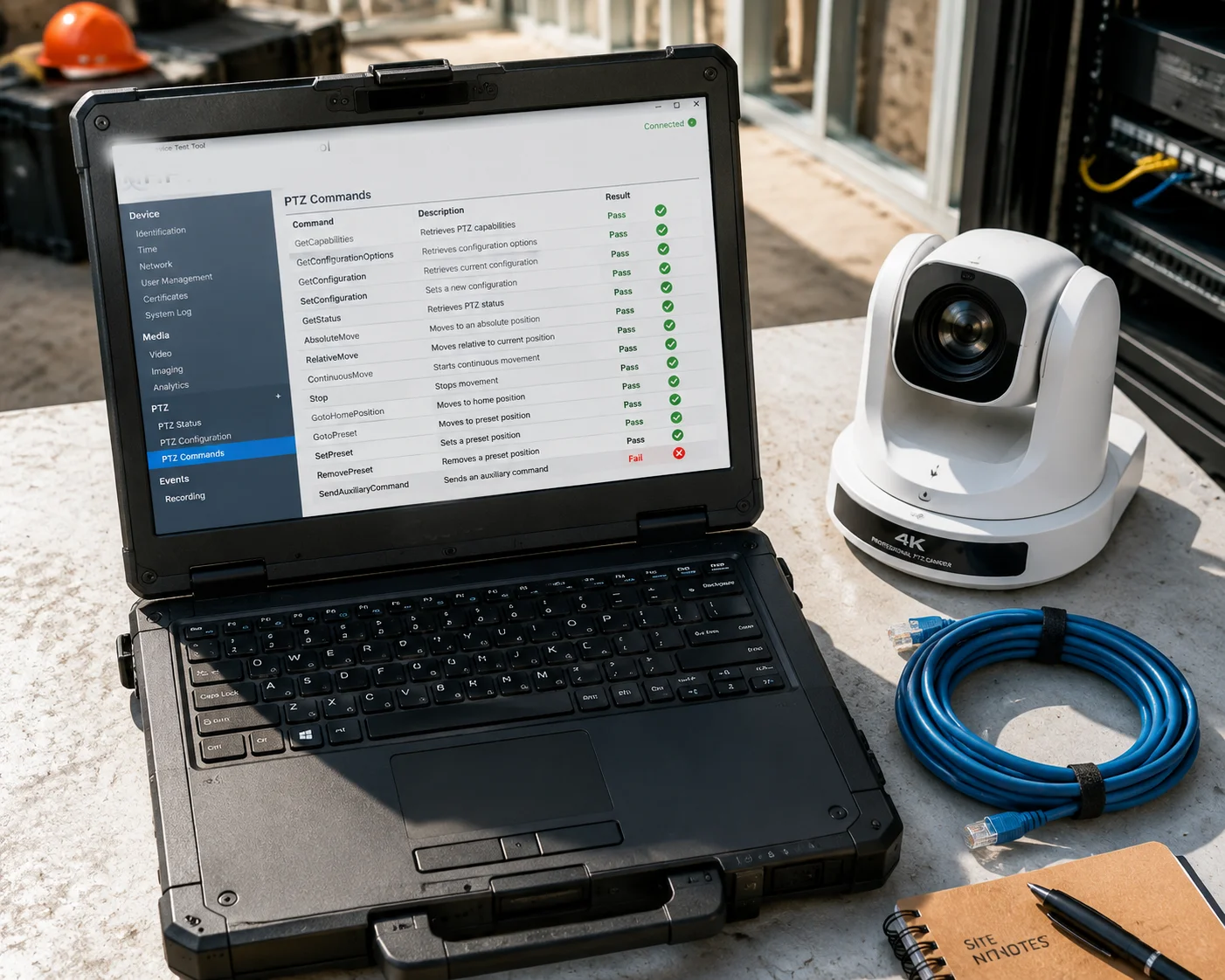
Les Outil de test de périphérique ONVIF1 est une application Windows gratuite de onvif.org. Vous la connectez à votre caméra PTZ, exécutez les tests de contrôle PTZ et exportez les journaux de commandes sous forme de fichiers XML. Envoyez ces journaux à votre usine — notre équipe R&D peut identifier le point de défaillance exact en quelques heures, sans avoir besoin d'un accès physique à votre équipement.
Où obtenir l'outil
Aller à onvif.org et téléchargez le Outil de test de périphérique ONVIF. Il fonctionne sous Windows. Installez-le sur un ordinateur portable qui se trouve sur le même réseau que votre caméra PTZ.
Pas à pas : Capturer les journaux PTZ
Voici le processus exact que je fais suivre à mes clients :
Étape 1 : Connexion à la caméra
Ouvrez l'outil. Entrez l'adresse IP de la caméra, le port ONVIF, le nom d'utilisateur et le mot de passe. Cliquez sur “ Découverte de périphérique ” pour confirmer la connexion.
Étape 2 : Exécuter les tests PTZ
Naviguez vers la PTZ section dans le menu de gauche. L'outil listera tous les nœuds PTZ disponibles. Exécutez ces tests un par un :
- Obtenir les nœuds
- Obtenir les configurations
- MouvementContinu
- MouvementRelatif
- DéplacementAbsolu
- Aller au préréglage
- Aller à la position d'accueil
Étape 3 : Vérifier les résultats
Chaque test affiche un résultat Réussir ou Échouer . Plus important encore, il affiche la requête et la réponse XML complètes. C'est de l'or pour nos ingénieurs.
| Nom du test | Ce qu'il vérifie | Raison courante de défaillance |
|---|---|---|
| Obtenir les nœuds | La caméra signale ses capacités PTZ | Définition du nœud manquante ou incomplète |
| MouvementContinu | La caméra répond au mouvement continu | Désaccord sur la plage de vitesse |
| MouvementRelatif | La caméra répond à la position relative | Valeurs de traduction hors limites |
| Aller au préréglage | La caméra se déplace vers un préréglage enregistré | Format de jeton de préréglage incompatible |
Étape 4 : Exporter et envoyer
Cliquez sur “ Enregistrer le journal ” pour exporter la session complète sous forme de fichier XML. Envoyez ce fichier par e-mail à l'équipe d'ingénierie de votre fournisseur. Chez Loyalty-Secu, vous pouvez l'envoyer directement à sales05@loyalty-secu.com — je le transmettrai à notre laboratoire R&D le jour même.
Pourquoi c'est important pour le dépannage à distance
Autrefois, résoudre un bug de compatibilité signifiait renvoyer la caméra en Chine. Cela prenait des semaines. Cela coûtait cher. Et cela laissait une lacune dans la couverture de sécurité du client.
Avec l'outil de test de périphérique ONVIF, nous évitons tout cela. Les journaux XML indiquent à nos ingénieurs exactement ce que la caméra prend en charge, exactement à quoi elle répond et exactement où la négociation échoue. Nous pouvons souvent créer et livrer un correctif firmware dans les 5 jours ouvrables — sans que la caméra ne quitte jamais le site d'installation.
Je dis toujours à mes clients : cet outil est votre première ligne de défense. Avant de m'appeler, avant de déposer un ticket, exécutez le test ONVIF. Si tout réussit dans l'outil mais échoue sur le NVR, nous savons que le problème vient du côté NVR. Cela fait gagner du temps et de l'argent à tout le monde.
Une note sur “ Pelco-D sur IP ”
Certains intégrateurs posent des questions sur l'utilisation du protocole Pelco-D comme solution de repli. Pelco-D a été conçu pour RS-48510 connexions série — l'ancien monde analogique. Certaines caméras IP prennent en charge le “ Pelco-D sur IP ” en encapsulant les commandes série dans des paquets TCP. Mais c'est une solution de contournement, pas une solution. L'ensemble de commandes est limité. Vous perdez la précision des préréglages. Vous perdez la granularité du contrôle de la vitesse.
Chez Loyalty-Secu, nous prenons en charge Pelco-D sur IP2 sur la plupart de nos modèles PTZ pour la compatibilité avec les NVR existants. Mais je recommande toujours de corriger d'abord l'implémentation ONVIF. C'est la voie la plus propre et la plus pérenne.
La caméra prend-elle en charge “Pelco-D sur IP” comme solution de repli pour la compatibilité avec les anciens NVR ?
Certains projets fonctionnent encore sur d'anciens NVR qui ont été conçus pour l'ère analogique. Ces NVR comprennent Pelco-D. Ils ne comprennent pas bien ONVIF — ou pas du tout.
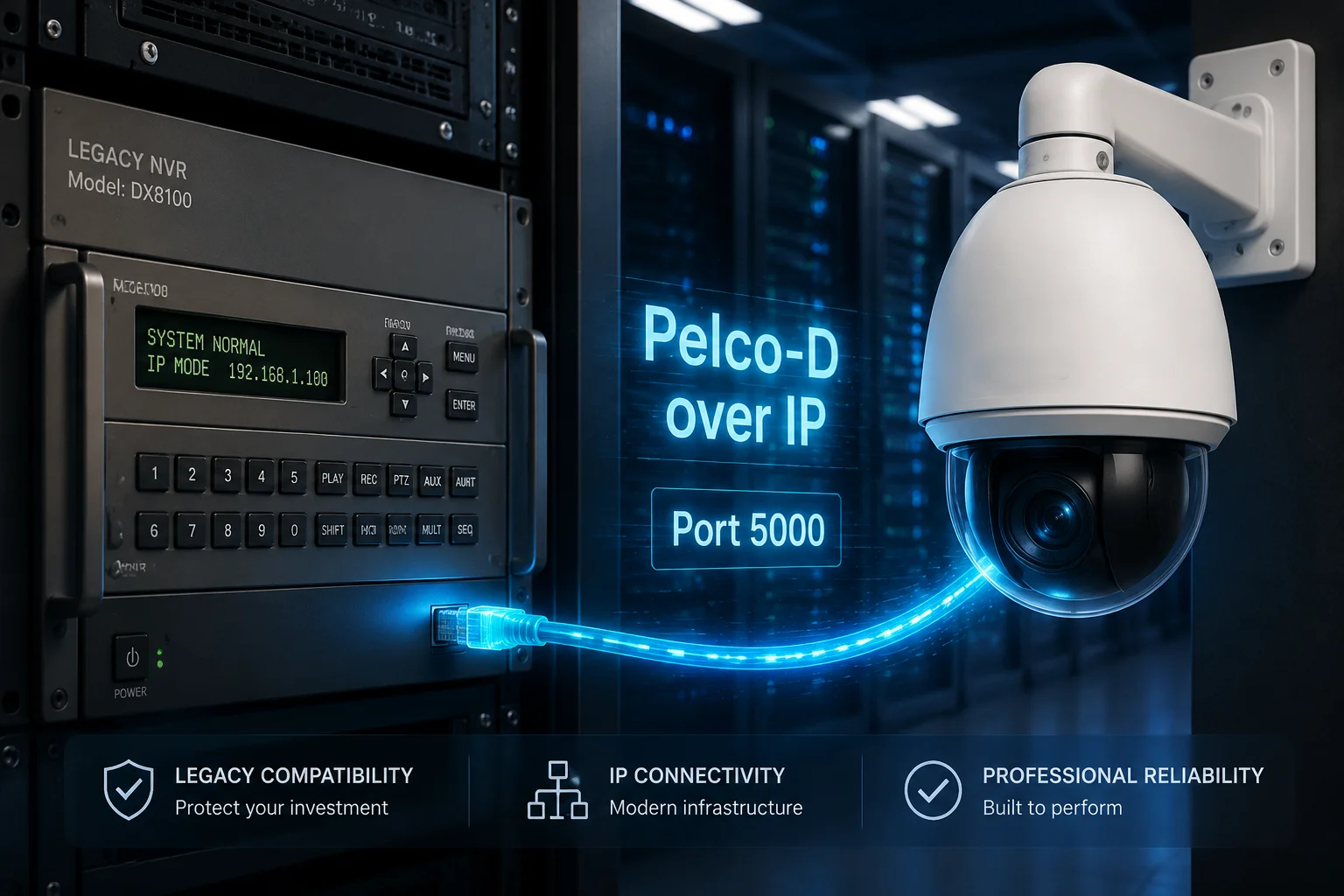
Oui, la plupart des caméras PTZ Loyalty-Secu prennent en charge Pelco-D sur IP2 en tant que protocole de secours. Cela permet aux NVR existants d'envoyer des commandes PTZ en utilisant la structure de commande Pelco-D familière, encapsulée dans des paquets TCP/IP. Ce n'est pas un remplacement parfait pour ONVIF, mais cela fonctionne de manière fiable pour les fonctions de base de panoramique, d'inclinaison, de zoom et de rappel de préréglage.
Qu'est-ce que Pelco-D, et pourquoi est-il toujours pertinent ?
Pelco-D est un protocole de communication série créé par Pelco (maintenant partie de Motorola Solutions) il y a des décennies. C'était la norme de l'industrie pour contrôler les caméras PTZ analogiques via un câblage RS-485. Le protocole est simple : chaque commande est un paquet de 7 octets qui indique à la caméra dans quelle direction se déplacer, à quelle vitesse et quand s'arrêter.
Encore aujourd'hui, des milliers de NVR et de DVR installés utilisent Pelco-D comme méthode principale de contrôle PTZ. Lorsque ces systèmes sont mis à niveau avec des caméras IP, l'opérateur du NVR s'attend à ce que les mêmes commandes Pelco-D fonctionnent. C'est là qu'intervient le “ Pelco-D sur IP ”.
Comment cela fonctionne en pratique
Au lieu d'envoyer la commande de 7 octets sur un fil RS-485 physique, le NVR l'encapsule dans un paquet TCP et l'envoie à l'adresse IP de la caméra sur un port désigné (généralement le port 5000 ou 5001). Le firmware de la caméra décompresse le paquet TCP, lit les octets Pelco-D et exécute le mouvement.
Étapes de configuration
- Connectez-vous à l'interface web de la caméra.
- Aller à Réseau > Paramètres avancés > Port série (virtuel).
- Activer Pelco-D sur IP.
- Régler le adresse du protocole (généralement 1-255) pour correspondre à l'adresse configurée sur le NVR.
- Régler le débit en bauds pour correspondre au réglage du NVR (typiquement 9600).
- Notez le port d'écoute (par défaut : 5000).
- Sur le NVR, ajoutez la caméra et sélectionnez Pelco-D comme protocole PTZ. Entrez l'adresse IP de la caméra et le port d'écoute.
Limitations à connaître
Pelco-D sur IP fonctionne. Mais il présente des limitations réelles par rapport au contrôle PTZ ONVIF :
- Pas de retour de métadonnées. La caméra ne peut pas renvoyer sa position actuelle au NVR. Le NVR “vole à l'aveugle”.”
- Étapes de vitesse limitées. Pelco-D prend en charge 64 niveaux de vitesse. ONVIF prend en charge des valeurs flottantes continues de 0 à 1. Vous obtenez un contrôle de vitesse moins précis.
- Pas de fonctionnalités avancées. Le suivi automatique, les tournées de patrouille avec temps de séjour et le positionnement 3D (cliquer pour centrer sur une carte) ne sont pas disponibles via Pelco-D.
- Pas de chiffrement. Les commandes Pelco-D sont envoyées en texte brut. Il n'y a pas d'authentification. Sur un réseau sécurisé, cela convient, mais sur un réseau public, c'est un risque.
Quand l'utiliser
Je recommande Pelco-D sur IP uniquement dans ces situations :
- Le NVR est un système hérité qui ne peut pas être mis à niveau ou remplacé.
- Le budget du projet ne permet pas un nouveau NVR.
- Le client n'a besoin que d'un contrôle PTZ de base - pas de suivi automatique, pas de fonctionnalités intelligentes.
Pour toute autre situation, corrigez la compatibilité ONVIF. Cela en vaut la peine. Si vous travaillez avec Loyalty-Secu, envoyez-nous le numéro de modèle du NVR et les journaux de test ONVIF. Nous nous occuperons du reste.
Conclusion
Les échecs de contrôle NVR-PTZ sont des problèmes de protocole, pas de matériel. La solution se trouve dans le firmware. Travaillez avec une usine qui possède sa propre pile R&D — et peut la patcher rapidement.
1. Téléchargez l'outil ONVIF officiel pour capturer les journaux de commandes PTZ pour analyse par l'usine. ︎↩︎ 2. Apprenez le protocole série Pelco-D hérité et son adaptation aux réseaux IP. ︎↩︎ 3. Spécification RFC pour l'authentification par résumé HTTP, utilisée par les caméras PTZ modernes pour la sécurité des commandes. ︎↩︎ 4. Le protocole NTP garantit la synchronisation des horloges, empêchant l'expiration des jetons d'authentification. ︎↩︎ 5. Analyseur de protocole réseau utilisé pour capturer et inspecter les paquets de commandes PTZ entre le NVR et la caméra. ︎↩︎ 6. SOAP/XML est le protocole de messagerie utilisé dans ONVIF pour les commandes de contrôle PTZ. ︎↩︎ 7. Spécification ONVIF pour la commande PTZ ContinuousMove, l'un des trois modes de mouvement. ︎↩︎ 8. La commande ONVIF RelativeMove déplace le PTZ d'un décalage spécifié par rapport à sa position actuelle. ︎↩︎ 9. La commande ONVIF AbsoluteMove envoie le PTZ à une position prédéfinie exacte. ︎↩︎ 10. RS-485 est la norme électrique utilisée par le contrôle PTZ série Pelco-D hérité. ︎↩︎