
Você configura sua câmera PTZ em um campo remoto. O movimento dispara um alerta. Mas o e-mail nunca chega — porque sua câmera não consegue falar a linguagem de segurança do Gmail.
Sim, nossas câmeras PTZ suportam totalmente a criptografia SSL/TLS para alertas por e-mail. Isso significa que você pode se conectar a servidores Gmail (porta 4652, SSL) ou Outlook (porta 5873, TLS/STARTTLS) diretamente das configurações SMTP da câmera. O sistema lida com handshakes de criptografia modernos, para que seus e-mails de alerta não sejam bloqueados ou rejeitados pelos provedores de e-mail rigorosos de hoje.
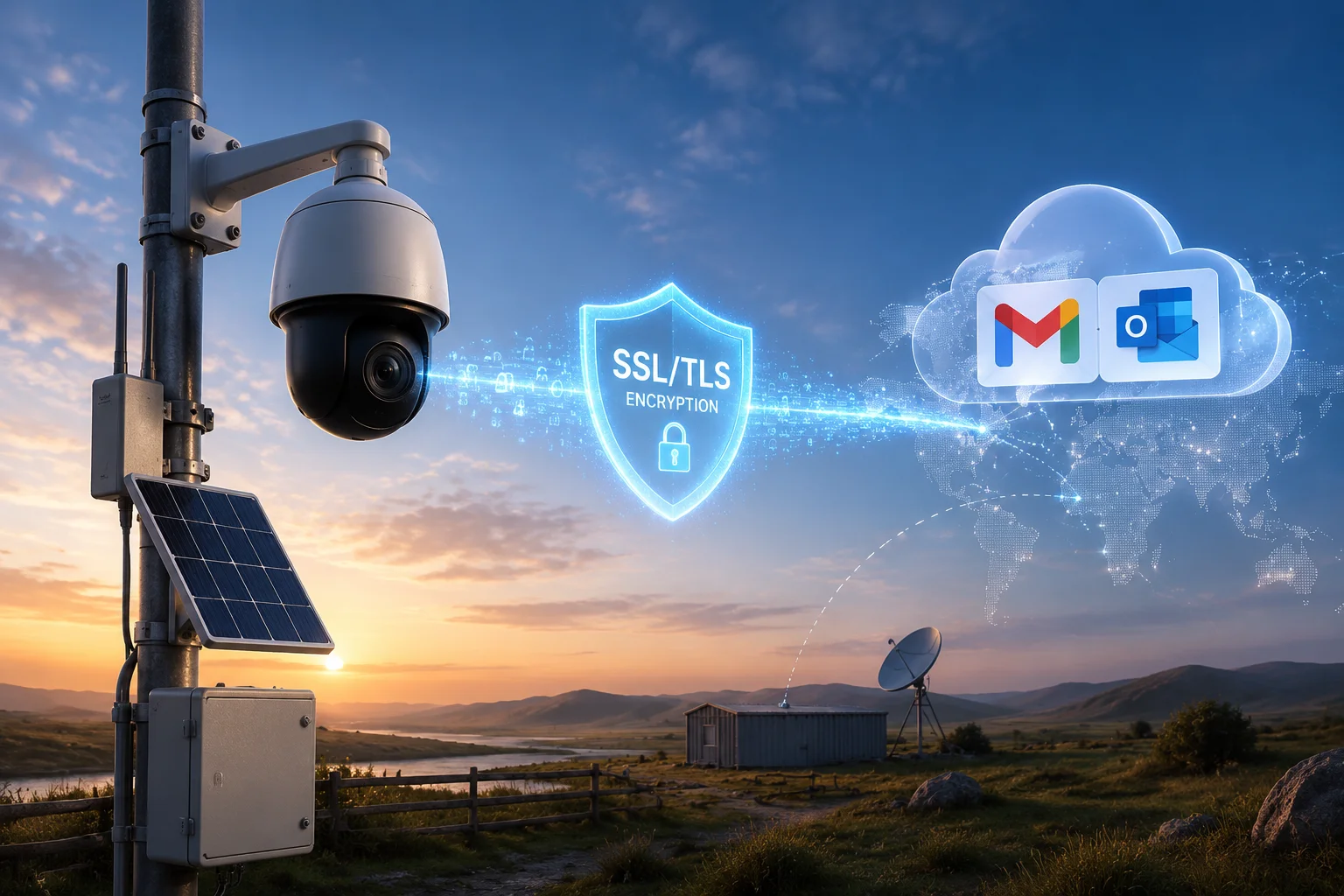
Abaixo, mostrarei as configurações exatas de porta, o requisito de Senha de aplicativo4 , o que acontece quando um envio falha e se você pode anexar vários instantâneos em um único e-mail em rajada8. Se você implantar câmeras em ambientes off-grid ou 4G, esses detalhes importam muito.
Índice
Como Configuro as Configurações de Porta 465 ou 587 para Acesso SMTP Seguro ao Gmail?
Já vi muitos instaladores perderem horas solucionando problemas de alertas por e-mail — apenas para descobrir que a porta estava errada. Um pequeno número faz a diferença entre um alerta funcionando e uma câmera silenciosa.
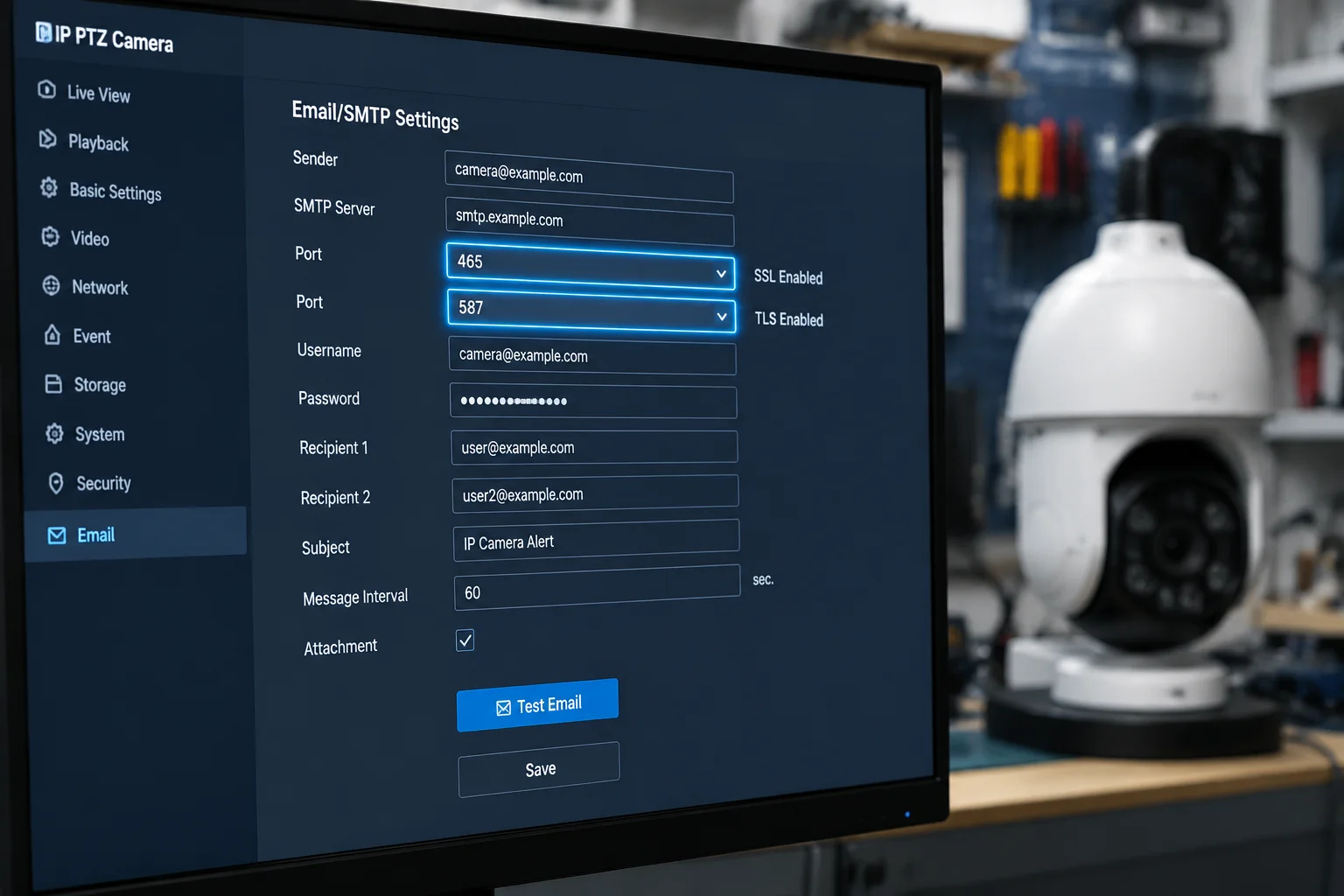
Para configurar o acesso SMTP seguro do Gmail na sua câmara PTZ, aceda à página de Configurações SMTP na interface web da câmara. Defina o servidor para smtp.gmail.com, escolha SSL como modo de encriptação e defina a porta para 465. Para conexões TLS/STARTTLS, use a porta 587 em vez disso. Guarde e envie um e-mail de teste para confirmar.
Por que os números de porta são importantes
Cada servidor de e-mail escuta numa porta específica. Pense nisso como um número de porta num edifício. Se bater à porta errada, ninguém atende. O Gmail e o Outlook têm as suas próprias portas preferidas.
A porta 25 é a porta antiga e não encriptada. O Gmail e o Outlook fecharam essa porta há anos. Hoje, você tem apenas duas opções:
- Porta 465 — Usa SSL. A conexão é encriptada desde o primeiro momento. O Gmail suporta isso há muito tempo e continua a ser a opção mais confiável para câmaras que não suportam negociação STARTTLS.
- Porta 587 — Usa TLS (também chamado STARTTLS). A conexão começa como texto simples, depois atualiza imediatamente para encriptada. O Outlook e o Office 365 exigem esta porta.
Configuração Passo a Passo para o Gmail
Eis o que recomendo que faça:
- Faça login na interface web da sua câmera.
- Navegue até Rede → Configurações de E-mail / SMTP.
- Introduza os seguintes valores:
| Campo | Valor |
|---|---|
| Servidor SMTP | smtp.gmail.com |
| Encriptação | SSL |
| Porta | 465 |
| Nome de utilizador | Seu endereço Gmail completo (ex:, alerts@gmail.com) |
| Senha | Sua Senha de Aplicativo de 16 dígitos (não sua senha de login) |
| Endereço do Remetente | Igual ao seu nome de usuário |
| Endereço do Destinatário | O e-mail onde você deseja receber alertas |
- Clique em E-mail de Teste.
- Verifique sua caixa de entrada em até 10 segundos.
E Se a Porta 465 Não Funcionar?
Algumas versões de firmware de câmera mais antigas suportam apenas TLS, não SSL puro. Nesse caso, mude para a porta 587 e selecione TLS ou STARTTLS como modo de criptografia. O Gmail aceita ambos.
Uma Armadilha Comum em Redes 4G
Se sua câmera se conecta através de um cartão SIM 4G, o handshake SSL pode falhar silenciosamente. A razão é simples: 4G adiciona sobrecarga extra de pacotes. O MTU (Maximum Transmission Unit) padrão de 1500 bytes é muito grande. Os pacotes criptografados são fragmentados e o handshake expira.
A correção é fácil. Vá para Rede → Configurações TCP/IP e altere o MTU para 1380. Isso dá espaço suficiente para os cabeçalhos de encapsulamento 4G. Já vi essa única alteração corrigir falhas de e-mail em dezenas de implantações de campo no Texas e em Alberta.
Além disso, defina seu DNS para 8.8.8.8 (Google DNS) ou 1.1.1.1 (Cloudflare). Muitas operadoras 4G atribuem servidores DNS lentos ou não confiáveis por padrão. Se a câmera não conseguir resolver smtp.gmail.com para um endereço IP, o e-mail nunca sairá do dispositivo.
A Câmera Pode Lidar com a Camada de Segurança de “Senha de Aplicativo” Exigida por Provedores de E-mail Modernos?
Você digita sua senha do Gmail na câmera. Você clica em testar. Ele diz “Falha na autenticação”. Você verifica a senha novamente. Está correta. Mas o Gmail ainda a rejeita. Isso é frustrante e acontece com quase todo mundo na primeira vez.
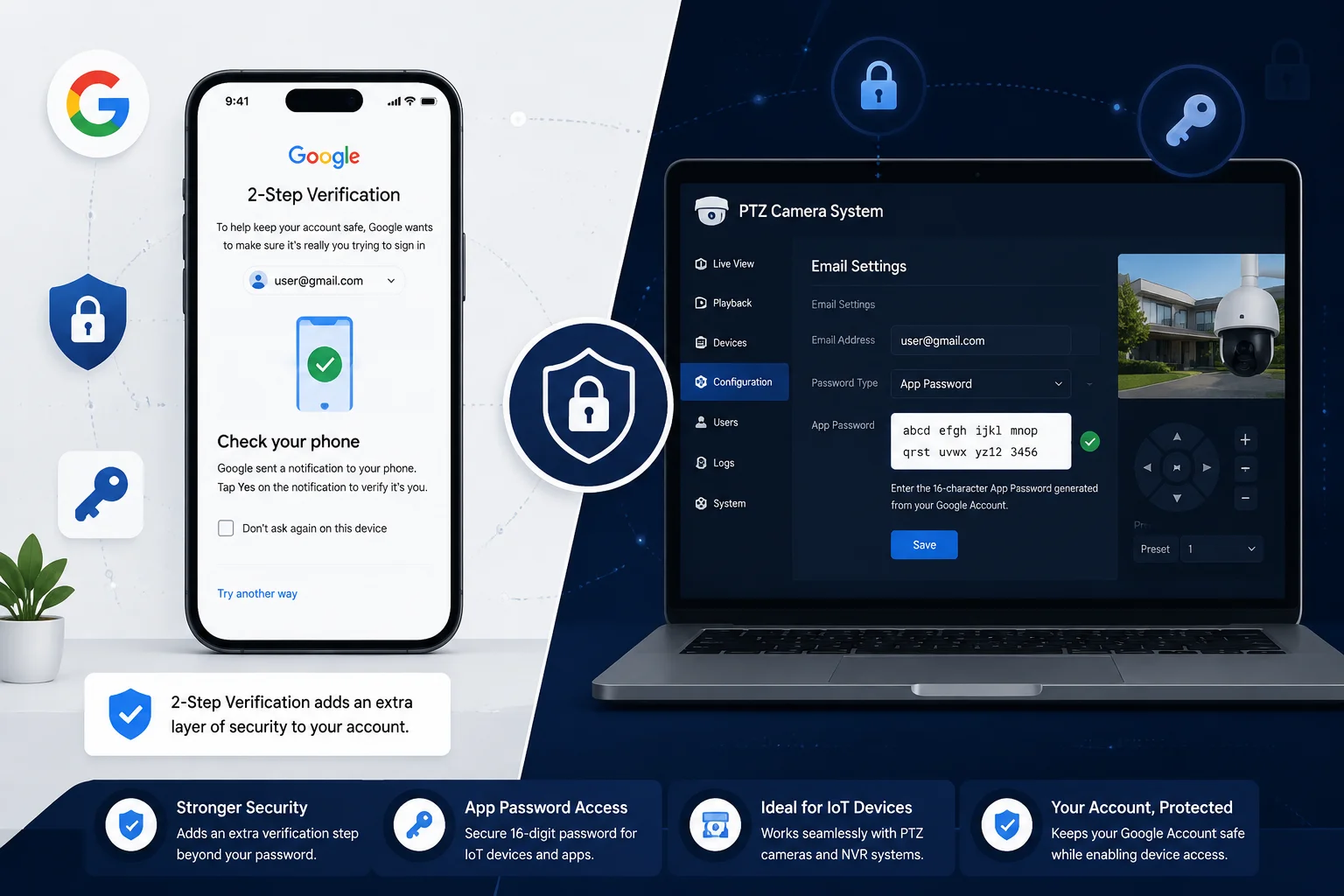
Sim, nossas câmeras suportam totalmente Senhas de Aplicativo. O Gmail e o Outlook agora exigem Senhas de Aplicativo quando a autenticação de dois fatores (2FA) está ativada em sua conta. Você gera uma Senha de Aplicativo de 16 caracteres nas configurações da sua conta Google ou Microsoft, e então a cola no campo de senha SMTP da câmera. A câmera a trata como uma senha normal — nenhuma configuração extra é necessária.
Por que sua senha regular não funcionará
O Google e a Microsoft fizeram uma grande mudança de segurança há alguns anos. Eles pararam de permitir que “aplicativos menos seguros” fizessem login apenas com nome de usuário e senha regular. Isso afeta todos os dispositivos que enviam e-mail — incluindo câmeras de segurança, NVRs e sensores IoT.
A lógica é simples. Sua senha do Gmail protege toda a sua conta Google — e-mail, drive, fotos, informações de pagamento. O Google não quer que uma câmera $200 posicionada em um campo detenha essa chave mestra. Então, eles criaram as Senhas de Aplicativo. Uma Senha de Aplicativo é um código de uso único de 16 caracteres que funciona apenas para SMTP. Mesmo que alguém a intercepte, não poderá usá-la para fazer login na sua conta do Gmail, ler seus e-mails ou alterar suas configurações.
Como gerar uma Senha de Aplicativo do Gmail
Aqui está o processo exato:
- Ir para myaccount.google.com.
- Clique em Segurança no menu à esquerda.
- Em “Como você faz login no Google”, certifique-se de que Verificação em duas etapas5 esteja ativada. Se estiver desativada, você deve ativá-la primeiro. O Google não mostrará a opção Senha de Aplicativo sem 2FA.
- Após ativar a 2FA, volte para a página de Segurança.
- Procure por Senhas de Aplicativo (ou visite
myaccount.google.com/apppasswords). - Selecione Outro (Nome personalizado) e digite algo como “Câmera PTZ Local A”.”
- Clique em Gerar.
- O Google mostrará um código de 16 caracteres como
abcd efgh ijkl mnop. - Copie este código. Remova os espaços. Cole-o no campo de senha SMTP da sua câmera.
- Clique em E-mail de Teste.
Como Gerar uma Senha de Aplicativo Outlook / Microsoft
O processo é semelhante:
- Ir para account.microsoft.com/security.
- Clique em Opções avançadas de segurança.
- Ativar Verificação em duas etapas se ainda não estiver ativada.
- Role para baixo até Senhas de aplicativo.
- Clique em Criar uma nova senha de aplicativo.
- A Microsoft exibirá uma senha. Copie-a e cole-a na sua câmera.
Notas Importantes para Integradores de Sistemas
| Cenário | O que acontece | Solução |
|---|---|---|
| Senha regular usada, 2FA está ATIVADO | Falha na autenticação | Gerar e usar uma Senha de Aplicativo |
| Senha regular usada, 2FA está DESLIGADO | O Google bloqueia o acesso de “aplicativos menos seguros” | Ativar 2FA, em seguida, gerar Senha de Aplicativo |
| Senha de Aplicativo usada, 2FA está LIGADO | E-mail enviado com sucesso | Nenhuma ação necessária |
| Senha de Aplicativo revogada na conta do Google | E-mail para de enviar | Gerar uma nova Senha de Aplicativo e atualizar a câmera |
Uma coisa que sempre digo aos meus clientes: documente cada Senha de Aplicativo que você gerar. Se você gerencia 50 câmeras em 10 locais, e cada uma usa uma Senha de Aplicativo do Gmail diferente, você precisa de um registro. Quando uma câmera for substituída, você precisará inserir a senha novamente — ou gerar uma nova.
Além disso, as Senhas de Aplicativo não expiram por conta própria. Mas se você desativar o 2FA em sua conta do Google, todas as Senhas de Aplicativo serão automaticamente revogadas. Cada câmera conectada a essa conta parará de enviar e-mails instantaneamente. Mantenha o 2FA ativado.
Receberei uma Notificação Se o Alerta por E-mail Falhar ao Enviar Devido a um Tempo Limite de Rede?
Você confia que sua câmera enviará um alerta quando algo acontecer. Mas e se o próprio alerta falhar? E se o sinal 4G cair bem quando um intruso entrar em cena? Você nunca saberá que perdeu.
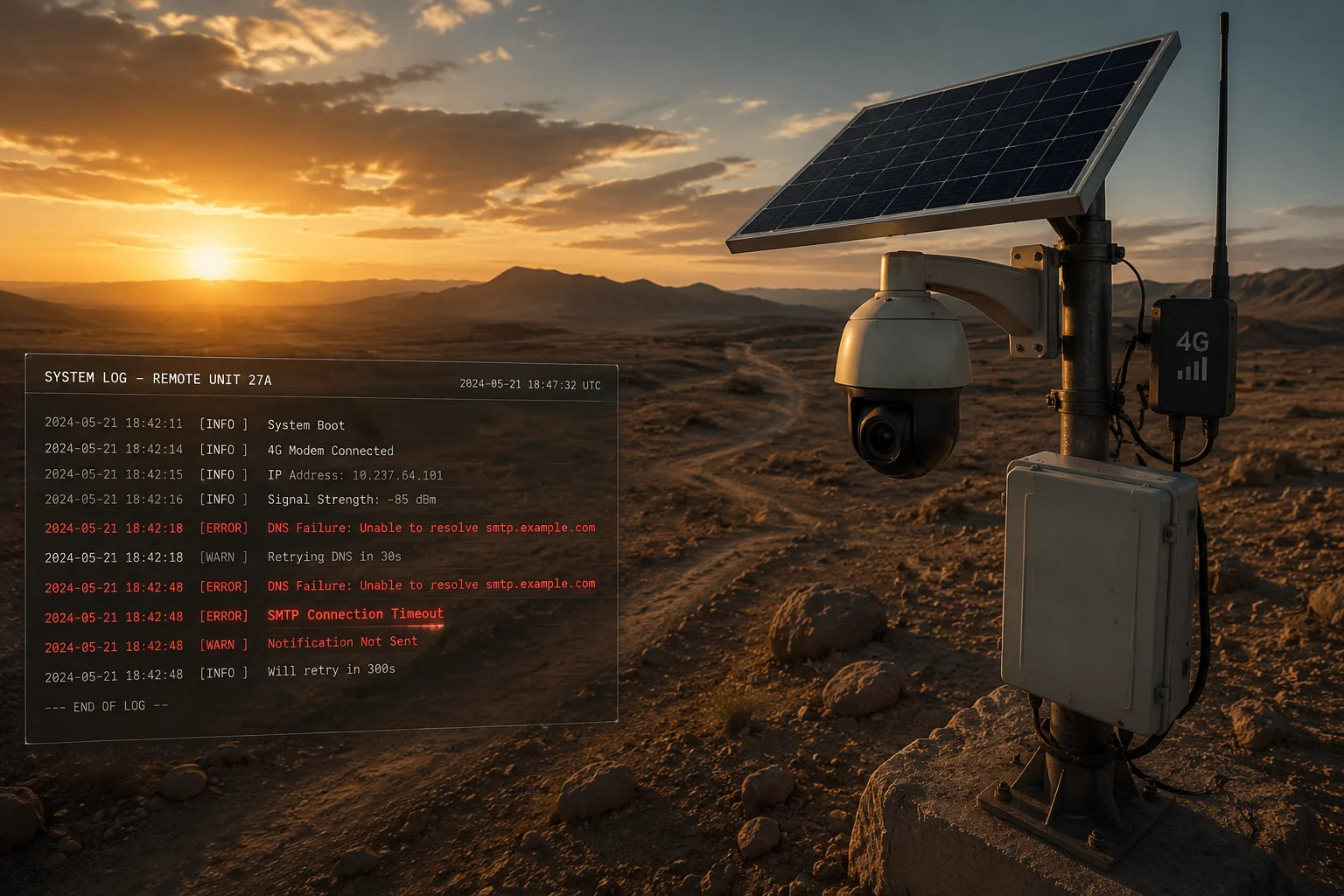
Nossas câmeras fornecem feedback quando um e-mail falha ao ser enviado. Na interface local e no painel da web, você verá uma entrada no log de erros indicando a falha de envio SMTP, incluindo o motivo — como tempo limite de rede, falha na resolução de DNS ou erro de autenticação. No entanto, a câmera não pode enviar uma notificação push remota sobre um e-mail com falha, porque o próprio caminho de rede necessário para notificá-lo é aquele que falhou.
Compreendendo o Problema do Loop de Falha
Este é um desafio de engenharia real, e quero ser honesto sobre isso. Se a câmera não consegue enviar um e-mail porque a rede está inativa, ela também não consegue enviar uma mensagem dizendo “Não consegui enviar o e-mail”. É um problema circular. A notificação sobre a falha precisa da mesma rede que causou a falha.
Então, como você se protege contra falhas silenciosas?
19. Veja como um sistema configurado corretamente evita isso:
Camada 1: Registro de Erros Local
Cada tentativa SMTP falhada é registada no registo do sistema da câmara. Pode aceder a este registo através da interface web em Manutenção → Registo. O registo mostrará:
- Hora da tentativa
- Endereço do servidor SMTP
- Tipo de erro (timeout, falha de autenticação, erro DNS, ligação recusada)
- Número de tentativas de repetição
Isto é útil para resolver problemas após o facto, mas não o ajuda em tempo real.
Camada 2: Agendamento de E-mail de Batimento Cardíaco / Teste
Algumas das nossas versões de firmware suportam um e-mail periódico de “batimento cardíaco”. Pode configurar a câmara para enviar um e-mail de teste simples a cada hora, a cada 6 horas ou uma vez por dia. Se deixar de receber o batimento cardíaco, sabe que algo está errado. Esta é a forma mais prática de detetar falhas silenciosas em implementações remotas.
Por exemplo, se definir um batimento cardíaco diário às 8:00 AM e não o receber até às 8:15 AM, sabe que deve verificar a conectividade da câmara.
Camada 3: Alerta de Caminho Duplo7
Para locais críticos, recomendo sempre não depender apenas do e-mail. As nossas câmaras também suportam:
- Upload FTP/SFTP — Instantâneos e clipes podem ser enviados para um servidor FTP como backup.
- Notificação push através da aplicação móvel — Se a câmara estiver ligada a uma plataforma na nuvem ou a um serviço P2P, as notificações push passam por um caminho de servidor diferente do SMTP.
- Armazenamento local em cartão SD — Mesmo que todos os caminhos de rede falhem, a câmara grava no cartão SD integrado. Não receberá um alerta em tempo real, mas a evidência é preservada.
E sobre Lógica de Retentativa SMTP6?
Quando um e-mail falha devido a um timeout, a câmera não desiste. O comportamento típico de retentativa é:
| Tentativa | Tempo | O que acontece |
|---|---|---|
| 1ª tentativa | Imediatamente | A câmera tenta conectar-se ao servidor SMTP |
| 2ª tentativa | 10 segundos depois | Retentativa com as mesmas configurações |
| 3ª tentativa | 30 segundos depois | Tentativa final |
| Após 3 falhas | Evento registrado | A câmera marca o alerta como “falhou” no log |
Após três tentativas falhadas, a câmera para de tentar para esse evento específico. Mas o próximo gatilho de movimento iniciará um novo ciclo de tentativas. Portanto, se a rede voltar 2 minutos depois e ocorrer outro evento de movimento, o novo alerta será enviado com sucesso.
O principal a reter: o alerta por e-mail é um esforço máximo, não entrega garantida. Para sites de missão crítica, sempre combine com pelo menos um método de backup.
A Câmera Suporta o Envio de Vários Instantâneos em um Único Alerta de E-mail “em Rajada”?
Um instantâneo pode mostrar uma figura borrada. Três instantâneos tirados com um segundo de intervalo podem mostrar um rosto, uma placa de licença e uma direção de movimento. Uma única imagem é uma pista. Múltiplas imagens são evidências.
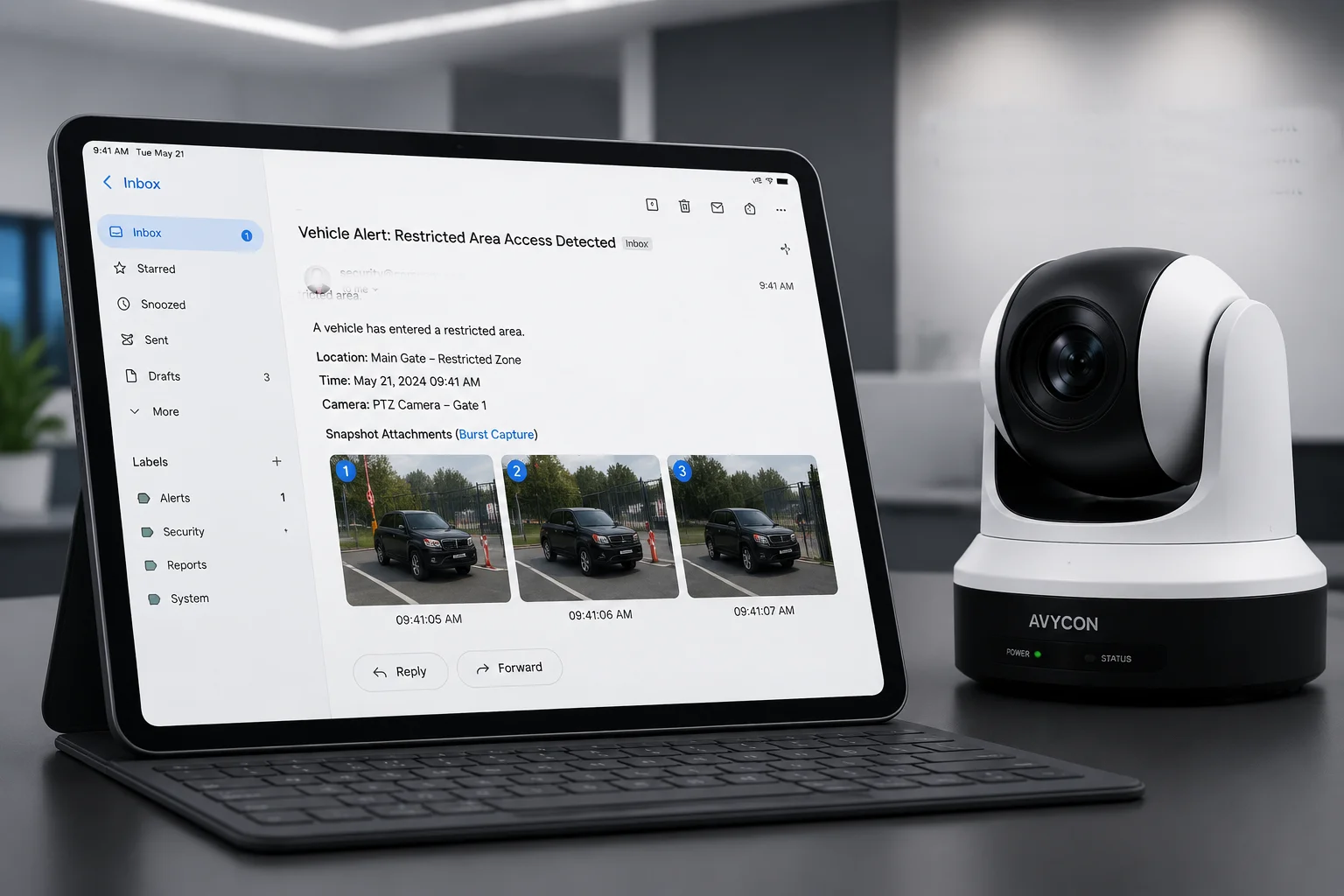
Sim, nossas câmeras PTZ suportam a anexação de múltiplos instantâneos a um único alerta por e-mail. Você pode configurar a câmera para capturar uma rajada de 1 a 3 imagens (às vezes até 5, dependendo da versão do firmware) quando um evento de movimento ou IA é acionado. Todas as imagens são anexadas a um e-mail como arquivos JPEG, para que você receba uma sequência do evento em sua caixa de entrada sem precisar fazer login na câmera.
Como Funciona o E-mail em Rajada
Quando um evento de movimento é acionado, a câmera não captura apenas um quadro. Ela captura uma sequência rápida. O fluxo típico se parece com isto:
- Evento acionado — (detecção de movimento, detecção humana, detecção de veículo, cruzamento de linha, etc.).
- Buffer de pré-captura — A câmera pode incluir 1 quadro de um momento antes do gatilho, se o buffer de pré-gravação estiver habilitado.
- Captura em rajada — A câmera captura 2-3 quadros adicionais em intervalos de aproximadamente 1 segundo.
- Montagem do e-mail — Todos os quadros capturados são compactados como arquivos JPEG e anexados a um único e-mail SMTP.
- E-mail enviado — Um e-mail, múltiplos anexos.
Por que Isso Importa para Implantações 4G Fora da Rede
Em uma implantação 4G alimentada por energia solar, cada byte conta. Enviar 3 e-mails separados para 3 instantâneos significa 3 apertos de mão SMTP separados, 3 negociações SSL separadas e 3 vezes a sobrecarga. Isso drena a bateria e consome dados celulares.
Enviar os 3 instantâneos em um único e-mail significa apenas uma conexão SMTP. Um aperto de mão SSL. Uma autenticação. O uso total de dados é quase o mesmo que enviar as imagens, mas a sobrecarga do protocolo é reduzida em dois terços.
Controlando o Tamanho da Imagem para Entrega Confiável
É aqui que muitos instaladores cometem um erro. Eles deixam a resolução do snapshot no stream principal — 4MP ou até 8MP. Um único JPEG de 4MP pode ter de 800KB a 1.5MB. Três deles em um e-mail? Isso são 3-4MB. Em uma conexão 4G fraca com criptografia SSL, esse e-mail pode levar de 15 a 20 segundos para ser enviado. Se a conexão cair durante esse tempo, todo o e-mail falha.
Minha recomendação para sites 4G:
- Defina a origem do snapshot de e-mail para o subfluxo (resolução D1 ou 720p).
- Um snapshot de sub-stream geralmente tem de 50 a 150KB.
- Três snapshots de sub-stream em um e-mail = 150-450KB no total.
- Isso envia em 2-4 segundos, mesmo em um sinal 4G fraco.
Você ainda obtém detalhes suficientes para ver o que aconteceu. E se você precisar da imagem de resolução total, ela é salva no cartão SD ou enviada para FTP separadamente.
Configurações de Burst e Tipos de Eventos de IA
Nem todos os eventos suportam a mesma contagem de burst. Aqui está um guia geral:
| Tipo de Evento | Contagem Típica de Burst | Notas |
|---|---|---|
| Detecção Básica de Movimento | 1-3 capturas de tela | Configurável nas configurações de e-mail |
| Detecção Humana (IA) | 2-3 capturas de tela | Captura a sequência de aproximação |
| Detecção de Veículo (IA) | 2-3 capturas de tela | Útil para captura de placa em diferentes ângulos |
| Cruzamento de Linha | 1-2 instantâneos | Gatilhos no momento do cruzamento |
| Intrusão de Região | 2-3 capturas de tela | Captura entrada e movimento dentro da zona |
Uma dica prática
Se você estiver implantando câmeras para um cliente que monitora e-mails em um telefone, mantenha a contagem de rajadas em 2-3. Mais do que isso, e o e-mail se torna pesado para carregar em dados móveis. O objetivo é informação rápida e acionável — não uma galeria de fotos.
Além disso, certifique-se de que a linha de assunto do e-mail inclua o nome da câmera e o tipo de evento. Nossas câmeras suportam assuntos de e-mail personalizados com variáveis como #Camera_Name# e %Evento_Tipo%. Quando seu cliente recebe um e-mail que diz “Site A – Cerca Norte – Humano Detectado”, ele sabe exatamente o que aconteceu e onde, antes mesmo de abrir os anexos.
Conclusão
Nossas câmeras PTZ suportam Criptografia SSL/TLS1, senhas de aplicativo, registro de falhas e e-mails com rajadas de múltiplos instantâneos — tudo o que você precisa para alertas de e-mail confiáveis e seguros via Gmail ou Outlook, mesmo em redes 4G.
1. Saiba como o SSL/TLS criptografa conexões de e-mail entre sua câmera e o servidor de e-mail. ︎↩︎ 2. Configurações oficiais de SMTP do Gmail – porta 465 com SSL é recomendada para câmeras. ︎↩︎ 3. O Outlook.com requer a porta 587 com TLS/STARTTLS para envio seguro de e-mails. ︎↩︎ 4. Como gerar e usar senhas de aplicativo para dispositivos que não suportam autenticação moderna. ︎↩︎ 5. A ativação da 2FA é necessária antes que você possa criar uma senha de aplicativo para o Gmail. ︎↩︎ 6. Como os clientes de SMTP geralmente tentam novamente entregas falhadas para melhorar a confiabilidade. ︎↩︎ 7. Usando múltiplos caminhos de comunicação (e-mail, FTP, push) para garantir a entrega de alertas. ︎↩︎ 8. Como configurar alertas de e-mail com múltiplos instantâneos para sequências de evidências. ︎↩︎