
Vous configurez votre caméra PTZ dans un champ distant. Le mouvement déclenche une alerte. Mais l'e-mail n'arrive jamais — car votre caméra ne peut pas parler le langage de sécurité de Gmail.
Oui, nos caméras PTZ prennent entièrement en charge le chiffrement SSL/TLS pour les alertes par e-mail. Cela signifie que vous pouvez vous connecter aux serveurs Gmail (port 4652, SSL) ou Outlook (port 5873, TLS/STARTTLS) directement à partir des paramètres SMTP de la caméra. Le système gère les poignées de main de chiffrement modernes, de sorte que vos e-mails d'alerte ne seront pas bloqués ou rejetés par les fournisseurs de messagerie stricts d'aujourd'hui.
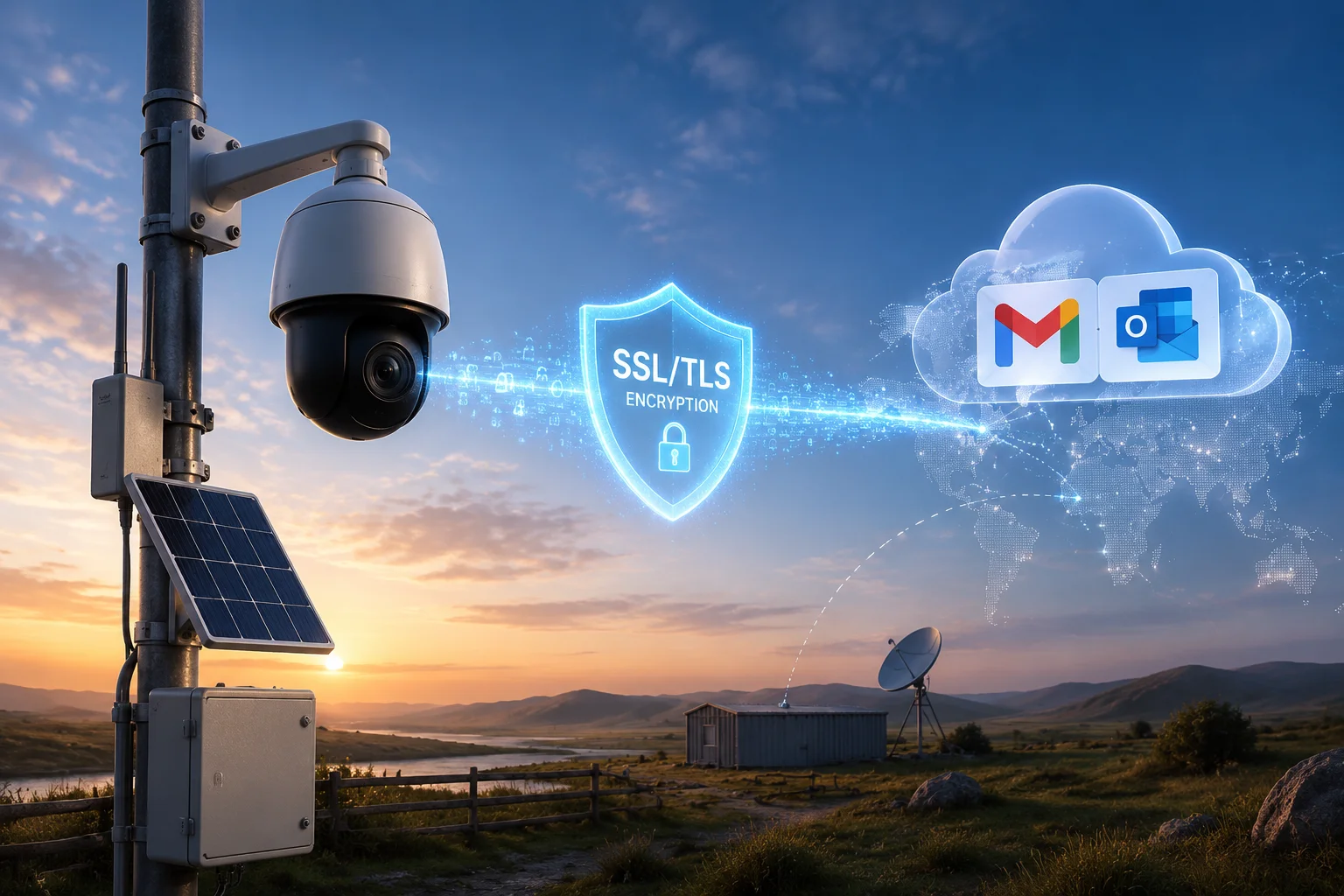
Ci-dessous, je vais vous expliquer les paramètres de port exacts, l'exigence de mot de passe d'application4 , ce qui se passe en cas d'échec d'envoi, et si vous pouvez joindre plusieurs instantanés dans un seul e-mail groupé8. Si vous déployez des caméras dans des environnements hors réseau ou 4G, ces détails sont très importants.
Table des matières
Comment configurer les paramètres du port 465 ou 587 pour un accès SMTP Gmail sécurisé ?
J'ai vu trop d'installateurs perdre des heures à dépanner les alertes par e-mail — pour découvrir que le port était incorrect. Un petit chiffre fait la différence entre une alerte fonctionnelle et une caméra silencieuse.
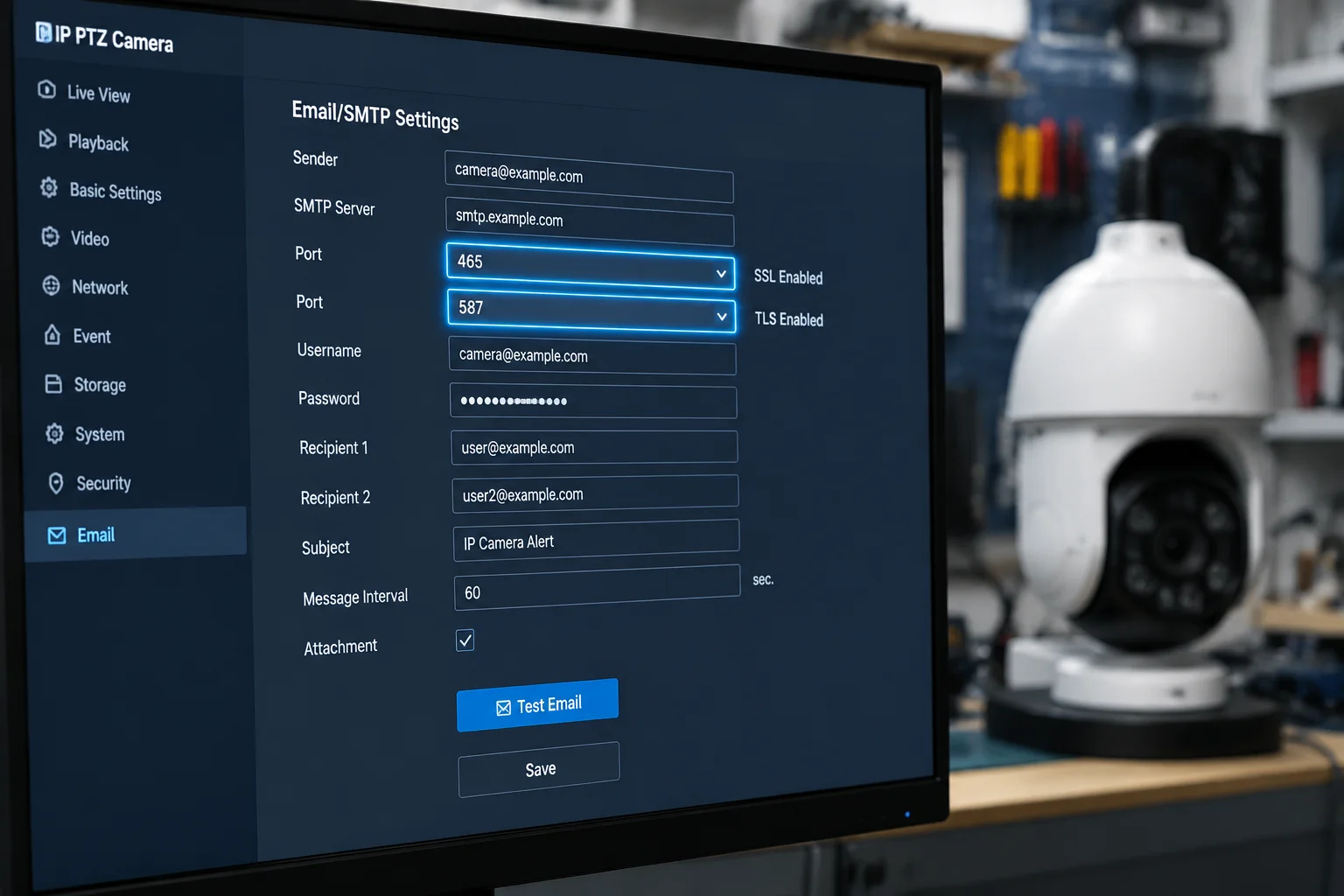
Pour configurer l'accès SMTP sécurisé de Gmail sur votre caméra PTZ, accédez à la page Paramètres SMTP dans l'interface web de la caméra. Réglez le serveur sur smtp.gmail.com, choisissez SSL comme mode de chiffrement et réglez le port sur 465. Pour les connexions TLS/STARTTLS, utilisez plutôt le port 587. Enregistrez et envoyez un e-mail de test pour confirmer.
Pourquoi les numéros de port sont importants
Chaque serveur de messagerie écoute sur un port spécifique. Pensez-y comme au numéro de porte d'un bâtiment. Si vous frappez à la mauvaise porte, personne ne répond. Gmail et Outlook ont chacun leurs portes préférées.
Le port 25 est l'ancienne porte non chiffrée. Gmail et Outlook ont fermé cette porte il y a des années. Aujourd'hui, vous n'avez que deux choix :
- Port 465 — Ceci utilise SSL. La connexion est chiffrée dès le premier instant. Gmail le prend en charge depuis longtemps et cela reste l'option la plus fiable pour les caméras qui ne prennent pas en charge la négociation STARTTLS.
- Port 587 — Ceci utilise TLS (également appelé STARTTLS). La connexion commence en texte brut, puis est immédiatement mise à niveau vers un chiffrement. Outlook et Office 365 nécessitent ce port.
Configuration étape par étape pour Gmail
Voici ce que je vous recommande de faire :
- Connectez-vous à l'interface web de votre caméra.
- Accédez à Réseau → Paramètres Email / SMTP.
- Entrez les valeurs suivantes :
| Champ | Valeur |
|---|---|
| Serveur SMTP | smtp.gmail.com |
| Chiffrement | SSL |
| Port | 465 |
| Nom d'utilisateur | Votre adresse Gmail complète (par exemple, alerts@gmail.com) |
| Mot de passe | Votre mot de passe d'application à 16 chiffres (pas votre mot de passe de connexion) |
| Adresse de l'expéditeur | Identique à votre nom d'utilisateur |
| Adresse du destinataire | L'e-mail où vous souhaitez recevoir des alertes |
- Cliquez sur E-mail de test.
- Vérifiez votre boîte de réception dans les 10 secondes.
Que faire si le port 465 ne fonctionne pas ?
Certaines anciennes versions du firmware de l'appareil photo ne prennent en charge que TLS, pas SSL pur. Dans ce cas, passez au port 587 et sélectionnez TLS ou STARTTLS comme mode de chiffrement. Gmail accepte les deux.
Un piège courant sur les réseaux 4G
Si votre appareil photo se connecte via une carte SIM 4G, la négociation SSL peut échouer silencieusement. La raison est simple : la 4G ajoute une surcharge de paquets supplémentaire. Le MTU (Maximum Transmission Unit) par défaut de 1500 octets est trop grand. Les paquets chiffrés sont fragmentés et la négociation expire.
La solution est simple. Allez dans Réseau → Paramètres TCP/IP et changez le MTU à 1380. Cela laisse suffisamment de place pour les en-têtes d'encapsulation 4G. J'ai vu ce changement unique résoudre les échecs d'e-mail sur des dizaines de déploiements sur le terrain au Texas et en Alberta.
De plus, définissez votre DNS sur 8.8.8.8 (Google DNS) ou 1.1.1.1 (Cloudflare). De nombreux opérateurs 4G attribuent par défaut des serveurs DNS lents ou peu fiables. Si l'appareil photo ne peut pas résoudre smtp.gmail.com à une adresse IP, l’e-mail ne quittera jamais l’appareil.
La caméra peut-elle gérer la couche de sécurité “ Mot de passe d'application ” requise par les fournisseurs de messagerie modernes ?
Vous tapez votre mot de passe Gmail dans l’appareil photo. Vous cliquez sur tester. Il est indiqué “ Échec de l’authentification ”. Vous vérifiez à nouveau le mot de passe. Il est correct. Mais Gmail le rejette toujours. C’est frustrant, et cela arrive à presque tout le monde la première fois.
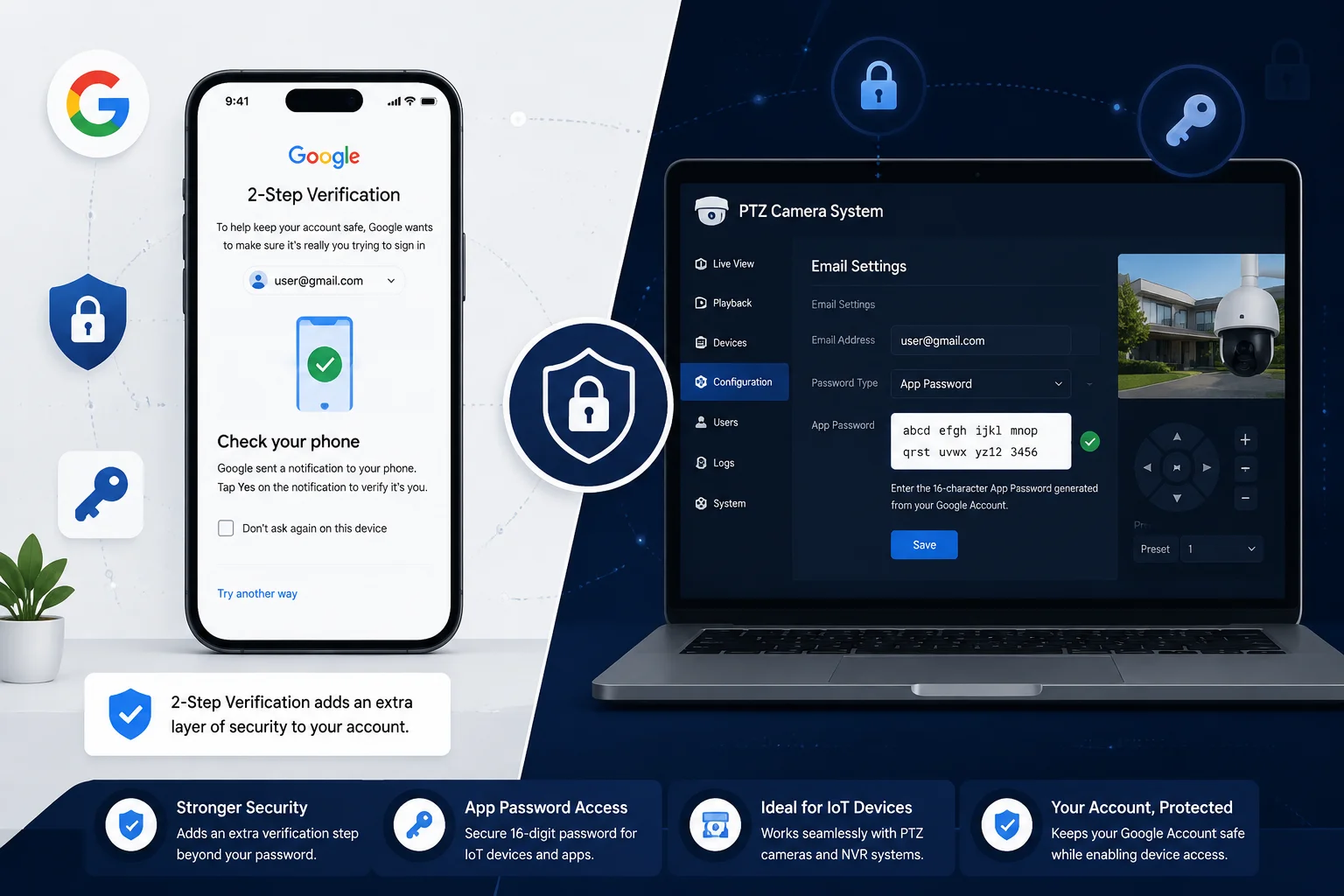
Oui, nos appareils photo prennent entièrement en charge les mots de passe d’application. Gmail et Outlook exigent désormais des mots de passe d’application lorsque l’authentification à deux facteurs (2FA) est activée sur votre compte. Vous générez un mot de passe d’application de 16 caractères à partir des paramètres de votre compte Google ou Microsoft, puis vous le collez dans le champ du mot de passe SMTP de l’appareil photo. L’appareil photo le traite comme un mot de passe normal — aucune configuration supplémentaire n’est nécessaire.
Pourquoi votre mot de passe ordinaire ne fonctionnera pas
Google et Microsoft ont apporté un changement de sécurité majeur il y a quelques années. Ils ont cessé d’autoriser les “ applications moins sécurisées ” à se connecter avec seulement un nom d’utilisateur et un mot de passe ordinaire. Cela affecte tous les appareils qui envoient des e-mails — y compris les caméras de sécurité, les NVR et les capteurs IoT.
La logique est simple. Votre mot de passe Gmail protège l’ensemble de votre compte Google — e-mail, drive, photos, informations de paiement. Google ne veut pas qu’un appareil photo $200 situé sur le terrain détienne cette clé principale. Ils ont donc créé les mots de passe d’application. Un mot de passe d’application est un code unique de 16 caractères qui ne fonctionne que pour le SMTP. Même si quelqu’un l’intercepte, il ne peut pas l’utiliser pour se connecter à votre compte Gmail, lire vos e-mails ou modifier vos paramètres.
Comment générer un mot de passe d’application Gmail
Voici le processus exact :
- Aller à myaccount.google.com.
- Cliquez sur Sécurité dans le menu de gauche.
- Sous “ Comment vous vous connectez à Google ”, assurez-vous que Vérification en 2 étapes5 est activée. Si elle est désactivée, vous devez d’abord l’activer. Google n’affichera pas l’option de mot de passe d’application sans 2FA.
- Après avoir activé la 2FA, revenez à la page Sécurité.
- Recherchez Mots de passe d’application (ou visitez
myaccount.google.com/apppasswords). - Sélectionnez Autre (Nom personnalisé) et tapez quelque chose comme “ Caméra PTZ Site A ”.”
- Cliquez sur Générer.
- Google vous montrera un code de 16 caractères comme
abcd efgh ijkl mnop. - Copiez ce code. Supprimez les espaces. Collez-le dans le champ mot de passe SMTP de votre caméra.
- Cliquez sur E-mail de test.
Comment générer un mot de passe d'application Outlook / Microsoft
Le processus est similaire :
- Aller à account.microsoft.com/security.
- Cliquez sur Options de sécurité avancées.
- Activer Vérification en deux étapes si elle n'est pas déjà activée.
- Faites défiler jusqu'à Mots de passe d'application.
- Cliquez sur Créer un nouveau mot de passe d'application.
- Microsoft affichera un mot de passe. Copiez-le et collez-le dans votre caméra.
Notes importantes pour les intégrateurs système
| Scénario | Ce qui se passe | Solution |
|---|---|---|
| Mot de passe régulier utilisé, 2FA est activé | L'authentification échoue | Générer et utiliser un mot de passe d'application |
| Mot de passe régulier utilisé, 2FA est désactivé | Google bloque l'accès aux “applications moins sécurisées” | Activer la 2FA, puis générer un mot de passe d'application |
| Mot de passe d'application utilisé, 2FA est activé | L'e-mail est envoyé avec succès | Aucune action n'est nécessaire |
| Mot de passe d'application révoqué dans le compte Google | L'e-mail cesse d'être envoyé | Générer un nouveau mot de passe d'application et mettre à jour la caméra |
Une chose que je dis toujours à mes clients : documentez chaque mot de passe d'application que vous générez. Si vous gérez 50 caméras sur 10 sites, et que chacune utilise un mot de passe d'application Gmail différent, vous avez besoin d'un enregistrement. Lorsqu'une caméra est remplacée, vous devrez à nouveau saisir le mot de passe — ou en générer un nouveau.
De plus, les mots de passe d'application n'expirent pas d'eux-mêmes. Mais si vous désactivez la 2FA sur votre compte Google, tous les mots de passe d'application sont automatiquement révoqués. Chaque caméra connectée à ce compte cessera instantanément d'envoyer des e-mails. Gardez la 2FA activée.
Recevrai-je une notification si l'alerte par e-mail n'est pas envoyée en raison d'un délai d'attente réseau ?
Vous faites confiance à votre caméra pour vous alerter lorsqu'il se passe quelque chose. Mais que se passe-t-il si l'alerte elle-même échoue ? Que se passe-t-il si le signal 4G tombe juste au moment où un intrus entre dans le champ ? Vous ne sauriez jamais que vous l'avez manqué.
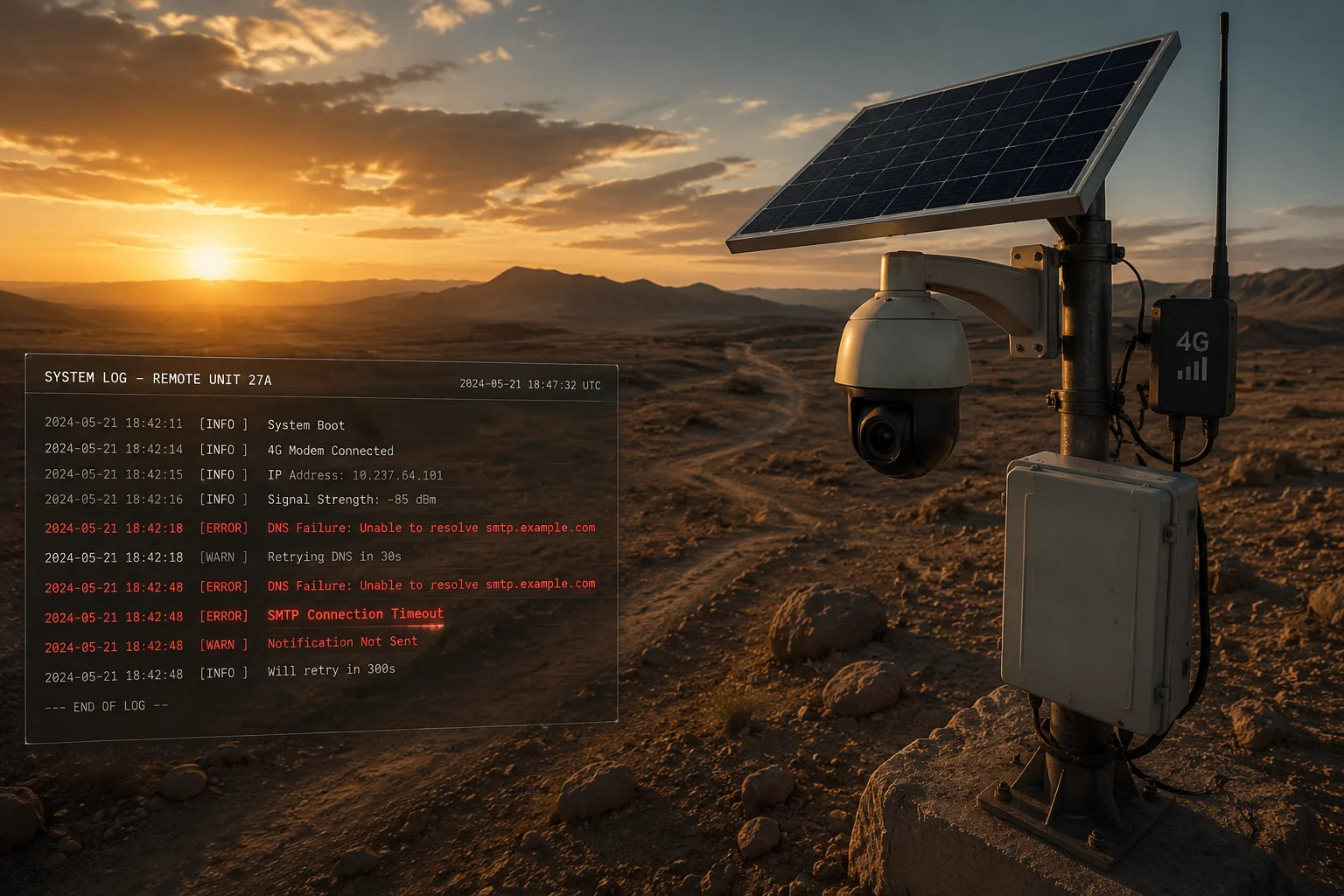
Nos caméras fournissent un retour d'information en cas d'échec d'envoi d'un e-mail. Sur l'interface locale et le tableau de bord Web, vous verrez une entrée dans le journal d'erreurs indiquant l'échec d'envoi SMTP, y compris la raison — telle qu'un délai d'attente réseau, un échec de résolution DNS ou une erreur d'authentification. Cependant, la caméra ne peut pas vous envoyer de notification push à distance concernant un e-mail échoué, car le chemin réseau même nécessaire pour vous notifier est celui qui a échoué.
Comprendre le problème de la boucle d'échec
C'est un véritable défi d'ingénierie, et je veux être honnête à ce sujet. Si la caméra ne peut pas envoyer d'e-mail parce que le réseau est en panne, elle ne peut pas non plus vous envoyer un message disant “Je n'ai pas pu envoyer l'e-mail.” C'est un problème circulaire. La notification de l'échec nécessite le même réseau qui a causé l'échec.
Alors, comment vous protégez-vous contre les échecs silencieux ?
19. Voici comment un système correctement configuré empêche cela :
Couche 1 : Journalisation locale des erreurs
Chaque tentative SMTP échouée est enregistrée dans le journal système de la caméra. Vous pouvez accéder à ce journal via l'interface web sous Maintenance → Journal. Le journal affichera :
- Horodatage de la tentative
- Adresse du serveur SMTP
- Type d'erreur (délai dépassé, échec d'authentification, erreur DNS, connexion refusée)
- Nombre de tentatives de nouvelle connexion
Ceci est utile pour le dépannage a posteriori, mais ne vous aide pas en temps réel.
Couche 2 : Battement de cœur / Planification d'e-mail de test
Certaines de nos versions de firmware prennent en charge un e-mail périodique de “battement de cœur”. Vous pouvez configurer la caméra pour envoyer un simple e-mail de test toutes les heures, toutes les 6 heures ou une fois par jour. Si vous arrêtez de recevoir le battement de cœur, vous savez que quelque chose ne va pas. C'est le moyen le plus pratique de détecter les défaillances silencieuses dans les déploiements à distance.
Par exemple, si vous définissez un battement de cœur quotidien à 8h00 et que vous ne le recevez pas avant 8h15, vous savez qu'il faut vérifier la connectivité de la caméra.
Couche 3 : Alertes à double chemin7
Pour les sites critiques, je recommande toujours de ne pas se fier uniquement aux e-mails. Nos caméras prennent également en charge :
- Téléchargement FTP/SFTP — Les instantanés et les clips peuvent être envoyés vers un serveur FTP en guise de sauvegarde.
- Notification push via l'application mobile — Si la caméra est connectée à une plateforme cloud ou à un service P2P, les notifications push passent par un chemin de serveur différent de celui du SMTP.
- Stockage local sur carte SD — Même si tous les chemins réseau échouent, la caméra enregistre sur la carte SD intégrée. Vous n'obtiendrez pas d'alerte en temps réel, mais les preuves sont conservées.
Qu'en est-il Logique de nouvelle tentative SMTP6?
Lorsqu'un e-mail échoue en raison d'un délai d'attente, la caméra n'abandonne pas. Le comportement de nouvelle tentative typique est le suivant :
| Tentative | Chronométrage | Ce qui se passe |
|---|---|---|
| 1ère tentative | Immédiatement | La caméra essaie de se connecter au serveur SMTP |
| 2ème tentative | 10 secondes plus tard | Nouvelle tentative avec les mêmes paramètres |
| 3ème tentative | 30 secondes plus tard | Nouvelle tentative finale |
| Après 3 échecs | Événement enregistré | La caméra marque l'alerte comme “ échouée ” dans le journal |
Après trois tentatives échouées, la caméra arrête d'essayer pour cet événement spécifique. Mais le prochain déclenchement de mouvement commencera un nouveau cycle de tentatives. Ainsi, si le réseau revient 2 minutes plus tard et qu'un autre événement de mouvement se produit, la nouvelle alerte sera envoyée avec succès.
Le point clé à retenir : l'alerte par e-mail est un effort maximal, pas une livraison garantie. Pour les sites critiques, associez-la toujours à au moins une méthode de sauvegarde.
La caméra prend-elle en charge l'envoi de plusieurs instantanés dans une seule alerte par e-mail “ groupée ” ?
Un instantané peut montrer une silhouette floue. Trois instantanés pris à une seconde d'intervalle peuvent montrer un visage, une plaque d'immatriculation et une direction de mouvement. Une seule image est un indice. Plusieurs images sont une preuve.
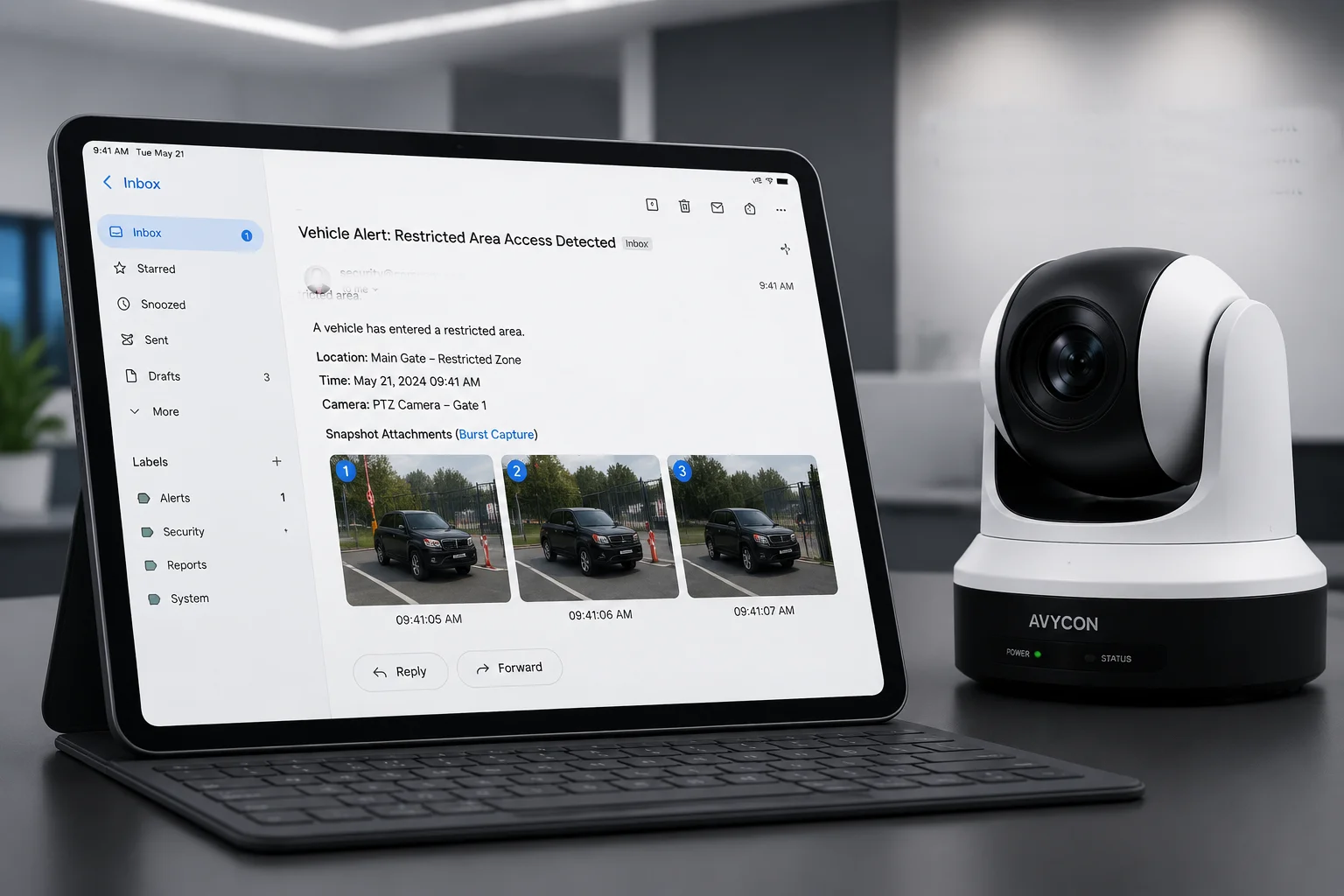
Oui, nos caméras PTZ prennent en charge la pièce jointe de plusieurs instantanés à une seule alerte par e-mail. Vous pouvez configurer la caméra pour capturer une rafale de 1 à 3 images (parfois jusqu'à 5, selon la version du firmware) lorsqu'un événement de mouvement ou d'IA se déclenche. Toutes les images sont jointes à un seul e-mail sous forme de fichiers JPEG, vous recevez ainsi une séquence de l'événement dans votre boîte de réception sans avoir à vous connecter à la caméra.
Comment fonctionne la rafale d'e-mails
Lorsqu'un événement de mouvement se déclenche, la caméra ne capture pas une seule image. Elle capture une séquence rapide. Le flux typique se présente comme suit :
- Déclenchement de l'événement (détection de mouvement, détection humaine, détection de véhicule, franchissement de ligne, etc.).
- Tampon de pré-capture — La caméra peut inclure 1 image juste avant le moment du déclenchement, si le tampon d'enregistrement préalable est activé.
- Capture en rafale — La caméra capture 2-3 images supplémentaires à intervalles d'environ 1 seconde.
- Assemblage de l'e-mail — Toutes les images capturées sont compressées en fichiers JPEG et jointes à un seul e-mail SMTP.
- E-mail envoyé — Un e-mail, plusieurs pièces jointes.
Pourquoi c'est important pour les déploiements 4G hors réseau
Dans un déploiement solaire 4G, chaque octet compte. L'envoi de 3 e-mails distincts pour 3 instantanés signifie 3 ouvertures de session SMTP distinctes, 3 négociations SSL distinctes et 3 fois plus de surcharge. Cela épuise la batterie et consomme des données cellulaires.
L'envoi des 3 instantanés dans un seul e-mail signifie une seule connexion SMTP. Une seule négociation SSL. Une seule authentification. La consommation totale de données est presque la même que l'envoi des images, mais la surcharge du protocole est réduite des deux tiers.
Contrôler la taille des images pour une livraison fiable
C'est là que de nombreux installateurs font une erreur. Ils laissent la résolution des instantanés sur le flux principal — 4MP ou même 8MP. Un seul JPEG 4MP peut peser entre 800 Ko et 1,5 Mo. Trois d'entre eux dans un seul e-mail ? Cela fait 3-4 Mo. Sur une connexion 4G faible avec chiffrement SSL, cet e-mail peut prendre 15 à 20 secondes à envoyer. Si la connexion tombe pendant ce temps, l'e-mail entier échoue.
Ma recommandation pour les sites 4G :
- Réglez la source de l'instantané par e-mail sur le sous-flux (résolution D1 ou 720p).
- Un instantané de sous-flux pèse généralement entre 50 et 150 Ko.
- Trois instantanés de sous-flux dans un seul e-mail = 150-450 Ko au total.
- Cela s'envoie en 2 à 4 secondes, même sur un signal 4G faible.
Vous obtenez toujours suffisamment de détails pour voir ce qui s'est passé. Et si vous avez besoin de l'image en pleine résolution, elle est enregistrée sur la carte SD ou téléchargée séparément sur FTP.
Paramètres de rafale et types d'événements IA
Tous les événements ne prennent pas en charge le même nombre de rafales. Voici un guide général :
| Type d'événement | Nombre de rafales typique | Notes |
|---|---|---|
| Détection de mouvement de base | 1-3 instantanés | Configurable dans les paramètres de messagerie |
| Détection humaine (IA) | 2-3 instantanés | Capture la séquence d'approche |
| Détection de véhicule (IA) | 2-3 instantanés | Utile pour la capture de plaques sous différents angles |
| Franchissement de ligne | 1-2 instantanés | Déclencheurs au moment du croisement |
| Intrusion de zone | 2-3 instantanés | Capture l'entrée et le mouvement dans la zone |
Une astuce pratique
Si vous déployez des caméras pour un client qui surveille les e-mails sur un téléphone, maintenez le nombre de rafales à 2-3. Plus que cela, et l'e-mail devient lourd à charger sur les données mobiles. L'objectif est une information rapide et exploitable, pas une galerie de photos.
De plus, assurez-vous que la ligne d'objet de l'e-mail inclut le nom de la caméra et le type d'événement. Nos caméras prennent en charge des objets d'e-mail personnalisés avec des variables telles que mera_Name% et %Type_Événement%. Lorsque votre client reçoit un e-mail indiquant “ Site A – Clôture Nord – Humain détecté ”, il sait exactement ce qui s'est passé et où, avant même d'ouvrir les pièces jointes.
Conclusion
Nos caméras PTZ prennent en charge Chiffrement SSL/TLS1, Mots de passe d'application, journalisation des échecs et e-mails en rafale multi-instantanés — tout ce dont vous avez besoin pour des alertes e-mail fiables et sécurisées via Gmail ou Outlook, même sur les réseaux 4G.
1. Découvrez comment SSL/TLS chiffre les connexions e-mail entre votre caméra et le serveur de messagerie. ︎↩︎ 2. Paramètres SMTP officiels de Gmail – le port 465 avec SSL est recommandé pour les caméras. ︎↩︎ 3. Outlook.com nécessite le port 587 avec TLS/STARTTLS pour l'envoi sécurisé d'e-mails. ︎↩︎ 4. Comment générer et utiliser des mots de passe d'application pour les appareils qui ne prennent pas en charge l'authentification moderne. ︎↩︎ 5. L'activation de la 2FA est requise avant de pouvoir créer un mot de passe d'application pour Gmail. ︎↩︎ 6. Comment les clients SMTP tentent généralement de renvoyer les livraisons échouées pour améliorer la fiabilité. ︎↩︎ 7. Utilisation de plusieurs chemins de communication (e-mail, FTP, push) pour garantir la livraison des alertes. ︎↩︎ 8. Comment configurer les alertes e-mail multi-instantanés pour les séquences de preuves. ︎↩︎