
Hai configurato la tua telecamera PTZ in un campo remoto. Il movimento attiva un avviso. Ma l'email non arriva mai, perché la tua telecamera non riesce a comunicare nel linguaggio di sicurezza di Gmail.
Sì, le nostre telecamere PTZ supportano pienamente la crittografia SSL/TLS per gli avvisi via email. Ciò significa che puoi connetterti ai server Gmail (porta 4652, SSL) o Outlook (porta 5873, TLS/STARTTLS) direttamente dalle impostazioni SMTP della telecamera. Il sistema gestisce i moderni handshake di crittografia, quindi le tue email di avviso non verranno bloccate o rifiutate dai rigorosi provider di posta di oggi.
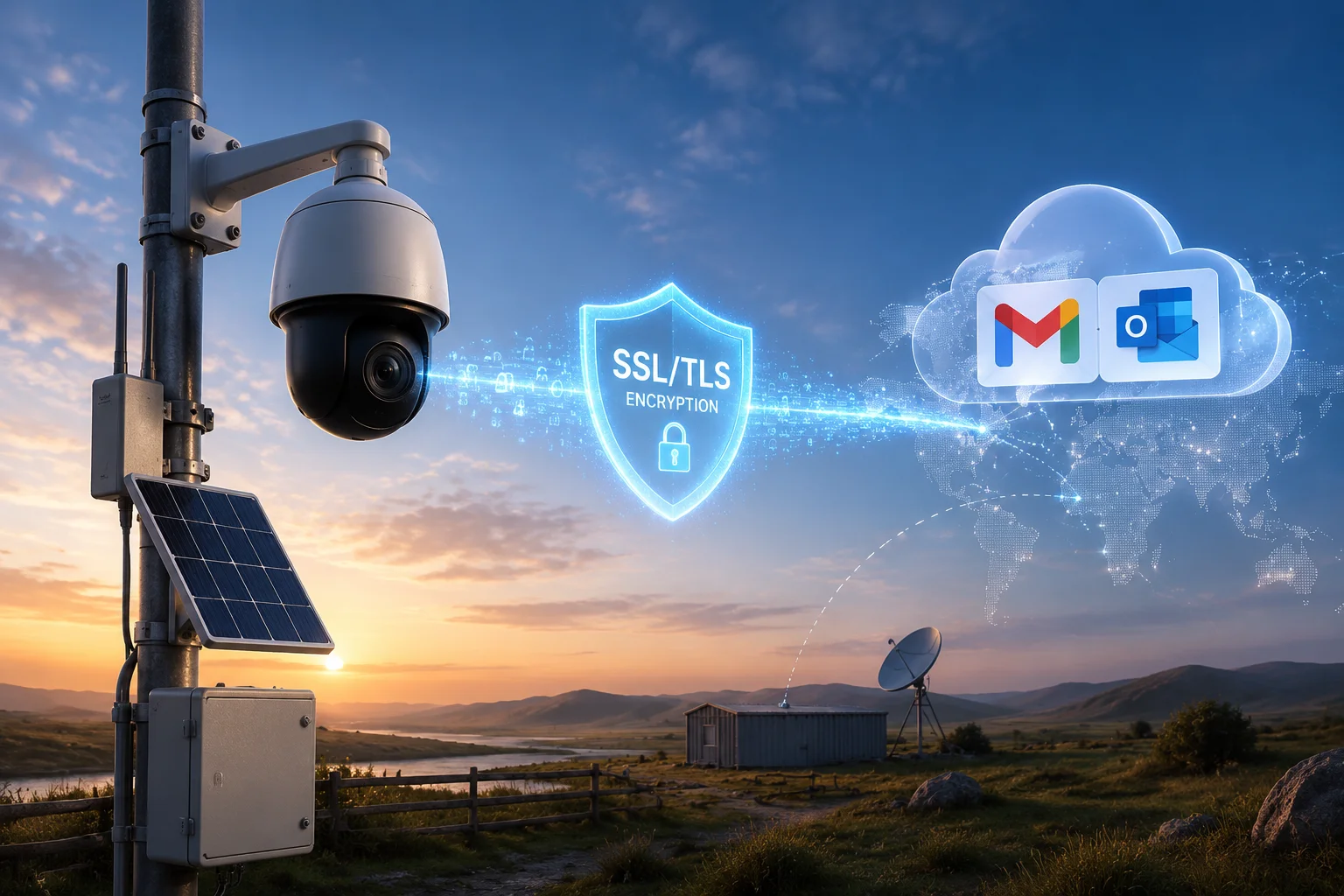
Di seguito, ti guiderò attraverso le impostazioni esatte delle porte, il Password dell'app4 requisito, cosa succede quando un invio fallisce e se è possibile allegare più snapshot in un'unica email burst8. Se distribuisci telecamere in ambienti off-grid o 4G, questi dettagli sono molto importanti.
Indice dei contenuti
Come configuro le impostazioni della porta 465 o 587 per un accesso SMTP sicuro a Gmail?
Ho visto troppi installatori perdere ore a risolvere i problemi degli avvisi via email, solo per scoprire che la porta era sbagliata. Un piccolo numero fa la differenza tra un avviso funzionante e una telecamera silenziosa.
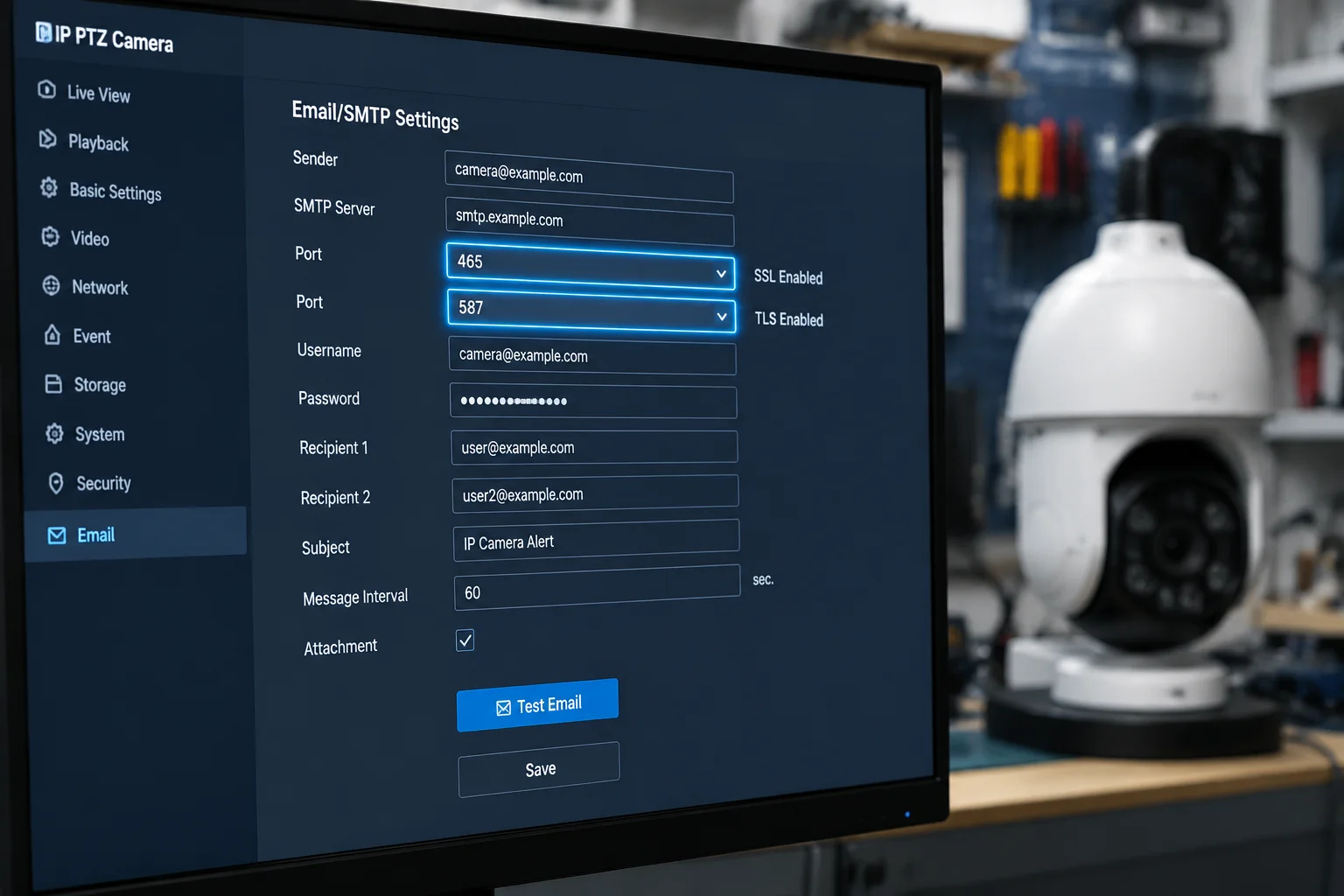
Per configurare l'accesso SMTP sicuro di Gmail sulla tua telecamera PTZ, vai alla pagina Impostazioni SMTP nell'interfaccia web della telecamera. Imposta il server su smtp.gmail.com, scegli SSL come modalità di crittografia e imposta la porta su 465. Per le connessioni TLS/STARTTLS, utilizza invece la porta 587. Salva e invia un'e-mail di prova per confermare.
Perché i numeri di porta sono importanti
Ogni server di posta elettronica ascolta su una porta specifica. Pensala come il numero di una porta in un edificio. Se bussi alla porta sbagliata, nessuno risponde. Gmail e Outlook hanno ciascuno le proprie porte preferite.
La porta 25 è la vecchia porta non crittografata. Gmail e Outlook hanno chiuso quella porta anni fa. Oggi hai solo due scelte:
- Porta 465 — Utilizza SSL. La connessione viene crittografata fin dal primo momento. Gmail lo supporta da molto tempo e rimane l'opzione più affidabile per le telecamere che non supportano la negoziazione STARTTLS.
- Porta 587 — Utilizza TLS (chiamato anche STARTTLS). La connessione inizia come testo normale, quindi viene immediatamente aggiornata a crittografata. Outlook e Office 365 richiedono questa porta.
Configurazione passo passo per Gmail
Ecco cosa ti consiglio di fare:
- Accedi all'interfaccia web della tua telecamera.
- Naviga su Rete → Impostazioni e-mail / SMTP.
- Inserisci i seguenti valori:
| Campo | Valore |
|---|---|
| Server SMTP | smtp.gmail.com |
| Crittografia | SSL |
| Porta | 465 |
| Nome utente | Il tuo indirizzo Gmail completo (ad es., alerts@gmail.com) |
| Password | La tua password per app di 16 cifre (non la tua password di accesso) |
| Indirizzo mittente | Uguale al tuo nome utente |
| Indirizzo destinatario | L'email dove vuoi ricevere gli avvisi |
- Cliccare Email di prova.
- Controlla la tua casella di posta entro 10 secondi.
Cosa fare se la porta 465 non funziona?
Alcune versioni firmware più vecchie della fotocamera supportano solo TLS, non SSL puro. In tal caso, passa alla porta 587 e seleziona TLS o STARTTLS come modalità di crittografia. Gmail accetta entrambi.
Una trappola comune sulle reti 4G
Se la tua fotocamera si connette tramite una scheda SIM 4G, l'handshake SSL può fallire silenziosamente. La ragione è semplice: il 4G aggiunge un overhead di pacchetti extra. L'MTU (Maximum Transmission Unit) predefinito di 1500 byte è troppo grande. I pacchetti crittografati vengono frammentati e l'handshake va in timeout.
La soluzione è semplice. Vai su Rete → Impostazioni TCP/IP e cambia l'MTU a 1380. Questo dà spazio sufficiente per le intestazioni di incapsulamento 4G. Ho visto questa singola modifica risolvere i fallimenti delle email su decine di implementazioni sul campo in Texas e Alberta.
Inoltre, imposta il tuo DNS su 8.8.8.8 (Google DNS) o 1.1.1.1 (Cloudflare). Molti operatori 4G assegnano server DNS lenti o inaffidabili per impostazione predefinita. Se la fotocamera non riesce a risolvere smtp.gmail.com a un indirizzo IP, l'email non lascerà mai il dispositivo.
La telecamera può gestire il livello di sicurezza “App Password” richiesto dai moderni provider di posta elettronica?
Digiti la password di Gmail nella fotocamera. Fai clic su test. Viene visualizzato “Autenticazione non riuscita”. Ricontrolli la password. È corretta. Ma Gmail la rifiuta comunque. Questo è frustrante e succede quasi a tutti la prima volta.
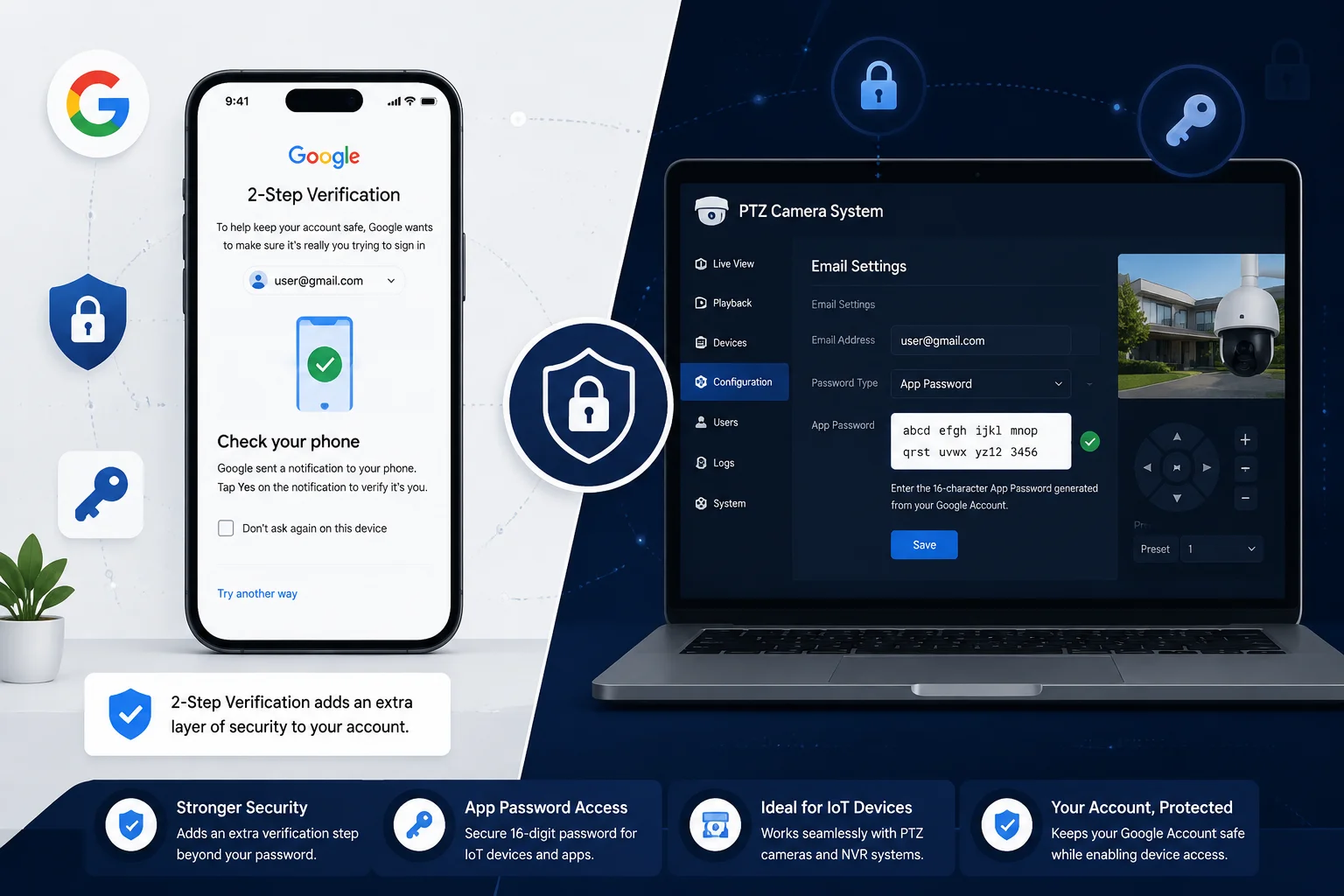
Sì, le nostre fotocamere supportano pienamente le password per app. Gmail e Outlook ora richiedono password per app quando l'autenticazione a due fattori (2FA) è abilitata sul tuo account. Generi una password per app di 16 caratteri dalle impostazioni del tuo account Google o Microsoft, quindi la incolli nel campo della password SMTP della fotocamera. La fotocamera la tratta come una password normale, senza configurazioni aggiuntive necessarie.
Perché la tua password normale non funzionerà
Google e Microsoft hanno apportato una grande modifica alla sicurezza qualche anno fa. Hanno smesso di consentire alle “app meno sicure” di accedere con solo un nome utente e una password normale. Ciò influisce su tutti i dispositivi che inviano e-mail, comprese le telecamere di sicurezza, gli NVR e i sensori IoT.
La logica è semplice. La tua password di Gmail protegge l'intero tuo account Google: e-mail, drive, foto, informazioni di pagamento. Google non vuole che una fotocamera da campo detenga quella chiave principale. Quindi hanno creato le password per app. Una password per app è un codice monouso di 16 caratteri che funziona solo per SMTP. Anche se qualcuno la intercetta, non può usarla per accedere al tuo account Gmail, leggere le tue e-mail o modificare le tue impostazioni.
Come generare una password per app Gmail
Ecco il processo esatto:
- Vai a myaccount.google.com.
- Cliccare Sicurezza nel menu a sinistra.
- Nella sezione “Come accedi a Google”, assicurati che Verifica in due passaggi5 sia attivata. Se è disattivata, devi prima abilitarla. Google non mostrerà l'opzione password per app senza 2FA.
- Dopo aver abilitato la 2FA, torna alla pagina Sicurezza.
- Cerca Password per app (o visita
myaccount.google.com/apppasswords). - Seleziona Altro (Nome personalizzato) e digita qualcosa come “Telecamera PTZ Sito A”.”
- Cliccare Genera.
- Google ti mostrerà un codice di 16 caratteri come
abcd efgh ijkl mnop. - Copia questo codice. Rimuovi gli spazi. Incollalo nel campo della password SMTP della tua telecamera.
- Cliccare Email di prova.
Come generare una password per app Outlook / Microsoft
Il processo è simile:
- Vai a account.microsoft.com/security.
- Cliccare Opzioni di sicurezza avanzate.
- Attiva Verifica in due passaggi se non è già attiva.
- Scorri fino a Password per app.
- Cliccare Crea una nuova password per app.
- Microsoft visualizzerà una password. Copiala e incollala nella tua telecamera.
Note importanti per gli integratori di sistema
| Scenario | Cosa succede | Soluzione |
|---|---|---|
| Password normale utilizzata, 2FA è ATTIVA | Autenticazione fallita | Genera e usa una password per app |
| Password normale utilizzata, 2FA è SPENTO | Google blocca l'accesso alle “app meno sicure” | Abilita 2FA, quindi genera una password per app |
| Password per app utilizzata, 2FA è ATTIVO | L'email viene inviata correttamente | Nessuna azione necessaria |
| Password per app revocata nell'account Google | L'invio di email si interrompe | Genera una nuova password per app e aggiorna la fotocamera |
Una cosa che dico sempre ai miei clienti: documenta ogni password per app che generi. Se gestisci 50 telecamere in 10 siti, e ognuna utilizza una diversa password per app Gmail, hai bisogno di un registro. Quando una telecamera viene sostituita, dovrai reinserire la password, o generarne una nuova.
Inoltre, le password per app non scadono da sole. Ma se disattivi 2FA nel tuo account Google, tutte le password per app vengono automaticamente revocate. Ogni telecamera collegata a quell'account smetterà di inviare email istantaneamente. Mantieni 2FA attivo.
Riceverò una notifica se l'avviso email non viene inviato a causa di un timeout di rete?
Ti fidi della tua telecamera per inviarti un avviso quando succede qualcosa. Ma cosa succede se l'avviso stesso fallisce? Cosa succede se il segnale 4G cade proprio mentre un intruso entra nell'inquadratura? Non sapresti mai di averlo perso.
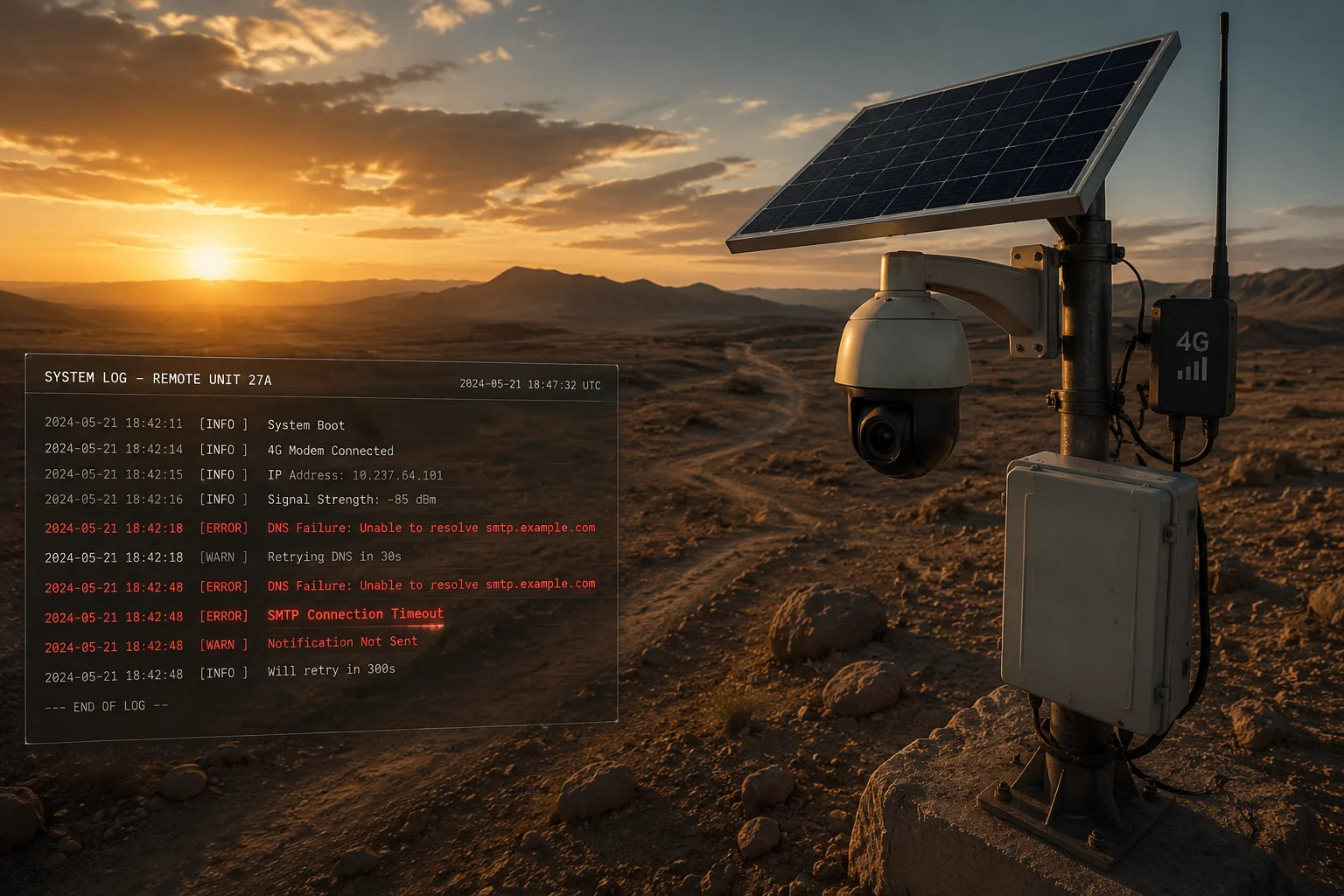
Le nostre telecamere forniscono un feedback quando un'email non riesce ad essere inviata. Nell'interfaccia locale e nel dashboard web, vedrai una voce nel registro errori che indica il fallimento dell'invio SMTP, compresa la causa, come timeout di rete, fallimento della risoluzione DNS o errore di autenticazione. Tuttavia, la telecamera non può inviarti una notifica push remota di un'email fallita, perché lo stesso percorso di rete necessario per notificarti è quello che è fallito.
Comprendere il problema del ciclo di fallimento
Questa è una vera sfida ingegneristica, e voglio essere onesto al riguardo. Se la telecamera non può inviare un'email perché la rete è interrotta, non può nemmeno inviarti un messaggio dicendo “Non sono riuscito a inviare l'email”. È un problema circolare. La notifica del fallimento richiede la stessa rete che ha causato il fallimento.
Quindi, come ti proteggi dai fallimenti silenziosi?
19. Ecco come un sistema configurato correttamente previene questo:
Livello 1: Registrazione errori locale
Ogni tentativo SMTP fallito viene registrato nel registro di sistema della telecamera. È possibile accedere a questo registro tramite l'interfaccia web in Manutenzione → Registro. Il registro mostrerà:
- Data e ora del tentativo
- Indirizzo del server SMTP
- Tipo di errore (timeout, errore di autenticazione, errore DNS, connessione rifiutata)
- Numero di tentativi di ripetizione
Questo è utile per la risoluzione dei problemi a posteriori, ma non aiuta in tempo reale.
Livello 2: Heartbeat / Pianificazione e-mail di test
Alcune delle nostre versioni firmware supportano un'e-mail periodica di “heartbeat”. È possibile configurare la telecamera per inviare una semplice e-mail di test ogni ora, ogni 6 ore o una volta al giorno. Se si smette di ricevere l'heartbeat, si sa che qualcosa non va. Questo è il modo più pratico per rilevare guasti silenziosi in implementazioni remote.
Ad esempio, se si imposta un heartbeat giornaliero alle 8:00 e non lo si riceve entro le 8:15, si sa che è necessario controllare la connettività della telecamera.
Livello 3: Avviso a doppio percorso7
Per i siti critici, consiglio sempre di non fare affidamento solo sull'e-mail. Le nostre telecamere supportano anche:
- Caricamento FTP/SFTP — Snapshot e clip possono essere inviati a un server FTP come backup.
- Notifica push tramite app mobile — Se la telecamera è connessa a una piattaforma cloud o a un servizio P2P, le notifiche push passano attraverso un percorso server diverso rispetto a SMTP.
- Archiviazione locale su scheda SD — Anche se tutti i percorsi di rete falliscono, la telecamera registra sulla scheda SD integrata. Non si riceverà un avviso in tempo reale, ma le prove vengono conservate.
E cosa dire di Logica di ritentativo SMTP6?
Quando un'e-mail non va a buon fine a causa di un timeout, la fotocamera non si arrende. Il comportamento tipico di ritentativo è:
| Tentativo | Tempistica | Cosa succede |
|---|---|---|
| 1° tentativo | Immediato | La fotocamera tenta di connettersi al server SMTP |
| 2° tentativo | 10 secondi dopo | Riprova con le stesse impostazioni |
| 3° tentativo | 30 secondi dopo | Tentativo finale |
| Dopo 3 fallimenti | Evento registrato | La fotocamera contrassegna l'avviso come “fallito” nel registro |
Dopo tre tentativi falliti, la fotocamera smette di provare per quell'evento specifico. Ma il successivo trigger di movimento avvierà un nuovo ciclo di tentativi. Quindi, se la rete torna disponibile 2 minuti dopo e si verifica un altro evento di movimento, il nuovo avviso verrà inviato correttamente.
Il punto chiave: l'invio di avvisi via e-mail è un servizio "best-effort", non una consegna garantita. Per i siti mission-critical, abbinali sempre ad almeno un metodo di backup.
La telecamera supporta l'invio di più snapshot in un unico avviso email “burst”?
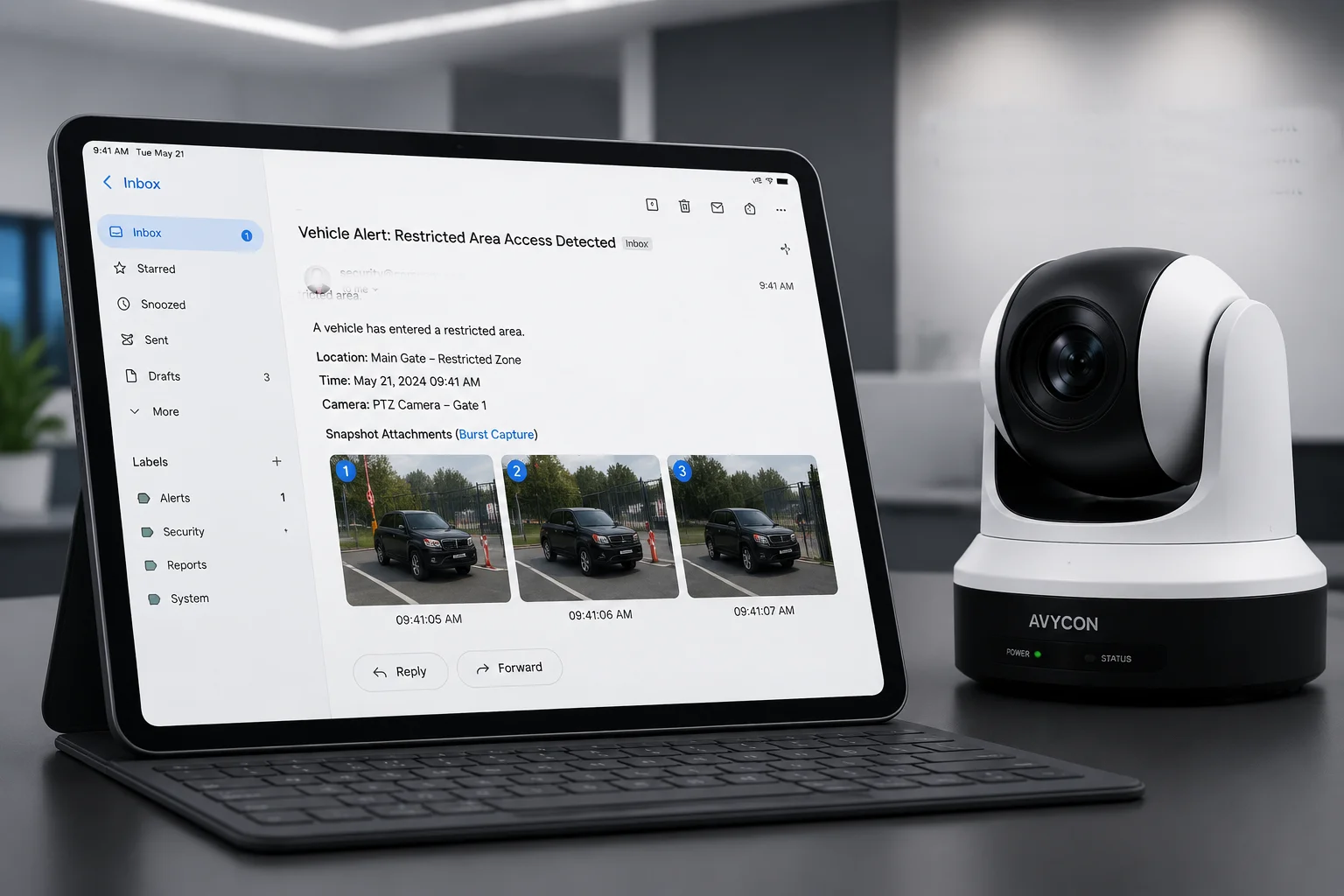
Uno snapshot potrebbe mostrare una figura sfocata. Tre snapshot scattati a un secondo di distanza potrebbero mostrare un volto, una targa e una direzione di movimento. Una singola immagine è un indizio. Immagini multiple sono prove.
Sì, le nostre telecamere PTZ supportano l'allegato di più snapshot a un singolo avviso email. È possibile configurare la telecamera per acquisire una raffica da 1 a 3 immagini (a volte fino a 5, a seconda della versione del firmware) quando viene attivato un evento di movimento o AI. Tutte le immagini vengono allegate a un'unica email come file JPEG, in modo da ottenere una sequenza dell'evento nella tua casella di posta senza dover accedere alla telecamera.
Come funziona l'email a raffica
Quando viene attivato un evento di movimento, la telecamera non si limita a catturare un singolo fotogramma. Cattura una sequenza rapida. Il flusso tipico è il seguente:
- Evento attivato (rilevamento movimento, rilevamento umano, rilevamento veicolo, attraversamento linea, ecc.).
- Buffer di pre-cattura — La telecamera può includere 1 fotogramma dal momento appena prima dell'attivazione, se il buffer di pre-registrazione è abilitato.
- Cattura a raffica — La telecamera acquisisce 2-3 fotogrammi aggiuntivi a intervalli di circa 1 secondo.
- Assemblaggio email — Tutti i fotogrammi acquisiti vengono compressi come file JPEG e allegati a una singola email SMTP.
- Email inviata — Un'email, più allegati.
Perché questo è importante per le implementazioni 4G off-grid
In un'implementazione 4G alimentata a energia solare, ogni byte conta. L'invio di 3 email separate per 3 snapshot significa 3 handshake SMTP separati, 3 negoziazioni SSL separate e 3 volte l'overhead. Ciò scarica la batteria e consuma dati cellulari.
L'invio di tutti e 3 gli snapshot in un'unica email significa solo una connessione SMTP. Una handshake SSL. Un'autenticazione. Il consumo totale di dati è quasi lo stesso dell'invio delle immagini, ma l'overhead del protocollo è ridotto di due terzi.
Controllo delle dimensioni dell'immagine per una consegna affidabile
È qui che molti installatori commettono un errore. Lasciano la risoluzione dello snapshot sul flusso principale: 4MP o persino 8MP. Un singolo JPEG da 4MP può essere da 800KB a 1,5MB. Tre di questi in un'email? Sono 3-4MB. Su una connessione 4G debole con crittografia SSL, quell'email potrebbe impiegare 15-20 secondi per essere inviata. Se la connessione cade durante quel tempo, l'intera email fallisce.
La mia raccomandazione per i siti 4G:
- Imposta la sorgente dello snapshot dell'email su flusso secondario (risoluzione D1 o 720p).
- Uno snapshot del sottostream è tipicamente di 50-150KB.
- Tre snapshot del sottostream in un'email = 150-450KB totali.
- Questo viene inviato in 2-4 secondi, anche con un segnale 4G debole.
Ottieni comunque abbastanza dettagli per vedere cosa è successo. E se hai bisogno dell'immagine a piena risoluzione, è salvata sulla scheda SD o caricata separatamente su FTP.
Impostazioni Burst e Tipi di Eventi AI
Non tutti gli eventi supportano lo stesso numero di burst. Ecco una guida generale:
| Tipo di evento | Numero di Burst Tipico | Note |
|---|---|---|
| Rilevamento di Movimento di Base | 1-3 snapshot | Configurabile nelle impostazioni email |
| Rilevamento Umano (AI) | 2-3 snapshot | Cattura la sequenza di avvicinamento |
| Rilevamento Veicoli (AI) | 2-3 snapshot | Utile per la cattura della targa da diverse angolazioni |
| Attraversamento linea | 1-2 istantanee | Trigger al momento dell'incrocio |
| Intrusioni nell'area | 2-3 snapshot | Cattura l'ingresso e il movimento all'interno della zona |
Un consiglio pratico
Se stai installando telecamere per un cliente che monitora le email su un telefono, mantieni il conteggio dei burst a 2-3. Più di così, e l'email diventerà pesante da caricare sui dati mobili. L'obiettivo sono informazioni rapide e attuabili, non una galleria fotografica.
Inoltre, assicurati che la riga dell'oggetto dell'email includa il nome della telecamera e il tipo di evento. Le nostre telecamere supportano oggetti email personalizzati con variabili come mera_Name% e %Tipo_Evento%. Quando il tuo cliente riceve un'email che dice “Sito A – Recinzione Nord – Rilevato Umano”, sa esattamente cosa è successo e dove, prima ancora di aprire gli allegati.
Conclusione
Le nostre telecamere PTZ supportano Crittografia SSL/TLS1, Password per app, registrazione dei fallimenti e email con burst di istantanee multiple: tutto ciò di cui hai bisogno per avvisi email affidabili e sicuri tramite Gmail o Outlook, anche su reti 4G.
1. Scopri come SSL/TLS crittografa le connessioni email tra la tua telecamera e il server di posta. ︎↩︎ 2. Impostazioni SMTP ufficiali di Gmail: la porta 465 con SSL è raccomandata per le telecamere. ︎↩︎ 3. Outlook.com richiede la porta 587 con TLS/STARTTLS per l'invio sicuro di email. ︎↩︎ 4. Come generare e utilizzare le password per app per dispositivi che non supportano l'autenticazione moderna. ︎↩︎ 5. L'abilitazione della 2FA è richiesta prima di poter creare una password per app per Gmail. ︎↩︎ 6. Come i client SMTP ritentano tipicamente le consegne fallite per migliorare l'affidabilità. ︎↩︎ 7. Utilizzo di percorsi di comunicazione multipli (email, FTP, push) per garantire la consegna degli avvisi. ︎↩︎ 8. Come configurare avvisi email con istantanee multiple per sequenze di prove. ︎↩︎