
Configuras tu cámara PTZ en un campo remoto. El movimiento activa una alerta. Pero el correo electrónico nunca llega, porque tu cámara no puede hablar el idioma de seguridad de Gmail.
Sí, nuestras cámaras PTZ admiten completamente el cifrado SSL/TLS para las alertas por correo electrónico. Esto significa que puedes conectarte a los servidores de Gmail (puerto 4652, SSL) o Outlook (puerto 5873, TLS/STARTTLS) directamente desde la configuración SMTP de la cámara. El sistema maneja los apretones de manos de cifrado modernos, por lo que tus correos electrónicos de alerta no serán bloqueados o rechazados por los estrictos proveedores de correo actuales.
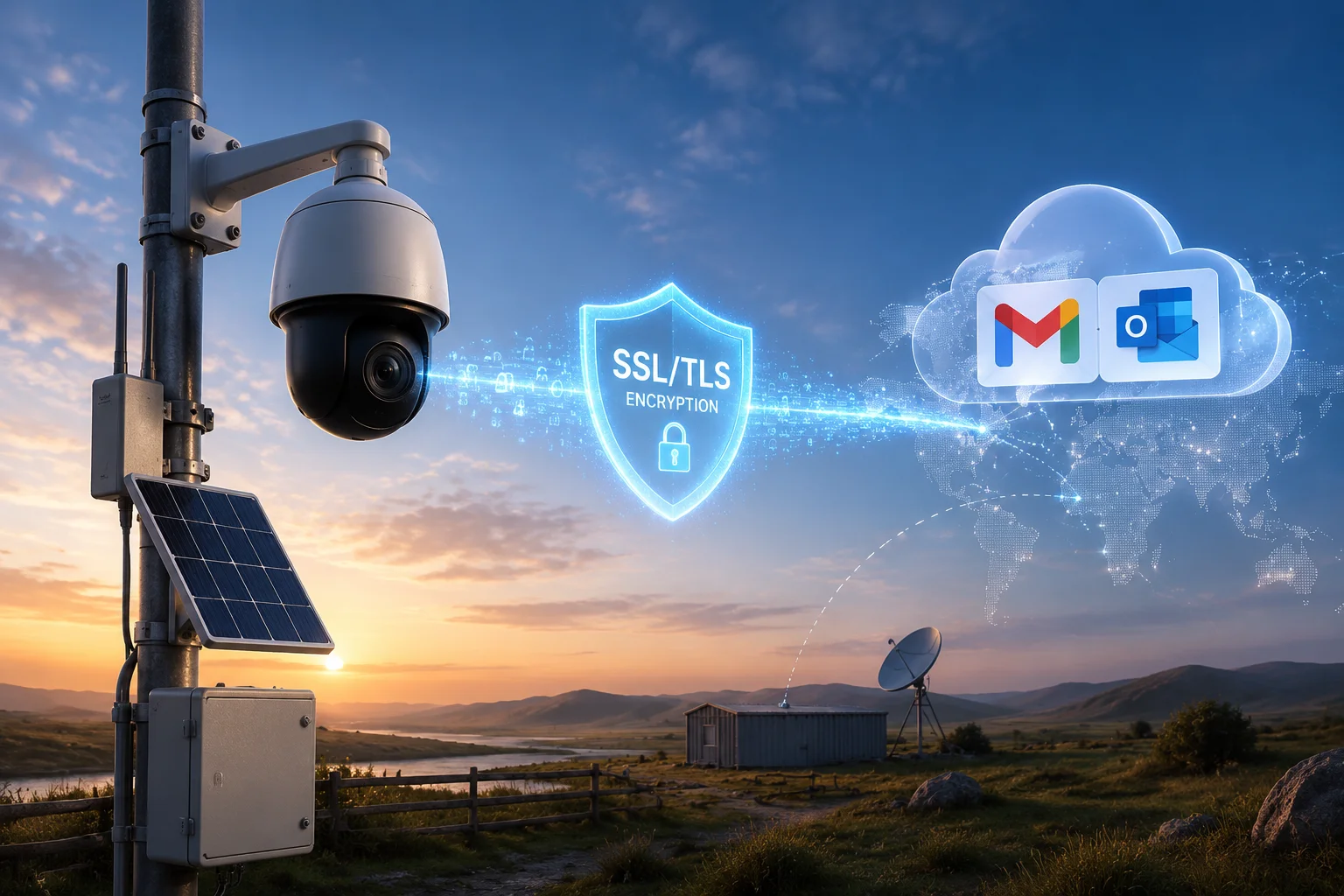
A continuación, te explicaré la configuración exacta de los puertos, el requisito de Contraseña de aplicación4 , qué sucede cuando falla un envío y si puedes adjuntar varias instantáneas en un solo correo electrónico de ráfaga8. Si implementas cámaras en entornos fuera de la red o 4G, estos detalles importan mucho.
Índice
¿Cómo configuro los ajustes de puerto 465 o 587 para un acceso SMTP seguro a Gmail?
He visto a demasiados instaladores perder horas solucionando problemas de alertas por correo electrónico, solo para descubrir que el puerto era incorrecto. Un pequeño número marca la diferencia entre una alerta que funciona y una cámara silenciosa.
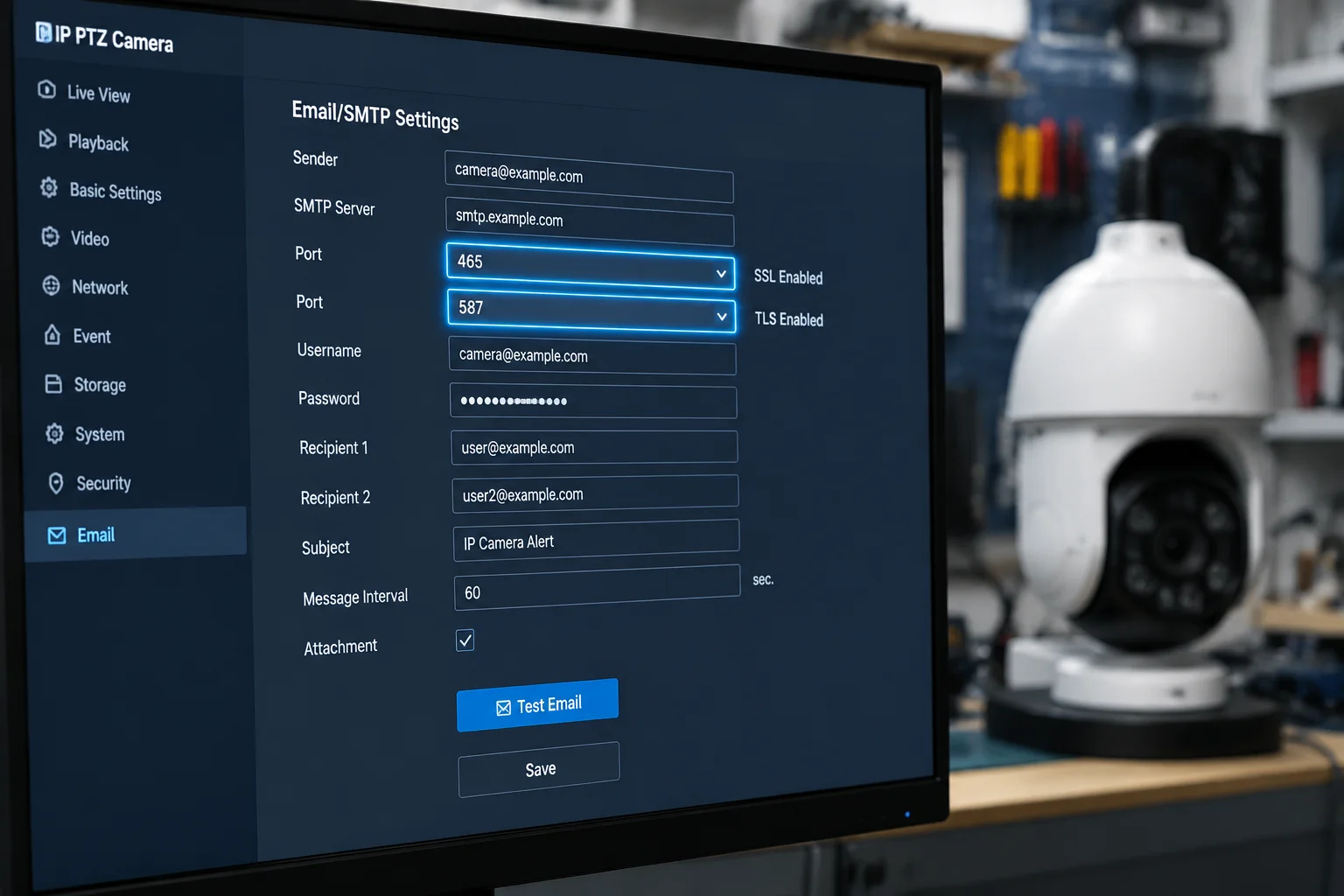
Para configurar el acceso SMTP seguro de Gmail en su cámara PTZ, vaya a la página de Configuración SMTP en la interfaz web de la cámara. Establezca el servidor en smtp.gmail.com, elija SSL como modo de cifrado y establezca el puerto en 465. Para conexiones TLS/STARTTLS, utilice el puerto 587 en su lugar. Guarde y envíe un correo electrónico de prueba para confirmar.
Por qué importan los números de puerto
Cada servidor de correo electrónico escucha en un puerto específico. Piense en ello como el número de puerta de un edificio. Si llama a la puerta equivocada, nadie responde. Gmail y Outlook tienen sus propias puertas preferidas.
El puerto 25 es la puerta antigua y sin cifrar. Gmail y Outlook cerraron esa puerta hace años. Hoy en día, solo tiene dos opciones:
- Puerto 465 — Esto utiliza SSL. La conexión se cifra desde el primer momento. Gmail ha admitido esto durante mucho tiempo y sigue siendo la opción más fiable para las cámaras que no admiten la negociación STARTTLS.
- Puerto 587 — Esto utiliza TLS (también llamado STARTTLS). La conexión comienza como texto plano y luego se actualiza inmediatamente a cifrada. Outlook y Office 365 requieren este puerto.
Configuración paso a paso para Gmail
Esto es lo que le recomiendo que haga:
- Inicie sesión en la interfaz web de su cámara.
- Navegue a Red → Configuración de correo / SMTP.
- Introduzca los siguientes valores:
| Campo | Valor |
|---|---|
| Servidor SMTP | smtp.gmail.com |
| Cifrado | SSL |
| Puerto | 465 |
| Nombre de usuario | Tu dirección completa de Gmail (por ejemplo, alerts@gmail.com) |
| Contraseña | Tu contraseña de aplicación de 16 dígitos (no tu contraseña de inicio de sesión) |
| Dirección del remitente | Igual que tu nombre de usuario |
| Dirección del destinatario | El correo electrónico donde deseas recibir alertas |
- Haga clic en Correo electrónico de prueba.
- Revisa tu bandeja de entrada en 10 segundos.
¿Qué pasa si el puerto 465 no funciona?
Algunas versiones de firmware de cámaras más antiguas solo admiten TLS, no SSL puro. En ese caso, cambia al puerto 587 y selecciona TLS o STARTTLS como modo de cifrado. Gmail acepta ambos.
Una trampa común en las redes 4G
Si tu cámara se conecta a través de una tarjeta SIM 4G, el handshake SSL puede fallar silenciosamente. La razón es simple: 4G agrega una sobrecarga adicional de paquetes. La MTU (Unidad de Transmisión Máxima) predeterminada de 1500 bytes es demasiado grande. Los paquetes cifrados se fragmentan y el handshake se agota.
La solución es fácil. Ve a Red → Configuración de TCP/IP y cambia la MTU a 1380. Esto da suficiente espacio para las cabeceras de encapsulación 4G. He visto que este único cambio soluciona fallos de correo electrónico en docenas de implementaciones de campo en Texas y Alberta.
Además, configura tu DNS a 8.8.8.8 (DNS de Google) o 1.1.1.1 (Cloudflare). Muchos operadores 4G asignan servidores DNS lentos o poco fiables por defecto. Si la cámara no puede resolver smtp.gmail.com a una dirección IP, el correo electrónico nunca saldrá del dispositivo.
¿Puede la cámara manejar la capa de seguridad de “Contraseña de aplicación” requerida por los proveedores de correo electrónico modernos?
Escribes tu contraseña de Gmail en la cámara. Haces clic en probar. Dice “Error de autenticación”. Vuelves a comprobar la contraseña. Es correcta. Pero Gmail todavía la rechaza. Esto es frustrante y le sucede a casi todo el mundo la primera vez.
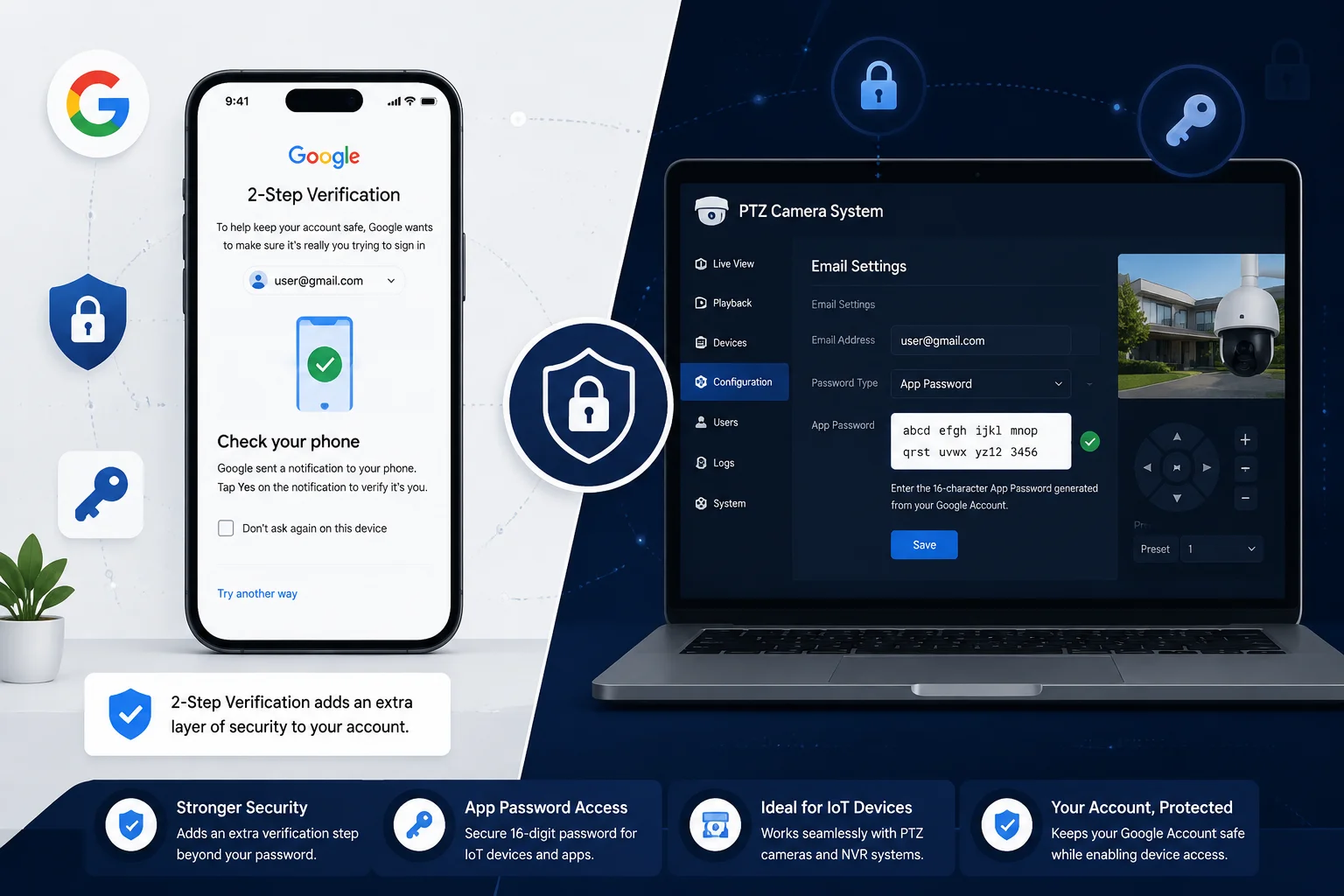
Sí, nuestras cámaras admiten completamente las contraseñas de aplicaciones. Gmail y Outlook ahora requieren contraseñas de aplicaciones cuando la autenticación de dos factores (2FA) está habilitada en tu cuenta. Generas una contraseña de aplicación de 16 caracteres desde la configuración de tu cuenta de Google o Microsoft, luego la pegas en el campo de contraseña SMTP de la cámara. La cámara la trata como una contraseña normal, sin configuración adicional.
Por qué tu contraseña normal no funcionará
Google y Microsoft hicieron un gran cambio de seguridad hace unos años. Dejaron de permitir que las “aplicaciones menos seguras” iniciaran sesión solo con un nombre de usuario y una contraseña normal. Esto afecta a todos los dispositivos que envían correos electrónicos, incluidas las cámaras de seguridad, los NVR y los sensores IoT.
La lógica es simple. Tu contraseña de Gmail protege toda tu cuenta de Google: correo electrónico, drive, fotos, información de pago. Google no quiere que una cámara $200 ubicada en un campo tenga esa clave maestra. Por eso crearon las contraseñas de aplicaciones. Una contraseña de aplicación es un código de 16 caracteres de un solo uso que solo funciona para SMTP. Incluso si alguien la intercepta, no puede usarla para iniciar sesión en tu cuenta de Gmail, leer tus correos electrónicos o cambiar tu configuración.
Cómo generar una contraseña de aplicación de Gmail
Aquí está el proceso exacto:
- Ir a myaccount.google.com.
- Haga clic en Seguridad en el menú de la izquierda.
- En “Cómo inicias sesión en Google”, asegúrate de que Verificación en 2 pasos5 esté activada. Si está desactivada, primero debes habilitarla. Google no mostrará la opción de contraseña de aplicación sin 2FA.
- Después de habilitar 2FA, vuelve a la página de Seguridad.
- Busca Contraseñas de aplicaciones (o visita
myaccount.google.com/apppasswords). - Selecciona Otro (Nombre personalizado) y escribe algo como “Cámara PTZ Sitio A”.”
- Haga clic en Generar.
- Google te mostrará un código de 16 caracteres como
abcd efgh ijkl mnop. - Copia este código. Elimina los espacios. Pégalo en el campo de contraseña SMTP de tu cámara.
- Haga clic en Correo electrónico de prueba.
Cómo generar una contraseña de aplicación de Outlook / Microsoft
El proceso es similar:
- Ir a account.microsoft.com/security.
- Haga clic en Opciones de seguridad avanzadas.
- Activar Verificación en dos pasos si aún no está activada.
- Desplázate hacia abajo hasta Contraseñas de aplicación.
- Haga clic en Crear una contraseña de aplicación nueva.
- Microsoft mostrará una contraseña. Cópiala y pégala en tu cámara.
Notas importantes para integradores de sistemas
| Escenario | Qué ocurre | Solución |
|---|---|---|
| Contraseña normal utilizada, 2FA está ACTIVADO | Falla la autenticación | Generar y usar una contraseña de aplicación |
| Contraseña normal utilizada, 2FA está DESACTIVADO | Google bloquea el acceso de “aplicaciones menos seguras” | Habilita 2FA y luego genera una contraseña de aplicación |
| Contraseña de aplicación utilizada, 2FA está ACTIVADO | El correo electrónico se envía correctamente | No es necesario |
| Contraseña de aplicación revocada en la cuenta de Google | El correo electrónico deja de enviarse | Genera una nueva contraseña de aplicación y actualiza la cámara |
Una cosa que siempre les digo a mis clientes: documenta cada contraseña de aplicación que generes. Si administras 50 cámaras en 10 sitios, y cada una usa una contraseña de aplicación de Gmail diferente, necesitas un registro. Cuando se reemplace una cámara, deberás ingresar la contraseña nuevamente, o generar una nueva.
Además, las contraseñas de aplicación no caducan por sí solas. Pero si alguna vez desactivas 2FA en tu cuenta de Google, todas las contraseñas de aplicación se revocarán automáticamente. Cada cámara vinculada a esa cuenta dejará de enviar correos electrónicos al instante. Mantén 2FA activado.
¿Recibiré una notificación si la alerta por correo electrónico no se envía debido a un tiempo de espera de red?
Confías en que tu cámara te enviará una alerta cuando suceda algo. Pero, ¿y si la alerta falla? ¿Y si la señal 4G se cae justo cuando un intruso entra en el encuadre? Nunca sabrías que te lo perdiste.
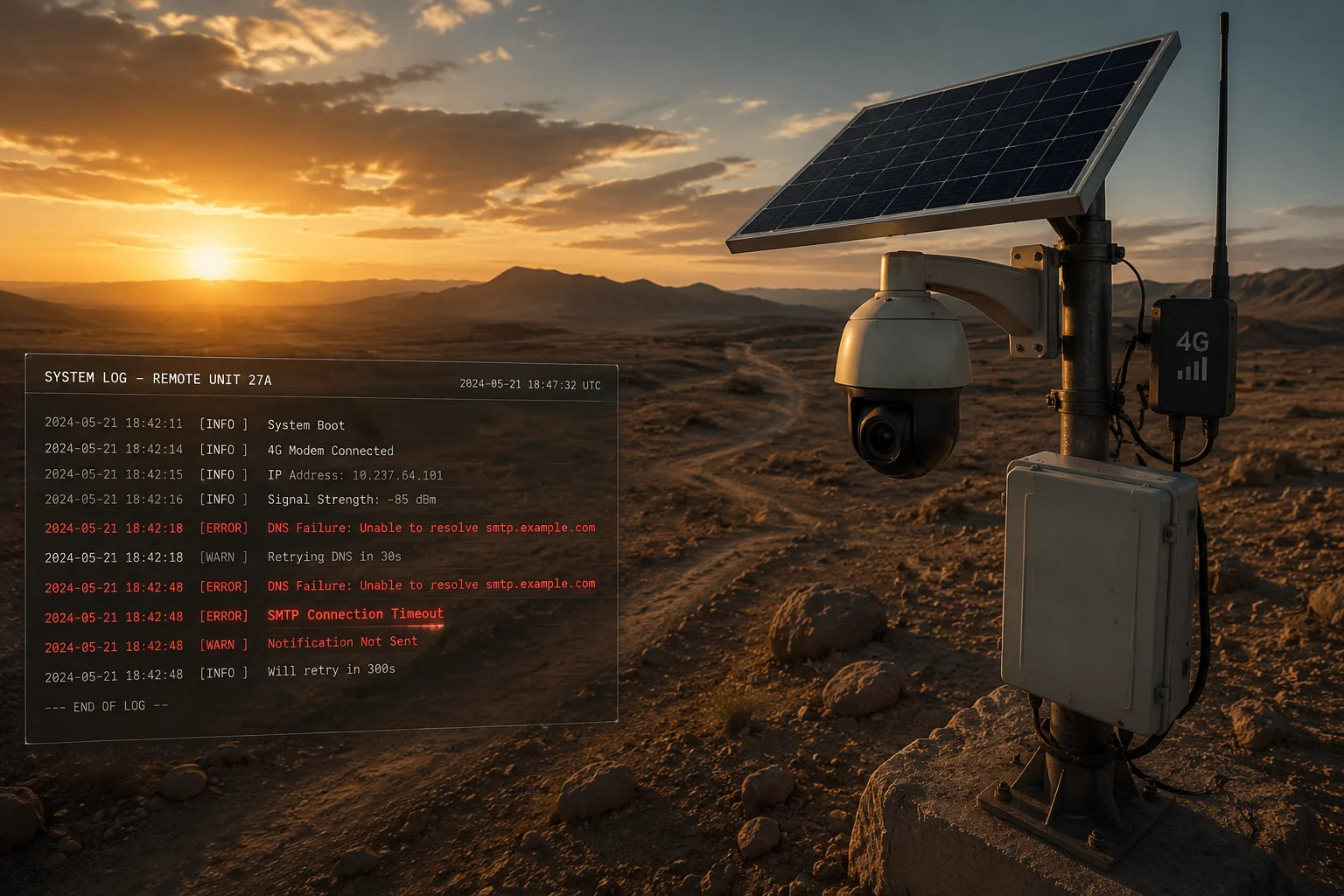
Nuestras cámaras proporcionan retroalimentación cuando un correo electrónico no se puede enviar. En la interfaz local y el panel web, verás una entrada en el registro de errores que indica el fallo de envío SMTP, incluido el motivo, como tiempo de espera de red, fallo de resolución DNS o error de autenticación. Sin embargo, la cámara no puede enviarte una notificación push remota sobre un correo electrónico fallido, porque la misma ruta de red necesaria para notificarte es la que falló.
Comprender el problema del bucle de fallo
Este es un desafío de ingeniería real, y quiero ser honesto al respecto. Si la cámara no puede enviar un correo electrónico porque la red está caída, tampoco puede enviarte un mensaje diciendo “No pude enviar el correo electrónico”. Es un problema circular. La notificación sobre el fallo necesita la misma red que causó el fallo.
Entonces, ¿cómo te proteges contra fallos silenciosos?
19. Así es como un sistema configurado correctamente evita esto:
Capa 1: Registro de errores local
Cada intento fallido de SMTP se registra en el registro del sistema de la cámara. Puede acceder a este registro a través de la interfaz web en Mantenimiento → Registro. El registro mostrará:
- Marca de tiempo del intento
- Dirección del servidor SMTP
- Tipo de error (tiempo de espera agotado, fallo de autenticación, error de DNS, conexión rechazada)
- Número de intentos de reintento
Esto es útil para la resolución de problemas después del hecho, pero no le ayuda en tiempo real.
Capa 2: Latido / Programación de correo electrónico de prueba
Algunas de nuestras versiones de firmware admiten un correo electrónico periódico de “latido”. Puede configurar la cámara para que envíe un correo electrónico de prueba simple cada hora, cada 6 horas o una vez al día. Si deja de recibir el latido, sabe que algo anda mal. Esta es la forma más práctica de detectar fallos silenciosos en implementaciones remotas.
Por ejemplo, si configura un latido diario a las 8:00 AM y no lo recibe a las 8:15 AM, sabe que debe verificar la conectividad de la cámara.
Capa 3: Alerta de doble ruta7
Para sitios críticos, siempre recomiendo no depender solo del correo electrónico. Nuestras cámaras también admiten:
- Carga FTP/SFTP — Las instantáneas y los clips se pueden enviar a un servidor FTP como copia de seguridad.
- Notificación push a través de la aplicación móvil — Si la cámara está conectada a una plataforma en la nube o a un servicio P2P, las notificaciones push pasan por una ruta de servidor diferente a la de SMTP.
- Almacenamiento local en tarjeta SD — Incluso si todas las rutas de red fallan, la cámara graba en la tarjeta SD integrada. No recibirá una alerta en tiempo real, pero la evidencia se conserva.
¿Qué pasa con Lógica de reintento SMTP6?
Cuando un correo electrónico falla debido a un tiempo de espera, la cámara no se rinde. El comportamiento típico de reintento es:
| Intento | Momento | Qué ocurre |
|---|---|---|
| 1er intento | Inmediato | La cámara intenta conectarse al servidor SMTP |
| 2do intento | 10 segundos después | Reintentar con la misma configuración |
| 3er intento | 30 segundos después | Reintento final |
| Después de 3 fallos | Evento registrado | La cámara marca la alerta como “fallida” en el registro |
Después de tres intentos fallidos, la cámara deja de intentarlo para ese evento específico. Pero el siguiente desencadenante de movimiento iniciará un nuevo ciclo de intentos. Por lo tanto, si la red vuelve a funcionar 2 minutos después y ocurre otro evento de movimiento, la nueva alerta se enviará correctamente.
La conclusión clave: la alerta por correo electrónico es un esfuerzo, no una entrega garantizada. Para sitios de misión crítica, siempre combínelo con al menos un método de respaldo.
¿La cámara admite el envío de varias instantáneas en una sola alerta de correo electrónico “de ráfaga”?
Una instantánea puede mostrar una figura borrosa. Tres instantáneas tomadas con un segundo de diferencia pueden mostrar una cara, una matrícula y una dirección de movimiento. Una sola imagen es una pista. Múltiples imágenes son evidencia.
Sí, nuestras cámaras PTZ admiten la adjunción de múltiples instantáneas a una sola alerta por correo electrónico. Puede configurar la cámara para capturar una ráfaga de 1 a 3 imágenes (a veces hasta 5, dependiendo de la versión del firmware) cuando se activa un evento de movimiento o IA. Todas las imágenes se adjuntan a un correo electrónico como archivos JPEG, por lo que obtiene una secuencia del evento en su bandeja de entrada sin necesidad de iniciar sesión en la cámara.
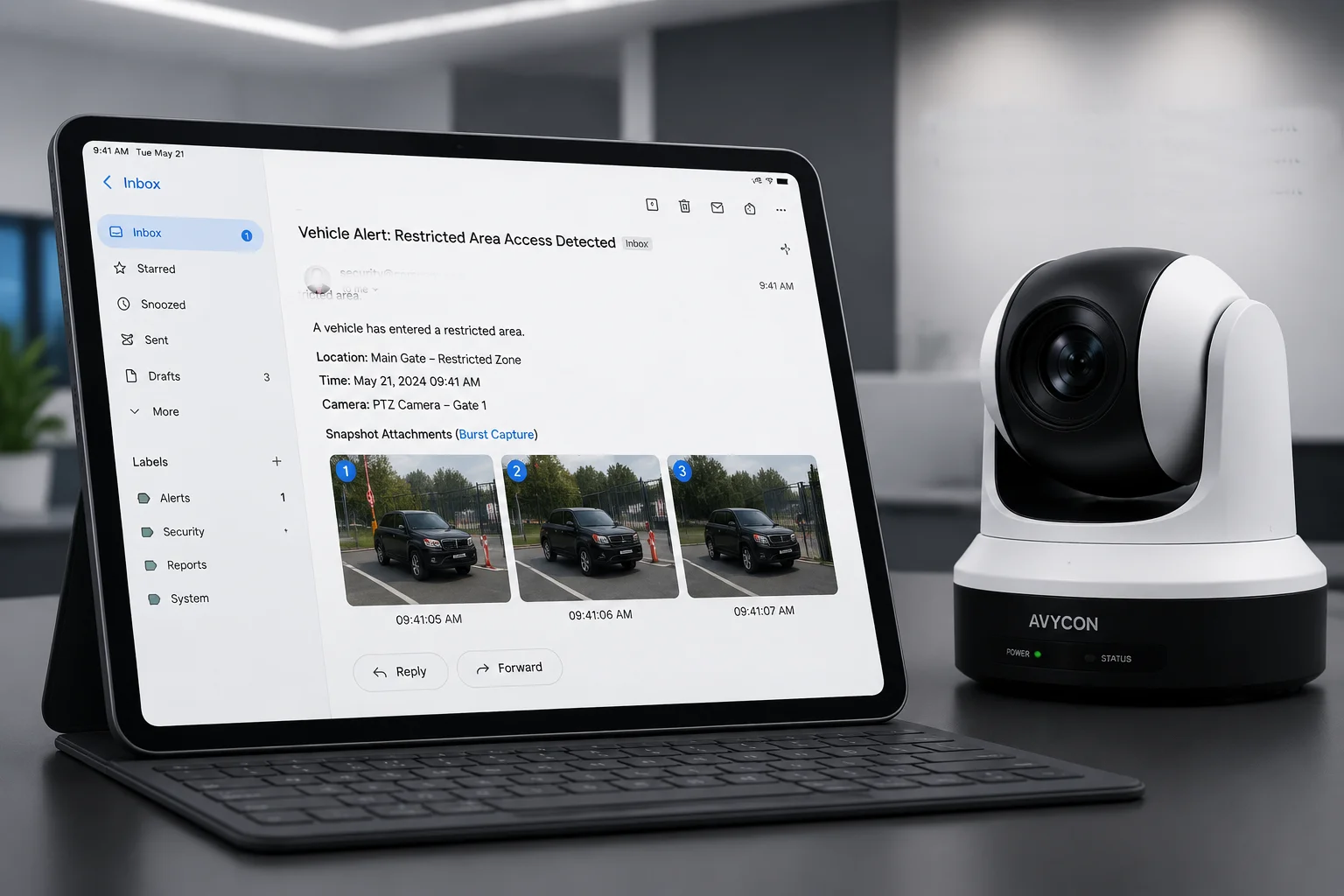
Cómo funciona el correo electrónico de ráfaga
Cuando se activa un evento de movimiento, la cámara no solo captura un fotograma. Captura una secuencia rápida. El flujo típico se ve así:
- Se activa el evento (detección de movimiento, detección de humanos, detección de vehículos, cruce de línea, etc.).
- Búfer de precaptura — La cámara puede incluir 1 fotograma justo antes del momento del disparo, si el búfer de pregrabación está habilitado.
- Captura en ráfaga — La cámara captura 2-3 fotogramas adicionales a intervalos de aproximadamente 1 segundo.
- Ensamblaje de correo electrónico — Todos los fotogramas capturados se comprimen como archivos JPEG y se adjuntan a un solo correo electrónico SMTP.
- Correo electrónico enviado — Un correo electrónico, múltiples adjuntos.
Por qué esto es importante para implementaciones 4G fuera de la red
En una implementación solar 4G, cada byte cuenta. Enviar 3 correos electrónicos separados para 3 instantáneas significa 3 apretones de manos SMTP separados, 3 negociaciones SSL separadas y 3 veces la sobrecarga. Eso agota la batería y consume datos celulares.
Enviar las 3 instantáneas en un solo correo electrónico significa solo una conexión SMTP. Un apretón de manos SSL. Una autenticación. El uso total de datos es casi el mismo que enviar las imágenes, pero la sobrecarga del protocolo se reduce en dos tercios.
Control del tamaño de imagen para una entrega fiable
Aquí es donde muchos instaladores cometen un error. Dejan la resolución de la instantánea en la transmisión principal: 4MP o incluso 8MP. Un solo JPEG de 4MP puede ser de 800 KB a 1,5 MB. ¿Tres de ellos en un correo electrónico? Eso son 3-4 MB. A través de una conexión 4G débil con cifrado SSL, ese correo electrónico podría tardar entre 15 y 20 segundos en enviarse. Si la conexión se interrumpe durante ese tiempo, todo el correo electrónico falla.
Mi recomendación para sitios 4G:
- Establezca la fuente de la instantánea de correo electrónico en la subflujo (resolución D1 o 720p).
- Una instantánea de subflujo suele ser de 50-150 KB.
- Tres instantáneas de subflujo en un correo electrónico = 150-450 KB en total.
- Esto se envía en 2-4 segundos, incluso con una señal 4G débil.
Aún obtienes suficiente detalle para ver lo que sucedió. Y si necesitas la imagen de resolución completa, se guarda en la tarjeta SD o se carga a FTP por separado.
Configuración de ráfagas y tipos de eventos de IA
No todos los eventos admiten el mismo número de ráfagas. Aquí hay una guía general:
| Tipo de evento | Número típico de ráfagas | Notas |
|---|---|---|
| Detección de movimiento básica | 1-3 instantáneas | Configurable en la configuración de correo electrónico |
| Detección humana (IA) | 2-3 instantáneas | Captura la secuencia de aproximación |
| Detección de vehículos (IA) | 2-3 instantáneas | Útil para capturar matrículas en diferentes ángulos |
| Cruce de Línea | 1-2 instantáneas | Disparadores en el momento del cruce |
| Intrusión en región | 2-3 instantáneas | Captura la entrada y el movimiento dentro de la zona |
Un consejo práctico
Si está instalando cámaras para un cliente que monitorea el correo electrónico en un teléfono, mantenga el recuento de ráfagas en 2-3. Más que eso, y el correo electrónico se vuelve pesado para cargar con datos móviles. El objetivo es información rápida y procesable, no una galería de fotos.
Además, asegúrese de que la línea de asunto del correo electrónico incluya el nombre de la cámara y el tipo de evento. Nuestras cámaras admiten asuntos de correo electrónico personalizados con variables como mera_Name% y %_Tipo_Evento%. Cuando su cliente reciba un correo electrónico que diga “Sitio A – Valla Norte – Humano Detectado”, sabrá exactamente qué sucedió y dónde, antes incluso de abrir los archivos adjuntos.
Conclusión
Nuestras cámaras PTZ admiten Cifrado SSL/TLS1, Contraseñas de aplicaciones, registro de fallos y correos electrónicos en ráfaga de instantáneas múltiples: todo lo que necesita para alertas de correo electrónico fiables y seguras a través de Gmail o Outlook, incluso en redes 4G.
1. Aprenda cómo SSL/TLS cifra las conexiones de correo electrónico entre su cámara y el servidor de correo. ︎↩︎ 2. Configuración SMTP oficial de Gmail: se recomienda el puerto 465 con SSL para las cámaras. ︎↩︎ 3. Outlook.com requiere el puerto 587 con TLS/STARTTLS para el envío seguro de correo electrónico. ︎↩︎ 4. Cómo generar y utilizar contraseñas de aplicaciones para dispositivos que no admiten autenticación moderna. ︎↩︎ 5. Se requiere habilitar la 2FA antes de poder crear una contraseña de aplicación para Gmail. ︎↩︎ 6. Cómo los clientes SMTP suelen reintentar las entregas fallidas para mejorar la fiabilidad. ︎↩︎ 7. Uso de múltiples vías de comunicación (correo electrónico, FTP, push) para garantizar la entrega de alertas. ︎↩︎ 8. Cómo configurar alertas de correo electrónico con instantáneas múltiples para secuencias de evidencia. ︎↩︎