
Sie richten Ihre PTZ-Kamera in einem abgelegenen Feld ein. Eine Bewegung löst eine Benachrichtigung aus. Aber die E-Mail kommt nie an – weil Ihre Kamera die Sicherheitssprache von Gmail nicht spricht.
Ja, unsere PTZ-Kameras unterstützen die SSL/TLS-Verschlüsselung für E-Mail-Benachrichtigungen vollständig. Das bedeutet, dass Sie sich direkt von den SMTP-Einstellungen der Kamera mit Gmail (Port 4652, SSL) oder Outlook (Port 5873, TLS/STARTTLS) Servern verbinden können. Das System verarbeitet moderne Verschlüsselungshandshakes, sodass Ihre Benachrichtigungs-E-Mails von den heutigen strengen Mail-Anbietern nicht blockiert oder abgelehnt werden.
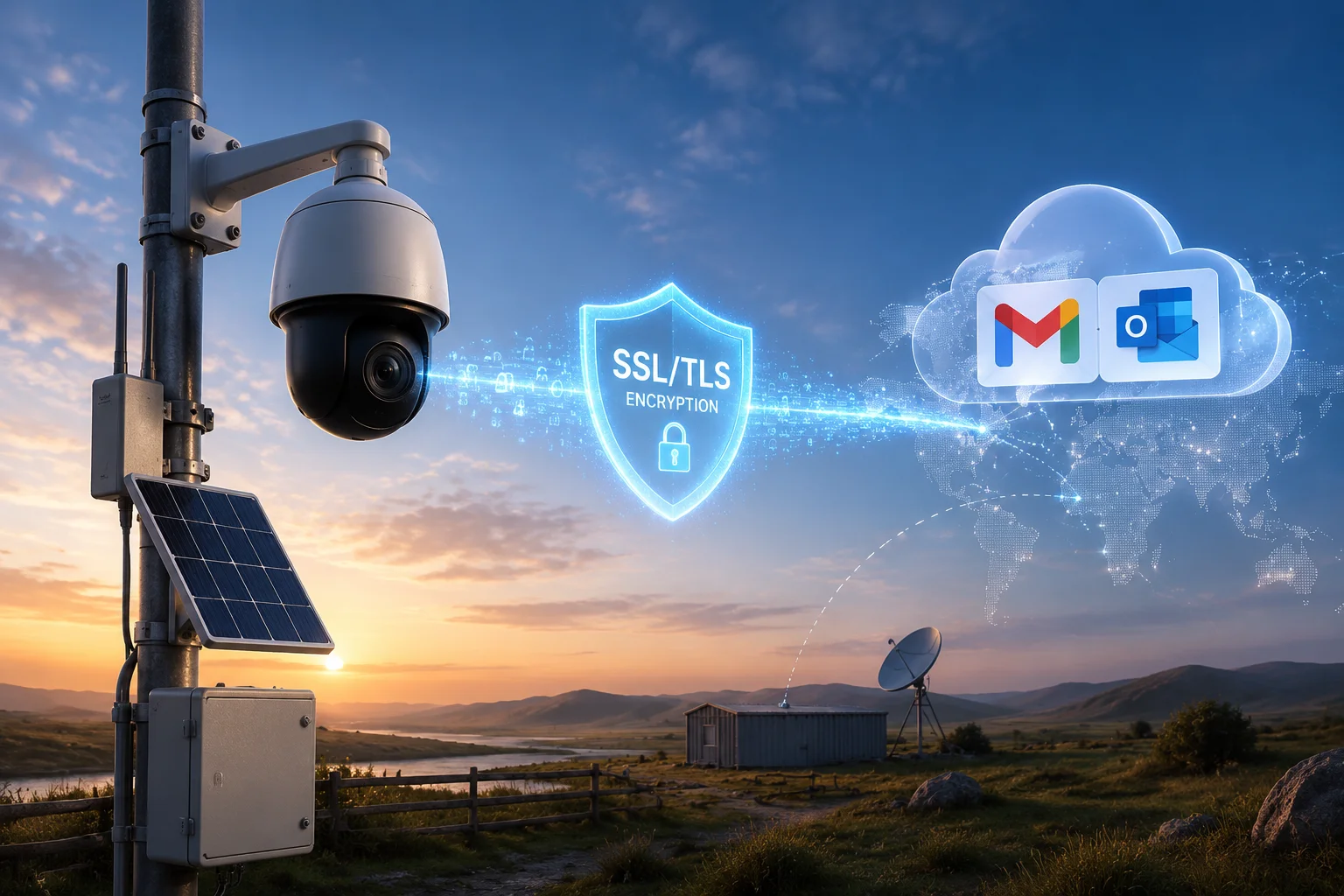
Im Folgenden führe ich Sie durch die genauen Port-Einstellungen, die App-Passwort4 Anforderung, was passiert, wenn ein Sendevorgang fehlschlägt und ob Sie mehrere Schnappschüsse in einer einzigen Burst-E-Mail8. anhängen können. Wenn Sie Kameras in Off-Grid- oder 4G-Umgebungen einsetzen, sind diese Details sehr wichtig.
Inhaltsübersicht
Wie konfiguriere ich die Port 465- oder 587-Einstellungen für den sicheren Gmail SMTP-Zugriff?
Ich habe schon zu viele Installateure gesehen, die stundenlang mit der Fehlerbehebung von E-Mail-Benachrichtigungen verschwendet haben – nur um dann festzustellen, dass der Port falsch war. Eine kleine Zahl macht den Unterschied zwischen einer funktionierenden Benachrichtigung und einer stillen Kamera.
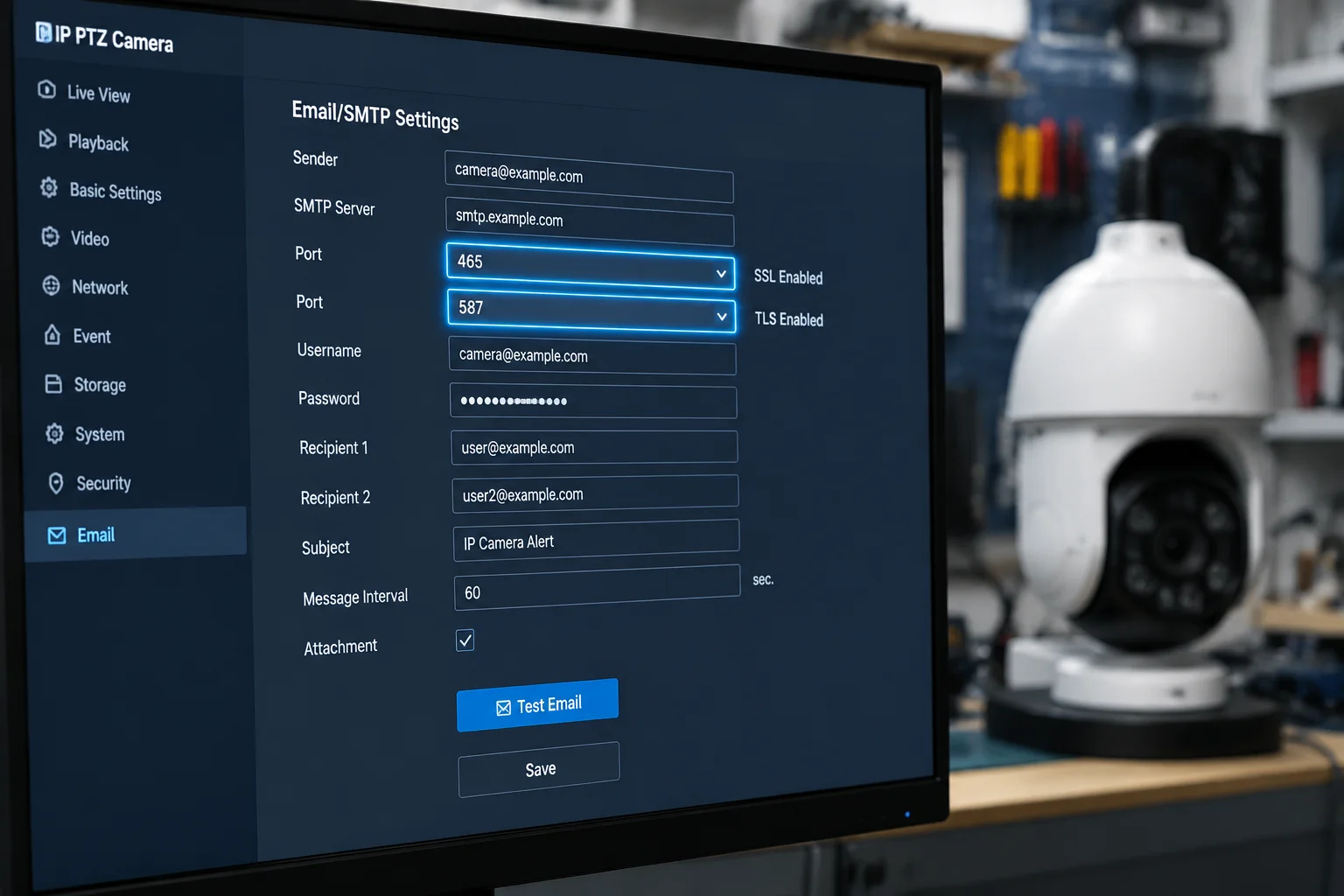
Um sicheren Gmail-SMTP-Zugriff auf Ihrer PTZ-Kamera zu konfigurieren, gehen Sie zur Seite SMTP-Einstellungen in der Web-Oberfläche der Kamera. Stellen Sie den Server auf smtp.gmail.com, wählen Sie SSL als Verschlüsselungsmodus und stellen Sie den Port auf 465 ein. Für TLS/STARTTLS-Verbindungen verwenden Sie stattdessen Port 587. Speichern und senden Sie eine Test-E-Mail zur Bestätigung.
Warum Portnummern wichtig sind
Jeder E-Mail-Server lauscht auf einem bestimmten Port. Stellen Sie es sich wie eine Türnummer an einem Gebäude vor. Wenn Sie an die falsche Tür klopfen, öffnet niemand. Gmail und Outlook haben jeweils ihre eigenen bevorzugten Türen.
Port 25 ist die alte, unverschlüsselte Tür. Gmail und Outlook haben diese Tür vor Jahren geschlossen. Heute haben Sie nur noch zwei Möglichkeiten:
- Port 465 — Dies verwendet SSL. Die Verbindung wird vom ersten Moment an verschlüsselt. Gmail unterstützt dies seit langem und es bleibt die zuverlässigste Option für Kameras, die keine STARTTLS-Aushandlung unterstützen.
- Port 587 — Dies verwendet TLS (auch STARTTLS genannt). Die Verbindung beginnt als Klartext und wird dann sofort auf verschlüsselt hochgestuft. Outlook und Office 365 erfordern diesen Port.
Schritt-für-Schritt-Konfiguration für Gmail
Hier ist, was ich Ihnen empfehle:
- Melden Sie sich in der Weboberfläche Ihrer Kamera an.
- Navigieren Sie zu Netzwerk → E-Mail / SMTP-Einstellungen.
- Geben Sie die folgenden Werte ein:
| Feld | Wert |
|---|---|
| SMTP-Server | smtp.gmail.com |
| Verschlüsselung | SSL |
| Port | 465 |
| Benutzername | Ihre vollständige Gmail-Adresse (z. B., alerts@gmail.com) |
| Passwort | Ihr 16-stelliger App-Passwort (nicht Ihr Login-Passwort) |
| Absenderadresse | Wie Ihr Benutzername |
| Empfängeradresse | Die E-Mail, an die Sie Benachrichtigungen erhalten möchten |
- Klicken Sie auf Test-E-Mail.
- Überprüfen Sie Ihren Posteingang innerhalb von 10 Sekunden.
Was tun, wenn Port 465 nicht funktioniert?
Einige ältere Kamera-Firmware-Versionen unterstützen nur TLS, nicht reines SSL. In diesem Fall wechseln Sie zu Port 587 und wählen Sie TLS oder STARTTLS als Verschlüsselungsmodus. Gmail akzeptiert beides.
Eine häufige Falle bei 4G-Netzwerken
Wenn Ihre Kamera über eine 4G-SIM-Karte verbunden ist, kann der SSL-Handshake stillschweigend fehlschlagen. Der Grund ist einfach: 4G fügt zusätzlichen Paket-Overhead hinzu. Die Standard-MTU (Maximum Transmission Unit) von 1500 Bytes ist zu groß. Die verschlüsselten Pakete werden fragmentiert und der Handshake läuft ab.
Die Lösung ist einfach. Gehen Sie zu Netzwerk → TCP/IP-Einstellungen und ändern Sie die MTU auf 1380. Dies gibt genügend Platz für die 4G-Kapselungsheader. Ich habe gesehen, dass diese einzelne Änderung E-Mail-Fehler bei Dutzenden von Feldeinsätzen in Texas und Alberta behoben hat.
Stellen Sie außerdem Ihre DNS auf 8.8.8.8 (Google DNS) oder 1.1.1.1 (Cloudflare). Viele 4G-Mobilfunkanbieter weisen standardmäßig langsame oder unzuverlässige DNS-Server zu. Wenn die Kamera nicht auflösen kann smtp.gmail.com an eine IP-Adresse, wird die E-Mail das Gerät nie verlassen.
Kann die Kamera die von modernen E-Mail-Anbietern geforderte Sicherheitsebene “App-Passwort” handhaben?
Sie geben Ihr Gmail-Passwort in die Kamera ein. Sie klicken auf Test. Es erscheint die Meldung “Authentifizierung fehlgeschlagen”. Sie überprüfen das Passwort noch einmal. Es ist korrekt. Aber Gmail lehnt es trotzdem ab. Das ist frustrierend und passiert fast jedem beim ersten Mal.
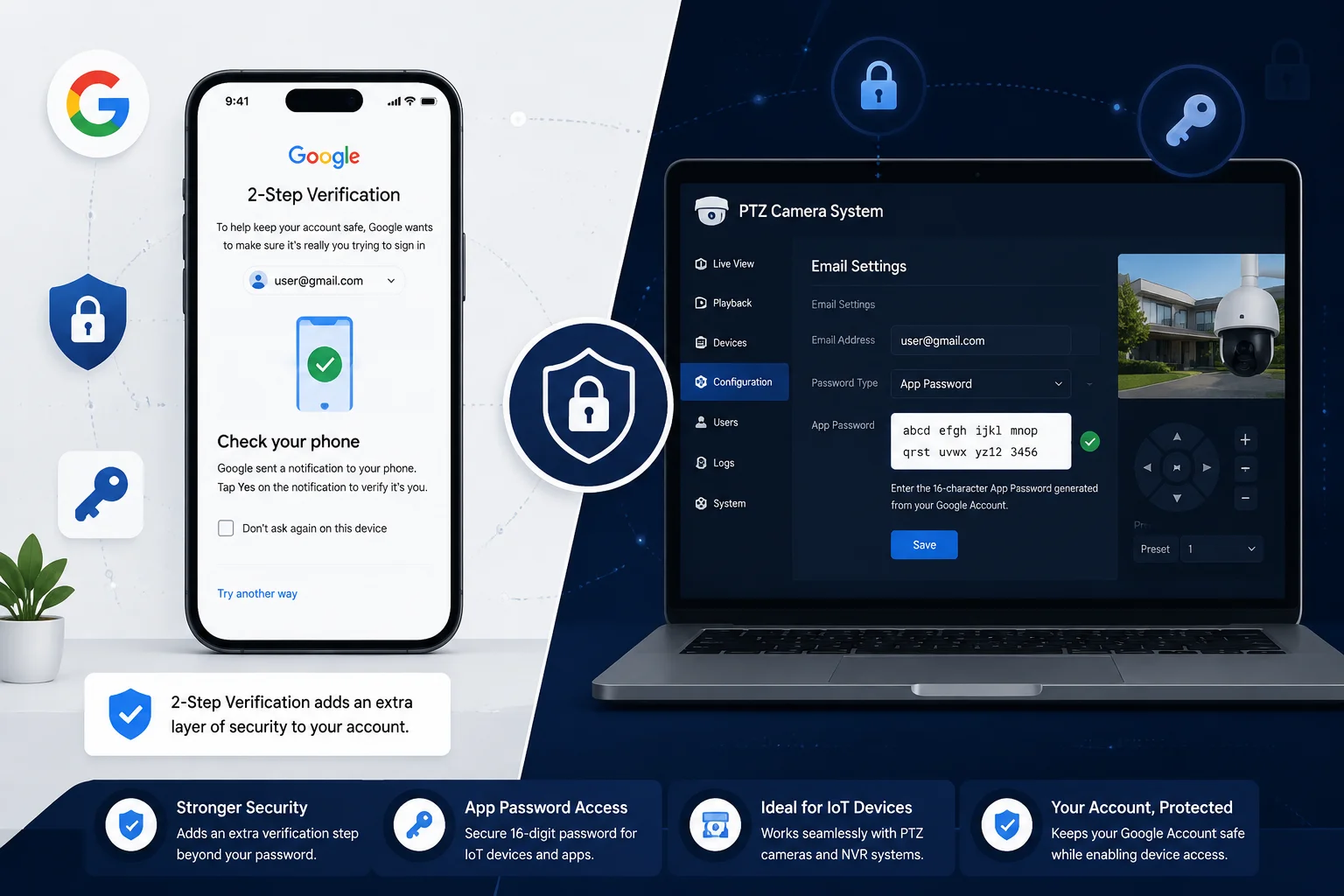
Ja, unsere Kameras unterstützen App-Passwörter vollständig. Gmail und Outlook erfordern jetzt App-Passwörter, wenn die Zwei-Faktor-Authentifizierung (2FA) für Ihr Konto aktiviert ist. Sie generieren ein 16-stelliges App-Passwort in den Einstellungen Ihres Google- oder Microsoft-Kontos und fügen es dann in das SMTP-Passwortfeld der Kamera ein. Die Kamera behandelt es wie ein normales Passwort – keine zusätzliche Konfiguration erforderlich.
Warum Ihr normales Passwort nicht funktioniert
Google und Microsoft haben vor einigen Jahren eine große Sicherheitsänderung vorgenommen. Sie erlaubten “weniger sicheren Apps” nicht mehr, sich nur mit Benutzername und normalem Passwort anzumelden. Dies betrifft jedes Gerät, das E-Mails sendet – einschließlich Sicherheitskameras, NVRs und IoT-Sensoren.
Die Logik ist einfach. Ihr Gmail-Passwort schützt Ihr gesamtes Google-Konto – E-Mail, Drive, Fotos, Zahlungsinformationen. Google möchte nicht, dass eine $200 Kamera im Feld diesen Generalschlüssel besitzt. Deshalb haben sie App-Passwörter entwickelt. Ein App-Passwort ist ein einmaliger 16-stelliger Code, der nur für SMTP funktioniert. Selbst wenn jemand ihn abfängt, kann er ihn nicht verwenden, um sich in Ihr Gmail-Konto einzuloggen, Ihre E-Mails zu lesen oder Ihre Einstellungen zu ändern.
So generieren Sie ein Gmail-App-Passwort
Hier ist der genaue Ablauf:
- Gehe zu myaccount.google.com.
- Klicken Sie auf Sicherheit im linken Menü.
- Stellen Sie unter “So melden Sie sich bei Google an” sicher, dass 2-Schritt-Verifizierung5 aktiviert ist. Wenn sie deaktiviert ist, müssen Sie sie zuerst aktivieren. Google zeigt die Option für App-Passwörter nicht ohne 2FA an.
- Nachdem Sie 2FA aktiviert haben, kehren Sie zur Sicherheitsseite zurück.
- Suchen Sie nach App-Passwörter (oder besuchen Sie
myaccount.google.com/apppasswords). - Wählen Sie Andere (Benutzerdefinierter Name) und geben Sie etwas wie “PTZ-Kamera Standort A” ein.”
- Klicken Sie auf Generieren.
- Google zeigt Ihnen einen 16-stelligen Code an, wie z. B.
abcd efgh ijkl mnop. - Kopieren Sie diesen Code. Entfernen Sie die Leerzeichen. Fügen Sie ihn in das SMTP-Passwortfeld Ihrer Kamera ein.
- Klicken Sie auf Test-E-Mail.
So generieren Sie ein Outlook/Microsoft-App-Passwort
Der Vorgang ist ähnlich:
- Gehe zu account.microsoft.com/security.
- Klicken Sie auf Erweiterte Sicherheitsoptionen.
- Einschalten Zwei-Faktor-Authentifizierung falls noch nicht aktiviert.
- Scrollen Sie nach unten zu App-Passwörter.
- Klicken Sie auf Neues App-Passwort erstellen.
- Microsoft zeigt ein Passwort an. Kopieren Sie es und fügen Sie es in Ihre Kamera ein.
Wichtige Hinweise für Systemintegratoren
| Szenario | Was passiert | Lösung |
|---|---|---|
| Reguläres Passwort verwendet, 2FA ist EIN | Authentifizierung schlägt fehl | App-Passwort generieren und verwenden |
| Reguläres Passwort verwendet, 2FA ist AUS | Google blockiert den Zugriff auf “weniger sichere Apps” | 2FA aktivieren, dann App-Passwort generieren |
| App-Passwort verwendet, 2FA ist EIN | E-Mail wird erfolgreich gesendet | Keine Maßnahmen erforderlich |
| App-Passwort im Google-Konto widerrufen | E-Mail-Versand stoppt | Neues App-Passwort generieren und die Kamera aktualisieren |
Eine Sache, die ich meinen Kunden immer sage: Dokumentieren Sie jedes generierte App-Passwort. Wenn Sie 50 Kameras an 10 Standorten verwalten und jede ein anderes Gmail-App-Passwort verwendet, benötigen Sie eine Aufzeichnung. Wenn eine Kamera ersetzt wird, müssen Sie das Passwort erneut eingeben – oder ein neues generieren.
Außerdem laufen App-Passwörter nicht von selbst ab. Wenn Sie jedoch jemals die 2FA in Ihrem Google-Konto deaktivieren, werden alle App-Passwörter automatisch widerrufen. Jede Kamera, die mit diesem Konto verknüpft ist, stoppt sofort den E-Mail-Versand. Behalten Sie die 2FA eingeschaltet.
Erhalte ich eine Benachrichtigung, wenn die E-Mail-Benachrichtigung aufgrund eines Netzwerk-Timeouts fehlschlägt?
Sie vertrauen darauf, dass Ihre Kamera Sie benachrichtigt, wenn etwas passiert. Aber was ist, wenn die Benachrichtigung selbst fehlschlägt? Was ist, wenn das 4G-Signal abbricht, genau wenn ein Eindringling ins Bild kommt? Sie würden nie erfahren, dass Sie es verpasst haben.
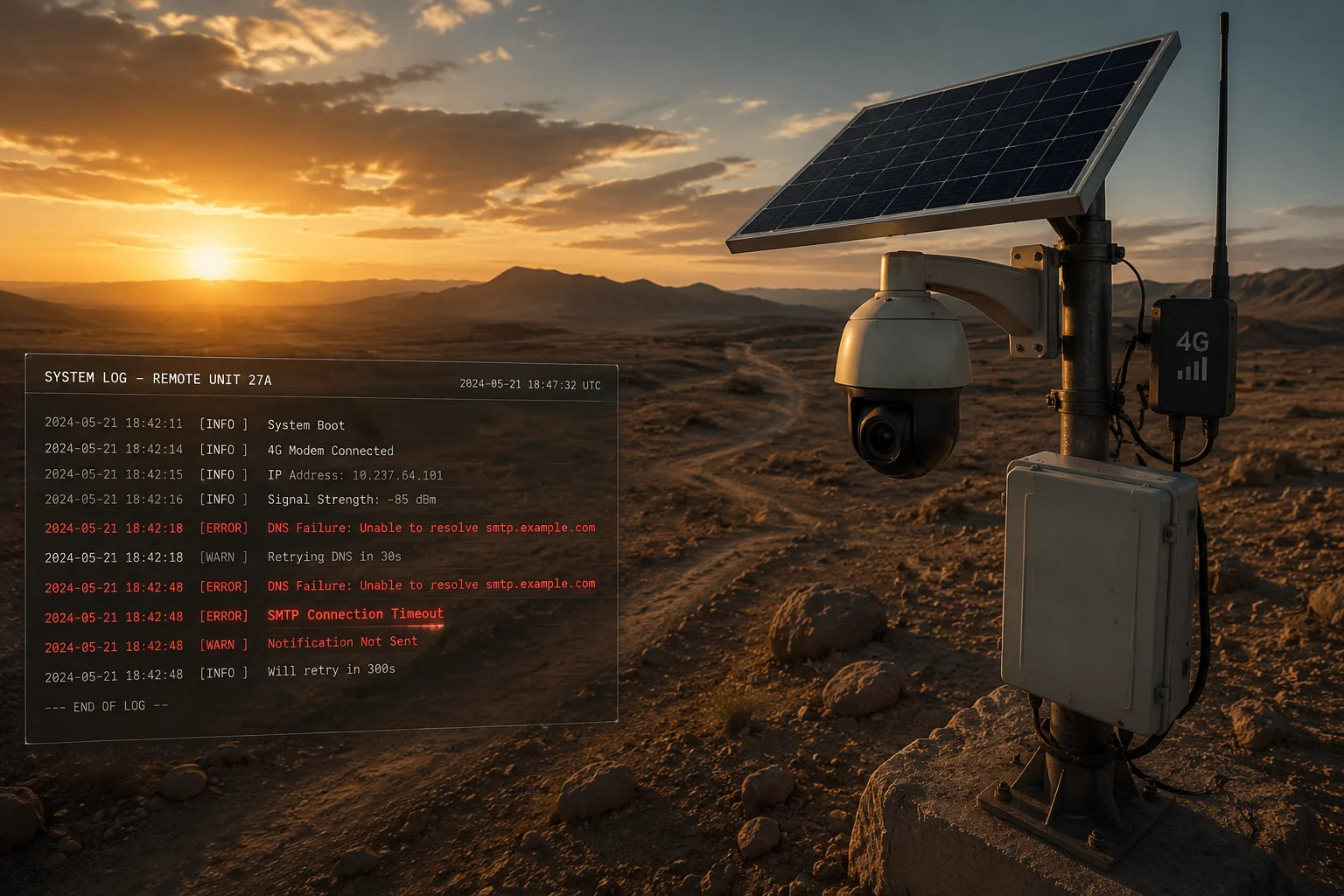
Unsere Kameras geben Feedback, wenn eine E-Mail nicht gesendet werden kann. Auf der lokalen Benutzeroberfläche und im Web-Dashboard sehen Sie einen Eintrag im Fehlerprotokoll, der den SMTP-Sendefehler angibt, einschließlich des Grundes – wie z. B. Netzwerkausfall, DNS-Auflösungsfehler oder Authentifizierungsfehler. Die Kamera kann Ihnen jedoch keine Fernbenachrichtigung über eine fehlgeschlagene E-Mail senden, da der Netzwerkpfad, der zur Benachrichtigung benötigt wird, derselbe ist, der fehlgeschlagen ist.
Das Problem der Fehler-Schleife verstehen
Dies ist eine echte technische Herausforderung, und ich möchte ehrlich sein. Wenn die Kamera keine E-Mail senden kann, weil das Netzwerk ausgefallen ist, kann sie Ihnen auch keine Nachricht senden, dass “ich die E-Mail nicht senden konnte”. Es ist ein zirkuläres Problem. Die Benachrichtigung über den Fehler benötigt dasselbe Netzwerk, das den Fehler verursacht hat.
Wie schützen Sie sich also vor stillen Fehlern?
Drei Schutzschichten
Ebene 1: Lokale Fehlerprotokollierung
Jeder fehlgeschlagene SMTP-Versuch wird im Systemprotokoll der Kamera aufgezeichnet. Sie können auf dieses Protokoll über die Webschnittstelle unter Wartung → Protokoll. zugreifen. Das Protokoll zeigt:
- Zeitstempel des Versuchs
- Adresse des SMTP-Servers
- Fehlertyp (Timeout, Authentifizierungsfehler, DNS-Fehler, Verbindung verweigert)
- Anzahl der Wiederholungsversuche
Dies ist nützlich für die nachträgliche Fehlerbehebung, hilft Ihnen aber nicht in Echtzeit.
Ebene 2: Heartbeat / Test-E-Mail-Planung
Einige unserer Firmware-Versionen unterstützen eine periodische “Heartbeat”-E-Mail. Sie können die Kamera so konfigurieren, dass sie jede Stunde, alle 6 Stunden oder einmal täglich eine einfache Test-E-Mail sendet. Wenn Sie aufhören, den Heartbeat zu empfangen, wissen Sie, dass etwas nicht stimmt. Dies ist der praktischste Weg, um stille Ausfälle bei Remote-Bereitstellungen zu erkennen.
Wenn Sie beispielsweise einen täglichen Heartbeat um 8:00 Uhr einstellen und diesen bis 8:15 Uhr nicht erhalten, wissen Sie, dass Sie die Konnektivität der Kamera überprüfen müssen.
Ebene 3: Dual-Path-Alarmierung7
Für kritische Standorte empfehle ich immer, sich nicht nur auf E-Mails zu verlassen. Unsere Kameras unterstützen auch:
- FTP/SFTP-Upload — Schnappschüsse und Clips können als Backup auf einen FTP-Server hochgeladen werden.
- Push-Benachrichtigung über mobile App — Wenn die Kamera mit einer Cloud-Plattform oder einem P2P-Dienst verbunden ist, durchlaufen Push-Benachrichtigungen einen anderen Serverpfad als SMTP.
- Lokaler Speicher auf SD-Karte — Selbst wenn alle Netzwerkpfade ausfallen, zeichnet die Kamera auf der integrierten SD-Karte auf. Sie erhalten keine Echtzeit-Warnung, aber die Beweise bleiben erhalten.
Was ist mit SMTP-Wiederholungslogik6?
Wenn eine E-Mail aufgrund eines Timeouts fehlschlägt, gibt die Kamera nicht einfach auf. Das typische Wiederholungsverhalten ist:
| Versuch | Zeitplanung | Was passiert |
|---|---|---|
| 1. Versuch | Sofort | Kamera versucht, eine Verbindung zum SMTP-Server herzustellen |
| 2. Versuch | 10 Sekunden später | Wiederholung mit denselben Einstellungen |
| 3. Versuch | 30 Sekunden später | Letzte Wiederholung |
| Nach 3 Fehlern | Ereignis protokolliert | Kamera markiert die Benachrichtigung im Protokoll als “fehlgeschlagen” |
Nach drei fehlgeschlagenen Versuchen hört die Kamera auf, es für dieses spezielle Ereignis zu versuchen. Aber der nächste Bewegungsauslöser startet einen neuen Versuch. Wenn das Netzwerk also 2 Minuten später wieder verfügbar ist und ein weiteres Bewegungereignis auftritt, wird die neue Benachrichtigung erfolgreich gesendet.
Die wichtigste Erkenntnis: Die E-Mail-Benachrichtigung ist eine Best-Effort-Zustellung, keine garantierte Zustellung. Koppeln Sie es für geschäftskritische Standorte immer mit mindestens einer Backup-Methode.
Unterstützt die Kamera das Senden mehrerer Schnappschüsse in einer einzigen “Burst”-E-Mail-Benachrichtigung?
Eine Momentaufnahme zeigt möglicherweise eine verschwommene Figur. Drei Momentaufnahmen, die eine Sekunde auseinander aufgenommen wurden, zeigen möglicherweise ein Gesicht, ein Nummernschild und eine Bewegungsrichtung. Ein einzelnes Bild ist ein Hinweis. Mehrere Bilder sind Beweise.
Ja, unsere PTZ-Kameras unterstützen das Anhängen mehrerer Momentaufnahmen an eine einzige E-Mail-Benachrichtigung. Sie können die Kamera so konfigurieren, dass sie eine Serie von 1 bis 3 Bildern (manchmal bis zu 5, je nach Firmware-Version) aufnimmt, wenn ein Bewegungs- oder KI-Ereignis ausgelöst wird. Alle Bilder werden als JPEG-Dateien an eine einzige E-Mail angehängt, sodass Sie eine Sequenz des Ereignisses in Ihrem Posteingang erhalten, ohne sich bei der Kamera anmelden zu müssen.
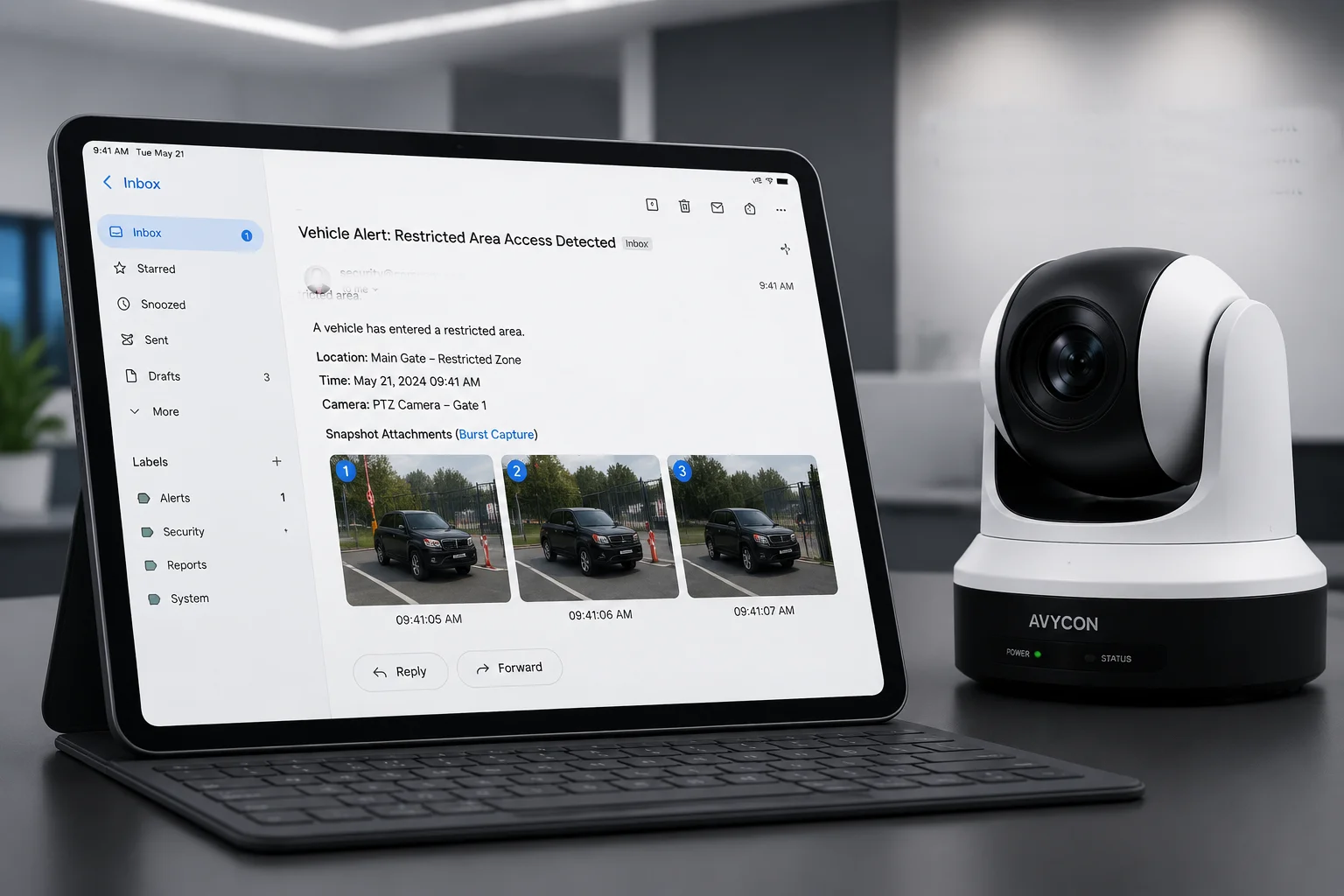
So funktioniert Burst-E-Mail
Wenn ein Bewegungsereignis ausgelöst wird, erfasst die Kamera nicht nur ein einzelnes Bild. Sie erfasst eine schnelle Sequenz. Der typische Ablauf sieht so aus:
- Ereignis wird ausgelöst (Bewegungserkennung, Personenerkennung, Fahrzeugerkennung, Linienüberquerung usw.).
- Vorab-Puffer — Die Kamera kann 1 Bild von kurz vor dem Auslösemoment enthalten, wenn der Voraufzeichnungspuffer aktiviert ist.
- Burst-Aufnahme — Die Kamera erfasst 2-3 zusätzliche Bilder in Intervallen von etwa 1 Sekunde.
- E-Mail-Zusammenstellung — Alle aufgenommenen Bilder werden als JPEG-Dateien komprimiert und an eine einzige SMTP-E-Mail angehängt.
- E-Mail gesendet — Eine E-Mail, mehrere Anhänge.
Warum das für Off-Grid-4G-Bereitstellungen wichtig ist
Bei einer solarbetriebenen 4G-Bereitstellung zählt jedes Byte. Das Senden von 3 separaten E-Mails für 3 Momentaufnahmen bedeutet 3 separate SMTP-Handshakes, 3 separate SSL-Verhandlungen und dreimal so viel Overhead. Das entlädt den Akku und verbraucht Mobilfunkdaten.
Das Senden aller 3 Momentaufnahmen in einer einzigen E-Mail bedeutet nur eine einzige SMTP-Verbindung. Ein SSL-Handshake. Eine Authentifizierung. Der gesamte Datenverbrauch ist fast derselbe wie beim Senden der Bilder, aber der Protokoll-Overhead wird um zwei Drittel reduziert.
Steuerung der Bildgröße für zuverlässige Zustellung
Hier machen viele Installateure einen Fehler. Sie lassen die Snapshot-Auflösung auf dem Hauptstream – 4MP oder sogar 8MP. Ein einzelnes 4MP JPEG kann 800KB bis 1,5MB groß sein. Drei davon in einer E-Mail? Das sind 3-4MB. Über eine schwache 4G-Verbindung mit SSL-Verschlüsselung kann diese E-Mail 15-20 Sekunden zum Senden benötigen. Wenn die Verbindung während dieser Zeit abbricht, schlägt die gesamte E-Mail fehl.
Meine Empfehlung für 4G-Standorte:
- Stellen Sie die E-Mail-Snapshot-Quelle auf den Substream (D1 oder 720p Auflösung).
- Ein Substream-Snapshot ist typischerweise 50-150KB groß.
- Drei Substream-Snapshots in einer E-Mail = insgesamt 150-450KB.
- Dies wird in 2-4 Sekunden gesendet, selbst bei einem schwachen 4G-Signal.
Sie erhalten immer noch genügend Details, um zu sehen, was passiert ist. Und wenn Sie das Bild in voller Auflösung benötigen, wird es separat auf der SD-Karte gespeichert oder auf FTP hochgeladen.
Burst-Einstellungen und KI-Ereignistypen
Nicht alle Ereignisse unterstützen die gleiche Burst-Anzahl. Hier ist eine allgemeine Anleitung:
| Ereignistyp | Typische Burst-Anzahl | Anmerkungen |
|---|---|---|
| Grundlegende Bewegungserkennung | 1-3 Snapshots | Konfigurierbar in den E-Mail-Einstellungen |
| Personenerkennung (KI) | 2-3 Snapshots | Erfasst die Annäherungssequenz |
| Fahrzeugerkennung (KI) | 2-3 Snapshots | Nützlich für die Kennzeichenerfassung aus verschiedenen Winkeln |
| Linienüberquerung | 1-2 Schnappschüsse | Auslöser im Moment des Überquerens |
| Bereichsverletzung | 2-3 Snapshots | Erfasst Eintritt und Bewegung in der Zone |
Ein praktischer Tipp
Wenn Sie Kameras für einen Kunden bereitstellen, der E-Mails auf einem Telefon überwacht, halten Sie die Burst-Anzahl bei 2-3. Mehr als das, und die E-Mail wird beim Laden über mobile Daten schwer. Das Ziel sind schnelle, umsetzbare Informationen – keine Fotogalerie.
Stellen Sie außerdem sicher, dass die Betreffzeile der E-Mail den Kameranamen und den Ereignistyp enthält. Unsere Kameras unterstützen benutzerdefinierte E-Mail-Betreffzeilen mit Variablen wie mera_Name% und %Ereignistyp%. Wenn Ihr Kunde eine E-Mail mit dem Betreff “Standort A – Nordzaun – Mensch erkannt” erhält, weiß er genau, was und wo passiert ist, noch bevor er die Anhänge öffnet.
Schlussfolgerung
Unsere PTZ-Kameras unterstützen SSL/TLS-Verschlüsselung1, App-Passwörter, Fehlerprotokollierung und E-Mail-Benachrichtigungen mit mehreren Schnappschüssen – alles, was Sie für zuverlässige, sichere E-Mail-Benachrichtigungen über Gmail oder Outlook benötigen, selbst in 4G-Netzen.
1. Erfahren Sie, wie SSL/TLS E-Mail-Verbindungen zwischen Ihrer Kamera und dem Mailserver verschlüsselt. ︎↩︎ 2. Offizielle Gmail SMTP-Einstellungen – Port 465 mit SSL wird für Kameras empfohlen. ︎↩︎ 3. Outlook.com erfordert Port 587 mit TLS/STARTTLS für den sicheren E-Mail-Versand. ︎↩︎ 4. So generieren und verwenden Sie App-Passwörter für Geräte, die keine moderne Authentifizierung unterstützen. ︎↩︎ 5. Die Aktivierung der 2FA ist erforderlich, bevor Sie ein App-Passwort für Gmail erstellen können. ︎↩︎ 6. Wie SMTP-Clients fehlgeschlagene Zustellungen typischerweise wiederholen, um die Zuverlässigkeit zu verbessern. ︎↩︎ 7. Verwendung mehrerer Kommunikationswege (E-Mail, FTP, Push), um die Zustellung von Benachrichtigungen sicherzustellen. ︎↩︎ 8. So konfigurieren Sie E-Mail-Benachrichtigungen mit mehreren Schnappschüssen für Beweisketten. ︎↩︎