
قمت بإعداد كاميرا PTZ الخاصة بك في حقل بعيد. يقوم اكتشاف الحركة بتشغيل تنبيه. لكن البريد الإلكتروني لا يصل أبدًا - لأن الكاميرا الخاصة بك لا يمكنها التحدث بلغة أمان Gmail.
نعم، تدعم كاميرات PTZ الخاصة بنا بالكامل تشفير SSL/TLS لتنبيهات البريد الإلكتروني. هذا يعني أنه يمكنك الاتصال بخوادم Gmail (المنفذ 4652, ، SSL) أو Outlook (المنفذ 5873, ، TLS/STARTTLS) مباشرة من إعدادات SMTP الخاصة بالكاميرا. يتعامل النظام مع مصافحات التشفير الحديثة، لذلك لن يتم حظر رسائل البريد الإلكتروني للتنبيه الخاصة بك أو رفضها من قبل مزودي البريد الصارمين اليوم.
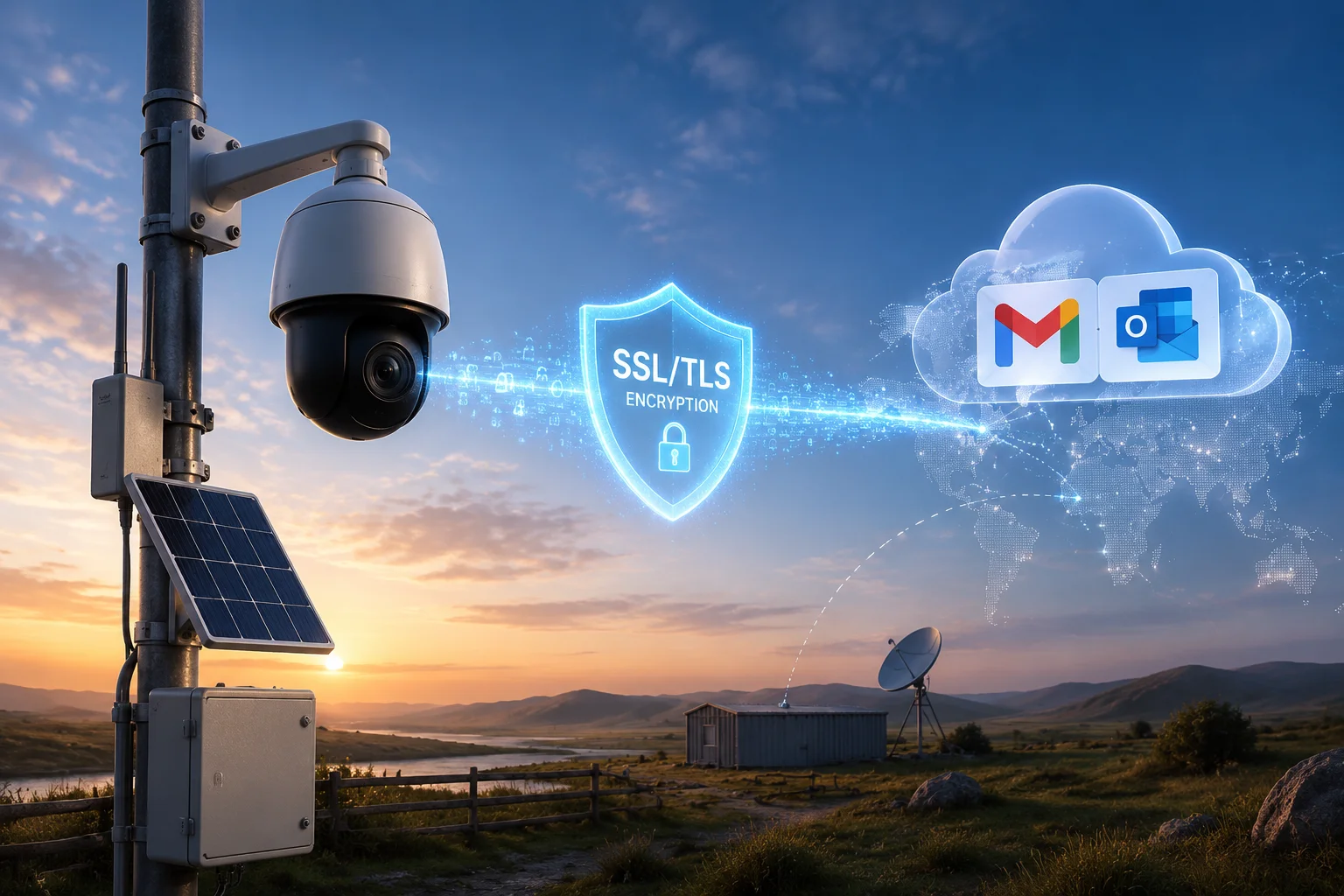 إعدادات تشفير SSL TLS لتنبيه البريد الإلكتروني لكاميرا PTZ
أدناه، سأوضح لك إعدادات المنفذ الدقيقة، و كلمة مرور التطبيق4 المتطلبات، وماذا يحدث عند فشل الإرسال، وما إذا كان يمكنك إرفاق لقطات متعددة في بريد إلكتروني دفعة واحدة8. إذا قمت بنشر كاميرات في بيئات خارج الشبكة أو بيئات 4G، فإن هذه التفاصيل مهمة للغاية.
جدول المحتويات
كيف أقوم بتكوين إعدادات المنفذ 465 أو 587 للوصول الآمن إلى Gmail SMTP؟
لقد رأيت العديد من المثبتين يضيعون ساعات في استكشاف أخطاء تنبيهات البريد الإلكتروني وإصلاحها - ليكتشفوا أن المنفذ كان خاطئًا. رقم صغير واحد يحدث الفرق بين تنبيه يعمل وكاميرا صامتة.
لتهيئة وصول Gmail SMTP الآمن على كاميرا PTZ الخاصة بك، انتقل إلى صفحة إعدادات SMTP في الواجهة الويب للكاميرا. اضبط الخادم على smtp.gmail.com, ، واختر SSL كوضع التشفير، واضبط المنفذ على 465. لاتصالات TLS/STARTTLS، استخدم المنفذ 587 بدلاً من ذلك. احفظ وأرسل بريدًا إلكترونيًا تجريبيًا للتأكيد.
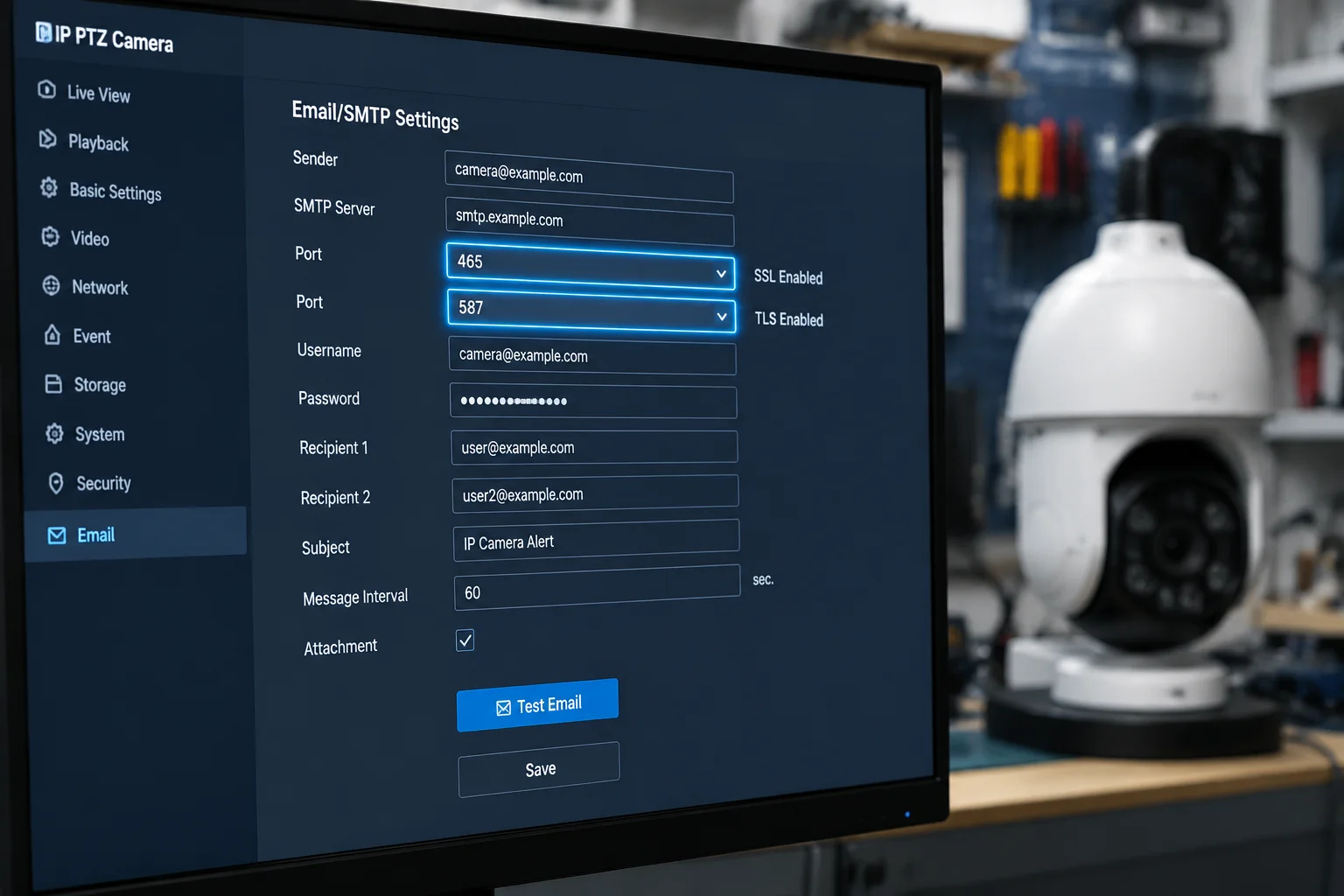 كاميرا PTZ منفذ SMTP 465 587 تكوين Gmail
لماذا تهتم بأرقام المنافذ
يستمع كل خادم بريد إلكتروني على منفذ محدد. فكر في الأمر كرقم باب في مبنى. إذا طرقت الباب الخطأ، فلن يجيب أحد. لدى Gmail و Outlook أبوابهما المفضلة الخاصة.
المنفذ 25 هو الباب القديم غير المشفر. أغلق Gmail و Outlook هذا الباب منذ سنوات. اليوم، لديك خياران فقط:
- المنفذ 465 — يستخدم هذا SSL. يتم تشفير الاتصال من اللحظة الأولى. يدعم Gmail هذا منذ فترة طويلة، ويظل الخيار الأكثر موثوقية للكاميرات التي لا تدعم التفاوض STARTTLS.
- المنفذ 587 — يستخدم هذا TLS (يسمى أيضًا STARTTLS). يبدأ الاتصال كنص عادي، ثم تتم ترقيته فورًا إلى مشفر. يتطلب Outlook و Office 365 هذا المنفذ.
التكوين خطوة بخطوة لـ Gmail
إليك ما أوصي بفعله:
- قم بتسجيل الدخول إلى واجهة الويب الخاصة بالكاميرا.
- انتقل إلى الشبكة ← إعدادات البريد الإلكتروني / SMTP.
- أدخل القيم التالية:
| الحقل | القيمة |
|---|---|
| خادم SMTP | smtp.gmail.com |
| التشفير | SSL |
| المنفذ | 465 |
| اسم المستخدم | عنوان بريدك الإلكتروني الكامل في Gmail (مثال:, alerts@gmail.com) |
| كلمة المرور | كلمة مرور التطبيق المكونة من 16 رقمًا (ليست كلمة مرور تسجيل الدخول الخاصة بك) |
| عنوان المرسل | نفس اسم المستخدم الخاص بك |
| عنوان المستلم | البريد الإلكتروني الذي تريد تلقي التنبيهات عليه |
- انقر فوق بريد إلكتروني تجريبي.
- تحقق من صندوق الوارد الخاص بك في غضون 10 ثوانٍ.
ماذا لو لم يعمل المنفذ 465؟
تدعم بعض إصدارات البرامج الثابتة القديمة للكاميرا TLS فقط، وليس SSL النقي. في هذه الحالة، قم بالتبديل إلى المنفذ 587 وحدد TLS أو STARTTLS كوضع التشفير. يقبل Gmail كليهما.
فخ شائع على شبكات 4G
إذا كانت الكاميرا تتصل عبر بطاقة SIM 4G، فقد تفشل مصافحة SSL بصمت. السبب بسيط: تضيف شبكات 4G عبئًا إضافيًا على الحزم. وحدة الإرسال القصوى (MTU) الافتراضية البالغة 1500 بايت كبيرة جدًا. تتجزأ الحزم المشفرة، وتنتهي مهلة المصافحة.
الحل سهل. انتقل إلى الشبكة → إعدادات TCP/IP وقم بتغيير MTU إلى 1380. هذا يوفر مساحة كافية لتغليف رؤوس شبكة 4G. لقد رأيت هذا التغيير الوحيد يصلح فشل البريد الإلكتروني في عشرات عمليات النشر الميدانية في تكساس وألبرتا.
أيضًا، قم بتعيين نظام أسماء النطاقات (DNS) الخاص بك إلى 8.8.8.8 (Google DNS) أو 1.1.1.1 (Cloudflare). تقوم العديد من شركات الاتصالات 4G بتعيين خوادم DNS بطيئة أو غير موثوقة افتراضيًا. إذا لم تتمكن الكاميرا من حل smtp.gmail.com إلى عنوان IP، لن يغادر البريد الإلكتروني الجهاز أبدًا.
هل يمكن للكاميرا التعامل مع طبقة أمان “كلمة مرور التطبيق” التي يتطلبها مزودو البريد الإلكتروني الحديثون؟
تكتب كلمة مرور Gmail الخاصة بك في الكاميرا. تنقر على “اختبار”. يقول "فشل المصادقة". تتحقق مرة أخرى من كلمة المرور. إنها صحيحة. لكن Gmail لا يزال يرفضها. هذا محبط، ويحدث لجميع الأشخاص تقريبًا في المرة الأولى.
نعم، تدعم كاميراتنا كلمات مرور التطبيقات بالكامل. يتطلب Gmail و Outlook الآن كلمات مرور التطبيقات عند تمكين المصادقة الثنائية (2FA) في حسابك. تقوم بإنشاء كلمة مرور تطبيق مكونة من 16 حرفًا من إعدادات حساب Google أو Microsoft الخاص بك، ثم تقوم بلصقها في حقل كلمة مرور SMTP الخاص بالكاميرا. تتعامل الكاميرا معها ككلمة مرور عادية - لا يلزم تكوين إضافي.
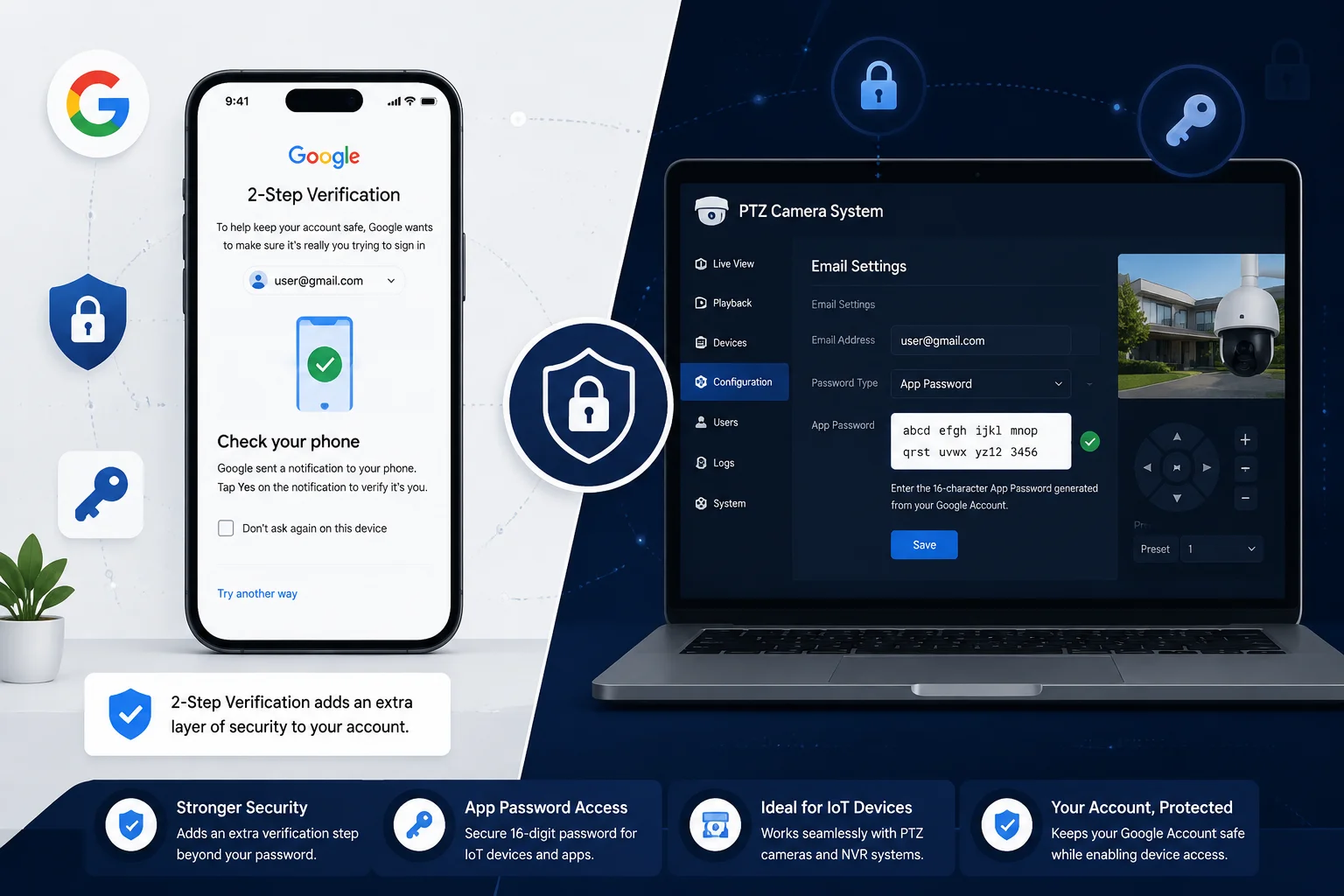 كاميرا PTZ كلمة مرور التطبيق Gmail المصادقة الثنائية الإعداد
لماذا لن تعمل كلمة المرور العادية الخاصة بك
قامت Google و Microsoft بإجراء تغيير أمني كبير قبل بضع سنوات. لقد توقفوا عن السماح للتطبيقات “الأقل أمانًا” بتسجيل الدخول باستخدام اسم مستخدم وكلمة مرور عادية فقط. يؤثر هذا على كل جهاز يرسل بريدًا إلكترونيًا - بما في ذلك كاميرات المراقبة، وأجهزة NVR، وأجهزة استشعار إنترنت الأشياء.
المنطق بسيط. كلمة مرور Gmail الخاصة بك تحمي حساب Google بأكمله - البريد الإلكتروني، Drive، الصور، معلومات الدفع. لا تريد Google أن تحتفظ كاميرا بقيمة 200 دولار في حقل بهذا المفتاح الرئيسي. لذلك قاموا بإنشاء كلمات مرور التطبيقات. كلمة مرور التطبيق هي رمز لمرة واحدة مكون من 16 حرفًا يعمل فقط لـ SMTP. حتى لو اعترض شخص ما ذلك، فلا يمكنه استخدامه لتسجيل الدخول إلى حساب Gmail الخاص بك، أو قراءة رسائل البريد الإلكتروني الخاصة بك، أو تغيير إعداداتك.
كيفية إنشاء كلمة مرور تطبيق Gmail
إليك العملية الدقيقة:
- انتقل إلى myaccount.google.com.
- انقر فوق الأمان في القائمة اليسرى.
- ضمن “كيفية تسجيل الدخول إلى Google”، تأكد من التحقق بخطوتين5 قيد التشغيل. إذا كان متوقفًا، فيجب عليك تمكينه أولاً. لن تعرض Google خيار كلمة مرور التطبيق بدون 2FA.
- بعد تمكين 2FA، عد إلى صفحة الأمان.
- ابحث عن كلمات مرور التطبيقات (أو قم بزيارة
myaccount.google.com/apppasswords). - حدد أخرى (اسم مخصص) واكتب شيئًا مثل “PTZ Camera Site A”.”
- انقر فوق إنشاء.
- ستعرض لك Google رمزًا مكونًا من 16 حرفًا مثل
abcd efgh ijkl mnop. - انسخ هذا الرمز. قم بإزالة المسافات. الصقه في حقل كلمة مرور SMTP الخاص بالكاميرا.
- انقر فوق بريد إلكتروني تجريبي.
كيفية إنشاء كلمة مرور لتطبيق Outlook / Microsoft
العملية متشابهة:
- انتقل إلى account.microsoft.com/security.
- انقر فوق خيارات الأمان المتقدمة.
- تشغيل التحقق بخطوتين إذا لم يكن قيد التشغيل بالفعل.
- قم بالتمرير لأسفل إلى كلمات مرور التطبيقات.
- انقر فوق إنشاء كلمة مرور تطبيق جديدة.
- ستعرض Microsoft كلمة مرور. انسخها والصقها في الكاميرا الخاصة بك.
ملاحظات هامة لمدمجي الأنظمة
| السيناريو | ما يحدث | الحل |
|---|---|---|
| تم استخدام كلمة المرور العادية، التحقق بخطوتين قيد التشغيل | فشل المصادقة | إنشاء واستخدام كلمة مرور التطبيق |
| تم استخدام كلمة المرور العادية، المصادقة الثنائية متوقفة | تمنع Google الوصول إلى “التطبيقات الأقل أمانًا” | تمكين المصادقة الثنائية، ثم إنشاء كلمة مرور التطبيق |
| تم استخدام كلمة مرور التطبيق، المصادقة الثنائية قيد التشغيل | يتم إرسال البريد الإلكتروني بنجاح | لا يلزم اتخاذ أي إجراء |
| تم إلغاء كلمة مرور التطبيق في حساب Google | يتوقف إرسال البريد الإلكتروني | إنشاء كلمة مرور تطبيق جديدة وتحديث الكاميرا |
شيء واحد أقوله دائمًا لعملائي: قم بتوثيق كل كلمة مرور تطبيق تقوم بإنشائها. إذا كنت تدير 50 كاميرا عبر 10 مواقع، وكل منها تستخدم كلمة مرور تطبيق Gmail مختلفة، فأنت بحاجة إلى سجل. عندما يتم استبدال كاميرا، ستحتاج إلى إدخال كلمة المرور مرة أخرى - أو إنشاء كلمة مرور جديدة.
أيضًا، كلمات مرور التطبيق لا تنتهي صلاحيتها تلقائيًا. ولكن إذا قمت بإيقاف تشغيل المصادقة الثنائية في حساب Google الخاص بك، فسيتم إلغاء جميع كلمات مرور التطبيق تلقائيًا. ستتوقف كل كاميرا مرتبطة بهذا الحساب عن إرسال رسائل البريد الإلكتروني على الفور. حافظ على تشغيل المصادقة الثنائية.
هل سأتلقى إشعارًا إذا فشل إرسال تنبيه البريد الإلكتروني بسبب انتهاء مهلة الشبكة؟
أنت تثق في كاميرتك لإرسال تنبيه إليك عندما يحدث شيء ما. ولكن ماذا لو فشل التنبيه نفسه؟ ماذا لو انقطع اتصال 4G بالضبط عندما يدخل متسلل إلى الإطار؟ لن تعرف أبدًا أنك فاتتك.
توفر كاميراتنا ملاحظات عند فشل إرسال البريد الإلكتروني. على الواجهة المحلية ولوحة التحكم على الويب، سترى إدخالًا في سجل الأخطاء يشير إلى فشل إرسال SMTP، بما في ذلك السبب - مثل انتهاء مهلة الشبكة، أو فشل تحليل DNS، أو خطأ في المصادقة. ومع ذلك، لا يمكن للكاميرا إرسال إشعار دفع عن بُعد حول فشل البريد الإلكتروني، لأن المسار الشبكي نفسه المطلوب لإعلامك هو المسار الذي فشل.
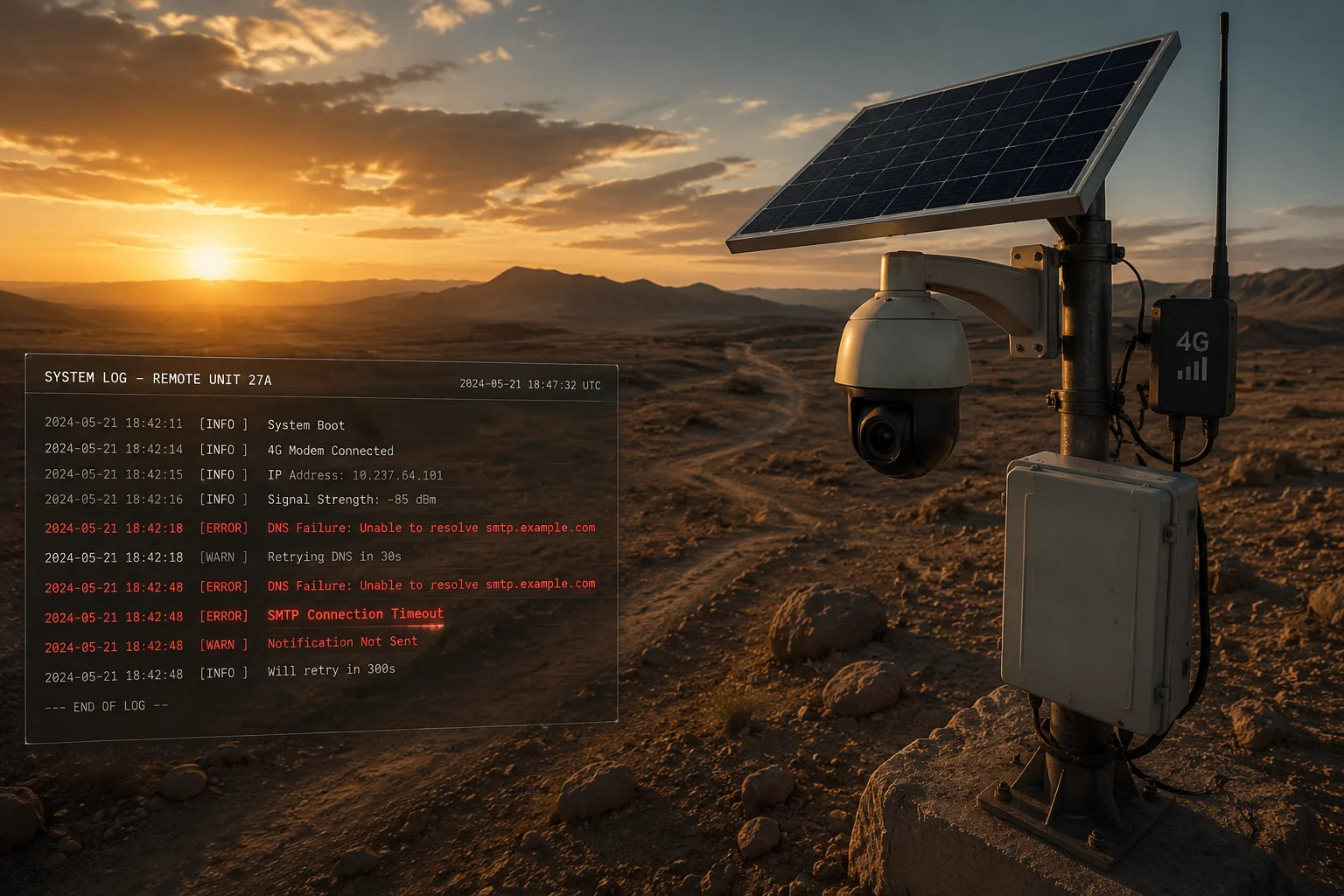 كاميرا PTZ فشل إشعار البريد الإلكتروني انتهاء مهلة الشبكة سجل
فهم مشكلة حلقة الفشل
هذا تحدٍ هندسي حقيقي، وأريد أن أكون صريحًا بشأنه. إذا لم تتمكن الكاميرا من إرسال بريد إلكتروني لأن الشبكة معطلة، فلا يمكنها أيضًا إرسال رسالة إليك تقول “لم أتمكن من إرسال البريد الإلكتروني”. إنها مشكلة دائرية. يتطلب الإشعار بالفشل نفس الشبكة التي تسببت في الفشل.
إذن كيف تحمي نفسك من حالات الفشل الصامتة؟
19. إليك كيف يمنع النظام المُعد بشكل صحيح هذا:
الطبقة 1: تسجيل الأخطاء المحلي
يتم تسجيل كل محاولة SMTP فاشلة في سجل نظام الكاميرا. يمكنك الوصول إلى هذا السجل عبر الواجهة على الويب ضمن الصيانة ← السجل. سيعرض السجل:
- الطابع الزمني للمحاولة
- عنوان خادم SMTP
- نوع الخطأ (انتهاء المهلة، فشل المصادقة، خطأ DNS، رفض الاتصال)
- عدد محاولات إعادة المحاولة
هذا مفيد لاستكشاف الأخطاء وإصلاحها بعد وقوعها، ولكنه لا يساعدك في الوقت الفعلي.
الطبقة 2: جدولة البريد الإلكتروني "نبض القلب" / الاختبار
تدعم بعض إصدارات البرامج الثابتة لدينا بريدًا إلكترونيًا دوريًا “نبض القلب”. يمكنك تكوين الكاميرا لإرسال بريد إلكتروني اختباري بسيط كل ساعة، أو كل 6 ساعات، أو مرة واحدة في اليوم. إذا توقفت عن تلقي نبض القلب، فأنت تعلم أن هناك خطأ ما. هذه هي الطريقة الأكثر عملية للكشف عن الأعطال الصامتة في عمليات النشر عن بُعد.
على سبيل المثال، إذا قمت بتعيين نبض قلب يومي في الساعة 8:00 صباحًا ولم تتلقاه بحلول الساعة 8:15 صباحًا، فأنت تعلم أنه يجب عليك التحقق من اتصال الكاميرا.
الطبقة 3: التنبيه عبر المسار المزدوج7
بالنسبة للمواقع الهامة، أوصي دائمًا بعدم الاعتماد على البريد الإلكتروني وحده. تدعم كاميراتنا أيضًا:
- تحميل FTP/SFTP — يمكن دفع اللقطات والمقاطع إلى خادم FTP كنسخة احتياطية.
- إشعار الدفع عبر تطبيق الهاتف المحمول — إذا كانت الكاميرا متصلة بمنصة سحابية أو خدمة P2P، فإن إشعارات الدفع تمر عبر مسار خادم مختلف عن SMTP.
- تخزين محلي على بطاقة SD — حتى لو فشلت جميع مسارات الشبكة، تسجل الكاميرا على بطاقة SD المدمجة. لن تحصل على تنبيه في الوقت الفعلي، ولكن سيتم الاحتفاظ بالأدلة.
ماذا عن منطق إعادة محاولة SMTP6?
عندما يفشل البريد الإلكتروني بسبب انتهاء المهلة، لا تستسلم الكاميرا. سلوك إعادة المحاولة النموذجي هو:
| محاولة | التوقيت | ما يحدث |
|---|---|---|
| المحاولة الأولى | فوري | تحاول الكاميرا الاتصال بخادم SMTP |
| المحاولة الثانية | بعد 10 ثوانٍ | إعادة المحاولة بنفس الإعدادات |
| المحاولة الثالثة | بعد 30 ثانية | المحاولة النهائية |
| بعد 3 حالات فشل | تم تسجيل الحدث | تسجل الكاميرا التنبيه على أنه “فشل” في السجل |
بعد ثلاث محاولات فاشلة، تتوقف الكاميرا عن المحاولة لهذا الحدث المحدد. ولكن المشغل التالي للحركة سيبدأ دورة جديدة من المحاولات. لذا، إذا عادت الشبكة بعد دقيقتين وحدث حدث حركة آخر، فسيتم إرسال التنبيه الجديد بنجاح.
النقطة الرئيسية: تنبيه البريد الإلكتروني هو أفضل جهد، وليس تسليم مضمون. للمواقع ذات الأهمية القصوى، قم دائمًا بإقرانها بطريقة احتياطية واحدة على الأقل.
هل تدعم الكاميرا إرسال لقطات متعددة في تنبيه بريد إلكتروني واحد “دفعة واحدة”؟
قد تُظهر لقطة واحدة شكلاً ضبابيًا. قد تُظهر ثلاث لقطات مأخوذة بفارق ثانية واحدة وجهًا ولوحة ترخيص واتجاه حركة. صورة واحدة هي دليل. صور متعددة هي أدلة.
نعم، تدعم كاميرات PTZ الخاصة بنا إرفاق لقطات متعددة بتنبيه بريد إلكتروني واحد. يمكنك تكوين الكاميرا لالتقاط دفعة من 1 إلى 3 صور (تصل أحيانًا إلى 5، اعتمادًا على إصدار البرنامج الثابت) عند تشغيل حدث حركة أو حدث ذكاء اصطناعي. يتم إرفاق جميع الصور ببريد إلكتروني واحد كملفات JPEG، لذلك تحصل على تسلسل للحدث في صندوق الوارد الخاص بك دون الحاجة إلى تسجيل الدخول إلى الكاميرا.
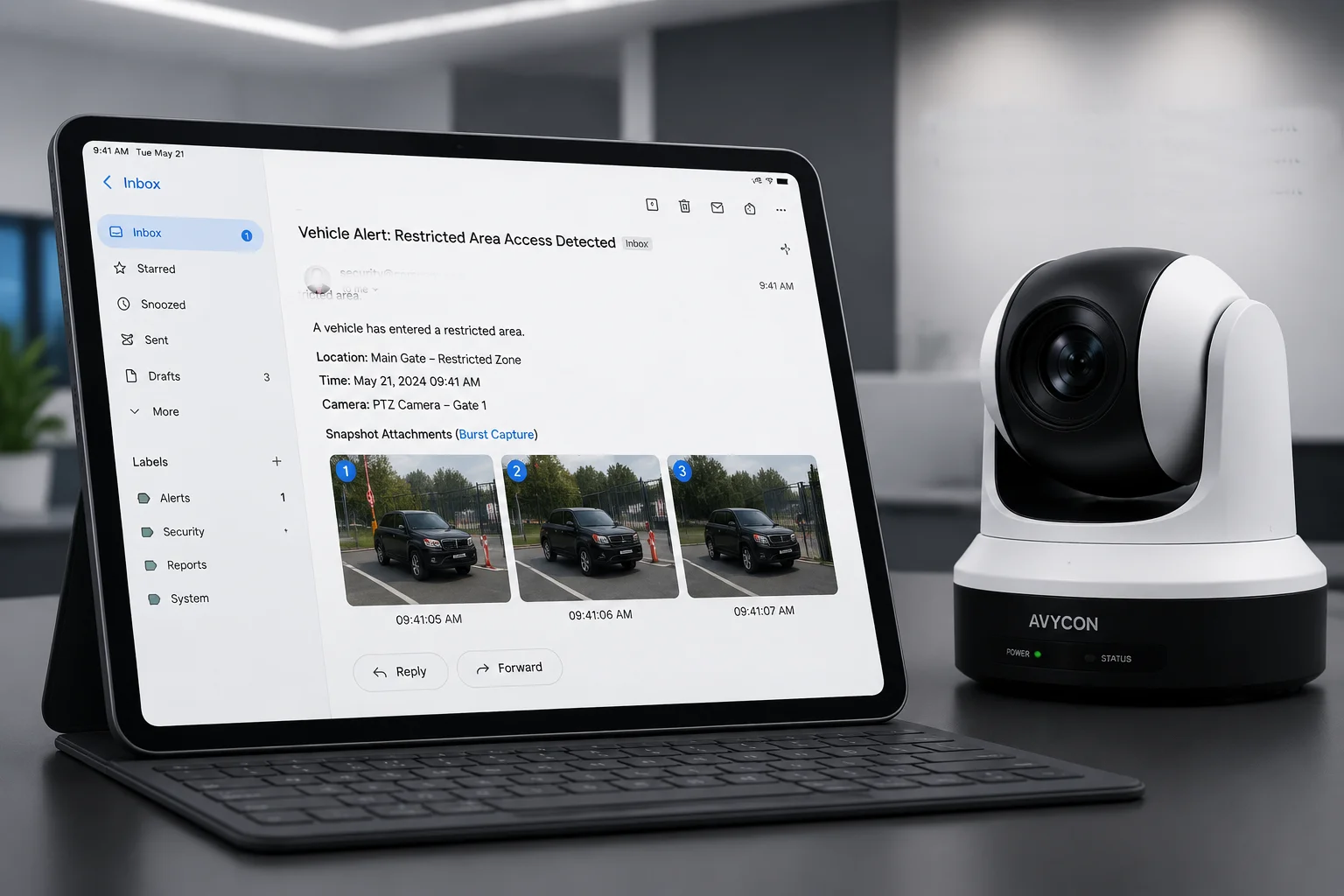 تنبيه بريد إلكتروني دفعة كاميرا PTZ مرفقات لقطات متعددة
كيف يعمل البريد الإلكتروني الدفعي
عند تشغيل حدث حركة، لا تلتقط الكاميرا إطارًا واحدًا فقط. إنها تلتقط تسلسلاً سريعًا. التدفق النموذجي يبدو كالتالي:
- تشغيل الحدث (اكتشاف الحركة، اكتشاف الإنسان، اكتشاف المركبة، عبور الخط، إلخ).
- مخزن مؤقت مسبق الالتقاط - قد تتضمن الكاميرا إطارًا واحدًا من قبل لحظة التشغيل مباشرة، إذا تم تمكين المخزن المؤقت للتسجيل المسبق.
- التقاط دفعة - تلتقط الكاميرا 2-3 إطارات إضافية على فترات زمنية تقريبية مدتها ثانية واحدة.
- تجميع البريد الإلكتروني - يتم ضغط جميع الإطارات الملتقطة كملفات JPEG وإرفاقها ببريد إلكتروني SMTP واحد.
- إرسال البريد الإلكتروني - بريد إلكتروني واحد، مرفقات متعددة.
لماذا هذا مهم لنشر شبكات 4G خارج الشبكة
في نشر شبكات 4G التي تعمل بالطاقة الشمسية، كل بايت له قيمة. إرسال 3 رسائل بريد إلكتروني منفصلة لـ 3 لقطات يعني 3 مصافحات SMTP منفصلة، و 3 مفاوضات SSL منفصلة، و 3 أضعاف الحمل الزائد. هذا يستنزف البطارية ويستهلك بيانات خلوية.
إرسال اللقطات الثلاث في بريد إلكتروني واحد يعني اتصال SMTP واحد فقط. مصافحة SSL واحدة. مصادقة واحدة. الاستخدام الإجمالي للبيانات هو نفسه تقريبًا لإرسال الصور، ولكن الحمل الزائد للبروتوكول يتم تخفيضه بمقدار الثلثين.
التحكم في حجم الصورة لتسليم موثوق
هنا يرتكب العديد من المثبتين خطأ. يتركون دقة اللقطة عند البث الرئيسي - 4 ميجابكسل أو حتى 8 ميجابكسل. يمكن أن يكون ملف JPEG واحد بدقة 4 ميجابكسل بحجم 800 كيلوبايت إلى 1.5 ميجابايت. ثلاثة منها في بريد إلكتروني واحد؟ هذا 3-4 ميجابايت. عبر اتصال 4G ضعيف مع تشفير SSL، قد يستغرق إرسال هذا البريد الإلكتروني 15-20 ثانية. إذا انقطع الاتصال خلال هذا الوقت، يفشل البريد الإلكتروني بأكمله.
توصيتي لمواقع 4G:
- اضبط مصدر لقطة البريد الإلكتروني على التدفق الفرعي (دقة D1 أو 720p).
- عادة ما تكون لقطة البث الفرعي بحجم 50-150 كيلوبايت.
- ثلاث لقطات بث فرعي في بريد إلكتروني واحد = إجمالي 150-450 كيلوبايت.
- يتم إرسال هذا في 2-4 ثوانٍ، حتى مع إشارة 4G ضعيفة.
لا تزال تحصل على تفاصيل كافية لرؤية ما حدث. وإذا كنت بحاجة إلى الصورة كاملة الدقة، فهي محفوظة على بطاقة SD أو تم تحميلها إلى FTP بشكل منفصل.
إعدادات الاندفاع وأنواع أحداث الذكاء الاصطناعي
لا تدعم جميع الأحداث نفس عدد الاندفاعات. إليك دليل عام:
| نوع الحدث | عدد الاندفاعات النموذجي | الملاحظات |
|---|---|---|
| كشف الحركة الأساسي | 1-3 لقطات | قابل للتكوين في إعدادات البريد الإلكتروني |
| كشف الإنسان (الذكاء الاصطناعي) | 2-3 لقطات | يلتقط تسلسل الاقتراب |
| كشف المركبات (الذكاء الاصطناعي) | 2-3 لقطات | مفيد لالتقاط اللوحات من زوايا مختلفة |
| عبور الخط | 1-2 لقطات | مشغلات عند لحظة العبور |
| اقتحام المنطقة | 2-3 لقطات | يلتقط الدخول والحركة داخل المنطقة |
نصيحة عملية
إذا كنت تقوم بنشر كاميرات لعميل يراقب البريد الإلكتروني على هاتف، فاحتفظ بعدد اللقطات المتتالية عند 2-3. أكثر من ذلك، وسيصبح البريد الإلكتروني ثقيلاً للتحميل على بيانات الجوال. الهدف هو معلومات سريعة وقابلة للتنفيذ - وليس معرض صور.
أيضًا، تأكد من أن سطر موضوع البريد الإلكتروني يتضمن اسم الكاميرا ونوع الحدث. تدعم كاميراتنا مواضيع بريد إلكتروني مخصصة مع متغيرات مثل اسم_الكاميرا و %نوع_الحدث%. عندما يتلقى عميلك بريدًا إلكترونيًا يقول “الموقع أ - السياج الشمالي - تم اكتشاف إنسان”، فإنه يعرف بالضبط ما حدث وأين، قبل أن يفتح المرفقات.
الخاتمة
تدعم كاميرات PTZ الخاصة بنا تشفير SSL/TLS1, ، كلمات مرور التطبيقات، تسجيل الفشل، ورسائل البريد الإلكتروني المتعددة اللقطات - كل ما تحتاجه لتنبيهات بريد إلكتروني موثوقة وآمنة عبر Gmail أو Outlook، حتى على شبكات 4G.
1. تعرف على كيفية تشفير SSL/TLS لاتصالات البريد الإلكتروني بين الكاميرا وخادم البريد. ︎↩︎ 2. إعدادات Gmail SMTP الرسمية - يوصى بالمنفذ 465 مع SSL للكاميرات. ︎↩︎ 3. يتطلب Outlook.com المنفذ 587 مع TLS/STARTTLS لإرسال البريد الإلكتروني الآمن. ︎↩︎ 4. كيفية إنشاء واستخدام كلمات مرور التطبيقات للأجهزة التي لا تدعم المصادقة الحديثة. ︎↩︎ 5. يلزم تمكين المصادقة الثنائية قبل أن تتمكن من إنشاء كلمة مرور تطبيق لـ Gmail. ︎↩︎ 6. كيف تعيد عملاء SMTP عادةً محاولة تسليم الرسائل الفاشلة لتحسين الموثوقية. ︎↩︎ 7. استخدام مسارات اتصال متعددة (البريد الإلكتروني، FTP، الدفع) لضمان تسليم التنبيهات. ︎↩︎ 8. كيفية تكوين تنبيهات البريد الإلكتروني المتعددة اللقطات لتسلسلات الأدلة. ︎↩︎