
Já vi clientes receberem contas de R$300 de excesso porque suas câmeras 4G consumiram dados sem nenhum aviso. Essa dor é 100% evitável.
Sim, nosso aplicativo de gerenciamento Loyalty-Secu envia instantaneamente notificações push1 em 80% e 90% do seu limite mensal de dados. O alerta de 80% é um aviso amarelo que diz para otimizar. O alerta de 90% é um aviso vermelho que sugere mudar para o modo detaxa de bits2 visualização reduzida. Você também pode definir limites personalizados3 para corresponder ao seu plano de operadora exato.
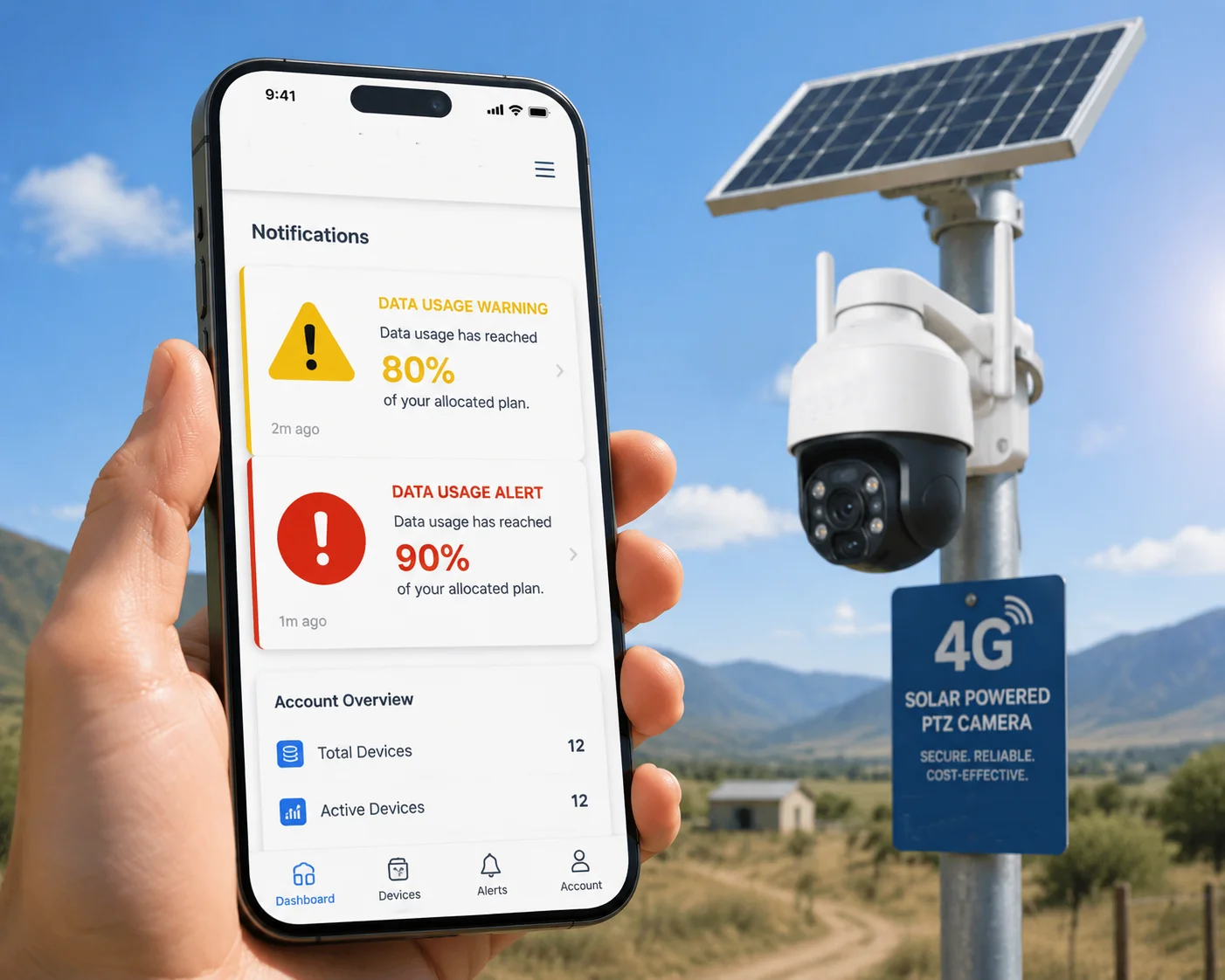
Abaixo, vou guiá-lo por todos os detalhes de como este sistema funciona — desde limites personalizados e rastreamento de dados por câmera até lacunas de precisão da operadora e controle remoto do modem. Se você gerencia mesmo uma câmera 4G em um local remoto, esta informação economizará dinheiro de verdade.
Índice
Posso personalizar os limites de notificação para corresponder ao meu plano de operadora específico?
Nem todo plano de operadora é igual. Trabalhei com clientes em planos de 10 GB e outros em planos de 100 GB. Um alerta fixo em 80% não significa nada se o aplicativo não souber o tamanho real do seu plano.
Sim, você pode personalizar totalmente os limites de notificação dentro do aplicativo. Vá para o menu “Gerenciamento de Dados”, insira o tamanho exato do seu plano (por exemplo, 10 GB ou 20 GB) e defina seus próprios pontos de alerta. A maioria dos nossos clientes B2B define seu primeiro alerta em 70% em vez de 80% para contabilizar os atrasos de relatório da operadora.
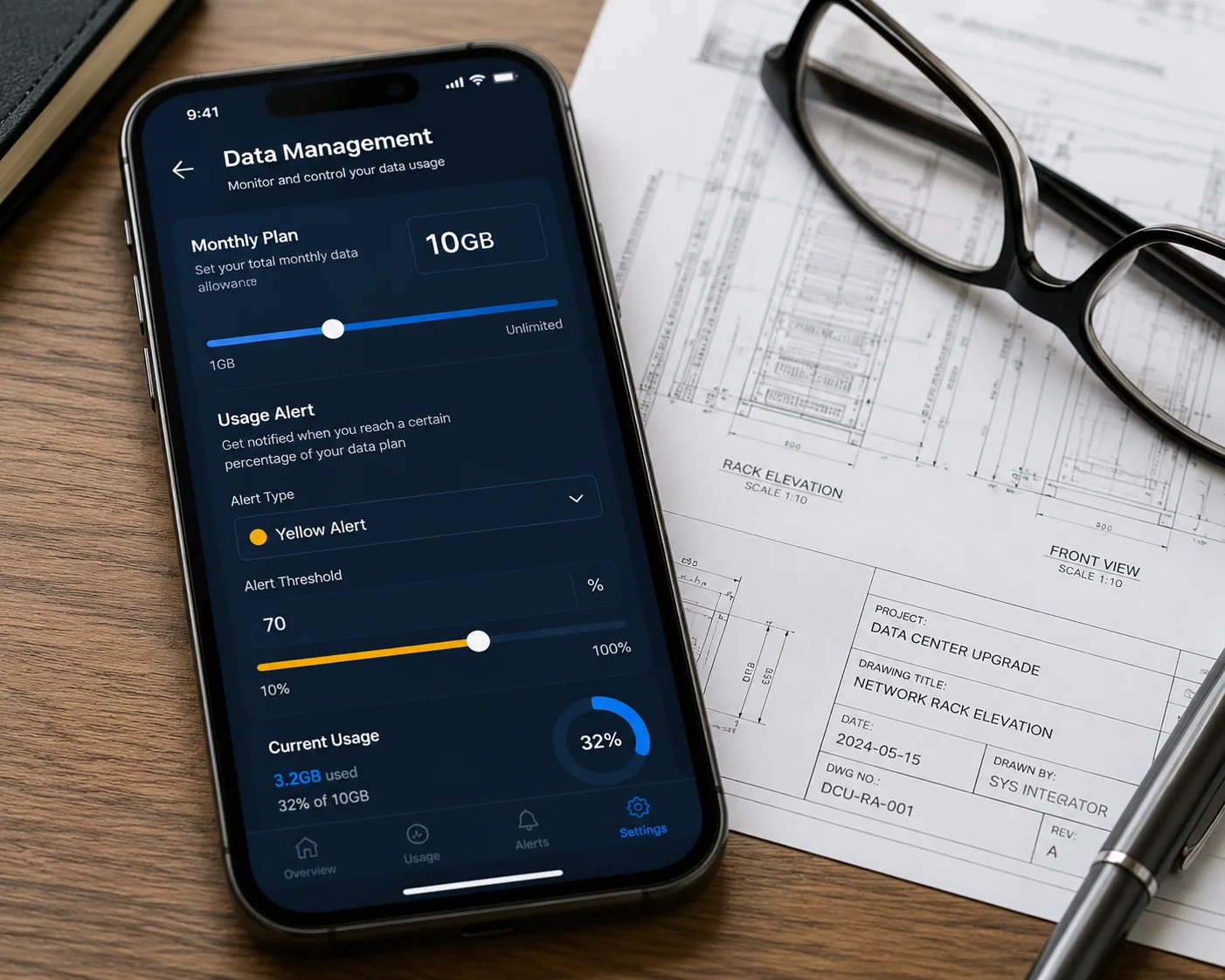
Por que 70% é mais inteligente que 80% para o seu primeiro alerta
Aqui está algo que a maioria das pessoas não pensa. Sua operadora — seja Verizon, T-Mobile ou AT&T — não atualiza seu uso de dados em tempo real. Há um atraso no relatório. Na minha experiência trabalhando com integradores norte-americanos, esse atraso é tipicamente de 3 a 6 horas. Às vezes, é mais longo nos fins de semana.
Então, o que isso significa? Quando nosso aplicativo lhe diz que você usou 90% de seus dados, o número real pode já ser 95%. É por isso que sempre digo a clientes como David para definirem seu primeiro alerta em 70%, não 80%. Isso lhe dá uma margem de segurança maior.
Como Configurar Limites Personalizados — Passo a Passo
Aqui está o processo:
- Abra o aplicativo Loyalty-Secu no seu telefone.
- Ir para Configurações > Gerenciamento de Dados.
- Insira o limite mensal de dados do seu cartão SIM (por exemplo, 20 GB).
- Defina Alerta 1 na sua porcentagem preferida (recomendo 70%).
- Defina Alerta 2 em uma porcentagem mais alta (recomendo 85%).
- Habilite “Desativar Dados Automaticamente em 100%4“ como sua rede de segurança.
- Certifique-se de que “Permitir Notificações” esteja ativado nas configurações do sistema do seu telefone para nosso aplicativo.
Configurações de Limite Recomendadas por Tamanho de Plano
| Plano de Dados Mensal | Alerta 1 (Amarelo) | Alerta 2 (Vermelho) | Desligamento Automático |
|---|---|---|---|
| 5GB – 10GB | 60% | 80% | 100% |
| 10GB – 30GB | 70% | 85% | 100% |
| 30GB – 100GB | 75% | 90% | 100% |
| Ilimitado (com estrangulamento) | 70% | 85% | Não necessário |
Para planos menores, recomendo definir o primeiro alerta ainda mais baixo. Um plano de 5GB oferece pouca margem para erro. Uma única sessão acidental de visualização ao vivo em HD de 30 minutos pode consumir 1,5GB. Isso é 30% do seu mês inteiro em meia hora.
Configuração em Lote para Implantações Multi-Site
Se você gerencia 50 ou mais câmeras em diferentes locais de trabalho — o que é comum para nossos clientes integradores de sistemas — você não vai querer definir limites um por câmera. Nossa plataforma VMS/CMS5 permite que você crie um modelo de política de dados e o aplique a todos os dispositivos de uma vez. Você escolhe o tamanho do plano, os pontos de alerta e o comportamento do desligamento automático. Em seguida, você o aplica a um grupo. Feito em dois minutos.
Isso é especialmente útil quando diferentes locais têm planos de operadoras diferentes. Você pode criar modelos separados para cada tipo de plano e atribuí-los de acordo.
O aplicativo me mostrará qual câmera específica está consumindo mais dados?
Quando você tem 20 câmeras em 5 locais, e sua conta total de dados dispara, a primeira pergunta é sempre: “Qual câmera causou isso?” Sem rastreamento por dispositivo, você está adivinhando.
Sim, o aplicativo fornece um detalhamento do consumo de dados por câmera. Você pode visualizar tendências de uso diário, semanal e mensal para cada dispositivo individual. Isso facilita a identificação de qual câmera — ou qual local — está usando mais dados e por quê.
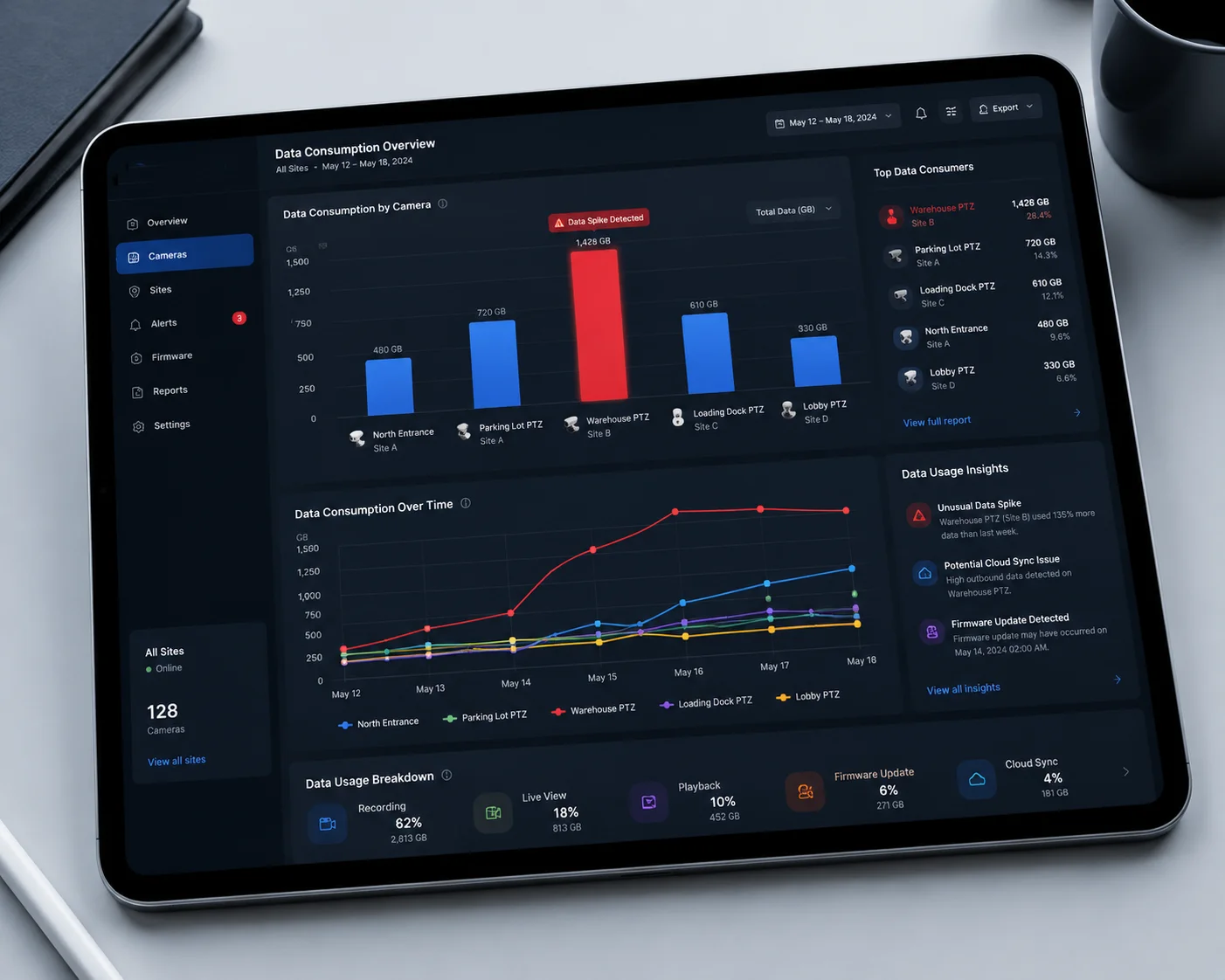
Os Suspeitos de Sempre: O Que Causa Picos de Dados
Em meus anos trabalhando com implantações 4G off-grid, vi os mesmos padrões repetidamente. Certas condições fazem com que câmeras específicas consumam muito mais dados do que outras. Aqui estão os motivos mais comuns:
Sinal Fraco = Mais Dados
Isso surpreende as pessoas. Você pensaria que um sinal 4G fraco significaria menor uso de dados. Mas é o oposto. Quando o sinal está fraco, o modem da câmera tem que reconectar frequentemente. Cada reconexão envolve pacotes de handshake, autenticação e retransmissão de dados em buffer. Uma câmera em uma área de sinal forte pode se reconectar uma vez por dia. Uma câmera em uma área de sinal fraco pode se reconectar 30 vezes por dia. Todas essas reconexões somam.
Consumidores de Dados Ocultos
Além da visualização ao vivo, vários processos em segundo plano consomem dados silenciosamente:
| Consumidor de Dados | Uso Típico | Como Controlar |
|---|---|---|
| Atualização automática de firmware | 100MB – 500MB por atualização | Definir para “Somente Manual” |
| Sincronização de armazenamento em nuvem (gravação completa) | 2GB – 10GB por dia | Sincronizar apenas clipes de alarme |
| Sincronização de tempo NTP | Mínimo (< 1MB/mês) | Nenhuma ação necessária |
| Pacotes Heartbeat / keep-alive | 50MB – 150MB por mês | Não pode desativar (obrigatório) |
| Pré-visualização ao vivo HD (stream principal) | 1GB – 3GB por hora | Use sub-stream para verificações de rotina |
| Pré-visualização ao vivo em SD (fluxo secundário) | 200 MB – 500 MB por hora | Padrão para visualização móvel |
O maior assassino oculto é sincronização de armazenamento em nuvem6. Se você configurar uma câmera para enviar gravações 24/7 para a nuvem via 4G, você esgotará qualquer plano de dados em dias. Eu sempre digo aos clientes: sincronize apenas clipes acionados por alarme. Grave tudo no cartão SD local. Envie apenas os eventos importantes.
Como Ler o Gráfico de Tendência de Dados
O aplicativo exibe um gráfico de barras para cada câmera. Cada barra representa um dia. Você pode tocar em qualquer barra para ver um detalhamento por hora. Procure por picos. Um pico às 2 da manhã geralmente significa que a câmera estava reconectando repetidamente devido a quedas de sinal. Um pico durante o horário comercial geralmente significa que alguém estava assistindo a vídeos ao vivo em modo HD.
Se você notar uma câmera que consistentemente usa 3 vezes mais dados do que suas vizinhas, verifique primeiro duas coisas: força do sinal (valor RSSI7 no aplicativo) e se alguém deixou a visualização ao vivo aberta em um monitor de desktop.
Quão preciso é o contador de dados interno do aplicativo em comparação com a conta da minha operadora?
Já tive clientes que me ligaram e disseram: “Seu aplicativo diz que usei 18 GB, mas a Verizon diz 22 GB. Quem está certo?” Esta é uma pergunta justa, e a resposta é importante quando você está tentando evitar taxas extras.
O contador interno do nosso aplicativo rastreia os dados no nível do modem e geralmente é preciso em 5% a 10% do uso relatado pela sua operadora. A diferença existe porque as operadoras contam sobrecarga de rede, cabeçalhos de protocolo e pacotes retransmitidos que nosso aplicativo não vê. Sempre trate o número da operadora como a verdade final para fins de faturamento.
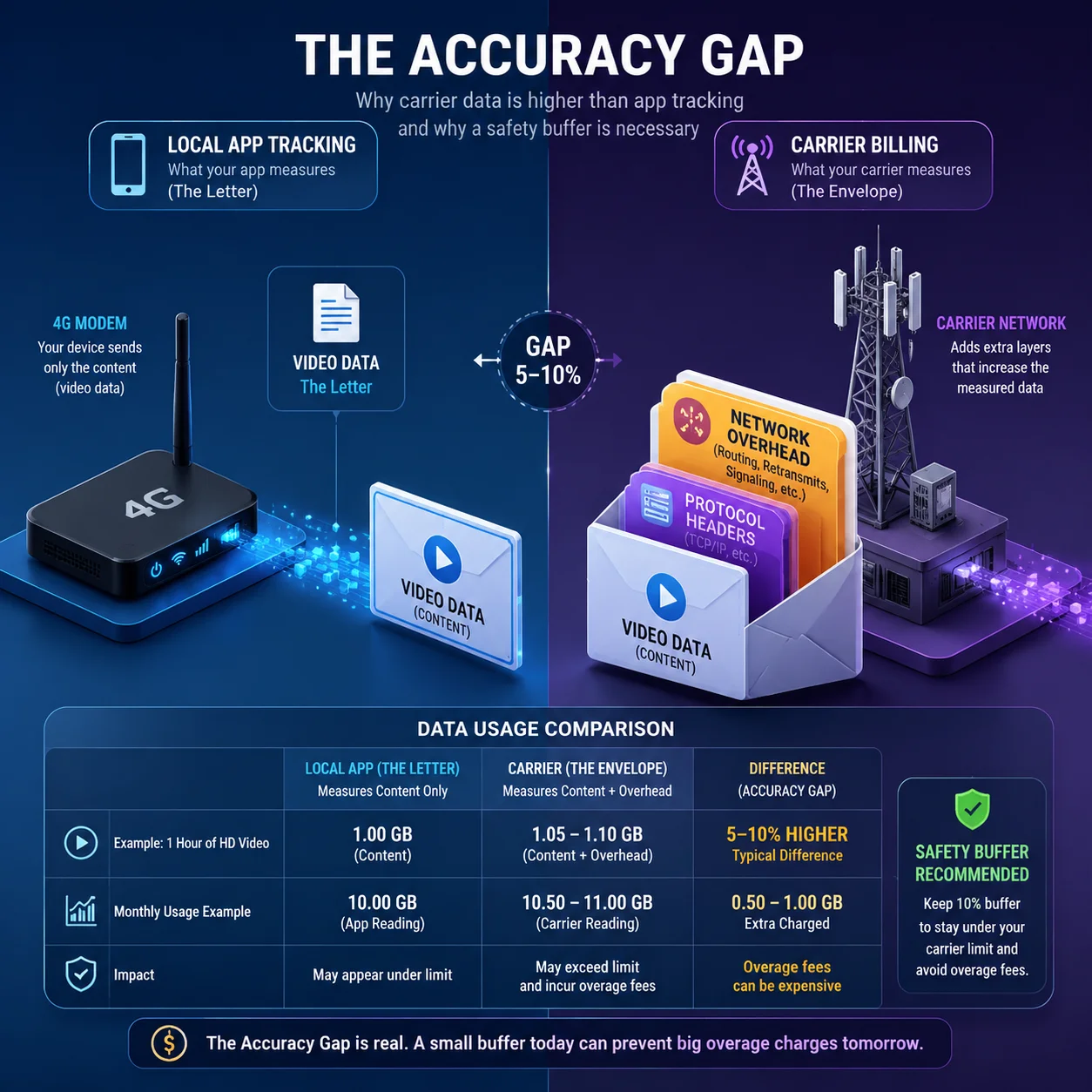
Por que os números nunca batem exatamente
Deixe-me explicar isso em termos simples. Quando sua câmera envia um pacote de vídeo via 4G, esse pacote é encapsulado em várias camadas de cabeçalhos de protocolo de rede. Pense nisso como enviar uma carta. A carta em si é o seu dado de vídeo. Mas o envelope, o selo, a etiqueta de endereço — tudo isso adiciona peso. Sua operadora cobra pelo peso total, incluindo o envelope. Nosso aplicativo conta apenas a carta.
Além disso, se um pacote não for entregue (o que acontece com frequência em redes celulares instáveis), a operadora ainda conta a tentativa falha. Em seguida, conta a nova tentativa. Portanto, um pedaço de dado de vídeo pode ser cobrado duas vezes pela operadora, mas nosso aplicativo o vê apenas uma vez.
O Atraso de Relatório de 3–6 Horas
Este é o outro fator crítico. As operadoras não atualizam seu painel de uso em tempo real. Há um atraso de de 3 a 6 horas em média. Durante o congestionamento máximo da rede (noites, feriados), esse atraso pode se estender ainda mais.
Eis por que isso importa para o seu sistema de alertas:
- Seu aplicativo diz que você está em 88% às 15:00.
- O sistema da sua operadora ainda mostra 82% devido ao atraso.
- Na realidade, quando a operadora se atualizar, você já pode estar em 92%.
É exatamente por isso que insisto com os clientes para definirem limites de alerta conservadores. Se você esperar pelo alerta de 90% para agir, você já pode ter passado de 95% aos olhos da operadora.
Melhor Prática: Crie uma Margem de Segurança
Recomendo tratar o contador do nosso aplicativo como uma ferramenta de planejamento, não uma ferramenta de faturamento. Use-o para identificar tendências, câmeras problemáticas e tomar decisões diárias. Mas para proteção de faturamento, sempre defina seu kill-switch em um número que deixe espaço para a diferença.
Por exemplo, se o seu plano é de 20 GB, defina o desativamento automático em 18 GB no aplicativo. Essa margem de 2 GB cobre a diferença de contagem e o atraso da operadora. Você nunca mais receberá uma conta surpresa.
| Cenário | App Mostra | Operadora Mostra | Uso Real (Estimado) |
|---|---|---|---|
| Condições normais | 15,0 GB | 15,8 GB | ~16,0 GB |
| Área de sinal fraco | 15,0 GB | 17,2 GB | ~17,5 GB |
| Reconexões frequentes | 15,0 GB | 18,0 GB | ~18,5 GB |
Quanto mais fraco o seu sinal, maior a lacuna. Tenha isso em mente ao instalar câmeras em áreas rurais ou montanhosas.
Posso desativar remotamente o modem 4G do aplicativo para economizar os dados restantes?
É dia 25 do mês. Você usou 92% dos seus dados. Você ainda precisa que suas câmeras detectem intrusos por mais 5 dias. Mas você não pode se dar ao luxo de deixar alguém abrir uma visualização ao vivo e queimar os últimos 8%. O que você faz?
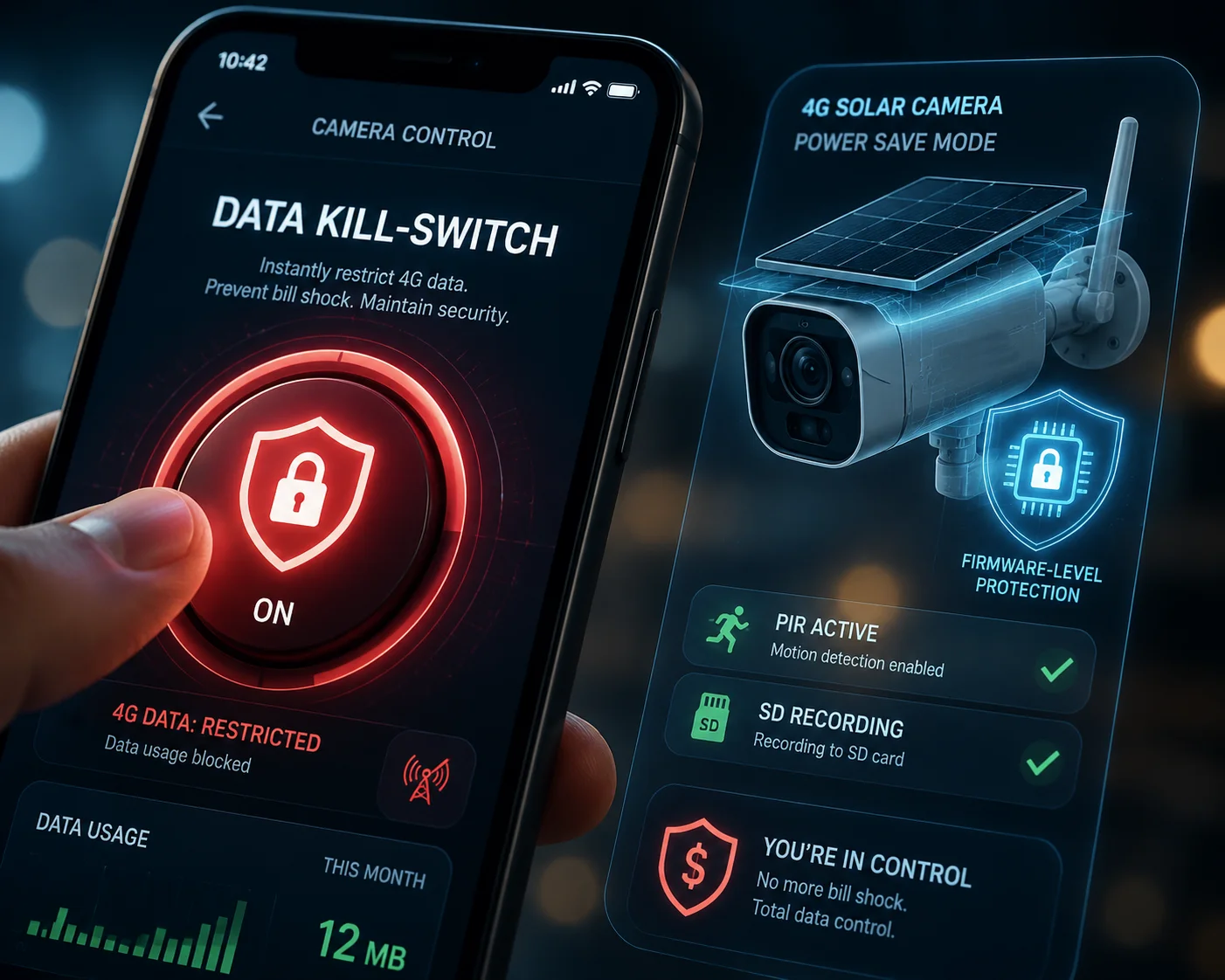
Sim, você pode desativar remotamente o modem de dados 4G diretamente do aplicativo. Chamamos isso de “Desligamento de Dados8.”. Você pode ativá-lo manualmente a qualquer momento, ou configurá-lo para ativar automaticamente quando o uso atingir 100%. Mesmo no modo kill-switch, a câmera continua gravando localmente no cartão SD e mantém uma conexão mínima de heartbeat para notificações push de alarme.
Como o Kill-Switch Realmente Funciona
Quando você ativa o kill-switch — manual ou automaticamente — o firmware da câmera não desliga completamente o módulo 4G. Em vez disso, ele entra em um modo restrito. Veja o que muda:
- Transmissão de vídeo ao vivo: Bloqueado. Ninguém pode abrir uma visualização ao vivo.
- Upload para a nuvem: Pausado. Nenhum clipe é enviado para a nuvem.
- Atualizações de firmware: Bloqueado. Nenhum download em segundo plano.
- Notificações push de alarme: Ainda ativo. A câmera mantém uma conexão de pulsação de largura de banda ultrabaixa (aproximadamente 50 KB por hora) que é suficiente para enviar um alerta de texto para o seu telefone.
- Gravação local: Continua normalmente. A câmera continua gravando no cartão SD.
Isso significa que seu local ainda está protegido. A câmera ainda grava. Você ainda recebe alertas de alarme no seu telefone. Você apenas não pode assistir ao vídeo ao vivo até que o novo ciclo de faturamento comece — ou até que você desative manualmente o kill-switch.
Substituição Manual: Quando Você Precisa Ver a Transmissão Agora Mesmo
Digamos que sejam 23h do dia 28. Sua câmera envia um alarme: “Pessoa detectada na Zona 3”. Você precisa ver o que está acontecendo. Mas o kill-switch está ativo.
No aplicativo, você verá um botão rotulado “Substituição de Dados de Emergência”.” Toque nele, e o aplicativo restaurará a conectividade 4G completa para essa câmera específica por uma janela limitada (padrão: 15 minutos). Após 15 minutos, o kill-switch é reativado automaticamente. Dessa forma, você pode responder a uma emergência real sem deixar acidentalmente a conexão aberta a noite toda.
Combinando Kill-Switch com Transmissão Acionada por PIR
Para clientes que gerenciam locais de construção remotos ou fazendas, recomendo uma estratégia híbrida. Quando o uso mensal ultrapassa 90%, configure a câmera para “Modo de Transmissão Apenas PIR”.” Neste modo:
- O modem 4G permanece em estado de suspensão.
- O sensor PIR permanece ativo.
- Quando o PIR detecta um corpo quente, a câmera ativa o modem 4G, captura um clipe de 10 segundos, o carrega e volta a dormir.
Essa abordagem pode estender seus 10% restantes de dados por 5 a 7 dias facilmente. Cada evento acionado por PIR usa aproximadamente 5 MB a 15 MB, dependendo da resolução. Portanto, mesmo com 1 GB restante, você pode lidar com 60 a 200 eventos de alarme antes de acabar.
Proteção em Nível de Firmware Contra Choque de Fatura
Além do kill-switch no nível do aplicativo, o firmware da nossa câmera inclui um mecanismo de segurança em nível de hardware. Mesmo que o aplicativo trave, o telefone morra ou você perca o acesso à internet à plataforma de gerenciamento, a própria câmera cortará a transmissão de dados ao atingir o limite programado. Essa proteção vive dentro do dispositivo. Não depende da nuvem ou do seu telefone. É uma última linha de defesa que construí no sistema especificamente porque ouvi muitas histórias de terror sobre contas de excesso de $500 de outras marcas que não possuíam esse recurso.
Conclusão
O excesso de dados em câmeras 4G é evitável. Defina alertas conservadores, use o kill-switch, rastreie o uso por câmera e sempre deixe uma margem para o atraso da operadora. Seu orçamento e seu tempo de atividade dependem disso.
1. Entenda como as notificações push funcionam em dispositivos móveis para garantir a entrega confiável. ︎↩︎ 2. Ajustar a taxa de bits reduz o consumo de dados, mantendo uma qualidade de vídeo aceitável. ︎↩︎ 3. Definir limites personalizados de uso de dados lhe dá mais controle sobre quando você é alertado. ︎↩︎ 4. Parar automaticamente os dados no limite evita cobranças surpresa de excesso. ︎↩︎ 5. Software de Gerenciamento de Vídeo (VMS) e Sistemas de Gerenciamento Central (CMS) ajudam a dimensionar implantações em vários locais. ︎↩︎ 6. A sincronização contínua na nuvem pode consumir grandes quantidades de dados; sincronize apenas eventos importantes. ︎↩︎ 7. RSSI (Indicador de Força do Sinal Recebido) ajuda a diagnosticar problemas de sinal fraco. ︎↩︎ 8. Um kill-switch evita o excesso de dados, mantendo ativas as notificações críticas de alarme. ︎↩︎