
J'ai vu des clients recevoir des factures de dépassement de 300 $ parce que leurs caméras 4G consommaient des données sans aucun avertissement. Cette douleur est évitable à 100 %.
Oui, notre application de gestion Loyalty-Secu envoie des notifications push instantanées1 à 80 % et 90 % de votre plafond de données mensuel. L'alerte à 80 % est un avertissement jaune qui vous indique d'optimiser. L'alerte à 90 % est un avertissement rouge qui suggère de passer en mode de prévisualisationde débit binaire2 basse. Vous pouvez également définir des seuils personnalisés3 pour correspondre à votre plan d'opérateur exact.
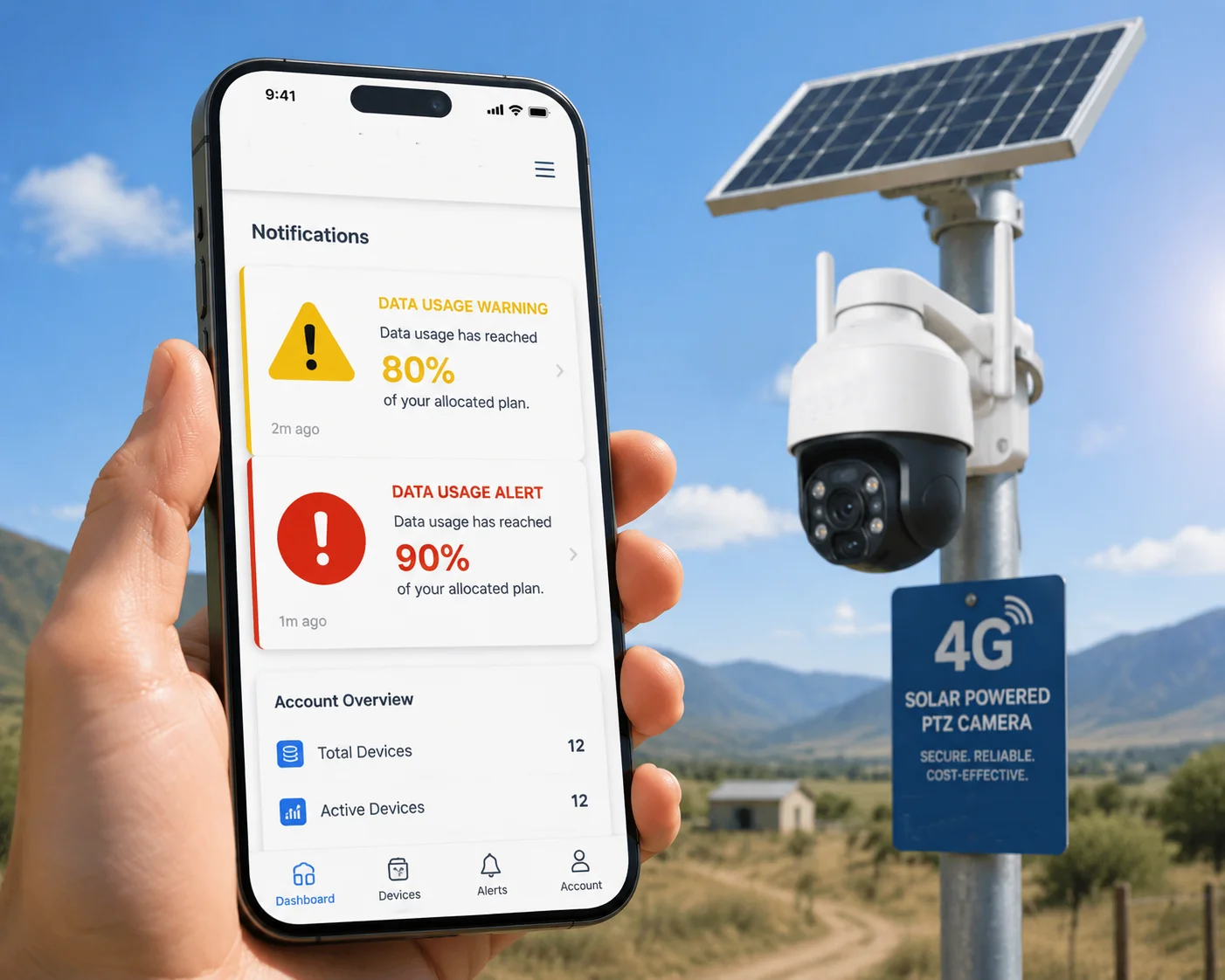
Ci-dessous, je vais vous expliquer en détail le fonctionnement de ce système — des seuils personnalisés et du suivi des données par caméra aux écarts de précision des opérateurs et au contrôle à distance du modem. Si vous gérez ne serait-ce qu'une seule caméra 4G dans un endroit distant, ces informations vous feront économiser de l'argent réel.
Table des matières
Puis-je personnaliser les seuils de notification pour correspondre à mon plan d'opérateur spécifique ?
Tous les plans d'opérateur ne sont pas identiques. J'ai travaillé avec des clients ayant des plans de 10 Go et d'autres de 100 Go. Une alerte fixe à 80 % ne signifie rien si l'application ne connaît pas la taille réelle de votre plan.
Oui, vous pouvez entièrement personnaliser les seuils de notification dans l'application. Allez dans le menu “ Gestion des données ”, entrez la taille exacte de votre plan (par exemple, 10 Go ou 20 Go) et définissez vos propres points d'alerte. La plupart de nos clients B2B définissent leur première alerte à 70 % au lieu de 80 % pour tenir compte des retards de reporting des opérateurs.
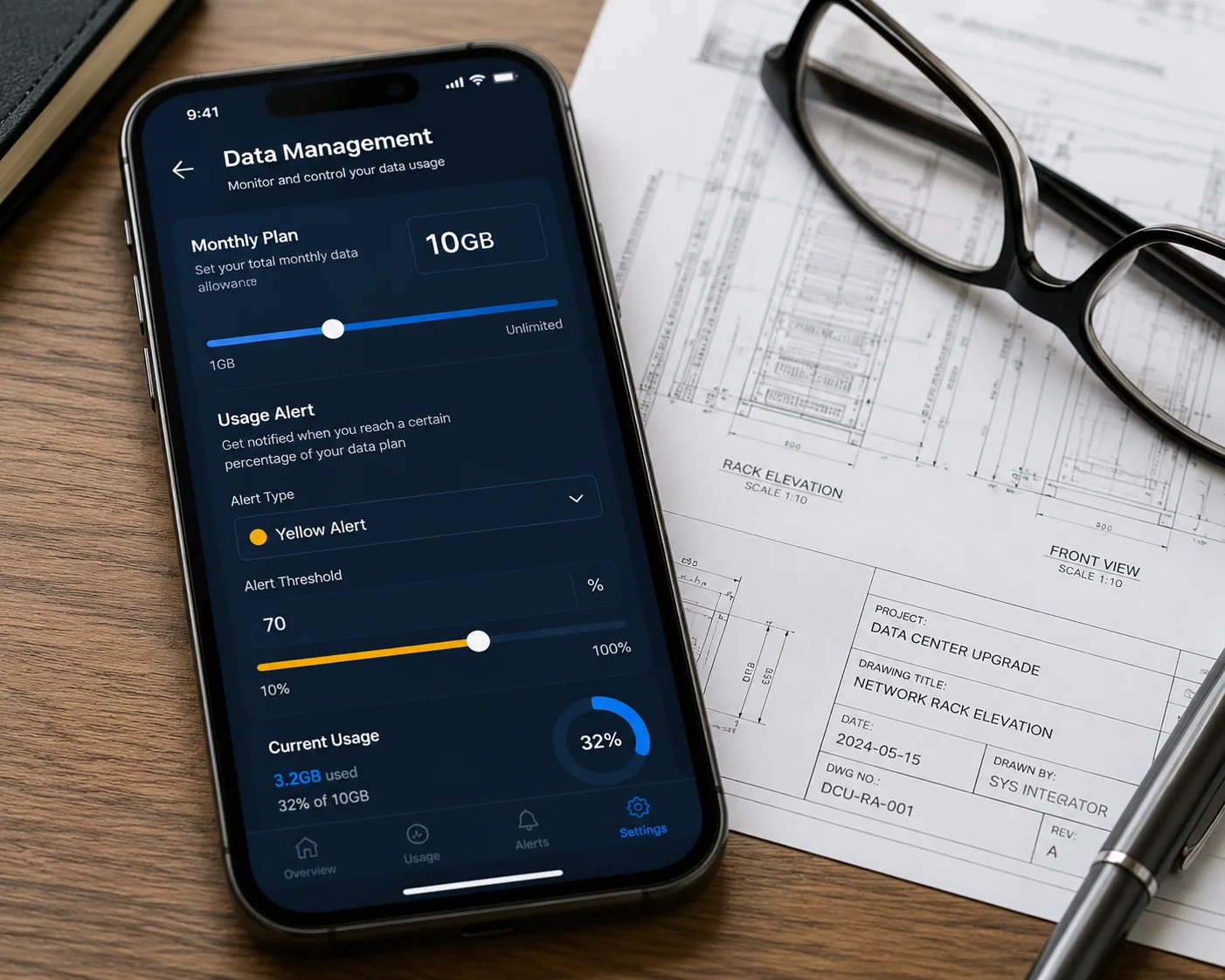
Pourquoi 70 % est plus intelligent que 80 % pour votre première alerte
Voici quelque chose auquel la plupart des gens ne pensent pas. Votre opérateur — que ce soit Verizon, T-Mobile ou AT&T — ne met pas à jour votre utilisation de données en temps réel. Il y a un délai de reporting. D'après mon expérience avec les intégrateurs nord-américains, ce délai est généralement de 3 à 6 heures. Parfois, c'est plus long le week-end.
Alors, qu'est-ce que cela signifie ? Lorsque notre application vous indique que vous avez utilisé 90 % de vos données, le nombre réel pourrait déjà être de 95 %. C'est pourquoi je dis toujours à des clients comme David de définir leur première alerte à 70%, pas à 80 %. Cela vous donne une plus grande marge de sécurité.
Comment configurer des seuils personnalisés - Pas à pas
Voici le processus :
- Ouvrez l'application Loyalty-Secu sur votre téléphone.
- Aller à Paramètres > Gestion des données.
- Entrez la limite mensuelle de données de votre carte SIM (par exemple, 20 Go).
- Définir Alerte 1 à votre pourcentage préféré (je recommande 70 %).
- Définir Alerte 2 à un pourcentage plus élevé (je recommande 85 %).
- Activer “Désactiver automatiquement les données à 100 %4“ comme filet de sécurité.
- Assurez-vous que “Autoriser les notifications” est activé dans les paramètres système de votre téléphone pour notre application.
Paramètres de seuil recommandés par taille de forfait
| Forfait de données mensuel | Alerte 1 (Jaune) | Alerte 2 (Rouge) | Interrupteur d'urgence automatique |
|---|---|---|---|
| 5 Go – 10 Go | 60% | 80% | 100% |
| 10 Go – 30 Go | 70% | 85% | 100% |
| 30 Go – 100 Go | 75% | 90% | 100% |
| Illimité (bridé) | 70% | 85% | Pas nécessaire |
Pour les forfaits plus petits, je recommande de définir la première alerte encore plus bas. Un forfait de 5 Go ne vous laisse presque aucune marge d'erreur. Une seule session de visualisation en direct HD de 30 minutes peut consommer 1,5 Go. Cela représente 30 % de votre mois entier en une demi-heure.
Configuration par lots pour les déploiements multi-sites
Si vous gérez 50 caméras ou plus sur différents sites – ce qui est courant pour nos clients intégrateurs de systèmes – vous ne voulez pas définir les seuils une caméra à la fois. Notre plateforme VMS/CMS5 vous permet de créer un modèle de politique de données et de le pousser vers tous les appareils en même temps. Vous choisissez la taille du forfait, les points d'alerte et le comportement de l'interrupteur d'urgence. Ensuite, vous l'appliquez à un groupe. Fait en deux minutes.
Ceci est particulièrement utile lorsque différents sites ont des forfaits d'opérateurs différents. Vous pouvez créer des modèles distincts pour chaque type de forfait et les attribuer en conséquence.
L'application me montrera-t-elle quelle caméra spécifique consomme le plus de données ?
Lorsque vous avez 20 caméras réparties sur 5 sites, et que votre facture de données totale augmente, la première question est toujours : “ Quelle caméra a causé cela ? ” Sans suivi par appareil, vous devinez.
Oui, l'application fournit une ventilation de la consommation de données par caméra. Vous pouvez visualiser les tendances d'utilisation quotidiennes, hebdomadaires et mensuelles pour chaque appareil individuel. Cela permet d'identifier facilement quelle caméra – ou quel site – utilise le plus de données et pourquoi.
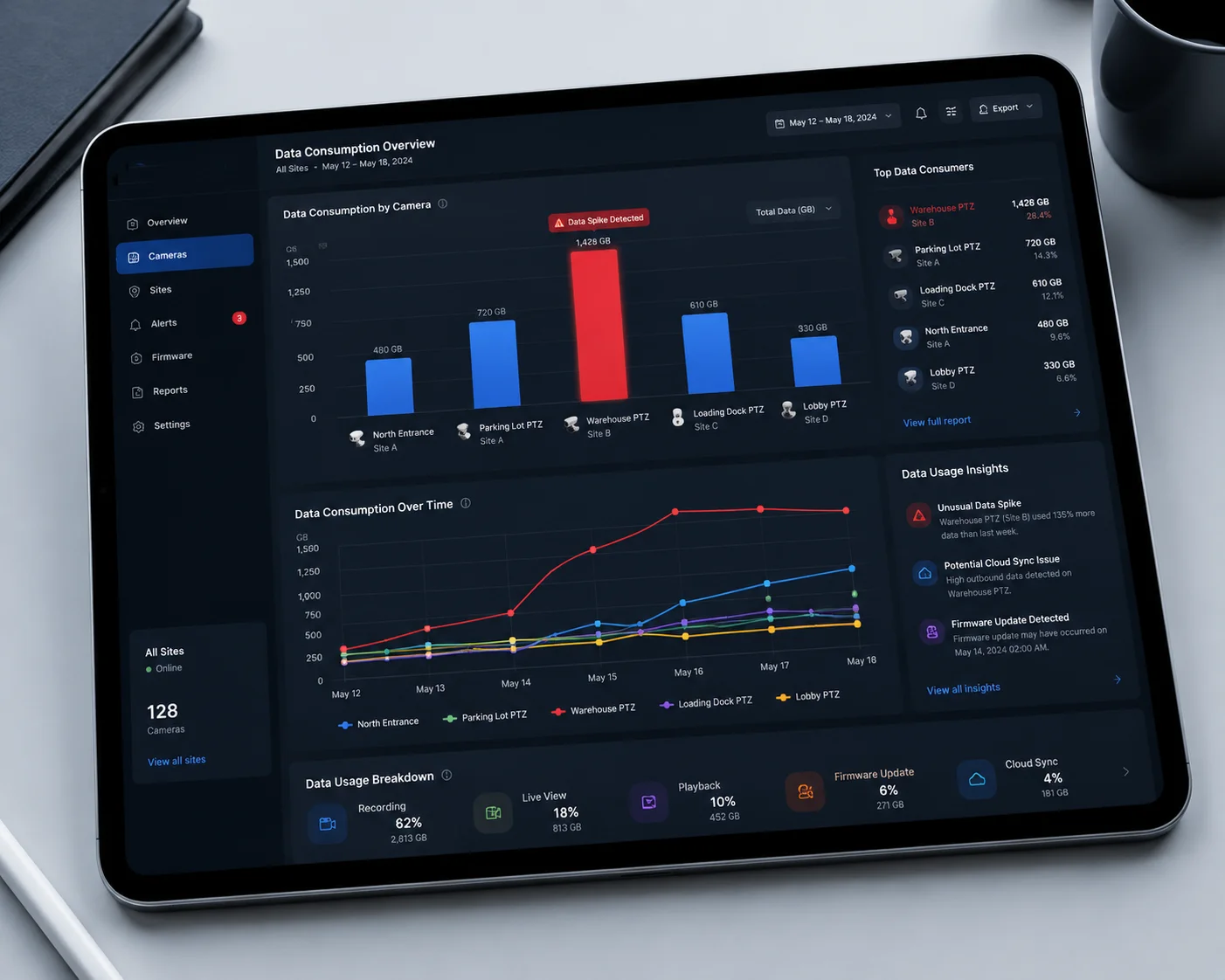
Les suspects habituels : Qu'est-ce qui cause les pics de données
Au cours de mes années de travail avec des déploiements hors réseau 4G, j'ai vu les mêmes schémas se répéter encore et encore. Certaines conditions font que des caméras spécifiques consomment beaucoup plus de données que d'autres. Voici les raisons les plus courantes :
Signal faible = Plus de données
Cela surprend les gens. On pourrait penser qu'un signal 4G faible signifierait une utilisation moindre des données. Mais c'est le contraire. Lorsque le signal est faible, le modem de la caméra doit se reconnecter fréquemment. Chaque reconnexion implique des paquets de négociation, une authentification et une retransmission des données mises en mémoire tampon. Une caméra dans une zone à signal fort peut se reconnecter une fois par jour. Une caméra dans une zone à signal faible peut se reconnecter 30 fois par jour. Toutes ces reconnexions s'accumulent.
Consommateurs de données cachés
Au-delà de la visualisation en direct, plusieurs processus d'arrière-plan consomment des données silencieusement :
| Consommateur de données | Utilisation typique | Comment le contrôler |
|---|---|---|
| Mise à jour automatique du firmware | 100 Mo – 500 Mo par mise à jour | Définir sur “ Manuel uniquement ” |
| Synchronisation du stockage cloud (enregistrement complet) | 2 Go – 10 Go par jour | Synchroniser uniquement les clips d'alarme |
| Synchronisation de l'heure NTP | Minimal (< 1 Mo/mois) | Aucune action n'est nécessaire |
| Paquets heartbeat / keep-alive | 50 Mo – 150 Mo par mois | Impossible de désactiver (requis) |
| Aperçu en direct HD (flux principal) | 1 Go – 3 Go par heure | Utiliser le sous-flux pour les vérifications de routine |
| Aperçu en direct SD (flux secondaire) | 200 Mo – 500 Mo par heure | Par défaut pour la visualisation mobile |
Le plus grand tueur caché est synchronisation du stockage cloud6. Si vous configurez une caméra pour télécharger des enregistrements 24h/24 et 7j/7 dans le cloud via la 4G, vous épuiserez n'importe quel forfait de données en quelques jours. Je dis toujours aux clients : ne synchronisez que les clips déclenchés par une alarme. Enregistrez tout sur la carte SD locale. Téléchargez uniquement les événements importants.
Comment lire le graphique de tendance des données
L'application affiche un graphique à barres pour chaque caméra. Chaque barre représente une journée. Vous pouvez appuyer sur n'importe quelle barre pour voir une répartition horaire. Recherchez les pics. Un pic à 2 heures du matin signifie généralement que la caméra se reconnectait à plusieurs reprises en raison de pertes de signal. Un pic pendant les heures de bureau signifie généralement que quelqu'un regardait la vidéo en direct en mode HD.
Si vous repérez une caméra qui utilise systématiquement 3 fois plus de données que ses voisines, vérifiez d'abord deux choses : la force du signal (valeur RSSI7 dans l'application) et si quelqu'un a laissé la vue en direct ouverte sur un moniteur de bureau.
Quelle est la précision du compteur de données interne de l'application par rapport à la facture de mon opérateur ?
Des clients m'ont appelé et m'ont dit : “ Votre application dit que j'ai utilisé 18 Go, mais Verizon dit 22 Go. Qui a raison ? ” C'est une question légitime, et la réponse est importante lorsque vous essayez d'éviter les frais de dépassement.
Le compteur interne de notre application suit les données au niveau du modem et est généralement précis à 5% à 10% de l'utilisation signalée par votre opérateur. L'écart existe car les opérateurs comptent la surcharge réseau, les en-têtes de protocole et les paquets retransmis que notre application ne voit pas. Traitez toujours le chiffre de l'opérateur comme la vérité finale à des fins de facturation.
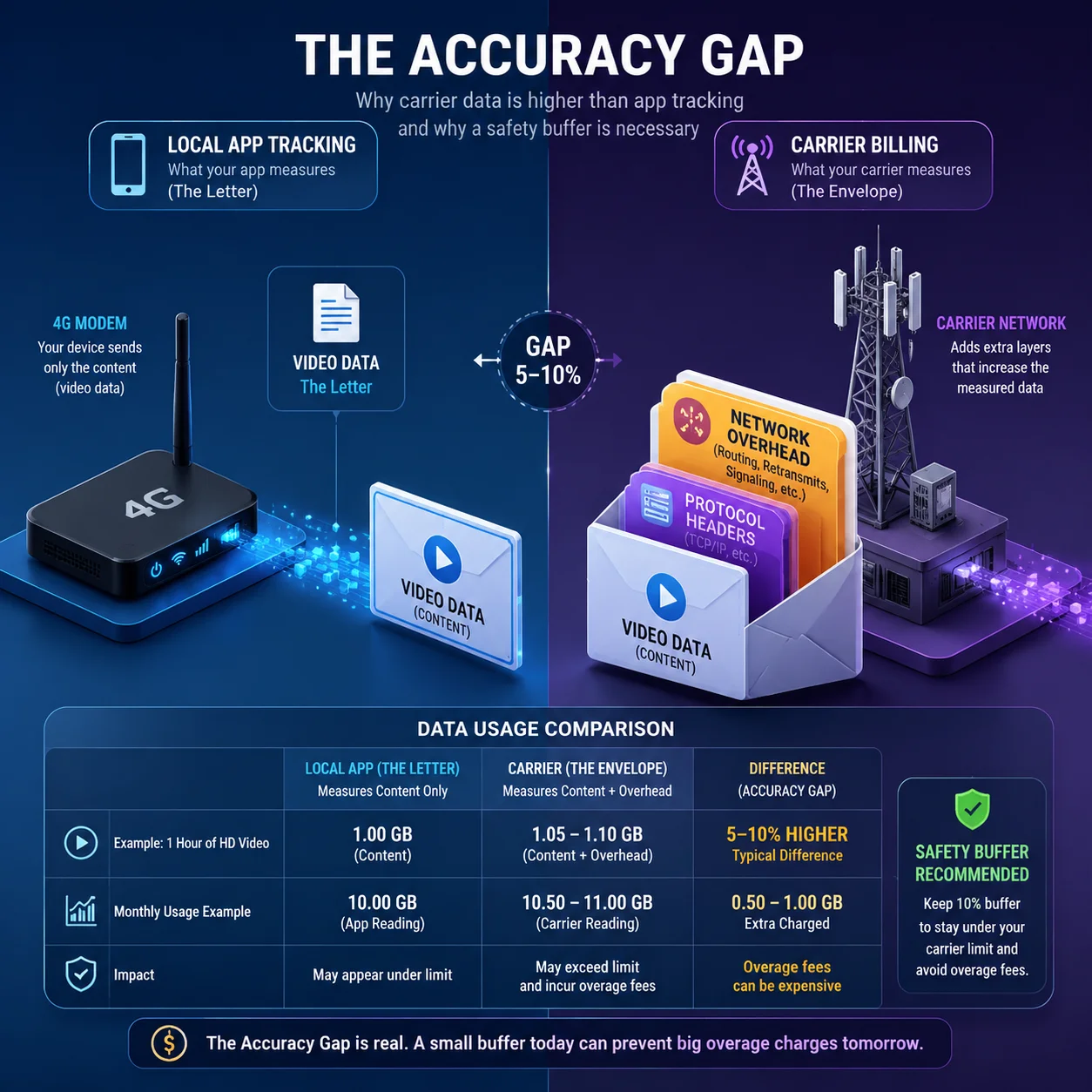
Pourquoi les chiffres ne correspondent jamais exactement
Laissez-moi vous expliquer cela en termes simples. Lorsque votre caméra envoie un paquet vidéo sur la 4G, ce paquet est encapsulé dans plusieurs couches d'en-têtes de protocole réseau. Pensez-y comme à l'envoi d'une lettre. La lettre elle-même est votre donnée vidéo. Mais l'enveloppe, le timbre, l'étiquette d'adresse — tout cela ajoute du poids. Votre opérateur vous facture le poids total, y compris l'enveloppe. Notre application ne compte que la lettre.
De plus, si un paquet n'arrive pas à destination (ce qui arrive souvent sur les réseaux cellulaires instables), l'opérateur compte quand même la tentative échouée. Ensuite, il compte la nouvelle tentative. Ainsi, une donnée vidéo peut être facturée deux fois par l'opérateur, mais notre application ne la voit qu'une seule fois.
Le délai de reporting de 3 à 6 heures
C'est l'autre facteur critique. Les opérateurs ne mettent pas à jour votre tableau de bord d'utilisation en temps réel. Il y a un délai de 3 à 6 heures en moyenne. Pendant les périodes de forte congestion du réseau (soirées, jours fériés), ce délai peut s'allonger encore plus.
Voici pourquoi c'est important pour votre système d'alerte :
- Votre application indique que vous êtes à 88% à 15h00.
- Le système de votre opérateur indique toujours 82% en raison du décalage.
- En réalité, au moment où l'opérateur rattrape son retard, vous pourriez déjà être à 92%.
C'est exactement pourquoi j'incite les clients à définir des seuils d'alerte conservateurs. Si vous attendez l'alerte de 90% pour agir, vous pourriez déjà dépasser 95% aux yeux de l'opérateur.
Meilleure pratique : Intégrer une marge de sécurité
Je recommande de considérer le compteur de notre application comme un outil de planification, et non comme un outil de facturation. Utilisez-le pour repérer les tendances, identifier les caméras problématiques et prendre des décisions quotidiennes. Mais pour la protection de la facturation, définissez toujours votre arrêt d'urgence à un nombre qui laisse de la marge pour l'écart.
Par exemple, si votre forfait est de 20 Go, définissez la désactivation automatique à 18 Go dans l'application. Ce tampon de 2 Go couvre la différence de comptage et le décalage de l'opérateur. Vous ne recevrez plus jamais de facture surprise.
| Scénario | L'application affiche | L'opérateur affiche | Utilisation réelle (estimée) |
|---|---|---|---|
| Conditions normales | 15,0 Go | 15,8 Go | ~16,0 Go |
| Zone à faible signal | 15,0 Go | 17,2 Go | ~17,5 Go |
| Reconnexions fréquentes | 15,0 Go | 18,0 Go | ~18,5 Go |
Plus votre signal est faible, plus l'écart est grand. Gardez cela à l'esprit lors du déploiement de caméras dans des zones rurales ou montagneuses.
Puis-je désactiver à distance le modem 4G depuis l'application pour économiser les données restantes ?
Nous sommes le 25 du mois. Vous avez utilisé 92 % de vos données. Vous avez encore besoin que vos caméras détectent les intrus pendant 5 jours. Mais vous ne pouvez pas vous permettre que quelqu'un ouvre une vue en direct et brûle les 8 % restants. Que faites-vous ?
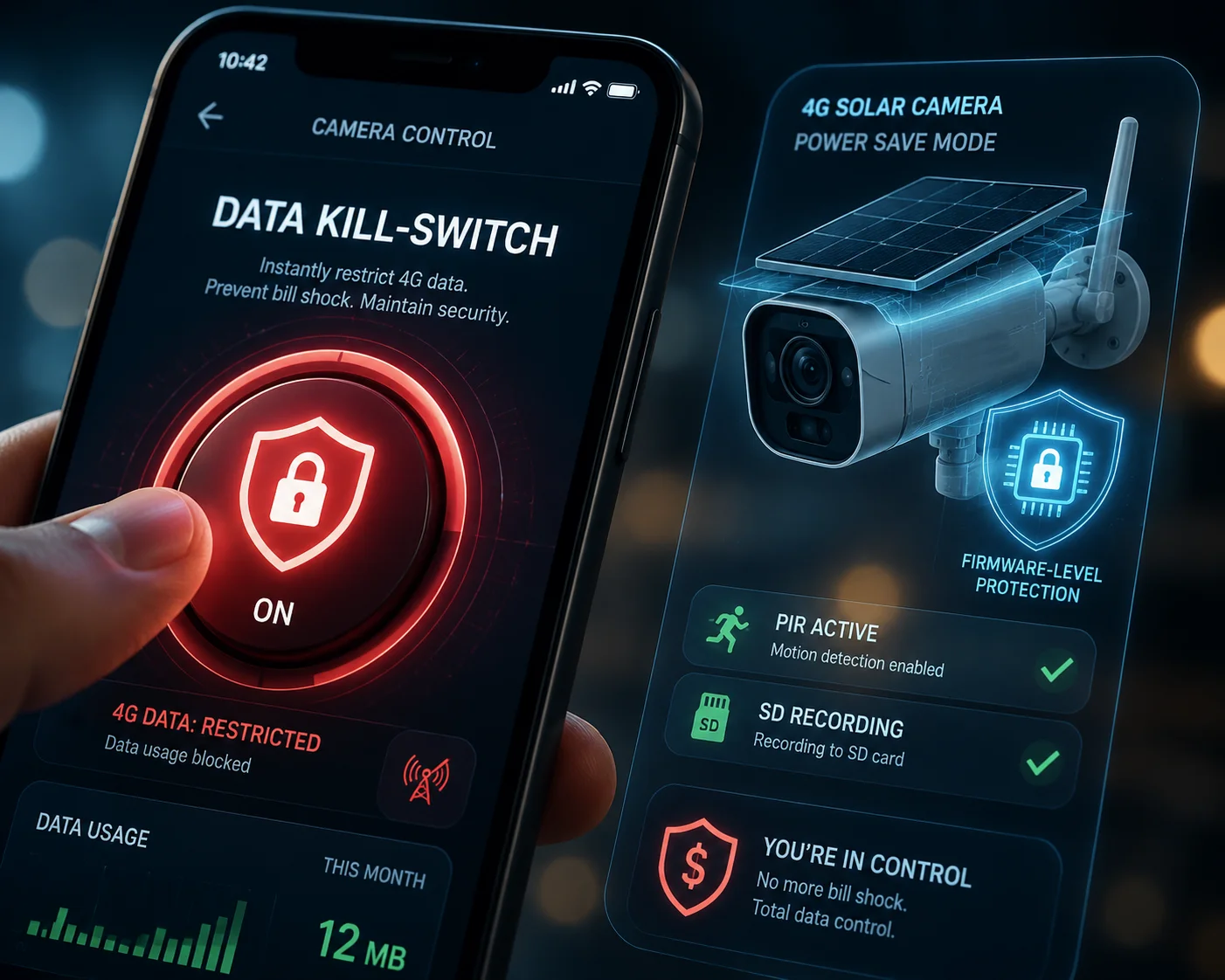
Oui, vous pouvez désactiver à distance le modem de données 4G directement depuis l'application. Nous appelons cela le “Interrupteur de données8.”. Vous pouvez l'activer manuellement à tout moment, ou le régler pour qu'il s'active automatiquement lorsque l'utilisation atteint 100 %. Même en mode interrupteur, la caméra continue d'enregistrer localement sur la carte SD et maintient une connexion minimale de battement de cœur pour les notifications push d'alarme.
Comment fonctionne réellement l'interrupteur
Lorsque vous activez l'interrupteur — manuellement ou automatiquement — le firmware de la caméra n'éteint pas complètement le module 4G. Au lieu de cela, il entre dans un mode restreint. Voici ce qui change :
- Diffusion vidéo en direct : Bloquée. Personne ne peut ouvrir une vue en direct.
- Téléchargement dans le cloud : En pause. Aucun clip n'est envoyé dans le cloud.
- Mises à jour du firmware : Bloquées. Aucun téléchargement en arrière-plan.
- Notifications push d'alarme : Toujours actif. La caméra maintient une connexion de battement de cœur à très faible bande passante (environ 50 Ko par heure) suffisante pour envoyer une alerte de texte sur votre téléphone.
- Enregistrement local : Continue normalement. La caméra continue d'écrire sur la carte SD.
Cela signifie que votre site est toujours protégé. La caméra enregistre toujours. Vous recevez toujours des alertes sur votre téléphone. Vous ne pouvez tout simplement pas regarder la vidéo en direct avant le début du nouveau cycle de facturation — ou jusqu'à ce que vous désactiviez manuellement le coupe-circuit.
Remplacement manuel : Quand vous avez besoin de voir le flux tout de suite
Disons qu'il est 23h le 28. Votre caméra vous envoie une alerte : “ Personne détectée dans la zone 3 ”. Vous devez voir ce qui se passe. Mais le coupe-circuit est actif.
Dans l'application, vous verrez un bouton intitulé “ Remplacement de données d'urgence ”.” Appuyez dessus, et l'application rétablira la connectivité 4G complète pour cette caméra spécifique pendant une fenêtre limitée (par défaut : 15 minutes). Après 15 minutes, le coupe-circuit se réactive automatiquement. De cette façon, vous pouvez répondre à une urgence réelle sans laisser accidentellement la connexion ouverte toute la nuit.
Combinaison du coupe-circuit avec la transmission déclenchée par PIR
Pour les clients gérant des sites de construction ou des fermes éloignés, je recommande une stratégie hybride. Lorsque l'utilisation mensuelle dépasse 90 %, réglez la caméra sur “ Mode de transmission PIR uniquement ”.” Dans ce mode :
- Le modem 4G reste en veille.
- Le capteur PIR reste actif.
- Lorsque le PIR détecte un corps chaud, la caméra réveille le modem 4G, capture un clip de 10 secondes, le télécharge, puis se remet en veille.
Cette approche peut facilement étirer vos 10 % de données restants sur 5 à 7 jours. Chaque événement déclenché par PIR utilise environ 5 Mo à 15 Mo selon la résolution. Ainsi, même avec 1 Go restant, vous pouvez gérer 60 à 200 événements d'alarme avant d'être à court.
Protection au niveau du firmware contre les mauvaises surprises de facturation
Au-delà du coupe-circuit au niveau de l'application, le firmware de notre caméra comprend un dispositif de sécurité matériel. Même si l'application plante, que votre téléphone s'éteigne ou que vous perdiez l'accès Internet à la plateforme de gestion, la caméra elle-même coupera la transmission de données lorsqu'elle atteindra la limite programmée. Cette protection réside dans l'appareil. Elle ne dépend ni du cloud ni de votre téléphone. C'est une dernière ligne de défense que j'ai intégrée au système spécifiquement parce que j'ai entendu trop d'histoires d'horreur concernant des factures de dépassement de $500 de la part d'autres marques qui manquaient de cette fonctionnalité.
Conclusion
Le dépassement de données sur les caméras 4G est évitable. Définissez des alertes conservatrices, utilisez le kill-switch, suivez l'utilisation par caméra et laissez toujours une marge pour le délai du transporteur. Votre budget et votre temps de disponibilité en dépendent.
1. Comprendre le fonctionnement des notifications push sur les appareils mobiles pour garantir une livraison fiable. ︎↩︎ 2. L'ajustement du débit binaire réduit la consommation de données tout en maintenant une qualité vidéo acceptable. ︎↩︎ 3. La définition de seuils d'utilisation de données personnalisés vous donne plus de contrôle sur le moment où vous êtes alerté. ︎↩︎ 4. L'arrêt automatique des données au plafond empêche les frais de dépassement de données surprises. ︎↩︎ 5. Les logiciels de gestion vidéo (VMS) et les systèmes de gestion centralisée (CMS) aident à déployer des solutions multi-sites à grande échelle. ︎↩︎ 6. La synchronisation continue dans le cloud peut consommer d'énormes quantités de données ; ne synchronisez que les événements importants. ︎↩︎ 7. Le RSSI (Received Signal Strength Indicator) aide à diagnostiquer les problèmes de signal faible. ︎↩︎ 8. Un kill-switch empêche le dépassement de données tout en maintenant actives les notifications d'alarme critiques. ︎↩︎