
Ich habe erlebt, dass Kunden mit Nachzahlungsrechnungen von 300 € belastet wurden, weil ihre 4G-Kameras ohne Vorwarnung Daten verbrauchten. Dieser Schmerz ist zu 100 % vermeidbar.
Ja, unsere Loyalty-Secu Management App sendet sofortige Push-Benachrichtigungen1 bei 80 % und 90 % Ihres monatlichen Datenlimits. Die 80 %-Warnung ist eine gelbe Warnung, die Sie zur Optimierung auffordert. Die 90 %-Warnung ist eine rote Warnung, die den Wechsel in den Low-Bitrate2 Vorschau-Modus empfiehlt. Sie können auch benutzerdefinierte Schwellenwerte3 festlegen, um Ihren genauen Mobilfunktarif abzugleichen.
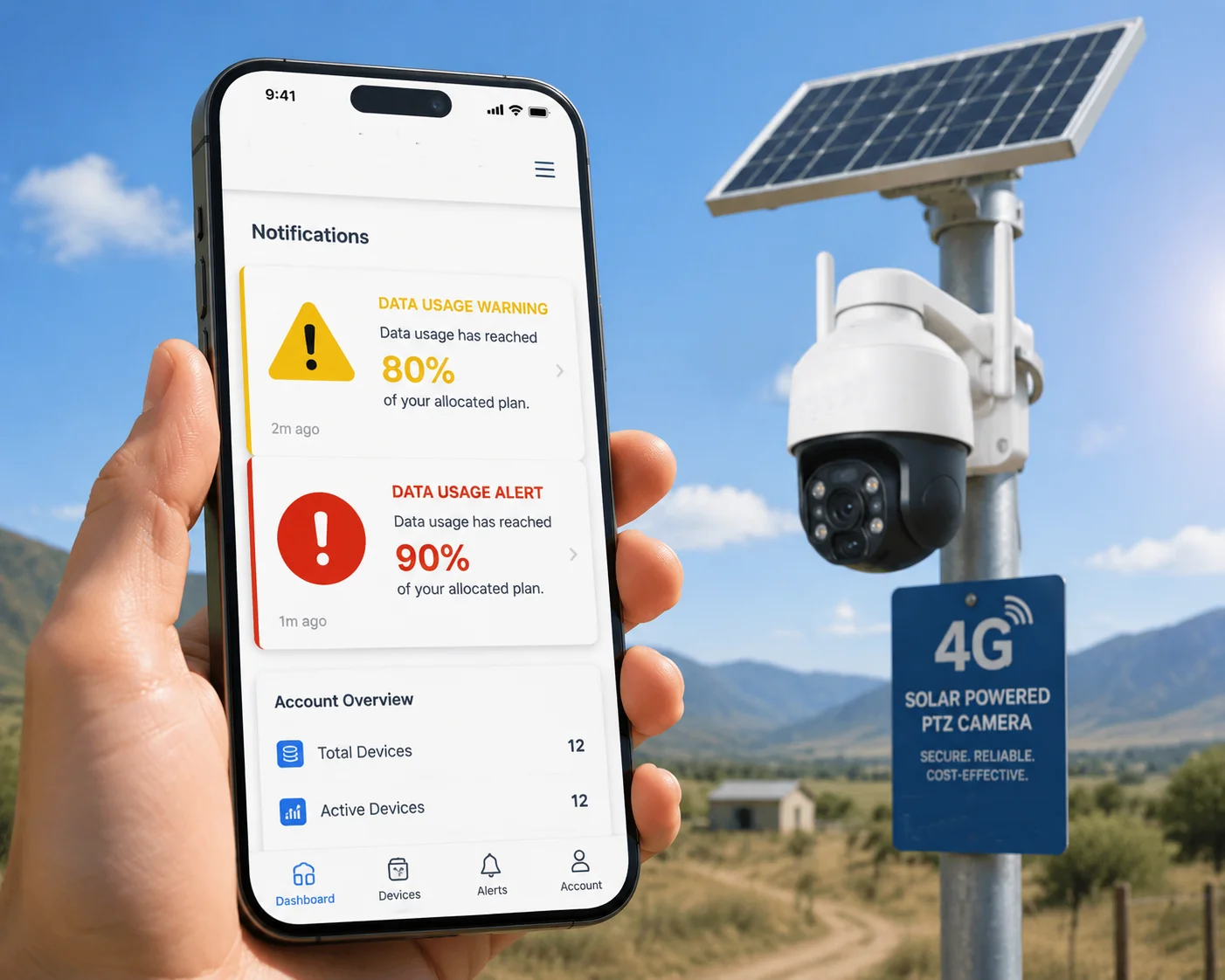
Unten führe ich Sie durch jedes Detail, wie dieses System funktioniert – von benutzerdefinierten Schwellenwerten und der Datenverfolgung pro Kamera bis hin zu Genauigkeitslücken bei Mobilfunkanbietern und der Fernsteuerung des Modems. Wenn Sie auch nur eine 4G-Kamera an einem abgelegenen Standort verwalten, sparen Ihnen diese Informationen bares Geld.
Inhaltsübersicht
Kann ich die Benachrichtigungsschwellenwerte an meinen spezifischen Mobilfunktarif anpassen?
Nicht jeder Mobilfunktarif ist gleich. Ich habe mit Kunden mit 10-GB-Tarifen und anderen mit 100-GB-Tarifen gearbeitet. Eine feste Warnung bei 80 % bedeutet nichts, wenn die App die tatsächliche Größe Ihres Tarifs nicht kennt.
Ja, Sie können die Benachrichtigungsschwellenwerte in der App vollständig anpassen. Gehen Sie zum Menü “Datenverwaltung”, geben Sie Ihre genaue Tarifgröße ein (z. B. 10 GB oder 20 GB) und legen Sie Ihre eigenen Alarmpunkte fest. Die meisten unserer B2B-Kunden legen ihre erste Warnung bei 70 % statt bei 80 % fest, um Verzögerungen bei der Berichterstattung des Mobilfunkanbieters zu berücksichtigen.
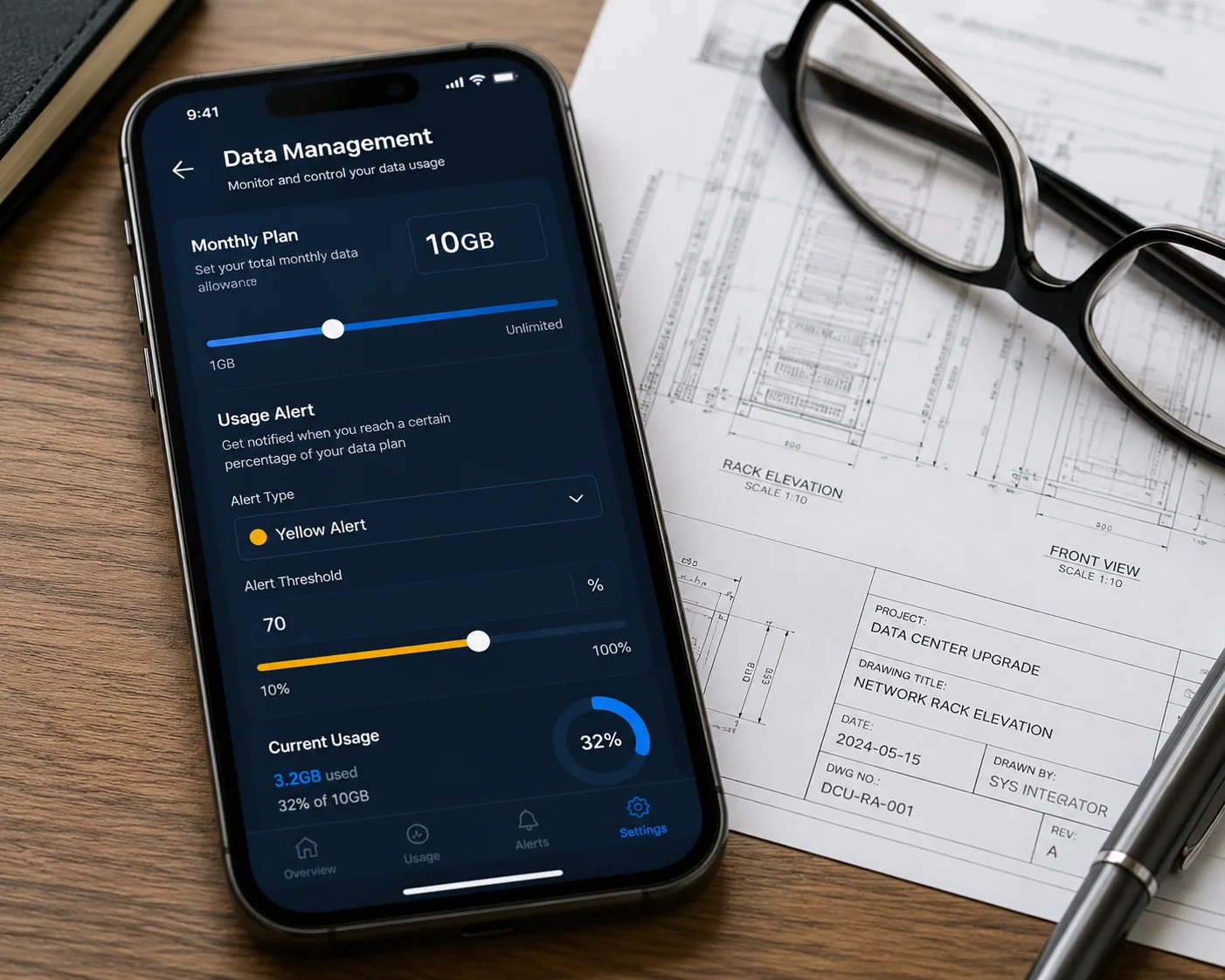
Warum 70 % für Ihre erste Warnung intelligenter sind als 80 %
Hier ist etwas, worüber die meisten Leute nicht nachdenken. Ihr Mobilfunkanbieter – ob Verizon, T-Mobile oder AT&T – aktualisiert Ihre Datennutzung nicht in Echtzeit. Es gibt eine Verzögerung bei der Berichterstattung. Nach meiner Erfahrung mit nordamerikanischen Integratoren beträgt diese Verzögerung typischerweise 3 bis 6 Stunden. Manchmal ist es an Wochenenden länger.
Was bedeutet das also? Wenn unsere App Ihnen mitteilt, dass Sie 90% Ihrer Daten verbraucht haben, könnte die tatsächliche Zahl bereits 95% sein. Deshalb sage ich Kunden wie David immer, dass sie ihre erste Benachrichtigung bei 70%, nicht bei 80%, einstellen sollen. Das gibt Ihnen einen größeren Sicherheitsspielraum.
So richten Sie benutzerdefinierte Schwellenwerte ein – Schritt für Schritt
Hier ist der Vorgang:
- Öffnen Sie die Loyalty-Secu-App auf Ihrem Handy.
- Gehe zu Einstellungen > Datenverwaltung.
- Geben Sie das monatliche Datenlimit Ihrer SIM-Karte ein (z. B. 20 GB).
- Stellen Sie Benachrichtigung 1 auf Ihren bevorzugten Prozentsatz ein (ich empfehle 70%).
- Stellen Sie Benachrichtigung 2 auf einen höheren Prozentsatz ein (ich empfehle 85%).
- Aktivieren Sie “Daten automatisch deaktivieren bei 100%4“ als Ihr Sicherheitsnetz.
- Stellen Sie sicher, dass “Benachrichtigungen zulassen” in den Systemeinstellungen Ihres Telefons für unsere App aktiviert ist.
Empfohlene Schwellenwerteinstellungen nach Plan-Größe
| Monatlicher Datentarif | Benachrichtigung 1 (Gelb) | Benachrichtigung 2 (Rot) | Automatischer Kill-Switch |
|---|---|---|---|
| 5 GB – 10 GB | 60% | 80% | 100% |
| 10 GB – 30 GB | 70% | 85% | 100% |
| 30 GB – 100 GB | 75% | 90% | 100% |
| Unbegrenzt (gedrosselt) | 70% | 85% | Nicht benötigt |
Für kleinere Tarife empfehle ich, die erste Benachrichtigung noch niedriger anzusetzen. Ein 5-GB-Tarif lässt kaum Spielraum für Fehler. Eine versehentliche 30-minütige HD-Live-View-Sitzung kann 1,5 GB verbrauchen. Das sind 30 % Ihres gesamten Monatsverbrauchs in einer halben Stunde.
Stapelkonfiguration für Multi-Site-Bereitstellungen
Wenn Sie 50 oder mehr Kameras an verschiedenen Standorten verwalten – was für unsere Systemintegrator-Kunden üblich ist –, möchten Sie Schwellenwerte nicht einzeln für jede Kamera festlegen. Unsere VMS/CMS-Plattform5 ermöglicht es Ihnen, eine Datenrichtlinienvorlage zu erstellen und diese auf alle Geräte gleichzeitig anzuwenden. Sie wählen die Tarifgröße, die Benachrichtigungspunkte und das Verhalten des Kill-Switches. Dann wenden Sie sie auf eine Gruppe an. In zwei Minuten erledigt.
Dies ist besonders nützlich, wenn verschiedene Standorte unterschiedliche Mobilfunktarife haben. Sie können separate Vorlagen für jeden Tariftyp erstellen und diese entsprechend zuweisen.
Zeigt mir die App, welche spezifische Kamera die meisten Daten verbraucht?
Wenn Sie 20 Kameras an 5 Standorten haben und Ihre gesamte Datenrechnung in die Höhe schnellt, lautet die erste Frage immer: “Welche Kamera hat das verursacht?” Ohne gerätebezogene Nachverfolgung raten Sie.
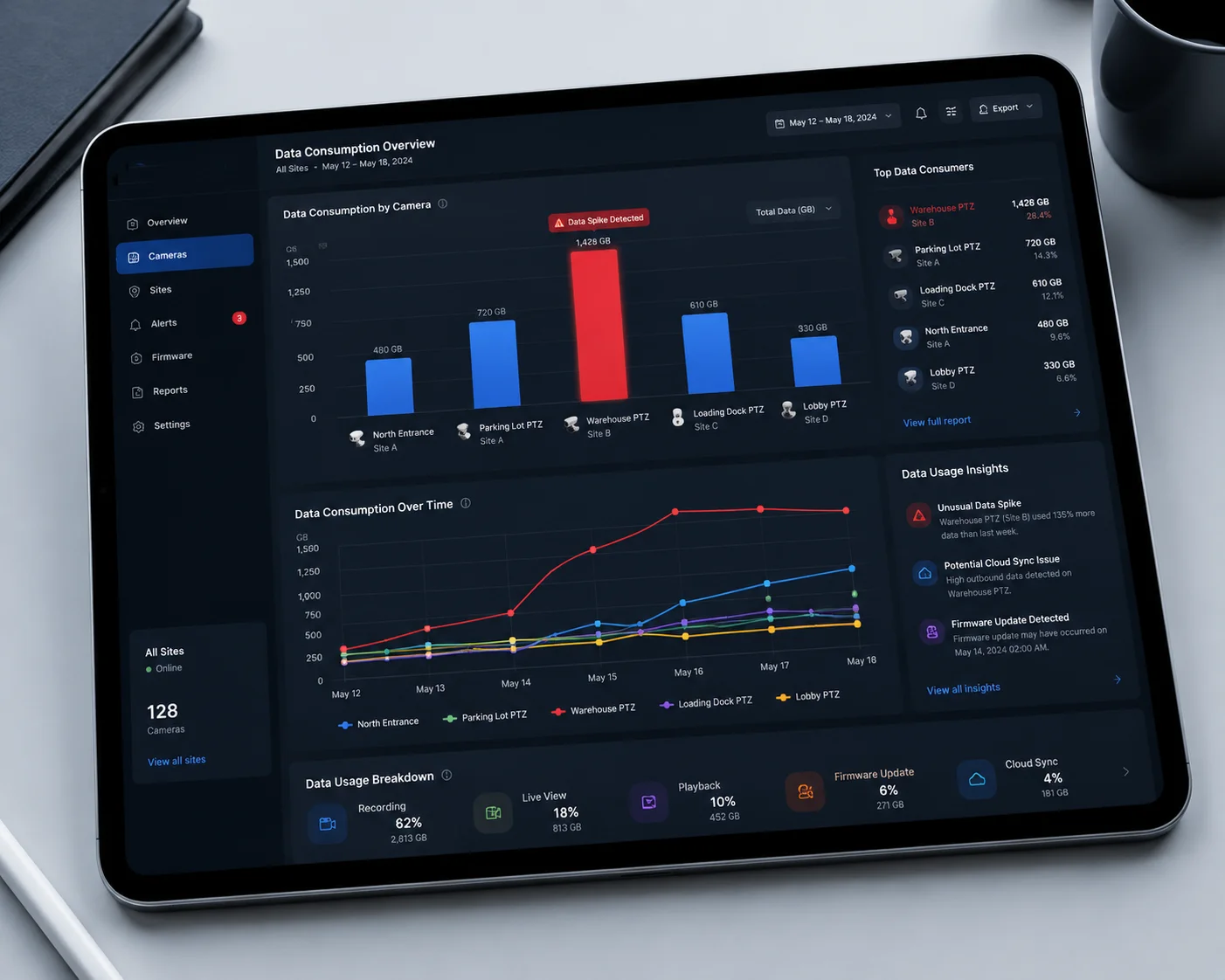
Ja, die App bietet eine Aufschlüsselung des Datenverbrauchs pro Kamera. Sie können tägliche, wöchentliche und monatliche Nutzungstrends für jedes einzelne Gerät anzeigen. So lässt sich leicht erkennen, welche Kamera – oder welcher Standort – die meisten Daten verbraucht und warum.
Die üblichen Verdächtigen: Was verursacht Daten-Spitzen?
In meinen Jahren der Arbeit mit Offline-4G-Bereitstellungen habe ich immer wieder dieselben Muster gesehen. Bestimmte Bedingungen führen dazu, dass bestimmte Kameras weitaus mehr Daten verbrauchen als andere. Hier sind die häufigsten Gründe:
Schwaches Signal = Mehr Daten
Das überrascht die Leute. Man könnte meinen, ein schwaches 4G-Signal würde zu geringerem Datenverbrauch führen. Aber das Gegenteil ist der Fall. Wenn das Signal schwach ist, muss das Modem der Kamera sich häufig neu verbinden. Jede Wiederverbindung beinhaltet Handshake-Pakete, Authentifizierung und die erneute Übertragung gepufferter Daten. Eine Kamera in einem Bereich mit starkem Signal kann sich einmal täglich wieder verbinden. Eine Kamera in einem Bereich mit schwachem Signal kann sich 30 Mal täglich wieder verbinden. All diese Wiederverbindungen summieren sich.
Versteckte Datenverbraucher
Neben der Live-Ansicht verbrauchen mehrere Hintergrundprozesse lautlos Daten:
| Datenverbraucher | Typische Nutzung | So kontrollieren Sie es |
|---|---|---|
| Firmware-Autoupdate | 100 MB – 500 MB pro Update | Auf “Nur manuell” setzen” |
| Cloud-Speicher-Synchronisierung (vollständige Aufnahme) | 2 GB – 10 GB pro Tag | Nur Alarmclips synchronisieren |
| NTP-Zeitsynchronisierung | Minimal (< 1 MB/Monat) | Keine Maßnahmen erforderlich |
| Heartbeat / Keep-Alive-Pakete | 50 MB – 150 MB pro Monat | Kann nicht deaktiviert werden (erforderlich) |
| HD-Live-Vorschau (Hauptstream) | 1 GB – 3 GB pro Stunde | Unterstrom für Routineprüfungen verwenden |
| SD-Live-Vorschau (Substream) | 200 MB – 500 MB pro Stunde | Standard für mobile Ansicht |
Der größte versteckte Killer ist Cloud-Speicher-Synchronisierung6. Wenn Sie eine Kamera so einstellen, dass sie 24/7-Aufnahmen über 4G in die Cloud hochlädt, werden Sie jeden Datentarif innerhalb weniger Tage aufbrauchen. Ich sage meinen Kunden immer: Synchronisieren Sie nur alarmgesteuerte Clips. Zeichnen Sie alles auf der lokalen SD-Karte auf. Laden Sie nur die wichtigen Ereignisse hoch.
So lesen Sie die Datentrend-Tabelle
Die App zeigt für jede Kamera ein Balkendiagramm an. Jeder Balken repräsentiert einen Tag. Sie können jeden Balken antippen, um eine stündliche Aufschlüsselung zu sehen. Achten Sie auf Spitzen. Eine Spitze um 2 Uhr morgens bedeutet normalerweise, dass die Kamera aufgrund von Signalabbrüchen wiederholt neu verbunden wurde. Eine Spitze während der Geschäftszeiten bedeutet normalerweise, dass jemand Live-Video im HD-Modus angesehen hat.
Wenn Sie eine Kamera entdecken, die durchweg 3x mehr Daten verbraucht als ihre Nachbarn, überprüfen Sie zuerst zwei Dinge: Signalstärke (RSSI-Wert7 in der App) und ob jemand die Live-Ansicht auf einem Desktop-Monitor geöffnet gelassen hat.
Wie genau ist der interne Datenspeicher der App im Vergleich zur Rechnung meines Mobilfunkanbieters?
Kunden haben mich schon angerufen und gesagt: “Ihre App sagt, ich habe 18 GB verbraucht, aber Verizon sagt 22 GB. Wer hat Recht?” Das ist eine berechtigte Frage, und die Antwort ist wichtig, wenn Sie Gebühren für Mehrverbrauch vermeiden wollen.
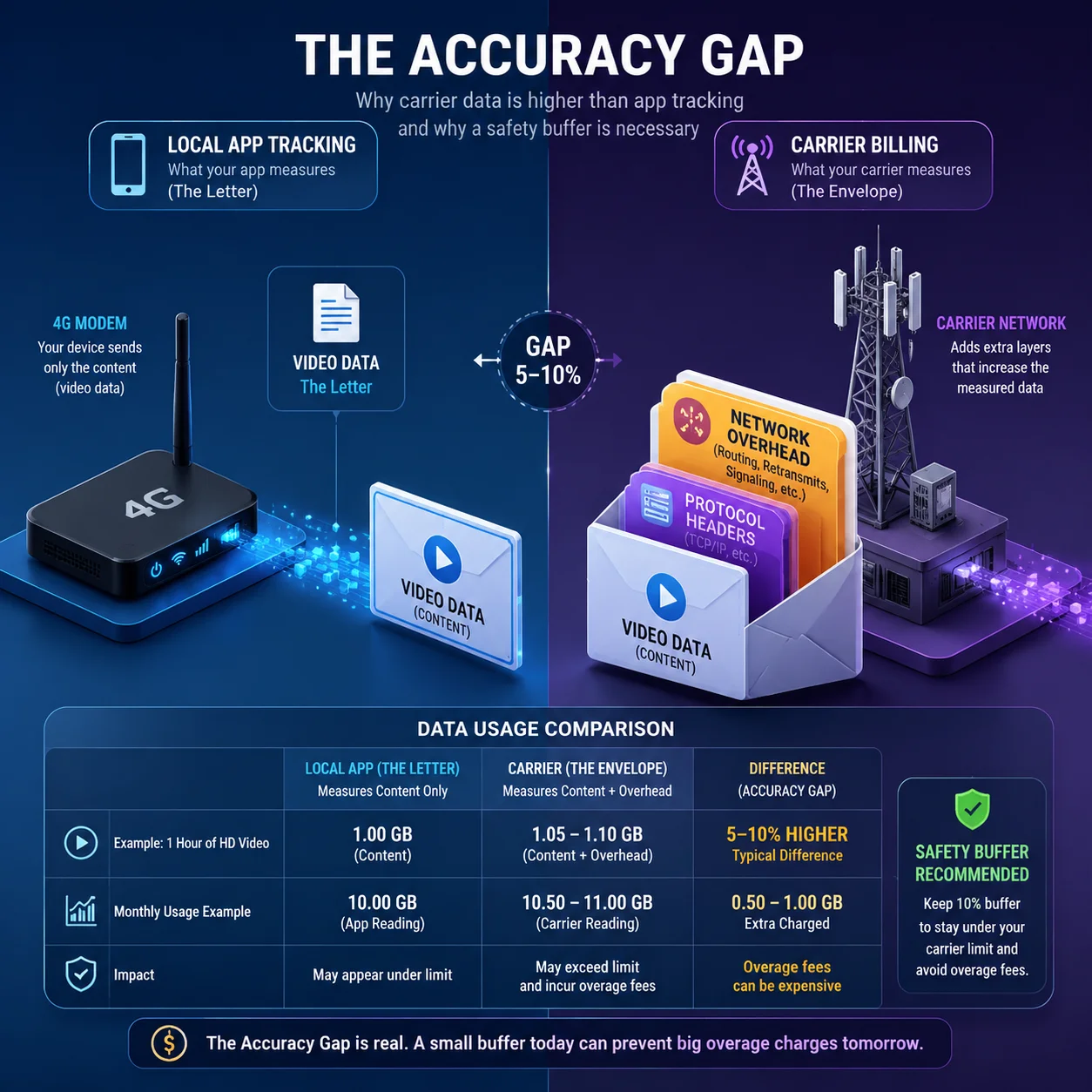
Der interne Zähler unserer App verfolgt die Daten auf Modemebene und ist in der Regel innerhalb von 5 % bis 10 % des von Ihrem Anbieter gemeldeten Verbrauchs genau. Die Lücke entsteht, weil Anbieter Netzwerk-Overhead, Protokoll-Header und neu übertragene Pakete zählen, die unsere App nicht sieht. Behandeln Sie die Zahl des Anbieters immer als endgültige Wahrheit für Abrechnungszwecke.
Warum die Zahlen nie genau übereinstimmen
Lassen Sie mich das einfach erklären. Wenn Ihre Kamera ein Videopaket über 4G sendet, wird dieses Paket in mehrere Schichten von Netzwerkprotokoll-Headern verpackt. Stellen Sie es sich wie das Versenden eines Briefes vor. Der Brief selbst sind Ihre Videodaten. Aber der Umschlag, die Briefmarke, das Adressetikett – all das erhöht das Gewicht. Ihr Anbieter berechnet Ihnen das Gesamtgewicht, einschließlich des Umschlags. Unsere App zählt nur den Brief.
Darüber hinaus zählt der Anbieter den fehlgeschlagenen Versuch, wenn ein Paket nicht zugestellt wird (was in instabilen Mobilfunknetzen oft vorkommt). Dann zählt er den erneuten Versuch. Ein Stück Videodaten kann also vom Anbieter doppelt berechnet werden, aber unsere App sieht es nur einmal.
Die 3–6-stündige Berichtsverzögerung
Dies ist der andere kritische Faktor. Anbieter aktualisieren Ihr Nutzungs-Dashboard nicht in Echtzeit. Es gibt eine Verzögerung von 3 bis 6 Stunden im Durchschnitt. Während Spitzenlastzeiten im Netzwerk (Abende, Feiertage) kann sich diese Verzögerung noch verlängern.
Hier ist, warum das für Ihr Alarmsystem wichtig ist:
- Ihre App zeigt an, dass Sie um 15:00 Uhr bei 88% sind.
- Das System Ihres Mobilfunkanbieters zeigt aufgrund der Verzögerung immer noch 82% an.
- In Wirklichkeit sind Sie möglicherweise bereits bei 92%, bis der Mobilfunkanbieter aufholt.
Genau deshalb dränge ich Kunden dazu, konservative Alarmgrenzwerte festzulegen. Wenn Sie auf den 90%-Alarm warten, um Maßnahmen zu ergreifen, sind Sie in den Augen des Mobilfunkanbieters möglicherweise bereits über 95%.
Best Practice: Bauen Sie eine Sicherheitsmarge ein
Ich empfehle, den Zähler unserer App als Planungswerkzeug, nicht als Abrechnungswerkzeug zu betrachten. Nutzen Sie ihn, um Trends zu erkennen, problematische Kameras zu identifizieren und tägliche Entscheidungen zu treffen. Aber zum Schutz der Abrechnung sollten Sie Ihren Kill-Switch immer auf eine Zahl einstellen, die Spielraum für die Lücke lässt.
Wenn Ihr Plan beispielsweise 20 GB beträgt, stellen Sie die automatische Deaktivierung in der App auf 18 GB ein. Dieser Puffer von 2 GB deckt die Zähldifferenz und die Verzögerung des Mobilfunkanbieters ab. Sie erhalten nie wieder eine überraschende Rechnung.
| Szenario | App zeigt | Mobilfunkanbieter zeigt | Tatsächliche Nutzung (geschätzt) |
|---|---|---|---|
| Normale Bedingungen | 15,0 GB | 15,8 GB | ~16,0 GB |
| Bereich mit schwachem Signal | 15,0 GB | 17,2 GB | ~17,5 GB |
| Häufige Wiederverbindungen | 15,0 GB | 18,0 GB | ~18,5 GB |
Je schwächer Ihr Signal, desto größer die Lücke. Beachten Sie dies bei der Installation von Kameras in ländlichen oder bergigen Gebieten.
Kann ich das 4G-Modem aus der App fernabschalten, um die verbleibenden Daten zu sparen?
Es ist der 25. des Monats. Sie haben 92 % Ihrer Daten verbraucht. Sie benötigen Ihre Kameras noch 5 Tage lang, um Einbrecher zu erkennen. Aber Sie können es sich nicht leisten, dass jemand eine Live-Ansicht öffnet und die letzten 8 % verbraucht. Was tun Sie?
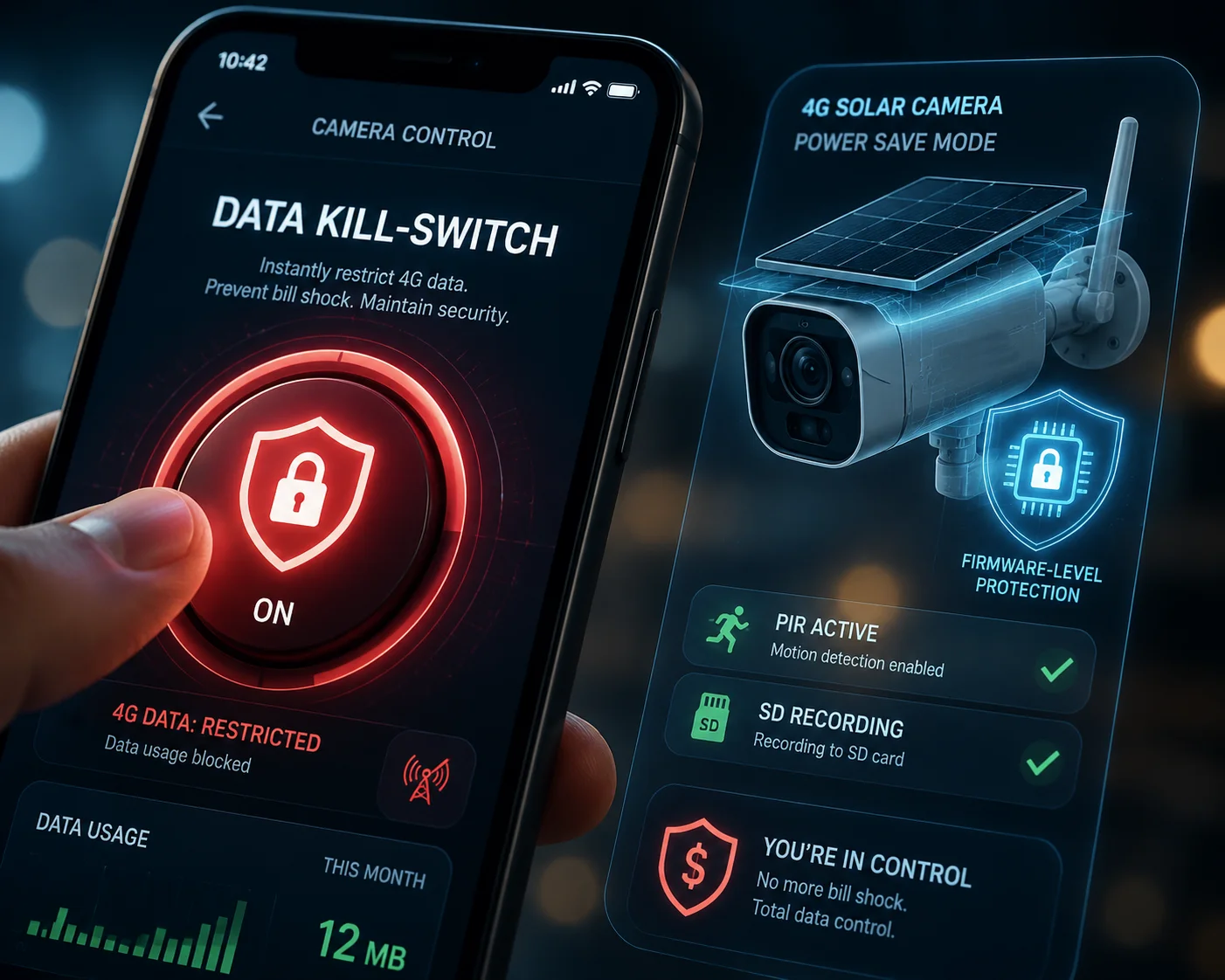
Ja, Sie können das 4G-Datenmodem direkt aus der App fernabschalten. Wir nennen dies den “Daten-Kill-Schalter8.”. Sie können ihn jederzeit manuell auslösen oder ihn so einstellen, dass er automatisch aktiviert wird, wenn die Nutzung 100 % erreicht. Selbst im Kill-Switch-Modus zeichnet die Kamera weiterhin lokal auf die SD-Karte auf und unterhält eine minimale Heartbeat-Verbindung für Alarm-Push-Benachrichtigungen.
Wie der Kill-Switch tatsächlich funktioniert
Wenn Sie den Kill-Switch aktivieren – entweder manuell oder automatisch – schaltet die Kamera-Firmware das 4G-Modul nicht vollständig ab. Stattdessen wechselt es in einen eingeschränkten Modus. Hier ist, was sich ändert:
- Live-Video-Streaming: Blockiert. Niemand kann eine Live-Ansicht öffnen.
- Cloud-Upload: Angehalten. Es werden keine Clips in die Cloud gesendet.
- Firmware-Updates: Blockiert. Keine Hintergrund-Downloads.
- Alarm-Push-Benachrichtigungen: Immer noch aktiv. Die Kamera hält eine Ultra-Low-Bandwidth-Heartbeat-Verbindung (ca. 50 KB pro Stunde) aufrecht, die ausreicht, um eine textbasierte Alarmmeldung an Ihr Telefon zu senden.
- Lokale Aufzeichnung: Läuft normal weiter. Die Kamera schreibt weiterhin auf die SD-Karte.
Das bedeutet, Ihr Standort ist weiterhin geschützt. Die Kamera zeichnet weiterhin auf. Sie erhalten weiterhin Alarmmeldungen auf Ihr Telefon. Sie können nur kein Live-Video ansehen, bis der neue Abrechnungszyklus beginnt – oder bis Sie den Kill-Switch manuell deaktivieren.
Manuelle Außerkraftsetzung: Wenn Sie den Feed sofort sehen müssen
Nehmen wir an, es ist 23 Uhr am 28. Ihre Kamera sendet Ihnen einen Alarm: “Person in Zone 3 erkannt.” Sie müssen sehen, was passiert. Aber der Kill-Switch ist aktiv.
In der App sehen Sie eine Schaltfläche mit der Bezeichnung “Notfalldaten-Außerkraftsetzung”.” Tippen Sie darauf, und die App stellt für einen begrenzten Zeitraum (standardmäßig: 15 Minuten) die volle 4G-Konnektivität für diese spezielle Kamera wieder her. Nach 15 Minuten wird der Kill-Switch automatisch wieder aktiviert. Auf diese Weise können Sie auf einen echten Notfall reagieren, ohne versehentlich die Verbindung die ganze Nacht offen zu lassen.
Kombination von Kill-Switch mit PIR-ausgelöster Übertragung
Für Kunden, die abgelegene Baustellen oder Bauernhöfe verwalten, empfehle ich eine hybride Strategie. Wenn die monatliche Nutzung 90 % überschreitet, stellen Sie die Kamera auf “Nur PIR-Übertragungsmodus”.” In diesem Modus:
- Das 4G-Modem bleibt im Ruhezustand.
- Der PIR-Sensor bleibt aktiv.
- Wenn der PIR eine warme Körperwärme erkennt, weckt die Kamera das 4G-Modem auf, nimmt einen 10-Sekunden-Clip auf, lädt ihn hoch und geht wieder in den Ruhezustand.
Dieser Ansatz kann Ihre verbleibenden 10 % Daten problemlos auf 5 bis 7 Tage strecken. Jedes PIR-ausgelöste Ereignis verbraucht je nach Auflösung etwa 5 MB bis 15 MB. Selbst mit 1 GB verbleibenden Daten können Sie 60 bis 200 Alarmereignisse bewältigen, bevor sie aufgebraucht sind.
Firmware-Schutz vor unerwartet hohen Rechnungen
Über den Kill-Switch auf App-Ebene hinaus enthält die Firmware unserer Kamera einen Failsafe auf Hardware-Ebene. Selbst wenn die App abstürzt, Ihr Telefon leer ist oder Sie den Internetzugang zur Management-Plattform verlieren, unterbricht die Kamera selbst die Datenübertragung, wenn sie das programmierte Limit erreicht. Dieser Schutz befindet sich im Gerät. Er ist nicht von der Cloud oder Ihrem Telefon abhängig. Es ist eine letzte Verteidigungslinie, die ich speziell in das System eingebaut habe, weil ich zu viele Schreckensgeschichten über $500-Überwachungsrechnungen von anderen Marken gehört habe, denen diese Funktion fehlte.
Schlussfolgerung
Datenüberwachung bei 4G-Kameras ist vermeidbar. Stellen Sie konservative Warnungen ein, verwenden Sie den Kill-Switch, verfolgen Sie die Nutzung pro Kamera und lassen Sie immer einen Puffer für Carrier-Latenz. Ihr Budget und Ihre Betriebszeit hängen davon ab.
1. Verstehen Sie, wie Push-Benachrichtigungen auf Mobilgeräten funktionieren, um eine zuverlässige Zustellung zu gewährleisten. ︎↩︎ 2. Die Anpassung der Bitrate reduziert den Datenverbrauch bei gleichbleibender akzeptabler Videoqualität. ︎↩︎ 3. Das Festlegen benutzerdefinierter Datennutzungsschwellenwerte gibt Ihnen mehr Kontrolle darüber, wann Sie benachrichtigt werden. ︎↩︎ 4. Das automatische Stoppen von Daten am Limit verhindert überraschende Überwachungsgebühren. ︎↩︎ 5. Video Management Software (VMS) und Central Management Systems (CMS) helfen bei der Skalierung von Multi-Site-Bereitstellungen. ︎↩︎ 6. Kontinuierliche Cloud-Synchronisation kann riesige Datenmengen verbrauchen; synchronisieren Sie nur wichtige Ereignisse. ︎↩︎ 7. RSSI (Received Signal Strength Indicator) hilft bei der Diagnose von Problemen mit schwachen Signalen. ︎↩︎ 8. Ein Kill-Switch verhindert Datenüberwachung und hält gleichzeitig kritische Alarmbenachrichtigungen aktiv. ︎↩︎