
Ho visto clienti ricevere fatture per eccedenza di 300€ perché le loro fotocamere 4G hanno consumato dati senza alcun preavviso. Quel problema è evitabile al 100%.
Sì, la nostra app di gestione Loyalty-Secu invia notifiche push istantanee notifiche push1 sia all'80% che al 90% del tuo limite dati mensile. L'allarme all'80% è un avviso giallo che ti dice di ottimizzare. L'allarme al 90% è un avviso rosso che suggerisce di passare alla modalità di anteprima a basso consumo. Puoi anche impostare soglie personalizzate per adattarle al tuo piano operatore esatto.bitrate2 modalità di anteprima a basso consumo. Puoi anche impostare soglie personalizzate3 per adattarle al tuo piano operatore esatto.
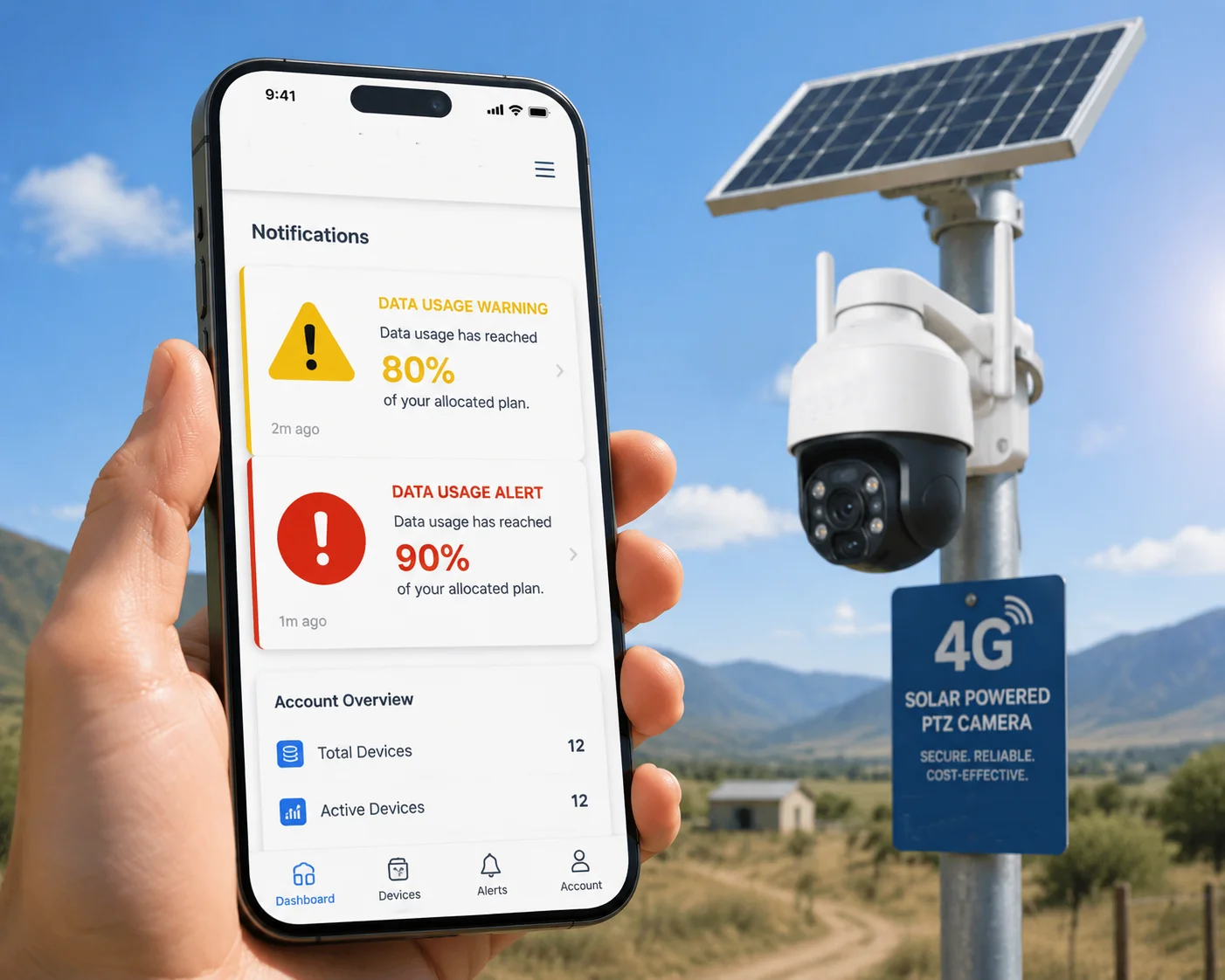
Di seguito, ti illustrerò ogni dettaglio di come funziona questo sistema: dalle soglie personalizzate al monitoraggio dei dati per singola fotocamera, fino alle lacune di accuratezza degli operatori e al controllo remoto del modem. Se gestisci anche solo una fotocamera 4G in una posizione remota, queste informazioni ti faranno risparmiare denaro reale.
Indice dei contenuti
Posso personalizzare le soglie di notifica per adattarle al mio piano operatore specifico?
Non tutti i piani operatore sono uguali. Ho lavorato con clienti con piani da 10 GB e altri con piani da 100 GB. Un allarme fisso all'80% non significa nulla se l'app non conosce la dimensione effettiva del tuo piano.
Sì, puoi personalizzare completamente le soglie di notifica all'interno dell'app. Vai al menu “Gestione Dati”, inserisci la dimensione esatta del tuo piano (ad esempio, 10 GB o 20 GB) e imposta i tuoi punti di allarme. La maggior parte dei nostri clienti B2B imposta il primo allarme al 70% invece che all'80% per tenere conto dei ritardi nella segnalazione dell'operatore.
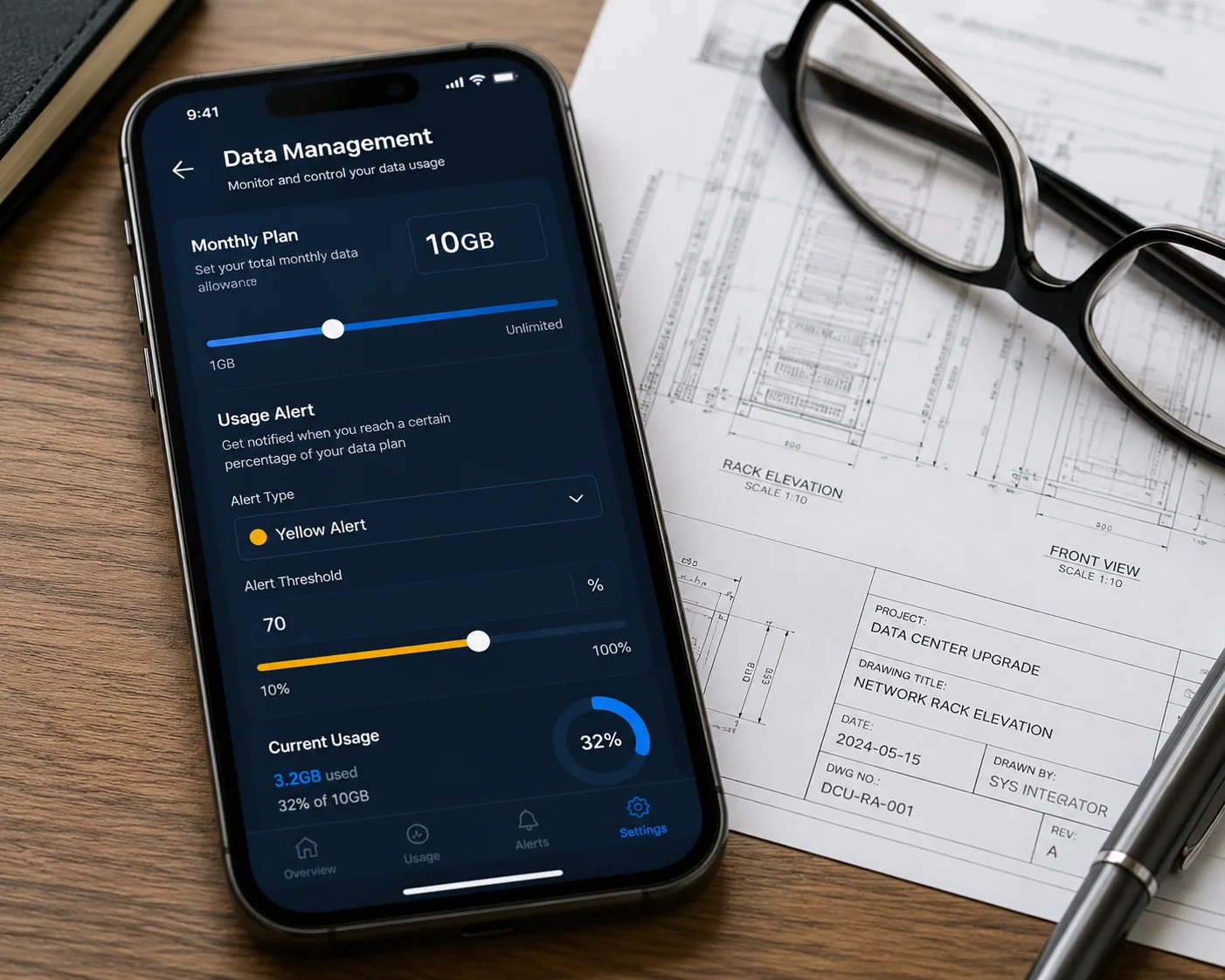
Perché il 70% è più intelligente dell'80% per il tuo primo allarme
Ecco qualcosa a cui la maggior parte delle persone non pensa. Il tuo operatore — che sia Verizon, T-Mobile o AT&T — non aggiorna il tuo utilizzo dati in tempo reale. C'è un ritardo nella segnalazione. Nella mia esperienza lavorando con integratori nordamericani, questo ritardo è tipicamente da 3 a 6 ore. A volte è più lungo nei fine settimana.
Quindi cosa significa questo? Quando la nostra app ti dice che hai utilizzato il 90% dei tuoi dati, il numero reale potrebbe già essere il 95%. Ecco perché dico sempre ai clienti come David di impostare il loro primo avviso all'80%, non al 70%. Ti dà un maggiore margine di sicurezza. 70%, non all'80%. Ti dà un maggiore margine di sicurezza.
Come impostare soglie personalizzate - Passo dopo passo
Ecco il processo:
- Apri l'app Loyalty-Secu sul tuo telefono.
- Vai a Impostazioni > Gestione dati.
- Inserisci il limite di dati mensile della tua SIM (ad es. 20 GB).
- Imposta Avviso 1 alla tua percentuale preferita (raccomando il 70%).
- Imposta Avviso 2 a una percentuale più alta (raccomando l'85%).
- Abilita “Disabilita automaticamente i dati al 100%4“ come rete di sicurezza.
- Assicurati che “Consenti notifiche” sia attivato nelle impostazioni di sistema del tuo telefono per la nostra app.
Impostazioni soglia consigliate per dimensione piano
| Piano dati mensile | Avviso 1 (Giallo) | Avviso 2 (Rosso) | Kill-Switch automatico |
|---|---|---|---|
| 5 GB – 10 GB | 60% | 80% | 100% |
| 10 GB – 30 GB | 70% | 85% | 100% |
| 30 GB – 100 GB | 75% | 90% | 100% |
| Illimitato (con limitazioni) | 70% | 85% | Non necessario |
Per i piani più piccoli, consiglio di impostare il primo avviso ancora più basso. Un piano da 5 GB non lascia quasi spazio all'errore. Una singola sessione di visualizzazione live HD di 30 minuti può consumare 1,5 GB. Sono il 30% del tuo intero mese in mezz'ora.
Configurazione batch per distribuzioni multi-sito
Se gestisci 50 o più telecamere in diversi cantieri, cosa comune per i nostri clienti integratori di sistemi, non vorrai impostare le soglie una telecamera alla volta. La nostra Piattaforma VMS/CMS5 ti consente di creare un modello di policy dati e distribuirlo su tutti i dispositivi contemporaneamente. Scegli la dimensione del piano, i punti di allerta e il comportamento del kill-switch. Quindi lo applichi a un gruppo. Fatto in due minuti.
Questo è particolarmente utile quando diversi siti hanno piani di operatori diversi. Puoi creare modelli separati per ogni tipo di piano e assegnarli di conseguenza.
L'app mi mostrerà quale fotocamera specifica sta consumando più dati?
Quando hai 20 telecamere in 5 siti e la tua bolletta dati totale aumenta improvvisamente, la prima domanda è sempre: “Quale telecamera ha causato questo?” Senza il tracciamento per dispositivo, stai solo indovinando.
Sì, l'app fornisce una ripartizione del consumo dati per telecamera. Puoi visualizzare le tendenze di utilizzo giornaliere, settimanali e mensili per ogni singolo dispositivo. Questo rende facile identificare quale telecamera, o quale sito, sta utilizzando più dati e perché.
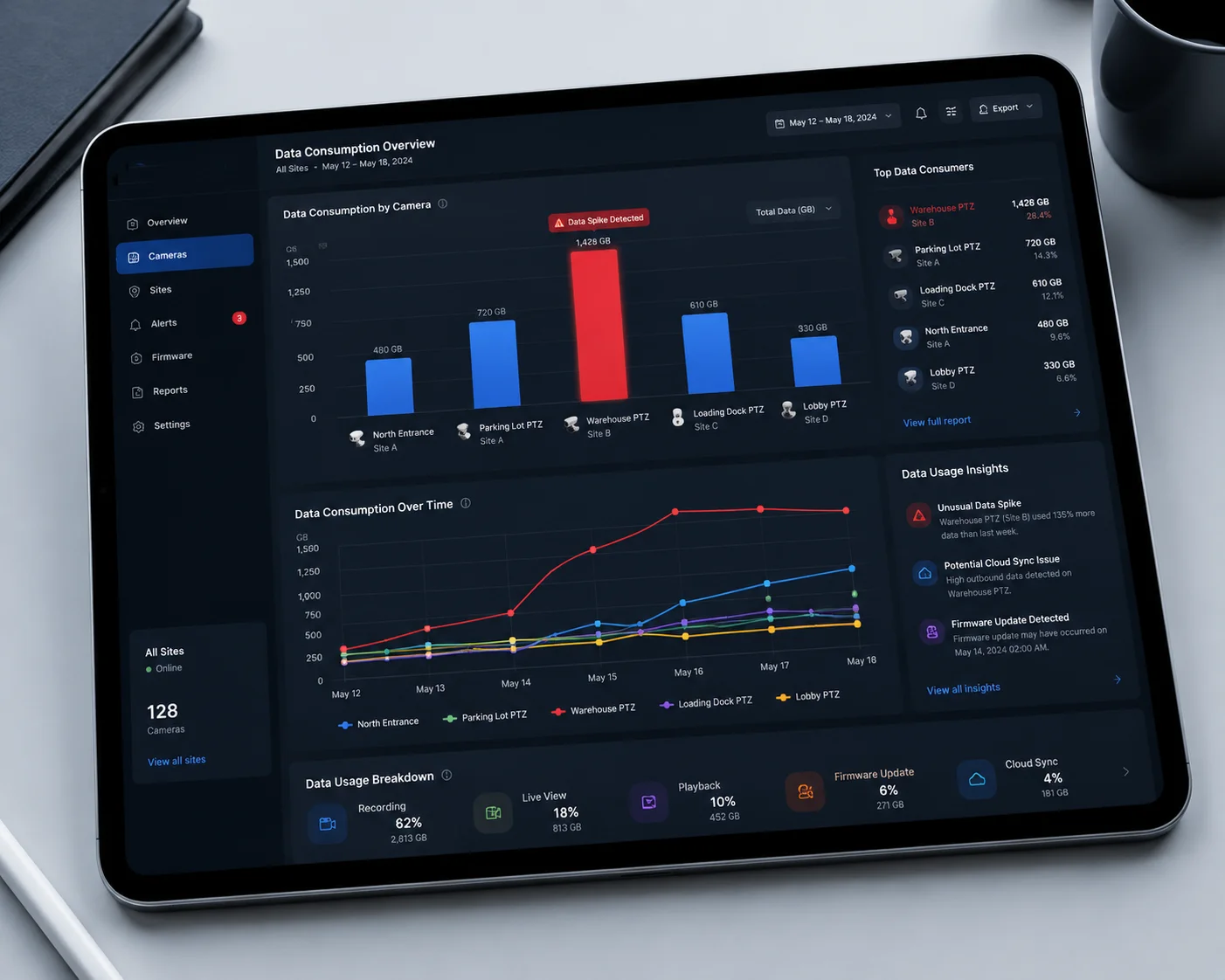
I sospetti abituali: cosa causa picchi di dati
Nei miei anni di lavoro con distribuzioni off-grid 4G, ho visto gli stessi schemi ripetersi più e più volte. Alcune condizioni fanno sì che telecamere specifiche consumino molti più dati di altre. Ecco i motivi più comuni:
Segnale debole = più dati
Questo sorprende le persone. Si potrebbe pensare che un segnale 4G debole significhi un minor utilizzo di dati. Ma è il contrario. Quando il segnale è debole, il modem della telecamera deve riconnettersi frequentemente. Ogni riconnessione comporta pacchetti di handshake, autenticazione e ritrasmissione dei dati bufferizzati. Una telecamera in un'area con segnale forte potrebbe riconnettersi una volta al giorno. Una telecamera in un'area con segnale debole potrebbe riconnettersi 30 volte al giorno. Tutte queste riconnessioni si sommano.
Consumatori di dati nascosti
Oltre alla visualizzazione live, diversi processi in background consumano dati silenziosamente:
| Consumatore di dati | Utilizzo tipico | Come controllarlo |
|---|---|---|
| Aggiornamento automatico del firmware | 100 MB – 500 MB per aggiornamento | Imposta su “Solo manuale” |
| Sincronizzazione archiviazione cloud (registrazione completa) | 2 GB – 10 GB al giorno | Sincronizza solo le clip di allarme |
| Sincronizzazione ora NTP | Minimo (< 1 MB/mese) | Nessuna azione necessaria |
| Pacchetti heartbeat / keep-alive | 50 MB – 150 MB al mese | Non è possibile disabilitare (richiesto) |
| Anteprima live HD (flusso principale) | 1 GB – 3 GB all'ora | Utilizza il sottostream per controlli di routine |
| Anteprima live SD (sottostream) | 200 MB – 500 MB all'ora | Predefinito per la visualizzazione mobile |
Il più grande killer nascosto è sincronizzazione dell'archiviazione cloud6. Se imposti una telecamera per caricare registrazioni 24 ore su 24, 7 giorni su 7 sul cloud tramite 4G, esaurirai qualsiasi piano dati in pochi giorni. Dico sempre ai clienti: sincronizza solo le clip attivate dall'allarme. Registra tutto sulla scheda SD locale. Carica solo gli eventi importanti.
Come leggere il grafico delle tendenze dei dati
L'app mostra un grafico a barre per ogni telecamera. Ogni barra rappresenta un giorno. Puoi toccare qualsiasi barra per vedere una ripartizione oraria. Cerca i picchi. Un picco alle 2 del mattino di solito significa che la telecamera si stava riconnettendo ripetutamente a causa di interruzioni del segnale. Un picco durante l'orario di lavoro di solito significa che qualcuno stava guardando video in diretta in modalità HD.
Se noti una telecamera che utilizza costantemente 3 volte più dati rispetto alle sue vicine, controlla prima due cose: la potenza del segnale (valore RSSI7 nell'app) e se qualcuno ha lasciato la visualizzazione live aperta su un monitor desktop.
Quanto è accurato il contatore dati interno dell'app rispetto alla fattura del mio operatore?
Ho avuto clienti che mi hanno chiamato dicendo: “La tua app dice che ho usato 18 GB, ma Verizon dice 22 GB. Chi ha ragione?” Questa è una domanda lecita e la risposta è importante quando si cerca di evitare costi aggiuntivi.
Il contatore interno della nostra app traccia i dati a livello di modem ed è tipicamente accurato entro il 5% - 10% dell'utilizzo segnalato dal tuo operatore. Il divario esiste perché gli operatori contano l'overhead di rete, le intestazioni di protocollo e i pacchetti ritrasmessi che la nostra app non vede. Tratta sempre il numero dell'operatore come la verità finale ai fini della fatturazione.
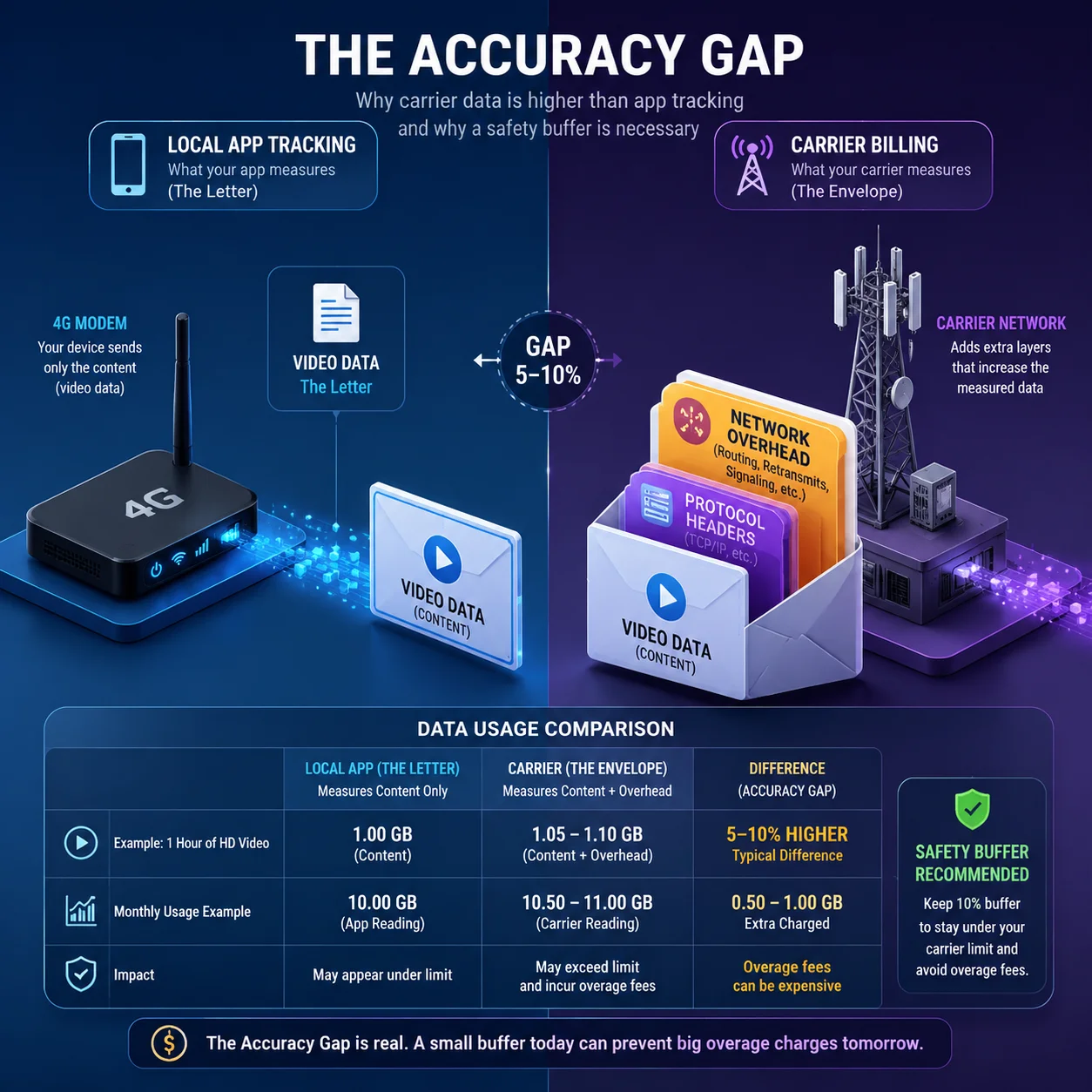
Perché i numeri non corrispondono mai esattamente
Te lo spiego in termini semplici. Quando la tua telecamera invia un pacchetto video tramite 4G, quel pacchetto viene "impacchettato" in diversi livelli di intestazioni di protocollo di rete. Pensala come l'invio di una lettera. La lettera stessa sono i tuoi dati video. Ma la busta, il francobollo, l'etichetta dell'indirizzo: tutto ciò aggiunge peso. Il tuo operatore ti addebita il peso totale, inclusa la busta. La nostra app conta solo la lettera.
Inoltre, se un pacchetto non viene consegnato (cosa che accade spesso su reti cellulari instabili), l'operatore conta comunque il tentativo fallito. Quindi conta il nuovo tentativo. Pertanto, un pezzo di dati video potrebbe essere fatturato due volte dall'operatore, ma la nostra app lo vede solo una volta.
Il ritardo di segnalazione di 3-6 ore
Questo è l'altro fattore critico. Gli operatori non aggiornano il tuo dashboard di utilizzo in tempo reale. C'è un ritardo di da 3 a 6 ore in media. Durante i picchi di congestione della rete (sere, festività), questo ritardo può allungarsi ulteriormente.
Ecco perché questo è importante per il tuo sistema di avvisi:
- La tua app dice che sei a 88% alle 15:00.
- Il sistema del tuo operatore mostra ancora 82% a causa del ritardo.
- In realtà, quando l'operatore si aggiornerà, potresti già essere a 92%.
Questo è esattamente il motivo per cui spingo i clienti a impostare soglie di avviso conservative. Se aspetti l'avviso di 90% per agire, potresti già aver superato 95% agli occhi dell'operatore.
Best Practice: Costruisci un margine di sicurezza
Raccomando di trattare il contatore della nostra app come uno strumento di pianificazione, non uno strumento di fatturazione. Usalo per individuare tendenze, identificare telecamere problematiche e prendere decisioni quotidiane. Ma per la protezione della fatturazione, imposta sempre il tuo kill-switch su un numero che lasci spazio al divario.
Ad esempio, se il tuo piano è di 20 GB, imposta il disattivazione automatica a 18 GB nell'app. Quel buffer di 2 GB copre la differenza di conteggio e il ritardo dell'operatore. Non riceverai mai più una bolletta a sorpresa.
| Scenario | L'app mostra | L'operatore mostra | Utilizzo effettivo (stimato) |
|---|---|---|---|
| Condizioni normali | 15,0 GB | 15,8 GB | ~16,0 GB |
| Area con segnale debole | 15,0 GB | 17,2 GB | ~17,5 GB |
| Riconnessioni frequenti | 15,0 GB | 18,0 GB | ~18,5 GB |
Più debole è il segnale, maggiore è il divario. Tieni presente questo aspetto quando installi le telecamere in aree rurali o montuose.
Posso disabilitare da remoto il modem 4G dall'app per risparmiare i dati rimanenti?
È il 25 del mese. Hai utilizzato il 92% dei tuoi dati. Hai ancora bisogno che le tue telecamere rilevino intrusi per altri 5 giorni. Ma non puoi permetterti che qualcuno apra una visualizzazione live e consumi l'ultimo 8%. Cosa fai?
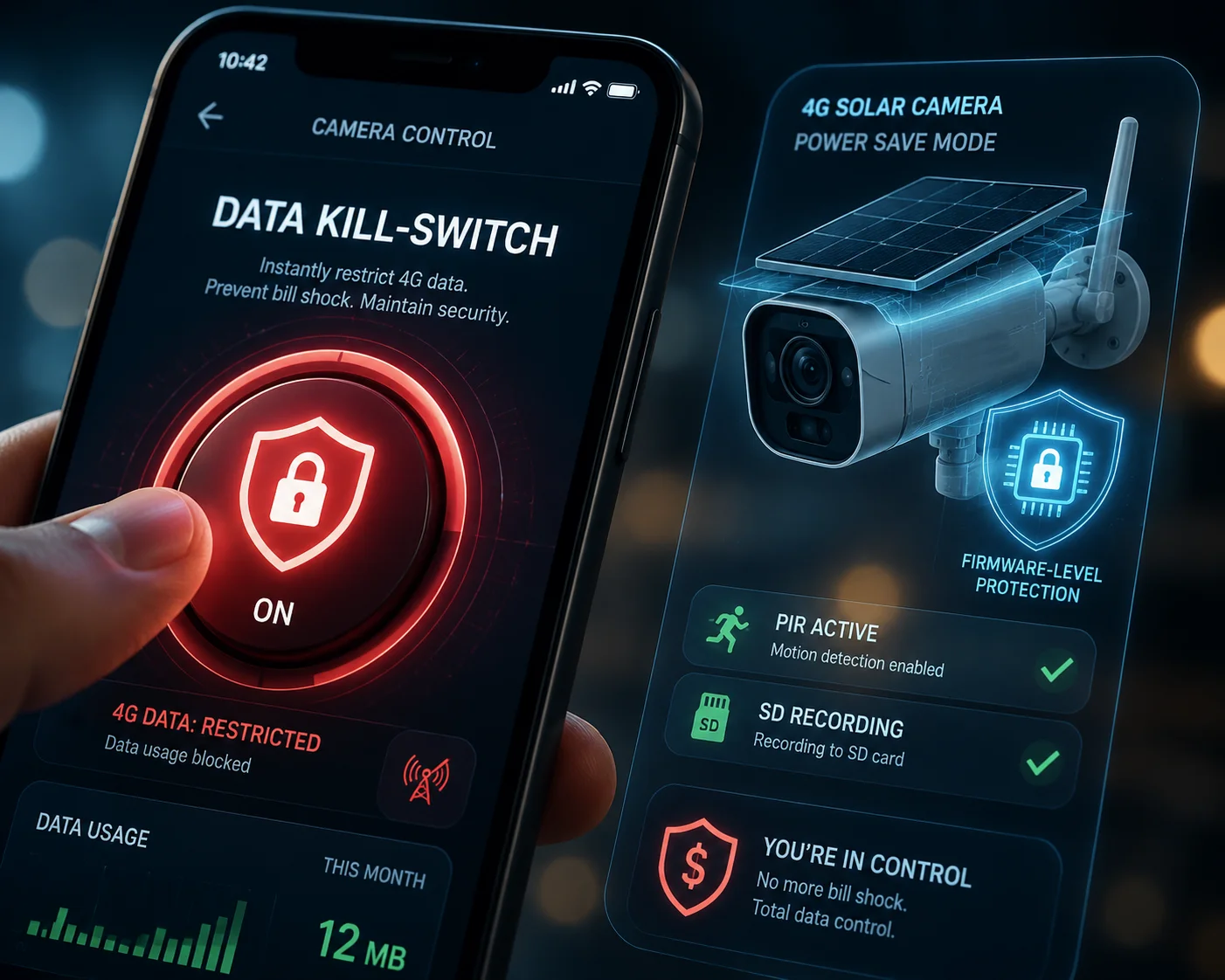
Sì, puoi disabilitare da remoto il modem dati 4G direttamente dall'app. Chiamiamo questa funzione “Interruttore di spegnimento dati8.”. Puoi attivarla manualmente in qualsiasi momento o impostarla per attivarsi automaticamente quando l'utilizzo raggiunge il 100%. Anche in modalità kill-switch, la telecamera continua a registrare localmente sulla scheda SD e mantiene una connessione heartbeat minima per le notifiche push di allarme.
Come funziona realmente il Kill-Switch
Quando attivi il kill-switch, manualmente o automaticamente, il firmware della telecamera non spegne completamente il modulo 4G. Invece, entra in una modalità ristretta. Ecco cosa cambia:
- Streaming video live: Bloccato. Nessuno può aprire una visualizzazione live.
- Caricamento su cloud: In pausa. Nessuna clip viene inviata al cloud.
- Aggiornamenti firmware: Bloccato. Nessun download in background.
- Notifiche push di allarme: Ancora attivo. La fotocamera mantiene una connessione heartbeat a larghezza di banda ultra-bassa (circa 50 KB all'ora) sufficiente per inviare un avviso di allarme testuale al tuo telefono.
- Registrazione locale: Continua normalmente. La fotocamera continua a scrivere sulla scheda SD.
Ciò significa che il tuo sito è ancora protetto. La fotocamera registra ancora. Ricevi ancora avvisi di allarme sul tuo telefono. Semplicemente non puoi guardare video in diretta finché non inizia il nuovo ciclo di fatturazione, o finché non disattivi manualmente il kill-switch.
Override manuale: quando hai bisogno di vedere il feed subito
Diciamo che sono le 23:00 del 28. La tua fotocamera ti invia un allarme: “Persona rilevata nella Zona 3”. Devi vedere cosa sta succedendo. Ma il kill-switch è attivo.
Nell'app, vedrai un pulsante etichettato “Override dati di emergenza”.” Toccalo e l'app ripristinerà la piena connettività 4G per quella specifica fotocamera per una finestra limitata (predefinita: 15 minuti). Dopo 15 minuti, il kill-switch si riattiva automaticamente. In questo modo, puoi rispondere a una vera emergenza senza lasciare accidentalmente la connessione aperta tutta la notte.
Combinare Kill-Switch con Trasmissione attivata da PIR
Per i clienti che gestiscono cantieri remoti o fattorie, consiglio una strategia ibrida. Quando l'utilizzo mensile supera il 90%, imposta la fotocamera su “Modalità di trasmissione solo PIR”.” In questa modalità:
- Il modem 4G rimane in stato di sospensione.
- Il sensore PIR rimane attivo.
- Quando il PIR rileva un corpo caldo, la fotocamera riattiva il modem 4G, cattura una clip di 10 secondi, la carica e torna a dormire.
Questo approccio può facilmente estendere i tuoi restanti 10 GB di dati per 5-7 giorni. Ogni evento attivato da PIR utilizza circa 5 MB-15 MB a seconda della risoluzione. Quindi, anche con 1 GB rimanente, puoi gestire da 60 a 200 eventi di allarme prima di esaurirli.
Protezione a livello di firmware contro lo shock di fatturazione
Oltre al kill-switch a livello di app, il firmware della nostra fotocamera include un meccanismo di sicurezza a livello hardware. Anche se l'app si blocca, il telefono si scarica o perdi l'accesso a Internet alla piattaforma di gestione, la fotocamera stessa interromperà la trasmissione dei dati al raggiungimento del limite programmato. Questa protezione risiede all'interno del dispositivo. Non dipende dal cloud o dal tuo telefono. È un'ultima linea di difesa che ho integrato nel sistema specificamente perché ho sentito troppe storie dell'orrore di bollette per traffico dati in eccesso da $500 da altri marchi che mancavano di questa funzionalità.
Conclusione
Il traffico dati in eccesso sulle fotocamere 4G è prevenibile. Imposta avvisi conservativi, usa il kill-switch, monitora l'utilizzo per fotocamera e lascia sempre un margine per il ritardo del gestore. Il tuo budget e il tuo tempo di attività dipendono da questo.
1. Comprendere come funzionano le notifiche push sui dispositivi mobili per garantirne la consegna affidabile. ︎↩︎ 2. La regolazione del bitrate riduce il consumo di dati mantenendo una qualità video accettabile. ︎↩︎ 3. L'impostazione di soglie personalizzate per l'utilizzo dei dati ti offre un maggiore controllo su quando ricevi gli avvisi. ︎↩︎ 4. L'arresto automatico dei dati al raggiungimento del limite impedisce addebiti imprevisti per traffico in eccesso. ︎↩︎ 5. Il software di gestione video (VMS) e i sistemi di gestione centralizzata (CMS) aiutano a scalare le implementazioni multi-sito. ︎↩︎ 6. La sincronizzazione continua nel cloud può consumare enormi quantità di dati; sincronizza solo gli eventi importanti. ︎↩︎ 7. RSSI (Received Signal Strength Indicator) aiuta a diagnosticare problemi di segnale debole. ︎↩︎ 8. Un kill-switch impedisce il traffico dati in eccesso mantenendo attive le notifiche di allarme critiche. ︎↩︎