
Ich habe Stunden damit verschwendet, Fehlalarme von Vögeln und entfernten Autos bei einem abgelegenen Bauernhofprojekt zu überprüfen. Die Lösung war einfach: Filterung nach Zielgröße. Es hat alles verändert.
Ja, professionelle PTZ-Kameras unterstützen das Festlegen von Erkennungsschwellenwerten basierend auf der Zielgröße. Sie können das System so konfigurieren, dass Objekte, die kleiner als ein bestimmter Prozentsatz des Rahmens sind (z. B. 2%), ignoriert werden, entweder über das Pixelverhältnis oder absolute Pixelwerte. Dies verhindert Fehlalarme durch Vögel, entfernte Fahrzeuge und anderes Rauschen mit kleinem Rahmen.
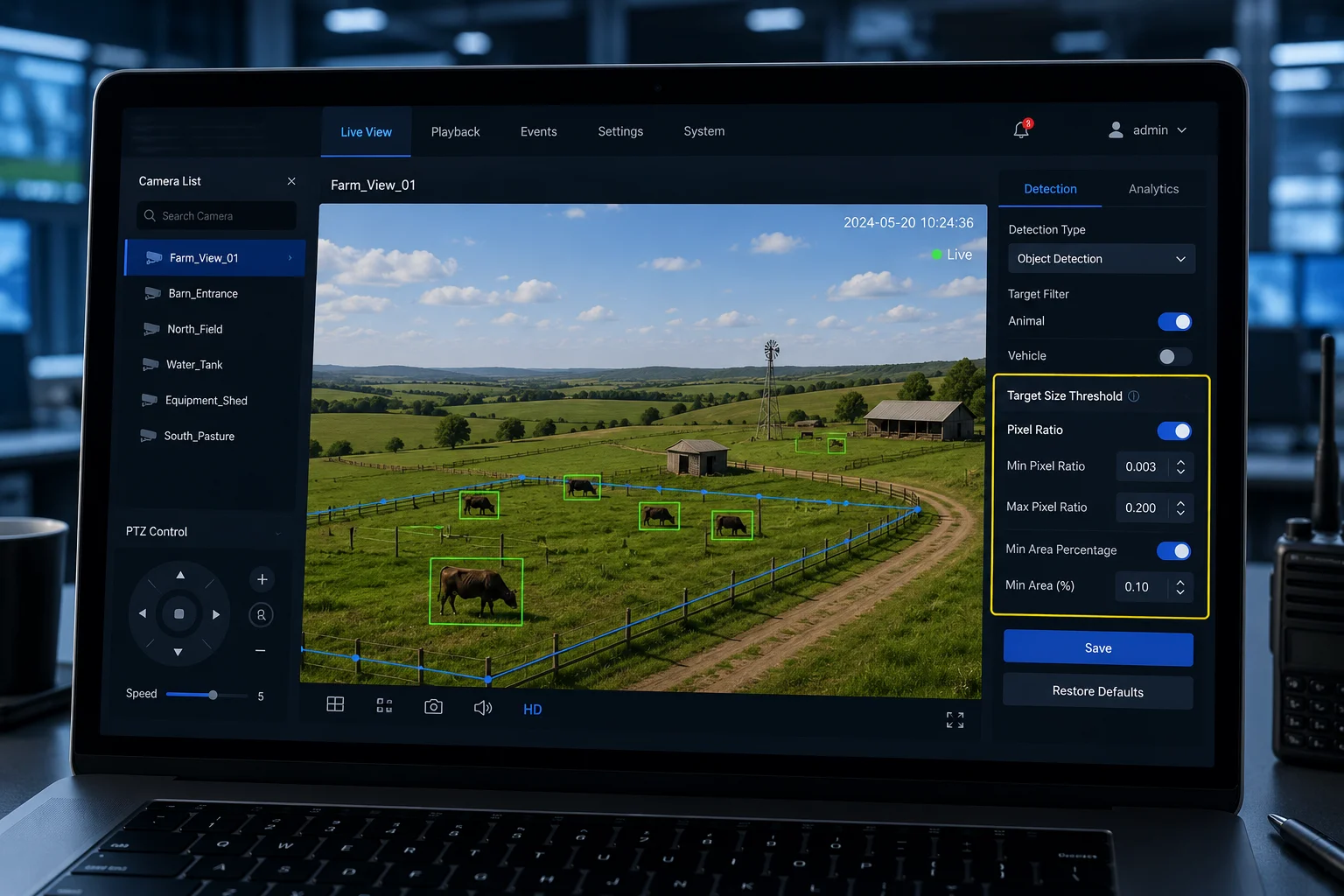
Unten erkläre ich genau, wie Sie diese Funktion nutzen. Ich behandle die Vermeidung von Vogelalarmen, die Kalibrierung für die Entfernung, die dynamische Verfolgung, wenn Ziele größer werden, und visuelle Box-Auswahlwerkzeuge. Jeder Abschnitt gibt Ihnen die technischen Details, die Sie für eine korrekte Konfiguration bei Ihrer nächsten Bereitstellung benötigen.
Inhaltsübersicht
Kann ich “Vogelalarme” verhindern, indem ich jedes Objekt ignoriere, das weniger als 2% der Pixel einnimmt?
Einmal rief mich ein Kunde um 2 Uhr morgens an, weil sein Telefon 47 Mal in der Nacht vibriert hatte. Jeder Alarm war ein Vogel, der am Objektiv vorbeiflog. Dieses Projekt lehrte mich den Wert des Minimumgrößenfilters.
Ja, Sie können Vogelalarme eliminieren, indem Sie einen Mindestobjektgrößen-Schwellenwert von unter 2% des Rahmens festlegen. Die KI-Engine berechnet die Bounding Box jedes erkannten Objekts und vergleicht sie mit der Gesamtfläche des Rahmens. Wenn das Objekt kleiner als Ihr Schwellenwert ist, verwirft das System es stillschweigend.
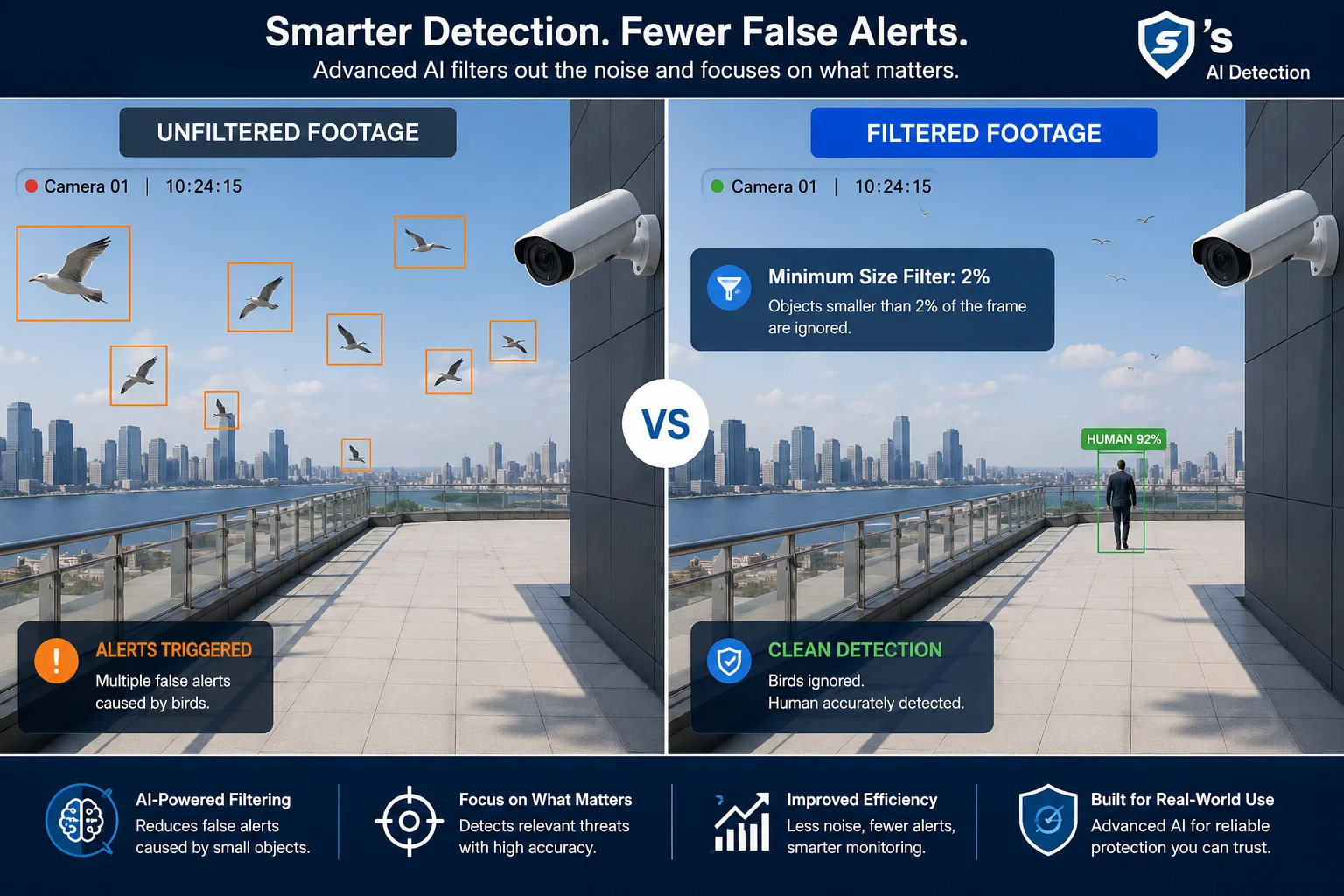
Funktionsweise des Mindestgrößenfilters
Der Erkennungsalgorithmus zeichnet in jedem Frame ein Rechteck um jedes sich bewegende Objekt. Dieses Rechteck wird als Bounding Box bezeichnet. Das System berechnet dann, welchen Prozentsatz des gesamten Bildes diese Box einnimmt. Wenn die Box kleiner als Ihr eingestellter Schwellenwert ist, behandelt das System sie als Rauschen.
Beispielsweise kann ein Vogel, der 10 Meter von der Kamera entfernt fliegt, eine Bounding Box erzeugen, die nur 0,3% eines 4MP-Frames abdeckt. Eine Person, die in 30 Metern Entfernung geht, kann 3-5% desselben Frames abdecken. Indem Sie Ihren Schwellenwert auf 1,5% bis 2% einstellen, schaffen Sie eine klare Lücke zwischen “Rauschen” und “echtem Ziel”.”
Warum 2% ein guter Ausgangspunkt ist
Der Wert von 2% eignet sich gut für die meisten Perimeter-Sicherungsanwendungen. Hier ist der Grund. Ein Standard 4MP-Bild1 hat ungefähr 8,3 Millionen Pixel. Zwei Prozent davon sind etwa 166.000 Pixel. Ein menschlicher Körper in 20-30 Metern Entfernung von der Kamera füllt typischerweise mehr als diese Fläche. Vögel, Insekten und entfernter Verkehr erreichen fast nie diese Größe.
Aber 2% ist keine universelle Zahl. Ihr tatsächlicher Schwellenwert hängt von drei Dingen ab:
- Kameraauflösung
- Brennweite des Objektivs
- Entfernung zur Perimeterschranke
Konfigurationsoptionen für die Filterung der Mindestgröße
| Parameter | Bereich | Empfohlener Wert | Anwendungsfall |
|---|---|---|---|
| Mindestfläche (%) | 0,1% – 50% | 1% – 2% | Vögel, entfernte Autos filtern |
| Maximale Fläche (%) | 10% – 100% | 70% – 80% | Linsenverstopfungen filtern |
| Erkennungsempfindlichkeit | Stufe 1 – 10 | Stufe 7 | Mit Größenfilter abgleichen |
| Filtermodus | Fläche / Diagonale | Fläche | Allgemeine Perimeter-Nutzung |
Was mit gefilterten Objekten geschieht
Wenn ein Objekt unter Ihren Schwellenwert fällt, löscht das System es nicht einfach. Sie haben Optionen. In unserer Firmware können Sie das System so konfigurieren, dass gefilterte Objekte trotzdem auf der SD-Karte aufgezeichnet werden, ohne eine Push-Benachrichtigung zu senden. Das bedeutet, Sie behalten Videoaufzeichnungen von allem, aber Ihr Telefon vibriert nur bei echten Bedrohungen. Für 4G-Solar-Installationen2, spart dies sowohl Daten als auch Akku.
Diagonalbasierte Filterung als Alternative
Manche Objekte ändern ihre Form, wenn sie sich bewegen. Eine kauernde Person sieht ganz anders aus als eine stehende Person. Die flächenbasierte Filterung kann in diesen Fällen schwanken. Unsere fortschrittliche Firmware bietet die Diagonal-Längen-Filterung3 als Alternative. Die Diagonale der Bounding Box bleibt unabhängig von Haltungsänderungen stabiler. Dies ermöglicht Ihnen eine konsistentere Erkennung von menschlichen Zielen, auch wenn sie sich bücken, kauchen oder seitwärts drehen.
Wie kalibriere ich die “minimale Objektgröße”, um die Entfernung meines Perimeters anzupassen?
Ich habe das auf einem Ranch-Projekt in Texas auf die harte Tour gelernt. Der Kunde hat seinen Schwellenwert zu hoch eingestellt und einen Eindringling in 45 Metern Entfernung übersehen. Eine richtige Kalibrierung hätte ihn erfasst.
Um die minimale Objektgröße zu kalibrieren, lassen Sie eine Person an Ihrer weitesten Alarmgrenze entlanggehen, während Sie den Prozentsatz der Live-Bounding-Box in der Weboberfläche beobachten. Stellen Sie Ihren Schwellenwert 20-30% unter dem beobachteten Wert ein, um sicherzustellen, dass keine Erkennungen in maximaler Entfernung übersehen werden.
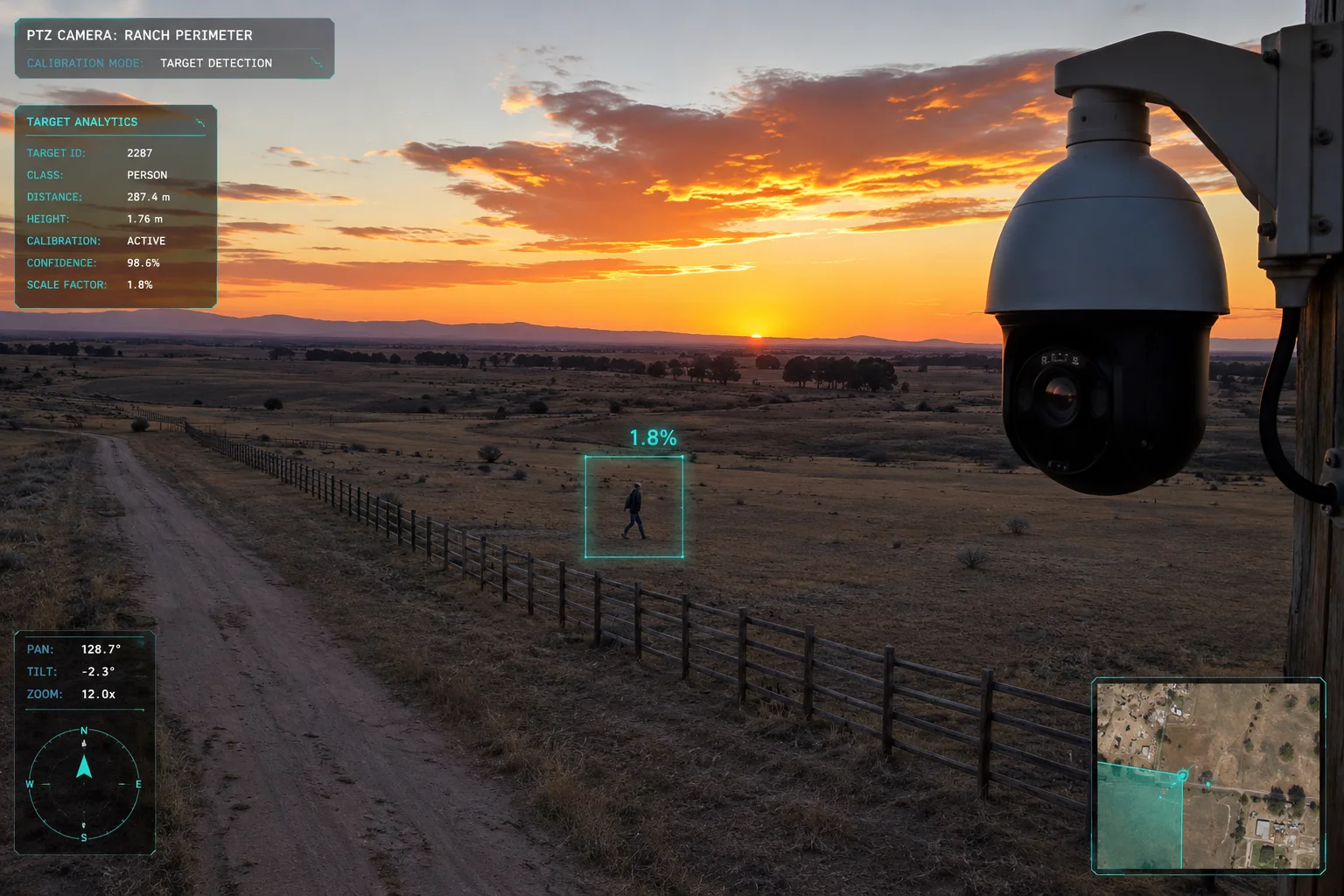
Der Feldkalibrierungsprozess
Kalibrierung ist nichts, was man am Schreibtisch macht. Sie müssen vor Ort sein, mit der Kamera an ihrer endgültigen Position installiert. Hier ist der Schritt-für-Schritt-Prozess, den ich jedem Integrator empfehle:
- Montieren Sie die Kamera an ihrem endgültigen Standort
- Öffnen Sie die Weboberfläche oder SDK4 auf Ihrem Laptop
- Aktivieren Sie die Echtzeit-Bounding-Box-Überlagerung
- Lassen Sie eine Person entlang Ihrer weitesten Perimeter-Linie gehen
- Beachten Sie den angezeigten Prozentsatz der Bounding Box
- Stellen Sie Ihren Schwellenwert 20-30% unter diesen Wert ein
Wenn eine Person in 50 Metern Entfernung beispielsweise eine Bounding Box von 1,8 % anzeigt, stellen Sie Ihren Schwellenwert auf 1,2 % oder 1,3 % ein. Dieser Puffer berücksichtigt kleinere Personen, teilweise Verdeckung durch Vegetation und unterschiedliche Lichtverhältnisse.
Auflösung ist wichtig für die Kalibrierung
Die Prozentberechnung ist direkt an Ihre Bildauflösung gebunden. Wenn Sie mit 4 MP kalibrieren und später zu 1080P wechseln, wird Ihr Schwellenwert ungültig. Die Pixeldichte ändert sich, was bedeutet, dass dieselbe Person in derselben Entfernung einen anderen Prozentwert ergibt.
| Auflösung | Pixel insgesamt | % Schwellenwert (Pixel) | Person in 30 m Entfernung (typisch) |
|---|---|---|---|
| 4 MP (2560×1440) | 3,686,400 | 73,728 | 3,2 % – 4,5 % |
| 1080P (1920×1080) | 2,073,600 | 41,472 | 2,8 % – 3,9 % |
| 5 MP (2592×1944) | 5,038,848 | 100,777 | 2,5 % – 3,8 % |
Brennweite und Zoom-Auswirkungen
A 38-facher optischer Zoom5 Die Linse verändert alles an der Größenberechnung. Bei Weitwinkel ist eine Person in 50 Metern Entfernung winzig. Zoomen Sie auf 20x heran, und dieselbe Person füllt einen großen Teil des Bildes aus. Wenn Ihre Kamera während der Verfolgung einen Auto-Zoom verwendet, muss der Schwellenwert die anfängliche Zoomstufe berücksichtigen – die Stufe, auf der die anfängliche Erkennung stattfindet.
Ich sage Kunden immer: Kalibrieren Sie auf Ihrer Standard-Patrouillen-Zoomstufe. Das ist die Zoomposition, auf der sich die Kamera im Leerlauf und beim Scannen befindet. Die Erkennung erfolgt zuerst auf dieser Stufe. Sobald die KI ein Ziel erfasst hat, wird der Zoom für die Identifizierung erhöht, aber der anfängliche Auslöser hängt von der Patrouillenposition ab.
Umgebungsfaktoren, die die Kalibrierung beeinflussen
Wind lässt Vegetation sich bewegen. Regen erzeugt Schlieren im Bild. Hitzeflimmern6 verzerrt entfernte Objekte. All dies kann die Berechnung von Bounding Boxes beeinflussen. Ich empfehle, unter den schlechtesten erwarteten Bedingungen zu kalibrieren, nicht unter den besten. Wenn Ihr Standort hohes Gras hat, das im Wind schwankt, kalibrieren Sie an einem windigen Tag. Dies stellt sicher, dass Ihr Schwellenwert das ganze Jahr über gültig bleibt.
Verfolgt das System ein entferntes Ziel weiterhin, wenn es sich der Kamera nähert und größer wird?
Letztes Jahr hat mich ein Kunde genau diese Frage gestellt. Er befürchtete, dass das Filtern kleiner Objekte bedeuten würde, dass das System eine Bedrohung, die weit entfernt beginnt, niemals “erfassen” würde. Die Antwort überraschte ihn.
Ja, das System wertet jedes sich bewegende Objekt kontinuierlich von Frame zu Frame neu aus. Sobald ein gefiltertes Ziel über Ihren Mindestschwellenwert hinauswächst, während es sich der Kamera nähert, erfasst die KI es sofort und beginnt mit der aktiven Verfolgung. Es ist keine manuelle Intervention erforderlich.
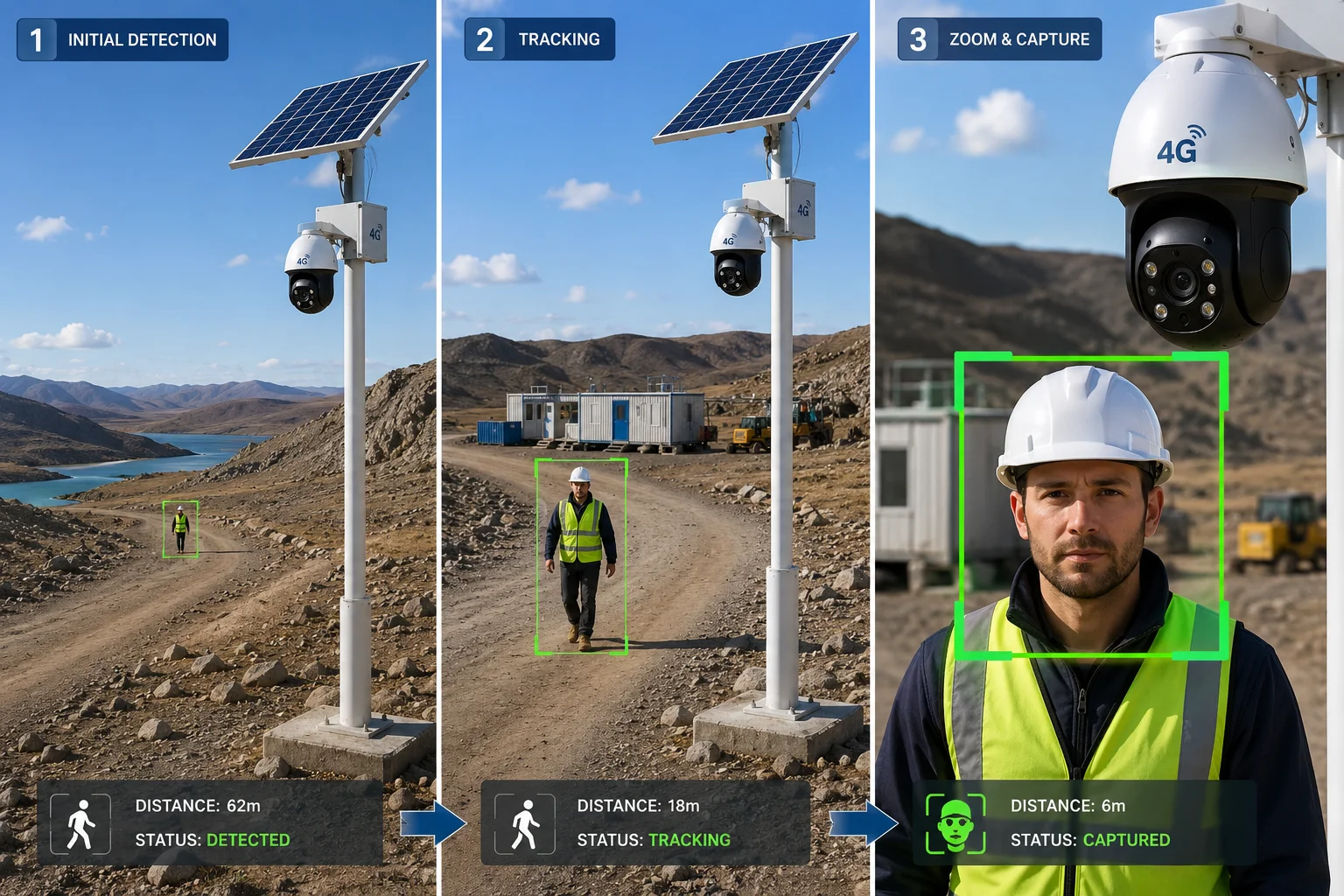
Neubewertung von Frame zu Frame
Der KI-Prozessor trifft keine einmalige Entscheidung über jedes Objekt. Er führt die Erkennung in jedem einzelnen Frame durch – typischerweise 15 bis 30 Mal pro Sekunde. Jeder Frame ist eine neue Bewertung. Wenn also eine Person in 100 Metern Entfernung erscheint und nur 0,5 % des Frames ausmacht, registriert das System die Bewegung, löst aber keinen Alarm aus. Wenn diese Person näher herangeht, wächst die Bounding Box. In dem Moment, in dem sie Ihren 2 %-Schwellenwert überschreitet, löst das System aus.
Dieser Prozess ist nahtlos. Es gibt keine Verzögerung zwischen dem Überschreiten des Schwellenwerts und dem Auslösen des Alarms. Der Übergang von “gefiltertem Rauschen” zu “aktivem Ziel” geschieht innerhalb eines Frame-Zyklus – etwa 33 bis 66 Millisekunden.
Die Tracking-Handoff-Sequenz
Technisch gesehen geschieht Folgendes, wenn ein Ziel den Schwellenwert überschreitet:
- Phase vor dem Schwellenwert: Objekt erkannt, Bounding Box berechnet, Größe unterhalb des Schwellenwerts. System protokolliert Bewegung, löst aber keinen Alarm aus. SD-Karte zeichnet still auf, falls konfiguriert.
- Überschreitung des Schwellenwerts: Bounding Box überschreitet Mindestgröße. KI-Klassifikator wird ausgeführt (Mensch/Fahrzeug/Tier). Wenn die Klassifizierung mit Ihren Alarmkategorien übereinstimmt, löst das System aus.
- Phase der aktiven Verfolgung: PTZ-Motor wird aktiviert. Kamera folgt dem Ziel. Zoom wird für die Identifizierung erhöht. 4G-Push-Benachrichtigung wird an die App gesendet.
Warum dieses Design Akku und Daten spart
Für solarbetriebene 4G-Systeme ist dieser Ansatz entscheidend. Jede Push-Benachrichtigung kostet Daten. Jede PTZ-Motor-7 Bewegung kostet Strom. Durch das Filtern kleiner Objekte vermeiden Sie Hunderte von unnötigen Motoraktivierungen pro Tag. Die Kamera bleibt still und verbraucht minimal Strom, bis ein echtes Ziel den Schwellenwert überschreitet. Dann aktiviert sie sich vollständig.
Ich habe gesehen, wie dies den täglichen Stromverbrauch bei abgelegenen Solarinstallationen um 40-60 % reduziert hat. Das bedeutet kleinere Solarmodule, kleinere Akkus und geringere Gesamtkosten für Ihre Kunden.
Größenfilterung mit Zonen-Erkennung kombinieren
Kombinieren Sie für maximale Genauigkeit die Größenfilterung mit Erkennungszonen. Zeichnen Sie eine Zone um Ihren Umzäunungszaun. Stellen Sie die Mindestgröße auf 1,5% ein. Nun alarmiert das System nur, wenn ein Objekt, das größer als 1,5% ist, innerhalb Ihrer gezeichneten Zone erscheint. Diese doppelte Filterung eliminiert praktisch Fehlalarme und erfasst gleichzeitig jede legitime Einbruchsmeldung.
Ermöglicht die App eine visuelle “Box-Auswahl”, um den Zielgrößen-Schwellenwert zu definieren?
Ich erinnere mich, als ich einem Kunden zum ersten Mal das Werkzeug zur Boxenauswahl zeigte. Er hatte wochenlang Pixelwerte manuell eingegeben. Als er sah, dass er einfach zwei Boxen auf dem Bildschirm zeichnen konnte, sagte er, es sei die Funktion, von der er nie gewusst habe, dass er sie brauche.
Ja, die Weboberfläche und die mobile App unterstützen beide die visuelle Boxenauswahl. Sie zeichnen ein kleines Rechteck, das Ihre minimale Zielgröße darstellt, und ein großes Rechteck, das Ihre maximale Zielgröße darstellt, direkt auf dem Live-Videostream. Das System wandelt diese visuellen Auswahlen automatisch in Schwellenwerte für Pixel um.
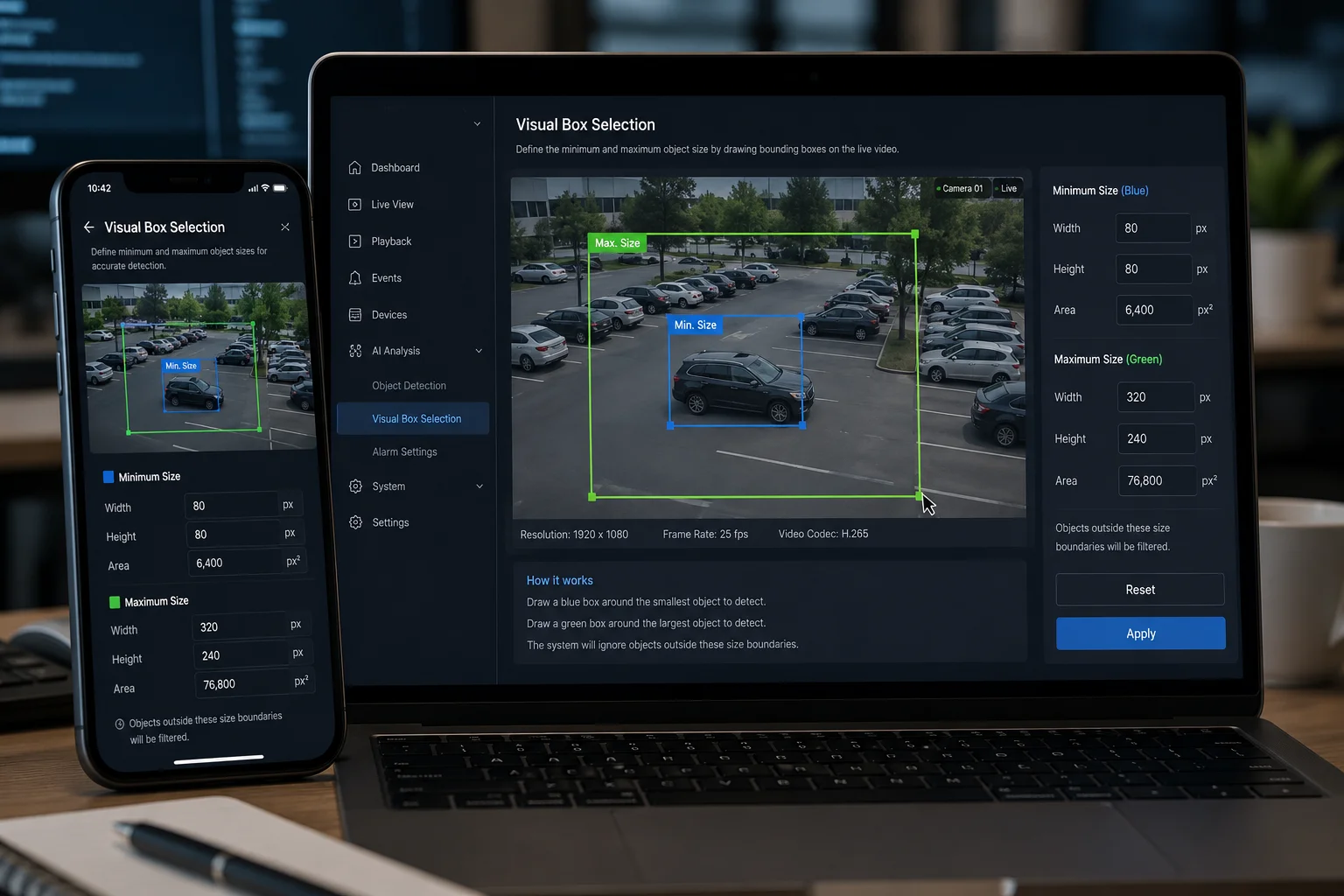
So funktioniert die visuelle Boxenauswahl
Anstatt Prozentsätze manuell zu berechnen, zeichnen Sie einfach auf dem Bildschirm. Die Benutzeroberfläche zeigt Ihren Live-Kamera-Feed an. Sie verwenden Ihre Maus oder Ihren Finger, um eine kleine Box zu zeichnen – diese repräsentiert das kleinste Objekt, das Sie erkennen möchten. Dann zeichnen Sie eine größere Box – diese repräsentiert das größte gültige Ziel. Alles außerhalb dieser beiden Grenzen wird herausgefiltert.
Die Firmware liest die Pixelabmessungen Ihrer gezeichneten Boxen und wandelt sie automatisch in Schwellenwerte um. Dies ist weitaus intuitiver als die Eingabe von Zahlen. Sie können genau sehen, welche Objektgröße einen Alarm auslöst, da Sie sie direkt über der tatsächlichen Szene zeichnen.
Schritt-für-Schritt-Boxenauswahl-Prozess
So führe ich Kunden durch diesen Prozess:
- Melden Sie sich bei der Web-Oberfläche der Kamera an
- Navigieren Sie zu AI Detection Settings (KI-Erkennungseinstellungen)
- Wählen Sie “Size Filter” (Größenfilter) oder “Object Size” (Objektgröße)”
- Klicken Sie auf “Draw Minimum Size” (Mindestgröße zeichnen)”
- Zeichnen Sie eine Box auf dem Video, die dem kleinsten Ziel entspricht, das Sie erfassen möchten (zeichnen Sie zum Beispiel eine Box in der Größe einer Person an Ihrem entferntesten Umzäunungspunkt)
- Klicken Sie auf “Draw Maximum Size” (Maximalgröße zeichnen)”
- Zeichnen Sie eine Box, die das größte gültige Ziel darstellt
- Speichern und testen
Vorteile gegenüber manueller Zahleneingabe
| Methode | Genauigkeit | Benutzerfreundlichkeit | Kalibrierungszeit | Fehlerrisiko |
|---|---|---|---|---|
| Manuelle prozentuale Eingabe | Hoch | Niedrig | 30-60 Min. | Hoch (Tippfehler, Fehlberechnung) |
| Visuelle Box-Auswahl | Hoch | Hoch | 5-10 Min. | Niedrig (What you see is what you get) |
| Diagonale Pixeleingabe | Mittel | Niedrig | 20-40 Min. | Mittel |
Fernkonfiguration über 4G
Für 4G-verbundene Kameras an abgelegenen Standorten können Sie die Box-Auswahl remote über die Cloud-Plattform8. durchführen. Sie müssen nach der Erstinstallation nicht vor Ort sein. Wenn sich die Bedingungen ändern – sagen wir, ein neuer Zaun wird näher an der Kamera gebaut – können Sie Ihre Größenboxen von Ihrem Büro aus neu zeichnen. Die Kamera wendet die neuen Einstellungen sofort an.
Dies ist ein großer Vorteil für Integratoren, die Dutzende oder Hunderte von Remote-Standorten verwalten. Sie passen Schwellenwerte an, ohne einen Techniker zu entsenden. Kein Truck Roll. Keine Reisekosten. Einfach einloggen, neu zeichnen und speichern.
Kombination von Box-Auswahl mit KI-Klassifizierung
Der Größenfilter funktioniert zusammen mit KI-Klassifizierung9. Selbst wenn ein Objekt den Größen-Schwellenwert überschreitet, muss es immer noch den KI-Klassifikator passieren. Wenn also eine große verirrte Pflanze durch Ihre Zone weht und 2% des Rahmens überschreitet, identifiziert der KI-Klassifikator sie als “nicht menschlich” und “nicht Fahrzeug”. Es wird kein Alarm ausgelöst. Dieser zweistufige Ansatz – Größenfilterung plus KI-Klassifizierung – bietet Ihnen die geringstmögliche Fehlalarmrate und behält gleichzeitig eine hohe Erkennungsempfindlichkeit für reale Bedrohungen bei.
Schlussfolgerung
Die Zielgrößenfilterung ist eines der effektivsten Werkzeuge zur Reduzierung von Fehlalarmen bei der Fernüberwachung von PTZ-Kameras. Legen Sie Ihren Mindestschwellenwert durch visuelle Box-Auswahl fest, kalibrieren Sie vor Ort und lassen Sie die KI den Rest erledigen. Wenn Sie Hilfe bei der Konfiguration für Ihr spezifisches Projekt benötigen, wenden Sie sich bitte an mich unter sales05@.com.
1. Erklärung der 4MP-Auflösung und ihrer Auswirkungen auf Bildqualität und Pixeldichte. ︎↩︎ 2. Überblick über solarbetriebene 4G-Überwachungssysteme und deren Herausforderungen im Energiemanagement. ︎↩︎ 3. Technische Beschreibung der diagonalbasierten Objektgrößenfilterung in fortschrittlichen Sicherheitskameras. ︎↩︎ 4. Was ein Software Development Kit ist und wie es die benutzerdefinierte Integration ermöglicht. ︎↩︎ 5. Details zu optischen Zoomfaktoren und deren Auswirkungen auf Überwachungsfunktionen. ︎↩︎ 6. Erklärung, wie atmosphärische Turbulenzen und Hitzeflimmern die Fernbildgebung verzerren. ︎↩︎ 7. Wie PTZ-Motoren funktionieren und welche Auswirkungen sie auf den Stromverbrauch haben. ︎↩︎ 8. Überblick über cloudbasiertes Kameramanagement und Funktionen zur Fernkonfiguration. ︎↩︎ 9. Erklärung der KI-basierten Bildklassifizierung in der modernen Überwachung. ︎↩︎