
Se você executar Câmeras PTZ8 em 4G em áreas remotas, você conhece a dor. As configurações de vídeo padrão criam um atraso que faz com que o controle pan-tilt pareça quebrado. Passei meses lutando contra esse exato problema.
Sim, você pode personalizar totalmente a estrutura GOP para obter latência extremamente baixa. Ao encurtar o comprimento do GOP para corresponder à sua taxa de quadros, desabilitar B-Frames e usar codificação Intra-Refresh, você pode reduzir o atraso de streaming de vários segundos para menos de 300ms — mesmo em conexões 4G instáveis.
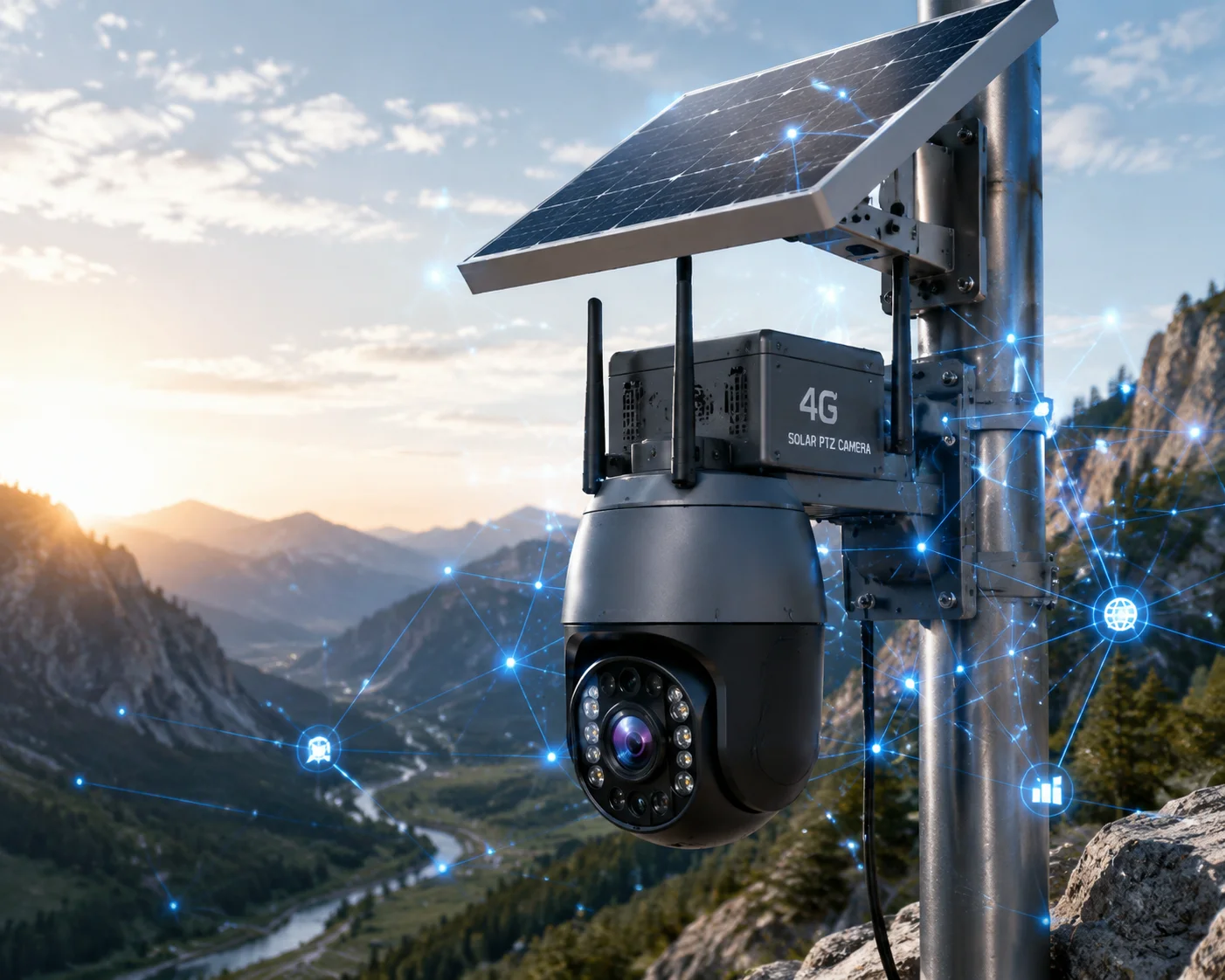
Abaixo, detalho as quatro perguntas mais comuns que recebo de integradores de sistemas sobre ajuste de GOP. Cada resposta inclui valores de configuração reais e as compensações que você precisa saber antes de alterar qualquer coisa no campo.
Índice
Definir “GOP=1” (Todos os I-Frames) Eliminará o Atraso Durante o Panorâmico PTZ de Alta Velocidade?
Testei GOP=1 em implantações 4G ao vivo. O resultado me surpreendeu. Reduziu o atraso de decodificação, mas também criou um novo gargalo que piorou as coisas em alguns casos.
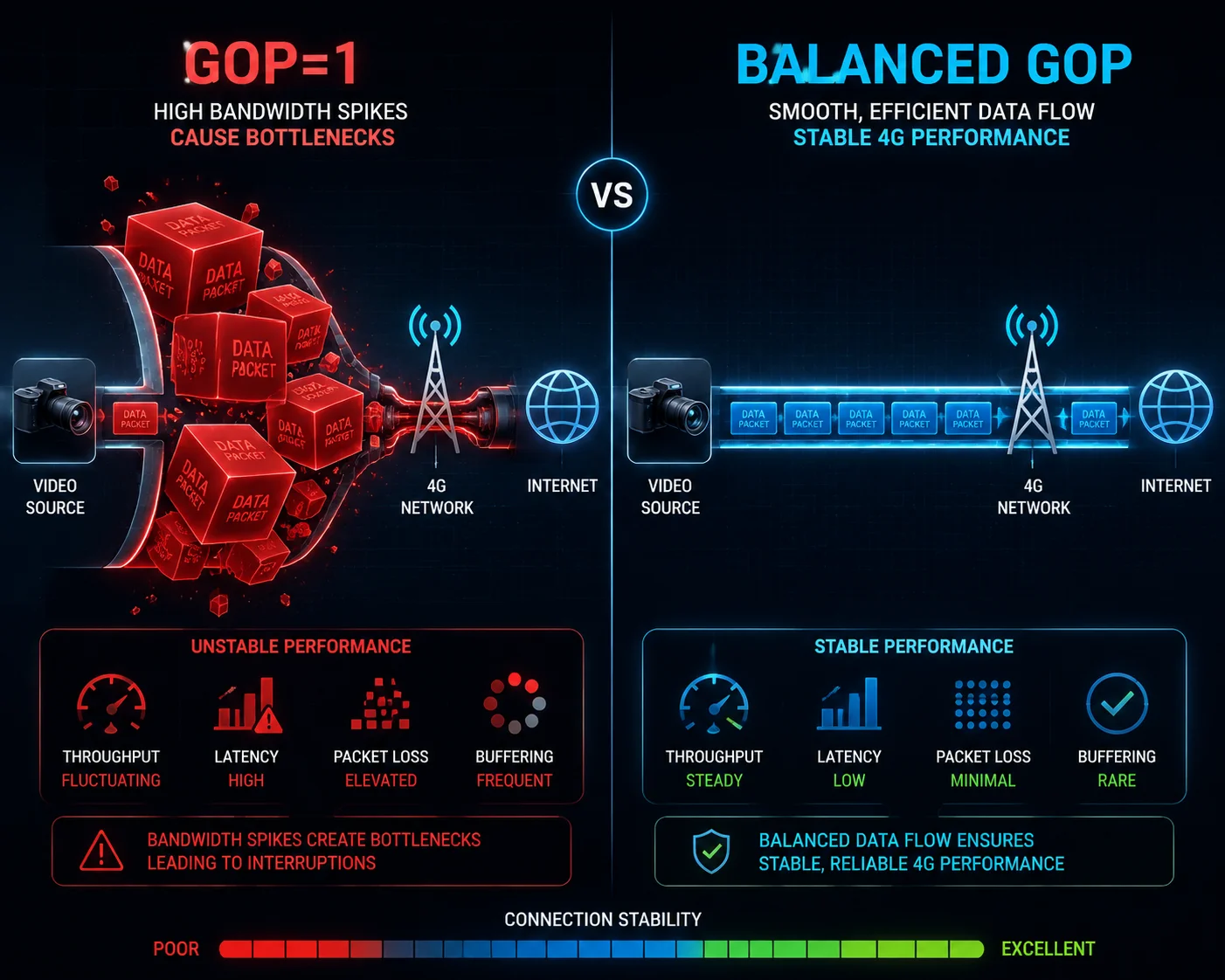
Definir GOP=1 eliminará quase completamente o atraso do lado da decodificação, mas inundará seu uplink 4G com enormes rajadas de dados. Em uma conexão estável, funciona. Em uma célula 4G fraca ou congestionada, o pico de largura de banda causa perda de pacotes e cria ainda mais travamentos do que um GOP mais longo.
Por que GOP=1 Parece Perfeito na Teoria
Quando cada quadro é um I-Frame1, o decodificador nunca espera por um quadro de referência. Se um pacote for perdido, o próximo quadro é uma imagem completa. Não há dependência entre os quadros. Isso significa:
- Nenhuma propagação de erro (um pacote perdido não pode corromper os próximos 2 segundos de vídeo)
- Tempo de troca de canal instantâneo (o espectador vê uma imagem imediatamente)
- A resposta PTZ parece direta e em tempo real
Por que GOP=1 Falha em Redes 4G Reais
Aqui está o problema. Um I-Frame é tipicamente 5 a 10 vezes maior que um P-Frame2. Se sua câmera transmite a 4 Mbps com um GOP normal de 25, mudar para GOP=1 pode aumentar a largura de banda necessária para 15-25 Mbps. A maioria 4G9 uplinks em áreas remotas entrega 2-8 Mbps no máximo.
Quando o codificador envia quadro após quadro de I-Frames em tamanho real, o buffer do modem 4G enche. Pacotes enfileiram. A latência aumenta, não diminui. Você obtém o oposto do que queria.
O Ponto Ideal Prático
Em vez de GOP=1, recomendo definir o GOP igual ao seu valor de FPS. Isso lhe dá um I-Frame por segundo.
| Configuração do GOP | Impacto na Largura de Banda | Tempo de Recuperação Após Perda de Pacotes | Melhor caso de uso |
|---|---|---|---|
| GOP = 1 | Aumento de 5-10x | 0ms (instantâneo) | Apenas LAN com fio |
| GOP = FPS (25-30) | Aumento de 1,3-1,5x | Máximo de 1 segundo | PTZ remoto 4G |
| GOP = 50-100 | Linha de base | 2-4 segundos | Armazenamento/gravação |
Quando GOP=1 Realmente Faz Sentido
Se o seu local tiver uma unidade dedicada de agregação 4G (combinando 2-4 cartões SIM) com uplink garantido de 20+ Mbps, então GOP=1 é viável. Implementei isso para projetos de monitoramento de rodovias onde o cliente pagou por planos de dados premium. Para implantações solares padrão com SIM único, é exagero e contraproducente.
A resposta real para o atraso de pan da PTZ é: GOP = FPS, B-Frames = 0 e ativar Intra-Refresh. Essa combinação oferece latência de vidro a vidro inferior a 500 ms sem destruir seu orçamento de dados.
Quanta Banda 4G Extra Uma Estrutura GOP Curta Consumirá em Comparação com o Padrão?
Todos os clientes com quem trabalho fazem essa pergunta antes de alterar qualquer configuração. O custo dos dados é dinheiro real, especialmente em locais solares remotos onde você paga por gigabyte. Sempre faço os cálculos com eles antes de fazer alterações.
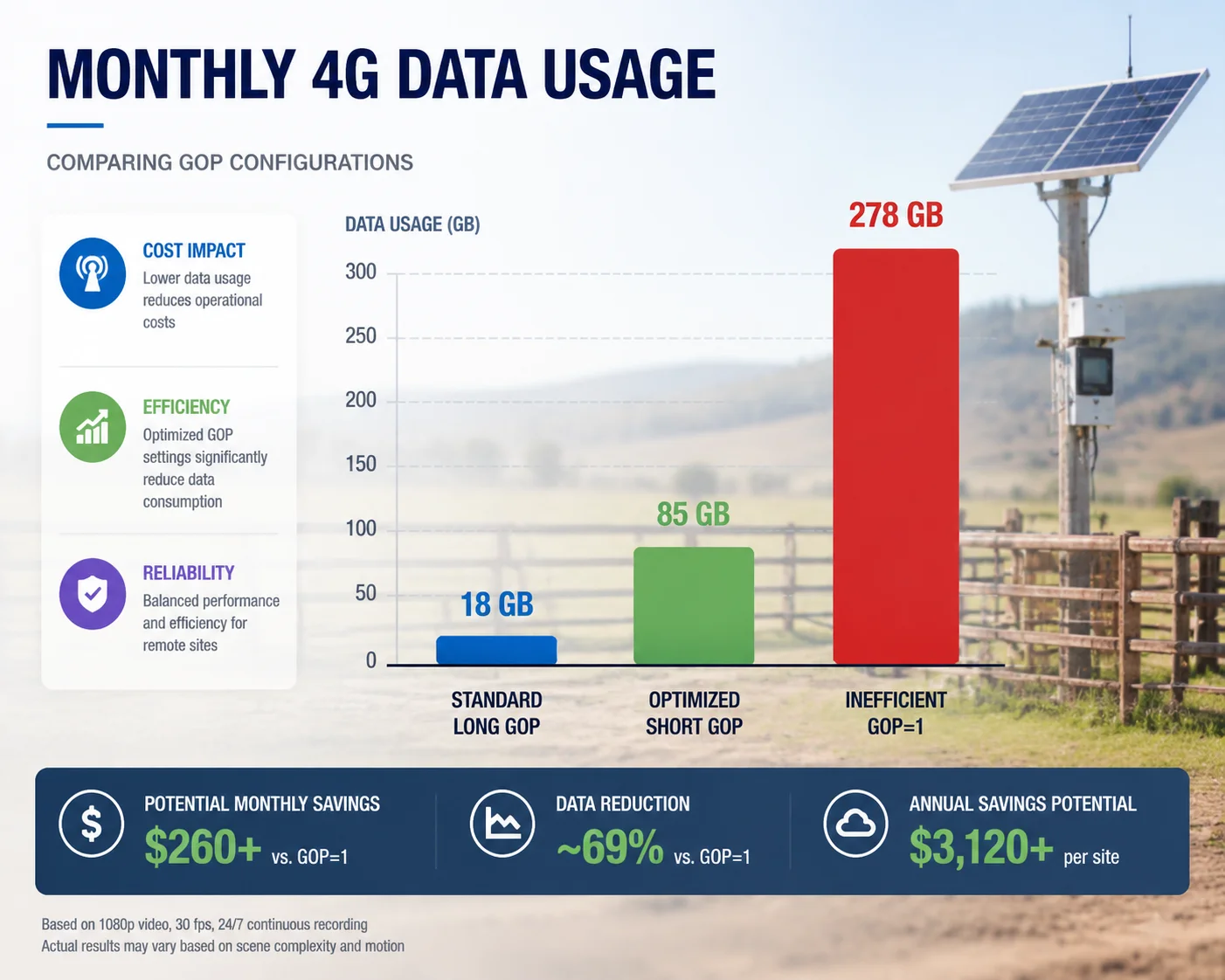
Um GOP curto (igual ao FPS) aumentará seu uso mensal de dados 4G em aproximadamente 30-50% em comparação com o GOP padrão de 50-100. Para um fluxo típico de 2 Mbps rodando 24/7, isso significa cerca de 200-300 GB extras por mês. A troca vale a pena para uso ativo de PTZ, mas você deve usar uma configuração de fluxo duplo para controlar os custos.
Entendendo Por Que GOP Mais Curto Custa Mais Dados
A matemática é simples. I-Frames carregam todos os dados da imagem. P-Frames carregam apenas a diferença do quadro anterior. Quando você aumenta o número de I-Frames, aumenta o volume total de dados.
Aqui está um exemplo real de uma implantação que medi no ano passado:
- Resolução do fluxo: 1080p a 25 FPS
- Taxa de bits alvo (VBR): Média de 2 Mbps
- GOP = 100 (padrão): Um I-Frame a cada 4 segundos. Dados mensais = ~648 GB
- GOP = 25 (otimizado): Um I-Frame a cada 1 segundo. Dados mensais = ~850-970 GB
Detalhamento do Custo de Dados no Mundo Real
| Configuração | Taxa de bits média | Dados Mensais (24/7) | Dados Mensais (12h/dia) | Custo Extra vs Padrão |
|---|---|---|---|---|
| GOP=100, B=2 | 1,8 Mbps | ~583 GB | ~291 GB | Linha de base |
| GOP=25, B=0 | 2,5 Mbps | ~810 GB | ~405 GB | +39% |
| GOP=1 (Todos-I) | 8-12 Mbps | ~2.592-3.888 GB | ~1.296-1.944 GB | +345-567% |
Como Controlar Custos de Dados com GOP Curto
Existem três estratégias que recomendo a todo integrador:
Estratégia 1: Gravação Orientada a Eventos Não transmita 24 horas por dia, 7 dias por semana, com GOP curto. Use detecção de movimento ou gatilhos de IA para ativar o stream de baixa latência apenas quando algo acontecer. Durante períodos ociosos, a câmera pode cair para 0,5 FPS ou parar de transmitir completamente.
Estratégia 2: Arquitetura de Stream Duplo Execute dois streams simultaneamente:
- Stream Principal (para gravação): GOP=100, 2 Mbps, H.265. Isso vai para o seu NVR ou armazenamento em nuvem.
- Stream de Pré-visualização (para controle PTZ ao vivo): GOP=25, 1 Mbps, H.264. Isso é o que o operador vê em tempo real.
Estratégia 3: Troca Dinâmica de GOP Nosso firmware suporta ajuste automático de GOP. Quando o operador abre a visualização ao vivo e inicia o controle PTZ, o GOP cai para 15-25. Quando ninguém está assistindo, ele retorna para 100. Isso sozinho pode economizar 60-70% do custo extra de dados.
Uma Nota sobre H.265 vs H.264
H.2653 (HEVC) comprime I-Frames cerca de 30-40% melhor que H.264. Se o seu VMS suporta decodificação H.265, sempre use-o para o stream principal. A economia de largura de banda compensa parcialmente o custo de um GOP mais curto. No entanto, para o stream de pré-visualização ao vivo, H.264 é frequentemente melhor porque decodifica mais rápido no lado do cliente, o que é importante para a latência.
Posso Definir um GOP Diferente para o “Fluxo Principal” e o “Fluxo de Pré-visualização”?
Esta é uma das primeiras coisas que configuro em cada câmera que enviamos. Executar um único stream para gravação e visualização ao vivo é um compromisso que prejudica ambos os casos de uso. Eu sempre os separo.
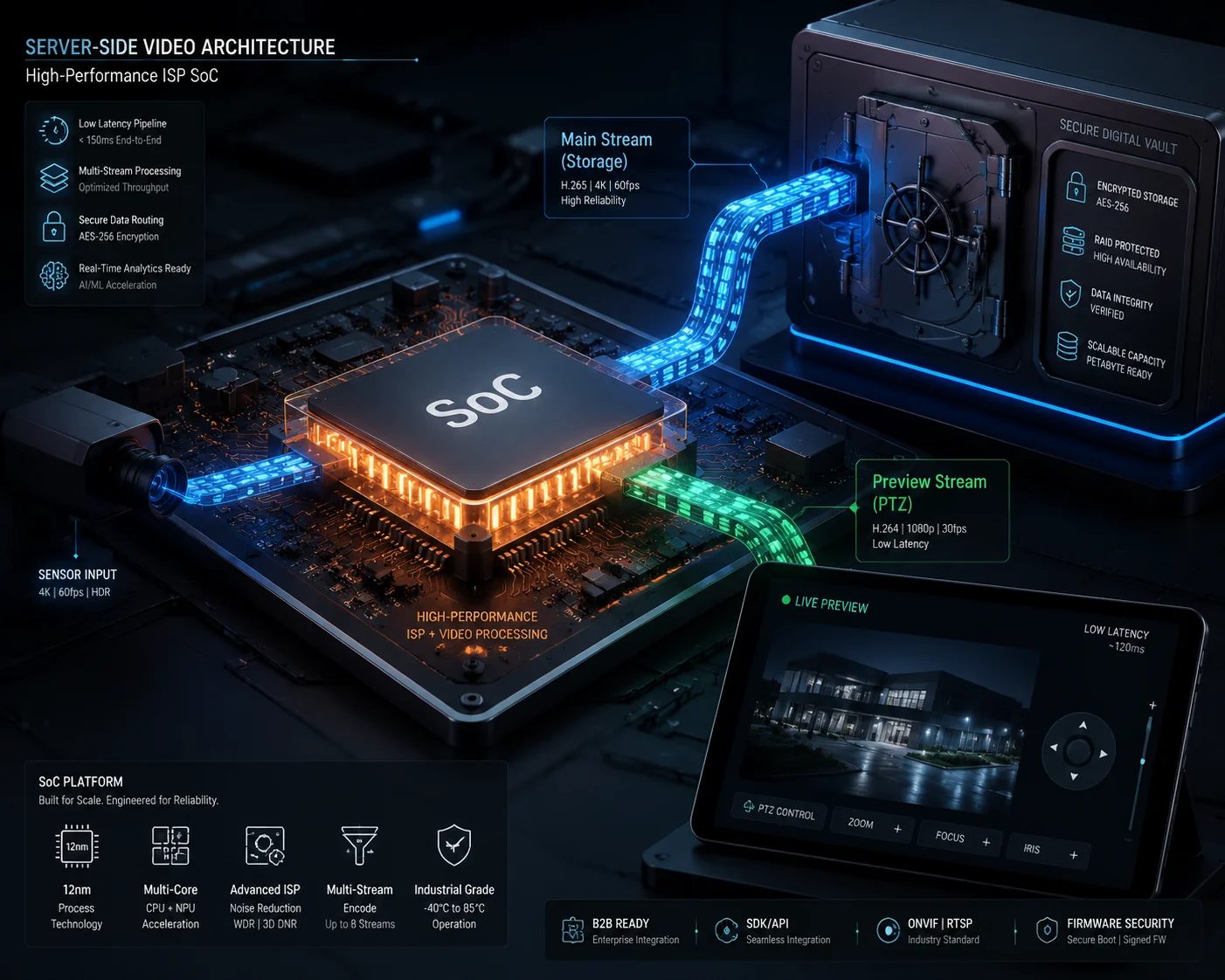
Sim, absolutamente. Nossas câmeras suportam parâmetros de codificação independentes para o Stream Principal e o Stream Secundário/Pré-visualização. Você pode definir GOP=100 no stream principal para armazenamento eficiente, enquanto executa GOP=25 sem B-Frames no stream de pré-visualização para controle PTZ em tempo real. Cada stream tem sua própria instância de codificador no chip ISP.
Como a Codificação de Stream Duplo Funciona no Nível de Hardware
SoCs de vigilância modernos (como o HiSilicon Hi3536 ou chips semelhantes que usamos) possuem múltiplos canais de codificação de hardware. Cada canal opera independentemente. Isso significa:
- O codificador Main Stream pode executar H.265, resolução 4K, GOP=100, com 2 B-Frames
- O codificador Sub Stream pode executar H.264, 720p ou 1080p, GOP=25, com 0 B-Frames
- Nenhum fluxo afeta o desempenho do outro
O ISP captura a imagem completa do sensor uma vez, e então a fornece a ambos os codificadores em suas respectivas resoluções. Não há penalidade de desempenho para executar dois fluxos com configurações de GOP diferentes.
Configuração Recomendada de Fluxo Duplo
| Parâmetro | Fluxo Principal (Gravação) | Fluxo de Pré-visualização (PTZ ao Vivo) |
|---|---|---|
| Codec | H.265 | H.264 |
| Resolução | 4K ou 1080p | 720p ou 1080p |
| Taxa de quadros | 25 FPS | 25 FPS |
| GOP | 100 | 25 |
| B-Frames | 0-2 | 0 |
| Modo de Taxa de Bits | VBR5 com cap | CBR6 |
| Taxa de bits | 4-6 Mbps | 1-1.5 Mbps |
| Perfil | Principal | Baseline ou Main |
Por que Isso Importa para a Integração do Seu VMS
A maioria das plataformas VMS profissionais (Milestone, Genetec, Blue Iris) pode assinar fluxos diferentes para propósitos diferentes. Quando um operador abre uma câmera em uma visualização em grade, o VMS puxa o sub stream. Quando eles dão um duplo clique para tela cheia ou iniciam o controle PTZ, ele muda para o main stream ou para o fluxo de pré-visualização otimizado.
Isto não se trata apenas de economizar largura de banda. Trata-se de fornecer os dados certos para a tarefa certa:
- Necessidades de gravação: Alta resolução, alta eficiência de compressão, GOP longo para tamanhos de arquivo pequenos
- Necessidades de visualização ao vivo: Baixa latência, recuperação rápida de erros, GOP curto para controle responsivo
- Necessidades de análise de IA: Entrega consistente de quadros, sem atrasos de reordenação de B-Frame
Como configurar isso via ONVIF
Se o seu VMS usa Perfil S do ONVIF4, você pode definir esses parâmetros remotamente através da configuração do perfil de mídia. Cada perfil de mídia ONVIF mapeia para uma instância de codificador. Você cria dois perfis — um para gravação, um para visualização ao vivo — e atribui valores GOP diferentes a cada um. Nossas câmeras expõem todas as configurações de GOP e B-Frame através da interface ONVIF, então você não precisa fazer login na interface web da câmera para fazer alterações.
Para integradores que usam nosso SDK ou comandos CGI diretamente, a chamada da API é simples. Você especifica o número do canal (0 para principal, 1 para secundário) e define o IntervaloDoIFrame parâmetro independentemente para cada um.
O ISP (Processador de Sinal de Imagem) Permite Modos de Processamento de Quadros com “Latência Zero”?
Recebo essa pergunta de CTOs que leram sobre codificação “zero-latência” na documentação do codificador de software x264/x265. Eles querem saber se o ISP de hardware em nossas câmeras pode fazer o mesmo. A resposta é complexa.
O próprio ISP adiciona atraso quase zero (abaixo de 5ms) ao pipeline de imagem. A latência real está no codificador, no buffer de rede e no decodificador. Nosso ISP suporta um modo “low-delay” que desabilita a reordenação de quadros e a análise preditiva, reduzindo a latência do lado da codificação para um único período de quadro (40ms a 25 FPS). A “zero-latência” verdadeira é fisicamente impossível, mas uma latência de codificação abaixo de 100ms é alcançável.
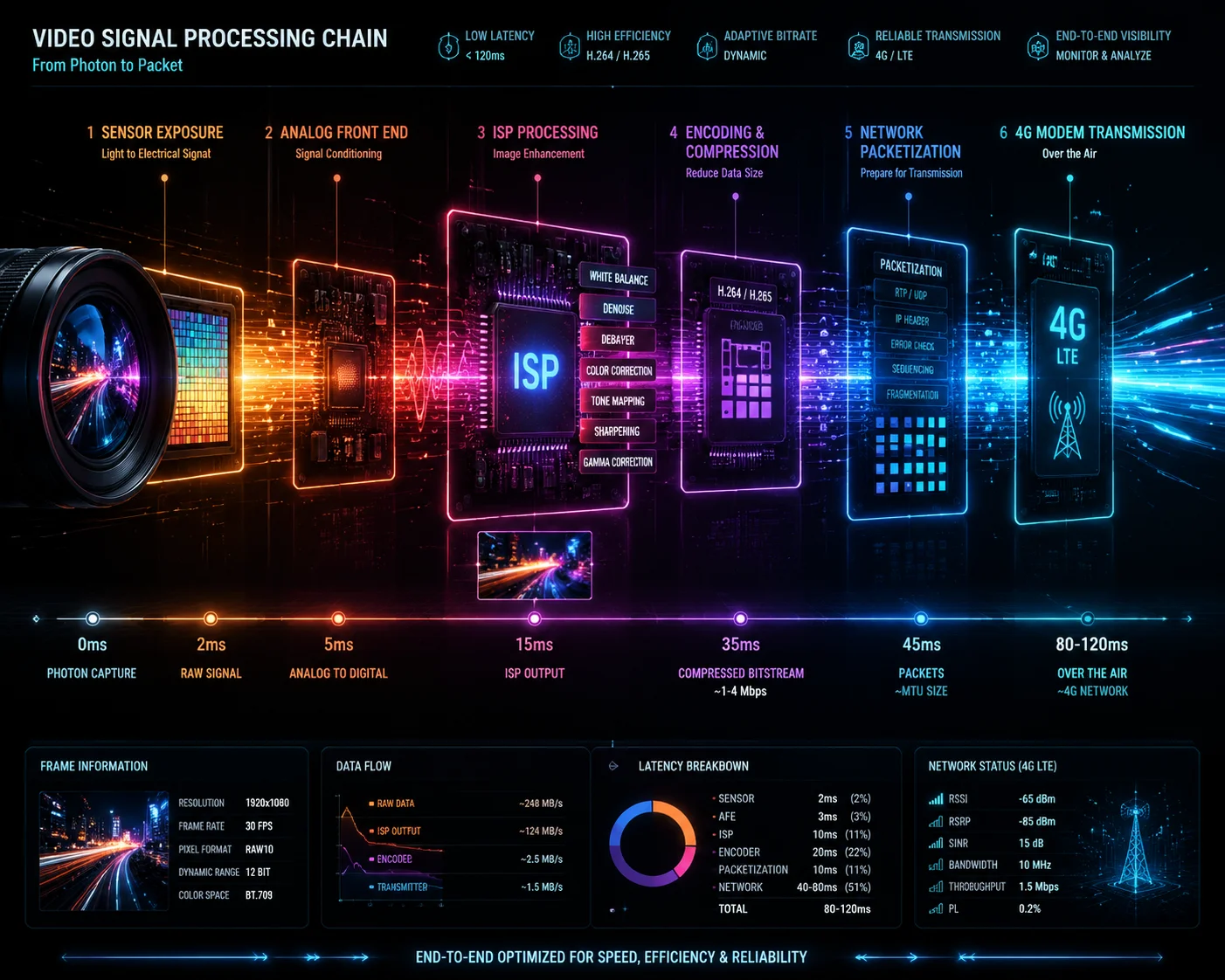
Desmistificando a Cadeia de Latência
Para entender o que “zero-latência” significa na prática, você precisa ver onde o tempo é gasto no pipeline completo:
- Exposição do sensor: 1-40ms (depende da velocidade do obturador)
- Processamento ISP (demosaic, denoise, WDR): 3-8ms
- Buffering de entrada do codificador: 0-80ms (depende das configurações de B-Frame e look-ahead)
- Codificação de um quadro: 5-15ms
- Empacotamento de rede (RTP/RTSP): 1-5ms
- Buffer do modem 4G: 20-80ms
- Trânsito de rede: 30-100ms (depende da distância da torre celular e do roteamento)
- Buffer de jitter no cliente: 40-200ms
- Decodificador: 5-20ms
- Renderização de exibição: 8-16ms (depende da taxa de atualização do monitor)
O ISP controla as etapas 2 e parcialmente a etapa 3. Quando as pessoas dizem “modo ISP de latência zero”, elas querem dizer que o ISP passa cada quadro para o codificador imediatamente após o processamento, sem reter quadros para redução de ruído temporal ou HDR de empilhamento de quadros.
O que o “Modo de Baixa Latência” Realmente Desabilita
Quando você ativa o modo de baixa latência em nossas câmeras, as seguintes alterações ocorrem dentro do ISP e do codificador:
- Redução de ruído 3D temporal: Reduzido de referência de 3 quadros para referência de 1 quadro. Isso aumenta ligeiramente o ruído da imagem em cenas escuras, mas economiza 80ms de buffer.
- Reordenação de quadros: Completamente desativado. Nenhum B-Frame pode ser gerado.
- Look-ahead de controle de taxa: Desativado. O codificador não pode “olhar” para quadros futuros para otimizar a alocação de taxa de bits. Isso torna a taxa de bits menos suave, mas elimina o atraso do look-ahead.
- Empilhamento de quadros WDR: Muda de HDR multi-quadro para WDR digital de quadro único. A qualidade da imagem em cenas de alto contraste cai ligeiramente, mas nenhum quadro é retido.
A Latência Total Alcançável
Com todas as otimizações ativadas (modo ISP de baixa latência, GOP=FPS, B-Frame=0, buffer de jitter mínimo), aqui está o que você pode alcançar realisticamente:
- Em uma LAN com fio: 80-150ms de ponta a ponta
- Em 4G estável (sinal forte): 200-400ms de ponta a ponta
- Em 4G fraco (local solar remoto): 400-800ms de ponta a ponta
- Em 4G com transporte WebRTC: 150-300ms de ponta a ponta (WebRTC lida melhor com jitter do que RTSP7)
Quando Usar o Modo de Baixa Latência vs. Modo Normal
Não ative o modo de baixa latência em todas as câmeras por padrão. Ele troca a qualidade da imagem por velocidade. Para câmeras que são puramente para gravação e reprodução (sem necessidade de controle PTZ ao vivo), mantenha o modo ISP normal. A redução de ruído temporal e o WDR multi-quadro produzem imagens visivelmente melhores para revisão de evidências.
Ative o modo de baixa latência apenas em câmeras onde:
- Um operador controla ativamente PTZ em tempo real
- A câmera alimenta um display de consciência situacional ao vivo
- Análises de IA exigem latência mínima para alertas em tempo real
Nosso firmware permite alternar entre modos via chamada de API, para que você possa ativar o modo de baixa latência quando um operador assume o controle PTZ e voltar ao modo de alta qualidade quando ele o libera.
Conclusão
Personalizar a estrutura GOP é a maneira mais eficaz de reduzir o atraso no controle PTZ via 4G. Defina GOP igual ao seu FPS, desative B-Frames e use codificação de fluxo duplo para equilibrar latência e custo de dados. Se precisar de ajuda para configurar esses parâmetros para sua implantação específica, entre em contato comigo em sales05@loyalty-secu.com.
1. Entenda os I-frames (keyframes) que contêm dados de imagem completos e são cruciais para a decodificação. ︎↩︎ 2. Explore os P-frames que carregam apenas diferenças de quadros anteriores, economizando largura de banda. ︎↩︎ 3. Descubra a eficiência de compressão do H.265 (HEVC) que pode reduzir o uso de largura de banda para I-frames. ︎↩︎ 4. Saiba mais sobre o Perfil S do ONVIF para streaming de vídeo e configuração remota de parâmetros de codificação. ︎↩︎ 5. Entenda a Taxa de Bits Variável (VBR) para codificação de vídeo eficiente com limites de largura de banda. ︎↩︎ 6. Saiba mais sobre a Taxa de Bits Constante (CBR) para uso previsível de largura de banda em streaming ao vivo. ︎↩︎ 7. Descubra o RTSP, o protocolo de streaming tradicional usado por câmeras IP, e suas compensações de latência. ︎↩︎ 8. Saiba mais sobre câmeras Pan-Tilt-Zoom e seus desafios de latência em redes celulares. ︎↩︎ 9. Entenda as características da rede 4G que afetam a latência e a largura de banda do streaming de vídeo. ︎↩︎