
Wenn Sie PTZ-Kameras8 über 4G in abgelegenen Gebieten betreiben, kennen Sie den Schmerz. Die Standard-Videoeinstellungen erzeugen Verzögerungen, die die Schwenk-Neige-Steuerung fehlerhaft erscheinen lassen. Ich habe Monate damit verbracht, genau dieses Problem zu bekämpfen.
Ja, Sie können die GOP-Struktur vollständig anpassen, um eine extrem niedrige Latenz zu erreichen. Indem Sie die GOP-Länge passend zu Ihrer Bildrate verkürzen, B-Frames deaktivieren und Intra-Refresh-Encoding verwenden, können Sie die Streaming-Verzögerung von mehreren Sekunden auf unter 300 ms reduzieren – selbst bei instabilen 4G-Verbindungen.
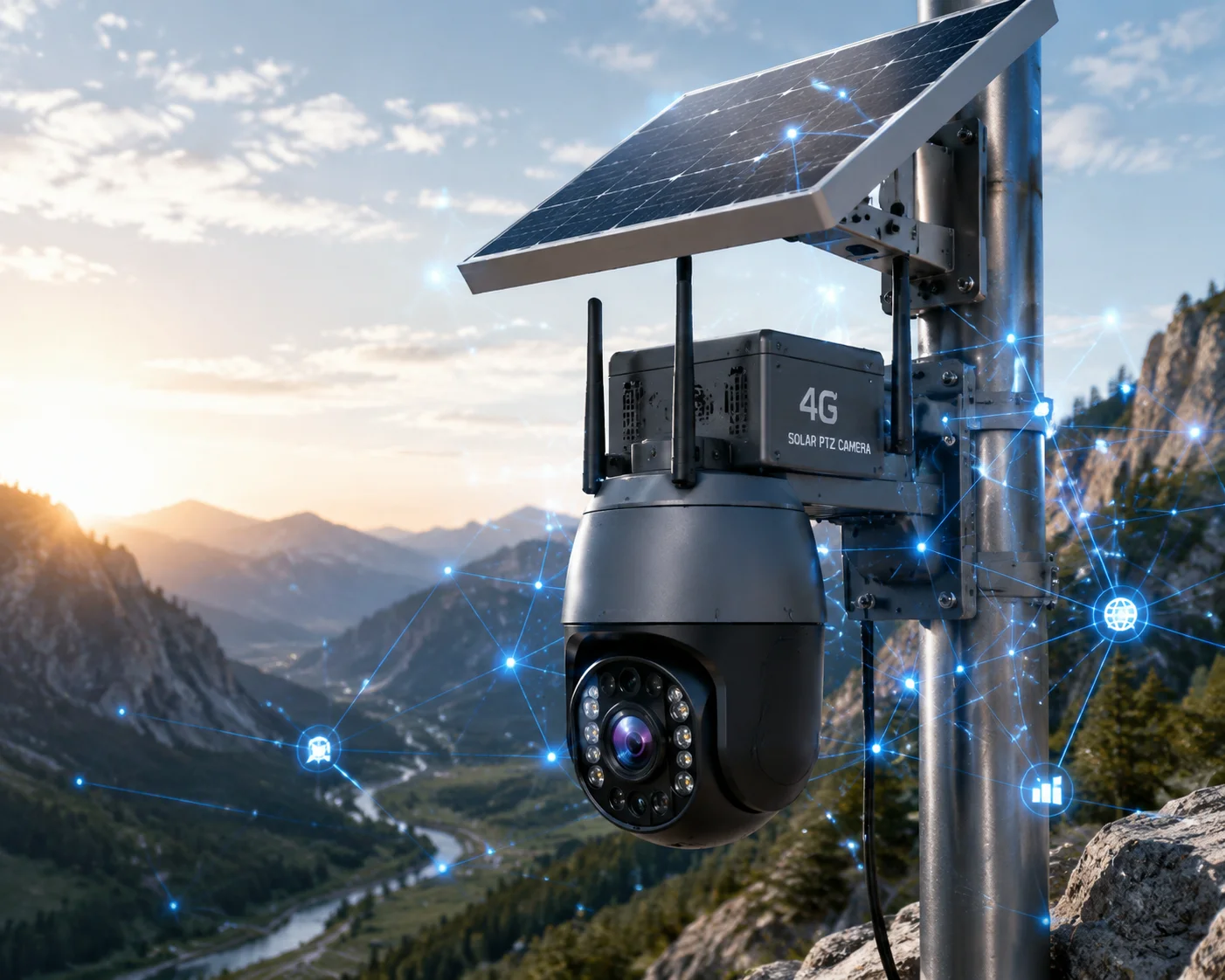
Im Folgenden gehe ich auf die vier häufigsten Fragen ein, die ich von Systemintegratoren zum Thema GOP-Tuning erhalte. Jede Antwort enthält reale Konfigurationswerte und die Kompromisse, die Sie kennen müssen, bevor Sie etwas im Feld ändern.
Inhaltsübersicht
Beseitigt die Einstellung “GOP=1” (nur I-Frames) die Verzögerung bei schnellen PTZ-Schwenks?
Ich habe GOP=1 bei Live-4G-Bereitstellungen getestet. Das Ergebnis hat mich überrascht. Es reduzierte zwar die Dekodierungsverzögerung, schuf aber auch einen neuen Engpass, der die Situation in einigen Fällen verschlimmerte.
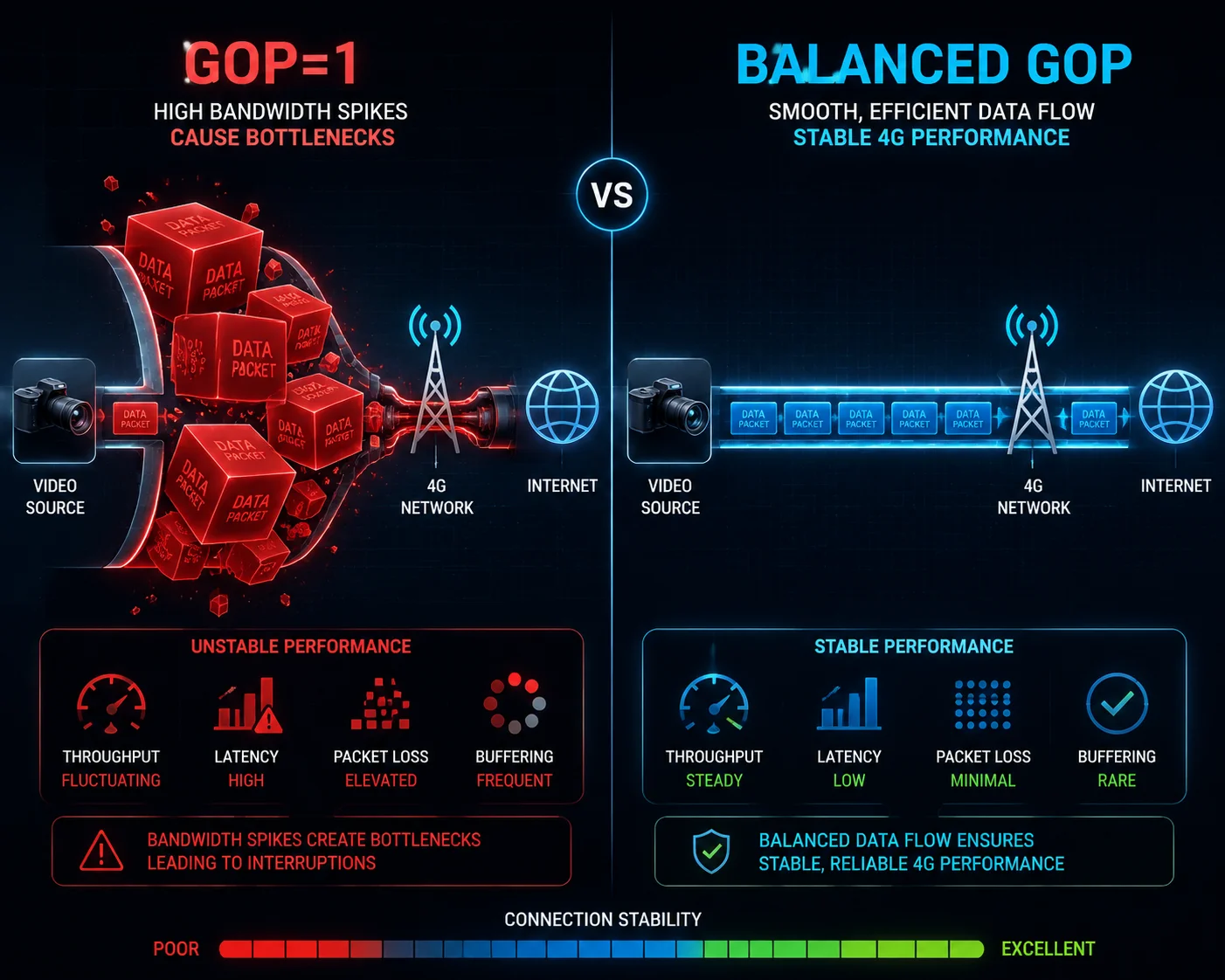
Das Einstellen von GOP=1 eliminiert die Dekodierungsverzögerung fast vollständig, überflutet aber Ihren 4G-Uplink mit massiven Datenstößen. Bei einer stabilen Verbindung funktioniert es. Bei einer schwachen oder überlasteten 4G-Zelle verursacht der Bandbreitenspitzenwert Paketverlust und erzeugt noch mehr Stottern als eine längere GOP.
Warum GOP=1 theoretisch perfekt klingt
Wenn jeder Frame ein I-Frame1, ist, wartet der Decoder nie auf einen Referenzrahmen. Wenn ein Paket verloren geht, ist der nächste Frame ein vollständiges Bild. Es gibt keine Abhängigkeit zwischen den Frames. Das bedeutet:
- Keine Fehlerfortpflanzung (ein verlorenes Paket kann nicht die nächsten 2 Sekunden Video beschädigen)
- Sofortige Kanalwechselzeit (der Betrachter sieht sofort ein Bild)
- PTZ-Antwort fühlt sich direkt und in Echtzeit an
Warum GOP=1 in echten 4G-Netzen fehlschlägt
Hier ist das Problem. Ein I-Frame ist typischerweise 5 bis 10 Mal größer als ein P-Frame2. Wenn Ihre Kamera mit 4 Mbps bei einem normalen GOP von 25 streamt, kann der Wechsel zu GOP=1 die erforderliche Bandbreite auf 15-25 Mbps. erhöhen. Die meisten 4G9 Uplinks in abgelegenen Gebieten liefern bestenfalls 2-8 Mbps.
Wenn der Encoder Frame für Frame von I-Frames in voller Größe ausgibt, füllt sich der 4G-Modem-Puffer. Pakete reihen sich an. Die Latenz steigt, nicht sinkt. Sie erhalten das Gegenteil von dem, was Sie wollten.
Der praktische Sweet Spot
Anstatt GOP=1 empfehle ich, GOP gleich Ihrem FPS-Wert zu setzen. Dies gibt Ihnen einen I-Frame pro Sekunde.
| GOP-Einstellung | Bandbreiten-Auswirkung | Wiederherstellungszeit nach Paketverlust | Bester Anwendungsfall |
|---|---|---|---|
| GOP = 1 | 5-10x Erhöhung | 0ms (sofort) | Nur kabelgebundenes LAN |
| GOP = FPS (25-30) | 1,3-1,5-fache Erhöhung | Maximal 1 Sekunde | 4G Fern-PTZ |
| GOP = 50-100 | Basislinie | 2-4 Sekunden | Speicherung/Aufnahme |
Wenn GOP=1 tatsächlich Sinn macht
Wenn Ihr Standort über eine dedizierte 4G-Bonding-Einheit (Kombination aus 2-4 SIM-Karten) mit garantiert 20+ Mbps Uplink verfügt, dann ist GOP=1 machbar. Ich habe dies für Autobahnüberwachungsprojekte eingesetzt, bei denen der Kunde für Premium-Datentarife bezahlt hat. Für Standard-Solarinstallationen mit einer einzelnen SIM-Karte ist dies übertrieben und kontraproduktiv.
Die wirkliche Antwort für PTZ-Schwenklatenz ist: GOP = FPS, B-Frames = 0 und Intra-Refresh aktivieren. Diese Kombination bietet Ihnen eine Glas-zu-Glas-Latenz von unter 500 ms, ohne Ihr Datenbudget zu sprengen.
Wie viel zusätzliche 4G-Daten verbraucht eine kurze GOP-Struktur im Vergleich zum Standard?
Jeder Kunde, mit dem ich arbeite, stellt diese Frage, bevor er Einstellungen ändert. Datenkosten sind echtes Geld, besonders an abgelegenen Solarstandorten, wo man pro Gigabyte bezahlt. Ich rechne immer mit ihnen durch, bevor ich Änderungen vornehme.
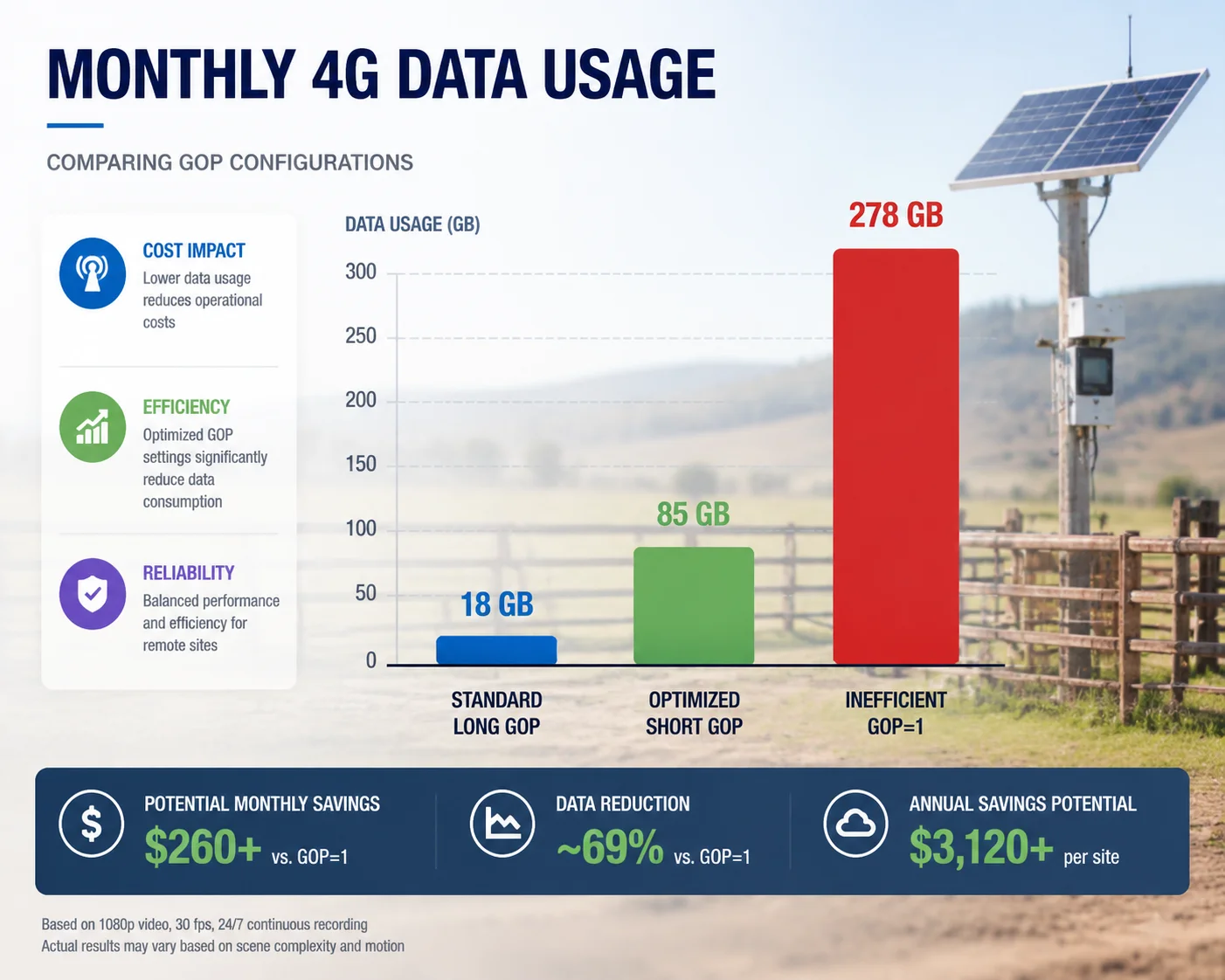
Ein kurzer GOP (gleich FPS) erhöht Ihren monatlichen 4G-Datenverbrauch um etwa 30-50% im Vergleich zum Standard-GOP von 50-100. Für einen typischen 2-Mbps-Stream, der 24/7 läuft, bedeutet dies etwa 200-300 GB extra pro Monat. Der Kompromiss lohnt sich für die aktive PTZ-Nutzung, aber Sie sollten ein Dual-Stream-Setup verwenden, um die Kosten zu kontrollieren.
Warum kürzere GOPs mehr Daten kosten
Die Rechnung ist einfach. I-Frames enthalten die vollständigen Bilddaten. P-Frames enthalten nur die Differenz zum vorherigen Frame. Wenn Sie die Anzahl der I-Frames erhöhen, erhöhen Sie das gesamte Datenvolumen.
Hier ist ein reales Beispiel aus einer Bereitstellung, die ich letztes Jahr gemessen habe:
- Stream-Auflösung: 1080p bei 25 FPS
- Ziel-Bitrate (VBR): 2 Mbps im Durchschnitt
- GOP = 100 (Standard): Ein I-Frame alle 4 Sekunden. Monatliche Daten = ~648 GB
- GOP = 25 (optimiert): Ein I-Frame alle 1 Sekunde. Monatliche Daten = ~850-970 GB
Die reale Datenkostenaufschlüsselung
| Konfiguration | Durchschnittliche Bitrate | Monatliche Daten (24/7) | Monatliche Daten (12 Std./Tag) | Zusätzliche Kosten gegenüber Standard |
|---|---|---|---|---|
| GOP=100, B=2 | 1,8 Mbps | ~583 GB | ~291 GB | Basislinie |
| GOP=25, B=0 | 2,5 Mbps | ~810 GB | ~405 GB | +39% |
| GOP=1 (All-I) | 8-12 Mbps | ~2.592-3.888 GB | ~1.296-1.944 GB | +345-567% |
So kontrollieren Sie die Datenkosten mit kurzem GOP
Es gibt drei Strategien, die ich jedem Integrator empfehle:
Strategie 1: Ereignisgesteuerte Aufzeichnung Streamen Sie nicht rund um die Uhr mit kurzem GOP. Verwenden Sie Bewegungserkennung oder KI-Trigger, um den Stream mit geringer Latenz nur dann zu aktivieren, wenn etwas passiert. In Leerlaufzeiten kann die Kamera auf 0,5 FPS reduziert oder das Streaming ganz gestoppt werden.
Strategie 2: Dual-Stream-Architektur Führen Sie zwei Streams gleichzeitig aus:
- Hauptstream (für die Aufzeichnung): GOP=100, 2 Mbps, H.265. Dies geht zu Ihrem NVR oder Cloud-Speicher.
- Vorschau-Stream (für Live-PTZ-Steuerung): GOP=25, 1 Mbps, H.264. Dies ist das, was der Bediener in Echtzeit sieht.
Strategie 3: Dynamische GOP-Umschaltung Unsere Firmware unterstützt die automatische GOP-Anpassung. Wenn der Bediener die Live-Ansicht öffnet und die PTZ-Steuerung startet, sinkt das GOP auf 15-25. Wenn niemand zusieht, kehrt es zu 100 zurück. Allein dies kann 60-70% der zusätzlichen Datenkosten einsparen.
Ein Hinweis zu H.265 vs. H.264
H.2653 (HEVC) komprimiert I-Frames etwa 30-40% besser als H.264. Wenn Ihr VMS H.265-Dekodierung unterstützt, verwenden Sie es immer für den Hauptstream. Die Bandbreiteneinsparungen gleichen teilweise die Kosten für ein kürzeres GOP aus. Für den Live-Vorschau-Stream ist H.264 jedoch oft besser, da es auf der Client-Seite schneller dekodiert wird, was für die Latenz wichtig ist.
Kann ich eine andere GOP für den “Main Stream” und den “Preview Stream” einstellen?
Dies ist eines der ersten Dinge, die ich bei jeder von uns ausgelieferten Kamera konfiguriere. Die Ausführung eines einzigen Streams sowohl für die Aufzeichnung als auch für die Live-Ansicht ist ein Kompromiss, der beiden Anwendungsfällen schadet. Ich teile sie immer auf.
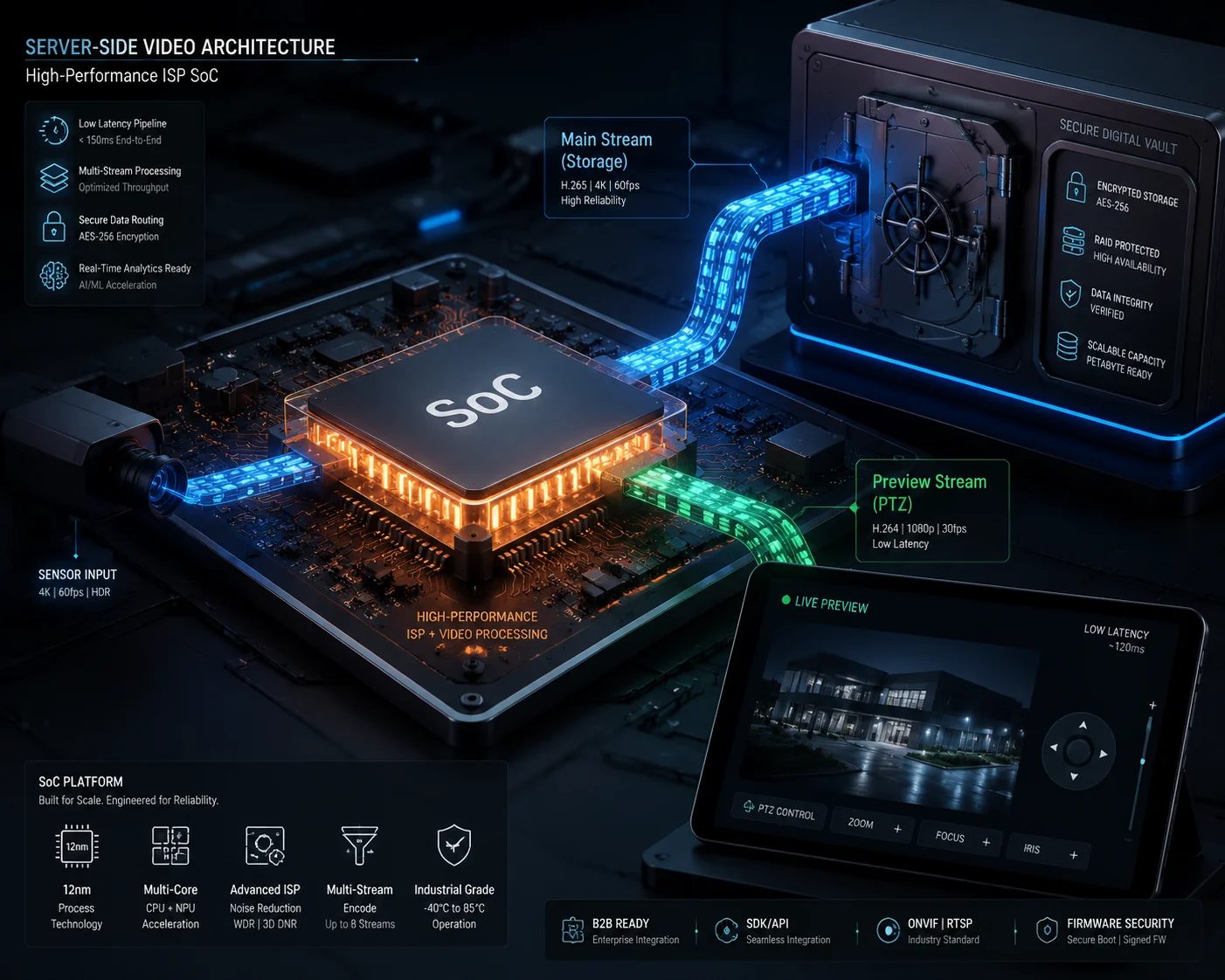
Ja, absolut. Unsere Kameras unterstützen unabhängige Kodierungsparameter für den Hauptstream und den Sub-/Vorschau-Stream. Sie können GOP=100 im Hauptstream für eine effiziente Speicherung einstellen, während Sie GOP=25 ohne B-Frames im Vorschau-Stream für die Echtzeit-PTZ-Steuerung ausführen. Jeder Stream hat seine eigene Encoder-Instanz auf dem ISP-Chip.
Wie Dual-Stream-Encoding auf Hardwareebene funktioniert
Moderne Überwachungs-SoCs (wie der HiSilicon Hi3536 oder ähnliche Chips, die wir verwenden) verfügen über mehrere Hardware-Encoding-Kanäle. Jeder Kanal arbeitet unabhängig. Das bedeutet:
- Der Main-Stream-Encoder kann H.265, 4K-Auflösung, GOP=100 mit 2 B-Frames ausführen
- Der Sub-Stream-Encoder kann H.264, 720p oder 1080p, GOP=25 mit 0 B-Frames ausführen
- Kein Stream beeinträchtigt die Leistung des anderen
Die ISP erfasst das vollständige Sensorbild einmal und leitet es dann an beide Encoder mit ihren jeweiligen Auflösungen weiter. Es gibt keine Leistungseinbußen beim Ausführen von zwei Streams mit unterschiedlichen GOP-Einstellungen.
Empfohlene Dual-Stream-Konfiguration
| Parameter | Main Stream (Aufnahme) | Vorschau-Stream (Live PTZ) |
|---|---|---|
| Codec | H.265 | H.264 |
| Auflösung | 4K oder 1080p | 720p oder 1080p |
| Bildrate | 25 Bilder pro Sekunde | 25 Bilder pro Sekunde |
| GOP | 100 | 25 |
| B-Frames | 0-2 | 0 |
| Bitratenmodus | VBR5 mit Kappe | CBR6 |
| Bitrate | 4-6 Mbit/s | 1-1,5 Mbps |
| Profil | Hauptseite | Baseline oder Main |
Warum das für Ihre VMS-Integration wichtig ist
Die meisten professionellen VMS-Plattformen (Milestone, Genetec, Blue Iris) können verschiedene Streams für unterschiedliche Zwecke abonnieren. Wenn ein Operator eine Kamera in einer Rasteransicht öffnet, ruft das VMS den Sub-Stream ab. Wenn er auf eine Vollbildansicht doppelklickt oder die PTZ-Steuerung startet, wechselt es zum Main-Stream oder zum optimierten Vorschau-Stream.
Hier geht es nicht nur darum, Bandbreite zu sparen. Es geht darum, die richtigen Daten für die richtige Aufgabe bereitzustellen:
- Anforderungen an die Aufzeichnung: Hohe Auflösung, hohe Kompressionseffizienz, lange GOP für kleine Dateigrößen
- Anforderungen an die Live-Ansicht: Geringe Latenz, schnelle Fehlerwiederherstellung, kurze GOP für reaktionsschnelle Steuerung
- Anforderungen an die KI-Analyse: Konsistente Bildlieferung, keine Verzögerungen durch B-Frame-Neuanordnung
Konfiguration über ONVIF
Wenn Ihr VMS ONVIF-Profil S4, verwendet, können Sie diese Parameter über die Konfiguration des Medienprofils remote einstellen. Jedes ONVIF-Medienprofil entspricht einer Encoder-Instanz. Sie erstellen zwei Profile – eines für die Aufzeichnung, eines für Live – und weisen jedem unterschiedliche GOP-Werte zu. Unsere Kameras stellen alle GOP- und B-Frame-Einstellungen über die ONVIF-Schnittstelle bereit, sodass Sie sich nicht in die Web-Oberfläche der Kamera einloggen müssen, um Änderungen vorzunehmen.
Für Integratoren, die unser SDK oder CGI-Befehle direkt verwenden, ist der API-Aufruf unkompliziert. Sie geben die Kanalnummer (0 für Haupt, 1 für Sub) an und stellen den IFrameIntervall Parameter für jeden separat ein.
Ermöglicht der ISP (Image Signal Processor) “Zero-Delay”-Frame-Verarbeitungsmodi?
Diese Frage stelle ich mir, wenn CTOs über “Zero-Latency”-Encoding in der x264/x265 Software-Encoder-Dokumentation lesen. Sie wollen wissen, ob der Hardware-ISP in unseren Kameras dasselbe leisten kann. Die Antwort ist nuanciert.
Der ISP selbst fügt der Bildpipeline eine nahezu Null-Verzögerung (unter 5 ms) hinzu. Die eigentliche Latenz liegt im Encoder, im Netzwerkpuffer und im Decoder. Unser ISP unterstützt einen “Low-Delay”-Modus, der die Neuanordnung von Frames und die Vorab-Analyse deaktiviert und die Latenz auf der Encoder-Seite auf eine einzelne Frame-Periode (40 ms bei 25 FPS) reduziert. Echte “Null-Latenz” ist physikalisch unmöglich, aber eine Encoder-Latenz von unter 100 ms ist erreichbar.
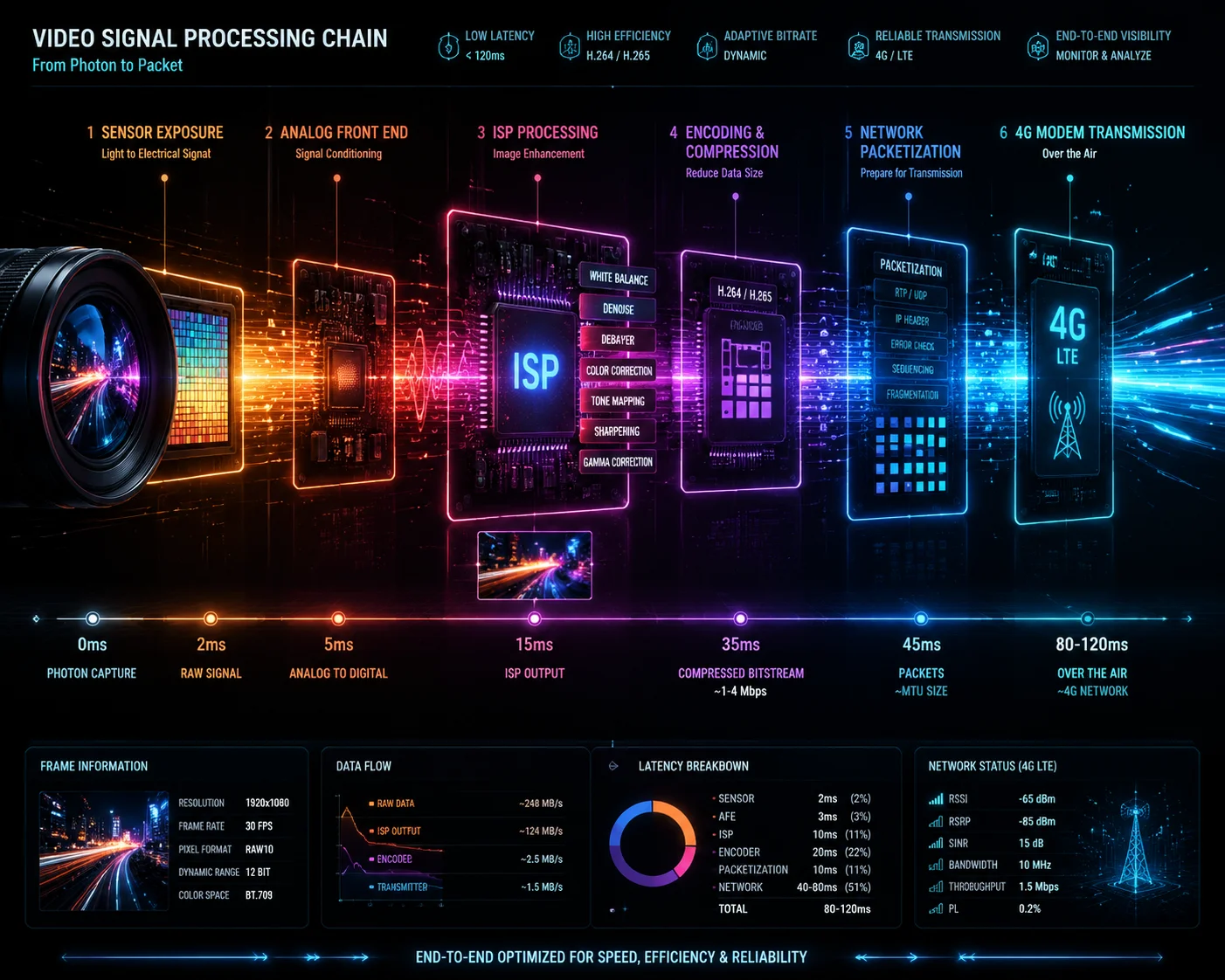
Aufschlüsselung der Latenzkette
Um zu verstehen, was “Null-Latenz” in der Praxis bedeutet, müssen Sie sehen, wo die Zeit in der gesamten Pipeline verbraucht wird:
- Sensorbelichtung: 1-40 ms (abhängig von der Verschlusszeit)
- ISP-Verarbeitung (Demosaik, Entrauschen, WDR): 3-8ms
- Encoder-Eingangspufferung: 0-80ms (abhängig von B-Frame- und Look-Ahead-Einstellungen)
- Kodieren eines Frames: 5-15ms
- Netzwerk-Paketierung (RTP/RTSP): 1-5ms
- 4G-Modem-Puffer: 20-80ms
- Netzwerkübertragung: 30-100ms (abhängig von der Entfernung zum Sendemast und dem Routing)
- Jitter-Puffer auf Client-Seite: 40-200ms
- Dekoder: 5-20ms
- Anzeige-Rendering: 8-16ms (abhängig von der Bildwiederholrate des Monitors)
Die ISP steuert die Schritte 2 und teilweise Schritt 3. Wenn Leute von “Zero-Delay ISP-Modus” sprechen, meinen sie, dass der ISP jeden Frame nach der Verarbeitung sofort an den Encoder weitergibt, ohne Frames für zeitliche Rauschunterdrückung oder Frame-Stacking-HDR zurückzuhalten.
Was der “Low-Delay-Modus” tatsächlich deaktiviert
Wenn Sie den Low-Delay-Modus auf unseren Kameras aktivieren, treten die folgenden Änderungen im ISP und Encoder auf:
- Temporale 3D-Rauschunterdrückung: Reduziert von 3-Frame-Referenz auf 1-Frame-Referenz. Dies erhöht das Bildrauschen in dunklen Szenen leicht, spart aber 80 ms Pufferung.
- Frame-Neuanordnung: Vollständig deaktiviert. Es können keine B-Frames generiert werden.
- Rate-Control-Look-Ahead: Deaktiviert. Der Encoder kann nicht auf zukünftige Frames “schauen”, um die Bitratenverteilung zu optimieren. Dies macht die Bitrate weniger gleichmäßig, eliminiert aber die Look-Ahead-Verzögerung.
- WDR-Frame-Stacking: Wechselt von Multi-Frame-HDR zu Single-Frame-Digital-WDR. Die Bildqualität in kontrastreichen Szenen nimmt leicht ab, aber es werden keine Frames gehalten.
Die insgesamt erreichbare Latenz
Mit allen aktivierten Optimierungen (Low-Delay-ISP-Modus, GOP=FPS, B-Frame=0, minimaler Jitter-Puffer) können Sie realistisch Folgendes erreichen:
- Über kabelgebundenes LAN: 80-150 ms Glas-zu-Glas
- Über stabiles 4G (starkes Signal): 200-400 ms Glas-zu-Glas
- Über schwaches 4G (entlegener Solarstandort): 400-800 ms Glas-zu-Glas
- Über 4G mit WebRTC-Transport: 150-300 ms Glas-zu-Glas (WebRTC behandelt Jitter besser als RTSP7)
Wann Low-Delay-Modus vs. Normalmodus verwenden
Aktivieren Sie den Low-Delay-Modus nicht standardmäßig für jede Kamera. Er tauscht Bildqualität gegen Geschwindigkeit. Für Kameras, die ausschließlich zur Aufnahme und Wiedergabe dienen (keine Live-PTZ-Steuerung erforderlich), behalten Sie den normalen ISP-Modus bei. Die temporale Rauschunterdrückung und das Multi-Frame-WDR liefern für die Beweissicherung merklich bessere Aufnahmen.
Aktivieren Sie den Modus mit geringer Latenz nur für Kameras, bei denen:
- Ein Bediener PTZ in Echtzeit aktiv steuert
- Die Kamera eine Live-Situationsanzeige speist
- KI-Analysen eine minimale Latenz für Echtzeitwarnungen erfordern
Unsere Firmware ermöglicht es Ihnen, über einen API-Aufruf zwischen den Modi zu wechseln, sodass Sie den Modus mit geringer Latenz aktivieren können, wenn ein Bediener die PTZ-Steuerung übernimmt, und zurück zum Modus mit hoher Qualität wechseln, wenn er sie freigibt.
Schlussfolgerung
Die Anpassung der GOP-Struktur ist der effektivste Weg, um die PTZ-Steuerungsverzögerung über 4G zu reduzieren. Setzen Sie GOP gleich Ihrer FPS, deaktivieren Sie B-Frames und verwenden Sie Dual-Stream-Encoding, um die Latenz gegen die Datenkosten abzuwägen. Wenn Sie Hilfe bei der Konfiguration dieser Parameter für Ihre spezifische Bereitstellung benötigen, wenden Sie sich an mich unter sales05@loyalty-secu.com.
1. Verstehen Sie I-Frames (Keyframes), die vollständige Bilddaten enthalten und für die Dekodierung entscheidend sind. ︎↩︎ 2. Erkunden Sie P-Frames, die nur Unterschiede zu vorherigen Frames enthalten und Bandbreite sparen. ︎↩︎ 3. Entdecken Sie die Effizienz der H.265 (HEVC)-Kompression, die die Bandbreitennutzung für I-Frames reduzieren kann. ︎↩︎ 4. Erfahren Sie mehr über ONVIF Profile S für das Streaming von Videos und die Fernkonfiguration von Encoder-Parametern. ︎↩︎ 5. Verstehen Sie Variable Bitrate (VBR) für effiziente Video-Encoding mit Bandbreitenbeschränkungen. ︎↩︎ 6. Erfahren Sie mehr über Constant Bitrate (CBR) für eine vorhersehbare Bandbreitennutzung beim Live-Streaming. ︎↩︎ 7. Entdecken Sie RTSP, das traditionelle Streaming-Protokoll, das von IP-Kameras verwendet wird, und seine Latenz-Kompromisse. ︎↩︎ 8. Erfahren Sie mehr über Pan-Tilt-Zoom-Kameras und ihre Latenzprobleme über Mobilfunknetze. ︎↩︎ 9. Verstehen Sie die 4G-Netzmerkmale, die die Latenz und Bandbreite des Video-Streamings beeinflussen. ︎↩︎