
Se utilizzi Telecamere PTZ8 su 4G in aree remote, conosci il problema. Le impostazioni video predefinite creano un ritardo che fa sembrare il controllo pan-tilt rotto. Ho passato mesi a combattere questo esatto problema.
Sì, puoi personalizzare completamente la struttura GOP per ottenere una latenza estremamente bassa. Accorciando la lunghezza del GOP per corrispondere al tuo frame rate, disabilitando i B-Frame e utilizzando la codifica Intra-Refresh, puoi ridurre il ritardo dello streaming da diversi secondi a meno di 300 ms, anche su connessioni 4G instabili.
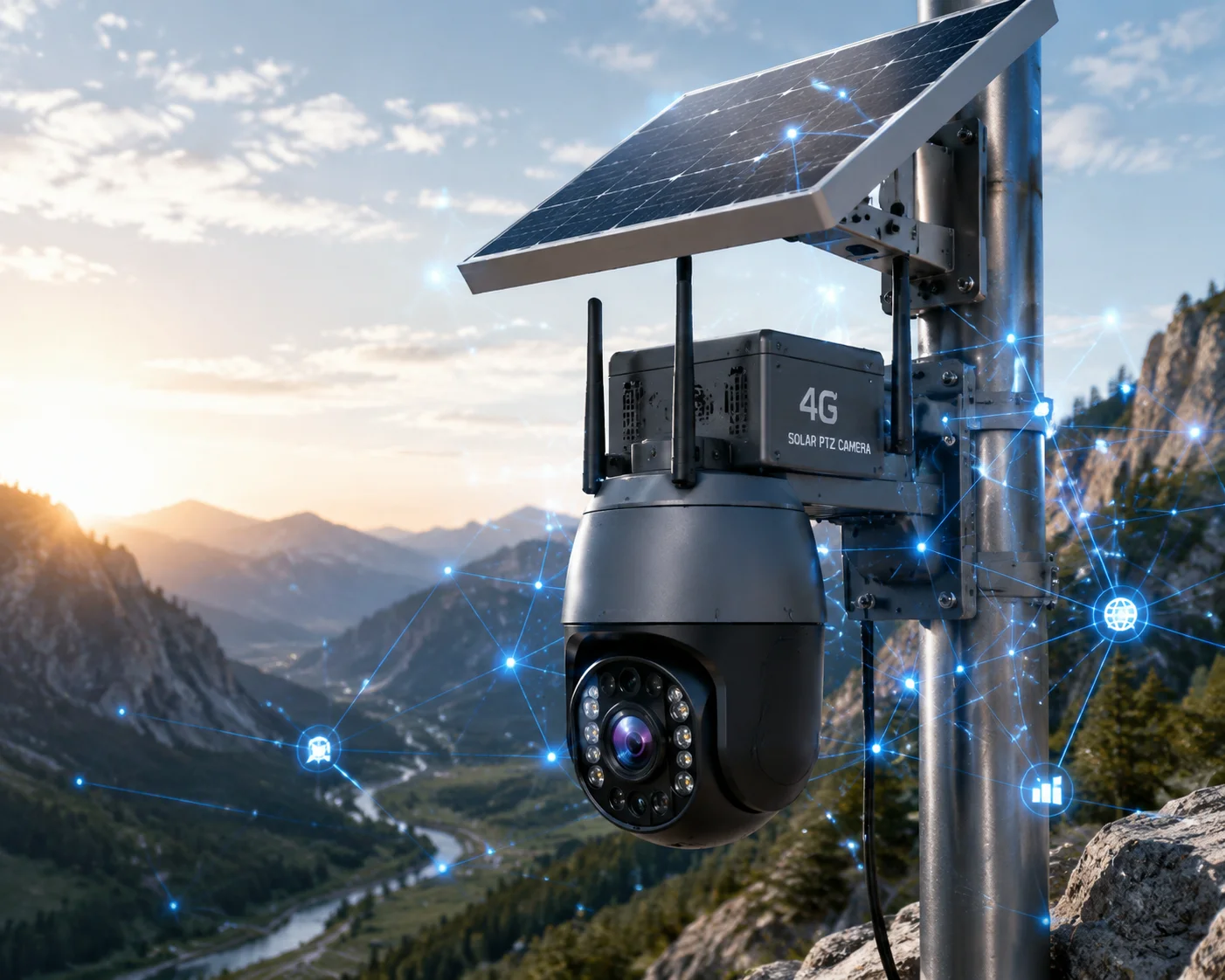
Di seguito, analizzo le quattro domande più comuni che ricevo dagli integratori di sistemi sulla regolazione del GOP. Ogni risposta include valori di configurazione reali e i compromessi che devi conoscere prima di modificare qualsiasi cosa sul campo.
Indice dei contenuti
Impostare “GOP=1” (tutti I-Frame) eliminerà il ritardo durante lo panning PTZ ad alta velocità?
Ho testato GOP=1 su distribuzioni 4G live. Il risultato mi ha sorpreso. Ha ridotto il ritardo di decodifica, ma ha anche creato un nuovo collo di bottiglia che in alcuni casi ha peggiorato le cose.
Impostare GOP=1 eliminerà quasi completamente il ritardo sul lato di decodifica, ma inonderà il tuo uplink 4G con enormi raffiche di dati. Su una connessione stabile, funziona. Su una cella 4G debole o congestionata, il picco di larghezza di banda causa perdita di pacchetti e crea più stuttering di un GOP più lungo.
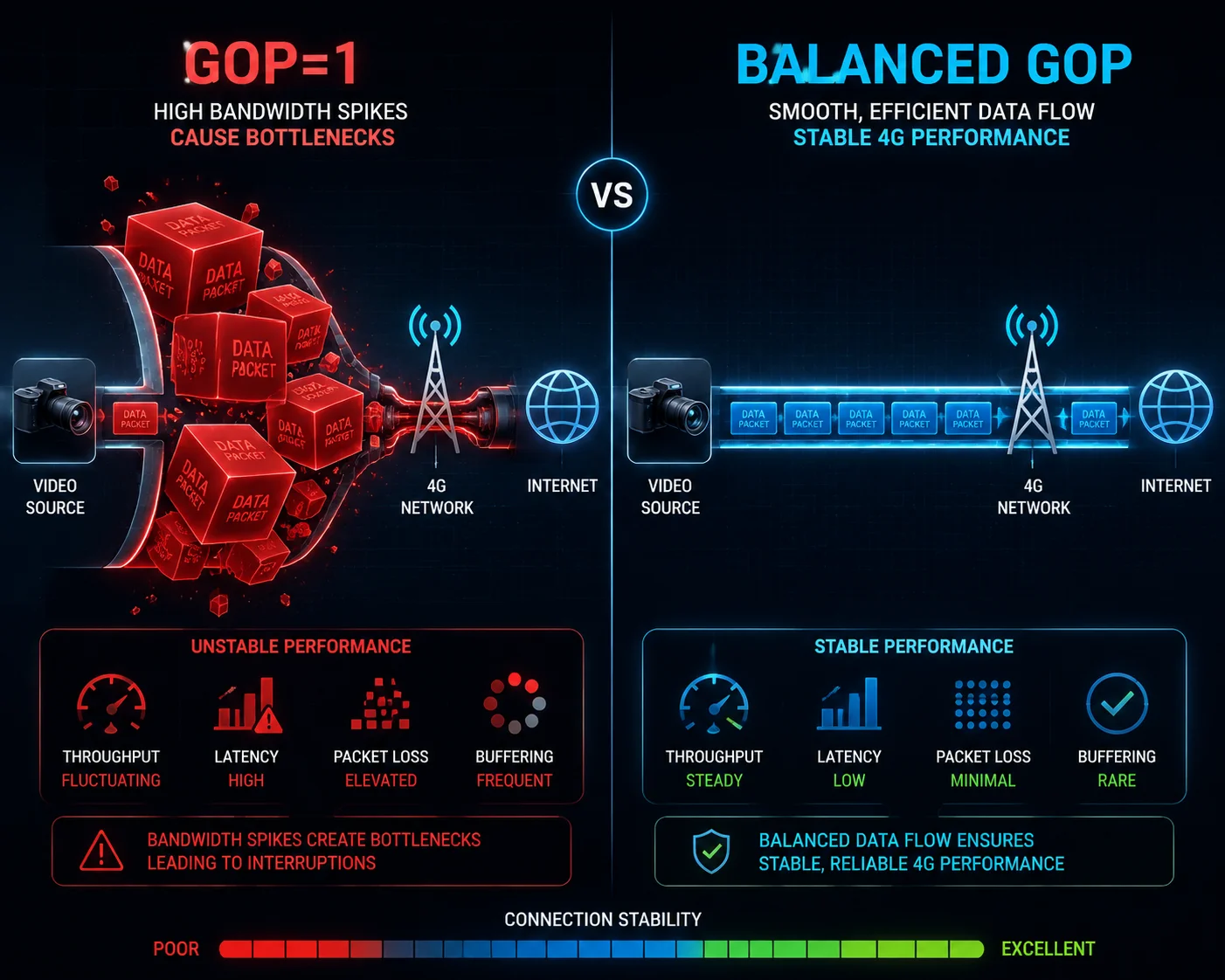
Perché GOP=1 suona perfetto in teoria
Quando ogni fotogramma è un I-Frame1, il decoder non attende mai un fotogramma di riferimento. Se un pacchetto viene perso, il fotogramma successivo è un'immagine completa. Non c'è alcuna dipendenza tra i fotogrammi. Ciò significa:
- Nessuna propagazione di errori (un pacchetto perso non può corrompere i successivi 2 secondi di video)
- Tempo di cambio canale istantaneo (lo spettatore vede immediatamente un'immagine)
- La risposta PTZ sembra diretta e in tempo reale
Perché GOP=1 Fallisce sulle Reti 4G Reali
Ecco il problema. Un I-Frame è tipicamente 5-10 volte più grande di un P-Frame2. Se la tua telecamera trasmette a 4 Mbps con un GOP normale di 25, passare a GOP=1 può portare la larghezza di banda richiesta a 15-25 Mbps. La maggior parte 4G9 degli uplink in aree remote offre al massimo 2-8 Mbps.
Quando l'encoder invia frame dopo frame di I-Frame a grandezza naturale, il buffer del modem 4G si riempie. I pacchetti si accodano. La latenza aumenta, non diminuisce. Ottieni l'opposto di ciò che volevi.
Il punto ideale pratico
Invece di GOP=1, consiglio di impostare il GOP uguale al valore FPS. Questo ti dà un I-Frame al secondo.
| Impostazione GOP | Impatto sulla larghezza di banda | Tempo di recupero dopo la perdita di pacchetti | Il miglior caso d'uso |
|---|---|---|---|
| GOP = 1 | Aumento 5-10x | 0ms (istantaneo) | Solo LAN cablata |
| GOP = FPS (25-30) | Aumento di 1,3-1,5x | Massimo 1 secondo | PTZ remoto 4G |
| GOP = 50-100 | Linea di base | 2-4 secondi | Archiviazione/registrazione |
Quando GOP=1 ha davvero senso
Se il tuo sito dispone di un'unità di bonding 4G dedicata (che combina 2-4 schede SIM) con un uplink garantito di oltre 20 Mbps, allora GOP=1 è fattibile. L'ho implementato per progetti di monitoraggio autostradale in cui il cliente ha pagato piani dati premium. Per le normali implementazioni solari con SIM singola, è eccessivo e controproducente.
La vera risposta per il ritardo di panoramica PTZ è: GOP = FPS, B-Frames = 0 e abilita Intra-Refresh. Questa combinazione ti offre una latenza glass-to-glass inferiore a 500 ms senza distruggere il tuo budget dati.
Quanti dati 4G aggiuntivi consumerà una struttura GOP corta rispetto a quella predefinita?
Ogni cliente con cui lavoro pone questa domanda prima di modificare qualsiasi impostazione. Il costo dei dati sono soldi veri, specialmente nei siti solari remoti dove si paga per gigabyte. Faccio sempre i conti con loro prima di apportare modifiche.
Un GOP breve (uguale all'FPS) aumenterà il tuo utilizzo mensile di dati 4G di circa il 30-50% rispetto al GOP predefinito di 50-100. Per un tipico stream da 2 Mbps in esecuzione 24 ore su 24, 7 giorni su 7, ciò significa circa 200-300 GB in più al mese. Il compromesso vale la pena per l'uso attivo del PTZ, ma dovresti utilizzare una configurazione a doppio stream per controllare i costi.
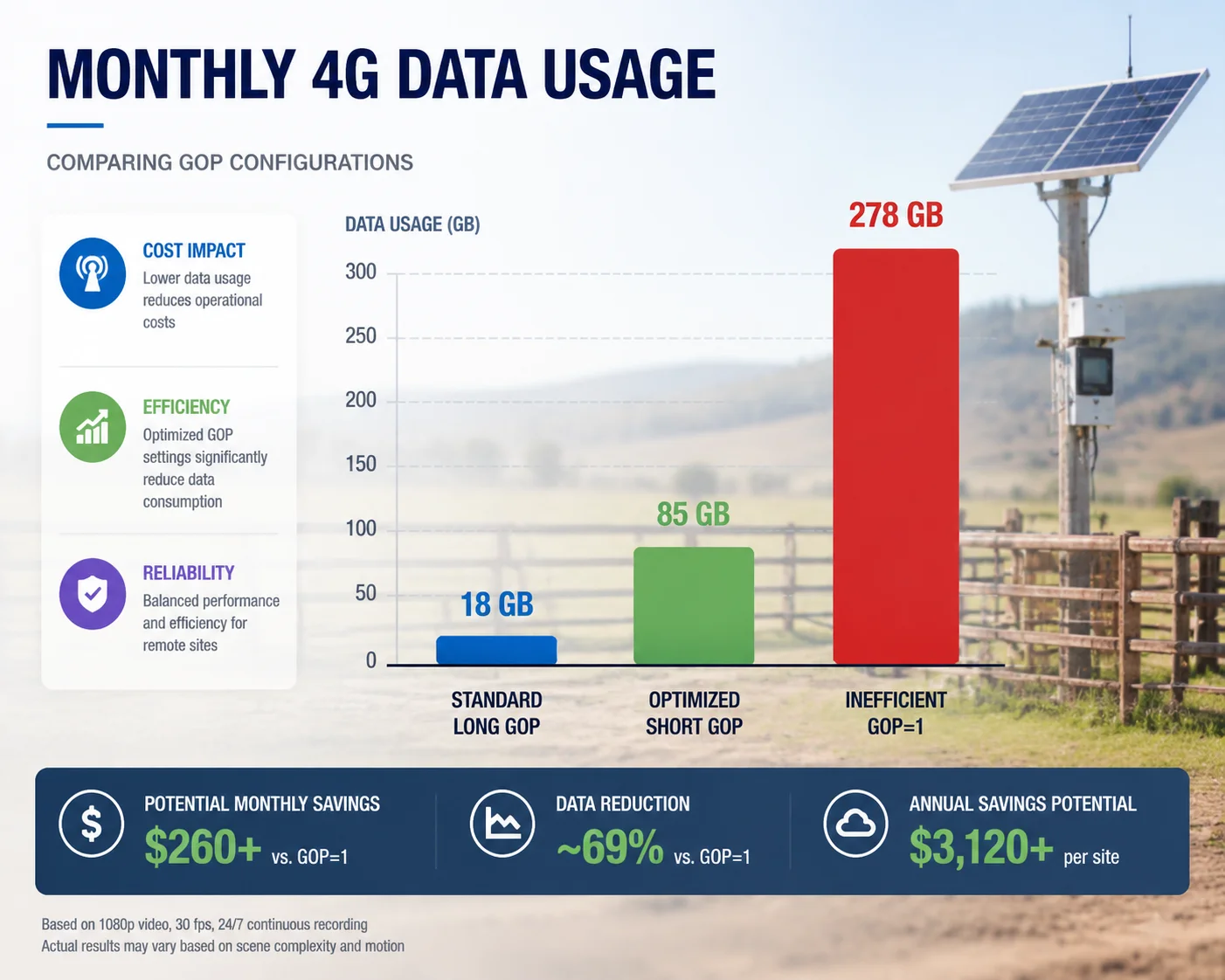
Comprendere perché un GOP più breve costa più dati
La matematica è semplice. I frame I contengono i dati completi dell'immagine. I frame P contengono solo la differenza rispetto al frame precedente. Quando aumenti il numero di frame I, aumenti il volume totale dei dati.
Ecco un esempio reale da un'installazione che ho misurato l'anno scorso:
- Risoluzione dello stream: 1080p a 25 FPS
- Bitrate di destinazione (VBR): 2 Mbps in media
- GOP = 100 (predefinito): Un I-Frame ogni 4 secondi. Dati mensili = ~648 GB
- GOP = 25 (ottimizzato): Un I-Frame ogni 1 secondo. Dati mensili = ~850-970 GB
La ripartizione dei costi dei dati nel mondo reale
| Configurazione | Bitrate medio | Dati mensili (24/7) | Dati mensili (12 ore/giorno) | Costo extra rispetto al predefinito |
|---|---|---|---|---|
| GOP=100, B=2 | 1,8 Mbps | ~583 GB | ~291 GB | Linea di base |
| GOP=25, B=0 | 2,5 Mbps | ~810 GB | ~405 GB | +39% |
| GOP=1 (All-I) | 8-12 Mbps | ~2.592-3.888 GB | ~1.296-1.944 GB | +345-567% |
Come Controllare i Costi dei Dati con GOP Breve
Ci sono tre strategie che consiglio a ogni integratore:
Strategia 1: Registrazione basata su eventi Non trasmettere 24 ore su 24, 7 giorni su 7 con GOP breve. Utilizza il rilevamento del movimento o i trigger AI per attivare lo stream a bassa latenza solo quando succede qualcosa. Durante i periodi di inattività, la telecamera può scendere a 0,5 FPS o interrompere completamente lo streaming.
Strategia 2: Architettura Dual-Stream Esegui due stream contemporaneamente:
- Stream Principale (per la registrazione): GOP=100, 2 Mbps, H.265. Questo va al tuo NVR o all'archiviazione cloud.
- Stream di Anteprima (per il controllo PTZ live): GOP=25, 1 Mbps, H.264. Questo è ciò che l'operatore vede in tempo reale.
Strategia 3: Commutazione GOP Dinamica Il nostro firmware supporta la regolazione automatica del GOP. Quando l'operatore apre la visualizzazione live e avvia il controllo PTZ, il GOP scende a 15-25. Quando nessuno sta guardando, ritorna a 100. Questo da solo può far risparmiare il 60-70% dei costi aggiuntivi dei dati.
Una nota su H.265 vs H.264
H.2653 (HEVC) comprime gli I-Frame circa il 30-40% meglio di H.264. Se il tuo VMS supporta la decodifica H.265, usalo sempre per lo stream principale. Il risparmio di larghezza di banda compensa parzialmente il costo di un GOP più breve. Tuttavia, per lo stream di anteprima live, H.264 è spesso migliore perché decodifica più velocemente sul lato client, il che è importante per la latenza.
Posso impostare un GOP diverso per lo “Stream Principale” e lo “Stream di Anteprima”?
Questa è una delle prime cose che configuro su ogni telecamera che spediamo. Eseguire un singolo stream sia per la registrazione che per la visualizzazione live è un compromesso che danneggia entrambi i casi d'uso. Li separo sempre.
Sì, assolutamente. Le nostre telecamere supportano parametri di codifica indipendenti per lo Stream Principale e lo Stream Secondario/Anteprima. Puoi impostare GOP=100 sullo stream principale per una memorizzazione efficiente, mentre esegui GOP=25 senza B-Frame sullo stream di anteprima per il controllo PTZ in tempo reale. Ogni stream ha la sua istanza di codifica sul chip ISP.
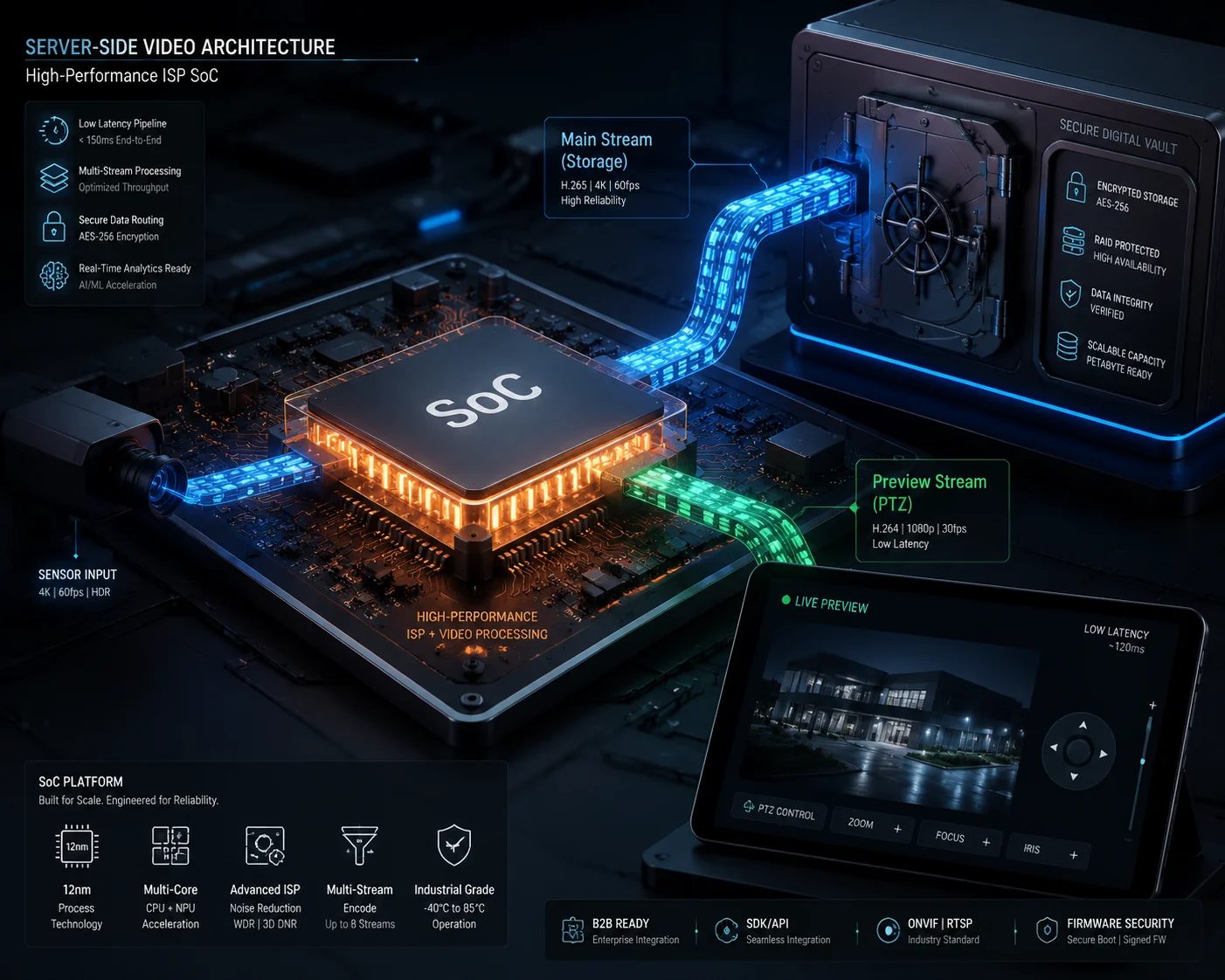
Come funziona la codifica dual-stream a livello hardware
I moderni SoC di sorveglianza (come l'HiSilicon Hi3536 o chip simili che utilizziamo) dispongono di più canali di codifica hardware. Ciascun canale opera in modo indipendente. Ciò significa:
- L'encoder Main Stream può eseguire H.265, risoluzione 4K, GOP=100, con 2 B-Frame
- L'encoder Sub Stream può eseguire H.264, 720p o 1080p, GOP=25, con 0 B-Frame
- Nessuno dei due stream influisce sulle prestazioni dell'altro
L'ISP acquisisce l'immagine completa del sensore una volta, quindi la invia a entrambi gli encoder alle rispettive risoluzioni. Non vi è alcuna penalizzazione delle prestazioni per l'esecuzione di due stream con impostazioni GOP diverse.
Configurazione Dual-Stream Consigliata
| Parametro | Main Stream (Registrazione) | Anteprima Stream (PTZ Live) |
|---|---|---|
| Codec | H.265 | H.264 |
| Risoluzione | 4K o 1080p | 720p o 1080p |
| Frequenza dei fotogrammi | 25 FPS | 25 FPS |
| GOP | 100 | 25 |
| B-Frame | 0-2 | 0 |
| Modalità Bitrate | VBR5 con cap | CBR6 |
| Bitrate | 4-6 Mbps | 1-1.5 Mbps |
| Profilo | Principale | Baseline o Main |
Perché è Importante per la Tua Integrazione VMS
La maggior parte delle piattaforme VMS professionali (Milestone, Genetec, Blue Iris) può sottoscrivere stream diversi per scopi diversi. Quando un operatore apre una telecamera in una vista a griglia, il VMS recupera lo stream secondario. Quando fa doppio clic per passare a schermo intero o avviare il controllo PTZ, passa allo stream principale o allo stream di anteprima ottimizzato.
Non si tratta solo di risparmiare larghezza di banda. Si tratta di fornire i dati giusti al compito giusto:
- Esigenze di registrazione: Alta risoluzione, alta efficienza di compressione, GOP lungo per dimensioni di file ridotte
- Esigenze di visualizzazione live: Bassa latenza, rapido recupero degli errori, GOP corto per un controllo reattivo
- Esigenze di analisi AI: Consegna costante dei frame, nessun ritardo di riordinamento dei B-Frame
Come configurare questo tramite ONVIF
Se il tuo VMS utilizza Profilo ONVIF S4, puoi impostare questi parametri da remoto tramite la configurazione del profilo multimediale. Ogni profilo multimediale ONVIF corrisponde a un'istanza dell'encoder. Crei due profili — uno per la registrazione, uno per il live — e assegni valori GOP diversi a ciascuno. Le nostre telecamere espongono tutte le impostazioni GOP e B-Frame tramite l'interfaccia ONVIF, quindi non è necessario accedere all'interfaccia web della telecamera per apportare modifiche.
Per gli integratori che utilizzano direttamente il nostro SDK o i comandi CGI, la chiamata API è semplice. Specifichi il numero del canale (0 per principale, 1 per secondario) e imposti il IntervalloIFrame parametro indipendentemente per ciascuno.
L'ISP (Image Signal Processor) consente modalità di elaborazione dei frame a “ritardo zero”?
Ricevo questa domanda dai CTO che hanno letto sulla codifica “a latenza zero” nella documentazione dell'encoder software x264/x265. Vogliono sapere se l'ISP hardware nelle nostre telecamere può fare la stessa cosa. La risposta è sfumata.
L'ISP stesso aggiunge un ritardo quasi nullo (inferiore a 5 ms) alla pipeline dell'immagine. La latenza reale risiede nell'encoder, nel buffer di rete e nel decoder. Il nostro ISP supporta una modalità “a bassa latenza” che disabilita il riordinamento dei frame e l'analisi look-ahead, riducendo la latenza lato codifica a un singolo periodo di frame (40 ms a 25 FPS). La vera “latenza zero” è fisicamente impossibile, ma una latenza di codifica inferiore a 100 ms è realizzabile.
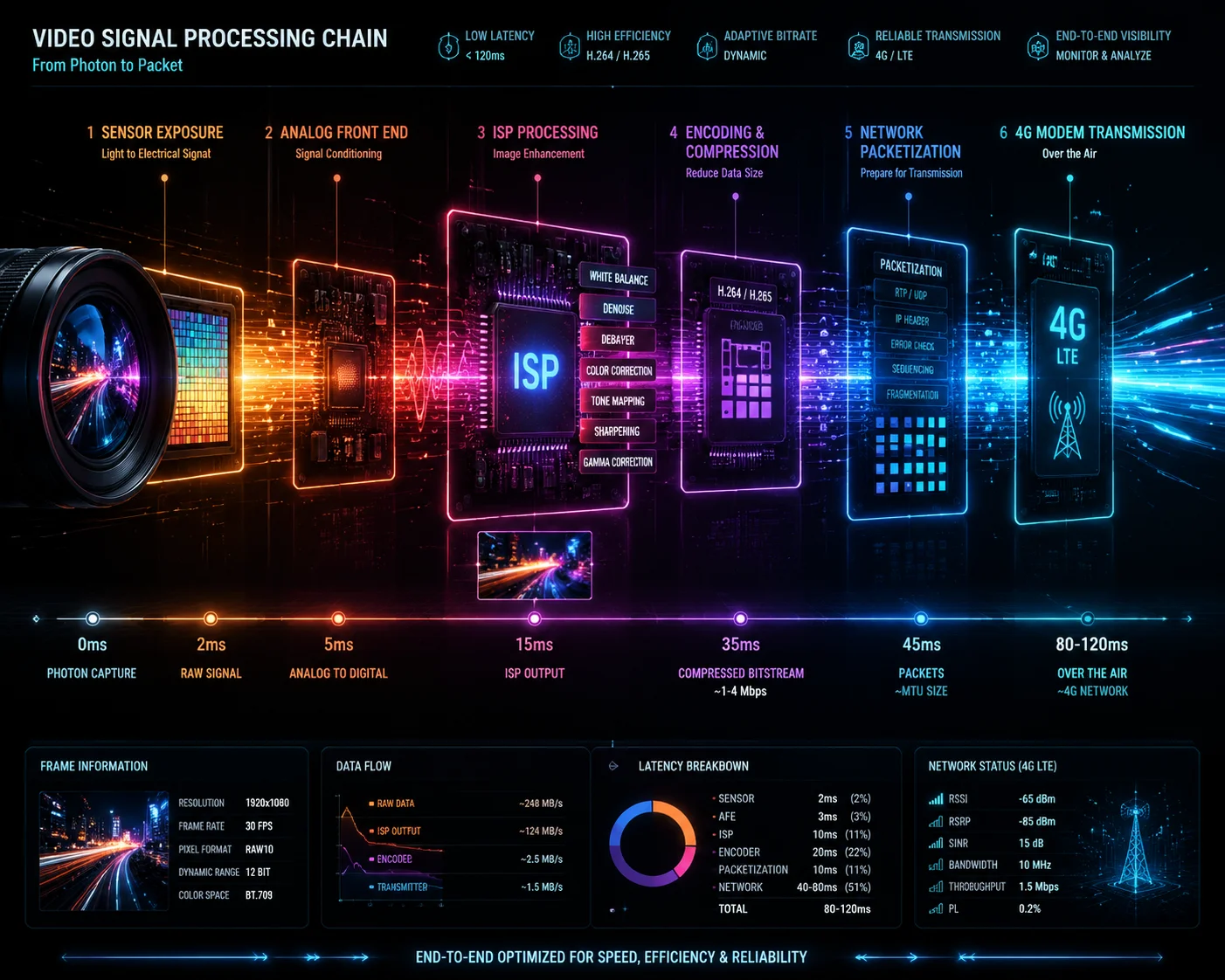
Analisi della catena di latenza
Per capire cosa significa “latenza zero” in pratica, è necessario vedere dove viene impiegato il tempo nell'intera pipeline:
- Esposizione del sensore: 1-40 ms (dipende dalla velocità dell'otturatore)
- Elaborazione ISP (demosaic, denoise, WDR): 3-8ms
- Buffering input encoder: 0-80ms (dipende dalle impostazioni B-Frame e look-ahead)
- Codifica di un frame: 5-15 ms
- Pacchettizzazione di rete (RTP/RTSP): 1-5ms
- Buffer modem 4G: 20-80ms
- Transito di rete: 30-100ms (dipende dalla distanza dalla torre cellulare e dal routing)
- Jitter buffer sul client: 40-200ms
- Decodificatore: 5-20ms
- Rendering display: 8-16ms (dipende dalla frequenza di aggiornamento del monitor)
L'ISP controlla i passaggi 2 e parzialmente il passaggio 3. Quando si parla di “modalità ISP a latenza zero”, si intende che l'ISP passa ogni frame all'encoder immediatamente dopo l'elaborazione, senza trattenere i frame per la riduzione del rumore temporale o l'HDR con frame-stacking.
Cosa disabilita effettivamente la “Modalità a Bassa Latenza”
Quando si abilita la modalità a bassa latenza sulle nostre fotocamere, si verificano le seguenti modifiche all'interno dell'ISP e dell'encoder:
- Riduzione del rumore 3D temporale: Ridotta da un riferimento di 3 frame a un riferimento di 1 frame. Questo aumenta leggermente il rumore dell'immagine nelle scene scure ma consente di risparmiare 80 ms di buffering.
- Riordinamento dei frame: Completamente disabilitato. Non è possibile generare B-Frame.
- Look-ahead del controllo del bitrate: Disabilitato. L'encoder non può “sbirciare” i frame futuri per ottimizzare l'allocazione del bitrate. Questo rende il bitrate meno fluido ma elimina il ritardo del look-ahead.
- Impilamento di frame WDR: Passa da HDR multi-frame a WDR digitale a frame singolo. La qualità dell'immagine nelle scene ad alto contrasto diminuisce leggermente, ma nessun frame viene trattenuto.
Latenza totale ottenibile
Con tutte le ottimizzazioni abilitate (modalità ISP a bassa latenza, GOP=FPS, B-Frame=0, buffer di jitter minimo), ecco cosa puoi ottenere realisticamente:
- Su una LAN cablata: 80-150 ms da vetro a vetro
- Su 4G stabile (segnale forte): 200-400 ms da vetro a vetro
- Su 4G debole (sito solare remoto): 400-800 ms da vetro a vetro
- Su 4G con trasporto WebRTC: 150-300 ms da vetro a vetro (WebRTC gestisce meglio il jitter rispetto RTSP7)
Quando usare la modalità a bassa latenza rispetto alla modalità normale
Non abilitare la modalità a bassa latenza su ogni telecamera per impostazione predefinita. Scambia la qualità dell'immagine per la velocità. Per le telecamere che servono esclusivamente per la registrazione e la riproduzione (senza necessità di controllo PTZ live), mantieni la modalità ISP normale. La riduzione del rumore temporale e il WDR multi-frame producono filmati notevolmente migliori per la revisione delle prove.
Abilita la modalità a bassa latenza solo sulle telecamere in cui:
- Un operatore controlla attivamente PTZ in tempo reale
- La telecamera alimenta un display di consapevolezza situazionale in tempo reale
- L'analisi AI richiede una latenza minima per avvisi in tempo reale
Il nostro firmware ti consente di passare da una modalità all'altra tramite una chiamata API, in modo da poter attivare la modalità a bassa latenza quando un operatore assume il controllo PTZ e tornare alla modalità di alta qualità quando lo rilascia.
Conclusione
La personalizzazione della struttura GOP è il modo più efficace per ridurre il ritardo del controllo PTZ su 4G. Imposta GOP uguale al tuo FPS, disabilita i B-Frame e utilizza la codifica a doppio flusso per bilanciare la latenza rispetto al costo dei dati. Se hai bisogno di aiuto per configurare questi parametri per la tua specifica implementazione, contattami all'indirizzo sales05@loyalty-secu.com.
1. Comprendere gli I-frame (keyframe) che contengono dati immagine completi e sono cruciali per la decodifica. ︎↩︎ 2. Esplorare gli P-frame che trasportano solo differenze dai frame precedenti, risparmiando larghezza di banda. ︎↩︎ 3. Scoprire l'efficienza della compressione H.265 (HEVC) che può ridurre l'utilizzo della larghezza di banda per gli I-frame. ︎↩︎ 4. Informarsi su ONVIF Profile S per lo streaming video e la configurazione remota dei parametri di codifica. ︎↩︎ 5. Comprendere il Variable Bitrate (VBR) per una codifica video efficiente con limiti di larghezza di banda. ︎↩︎ 6. Informarsi sul Constant Bitrate (CBR) per un utilizzo prevedibile della larghezza di banda nello streaming live. ︎↩︎ 7. Scoprire RTSP, il tradizionale protocollo di streaming utilizzato dalle telecamere IP, e i suoi compromessi in termini di latenza. ︎↩︎ 8. Informarsi sulle telecamere Pan-Tilt-Zoom e sulle loro sfide di latenza sulle reti cellulari. ︎↩︎ 9. Comprendere le caratteristiche della rete 4G che influenzano la latenza e la larghezza di banda dello streaming video. ︎↩︎