
Uma vez perdi um cliente porque alguém interceptou o login da câmera deles via 4G público. Esse incidente mudou a forma como penso sobre cada conexão remota.
Sim, o firmware da nossa câmera PTZ de nível industrial força o HTTPS por padrão. O servidor web integrado redireciona automaticamente todas as requisições HTTP na porta 80 para HTTPS na porta 443. Isso significa que cada sessão remota — login, pré-visualização de vídeo e controle PTZ — viaja através de um túnel criptografado TLS 1.2/1.3 com criptografia AES-256, mesmo em redes 4G LTE.
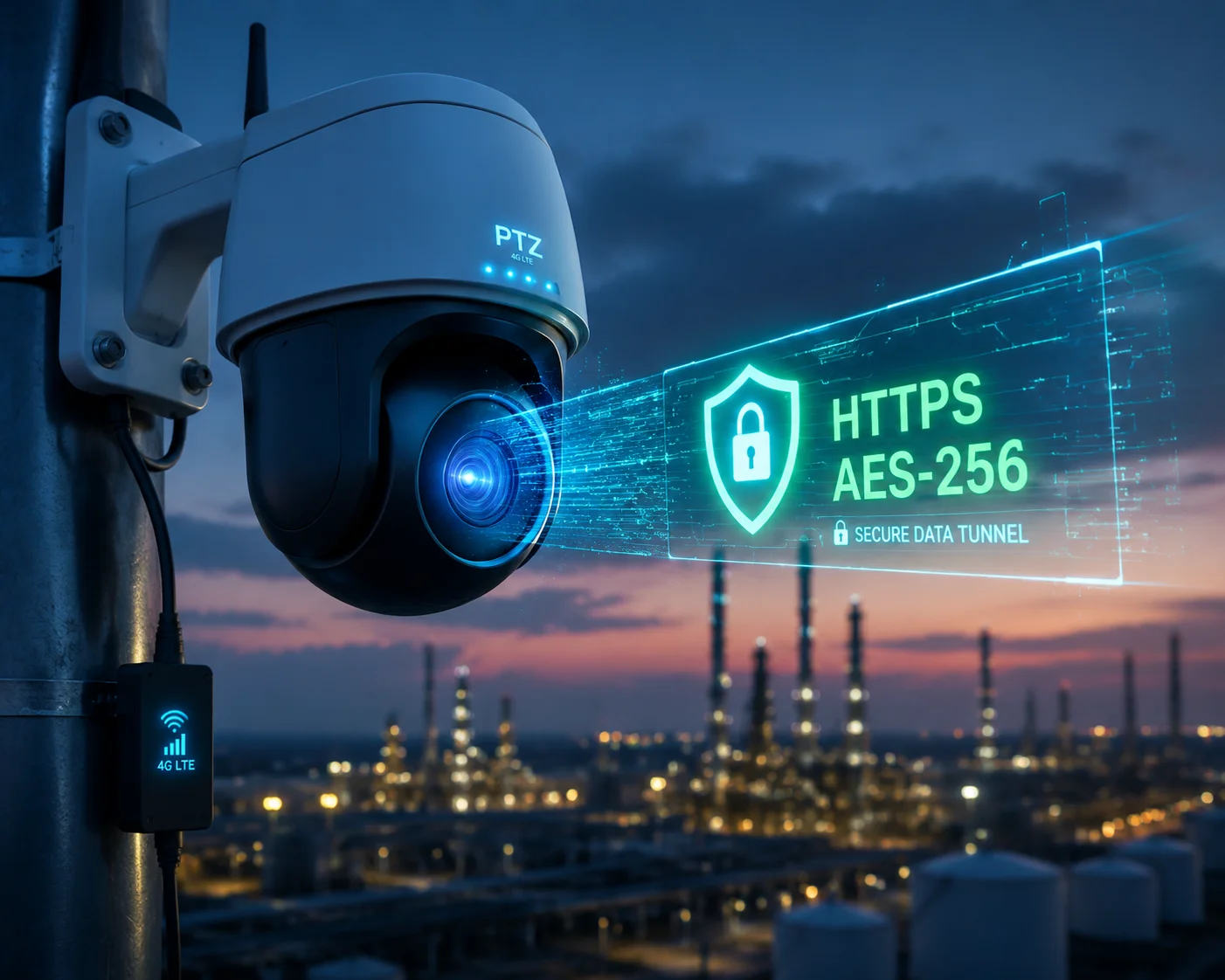
Abaixo, detalho exatamente como isso funciona, quais opções de certificado você tem, como a criptografia afeta o desempenho da CPU durante o streaming 4K e como bloquear completamente sua porta HTTP. Se você é um integrador de sistemas implantando câmeras em locais remotos, isso importa mais do que você pensa.
Índice
A Câmera Suporta Certificados Autoassinados ou Uploads de Certificados SSL de Terceiros?
Já vi muitos integradores pularem a configuração do certificado e depois se perguntarem por que a equipe de TI do cliente bloqueia a interface da câmera. O certificado que você usa decide se o navegador confia no seu dispositivo ou exibe um aviso vermelho assustador.
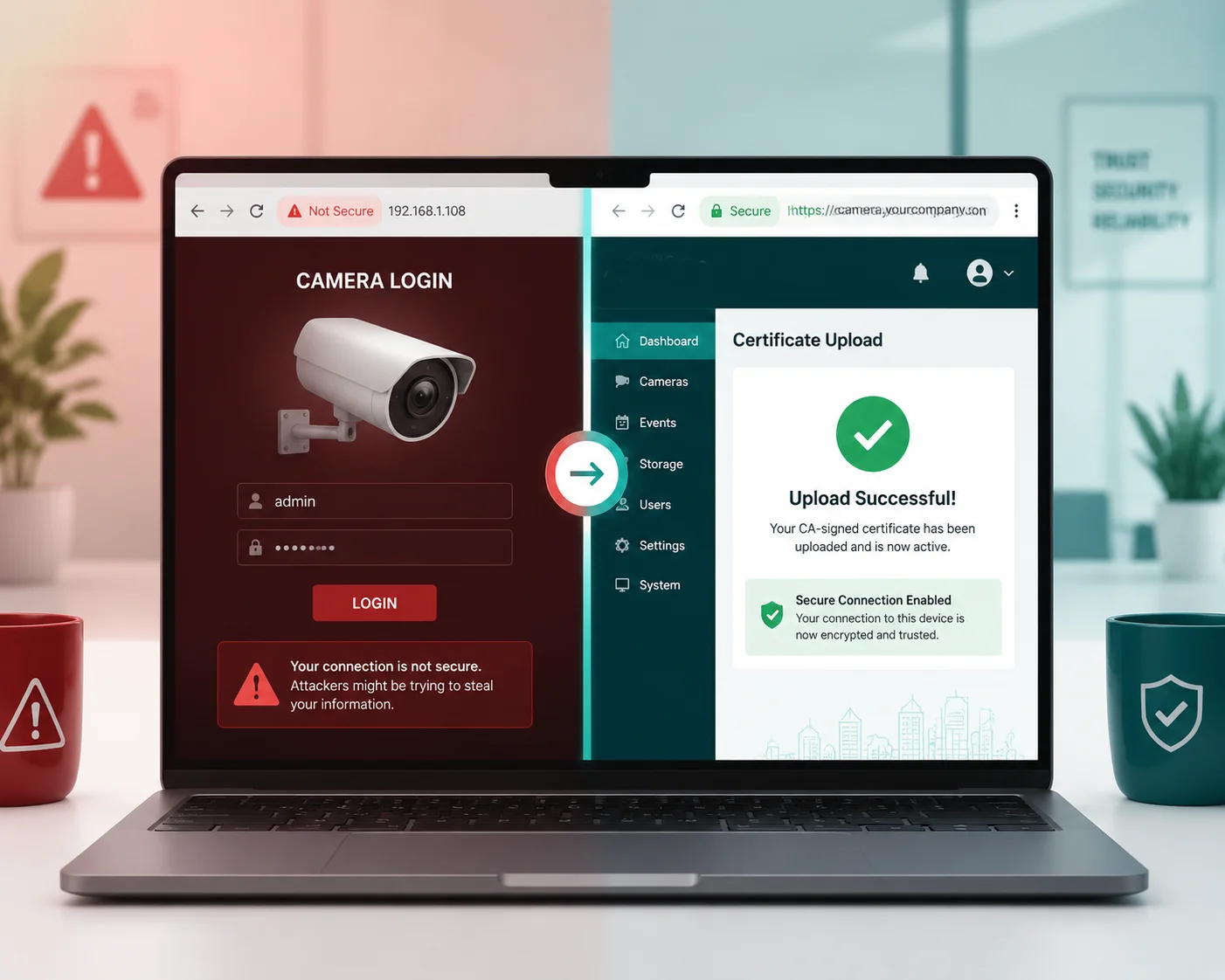
Nossas câmeras vêm com um certificado autoassinado instalado de fábrica para acesso criptografado imediato. Você também pode fazer o upload do seu próprio certificado SSL assinado por CA em formato PEM ou CRT através da interface web, o que remove todos os avisos de segurança do navegador e confere à sua implantação uma aparência profissional e confiável.
Por Que o Certificado Autoassinado Padrão Ainda Protege Você
Deixe-me esclarecer um mal-entendido comum. Ao abrir a interface web da câmera pela primeira vez, seu navegador provavelmente exibirá um aviso de “Sua conexão não é privada”. Muitas pessoas veem isso e assumem que a conexão não é criptografada. Isso está errado.
Um certificado autoassinado significa que a câmera criou seu próprio par de chaves de criptografia. Os dados entre seu navegador e a câmera ainda são totalmente criptografados com AES-256. O aviso do navegador apenas significa que nenhuma autoridade terceirizada verificou a identidade do dispositivo. Pense nisso como uma porta trancada sem placa de identificação — a porta ainda está trancada.
Para testes internos, configurações de laboratório ou túneis VPN privados, o certificado autoassinado é perfeitamente aceitável. A força da criptografia é idêntica à de um certificado pago.
Quando Você Precisa de um Certificado Assinado por CA
Se você é David Miller entregando um projeto finalizado para um governo municipal ou um cliente corporativo, esse aviso vermelho do navegador é um problema. Parece pouco profissional. Confunde usuários não técnicos. E alguns navegadores corporativos com políticas de segurança rigorosas bloquearão o acesso.
Veja o que fazer:
- Compre ou gere um certificado de um Autoridade Certificadora (CA)1 como Let’s Encrypt2, DigiCert ou Comodo.
- Faça login na interface web da câmera.
- Ir para Rede > Segurança > Gerenciamento de Certificados.
- Carregue seu
.pemou.crtarquivo junto com a chave privada. - Reinicie o serviço web.
Após isso, o navegador exibe um cadeado verde. Sem avisos. Sem cliques extras. Seu cliente vê uma interface limpa e confiável.
Compatibilidade de Formato de Certificado
| Tipo de Certificado | Suportado | Formato do Arquivo | Caso de uso |
|---|---|---|---|
| Autoassinado (Fábrica) | Sim (Padrão) | Incorporado | Testes de laboratório, acesso VPN, uso interno |
| Assinado por CA (Terceiros) | Sim | PEM, CRT | Implantações voltadas para o cliente, TI corporativa |
| Let’s Encrypt (Grátis) | Sim | PEM | Projetos com orçamento limitado e um domínio |
| Certificado Wildcard | Sim | PEM, CRT | Implantações de várias câmeras sob um único domínio |
Uma observação importante: se você usar um certificado baseado em domínio, precisará de um DDNS válido ou domínio estático apontando para a câmera. Sem um domínio, o certificado não corresponderá e o navegador ainda o alertará.
Meu Navegador Bloqueará o Acesso se a Câmera Estiver Usando Apenas uma Porta HTTP Não Criptografada?
Um parceiro meu no Canadá me ligou frustrado porque o Chrome se recusou completamente a carregar a página da web de sua câmera. Ele pensou que a câmera estava quebrada. Não estava. O navegador dele estava fazendo exatamente o que foi projetado para fazer — bloqueando uma conexão insegura.
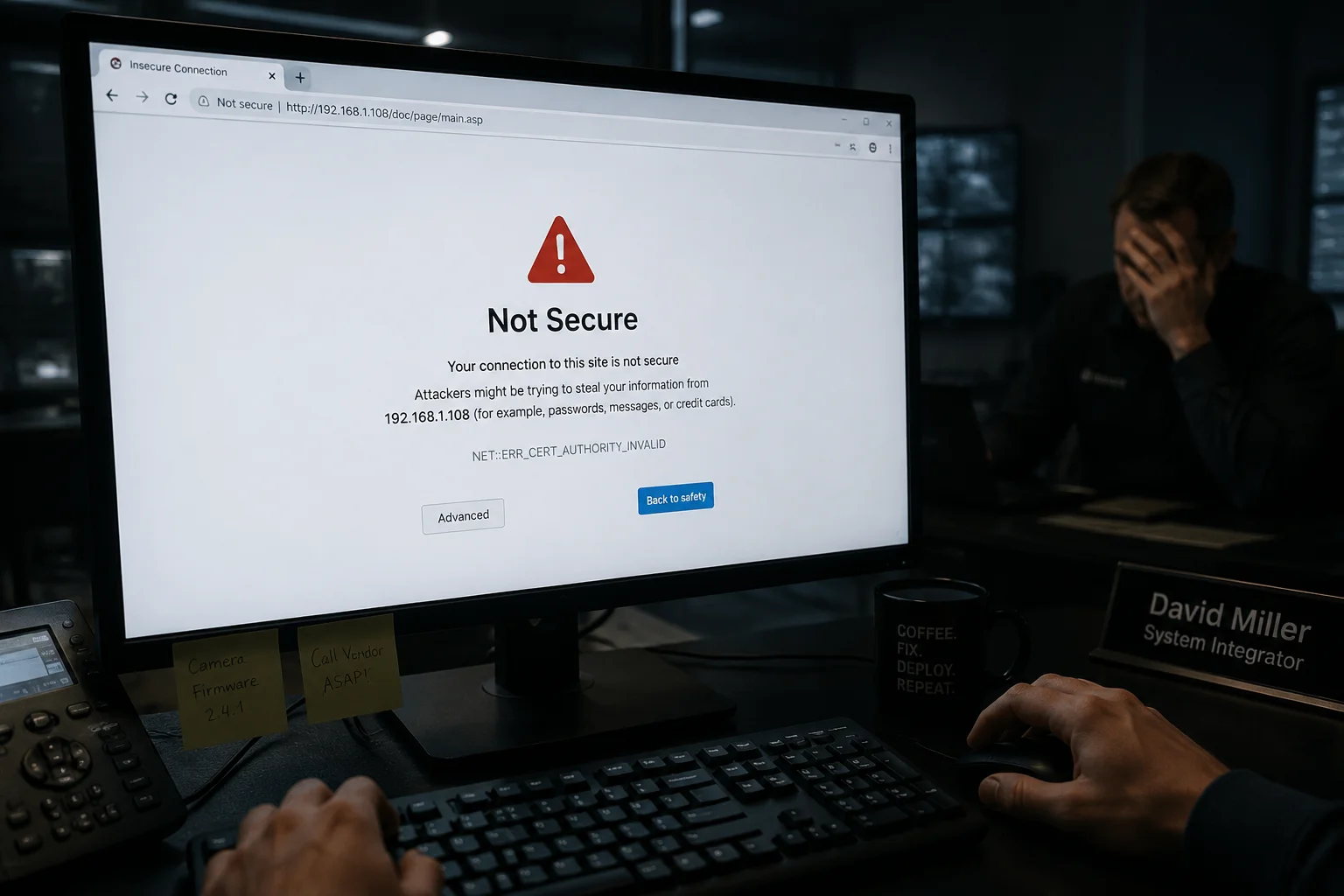
Navegadores modernos como Chrome, Edge e Firefox restringem ou alertam cada vez mais contra conexões HTTP simples, especialmente para páginas que exigem credenciais de login. Embora a maioria dos navegadores ainda não bloqueie totalmente o HTTP, eles exibem avisos proeminentes de “Não Seguro” que podem impedir o preenchimento automático, bloquear conteúdo misto e acionar políticas de segurança corporativas que negam o acesso completamente.
Como os Navegadores Modernos Tratam o HTTP em 2024 e Além
O cenário dos navegadores mudou drasticamente para apenas HTTPS. O Google Chrome lidera essa iniciativa há anos. A partir do Chrome 94+, qualquer página servida via HTTP que contenha um campo de senha recebe um rótulo em negrito “Não Seguro” na barra de endereço. O Firefox faz o mesmo. O Safari no macOS também o sinaliza.
Mas é aqui que a situação piora para o acesso remoto à câmera:
Muitos ambientes corporativos implementam políticas de navegador através de objetos de política de grupo (GPO)9 ou gerenciamento de dispositivos móveis (MDM). Essas políticas podem impor o modo somente HTTPS. Se sua câmera só serve HTTP, o navegador exibirá uma tela de bloqueio de página inteira. O usuário não pode contorná-la sem direitos de administrador.
O Impacto no Mundo Real em Seus Projetos
Pense nisso da perspectiva de David. Ele instala 20 câmeras PTZ em um canteiro de obras. O departamento de TI do empreiteiro geral gerencia todos os laptops da empresa. Esses laptops têm o Chrome configurado no modo somente HTTPS. Se as câmeras de David só servirem HTTP, nenhum desses laptops poderá acessar a interface da câmera. O projeto para. David fica mal.
Este não é um risco teórico. Eu já vi acontecer.
1. O que nosso firmware faz para evitar isso
2. Nossas câmeras lidam com isso automaticamente:
- 3. Redirecionamento HTTP para HTTPS: 4. Se alguém digitar
http://camera-ip5. no navegador, o servidor web da câmera envia um redirecionamento 301 parahttps://camera-ip. 6. . O navegador segue o redirecionamento e carrega a página criptografada. - 7. Cabeçalho HSTS: 8. Após a primeira visita HTTPS bem-sucedida, a câmera envia um 9. cabeçalho HSTS (HTTP Strict Transport Security). Isso diz ao navegador: "Pelos próximos 12 meses, conecte-se a mim apenas via HTTPS." Mesmo que o usuário digite3 10. http://
11. da próxima vez, o navegador atualiza a solicitação automaticamente antes mesmo de sair do computador.12. Sem conteúdo misto:. - 13. Todos os recursos na interface web — arquivos JavaScript, CSS, fluxos de vídeo, chamadas de API — são servidos via HTTPS. Isso impede que os navegadores bloqueiem partes da página devido a 14. regras de conteúdo misto. 15. Comparação de Comportamento do Navegador4 16. Navegador.
17. Comportamento da Página de Login HTTP
| 18. Modo Somente HTTPS Disponível | Comportamento da Página de Login HTTP | Modo Apenas HTTPS Disponível | Impacto no Acesso à Câmera |
|---|---|---|---|
| Chrome 120+ | “Aviso de ”Não Seguro”, pode bloquear o preenchimento automático | Sim (pode ser imposto por política de TI) | Alto — usuários corporativos podem ser totalmente bloqueados |
| Firefox 121+ | “Aviso de ”Não Seguro” na barra de endereço | Sim (Modo Apenas HTTPS nas configurações) | Alto — exibe aviso de página inteira em modo estrito |
| Safari 17+ | Ícone de aviso sutil | Parcial | Médio — menos agressivo, mas ainda assim sinaliza |
| Edge 120+ | Igual ao Chrome (baseado em Chromium) | Sim | Alto — segue o modelo de segurança do Chrome |
A conclusão: depender de HTTP em 2024 é um risco. Nosso firmware remove esse risco por padrão.
Como a Criptografia HTTPS Impacta a Carga da CPU Durante Pré-visualizações de Vídeo 4K?
Esta é a pergunta que todo engenheiro me faz, e eu a respeito. A criptografia não é gratuita. Ela custa poder de processamento. Quando você está transmitindo um fluxo de vídeo 4K através de um navegador da web via HTTPS, você precisa saber se a câmera pode lidar com isso sem perder quadros ou superaquecer.
A criptografia HTTPS adiciona aproximadamente 5–10% de sobrecarga adicional de CPU em nossas câmeras durante a pré-visualização 4K na web, graças ao processamento TLS acelerado por hardware integrado ao SoC principal. Isso significa que você obtém criptografia AES-256 completa em seu fluxo ao vivo sem perda de quadros visível, picos de latência ou estrangulamento térmico — mesmo durante operação contínua 24/7.

De onde vem o custo da CPU
Cada vez que seu navegador solicita um quadro de vídeo da câmera via HTTPS, duas coisas acontecem:
- Handshake TLS: Quando a sessão começa, a câmera e o navegador negociam chaves de criptografia. Isso envolve criptografia assimétrica (RSA ou ECDHE), que é computacionalmente cara. Mas isso só acontece uma vez por sessão.
- Criptografia simétrica: Após o handshake, todos os dados são criptografados com AES-256 em modo simétrico. Isso é muito mais leve. Cada quadro de vídeo é criptografado antes de sair da câmera e descriptografado pelo seu navegador.
A parte pesada é o handshake. A criptografia contínua do stream é relativamente barata — especialmente quando o SoC possui um motor de criptografia de hardware dedicado.
A Aceleração de Hardware Faz a Diferença
Nossas câmeras usam SoCs (System on Chip) da HiSilicon5 e outros fabricantes de chips de grau industrial. Esses chips incluem um acelerador de hardware integrado para operações AES e SHA. Isso significa que a criptografia não é executada nos núcleos principais da CPU. Ela é executada em um circuito dedicado projetado especificamente para matemática criptográfica.
Sem aceleração de hardware, um stream 4K criptografado em software poderia consumir 30–40% da CPU. Com aceleração de hardware, isso cai para 5–10%. A diferença é enorme.
O Que Acontece Sob Estresse
Testei isso em nosso laboratório em Shenzhen. Aqui está o que medi em uma câmera PTZ 4K típica executando nosso firmware mais recente:
- 4K @ 25fps, H.2656, visualização web HTTPS: O uso da CPU foi em média de 62%. Sem HTTPS, foi de 57%. Essa é uma diferença de 5%.
- 4K @ 25fps, H.265, visualização web HTTPS + stream RTSP simultâneo: O uso da CPU foi em média de 71%. Sem HTTPS no lado da web, foi de 66%.
- 4K @ 30fps, H.264, visualização web HTTPS: O uso da CPU foi em média de 74%. Sem HTTPS, foi de 67%. O H.264 é mais pesado que o H.265, então a linha de base já é mais alta.
Em nenhum desses cenários a câmera perdeu quadros ou ativou a proteção térmica. A ventoinha (em modelos com refrigeração ativa) nem sequer atingiu a velocidade máxima.
Conselhos Práticos para Implementações de Alta Carga
Se você estiver executando uma configuração de fluxo duplo — um fluxo principal 4K para gravação e um subfluxo para pré-visualização na web — a sobrecarga HTTPS no subfluxo é insignificante. O subfluxo geralmente é 720p ou 1080p, o que requer muito menos taxa de criptografia.
Para a implementação típica de David, onde a interface web é usada para verificações remotas ocasionais em vez de monitoramento 24/7, o impacto na CPU do HTTPS é essencialmente invisível. A câmera passa a maior parte do tempo codificando e transmitindo, não criptografando sessões web.
Quando Prestar Atenção
O único cenário em que a carga da CPU do HTTPS se torna uma preocupação é quando vários usuários acessam a interface web simultaneamente via HTTPS enquanto a câmera também está executando análises de IA (detecção humana, rastreamento de veículos, zoom automático). Nesse caso, recomendo limitar as sessões web simultâneas a 3 ou menos. Nosso firmware suporta limites de sessão no Rede > Serviço menu exatamente por esse motivo.
Posso Desativar a Porta HTTP Inteiramente para Garantir que Todo o Tráfego Remoto Seja Criptografado?
Após uma auditoria de segurança no ano passado, um dos meus clientes europeus me disse que sua equipe de conformidade exigia prova de que nenhuma porta não criptografada estava aberta em nenhum dispositivo de rede. Não apenas redirecionada — completamente fechada. Essa é uma demanda razoável, e nossas câmeras a suportam.
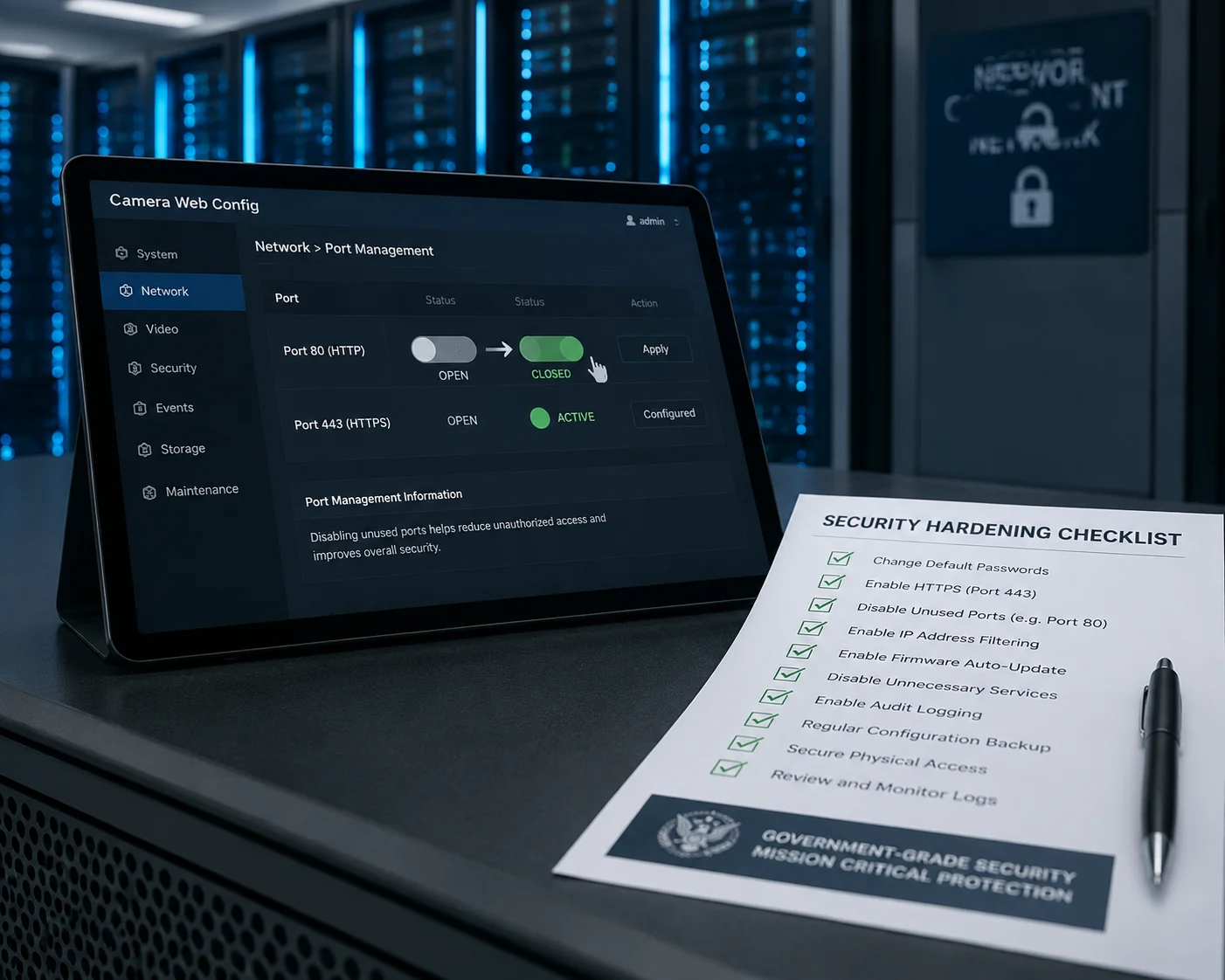
Sim, você pode desativar completamente a porta HTTP (porta 80) em nossas câmeras através da interface web em Configurações de Rede > Serviço. Uma vez desativada, a câmera só escuta na porta HTTPS 443. Qualquer tentativa de conexão na porta 80 será recusada no nível da rede, garantindo zero possibilidade de acesso remoto não criptografado.
Por que o Redirecionamento Não é Suficiente para Alguns Clientes
A maioria das câmeras — incluindo as nossas por padrão — redireciona HTTP para HTTPS. Isso significa que a porta 80 ainda está aberta. Ela escuta conexões de entrada e, em seguida, diz ao navegador para ir para a porta 443 em vez disso.
Para a maioria dos casos de uso, isso é aceitável. A transferência real de dados ocorre via HTTPS. Mas de uma perspectiva estrita de auditoria de segurança, uma porta aberta é uma porta aberta. Ela pode ser escaneada. Ela pode ser identificada. Um atacante sofisticado poderia potencialmente explorar uma vulnerabilidade no próprio manipulador de redirecionamento.
Para projetos governamentais, infraestrutura crítica ou qualquer implementação que deva passar por um teste de penetração, fechar completamente a porta 80 é a atitude correta.
Como Desativar a Porta HTTP 80
O processo é simples:
- Faça login na interface web da câmera via HTTPS (
https://camera-ip). - Navegue até Rede > Serviço (ou Rede > Configurações de Porta dependendo da versão do firmware).
- Encontre o alternador do serviço HTTP.
- Defina-o para Desabilitado.
- Clique em Salvar e confirmar.
Após isso, o servidor web da câmera para de escutar na porta 80. Se alguém tentar acessar http://camera-ip, receberá um erro de “conexão recusada”. Apenas https://camera-ip funciona.
Importante: Não se bloqueie
Aqui está um erro que já vi mais de uma vez. Um integrador desabilita o HTTP, esquece a URL HTTPS ou tem um problema de certificado que impede o carregamento do HTTPS. Agora, ele não consegue mais acessar a interface web.
Antes de desabilitar o HTTP, certifique-se de que:
- Você confirmou que o acesso HTTPS funciona na porta 443.
- Você salvou o endereço IP da câmera e a URL HTTPS.
- Você tem um procedimento documentado para o botão de reset físico, caso precise restaurar as configurações de fábrica.
Nossas câmeras possuem um botão de reset de hardware (geralmente um pequeno orifício na parte traseira ou inferior) que restaura todas as configurações de rede para os padrões de fábrica, incluindo a reativação do HTTP. Assim, você sempre pode se recuperar. Mas é melhor não precisar dele.
Indo Além: Autenticação TLS Mútua
Para o nível mais alto de segurança, suportamos um recurso opcional chamado TLS mútua (mTLS)7 ou autenticação de certificado de cliente. Veja como funciona:
- HTTPS Normal: o navegador verifica a identidade da câmera usando o certificado do servidor. Confiança unidirecional.
- TLS Mútua: a câmera também verifica a identidade do navegador usando um certificado de cliente. Confiança bidirecional.
Isso significa que apenas computadores com um certificado específico instalado podem acessar a interface web. Mesmo que alguém conheça o endereço IP, a porta HTTPS e a senha de login, não conseguirá se conectar sem o certificado do cliente.
Para os projetos de alto nível de segurança governamental ou de serviços públicos de David, este é um diferencial poderoso. Não muitos fabricantes de câmeras PTZ em nossa faixa de preço oferecem mTLS.
Lista de Verificação de Endurecimento de Segurança
| Medida de Segurança | Estado Padrão | Ação Recomendada |
|---|---|---|
| Redirecionamento HTTPS (HTTP → HTTPS) | Habilitado | Mantenha ativado, a menos que desabilite o HTTP completamente |
| Porta HTTP 80 | Aberta (com redirecionamento) | Desabilite para implantações com auditoria de segurança |
| Porta HTTPS 443 | Aberta | Mantenha aberta — este é o seu ponto de acesso |
| Bloqueio contra força bruta8 | 5 tentativas falhas → bloqueio de 30 min | Mantenha ativado, considere reduzir para 3 tentativas |
| Certificado do cliente (mTLS) | Desabilitado | Ative para infraestrutura governamental/crítica |
| Versão TLS | TLS 1.2 e 1.3 | Mantenha — não ative TLS legado 1.0/1.1 |
| Portas não utilizadas (Telnet, FTP) | Desabilitado | Verifique se permanecem desativadas após atualizações de firmware |
Conclusão
Nossas câmeras PTZ industriais forçam HTTPS por padrão, suportam certificados SSL personalizados, lidam com criptografia 4K com impacto mínimo na CPU e permitem que você desative o HTTP completamente. Para qualquer implantação remota via 4G, o acesso criptografado não é opcional — é o básico.
1. Saiba o que é uma Autoridade Certificadora e por que ela é importante para a confiança SSL. ︎↩︎ 2. Autoridade Certificadora gratuita, automatizada e aberta – ideal para projetos econômicos. ︎↩︎ 3. Saiba como os cabeçalhos HSTS impõem o HTTPS e previnem ataques de downgrade. ︎↩︎ 4. Entenda o que é conteúdo misto e por que os navegadores o bloqueiam. ︎↩︎ 5. Saiba sobre a plataforma SoC usada em muitas câmeras IP para processamento de vídeo. ︎↩︎ 6. Saiba sobre o padrão de compressão de vídeo H.265 que reduz o uso de largura de banda e CPU. ︎↩︎ 7. Entenda como o mTLS fornece autenticação bidirecional entre cliente e servidor. ︎↩︎ 8. Aprenda as melhores práticas para se proteger contra tentativas de login por força bruta. ︎↩︎ 9. Entenda como a TI corporativa gerencia políticas de segurança do navegador via GPO. ︎↩︎