
Una vez perdí un cliente porque alguien interceptó el inicio de sesión de su cámara a través de 4G público. Ese incidente cambió mi forma de pensar sobre cada conexión remota.
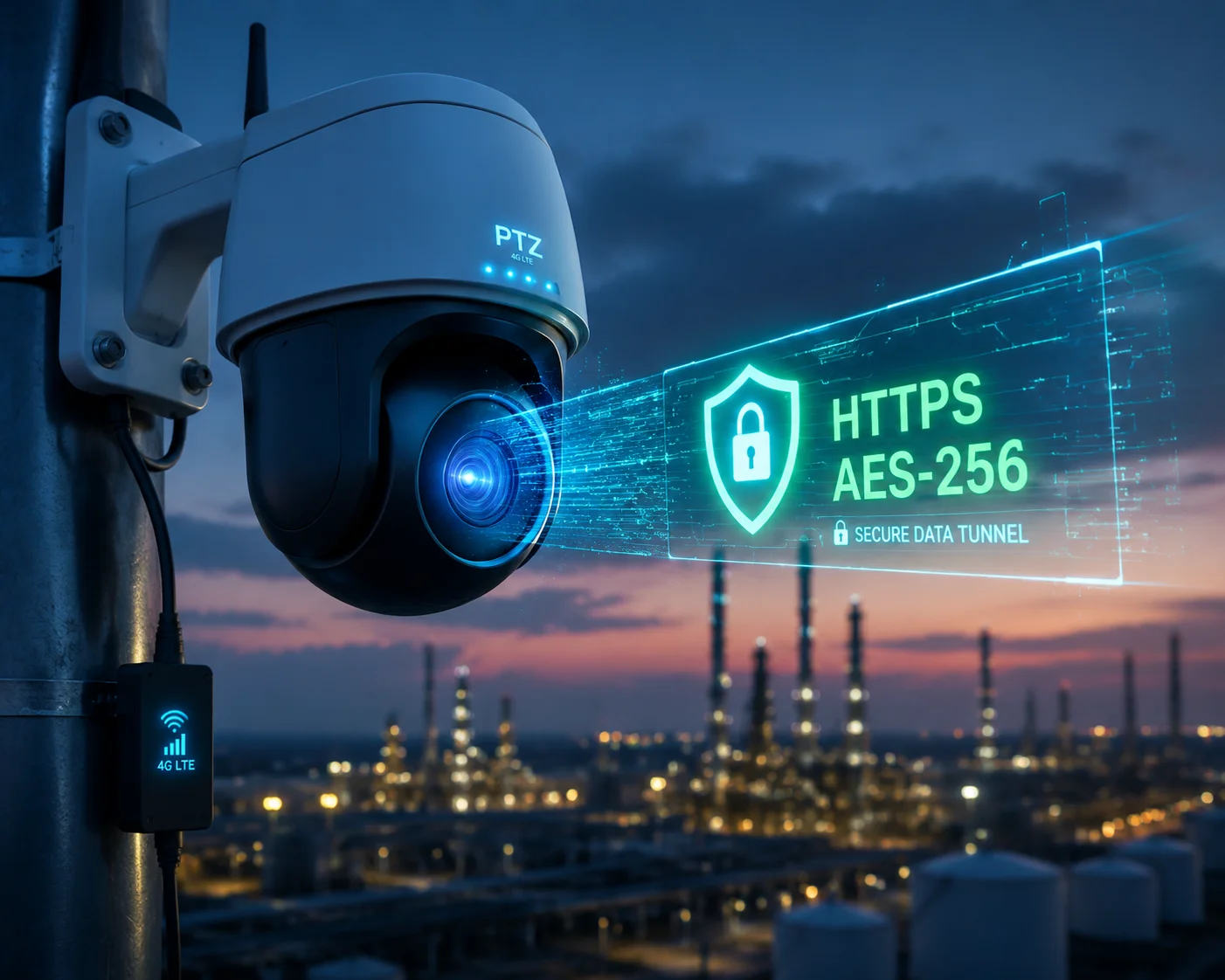
Sí, el firmware de nuestra cámara PTZ de grado industrial fuerza HTTPS por defecto. El servidor web integrado redirige automáticamente todas las solicitudes HTTP en el puerto 80 a HTTPS en el puerto 443. Esto significa que cada sesión remota (inicio de sesión, vista previa de video y control PTZ) viaja a través de un túnel cifrado TLS 1.2/1.3 con cifrado AES-256, incluso a través de redes 4G LTE.
A continuación, detallo exactamente cómo funciona esto, qué opciones de certificado tiene, cómo afecta el cifrado al rendimiento de la CPU durante la transmisión 4K y cómo bloquear completamente su puerto HTTP. Si usted es un integrador de sistemas que implementa cámaras en sitios remotos, esto es más importante de lo que cree.
Índice
¿La cámara admite certificados autofirmados o cargas de certificados SSL de terceros?
He visto a demasiados integradores omitir la configuración del certificado y luego preguntarse por qué el equipo de TI de su cliente bloquea la interfaz de la cámara. El certificado que utilice decide si el navegador confía en su dispositivo o muestra una advertencia roja aterradora.
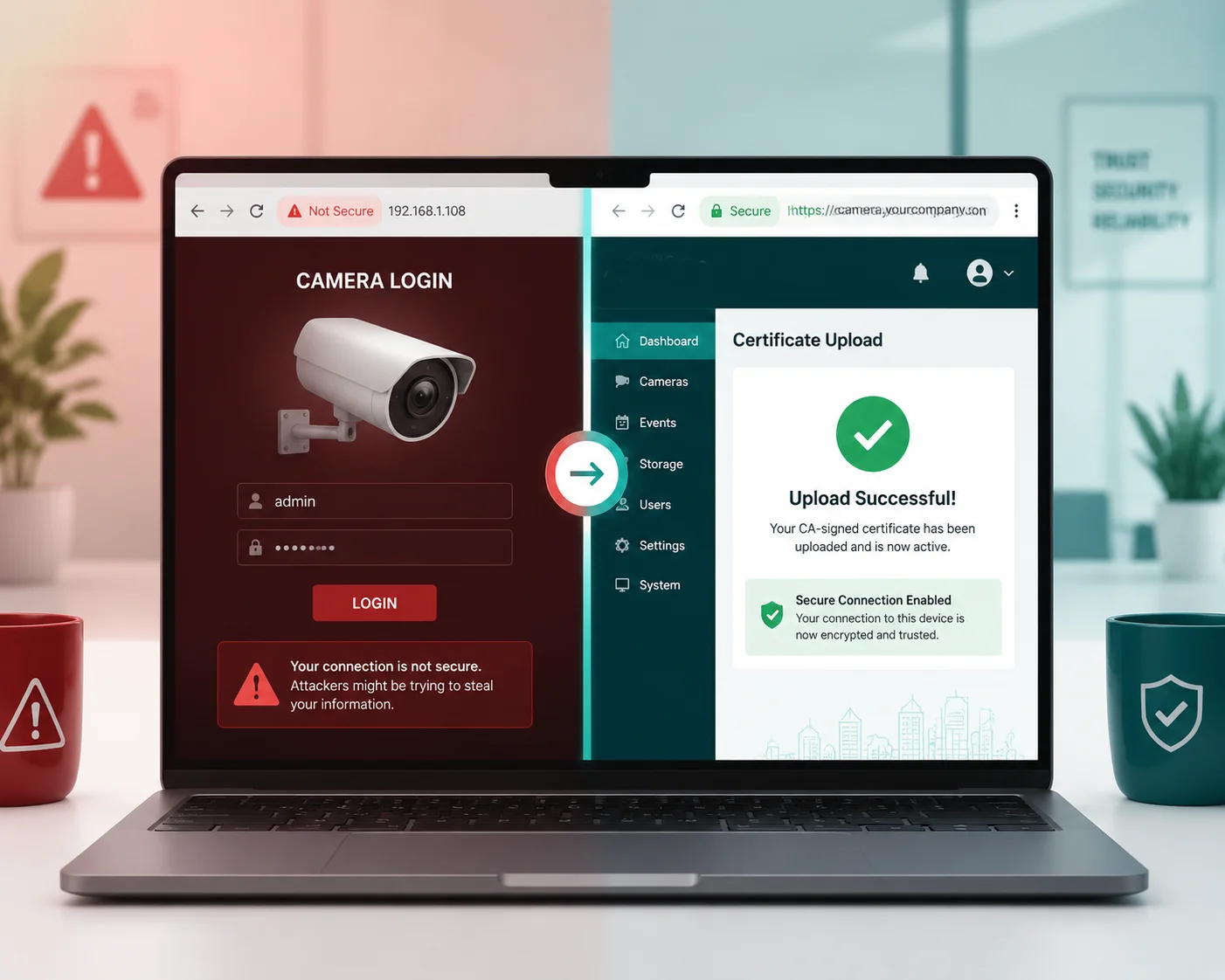
Nuestras cámaras se envían con un certificado autofirmado instalado de fábrica para un acceso cifrado inmediato. También puede cargar su propio certificado SSL firmado por CA en formato PEM o CRT a través de la interfaz web, lo que elimina todas las advertencias de seguridad del navegador y le da a su implementación una apariencia profesional y confiable.
Por qué el certificado autofirmado predeterminado todavía lo protege
Permítame aclarar un malentendido común. Cuando abra por primera vez la interfaz web de la cámara, su navegador probablemente mostrará una advertencia de “Tu conexión no es privada”. Muchas personas ven esto y asumen que la conexión no está cifrada. Eso es incorrecto.
Un certificado autofirmado significa que la cámara creó su propio par de claves de cifrado. Los datos entre su navegador y la cámara todavía están completamente cifrados con AES-256. La advertencia del navegador solo significa que ninguna autoridad externa ha verificado la identidad del dispositivo. Piénselo como una puerta cerrada sin placa de identificación: la puerta sigue cerrada.
Para pruebas internas, configuraciones de laboratorio o túneles VPN privados, el certificado autofirmado está perfectamente bien. La fortaleza del cifrado es idéntica a la de un certificado de pago.
Cuándo necesita un certificado firmado por CA
Si usted es David Miller y entrega un proyecto terminado a un gobierno municipal o a un cliente corporativo, esa advertencia roja del navegador es un problema. Parece poco profesional. Confunde a los usuarios no técnicos. Y algunos navegadores empresariales con políticas de seguridad estrictas bloquearán el acceso por completo.
Esto es lo que debe hacer:
- Compre o genere un certificado de un Autoridad de Certificación (CA)1 como Let’s Encrypt2, DigiCert o Comodo.
- Inicie sesión en la interfaz web de la cámara.
- Ir a Red > Seguridad > Gestión de certificados.
- Cargue su
.pemo.crtarchivo junto con la clave privada. - Reinicie el servicio web.
Después de esto, el navegador muestra un candado verde. Sin advertencias. Sin clics adicionales. Su cliente ve una interfaz limpia y confiable.
Compatibilidad de formato de certificado
| Tipo de certificado | Soportado | Formato de archivo | Caso práctico |
|---|---|---|---|
| Autogenerado (Fábrica) | Sí (Predeterminado) | Incorporado | Pruebas de laboratorio, acceso VPN, uso interno |
| Firmado por CA (Terceros) | Sí | PEM, CRT | Despliegues orientados al cliente, TI empresarial |
| Let’s Encrypt (Gratis) | Sí | PEM | Proyectos con presupuesto limitado y un dominio |
| Certificado Wildcard | Sí | PEM, CRT | Despliegues de múltiples cámaras bajo un mismo dominio |
Una nota importante: si usas un certificado basado en dominio, necesitas un DDNS válido o un dominio estático apuntando a la cámara. Sin un dominio, el certificado no coincidirá y el navegador te advertirá de todos modos.
¿Mi navegador bloqueará el acceso si la cámara solo usa un puerto HTTP no cifrado?
Un socio en Canadá me llamó frustrado porque Chrome se negó por completo a cargar la página web de su cámara. Pensó que la cámara estaba rota. No lo estaba. Su navegador estaba haciendo exactamente lo que estaba diseñado para hacer: bloquear una conexión insegura.
Los navegadores modernos como Chrome, Edge y Firefox restringen o advierten cada vez más contra las conexiones HTTP simples, especialmente para páginas que requieren credenciales de inicio de sesión. Si bien la mayoría de los navegadores aún no bloquearán completamente HTTP, muestran advertencias prominentes de “No seguro” que pueden impedir el autocompletado, bloquear contenido mixto y activar políticas de seguridad empresariales que deniegan el acceso por completo.

Cómo los navegadores modernos tratan HTTP en 2024 y más allá
El panorama de los navegadores ha cambiado drásticamente hacia HTTPS únicamente. Google Chrome ha liderado este impulso durante años. A partir de Chrome 94+, cualquier página servida a través de HTTP que contenga un campo de contraseña recibe una etiqueta en negrita “No seguro” en la barra de direcciones. Firefox hace lo mismo. Safari en macOS también lo marca.
Pero aquí es donde empeora para el acceso remoto a la cámara:
Muchos entornos empresariales implementan políticas de navegador a través de objetos de directiva de grupo (GPO)9 o gestión de dispositivos móviles (MDM). Estas políticas pueden forzar el modo HTTPS únicamente. Si tu cámara solo sirve HTTP, el navegador mostrará una pantalla de bloqueo de página completa. El usuario no puede omitirla sin derechos de administrador.
El impacto en el mundo real en tus proyectos
Piensa en esto desde la perspectiva de David. Instala 20 cámaras PTZ en un sitio de construcción. El departamento de TI del contratista general administra todas las computadoras portátiles de la empresa. Esas computadoras portátiles tienen Chrome configurado en modo HTTPS únicamente. Si las cámaras de David solo sirven HTTP, ninguna de esas computadoras portátiles podrá acceder a la interfaz de la cámara. El proyecto se estanca. David queda mal.
Este no es un riesgo teórico. Lo he visto suceder.
1. Lo que nuestro firmware hace para prevenir esto
2. Nuestras cámaras manejan esto automáticamente:
- 3. Redirección de HTTP a HTTPS: 4. Si alguien escribe
http://camera-ip5. en el navegador, el servidor web de la cámara envía una redirección 301 ahttps://camera-ip. 6. . El navegador sigue la redirección y carga la página cifrada. - 7. Encabezado HSTS: 8. Después de la primera visita HTTPS exitosa, la cámara envía un 9. encabezado HSTS (HTTP Strict Transport Security).3 10. Esto le dice al navegador: “Durante los próximos 12 meses, solo conéctate conmigo a través de HTTPS”. Incluso si el usuario escribe
11. http://12. la próxima vez, el navegador actualiza la solicitud automáticamente antes de que salga de la computadora. - 13. Sin contenido mixto: 14. Todos los recursos en la interfaz web —archivos JavaScript, CSS, transmisiones de video, llamadas API— se sirven a través de HTTPS. Esto evita que los navegadores bloqueen partes de la página debido a 15. reglas de contenido mixto.4 reglas.
17. Comparación del comportamiento del navegador
| 18. Navegador | 19. Comportamiento de la página de inicio de sesión HTTP | 20. Disponible modo solo HTTPS | Impacto en el acceso a la cámara |
|---|---|---|---|
| Chrome 120+ | “Advertencia de ”No seguro", puede bloquear el autocompletado | Sí (puede ser aplicado por la política de TI) | Alto: los usuarios empresariales pueden ser bloqueados por completo |
| Firefox 121+ | “Advertencia de ”No seguro" en la barra de direcciones | Sí (Modo solo HTTPS en la configuración) | Alto: muestra una advertencia de página completa en modo estricto |
| Safari 17+ | Icono de advertencia sutil | Parcial | Medio: menos agresivo pero aún así lo marca |
| Edge 120+ | Igual que Chrome (basado en Chromium) | Sí | Alto: sigue el modelo de seguridad de Chrome |
La conclusión: depender de HTTP en 2024 es un riesgo. Nuestro firmware elimina ese riesgo por defecto.
¿Cómo afecta el cifrado HTTPS a la carga de la CPU durante las vistas previas de video 4K?
Esta es la pregunta que todos los ingenieros me hacen, y la respeto. El cifrado no es gratis. Cuesta potencia de procesamiento. Cuando estás transmitiendo un flujo de video 4K a través de un navegador web sobre HTTPS, necesitas saber si la cámara puede manejarlo sin perder fotogramas o sobrecalentarse.
El cifrado HTTPS añade aproximadamente un 5-10% de sobrecarga adicional de CPU en nuestras cámaras durante la vista previa web 4K, gracias al procesamiento TLS acelerado por hardware integrado en el SoC principal. Esto significa que obtienes cifrado AES-256 completo en tu transmisión en vivo sin caídas de fotogramas visibles, picos de latencia o estrangulamiento térmico, incluso durante la operación continua 24/7.

De dónde proviene el costo de la CPU
Cada vez que su navegador solicita un fotograma de video de la cámara a través de HTTPS, ocurren dos cosas:
- Handshake TLS: Cuando comienza la sesión, la cámara y el navegador negocian las claves de cifrado. Esto implica criptografía asimétrica (RSA o ECDHE), que es computacionalmente costosa. Pero esto solo ocurre una vez por sesión.
- Cifrado simétrico: Después del handshake, todos los datos se cifran con AES-256 en modo simétrico. Esto es mucho más ligero. Cada fotograma de video se cifra antes de salir de la cámara y se descifra por su navegador.
La parte pesada es el handshake. El cifrado de transmisión en curso es relativamente barato, especialmente cuando el SoC tiene un motor de cifrado de hardware dedicado.
La aceleración de hardware marca la diferencia
Nuestras cámaras utilizan SoCs (System on Chip) de HiSilicon5 y otros fabricantes de chips de grado industrial. Estos chips incluyen un acelerador de hardware incorporado para operaciones AES y SHA. Esto significa que el cifrado no se ejecuta en los núcleos principales de la CPU. Se ejecuta en un circuito dedicado diseñado específicamente para matemáticas criptográficas.
Sin aceleración de hardware, una transmisión 4K cifrada por software podría consumir el 30-40% de la CPU. Con aceleración de hardware, eso se reduce al 5-10%. La diferencia es masiva.
Qué sucede bajo estrés
Probé esto en nuestro laboratorio de Shenzhen. Esto es lo que medí en una cámara PTZ 4K típica con nuestro último firmware:
- 4K @ 25fps, H.2656, vista previa web HTTPS: El uso de la CPU promedió el 62%. Sin HTTPS, fue del 57%. Esa es una diferencia del 5%.
- 4K @ 25fps, H.265, vista previa web HTTPS + transmisión RTSP simultánea: El uso de la CPU promedió el 71%. Sin HTTPS en el lado web, fue del 66%.
- 4K @ 30fps, H.264, vista previa web HTTPS: El uso de la CPU promedió el 74%. Sin HTTPS, fue del 67%. H.264 es más pesado que H.265, por lo que la línea de base ya es más alta.
En ninguno de estos escenarios la cámara dejó caer fotogramas ni activó la protección térmica. El ventilador (en los modelos con refrigeración activa) ni siquiera giró a máxima velocidad.
Consejos prácticos para implementaciones de alta carga
Si está ejecutando una configuración de doble flujo, un flujo principal de 4K para grabación y un subflujo para vista previa web, la sobrecarga HTTPS en el subflujo es insignificante. El subflujo suele ser de 720p o 1080p, lo que requiere un rendimiento de cifrado mucho menor.
Para la implementación típica de David, donde la interfaz web se utiliza para comprobaciones remotas ocasionales en lugar de monitorización 24/7, el impacto en la CPU de HTTPS es esencialmente invisible. La cámara pasa la mayor parte del tiempo codificando y transmitiendo, no cifrando sesiones web.
Cuándo tener cuidado
El único escenario en el que la carga de CPU de HTTPS se convierte en una preocupación es cuando varios usuarios acceden a la interfaz web simultáneamente a través de HTTPS mientras la cámara también está ejecutando análisis de IA (detección humana, seguimiento de vehículos, zoom automático). En ese caso, recomiendo limitar las sesiones web concurrentes a 3 o menos. Nuestro firmware admite límites de sesión en el menú Red > Servicio por esta misma razón.
¿Puedo deshabilitar el puerto HTTP por completo para garantizar que todo el tráfico remoto esté cifrado?
Después de una auditoría de seguridad el año pasado, uno de mis clientes europeos me dijo que su equipo de cumplimiento requería pruebas de que ningún puerto no cifrado estaba abierto en ningún dispositivo de red. No solo redirigido, completamente cerrado. Esa es una demanda razonable, y nuestras cámaras lo admiten.
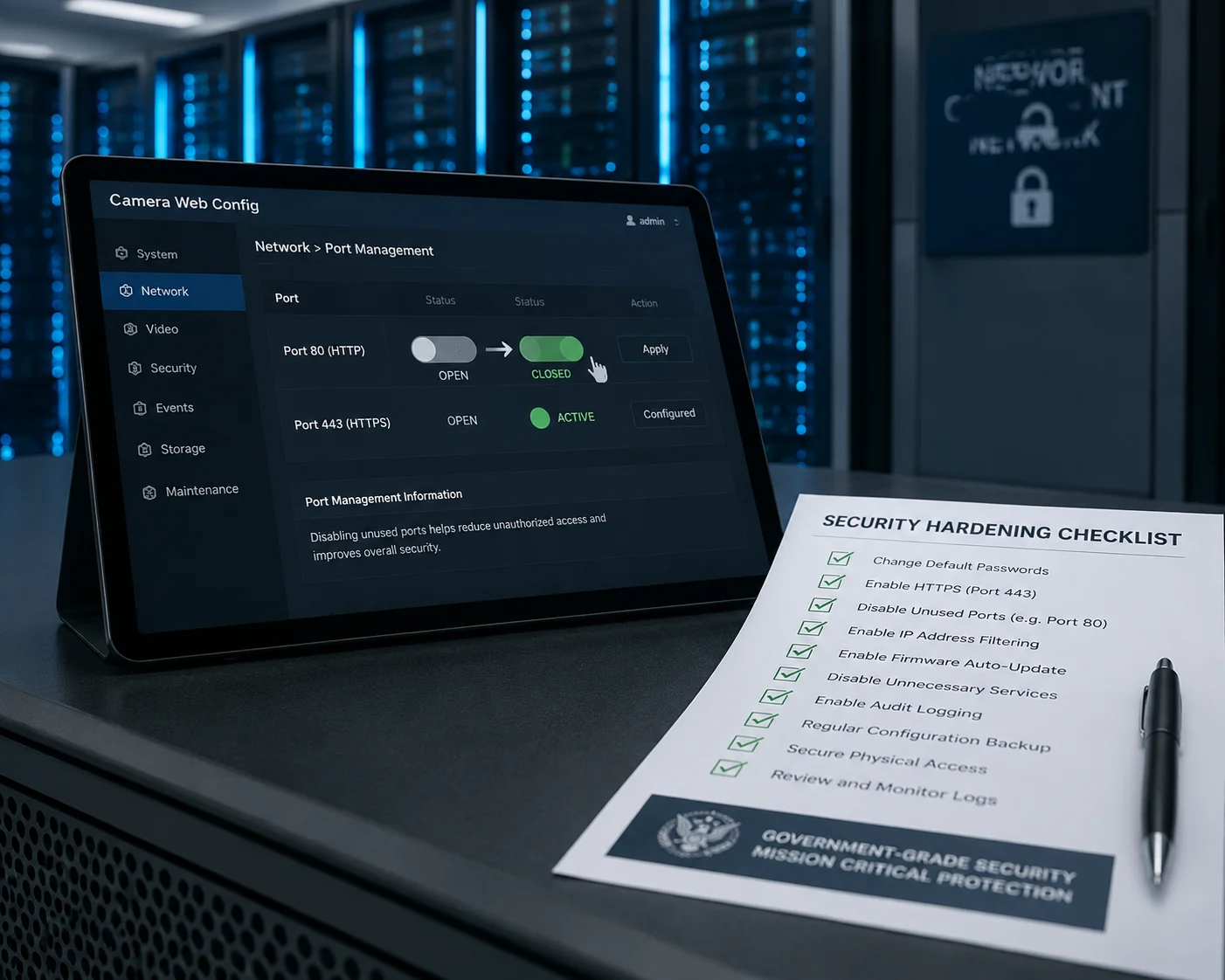
Sí, puede deshabilitar completamente el puerto HTTP (puerto 80) en nuestras cámaras a través de la interfaz web en la configuración de Red > Servicio. Una vez deshabilitado, la cámara solo escucha en el puerto HTTPS 443. Cualquier intento de conexión en el puerto 80 será rechazado a nivel de red, lo que garantiza cero posibilidad de acceso remoto no cifrado.
Por qué la redirección no es suficiente para algunos clientes
La mayoría de las cámaras, incluidas las nuestras por defecto, redirigen HTTP a HTTPS. Eso significa que el puerto 80 todavía está abierto. Escucha las conexiones entrantes y luego le dice al navegador que vaya al puerto 443 en su lugar.
Para la mayoría de los casos de uso, esto está bien. La transferencia de datos real se realiza a través de HTTPS. Pero desde una perspectiva estricta de auditoría de seguridad, un puerto abierto es un puerto abierto. Puede ser escaneado. Puede ser identificado. Un atacante sofisticado podría explotar una vulnerabilidad en el propio manejador de redirección.
Para proyectos gubernamentales, infraestructura crítica o cualquier implementación que deba pasar una prueba de penetración, cerrar completamente el puerto 80 es la decisión correcta.
Cómo deshabilitar el puerto HTTP 80
El proceso es simple:
- Inicie sesión en la interfaz web de la cámara a través de HTTPS (
https://camera-ip). - Navegue a menú Red > Servicio (o Red > Configuración de puertos dependiendo de la versión del firmware).
- Encuentra el interruptor del servicio HTTP.
- Configúralo en Deshabilitado.
- Haga clic en Guarda y confirma.
Después de esto, el servidor web de la cámara deja de escuchar en el puerto 80. Si alguien intenta acceder a http://camera-ip, recibe un error de “conexión rechazada”. Solo https://camera-ip funciona.
Importante: No te bloquees tú mismo
Aquí hay un error que he visto más de una vez. Un integrador deshabilita HTTP, luego olvida la URL HTTPS o tiene un problema de certificado que impide que HTTPS se cargue. Ahora no pueden acceder a la interfaz web en absoluto.
Antes de deshabilitar HTTP, asegúrate de que:
- Has confirmado que el acceso HTTPS funciona en el puerto 443.
- Has guardado la dirección IP de la cámara y la URL HTTPS.
- Tienes documentado un procedimiento de botón de reinicio físico en caso de que necesites restaurar los valores predeterminados de fábrica.
Nuestras cámaras tienen un botón de reinicio de hardware (generalmente un orificio para alfiler en la parte posterior o inferior) que restaura todas las configuraciones de red a los valores predeterminados de fábrica, incluido el re-habilitación de HTTP. Así que siempre puedes recuperarte. Pero es mejor no necesitarlo.
Profundizando: Autenticación Mutua TLS
Para el nivel de seguridad más alto, admitimos una función opcional llamada TLS mutuo (mTLS)7 o autenticación de certificado de cliente. Así es como funciona:
- HTTPS normal: el navegador verifica la identidad de la cámara utilizando el certificado del servidor. Confianza unidireccional.
- TLS mutuo: la cámara también verifica la identidad del navegador utilizando un certificado de cliente. Confianza bidireccional.
Esto significa que solo las computadoras con un certificado específico instalado pueden acceder a la interfaz web. Incluso si alguien conoce la dirección IP, el puerto HTTPS y la contraseña de inicio de sesión, no podrá conectarse sin el certificado del cliente.
Para los proyectos gubernamentales o de servicios públicos de alta seguridad de David, este es un poderoso diferenciador. No muchos fabricantes de cámaras PTZ a nuestro precio ofrecen mTLS.
Lista de verificación de endurecimiento de seguridad
| Medida de seguridad | Estado por defecto | Acción recomendada |
|---|---|---|
| Redirección HTTPS (HTTP → HTTPS) | Habilitado | Mantener habilitado a menos que se deshabilite HTTP por completo |
| Puerto HTTP 80 | Abierto (con redirección) | Deshabilitar para implementaciones auditadas de seguridad |
| Puerto HTTPS 443 | Abierto | Mantener abierto: este es su punto de acceso |
| Bloqueo por fuerza bruta8 | 5 intentos fallidos → bloqueo de 30 min | Mantener habilitado, considere reducir a 3 intentos |
| Certificado de cliente (mTLS) | Deshabilitado | Habilitar para el gobierno/infraestructura crítica |
| Versión TLS | TLS 1.2 y 1.3 | Mantener — no habilitar TLS 1.0/1.1 heredado |
| Puertos no utilizados (Telnet, FTP) | Deshabilitado | Verifique que permanezcan deshabilitados después de las actualizaciones de firmware |
Conclusión
Nuestras cámaras PTZ industriales fuerzan HTTPS por defecto, admiten certificados SSL personalizados, manejan el cifrado 4K con un impacto mínimo en la CPU y le permiten desactivar HTTP por completo. Para cualquier implementación remota a través de 4G, el acceso cifrado no es opcional, es la base.
1. Aprenda qué es una Autoridad de Certificación y por qué es importante para la confianza SSL. ︎↩︎ 2. Autoridad de Certificación gratuita, automatizada y abierta – ideal para proyectos económicos. ︎↩︎ 3. Aprenda cómo las cabeceras HSTS fuerzan HTTPS y previenen ataques de degradación. ︎↩︎ 4. Comprenda qué es el contenido mixto y por qué los navegadores lo bloquean. ︎↩︎ 5. Aprenda sobre la plataforma SoC utilizada en muchas cámaras IP para el procesamiento de video. ︎↩︎ 6. Aprenda sobre el estándar de compresión de video H.265 que reduce el ancho de banda y el uso de la CPU. ︎↩︎ 7. Comprenda cómo mTLS proporciona autenticación bidireccional entre cliente y servidor. ︎↩︎ 8. Aprenda las mejores prácticas para protegerse contra intentos de inicio de sesión por fuerza bruta. ︎↩︎ 9. Comprenda cómo TI empresarial gestiona las políticas de seguridad del navegador a través de GPO. ︎↩︎