
J'ai perdu un client une fois parce que quelqu'un a intercepté la connexion de sa caméra sur un réseau 4G public. Cet incident unique a changé ma façon de penser à chaque connexion à distance.
Oui, le firmware de notre caméra PTZ de qualité industrielle force le HTTPS par défaut. Le serveur Web intégré redirige automatiquement toutes les requêtes HTTP sur le port 80 vers HTTPS sur le port 443. Cela signifie que chaque session à distance — connexion, aperçu vidéo et contrôle PTZ — transite par un tunnel chiffré TLS 1.2/1.3 avec chiffrement AES-256, même sur les réseaux 4G LTE.
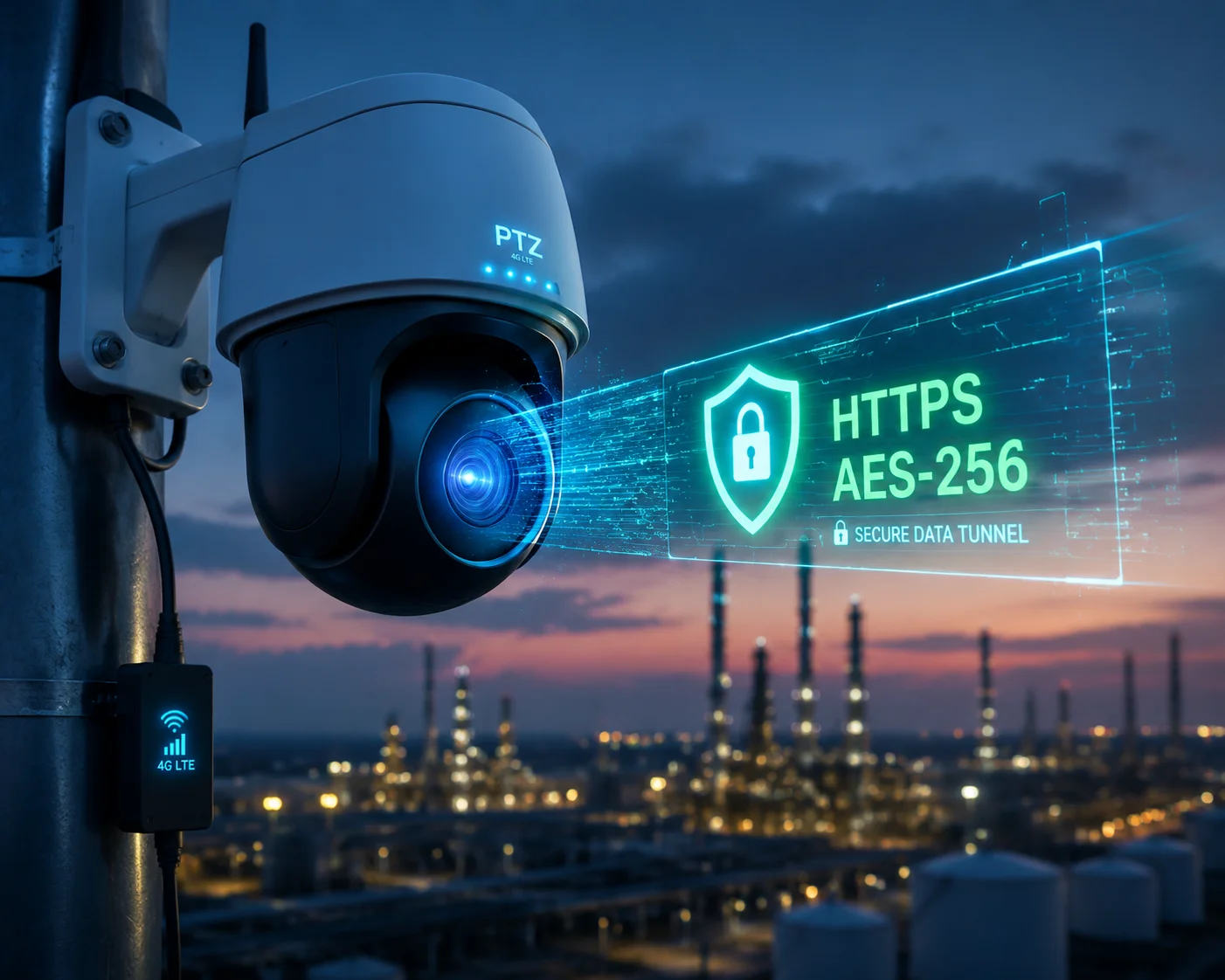
Ci-dessous, j'explique exactement comment cela fonctionne, quelles options de certificat vous avez, comment le chiffrement affecte les performances du processeur lors du streaming 4K, et comment verrouiller complètement votre port HTTP. Si vous êtes un intégrateur de systèmes déployant des caméras sur des sites distants, cela est plus important que vous ne le pensez.
Table des matières
La caméra prend-elle en charge les certificats auto-signés ou les téléchargements de certificats SSL tiers ?
J'ai vu trop d'intégrateurs négliger la configuration des certificats et se demander ensuite pourquoi l'équipe informatique de leur client bloque l'interface de la caméra. Le certificat que vous utilisez détermine si le navigateur fait confiance à votre appareil ou affiche un avertissement rouge effrayant.
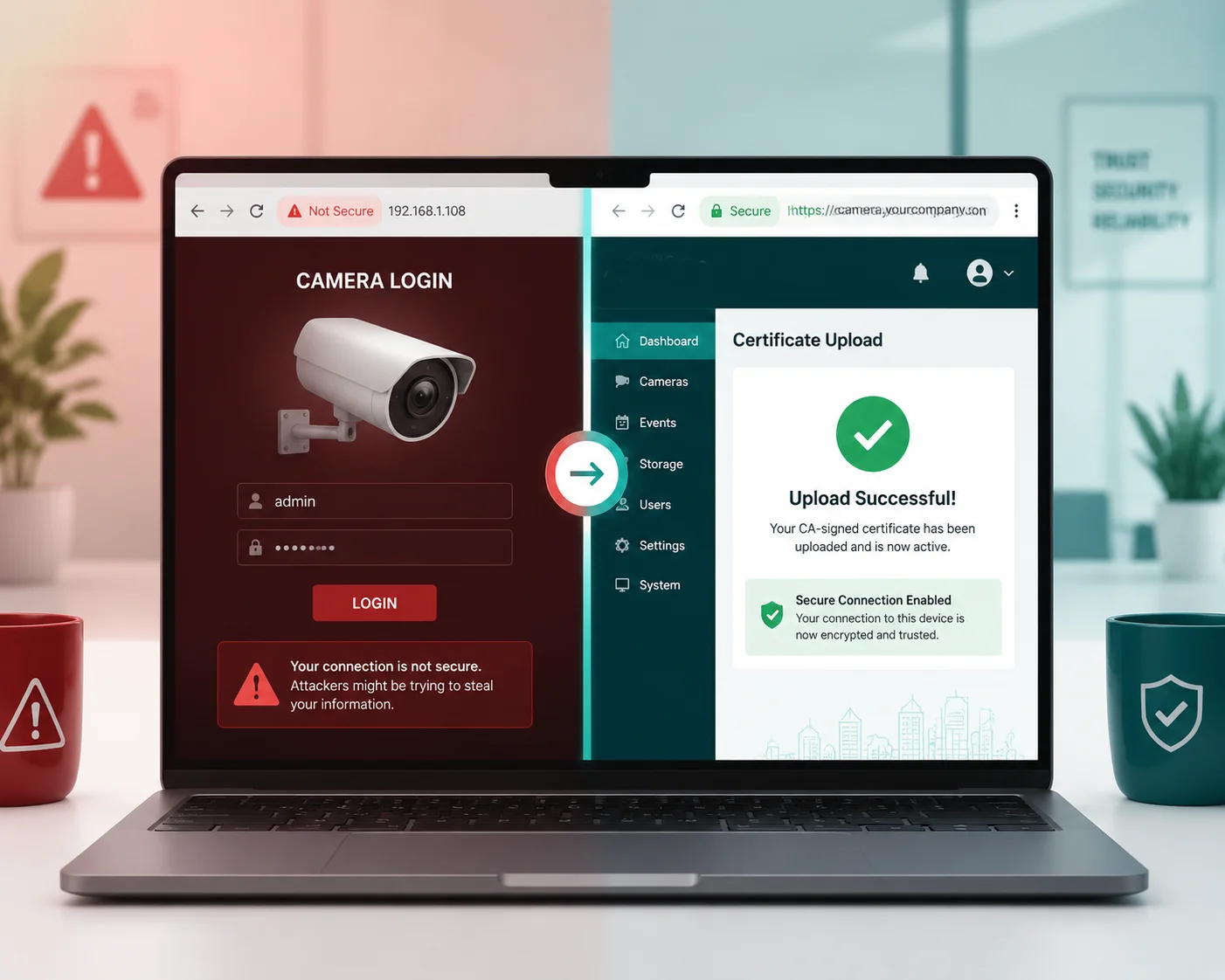
Nos caméras sont livrées avec un certificat auto-signé installé en usine pour un accès chiffré immédiat. Vous pouvez également télécharger votre propre certificat SSL signé par une autorité de certification au format PEM ou CRT via l'interface Web, ce qui supprime tous les avertissements de sécurité du navigateur et donne à votre déploiement une apparence professionnelle et fiable.
Pourquoi le certificat auto-signé par défaut vous protège toujours
Laissez-moi clarifier un malentendu courant. Lorsque vous ouvrez pour la première fois l'interface Web de la caméra, votre navigateur affichera probablement un avertissement “ Votre connexion n'est pas privée ”. Beaucoup de gens voient cela et supposent que la connexion n'est pas chiffrée. C'est faux.
Un certificat auto-signé signifie que la caméra a créé sa propre paire de clés de chiffrement. Les données entre votre navigateur et la caméra sont toujours entièrement chiffrées avec AES-256. L'avertissement du navigateur signifie seulement qu'aucune autorité tierce n'a vérifié l'identité de l'appareil. Pensez-y comme une porte verrouillée sans plaque signalétique — la porte est toujours verrouillée.
Pour les tests internes, les configurations de laboratoire ou les tunnels VPN privés, le certificat auto-signé est tout à fait acceptable. La force du chiffrement est identique à celle d'un certificat payant.
Quand vous avez besoin d'un certificat signé par une autorité de certification
Si vous êtes David Miller et que vous livrez un projet terminé à un gouvernement municipal ou à un client d'entreprise, cet avertissement rouge du navigateur pose problème. Cela a l'air peu professionnel. Cela confond les utilisateurs non techniques. Et certains navigateurs d'entreprise avec des politiques de sécurité strictes bloqueront complètement l'accès.
Voici ce que vous faites :
- Achetez ou générez un certificat auprès d'un organisme de confiance Autorité de Certification (CA)1 comme Let’s Encrypt2, DigiCert, ou Comodo.
- Connectez-vous à l'interface web de la caméra.
- Aller à Réseau > Sécurité > Gestion des certificats.
- Téléchargez votre
.pemou.crtfichier ainsi que la clé privée. - Redémarrez le service web.
Après cela, le navigateur affiche un cadenas vert. Aucun avertissement. Aucun clic supplémentaire. Votre client voit une interface propre et fiable.
Compatibilité du format de certificat
| Type de certificat | Pris en charge | Format de fichier | Cas d'utilisation |
|---|---|---|---|
| Auto-signé (Usine) | Oui (Par défaut) | Intégré | Tests en laboratoire, accès VPN, usage interne |
| Signé par une CA (Tiers) | Oui | PEM, CRT | Déploiements orientés client, informatique d'entreprise |
| Let’s Encrypt (Gratuit) | Oui | PEM | Projets soucieux du budget avec un domaine |
| Certificat Wildcard | Oui | PEM, CRT | Déploiements multi-caméras sous un seul domaine |
Une note importante : si vous utilisez un certificat basé sur un domaine, vous avez besoin d'un DDNS valide ou d'un domaine statique pointant vers la caméra. Sans domaine, le certificat ne correspondra pas et le navigateur vous avertira toujours.
Mon navigateur bloquera-t-il l'accès si la caméra n'utilise qu'un port HTTP non chiffré ?
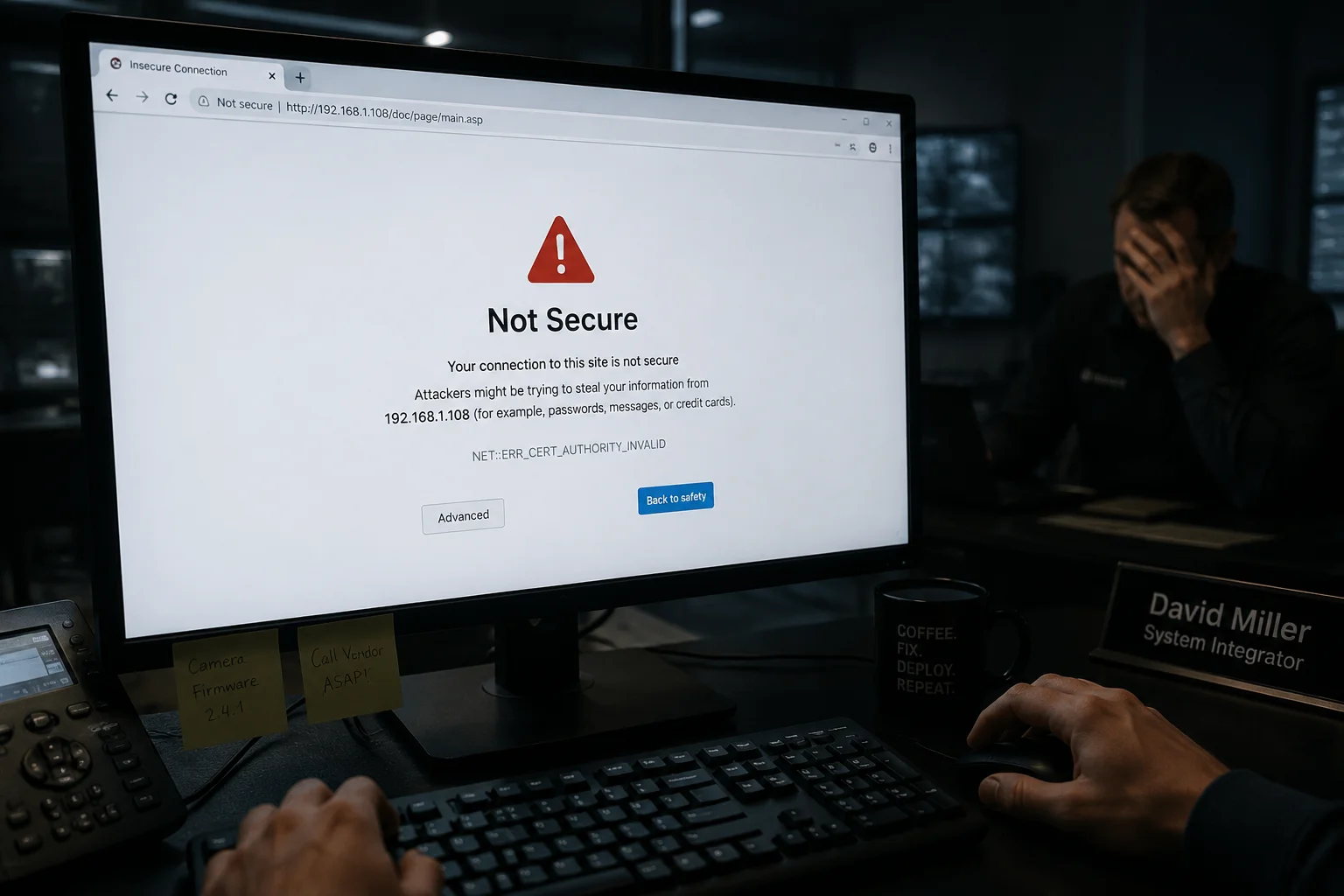
Un de mes partenaires au Canada m'a appelé, frustré parce que Chrome refusait catégoriquement de charger la page web de sa caméra. Il pensait que la caméra était cassée. Elle ne l'était pas. Son navigateur faisait exactement ce pour quoi il était conçu : bloquer une connexion non sécurisée.
Les navigateurs modernes comme Chrome, Edge et Firefox restreignent ou avertissent de plus en plus les connexions HTTP simples, en particulier pour les pages qui nécessitent des identifiants de connexion. Bien que la plupart des navigateurs ne bloquent pas encore complètement le HTTP, ils affichent des avertissements “Non sécurisé” proéminents qui peuvent empêcher le remplissage automatique, bloquer le contenu mixte et déclencher des politiques de sécurité d'entreprise qui refusent complètement l'accès.
Comment les navigateurs modernes traitent le HTTP en 2024 et au-delà
Le paysage des navigateurs s'est fortement orienté vers le HTTPS uniquement. Google Chrome mène cette évolution depuis des années. À partir de Chrome 94+, toute page servie en HTTP contenant un champ de mot de passe affiche une étiquette “Non sécurisé” en gras dans la barre d'adresse. Firefox fait de même. Safari sur macOS le signale également.
Mais voici où cela devient plus problématique pour l'accès à distance aux caméras :
De nombreux environnements d'entreprise déploient des politiques de navigateur via des objets de stratégie de groupe (GPO)9 ou la gestion des appareils mobiles (MDM). Ces politiques peuvent imposer le mode HTTPS uniquement. Si votre caméra ne sert qu'en HTTP, le navigateur affichera un écran de blocage pleine page. L'utilisateur ne peut pas le contourner sans droits d'administrateur.
L'impact réel sur vos projets
Pensez-y du point de vue de David. Il installe 20 caméras PTZ sur un chantier. Le service informatique de l'entrepreneur général gère tous les ordinateurs portables de l'entreprise. Ces ordinateurs portables ont Chrome configuré en mode HTTPS uniquement. Si les caméras de David ne servent qu'en HTTP, aucun de ces ordinateurs portables ne peut accéder à l'interface de la caméra. Le projet stagne. David fait mauvaise figure.
Ce n'est pas un risque théorique. Je l'ai vu se produire.
Ce que notre firmware fait pour éviter cela
Nos caméras gèrent cela automatiquement :
- Redirection HTTP vers HTTPS : Si quelqu'un tape
http://camera-ipdans le navigateur, le serveur web de la caméra envoie une redirection 301 vershttps://camera-ip. Le navigateur suit la redirection et charge la page cryptée. - En-tête HSTS : Après la première connexion HTTPS réussie, la caméra envoie un en-tête HSTS (HTTP Strict Transport Security).3 Cela indique au navigateur : “ Pendant les 12 prochains mois, ne vous connectez à moi qu'en HTTPS. ” Même si l'utilisateur tape
http://la prochaine fois, le navigateur met à niveau la requête automatiquement avant même qu'elle ne quitte l'ordinateur. - Pas de contenu mixte : Toutes les ressources de l'interface web — fichiers JavaScript, CSS, flux vidéo, appels API — sont servies via HTTPS. Cela empêche les navigateurs de bloquer des parties de la page en raison des règles de contenu mixte.4 règles.
Comparaison du comportement des navigateurs
| Navigateur | Comportement de la page de connexion HTTP | Mode HTTPS uniquement disponible | Impact sur l'accès à la caméra |
|---|---|---|---|
| Chrome 120+ | “Avertissement ”Non sécurisé", peut bloquer le remplissage automatique | Oui (peut être appliqué par la politique informatique) | Élevé — les utilisateurs d'entreprise peuvent être complètement bloqués |
| Firefox 121+ | “Avertissement ”Non sécurisé" dans la barre d'adresse | Oui (Mode HTTPS uniquement dans les paramètres) | Élevé — affiche un avertissement pleine page en mode strict |
| Safari 17+ | Icône d'avertissement subtile | Partiel | Moyen — moins agressif mais le signale quand même |
| Edge 120+ | Identique à Chrome (basé sur Chromium) | Oui | Élevé — suit le modèle de sécurité de Chrome |
La conclusion : s'appuyer sur HTTP en 2024 est une responsabilité. Notre firmware supprime cette responsabilité par défaut.
Quel est l'impact du chiffrement HTTPS sur la charge du processeur lors des aperçus vidéo 4K ?
C'est la question que tous les ingénieurs me posent, et je la respecte. Le chiffrement n'est pas gratuit. Il coûte de la puissance de traitement. Lorsque vous transmettez un flux vidéo 4K via un navigateur Web sur HTTPS, vous devez savoir si la caméra peut le gérer sans perte d'images ou surchauffe.
Le chiffrement HTTPS ajoute environ 5 à 10 % de charge CPU supplémentaire sur nos caméras lors de l'aperçu Web 4K, grâce au traitement TLS accéléré par matériel intégré au SoC principal. Cela signifie que vous bénéficiez d'un chiffrement AES-256 complet sur votre flux en direct sans perte d'images visible, pics de latence ou limitation thermique — même lors d'un fonctionnement continu 24h/24 et 7j/7.

D'où vient le coût CPU
Chaque fois que votre navigateur demande une image vidéo à la caméra via HTTPS, deux choses se produisent :
- Poignée de main TLS : Lorsque la session commence, la caméra et le navigateur négocient les clés de chiffrement. Cela implique une cryptographie asymétrique (RSA ou ECDHE), qui est coûteuse en termes de calcul. Mais cela ne se produit qu'une seule fois par session.
- Chiffrement symétrique : Après la poignée de main, toutes les données sont chiffrées avec AES-256 en mode symétrique. C'est beaucoup plus léger. Chaque image vidéo est chiffrée avant de quitter la caméra et déchiffrée par votre navigateur.
La partie la plus lourde est la poignée de main. Le chiffrement du flux en cours est relativement peu coûteux, surtout lorsque le SoC dispose d'un moteur de cryptographie matériel dédié.
L'accélération matérielle fait la différence
Nos caméras utilisent des SoC (System on Chip) de HiSilicon5 et d'autres fabricants de puces de qualité industrielle. Ces puces comprennent un accélérateur matériel intégré pour les opérations AES et SHA. Cela signifie que le chiffrement ne s'exécute pas sur les cœurs principaux du CPU. Il s'exécute sur un circuit dédié conçu spécifiquement pour les calculs cryptographiques.
Sans accélération matérielle, un flux 4K chiffré par logiciel pourrait consommer 30 à 40 % du CPU. Avec l'accélération matérielle, cela tombe à 5 à 10 %. La différence est énorme.
Ce qui se passe sous contrainte
J'ai testé cela dans notre laboratoire de Shenzhen. Voici ce que j'ai mesuré sur une caméra PTZ 4K typique exécutant notre dernier firmware :
- 4K @ 25 ips, H.2656, aperçu web HTTPS : L'utilisation du CPU était en moyenne de 62 %. Sans HTTPS, elle était de 57 %. Cela représente une différence de 5 %.
- 4K @ 25 ips, H.265, aperçu web HTTPS + flux RTSP simultané : L'utilisation du CPU était en moyenne de 71 %. Sans HTTPS côté web, elle était de 66 %.
- 4K @ 30 ips, H.264, aperçu web HTTPS : L'utilisation du CPU était en moyenne de 74 %. Sans HTTPS, elle était de 67 %. Le H.264 est plus lourd que le H.265, donc la base est déjà plus élevée.
Dans aucun de ces scénarios, la caméra n'a perdu de trames ni déclenché de protection thermique. Le ventilateur (sur les modèles avec refroidissement actif) n'a même pas atteint sa vitesse maximale.
Conseils pratiques pour les déploiements à forte charge
Si vous utilisez une configuration à double flux — un flux principal 4K pour l'enregistrement et un sous-flux pour la prévisualisation web — la surcharge HTTPS sur le sous-flux est négligeable. Le sous-flux est généralement en 720p ou 1080p, ce qui nécessite beaucoup moins de débit de chiffrement.
Pour le déploiement typique de David, où l'interface web est utilisée pour des vérifications à distance occasionnelles plutôt que pour une surveillance 24h/24 et 7j/7, l'impact sur le processeur de HTTPS est pratiquement invisible. La caméra passe la plupart de son temps à encoder et à diffuser, pas à chiffrer les sessions web.
Quand être vigilant
Le seul scénario où la charge CPU de HTTPS devient une préoccupation est lorsque plusieurs utilisateurs accèdent simultanément à l'interface web via HTTPS alors que la caméra exécute également des analyses IA (détection humaine, suivi de véhicule, zoom automatique). Dans ce cas, je recommande de limiter les sessions web simultanées à 3 ou moins. Notre micrologiciel prend en charge les limites de session dans le menu Réseau > Service pour cette raison exacte.
Puis-je désactiver complètement le port HTTP pour garantir que tout le trafic distant soit chiffré ?
Après un audit de sécurité l'année dernière, l'un de mes clients européens m'a dit que son équipe de conformité exigeait la preuve qu'aucun port non chiffré n'était ouvert sur aucun appareil réseau. Pas seulement redirigé — complètement fermé. C'est une demande raisonnable, et nos caméras la prennent en charge.
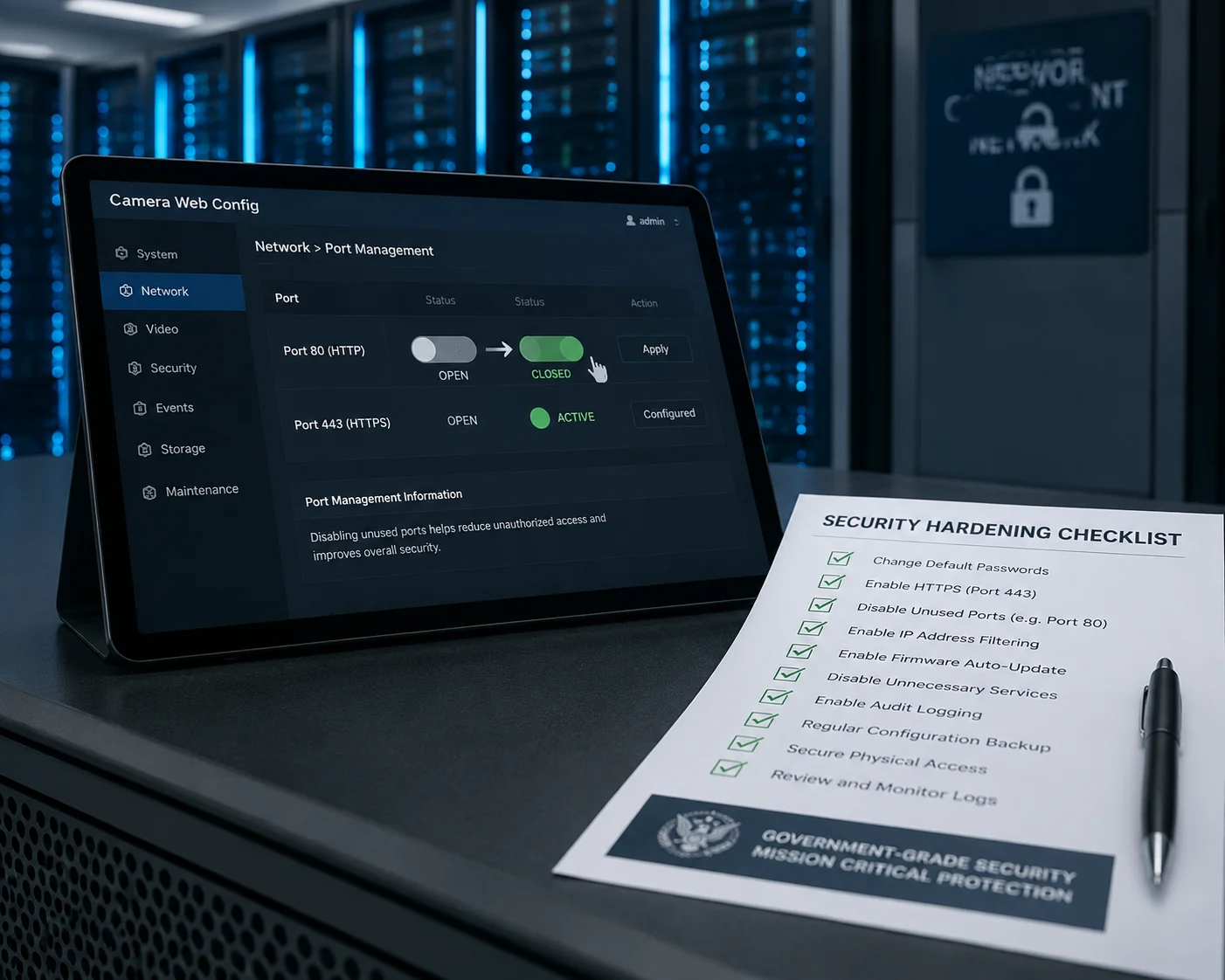
Oui, vous pouvez désactiver complètement le port HTTP (port 80) sur nos caméras via l'interface web sous les paramètres Réseau > Service. Une fois désactivé, la caméra n'écoute que sur le port HTTPS 443. Toute tentative de connexion sur le port 80 sera refusée au niveau du réseau, garantissant ainsi aucune possibilité d'accès à distance non chiffré.
Pourquoi la redirection n'est pas suffisante pour certains clients
La plupart des caméras — y compris les nôtres par défaut — redirigent HTTP vers HTTPS. Cela signifie que le port 80 est toujours ouvert. Il écoute les connexions entrantes, puis indique au navigateur d'aller au port 443 à la place.
Pour la plupart des cas d'utilisation, cela convient. Le transfert de données réel se fait via HTTPS. Mais d'un point de vue d'audit de sécurité strict, un port ouvert est un port ouvert. Il peut être scanné. Il peut être identifié. Un attaquant sophistiqué pourrait potentiellement exploiter une vulnérabilité dans le gestionnaire de redirection lui-même.
Pour les projets gouvernementaux, les infrastructures critiques ou tout déploiement qui doit réussir un test d'intrusion, fermer complètement le port 80 est la bonne démarche.
Comment désactiver le port HTTP 80
Le processus est simple :
- Connectez-vous à l'interface web de la caméra via HTTPS (
https://camera-ip). - Accédez à menu Réseau > Service (ou Réseau > Paramètres du port selon la version du micrologiciel).
- Trouvez le commutateur du service HTTP.
- Réglez-le sur Désactivé.
- Cliquez sur Enregistrez et confirmez.
Après cela, le serveur Web de la caméra cesse d'écouter sur le port 80. Si quelqu'un essaie d'accéder à http://camera-ip, il reçoit une erreur “ connexion refusée ”. Seul https://camera-ip fonctionne.
Important : Ne vous enfermez pas
Voici une erreur que j'ai vue plus d'une fois. Un intégrateur désactive HTTP, puis oublie l'URL HTTPS, ou a un problème de certificat qui empêche le chargement de HTTPS. Maintenant, il ne peut plus accéder à l'interface Web du tout.
Avant de désactiver HTTP, assurez-vous :
- Vous avez confirmé que l'accès HTTPS fonctionne sur le port 443.
- Vous avez enregistré l'adresse IP de la caméra et l'URL HTTPS.
- Vous avez une procédure de réinitialisation physique documentée au cas où vous auriez besoin de restaurer les paramètres d'usine.
Nos caméras ont un bouton de réinitialisation matérielle (généralement un trou d'épingle à l'arrière ou en dessous) qui restaure tous les paramètres réseau aux valeurs d'usine, y compris la réactivation de HTTP. Vous pouvez donc toujours récupérer. Mais il vaut mieux ne pas en avoir besoin.
Aller plus loin : Authentification TLS mutuelle
Pour le plus haut niveau de sécurité, nous prenons en charge une fonctionnalité optionnelle appelée TLS mutuel (mTLS)7 ou authentification par certificat client. Voici comment cela fonctionne :
- HTTPS normal : le navigateur vérifie l'identité de la caméra à l'aide du certificat serveur. Confiance unidirectionnelle.
- TLS mutuel : la caméra vérifie également l'identité du navigateur à l'aide d'un certificat client. Confiance bidirectionnelle.
Cela signifie que seuls les ordinateurs sur lesquels un certificat spécifique est installé peuvent accéder à l'interface web. Même si quelqu'un connaît l'adresse IP, le port HTTPS et le mot de passe de connexion, il ne pourra pas se connecter sans le certificat client.
Pour les projets gouvernementaux ou de services publics de haute sécurité de David, c'est un différenciateur puissant. Peu de fabricants de caméras PTZ à notre niveau de prix proposent le mTLS.
Liste de contrôle de renforcement de la sécurité
| Mesure de sécurité | État par défaut | Mesures recommandées |
|---|---|---|
| Redirection HTTPS (HTTP → HTTPS) | Activé | Laisser activé sauf si vous désactivez complètement HTTP |
| Port HTTP 80 | Ouvert (avec redirection) | Désactiver pour les déploiements audités en matière de sécurité |
| Port HTTPS 443 | Ouvert | Laisser ouvert — c'est votre point d'accès |
| Blocage par force brute8 | 5 tentatives échouées → blocage de 30 min | Laisser activé, envisager de réduire à 3 tentatives |
| Certificat client (mTLS) | Désactivé | Activer pour les infrastructures gouvernementales/critiques |
| Version TLS | TLS 1.2 et 1.3 | Laisser activé — n'activez pas les anciens TLS 1.0/1.1 |
| Ports inutilisés (Telnet, FTP) | Désactivé | Vérifiez qu'ils restent désactivés après les mises à jour du firmware |
Conclusion
Nos caméras PTZ industrielles forcent HTTPS par défaut, prennent en charge les certificats SSL personnalisés, gèrent le chiffrement 4K avec un impact minimal sur le processeur et vous permettent de désactiver complètement HTTP. Pour tout déploiement à distance sur 4G, l'accès chiffré n'est pas une option — c'est la base.
1. Apprenez ce qu'est une autorité de certification et pourquoi elle est importante pour la confiance SSL. ︎↩︎ 2. Autorité de certification gratuite, automatisée et ouverte – idéale pour les projets économiques. ︎↩︎ 3. Apprenez comment les en-têtes HSTS forcent HTTPS et empêchent les attaques par rétrogradation. ︎↩︎ 4. Comprenez ce qu'est le contenu mixte et pourquoi les navigateurs le bloquent. ︎↩︎ 5. Apprenez la plateforme SoC utilisée dans de nombreuses caméras IP pour le traitement vidéo. ︎↩︎ 6. Apprenez le standard de compression vidéo H.265 qui réduit la bande passante et l'utilisation du processeur. ︎↩︎ 7. Comprenez comment mTLS fournit une authentification bidirectionnelle entre le client et le serveur. ︎↩︎ 8. Apprenez les meilleures pratiques pour vous protéger contre les tentatives de connexion par force brute. ︎↩︎ 9. Comprenez comment l'informatique d'entreprise gère les politiques de sécurité des navigateurs via GPO. ︎↩︎