
He perdido la cuenta de cuántas veces me han llamado mis clientes tras una integración fallida de un NVR. Conectan una cámara PTZ de otro fabricante y la mitad de las funciones desaparecen.
Cuando se conectan a NVR estadounidenses de Hikvision o Dahua, los protocolos privados superan al estándar ONVIF en casi todos los aspectos. Desbloquean todas las alertas de IA, una respuesta PTZ más rápida, audio bidireccional y compatibilidad profunda con H.265+. Seleccione siempre el protocolo del fabricante correspondiente, no ONVIF, en el menú “Añadir cámara” del NVR para obtener los mejores resultados.
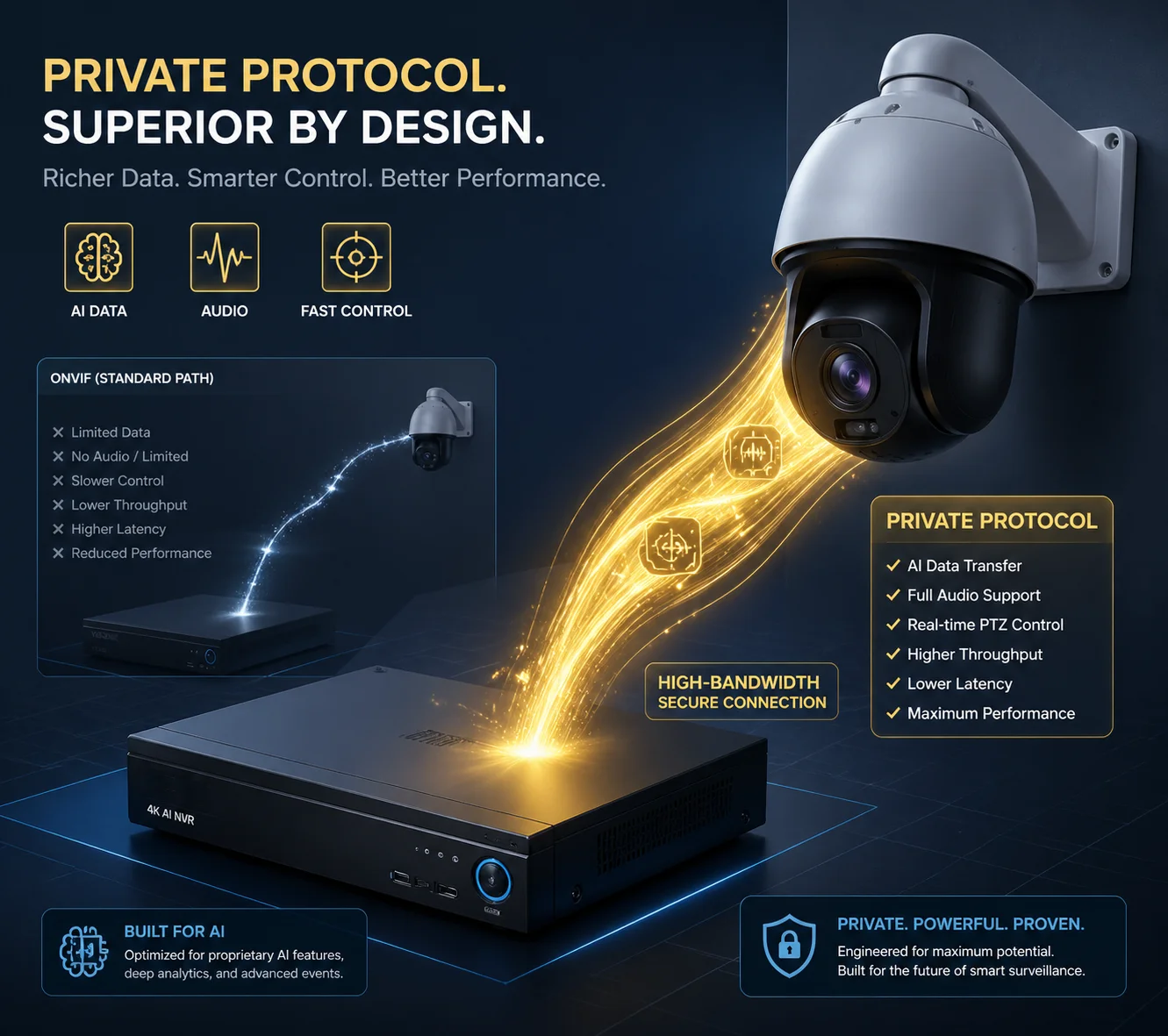 Protocolo privado que conecta la cámara PTZ a Hikvision Dahua NVR
A continuación, desgloso las preguntas más habituales que me hacen integradores como David Miller. Trabaja en todo Estados Unidos y Canadá. Cada semana instala nuestras cámaras PTZ en sistemas NVR existentes de Hikvision y Dahua. Estas respuestas proceden de la experiencia real sobre el terreno, no de hojas de especificaciones.
Índice
¿Puedo utilizar las funciones inteligentes de IA (detección de personas) de mi cámara en un NVR de Dahua?
Escucho esta pregunta al menos dos veces por semana. Un cliente compra nuestra cámara PTZ con IA, la conecta a un NVR Dahua a través de ONVIF y luego se pregunta por qué nunca aparecen alertas de detección humana.
Sí, puedes utilizar funciones inteligentes de IA como la detección de personas en un NVR de Dahua, pero solo si te conectas mediante el protocolo privado de Dahua en lugar de ONVIF. ONVIF normalmente elimina los metadatos de IA, por lo que el NVR nunca recibe los eventos de detección de la cámara.
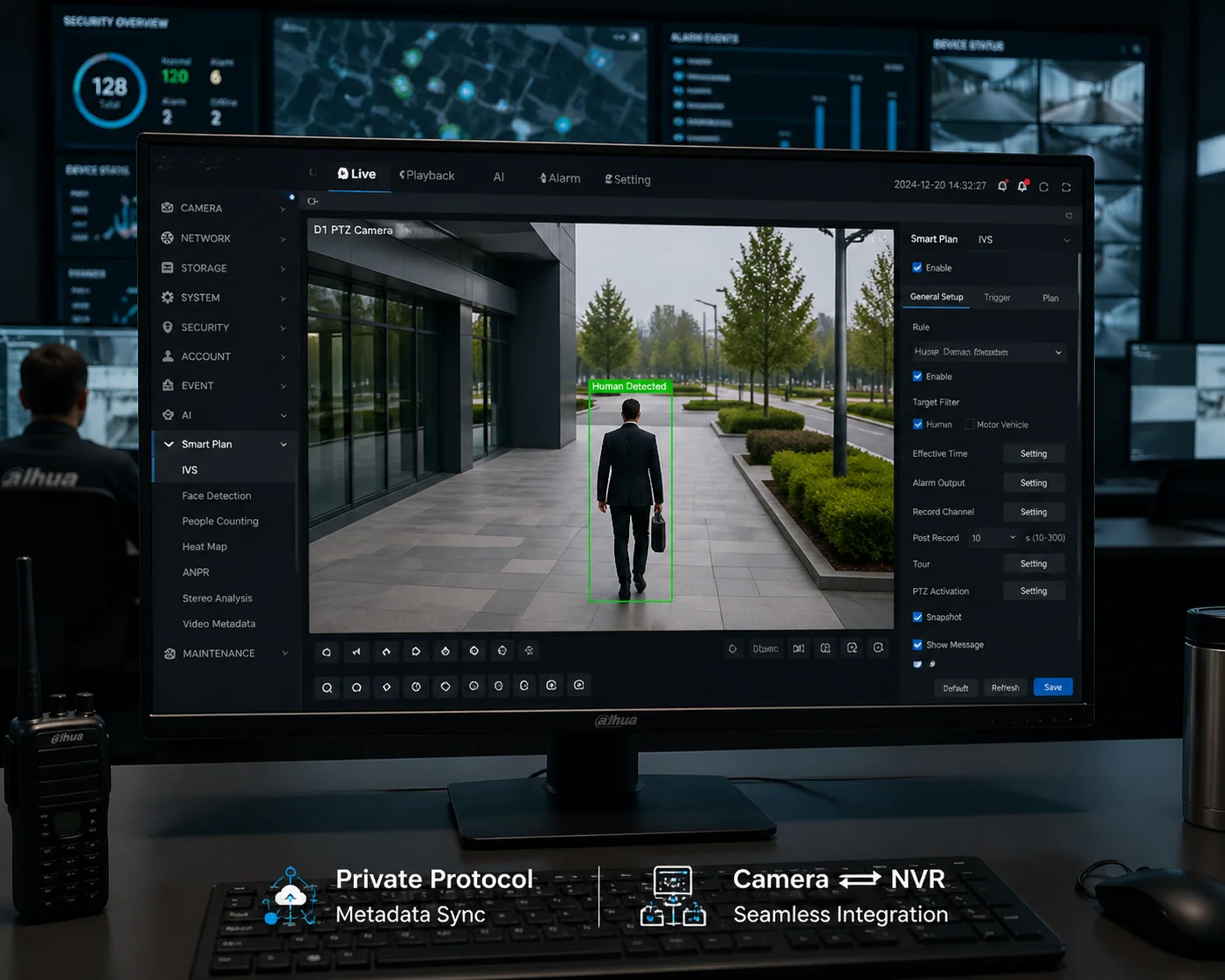 AI Detección Humana Cámara PTZ Dahua NVR protocolo privado
Por qué ONVIF abandona los eventos de IA
Tengo que explicarte algo que la mayoría de los vendedores no te dirán. ONVIF 1 es un estándar de apretón de manos básico. Se construyó para tareas sencillas: descubrir una cámara, extraer un flujo de vídeo y enviar comandos PTZ básicos. Nunca se diseñó para transmitir Metadatos de IA 2 como cuadros delimitadores del cuerpo humano, etiquetas de clasificación de vehículos o eventos de análisis del comportamiento.
Cuando se agrega nuestra cámara PTZ a un NVR Dahua utilizando ONVIF, el NVR ve la señal de vídeo sin problemas. Pero no tiene ni idea de cómo leer los datos de IA que genera nuestra cámara. ¿Cuál es el resultado? Usted obtiene una imagen en vivo con cero alertas inteligentes. Su cliente pagó por funciones de IA que no puede utilizar.
Cómo lo soluciona el protocolo privado Dahua
Nuestro firmware incluye un emulador de protocolo Dahua integrado. Al seleccionar “Dahua” como tipo de protocolo en la configuración de canales del NVR, nuestra cámara habla el mismo idioma que un dispositivo Dahua nativo. A continuación, el NVR recibe directamente los metadatos de eventos de IA. Detección de personas, detección de vehículos, alertas de cruce de líneas: todo se sincroniza con el registro de eventos del NVR y las notificaciones push.
He aquí una rápida comparación que comparto con mis clientes:
| Característica | Conexión ONVIF | Protocolo Privado Dahua |
|---|---|---|
| Vídeo en directo | ✅ Sí | ✅ Sí |
| Alertas de detección de personas/vehículos | ❌ No | ✅ Sí |
| Sincronización de metadatos AI con NVR | ❌ No | ✅ Sí |
| Búsqueda inteligente por tipo de evento | ❌ No | ✅ Sí |
| Notificación push a la aplicación móvil | ❌ Poco fiable | Soporte completo |
Un consejo real para integradores
Siempre le digo a David lo mismo. Antes de dejar el lugar de trabajo, abre la configuración de eventos del NVR de Dahua. Asegúrate de que el canal vinculado a nuestra cámara muestra “IVS” o Plan inteligente 3 opciones. Si esas opciones aparecen, el protocolo privado ha funcionado. Si no aparecen, vuelve a la configuración del canal y comprueba que has seleccionado “Dahua” y no “Auto” u “ONVIF”. Este único paso te ahorra un segundo rollo de camión.
Además, compruebe el “Modo de autenticación de protocolo privado” en la configuración de red del NVR Dahua. En firmwares de NVR Dahua más antiguos, esto puede estar configurado en modo “Seguridad” por defecto. Cámbielo al modo “Compatibilidad” si nuestra cámara no se registra en el primer intento. Esta configuración controla el grado de rigor con el que el NVR verifica los dispositivos de terceros que utilizan su protocolo privado.
¿Reconocerá mi NVR Hikvision las funciones Plug-and-Play de mi cámara PTZ?
Me frustra ver cómo los instaladores pierden dos horas en la obra intentando que una cámara PTZ funcione con un NVR de Hikvision. La cámara se conecta, pero los recorridos preestablecidos no se activan y el joystick funciona con lentitud.
Sí, un NVR de Hikvision puede reconocer funciones PTZ plug-and-play - pero debe añadir la cámara utilizando el protocolo privado de Hikvision (ISAPI/SDK), no ONVIF. Esto permite la recuperación completa de preajustes, rondas de patrulla y respuesta de control PTZ a nivel de milisegundos directamente desde la interfaz del NVR.
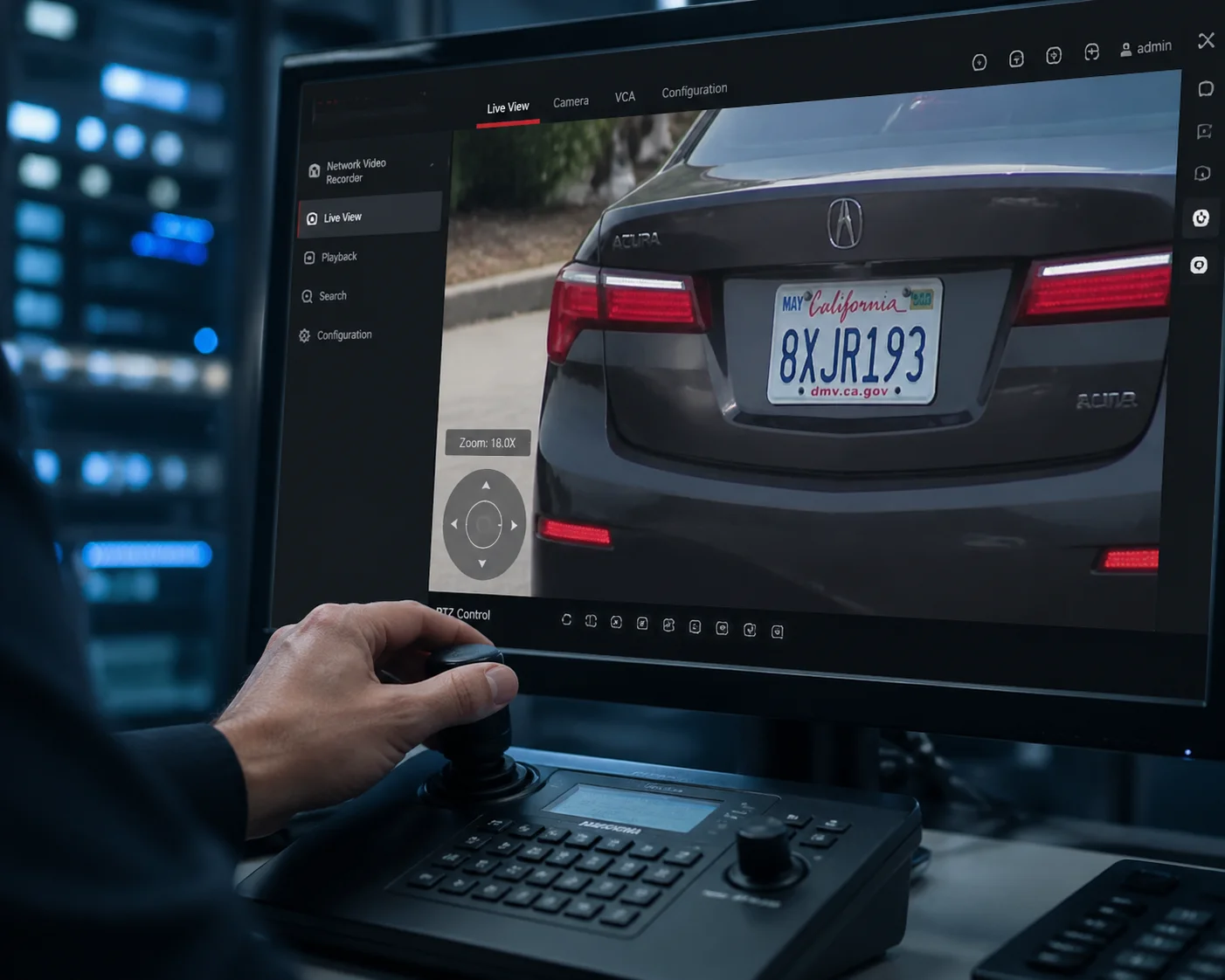 Hikvision NVR PTZ cámara plug and play protoco privado
El problema oculto del control PTZ ONVIF
ONVIF envía comandos PTZ mediante XML Mensajes SOAP 4 a través de HTTP. Cada acción de panorámica, inclinación o zoom requiere un ciclo completo de solicitud-respuesta XML. Esto añade un retraso notable, a veces de 200 a 500 milisegundos por comando. Para un domo fijo básico, es posible que no se note. Pero para una PTZ con zoom óptico 40X que sigue a un vehículo en movimiento a 300 metros, ese retraso hace imposible un control preciso.
He visto a instaladores culpar a la cámara de “respuesta lenta”. Pero la cámara está bien. El cuello de botella es el canal de comandos ONVIF. No se construyó para operaciones PTZ de alta velocidad.
Cómo resuelve esto el protocolo privado de Hikvision
El protocolo privado de Hikvision utiliza Control basado en UDP 5 en lugar de pesados sobres XML. El resultado es una respuesta PTZ casi instantánea. Cuando nuestra cámara se conecta a través del protocolo Hikvision, el NVR la trata como uno de sus propios dispositivos. Las posiciones preestablecidas se cargan en menos de 100 milisegundos. Las rondas de vigilancia se ejecutan sin problemas. Los comandos de seguimiento automático pasan sin tartamudear.
Nuestro firmware incluye un emulador de protocolo Hikvision. Así, cuando el NVR consulta la cámara, obtiene respuestas en formato nativo. En la mayoría de los casos, el asistente plug-and-play del NVR detecta la cámara automáticamente.
Lo que se desbloquea con el protocolo privado en los NVR de Hikvision
| Función PTZ | ONVIF | Protocolo Privado Hikvision |
|---|---|---|
| Paneo/inclinación/zoom básicos | ✅ Sí (con retraso) | Sí (instantáneo) |
| Recuperación de posiciones predefinidas | ⚠️ Parcial (algunos preajustes fallan) | Soporte completo |
| Ejecución de la ronda de patrullas | ❌ A menudo falla | Soporte completo |
| Enlace de seguimiento automático | ❌ No | ✅ Sí |
| Audio bidireccional | ❌ Rara vez funciona | Soporte completo |
| Configuración remota de la cámara desde el NVR | ❌ No | ✅ Sí |
Nota sobre las versiones de firmware
Quiero señalar algo importante. La versión 5.5.0 y posteriores del firmware de Hikvision deshabilitan ONVIF por defecto. Así que si intenta añadir cualquier cámara de terceros a través de ONVIF en un NVR Hikvision más reciente, primero tiene que activar manualmente ONVIF y crear una cuenta de usuario ONVIF dedicada en el lado de la cámara. Este paso adicional pilla desprevenidos a muchos instaladores. Pero si utiliza el protocolo privado de Hikvision, se ahorrará por completo esta molestia. El NVR se conecta directamente sin necesidad de ninguna configuración ONVIF.
¿Cuáles son las limitaciones de utilizar ONVIF en lugar de un protocolo privado para la grabación NVR?
Solía recomendar ONVIF como el “valor predeterminado seguro” para las configuraciones entre marcas. Dejé de hacerlo después de demasiados despliegues fallidos. ONVIF funciona, pero funciona a un nivel básico que a menudo decepciona a los integradores profesionales.
ONVIF limita la grabación NVR restringiendo la negociación de códecs (a menudo rompiendo H.265+), deshabilitando los activadores de eventos AI, eliminando el audio bidireccional e impidiendo la configuración remota de la cámara. En las implantaciones profesionales, los protocolos privados eliminan estas deficiencias y ofrecen acceso a todas las funciones.
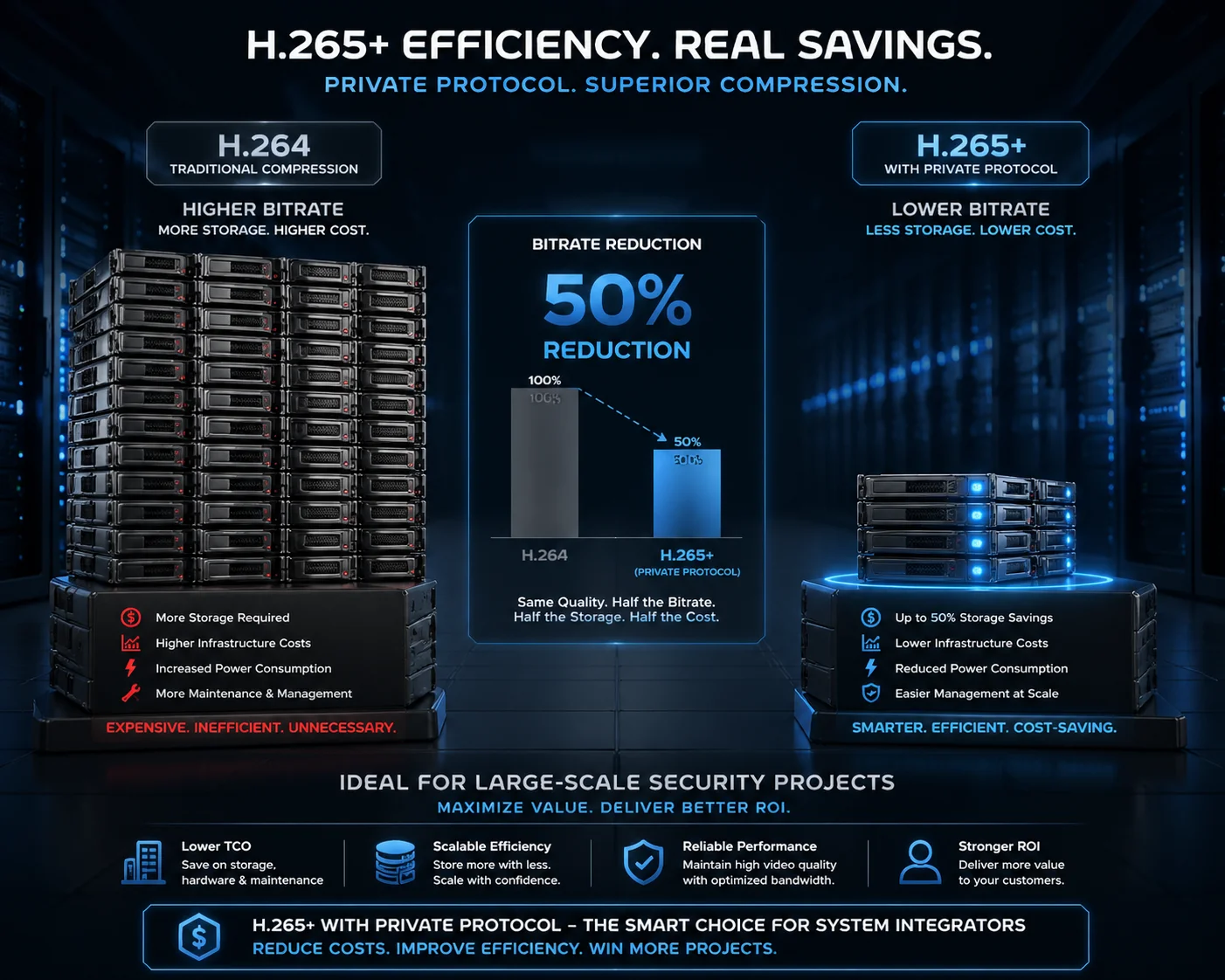 Limitaciones ONVIF vs grabación NVR con protocolo privado
El problema del códec: rotura de H.265
Este es uno de los grandes. Muchas de nuestras cámaras PTZ admiten H.265+ 6 (también llamado Smart H.265 o H.265 Plus). Se trata de un modo de compresión mejorado que reduce el uso de almacenamiento hasta 50% en comparación con el H.265 estándar. Funciona analizando la complejidad de la escena y ajustando dinámicamente la tasa de bits fotograma a fotograma.
Pero aquí está el truco. La negociación de perfiles multimedia de ONVIF no siempre reconoce H.265+ como una opción de códec válida. Cuando se añade una cámara a través de ONVIF, algunos NVR de Hikvision y Dahua vuelven al estándar H.265 o incluso H.264. He visto casos en los que el flujo se corrompe porque el NVR intenta decodificar H.265+. He visto casos en los que el NVR recibe un flujo corrupto porque intenta decodificar los fotogramas H.265+ utilizando un analizador H.265 estándar. El resultado son artefactos verdes, fotogramas congelados o fallos completos de grabación en ese canal.
Con el protocolo privado, el NVR y la cámara negocian el códec correctamente cada vez. H.265+ pasa limpiamente. Su cliente ahorra 50% en costes de disco duro. Eso importa cuando se graban 32 canales 24/7.
Matemáticas de almacenamiento
Permítanme que haga números. Comparto esta tabla con David cada vez que planea un gran proyecto:
| Modo de grabación | Bitrate (4MP @ 25fps) | Almacenamiento por cámara y día | Almacenamiento mensual de 32 canales |
|---|---|---|---|
| H.264 | ~6 Mbps | ~64 GB | ~61 TB |
| H.265 | ~3 Mbps | ~32 GB | ~30 TB |
| H.265+ (Protocolo privado) | ~1,5 Mbps | ~16 GB | ~15 TB |
La diferencia entre H.264 y H.265+ es enorme. Pero solo se obtiene H.265+ si el protocolo lo admite. ONVIF no suele hacerlo.
Otras limitaciones de ONVIF que merece la pena conocer
Más allá de los códecs, ONVIF tiene otros puntos ciegos que afectan al uso diario:
- Sin configuración remota de la cámara. No es posible cambiar la exposición, el balance de blancos o los ajustes de infrarrojos de nuestra cámara desde la interfaz NVR a través de ONVIF. Tiene que iniciar sesión en la GUI web de cada cámara por separado.
- No hay paso de audio bidireccional. El soporte del canal de audio de ONVIF es inconsistente entre las marcas de NVR. Los protocolos privados lo gestionan de forma nativa.
- No hay sorteo inteligente de reglas. No se puede dibujar zonas de intrusión 7 o reglas de cruce de línea en la vista en directo del NVR y enviarlas a nuestra cámara a través de ONVIF. Con el protocolo privado, se puede. Las reglas se sincronizan en tiempo real.
- No hay actualización de firmware del NVR. Los NVR de Hikvision y Dahua pueden enviar actualizaciones de firmware directamente a las cámaras de protocolo nativo. Los dispositivos ONVIF deben actualizarse individualmente.
No son casos extremos. Son tareas cotidianas que los integradores necesitan en cada proyecto.
¿Cómo resuelvo los conflictos de direcciones IP cuando me conecto a un NVR multicanal?
Una vez me pasé toda una tarde en una videollamada ayudando a un cliente a solucionar un problema con un NVR de 16 canales. Ocho cámaras aparecían bien. Las otras ocho se quedaban sin conexión. ¿Cuál era el problema? Tres cámaras compartían la misma dirección IP predeterminada.
Para resolver conflictos de direcciones IP en un NVR multicanal, asigne una IP estática única a cada cámara antes de conectarla. Utilice la herramienta de escaneado de red integrada en el NVR o el software de gestión de dispositivos del fabricante (como SADP de Hikvision o ConfigTool de Dahua) para detectar y reasignar las direcciones en conflicto.
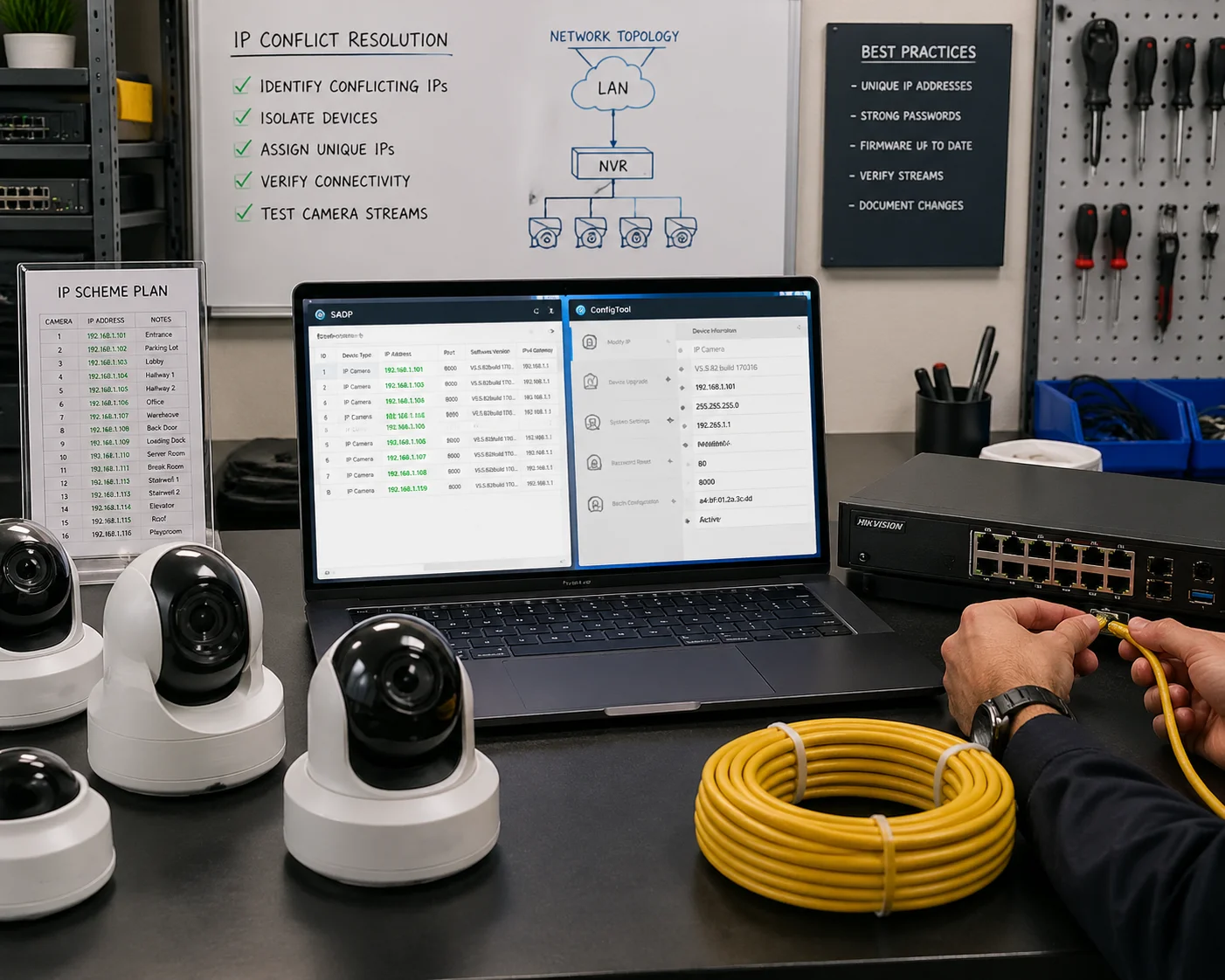 Resolución de conflicto de dirección IP NVR multicanal
Por qué son tan frecuentes los conflictos de propiedad intelectual
La mayoría de las cámaras IP salen de fábrica con el mismo dirección IP por defecto 8 - normalmente 192.168.1.64 o 192.168.1.108. Al desembalar ocho cámaras y conectarlas todas al mismo conmutador PoE o NVR, todas intentan reclamar la misma dirección. La red se confunde. Algunas cámaras aparecen en línea. Otras parpadean. Algunas ni siquiera aparecen.
Veo esto en casi todos los proyectos multicámara en los que el instalador se salta el paso inicial de configuración de IP. Es un problema sencillo con una solución sencilla, pero hace perder horas si no se detecta a tiempo.
Solución paso a paso
Este es el proceso que recomiendo a todos mis clientes:
- Conecta una cámara cada vez. Conecta la primera cámara. Espera a que arranque (unos 60 segundos).
- Utilice una herramienta de descubrimiento. Abrir Hikvision's Herramienta SADP 9 o ConfigTool de Dahua en un portátil conectado a la misma red. La herramienta encontrará la cámara y mostrará su IP actual.
- Asignar una IP única. Cambie la IP de la cámara a algo único dentro de su subred. Por ejemplo, si su NVR es 192.168.1.100, asigne las cámaras como 192.168.1.201, 192.168.1.202, etc.
- Repita el procedimiento para cada cámara. Conecta la siguiente cámara, descúbrela y reasigna su IP. Haz esto para cada unidad antes de conectarlas todas al NVR a la vez.
- Añade cámaras al NVR. Una vez que todas las cámaras tienen IPs únicas, utilice el menú “Añadir cámara” del NVR. Seleccione el protocolo correcto (Hikvision o Dahua - no ONVIF). Introduzca la IP, el puerto, el nombre de usuario y la contraseña de cada cámara.
Errores de subred y puerta de enlace
También veo otro error común. La cámara y el NVR están en subredes diferentes. Por ejemplo, el NVR se encuentra en 192.168.1.100 con un máscara de subred 10 de 255.255.255.0, pero a la cámara se le asignó 192.168.2.50. No pueden hablar entre sí porque están en segmentos de red diferentes.
Asegúrate siempre de que todos los dispositivos (NVR, cámaras y tu portátil) comparten la misma subred. Si el NVR está en 192.168.1.x, todas las cámaras deben estar también en 192.168.1.x con la misma máscara de subred y puerta de enlace.
Cuándo utilizar DHCP frente a IP estática
Para sistemas pequeños (de 4 a 8 cámaras), las IP estáticas están bien. Las configuras una vez y te olvidas. Para sistemas más grandes (de 16 a 64 cámaras), recomiendo utilizar el servidor DHCP integrado del NVR, si lo tiene. Los NVR de Hikvision y Dahua con puertos PoE suelen asignar IP automáticamente a las cámaras conectadas a través de PoE. Esto elimina por completo los conflictos de IP manuales.
Pero aquí hay una advertencia. Si utilizas el PoE DHCP del NVR y además conectas las cámaras a través de un switch externo, puedes acabar con dos servidores DHCP peleándose en la misma red. Desactiva uno de ellos. Yo suelo dejar que el NVR gestione el DHCP de sus puertos PoE y asignar IPs estáticas a las cámaras de los switches externos.
Conclusión
Los protocolos privados superan a ONVIF en la integración de NVR en el mundo real. Desbloquean la IA completa, PTZ más rápida y mejor compresión. Elija siempre el protocolo del fabricante correspondiente.
1. Sitio oficial de la norma mundial de interoperabilidad de productos de seguridad física basados en IP. ︎
2. Comprender cómo los metadatos mejoran la búsqueda y la elaboración de informes en los sistemas modernos de videovigilancia. ︎
3. Guía técnica para configurar el análisis de IA en sistemas NVR Dahua mediante Smart Plan. ︎
4. Explicación del protocolo XML utilizado por ONVIF para la comunicación y mensajería de dispositivos. ︎
5. Profundiza en por qué se prefiere UDP para la transmisión de datos a alta velocidad y en tiempo real, como el control PTZ. ︎
6. Visión general de la avanzada tecnología de compresión de vídeo de Hikvision para ahorrar ancho de banda y almacenamiento. ︎
7. Definición y aplicación de zonas virtuales de intrusión en la videovigilancia inteligente. ︎
8. Guía completa sobre cómo configurar y gestionar direcciones IP estáticas para dispositivos de red. ︎
9. Descarga oficial e instrucciones para la herramienta Search Active Device Protocol de Hikvision. ︎
10. Explicación de cómo las máscaras de subred dividen las redes y permiten que los dispositivos se comuniquen. ︎