
لا أستطيع أن أحصي عدد المرات التي يتصل بي عملائي بعد فشل دمج NVR. يقومون بتوصيل كاميرا PTZ من طرف ثالث، وتختفي نصف الميزات.
عند الاتصال بمسجّلات الفيديو الشبكية من Hikvision أو Dahua، تتفوق البروتوكولات الخاصة على بروتوكولات ONVIF القياسية في كل شيء تقريبًا. فهي تفتح لك تنبيهات الذكاء الاصطناعي الكاملة، واستجابة أسرع لـ PTZ، وصوت ثنائي الاتجاه، وتوافق عميق مع H.265+. اختر دائمًا بروتوكول الشركة المصنعة المطابق - وليس ONVIF - في قائمة “إضافة كاميرا” في NVR للحصول على أفضل النتائج.
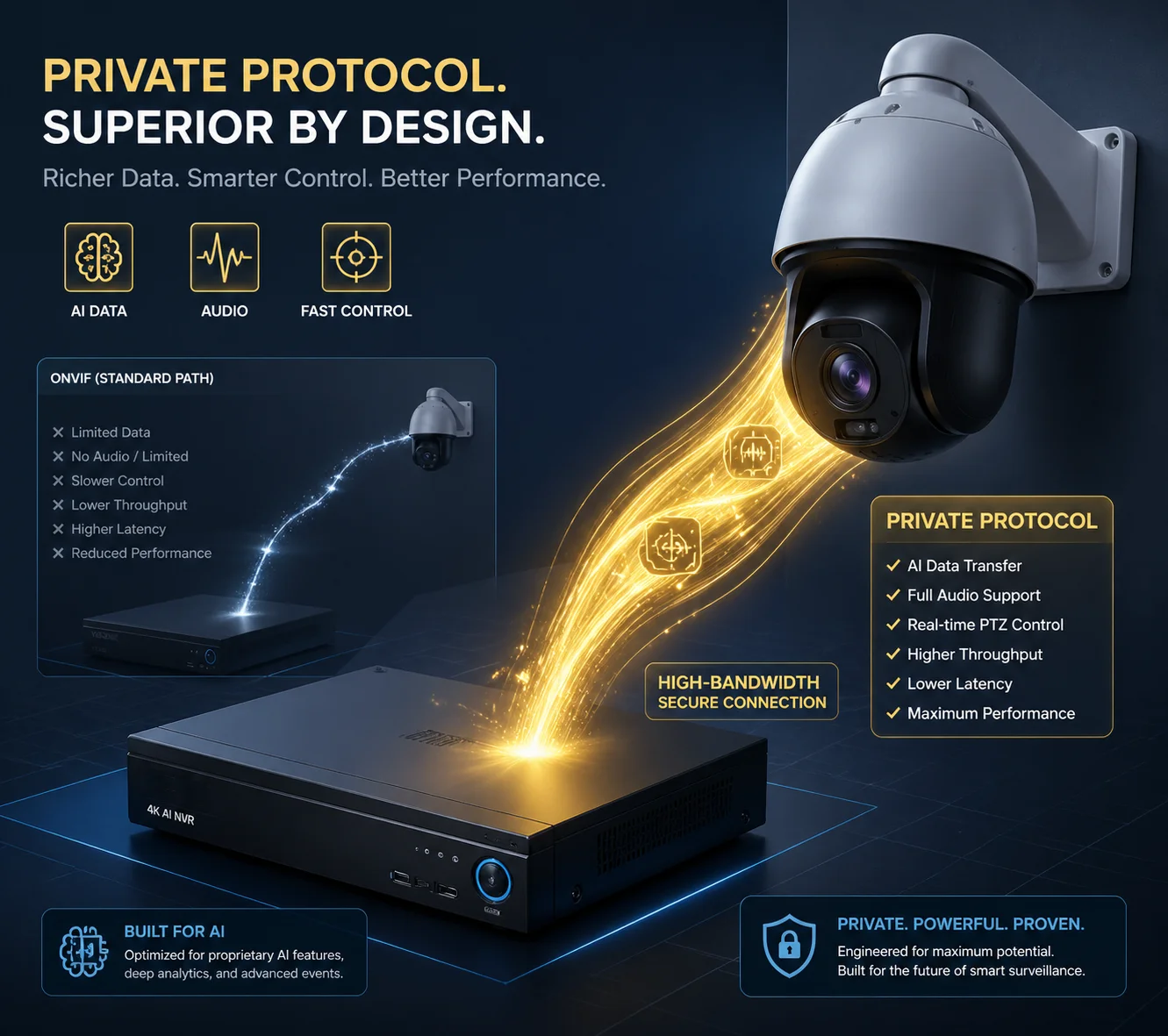 البروتوكول الخاص بتوصيل كاميرا PTZ بكاميرا PTZ بمسجل فيديو رقمي Hikvision Dahua NVR
فيما يلي، أقوم بتفصيل الأسئلة الأكثر شيوعًا التي تصلني من شركات التكامل مثل ديفيد ميلر. إنه يعمل في جميع أنحاء الولايات المتحدة وكندا. إنه يقوم بتركيب كاميرات PTZ الخاصة بنا على أنظمة Hikvision وDahua NVR الموجودة كل أسبوع. تأتي هذه الإجابات من تجربة ميدانية حقيقية، وليس من أوراق المواصفات.
هل يمكنني استخدام ميزات الذكاء الاصطناعي الذكي للكاميرا الخاصة بي (الكشف عن الإنسان) على مسجل فيديو رقمي من داهوا؟
أسمع هذا السؤال مرتين في الأسبوع على الأقل. يشتري أحد العملاء كاميرا PTZ التي تعمل بالذكاء الاصطناعي لدينا، ويوصلها بمسجل Dahua NVR عبر ONVIF، ثم يتساءل لماذا لا تظهر تنبيهات الكشف البشري أبدًا.
نعم، يمكنك استخدام ميزات الذكاء الاصطناعي الذكية مثل اكتشاف الإنسان على مسجل فيديو شبكي من داهوا - ولكن فقط إذا قمت بالاتصال باستخدام بروتوكول داهوا الخاص بدلاً من ONVIF. عادةً ما يقوم ONVIF بحذف البيانات الوصفية للذكاء الاصطناعي، لذلك لا يتلقى مسجل فيديو الشبكة أحداث الكشف من الكاميرا.
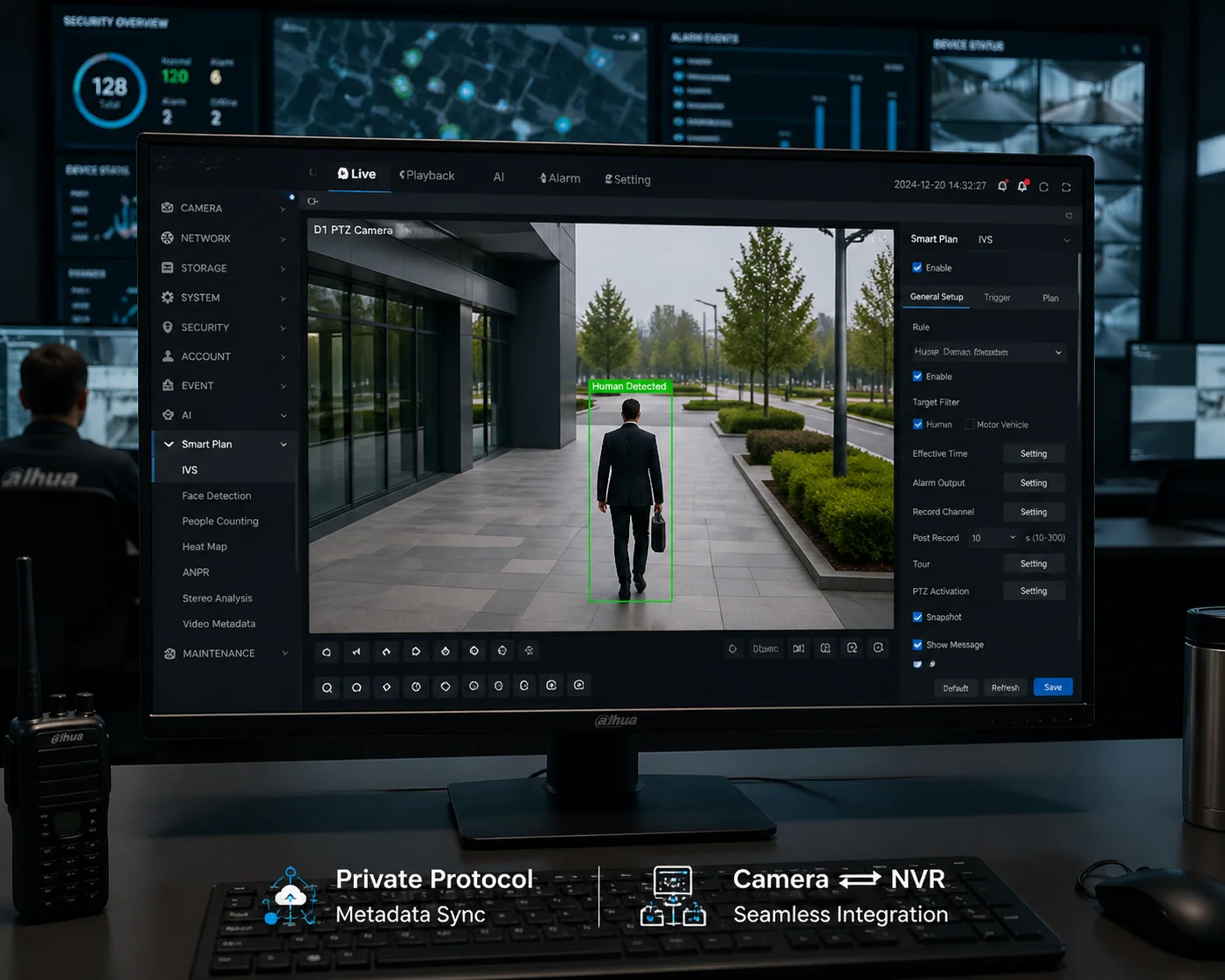 كاميرا PTZ PTZ للكشف عن الإنسان بالذكاء الاصطناعي بروتوكول Dahua NVR الخاص
لماذا أسقط ONVIF أحداث الذكاء الاصطناعي
أريد أن أشرح لك شيئاً لن يخبرك به معظم مندوبي المبيعات. ONVIF 1 هو معيار مصافحة أساسي. تم تصميمه لمهام بسيطة: اكتشاف الكاميرا، وسحب دفق فيديو، وإرسال أوامر PTZ الأساسية. لم يكن مصممًا أبدًا ليحمل ثراءً البيانات الوصفية للذكاء الاصطناعي 2 مثل مربعات حدود جسم الإنسان، أو علامات تصنيف المركبات، أو أحداث التحليل السلوكي.
عندما تضيف كاميرا PTZ الخاصة بنا إلى مسجل فيديو شبكي من Dahua باستخدام ONVIF، يرى مسجل الفيديو الشبكي بث الفيديو بشكل جيد. ولكن ليس لديها أي فكرة عن كيفية قراءة بيانات الذكاء الاصطناعي التي تولدها الكاميرا. والنتيجة؟ تحصل على صورة حية بدون تنبيهات ذكية. دفع عميلك مقابل ميزات الذكاء الاصطناعي التي لا يمكنه استخدامها.
كيف يعمل بروتوكول داهوا الخاص على إصلاح ذلك
تتضمن برامجنا الثابتة محاكي بروتوكول Dahua مدمجاً. عند تحديد “Dahua” كنوع البروتوكول في إعداد قناة NVR، تتحدث كاميرتنا نفس لغة جهاز Dahua الأصلي. تتلقى مسجّل فيديو الشبكة بعد ذلك البيانات الوصفية لأحداث الذكاء الاصطناعي مباشرةً. الكشف عن الإنسان، والكشف عن المركبات، وتنبيهات تقاطع الخطوط - جميعها تتم مزامنتها مع سجل أحداث NVR وإشعارات الدفع.
إليك مقارنة سريعة أشاركها مع عملائي:
| الميزة | اتصال ONVIF | بروتوكول داهوا الخاص |
|---|---|---|
| بث فيديو مباشر | ✅ نعم | ✅ نعم |
| تنبيهات الكشف عن الإنسان/المركبة | ❌ لا | ✅ نعم |
| مزامنة البيانات الوصفية للذكاء الاصطناعي مع مسجل فيديو الشبكة | ❌ لا | ✅ نعم |
| البحث الذكي حسب نوع الحدث | ❌ لا | ✅ نعم |
| دفع الإشعارات إلى تطبيق الهاتف المحمول | ❌ لا يمكن الاعتماد عليها | ✅ دعم كامل |
نصيحة واقعية للخبراء المتكاملين
دائماً ما أقول لديفيد نفس الشيء قبل أن تغادر موقع العمل، افتح إعدادات حدث Dahua NVR. تأكد من أن القناة المرتبطة بالكاميرا تظهر “IVS” أو الخطة الذكية 3 الخيارات. إذا ظهرت هذه الخيارات، فهذا يعني أن مصافحة البروتوكول الخاص قد نجحت. إذا لم تظهر، فارجع إلى إعداد القناة وتحقق مرة أخرى من أنك حددت “Dahua” - وليس “تلقائي” أو “ONVIF”. توفر لك هذه الخطوة الواحدة لفة شاحنة ثانية.
تحقق أيضًا من “وضع مصادقة البروتوكول الخاص” في إعدادات شبكة Dahua NVR. في البرامج الثابتة الأقدم من Dahua NVR، قد يتم ضبط هذا على وضع “الأمان” افتراضيًا. قم بتبديله إلى وضع “التوافق” إذا فشلت الكاميرا في التسجيل في المحاولة الأولى. يتحكم هذا الإعداد في مدى صرامة تحقق NVR من أجهزة الطرف الثالث باستخدام بروتوكولها الخاص.
هل ستتعرف كاميرا Hikvision NVR الخاصة بي على ميزات التوصيل والتشغيل الخاصة بكاميرا PTZ؟
أشعر بالإحباط عندما أرى عمال التركيب يضيعون ساعتين في الموقع في محاولة لجعل كاميرا PTZ تعمل مع مسجِّل فيديو رقمي من Hikvision. تتصل الكاميرا، لكن الجولات المضبوطة مسبقًا لا تعمل، وعصا التحكم تبدو بطيئة.
نعم، يمكن لمسجِّل فيديو NVR من Hikvision التعرُّف على ميزات PTZ للتوصيل والتشغيل - ولكن يجب عليك إضافة الكاميرا باستخدام بروتوكول Hikvision الخاص (ISAPI/SDK)، وليس ONVIF. يتيح ذلك إمكانية الاستدعاء الكامل للإعداد المسبق، وجولات الدورية، واستجابة التحكم في PTZ على مستوى الميلي ثانية مباشرةً من واجهة NVR.
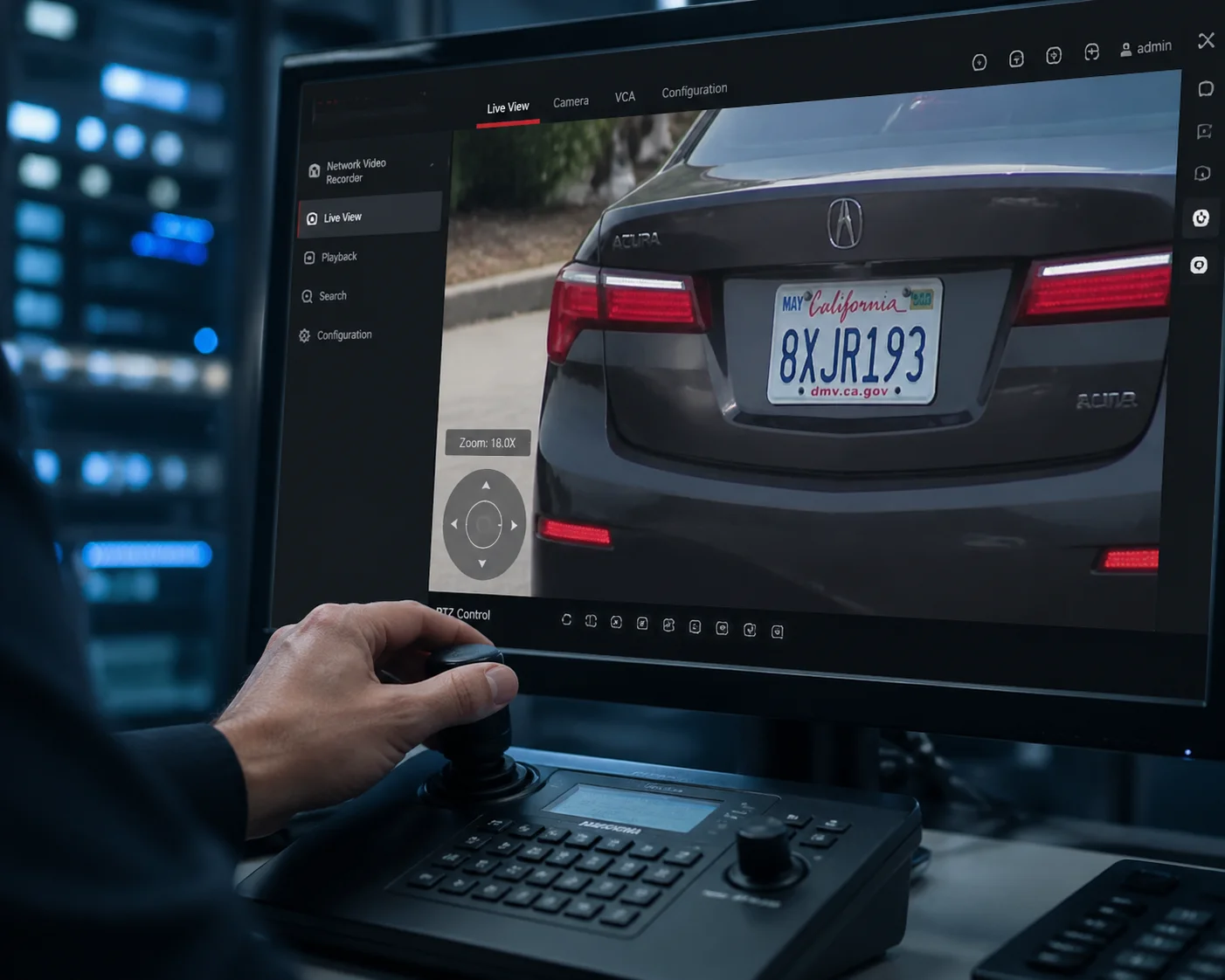 كاميرا Hikvision NVR PTZ كاميرا Hikvision NVR PTZ كاميرا توصيل وتشغيل خاصة بروتوكو
المشكلة المخفية في التحكم في ONVIF PTZ
يقوم ONVIF بإرسال أوامر PTZ باستخدام XML المستند إلى رسائل SOAP 4 عبر HTTP. يتطلب كل إجراء من إجراءات التحريك أو الإمالة أو التكبير/التصغير دورة كاملة من الطلب والاستجابة ل XML. يضيف هذا تأخيرًا ملحوظًا - أحيانًا من 200 إلى 500 ميلي ثانية لكل أمر. بالنسبة للقبة الثابتة الأساسية، قد لا تلاحظ ذلك. ولكن بالنسبة لقبة PTZ ذات التكبير/التصغير البصري 40X التي تتعقب مركبة متحركة على بعد 300 متر، فإن هذا التأخير يجعل التحكم الدقيق مستحيلاً.
لقد رأيت مثبتين يلومون الكاميرا على “الاستجابة البطيئة”. لكن الكاميرا على ما يرام. عنق الزجاجة هو خط أنابيب أوامر ONVIF. لم يتم تصميمه لعمليات PTZ عالية السرعة.
كيف يحل بروتوكول Hikvision الخاص هذا الأمر
يستخدم بروتوكول Hikvision الخاص خفيف الوزن التحكم المستند إلى UDP 5 حزم بدلاً من مغلفات XML الثقيلة. والنتيجة هي استجابة PTZ شبه فورية. عندما تتصل كاميرتنا عبر بروتوكول Hikvision، فإن مسجّل فيديو الشبكة يعاملها كأحد أجهزته الخاصة. يتم تحميل المواضع المحددة مسبقًا في أقل من 100 مللي ثانية. تنفذ جولات الدوريات بسلاسة. تمر أوامر التتبع التلقائي دون تلعثم.
يتضمن برنامجنا الثابت محاكي بروتوكول Hikvision. لذلك عندما يستفسر NVR عن الكاميرا، يحصل على استجابات بتنسيق أصلي. يلتقط معالج التوصيل والتشغيل في NVR الكاميرا تلقائيًا في معظم الحالات.
ما يمكنك فتحه مع البروتوكول الخاص على مسجّلات فيديو الشبكة Hikvision
| ميزة PTZ | ONVIF | بروتوكول Hikvision الخاص |
|---|---|---|
| التحريك/الإمالة/التكبير/التصغير الأساسي | ✅ نعم (مع تأخير) | ✅ نعم (فوري) |
| استدعاء الموضع المضبوط مسبقاً | ⚠️ جزئي (فشل بعض الإعدادات المسبقة) | ✅ دعم كامل |
| تنفيذ جولة الدورية | ❌ غالبًا ما يفشل ❌ | ✅ دعم كامل |
| ربط التتبع التلقائي | ❌ لا | ✅ نعم |
| صوت ثنائي الاتجاه | ❌ نادرًا ما يعمل | ✅ دعم كامل |
| تكوين الكاميرا عن بُعد من NVR | ❌ لا | ✅ نعم |
ملاحظة حول إصدارات البرامج الثابتة
أريد أن أشير إلى شيء مهم. يقوم إصدار البرنامج الثابت Hikvision 5.5.0 والإصدارات الأحدث بتعطيل ONVIF افتراضيًا. لذا، إذا حاولت إضافة أي كاميرا تابعة لجهة خارجية عبر ONVIF على مسجِّل فيديو NVR أحدث من Hikvision، فعليك أولاً تمكين ONVIF يدويًا وإنشاء حساب مستخدم ONVIF مخصص على جانب الكاميرا. هذه الخطوة الإضافية تفاجئ الكثير من المُثبِّتين. ولكن إذا كنت تستخدم بروتوكول Hikvision الخاص بدلاً من ذلك، فإنك تتخطى هذه المتاعب تمامًا. يتصل NVR مباشرةً دون الحاجة إلى أي تكوين ONVIF.
ما هي حدود استخدام بروتوكول ONVIF بدلاً من البروتوكول الخاص لتسجيل مسجل الفيديو الشبكي؟
اعتدتُ أن أوصي ب ONVIF باعتباره “الافتراضي الآمن” للإعدادات المشتركة بين العلامات التجارية. توقفت عن فعل ذلك بعد الكثير من عمليات النشر الفاشلة. تعمل ONVIF، لكنها تعمل على مستوى أساسي غالباً ما يخيب آمال خبراء التكامل المحترفين.
يحد ONVIF من تسجيل NVR من خلال تقييد التفاوض على الترميز (غالبًا ما يكسر H.265+)، وتعطيل مشغلات أحداث الذكاء الاصطناعي، وإزالة الصوت ثنائي الاتجاه، ومنع تكوين الكاميرا عن بُعد. بالنسبة لعمليات النشر الاحترافية، تقضي البروتوكولات الخاصة على هذه الثغرات وتوفر وصولاً كاملاً للميزات.
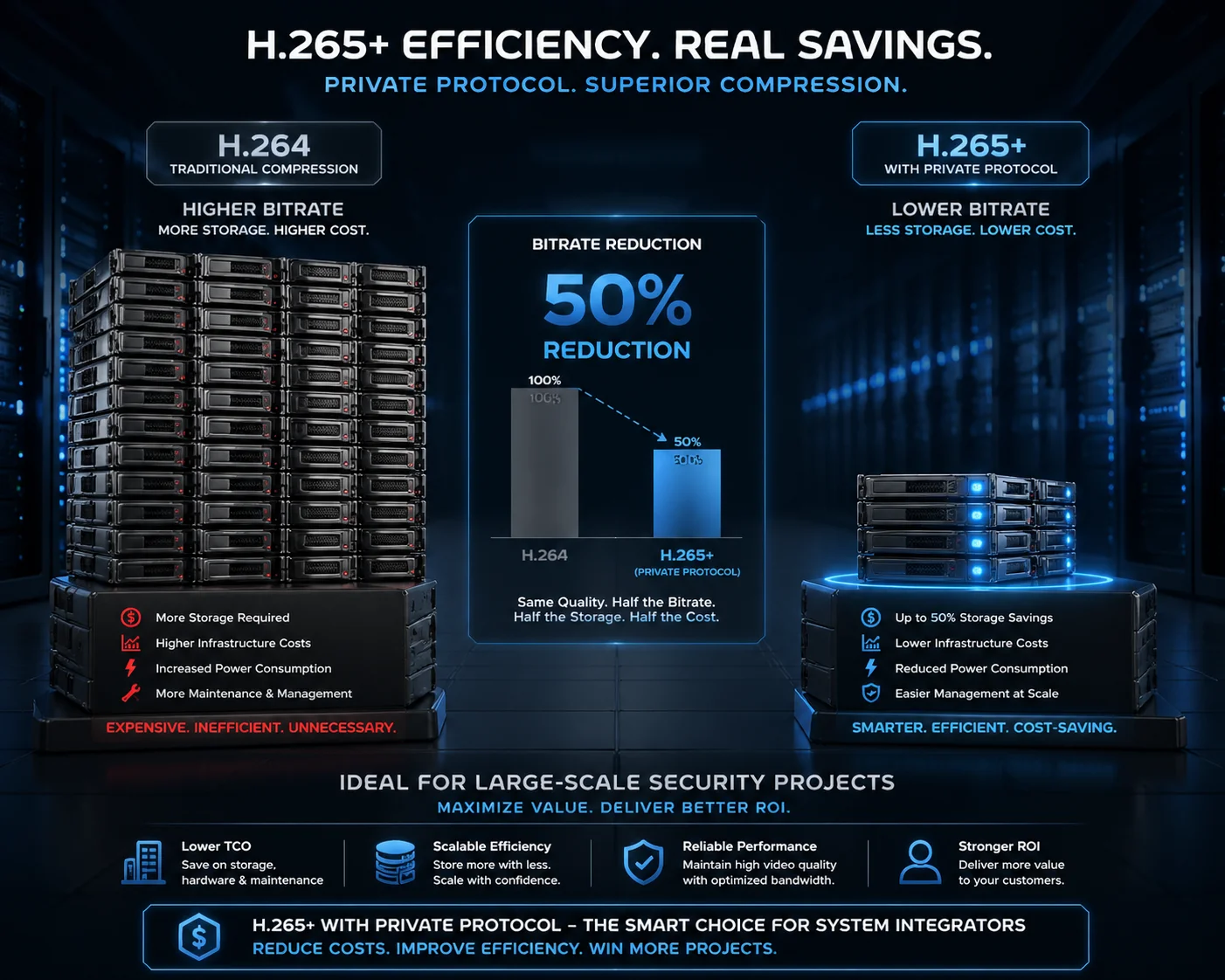 قيود ONVIF مقابل تسجيل NVR البروتوكول الخاص
مشكلة برنامج الترميز: تعطل H.265+ H.265+
هذا أمر كبير. تدعم العديد من كاميرات PTZ لدينا H.265+ 6 (يُطلق عليه أيضًا Smart H.265 أو H.265 Plus). هذا هو وضع ضغط محسّن يقلل من استخدام التخزين بما يصل إلى 501 تيرابايت 3 تيرابايت مقارنةً بـ H.265 القياسي. وهو يعمل من خلال تحليل تعقيد المشهد وضبط معدل البت ديناميكيًا إطارًا بإطار.
ولكن هنا تكمن المشكلة. لا تتعرف مفاوضة ملف تعريف الوسائط في ONVIF دائمًا على H.265+ كخيار ترميز صالح. عندما تضيف كاميرتنا عبر ONVIF، تعود بعض مسجلات فيديو الشبكة من Hikvision وداهوا إلى H.265 القياسي أو حتى H.264. لقد رأيت حالات يتلقى فيها NVR دفقًا تالفًا لأنه يحاول فك تشفير إطارات H.265+ باستخدام محلل H.265 القياسي. والنتيجة هي قطع أثرية خضراء أو إطارات متجمدة أو فشل كامل في التسجيل على تلك القناة.
باستخدام البروتوكول الخاص، تتفاوض NVR والكاميرا على برنامج الترميز بشكل صحيح في كل مرة. يمر H.265+ بشكل نظيف. يوفر عميلك 50% من تكاليف القرص الصلب. هذا مهم عندما تقوم بتسجيل 32 قناة على مدار الساعة طوال أيام الأسبوع.
رياضيات التخزين
دعني أضع بعض الأرقام وراء ذلك. أشارك هذا الجدول مع ديفيد كلما خطط لمشروع كبير:
| وضع التسجيل | معدل البت (4 ميجابكسل بمعدل 25 إطارًا في الثانية) | التخزين لكل كاميرا في اليوم | تخزين 32 قناة تخزين شهرياً |
|---|---|---|---|
| H.264 | ~حوالي 6 ميغابت في الثانية | ~حوالي 64 جيجابايت | ~حوالي 61 تيرابايت |
| H.265 | ~حوالي 3 ميغابت في الثانية | ~حوالي 32 جيجابايت | ~حوالي 30 تيرابايت |
| H.265+ (بروتوكول خاص) | ~حوالي 1.5 ميغابت في الثانية | ~حوالي 16 جيجابايت | ~حوالي 15 تيرابايت |
الفرق بين H.264 و H.265+ هائل. لكنك لا تحصل على H.265+ إلا إذا كانت مصافحة البروتوكول تدعمه. عادةً لا يدعمه ONVIF.
قيود ONVIF الأخرى التي تستحق المعرفة
بالإضافة إلى برامج الترميز، لدى ONVIF العديد من النقاط العمياء الأخرى التي تؤثر على الاستخدام اليومي:
- لا يوجد تكوين كاميرا عن بعد. لا يمكنك تغيير إعدادات التعريض أو توازن اللون الأبيض أو إعدادات الأشعة تحت الحمراء الخاصة بالكاميرا من واجهة NVR عبر ONVIF. عليك تسجيل الدخول إلى واجهة المستخدم الرسومية لكل كاميرا على حدة.
- لا يوجد تمرير صوتي ثنائي الاتجاه. دعم القناة الخلفية للصوت في ONVIF غير متناسق عبر العلامات التجارية لمسجلات الفيديو الشبكية. تتعامل البروتوكولات الخاصة مع هذا الأمر بشكل أصلي.
- لا يوجد رسم قواعد ذكية. لا يمكنك رسم مناطق التطفل 7 أو قواعد تقاطع الخطوط على العرض المباشر لمسجّل فيديو الشبكة (NVR) ودفعها إلى الكاميرا عبر ONVIF. باستخدام البروتوكول الخاص، يمكنك ذلك. مزامنة القواعد في الوقت الفعلي.
- لا يوجد تحديث للبرنامج الثابت من NVR. يمكن لمسجلات Hikvision و Dahua NVRs دفع تحديثات البرامج الثابتة إلى الكاميرات ذات البروتوكول الأصلي مباشرةً. يجب تحديث أجهزة ONVIF بشكل فردي.
هذه ليست حالات حافة. هذه هي المهام اليومية التي يحتاجها المتكاملون في كل مشروع.
كيف يمكنني حل تعارض عناوين IP عند الاتصال بمسجل فيديو شبكي متعدد القنوات؟
قضيتُ ذات مرة فترة ما بعد الظهيرة بأكملها في مكالمة فيديو لمساعدة عميل في استكشاف أخطاء مسجّل فيديو شبكي ذي 16 قناة. ظهرت ثماني كاميرات بشكل جيد. والثمانية الأخرى استمرت في التوقف عن العمل. المشكلة؟ ثلاث كاميرات تشترك في نفس عنوان IP الافتراضي.
لحل تعارضات عناوين IP على مسجل فيديو شبكي متعدد القنوات، قم بتعيين عنوان IP ثابت فريد لكل كاميرا قبل التوصيل. استخدم أداة فحص الشبكة المدمجة في مسجل فيديو الشبكة أو برنامج مدير الجهاز الخاص بالشركة المصنعة (مثل SADP من Hikvision أو ConfigTool من Dahua) لاكتشاف العناوين المتعارضة وإعادة تعيينها.
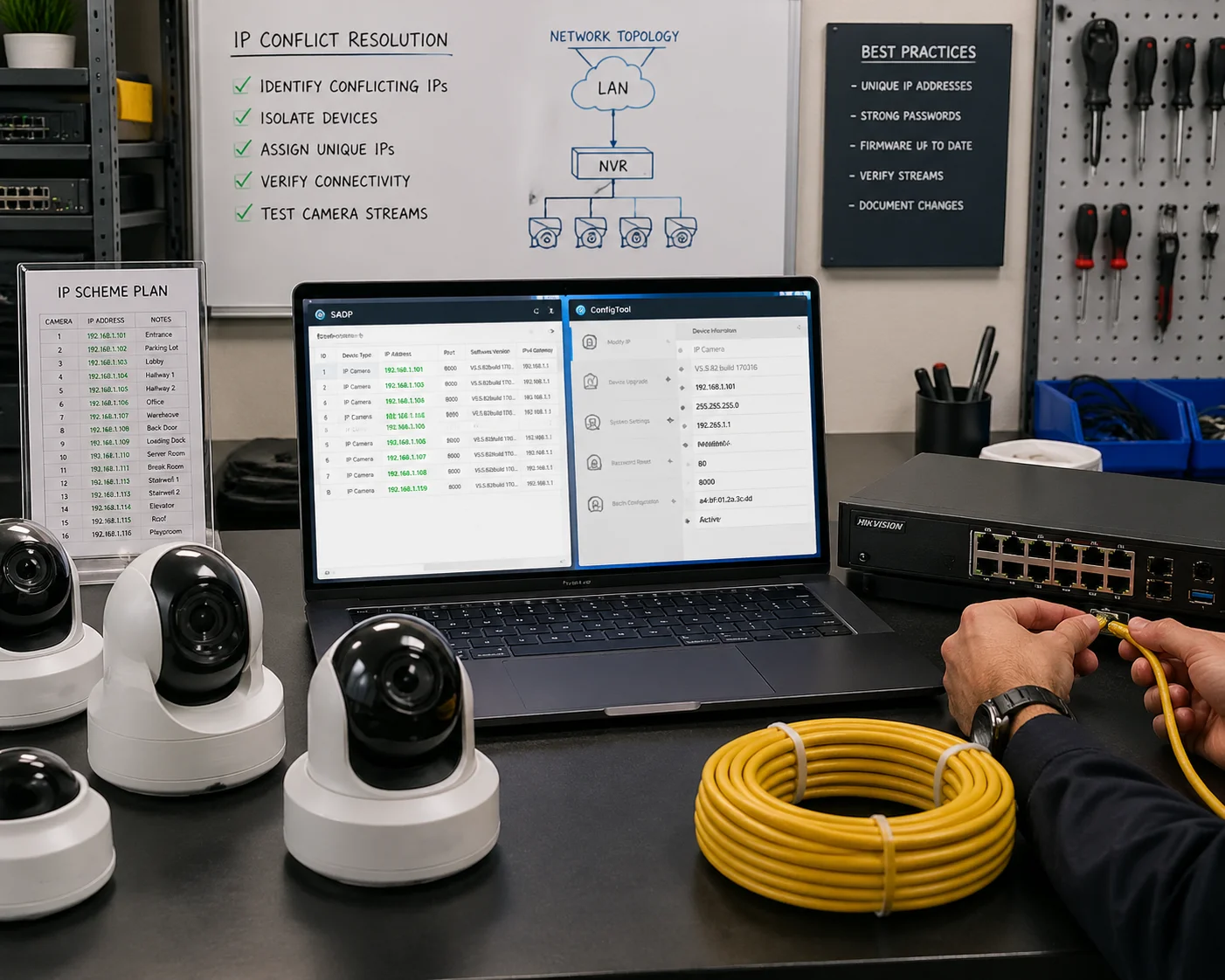 حل تعارض عنوان IP متعدد القنوات NVR متعدد القنوات
لماذا تحدث تعارضات الملكية الفكرية في كثير من الأحيان
تُشحن معظم كاميرات IP من المصنع بنفس عنوان IP الافتراضي 8 - عادةً 192.168.1.64 أو 192.168.1.108. عندما تقوم بفك ثماني كاميرات وتوصيلها جميعًا في نفس مفتاح PoE أو NVR، فإنها جميعًا تحاول المطالبة بنفس العنوان. تصبح الشبكة مشوشة. تظهر بعض الكاميرات متصلة بالإنترنت. والبعض الآخر يومض ويتوقف. والبعض الآخر لا يظهر على الإطلاق.
أرى هذا في كل مشروع متعدد الكاميرات تقريبًا حيث يتخطى المثبت خطوة إعداد IP الأولية. إنها مشكلة بسيطة ذات حل بسيط، ولكنها تضيع ساعات من عمرك إذا لم تكتشفها مبكرًا.
الإصلاح خطوة بخطوة
إليك العملية التي أوصي بها كل عميل:
- قم بتوصيل كاميرا واحدة في كل مرة. قم بتوصيل الكاميرا الأولى. انتظر حتى يتم تشغيلها (حوالي 60 ثانية).
- استخدم أداة الاستكشاف. افتح Hikvision's أداة SADP 9 أو Dahua's ConfigTool على كمبيوتر محمول متصل بالشبكة نفسها. ستعثر الأداة على الكاميرا وتعرض عنوان IP الحالي الخاص بها.
- تعيين عنوان IP فريد. قم بتغيير عنوان IP الخاص بالكاميرا إلى شيء فريد داخل شبكتك الفرعية. على سبيل المثال، إذا كان عنوان NVR الخاص بك هو 192.168.1.100، فقم بتعيين الكاميرات على أنها 192.168.1.201، 192.168.1.202، وهكذا.
- كرر لكل كاميرا. قم بتوصيل الكاميرا التالية واكتشفها وأعد تعيين عنوان IP الخاص بها. افعل ذلك لكل وحدة قبل توصيلها جميعًا بمسجل فيديو الشبكة في وقت واحد.
- إضافة كاميرات إلى مسجل فيديو الشبكة. بمجرد أن تحصل جميع الكاميرات على عناوين IP فريدة، استخدم قائمة “إضافة كاميرا” في NVR. حدد البروتوكول الصحيح (Hikvision أو Dahua - وليس ONVIF). أدخل عنوان IP لكل كاميرا، والمنفذ، واسم المستخدم، وكلمة المرور.
أخطاء الشبكة الفرعية والبوابة
أرى أيضًا خطأ شائعًا آخر. الكاميرا ومسجل فيديو الشبكة على شبكات فرعية مختلفة. على سبيل المثال ، يقع NVR على 192.168.1.100 مع قناع الشبكة الفرعية 10 255.255.255.255.0، ولكن تم تعيين 192.168.2.50 للكاميرا. لا يمكنهما التحدث مع بعضهما البعض لأنهما على قطاعات شبكة مختلفة.
تأكد دائمًا من أن كل جهاز - NVR والكاميرات والكمبيوتر المحمول - يشترك في نفس الشبكة الفرعية. إذا كان NVR على 192.168.1.x، فيجب أن تكون كل كاميرا أيضًا على 192.168.1.x بنفس قناع الشبكة الفرعية والبوابة.
متى يجب استخدام DHCP مقابل IP الثابت
بالنسبة للأنظمة الصغيرة (من 4 إلى 8 كاميرات)، لا بأس بعناوين IP الثابتة. يمكنك تعيينها مرة واحدة ونسيانها. بالنسبة للأنظمة الأكبر (من 16 إلى 64 كاميرا)، أوصي باستخدام خادم DHCP المدمج في مسجّل فيديو الشبكة إذا كان يحتوي على خادم. غالبًا ما تقوم مسجلات فيديو الشبكة Hikvision و Dahua المزودة بمنافذ PoE بتعيين عناوين IP تلقائيًا للكاميرات المتصلة عبر PoE. هذا يلغي تعارضات IP اليدوية تمامًا.
ولكن هنا تحذير. إذا كنت تستخدم PoE DHCP الخاص بـ NVR وقمت أيضًا بتوصيل الكاميرات من خلال مفتاح خارجي، فقد ينتهي بك الأمر بخادمين DHCP يتعاركان على نفس الشبكة. قم بتعطيل أحدهما. عادةً ما أترك مسجل فيديو الشبكة يتعامل مع DHCP لمنافذ PoE الخاصة به وأقوم بتعيين عناوين IP ثابتة لأي كاميرات على مفاتيح خارجية.
الخاتمة
تتفوق البروتوكولات الخاصة على بروتوكولات ONVIF لتكامل مسجلات الفيديو الشبكية في العالم الحقيقي. فهي تفتح الذكاء الاصطناعي الكامل، و PTZ أسرع، وضغط أفضل. اختر دائمًا بروتوكول الشركة المصنعة المطابق.
1. الموقع الرسمي للمعيار العالمي في قابلية التشغيل البيني لمنتجات الأمن المادي القائمة على بروتوكول الإنترنت. ︎
2. فهم كيف تعمل البيانات الوصفية على تحسين البحث والإبلاغ في أنظمة المراقبة بالفيديو الحديثة. ︎
3. دليل تقني لتكوين تحليلات الذكاء الاصطناعي على أنظمة Dahua NVR عبر الخطة الذكية. ︎
4. شرح بروتوكول XML المستخدم من قبل ONVIF للاتصال بالأجهزة والمراسلة. ︎
5. تعمق في سبب تفضيل UDP لنقل البيانات بسرعة عالية وفي الوقت الحقيقي مثل التحكم في PTZ. ︎
6. نظرة عامة على تقنية ضغط الفيديو المتقدمة من Hikvision لتوفير عرض النطاق الترددي والتخزين. ︎
7. تعريف وتطبيق مناطق التسلل الافتراضية في المراقبة الذكية بالفيديو. ︎
8. دليل شامل حول كيفية تكوين وإدارة عناوين IP الثابتة لأجهزة الشبكة. ︎
9. التنزيل الرسمي والتعليمات الخاصة بأداة البحث عن بروتوكول الجهاز النشط من Hikvision. ︎
10. شرح كيفية تقسيم أقنعة الشبكة الفرعية للشبكات والسماح للأجهزة بالاتصال. ︎