
Ich kann gar nicht zählen, wie oft mich meine Kunden nach einer fehlgeschlagenen NVR-Integration anrufen. Sie schließen eine PTZ-Kamera eines Drittanbieters an, und die Hälfte der Funktionen ist einfach verschwunden.
Bei der Verbindung mit US-Hikvision- oder Dahua-NVRs übertreffen die privaten Protokolle den ONVIF-Standard in fast jeder Hinsicht. Sie ermöglichen vollständige KI-Warnungen, schnellere PTZ-Reaktion, Zwei-Wege-Audio und tiefe Kompatibilität mit H.265+. Wählen Sie immer das passende Herstellerprotokoll - nicht ONVIF - im Menü “Kamera hinzufügen” des NVR, um die besten Ergebnisse zu erzielen.
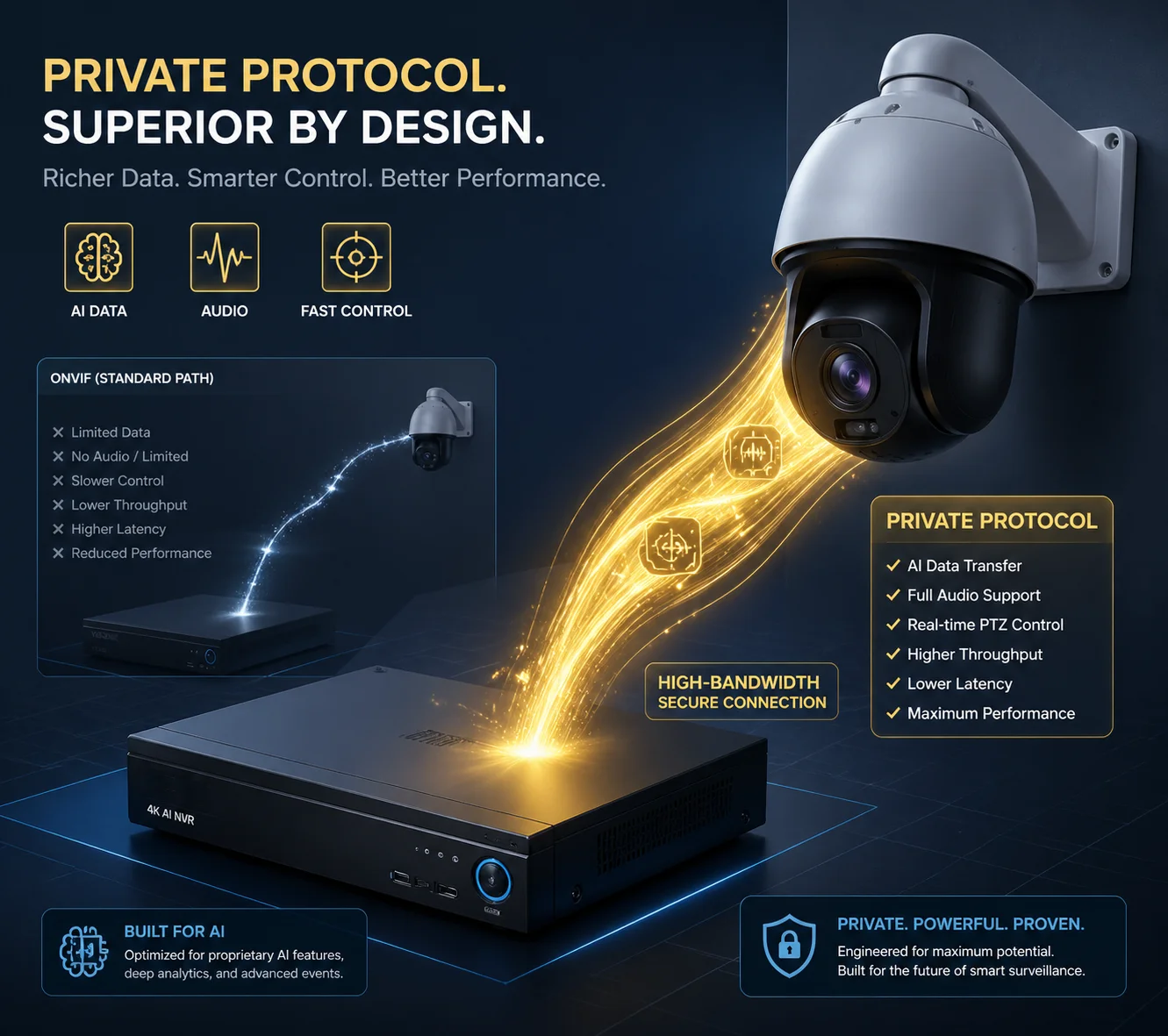 Privates Protokoll zur Verbindung der PTZ-Kamera mit dem Hikvision Dahua NVR
Im Folgenden gehe ich auf die häufigsten Fragen ein, die ich von Integratoren wie David Miller erhalte. Er arbeitet in den gesamten USA und Kanada. Er installiert jede Woche unsere PTZ-Kameras auf vorhandenen Hikvision- und Dahua-NVR-Systemen. Diese Antworten stammen aus der Praxis, nicht aus technischen Datenblättern.
Kann ich die Smart AI-Funktionen meiner Kamera (Personenerkennung) mit einem Dahua NVR verwenden?
Diese Frage höre ich mindestens zweimal pro Woche. Ein Kunde kauft unsere KI-gesteuerte PTZ-Kamera, schließt sie über ONVIF an einen Dahua NVR an und wundert sich dann, warum keine Alarme bei menschlicher Erkennung angezeigt werden.
Ja, Sie können intelligente KI-Funktionen wie Human Detection mit einem Dahua NVR nutzen - aber nur, wenn Sie die Verbindung über das private Dahua-Protokoll statt über ONVIF herstellen. ONVIF entfernt in der Regel AI-Metadaten, so dass der NVR nie die Erkennungsereignisse von Ihrer Kamera erhält.
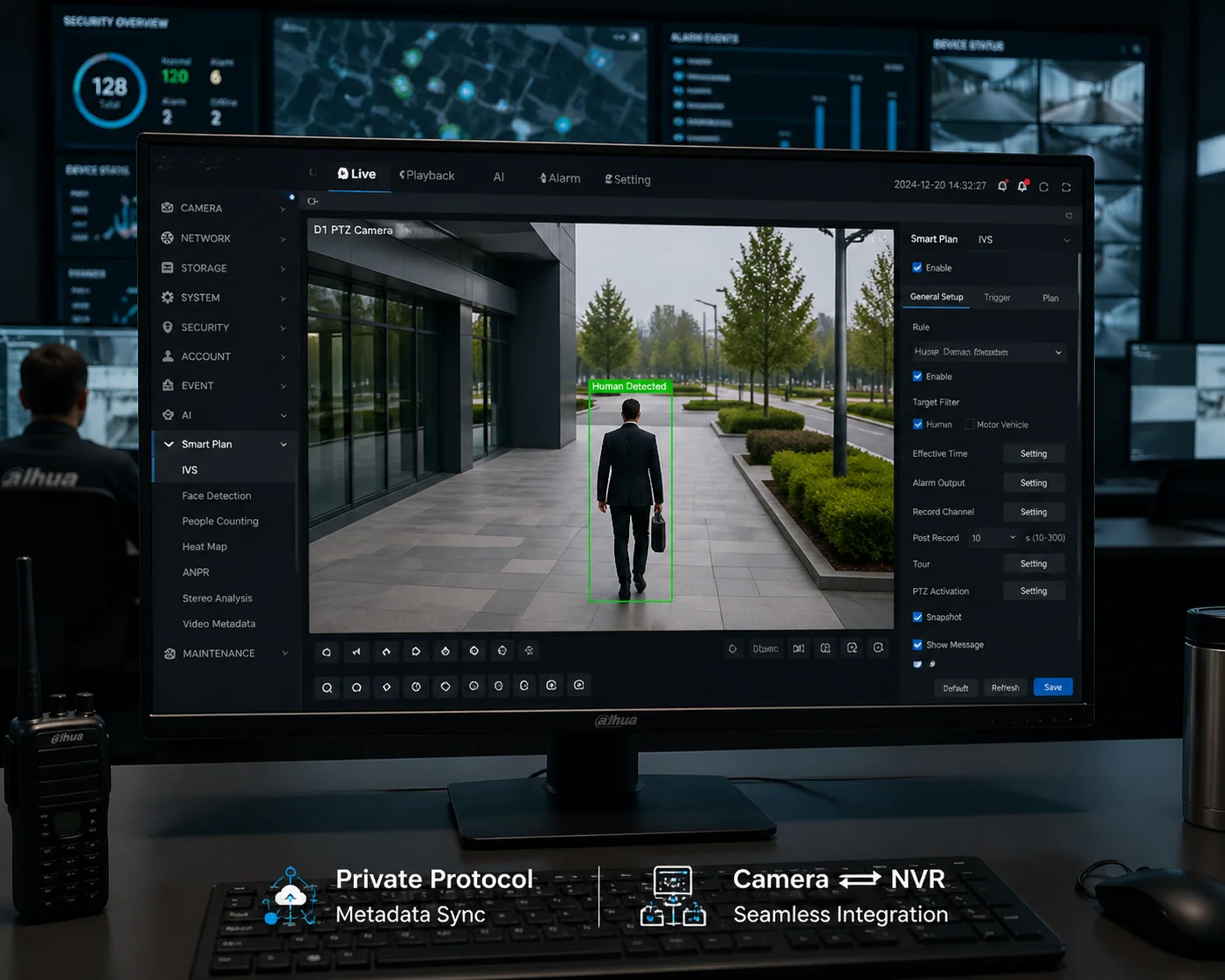 AI Menschenerkennung PTZ-Kamera Dahua NVR privates Protokoll
Warum ONVIF AI-Events fallen lässt
Ich muss Ihnen etwas erklären, was Ihnen die meisten Verkäufer nicht sagen werden. ONVIF 1 ist ein grundlegender Handshake-Standard. Er wurde für einfache Aufgaben entwickelt: Erkennen einer Kamera, Abrufen eines Videostreams und Senden einfacher PTZ-Befehle. Er war nie dazu gedacht, umfangreiche AI-Metadaten 2 wie z. B. Bounding Boxes für den menschlichen Körper, Fahrzeugklassifizierungs-Tags oder Ereignisse aus der Verhaltensanalyse.
Wenn Sie unsere PTZ-Kamera an einen Dahua NVR mit ONVIF anschließen, sieht der NVR das Videofeed problemlos. Aber er hat keine Ahnung, wie er die von unserer Kamera erzeugten AI-Daten lesen soll. Das Ergebnis? Sie erhalten ein Live-Bild ohne intelligente Alarme. Ihr Kunde hat für KI-Funktionen bezahlt, die er nicht nutzen kann.
Wie das Dahua-Privatprotokoll dies behebt
Unsere Firmware enthält einen integrierten Dahua-Protokoll-Emulator. Wenn Sie “Dahua” als Protokolltyp im Kanal-Setup des NVR auswählen, spricht unsere Kamera die gleiche Sprache wie ein natives Dahua-Gerät. Der NVR empfängt dann direkt AI-Ereignis-Metadaten. Personenerkennung, Fahrzeugerkennung, Linienüberquerungswarnungen - sie alle werden mit dem Ereignisprotokoll des NVR und den Push-Benachrichtigungen synchronisiert.
Hier ist ein kurzer Vergleich, den ich meinen Kunden mitteile:
| Merkmal | ONVIF-Verbindung | Dahua Privates Protokoll |
|---|---|---|
| Live-Video-Stream | ✅ Ja | ✅ Ja |
| Warnungen zur Erkennung von Menschen/Fahrzeugen | ❌ Nein | ✅ Ja |
| AI-Metadaten-Synchronisation zum NVR | ❌ Nein | ✅ Ja |
| Intelligente Suche nach Ereignistyp | ❌ Nein | ✅ Ja |
| Push-Benachrichtigung an die mobile App | ❌ Unzuverlässig | ✅ Volle Unterstützung |
Ein Tipp aus der Praxis für Integratoren
Ich sage David immer das Gleiche. Bevor Sie die Baustelle verlassen, öffnen Sie die Ereigniseinstellungen des Dahua NVR. Stellen Sie sicher, dass der mit unserer Kamera verknüpfte Kanal “IVS” oder Kluger Plan 3 Optionen. Wenn diese Optionen angezeigt werden, hat der private Protokoll-Handshake funktioniert. Ist dies nicht der Fall, gehen Sie zurück zum Kanal-Setup und überprüfen Sie, ob Sie “Dahua” und nicht “Auto” oder “ONVIF” ausgewählt haben. Dieser Schritt erspart Ihnen ein zweites Fahrzeug.
Überprüfen Sie auch den “Private Protocol Authentication Mode” in den Netzwerkeinstellungen des Dahua NVR. Bei älterer Dahua NVR-Firmware kann dies standardmäßig auf den Modus “Sicherheit” eingestellt sein. Schalten Sie auf den Modus “Kompatibilität” um, wenn sich die Kamera nicht beim ersten Versuch registrieren lässt. Diese Einstellung steuert, wie streng der NVR Geräte von Drittanbietern verifiziert, die sein privates Protokoll verwenden.
Erkennt mein Hikvision NVR die Plug-and-Play-Funktionen meiner PTZ-Kamera?
Ich bin frustriert, wenn ich sehe, wie Installateure vor Ort zwei Stunden damit verbringen, eine PTZ-Kamera mit einem Hikvision NVR zum Laufen zu bringen. Die Kamera lässt sich zwar anschließen, aber die voreingestellten Rundgänge werden nicht ausgelöst, und der Joystick ist zu träge.
Ja, ein Hikvision NVR kann Plug-and-Play-PTZ-Funktionen erkennen - aber Sie müssen die Kamera über das private Hikvision-Protokoll (ISAPI/SDK) hinzufügen, nicht über ONVIF. Dies ermöglicht den vollständigen Abruf von Voreinstellungen, Rundgänge und PTZ-Steuerungsreaktionen im Millisekundenbereich direkt über die NVR-Schnittstelle.
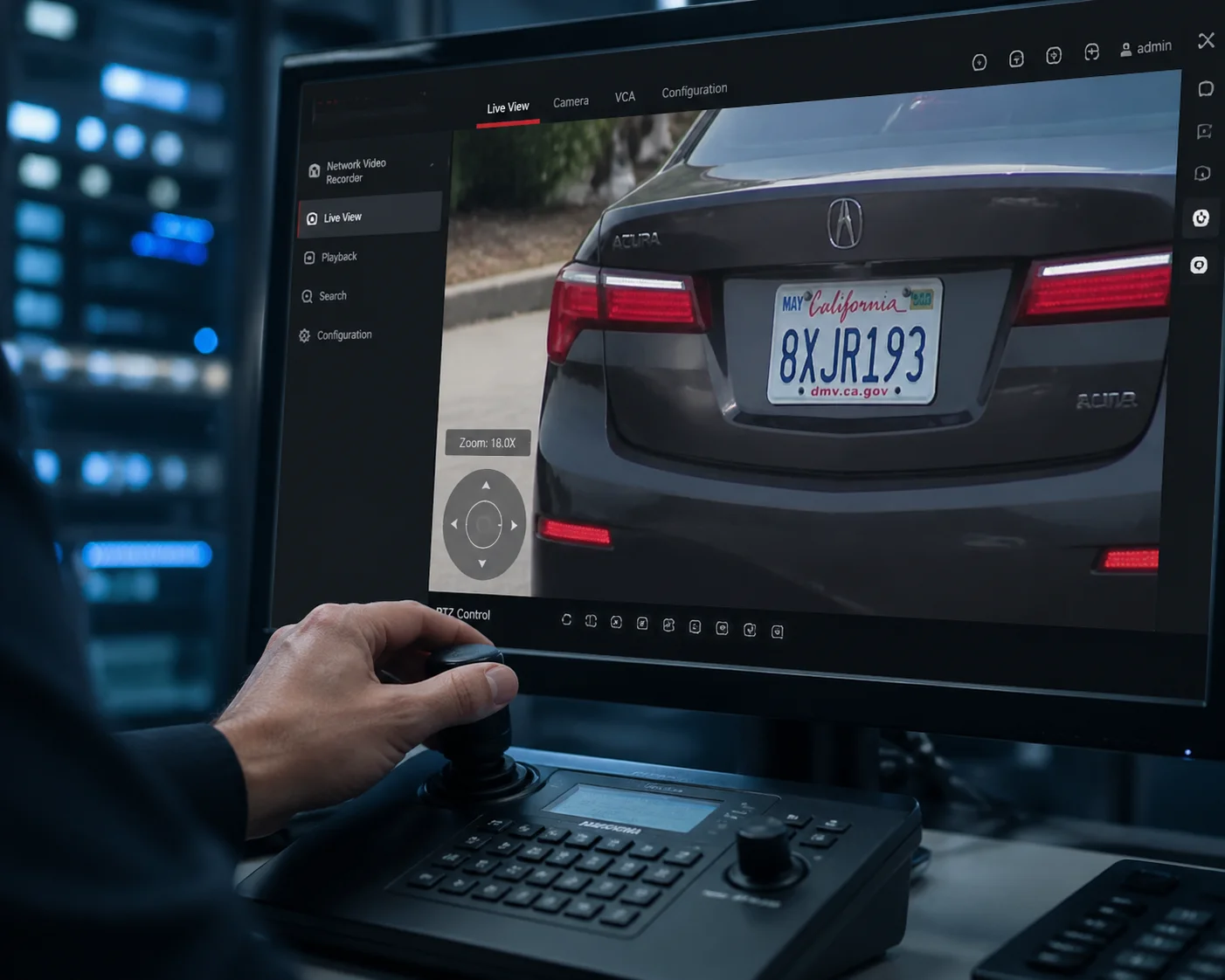 Hikvision NVR PTZ Kamera Plug and Play Privatprotokoll
Das verborgene Problem mit ONVIF-PTZ-Steuerung
ONVIF sendet PTZ-Befehle über XML-basierte SOAP-Nachrichten 4 über HTTP. Jede einzelne Schwenk-, Neige- oder Zoom-Aktion erfordert einen vollständigen XML-Anfrage-Antwort-Zyklus. Dies führt zu einer spürbaren Verzögerung - manchmal 200 bis 500 Millisekunden pro Befehl. Bei einer einfachen Fix-Dome-Kamera werden Sie das vielleicht nicht bemerken. Aber bei einer PTZ-Kamera mit 40fachem optischem Zoom, die ein sich bewegendes Fahrzeug in 300 Metern Entfernung verfolgt, macht diese Verzögerung eine präzise Steuerung unmöglich.
Ich habe schon erlebt, dass Installateure die Kamera für “langsame Reaktion” verantwortlich gemacht haben. Aber die Kamera ist in Ordnung. Der Engpass ist die ONVIF-Befehlspipeline. Sie wurde nicht für Hochgeschwindigkeits-PTZ-Operationen entwickelt.
Wie das private Protokoll von Hikvision dieses Problem löst
Das private Protokoll von Hikvision verwendet leichtgewichtige UDP-basierte Steuerung 5 Pakete anstelle von schweren XML-Umschlägen. Das Ergebnis ist eine nahezu sofortige PTZ-Reaktion. Wenn unsere Kamera eine Verbindung über das Hikvision-Protokoll herstellt, behandelt der NVR sie wie eines seiner eigenen Geräte. Voreingestellte Positionen werden in weniger als 100 Millisekunden geladen. Patrouillenfahrten werden reibungslos ausgeführt. Auto-Tracking-Befehle werden ohne Stottern durchgelassen.
Unsere Firmware enthält einen Hikvision-Protokoll-Emulator. Wenn der NVR also die Kamera abfragt, erhält er Antworten im nativen Format. Der Plug-and-Play-Assistent des NVR wählt die Kamera in den meisten Fällen automatisch aus.
Was Sie mit dem privaten Protokoll bei Hikvision NVRs freischalten
| PTZ-Funktion | ONVIF | Hikvision Privates Protokoll |
|---|---|---|
| Grundlegendes Schwenken/Neigen/Zoomen | ✅ Ja (mit Verzögerung) | ✅ Ja (sofort) |
| Voreingestellte Position abrufen | ⚠️ Teilweise (einige Voreinstellungen schlagen fehl) | ✅ Volle Unterstützung |
| Durchführung der Patrouillenfahrt | ❌ Scheitert oft | ✅ Volle Unterstützung |
| Auto-Tracking-Verknüpfung | ❌ Nein | ✅ Ja |
| Zwei-Wege-Audio | ❌ Funktioniert nur selten | ✅ Volle Unterstützung |
| Fernkonfiguration der Kamera vom NVR aus | ❌ Nein | ✅ Ja |
Ein Hinweis zu Firmware-Versionen
Ich möchte auf etwas Wichtiges hinweisen. Die Hikvision-Firmware-Version 5.5.0 und später deaktiviert ONVIF standardmäßig. Wenn Sie also versuchen, eine Kamera eines Drittanbieters über ONVIF zu einem neueren Hikvision NVR hinzuzufügen, müssen Sie ONVIF zunächst manuell aktivieren und ein spezielles ONVIF-Benutzerkonto auf der Kameraseite erstellen. Dieser zusätzliche Schritt überrascht viele Installateure unvorbereitet. Wenn Sie jedoch stattdessen das private Protokoll von Hikvision verwenden, können Sie sich diesen Aufwand ganz sparen. Der NVR stellt eine direkte Verbindung her, ohne dass eine ONVIF-Konfiguration erforderlich ist.
Welche Einschränkungen gibt es bei der Verwendung von ONVIF anstelle eines privaten Protokolls für NVR-Aufzeichnungen?
Früher habe ich ONVIF als “sicheren Standard” für markenübergreifende Installationen empfohlen. Nach zu vielen gescheiterten Implementierungen habe ich damit aufgehört. ONVIF funktioniert, aber auf einem grundlegenden Niveau, das professionelle Integratoren oft enttäuscht.
ONVIF schränkt die NVR-Aufzeichnung ein, indem es die Codec-Aushandlung einschränkt (und oft H.265+ verhindert), AI-Ereignisauslöser deaktiviert, Zwei-Wege-Audio entfernt und die Fernkonfiguration von Kameras verhindert. Für professionelle Einsätze beseitigen private Protokolle diese Lücken und bieten vollen Funktionszugang.
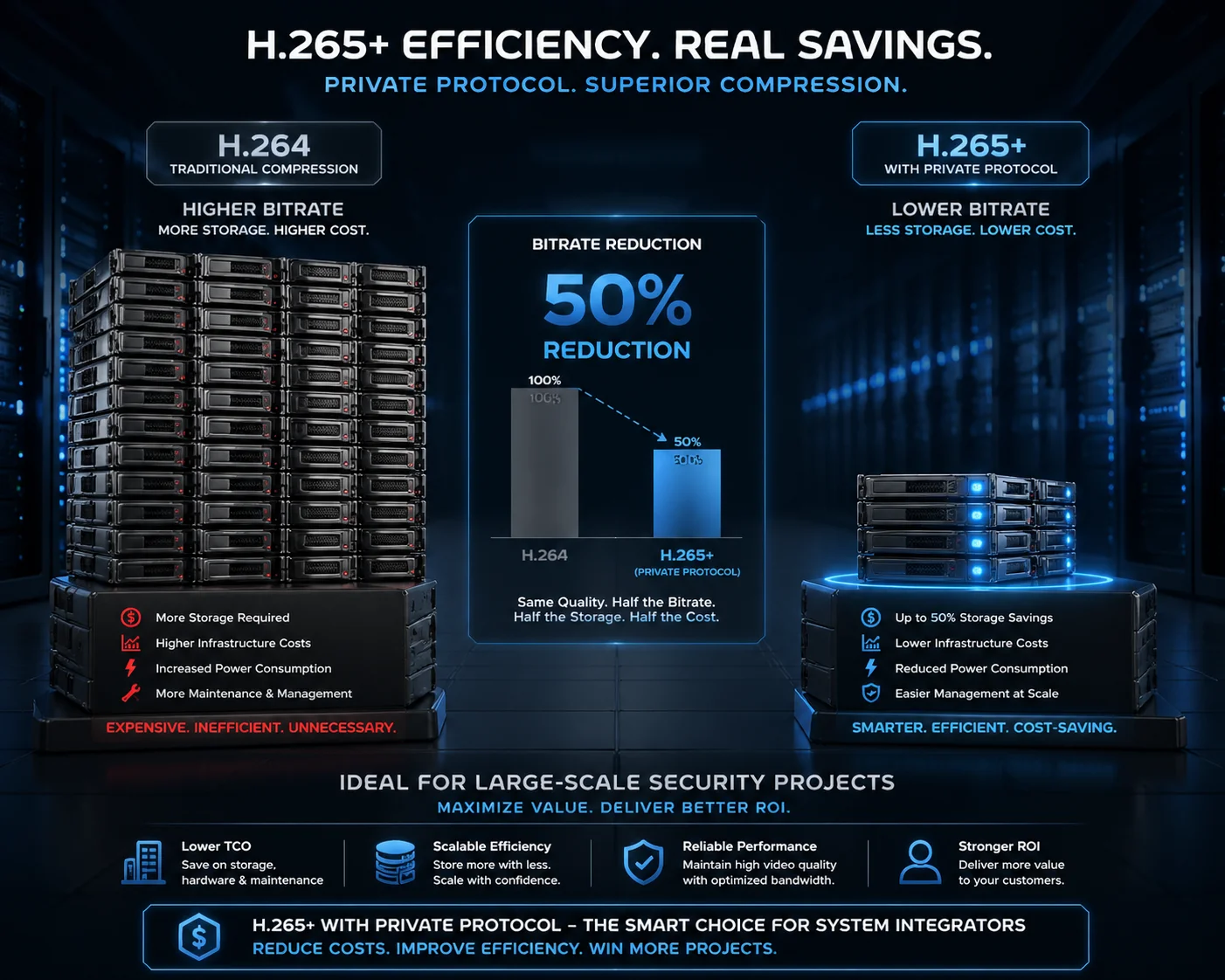 ONVIF-Einschränkungen vs. NVR-Aufzeichnung mit privatem Protokoll
Das Codec-Problem: H.265+ Brüche
Das ist ein wichtiger Punkt. Viele unserer PTZ-Kameras unterstützen H.265+ 6 (auch Smart H.265 oder H.265 Plus genannt). Dabei handelt es sich um einen verbesserten Komprimierungsmodus, der den Speicherbedarf im Vergleich zu Standard-H.265 um bis zu 50% reduziert. Er funktioniert, indem er die Komplexität der Szene analysiert und die Bitrate dynamisch Bild für Bild anpasst.
Aber hier ist der Haken. Die ONVIF-Medienprofilaushandlung erkennt H.265+ nicht immer als gültige Codec-Option. Wenn Sie unsere Kamera über ONVIF hinzufügen, fallen einige Hikvision- und Dahua-NVRs auf Standard H.265 oder sogar H.264 zurück. Ich habe Fälle gesehen, in denen der NVR einen beschädigten Stream empfängt, weil er versucht, H.265+ Frames mit einem Standard-H.265-Parser zu dekodieren. Das Ergebnis sind grüne Artefakte, eingefrorene Frames oder komplette Aufnahmeausfälle auf diesem Kanal.
Mit dem privaten Protokoll handeln der NVR und die Kamera den Codec jedes Mal korrekt aus. H.265+ wird ohne Probleme übertragen. Ihr Client spart 50% an Festplattenkosten. Das ist wichtig, wenn Sie 32 Kanäle rund um die Uhr aufzeichnen.
Die Speicherberechnung
Lassen Sie mich dies mit ein paar Zahlen belegen. Ich teile diese Tabelle mit David, wenn er ein großes Projekt plant:
| Aufnahme-Modus | Bitrate (4MP @ 25fps) | Speicherplatz pro Kamera und Tag | Monatlicher 32-Kanal-Speicher |
|---|---|---|---|
| H.264 | ~6 Mbps | ~64 GB | ~61 TB |
| H.265 | ~3 Mbps | ~32 GB | ~30 TB |
| H.265+ (Privates Protokoll) | ~1,5 Mbit/s | ~16 GB | ~15 TB |
Der Unterschied zwischen H.264 und H.265+ ist gewaltig. Aber Sie erhalten H.265+ nur, wenn das Protokoll Handshake es unterstützt. ONVIF tut das normalerweise nicht.
Andere ONVIF-Beschränkungen, die man kennen sollte
Abgesehen von den Codecs hat ONVIF noch einige andere blinde Flecken, die sich auf den täglichen Gebrauch auswirken:
- Keine Fernkonfiguration der Kamera. Sie können die Belichtung, den Weißabgleich oder die IR-Einstellungen unserer Kamera nicht über die NVR-Schnittstelle über ONVIF ändern. Sie müssen sich für jede Kamera separat bei der Web-GUI anmelden.
- Kein Zwei-Wege-Audio-Passthrough. Die ONVIF-Unterstützung des Audio-Rückkanals ist bei den verschiedenen NVR-Marken uneinheitlich. Private Protokolle handhaben dies nativ.
- Keine intelligente Regelauslegung. Sie können nicht zeichnen Einbruchsbereiche 7 oder Line-Crossing-Regeln in der Live-Ansicht des NVR und übertragen sie über ONVIF an unsere Kamera. Mit dem privaten Protokoll können Sie das. Die Regeln werden in Echtzeit synchronisiert.
- Kein Firmware-Update vom NVR. Hikvision und Dahua NVRs können Firmware-Updates direkt auf Kameras mit nativem Protokoll übertragen. ONVIF-Geräte müssen einzeln aktualisiert werden.
Das sind keine Sonderfälle. Es handelt sich um alltägliche Aufgaben, die Integratoren bei jedem Projekt benötigen.
Wie löse ich IP-Adressenkonflikte beim Anschluss an einen Mehrkanal-NVR auf?
Ich habe einmal einen ganzen Nachmittag mit einem Videoanruf verbracht, um einem Kunden bei der Fehlersuche in einem NVR mit 16 Kanälen zu helfen. Acht Kameras wurden problemlos angezeigt. Die anderen acht fielen immer wieder aus. Was war das Problem? Drei Kameras teilten sich die gleiche Standard-IP-Adresse.
Um IP-Adressenkonflikte bei einem Mehrkanal-NVR zu lösen, weisen Sie jeder Kamera vor dem Anschluss eine eindeutige statische IP zu. Verwenden Sie das im NVR integrierte Netzwerk-Scan-Tool oder die Gerätemanager-Software des Herstellers (wie SADP von Hikvision oder ConfigTool von Dahua), um Adresskonflikte zu erkennen und neu zuzuweisen.
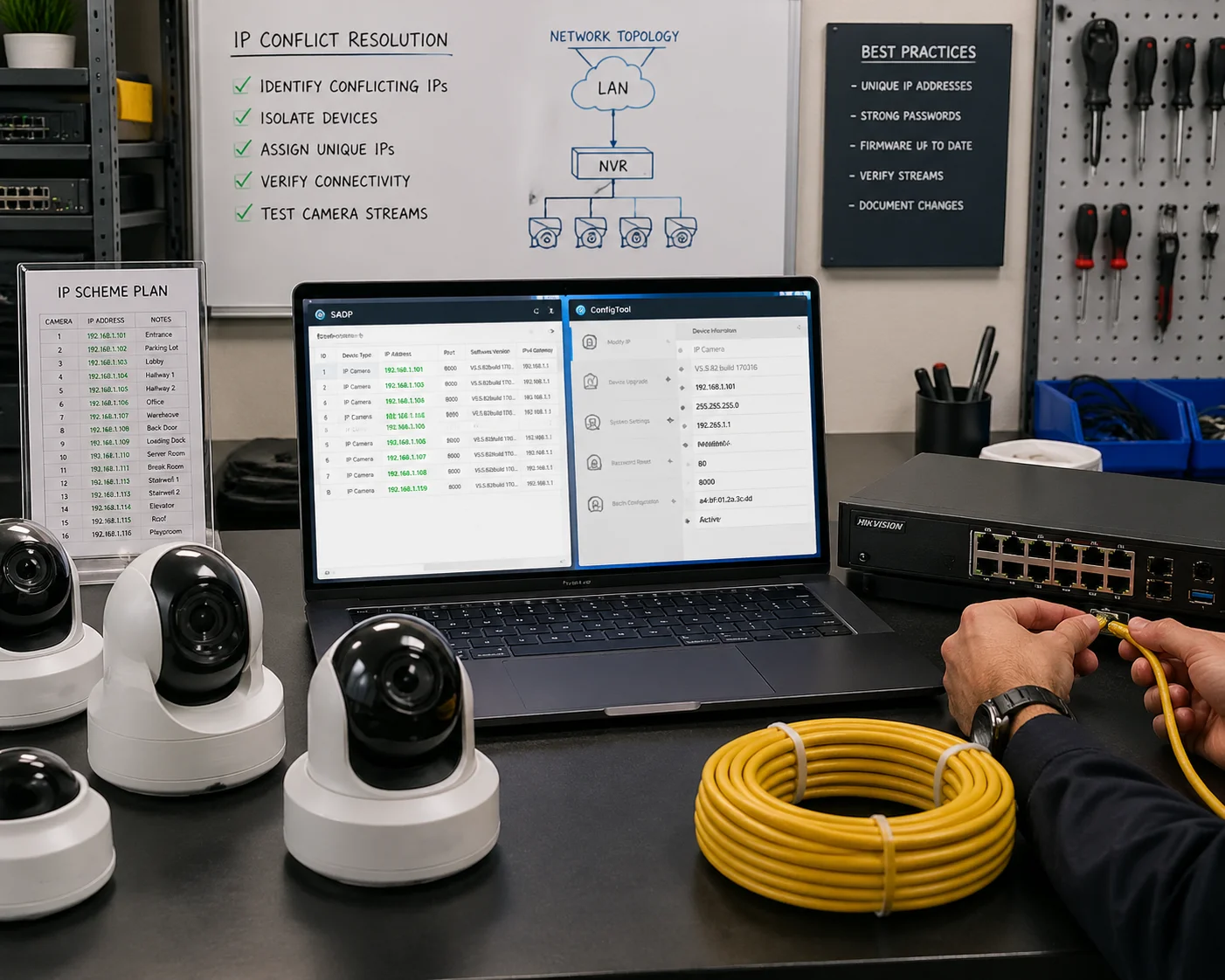 IP-Adressenkonflikt Mehrkanal-NVR-Auflösung
Warum IP-Konflikte so häufig vorkommen
Die meisten IP-Kameras werden ab Werk mit den gleichen Standard-IP-Adresse 8 - normalerweise 192.168.1.64 oder 192.168.1.108. Wenn Sie acht Kameras auspacken und sie alle an denselben PoE-Switch oder NVR anschließen, versuchen sie alle, dieselbe Adresse zu beanspruchen. Das Netzwerk wird verwirrt. Einige Kameras scheinen online zu sein. Andere flackern auf und gehen aus. Einige tauchen überhaupt nicht auf.
Ich sehe dies bei fast jedem Projekt mit mehreren Kameras, bei dem der Installateur den ersten Schritt der IP-Einrichtung überspringt. Es ist ein einfaches Problem, das sich leicht beheben lässt, aber es vergeudet Stunden, wenn man es nicht rechtzeitig bemerkt.
Schritt-für-Schritt-Lösung
Dies ist der Prozess, den ich jedem Kunden empfehle:
- Schließen Sie immer nur eine Kamera an. Schließen Sie die erste Kamera an. Warten Sie, bis sie hochgefahren ist (etwa 60 Sekunden).
- Verwenden Sie ein Suchwerkzeug. Öffnen Sie Hikvisions SADP-Werkzeug 9 oder das ConfigTool von Dahua auf einem Laptop, der mit demselben Netzwerk verbunden ist. Das Tool findet die Kamera und zeigt ihre aktuelle IP an.
- Weisen Sie eine eindeutige IP zu. Ändern Sie die IP-Adresse der Kamera in eine eindeutige Adresse innerhalb Ihres Subnetzes. Wenn Ihr NVR z. B. 192.168.1.100 lautet, weisen Sie den Kameras 192.168.1.201, 192.168.1.202 usw. zu.
- Wiederholen Sie dies für jede Kamera. Schließen Sie die nächste Kamera an, erkennen Sie sie und weisen Sie ihre IP neu zu. Führen Sie dies für jedes Gerät durch, bevor Sie sie alle auf einmal an den NVR anschließen.
- Fügen Sie dem NVR Kameras hinzu. Sobald alle Kameras eindeutige IPs haben, verwenden Sie das Menü “Kamera hinzufügen” des NVR. Wählen Sie das richtige Protokoll (Hikvision oder Dahua - nicht ONVIF). Geben Sie die IP, den Port, den Benutzernamen und das Passwort jeder Kamera ein.
Fehler bei Subnetz und Gateway
Ich sehe auch einen anderen häufigen Fehler. Die Kamera und der NVR befinden sich in verschiedenen Subnetzen. Zum Beispiel sitzt der NVR auf 192.168.1.100 mit einer Subnetzmaske 10 von 255.255.255.0, aber der Kamera wurde 192.168.2.50 zugewiesen. Sie können nicht miteinander kommunizieren, da sie sich in unterschiedlichen Netzwerksegmenten befinden.
Vergewissern Sie sich immer, dass alle Geräte - NVR, Kameras und Ihr Laptop - dasselbe Subnetz nutzen. Wenn der NVR auf 192.168.1.x ist, muss jede Kamera auch auf 192.168.1.x mit derselben Subnetzmaske und demselben Gateway sein.
Wann sollte man DHCP und wann eine statische IP verwenden?
Für kleine Systeme (4 bis 8 Kameras) sind statische IPs in Ordnung. Sie stellen sie einmal ein und vergessen sie. Bei größeren Systemen (16 bis 64 Kameras) empfehle ich, den integrierten DHCP-Server des NVR zu verwenden, sofern er über einen solchen verfügt. Hikvision- und Dahua-NVRs mit PoE-Anschlüssen weisen den über PoE angeschlossenen Kameras häufig automatisch IPs zu. Dadurch werden manuelle IP-Konflikte vollständig vermieden.
Aber es gibt eine Warnung. Wenn Sie den PoE-DHCP des NVR verwenden und außerdem Kameras über einen externen Switch anschließen, kann es passieren, dass zwei DHCP-Server im selben Netzwerk miteinander kämpfen. Deaktivieren Sie einen von ihnen. Normalerweise überlasse ich dem NVR die DHCP-Verwaltung für seine PoE-Ports und weise allen Kameras an externen Switches statische IPs zu.
Schlussfolgerung
Private Protokolle schlagen ONVIF bei der NVR-Integration in der Praxis. Sie ermöglichen vollständige künstliche Intelligenz, schnelleres PTZ und bessere Komprimierung. Wählen Sie immer das passende Herstellerprotokoll.
1. Offizielle Website für den globalen Standard für die Interoperabilität IP-basierter physischer Sicherheitsprodukte. ︎
2. Verstehen, wie Metadaten die Suche und Berichterstattung in modernen Videoüberwachungssystemen verbessern. ︎
3. Technische Anleitung für die Konfiguration von KI-Analysen auf Dahua NVR-Systemen über Smart Plan. ︎
4. Erläuterung des XML-Protokolls, das von ONVIF für die Gerätekommunikation und den Nachrichtenaustausch verwendet wird. ︎
5. Vertiefung der Frage, warum UDP für Hochgeschwindigkeits-Echtzeit-Datenübertragungen wie PTZ-Steuerung bevorzugt wird. ︎
6. Überblick über die fortschrittliche Videokomprimierungstechnologie von Hikvision für Bandbreiten- und Speicherplatzeinsparungen. ︎
7. Definition und Anwendung von virtuellen Einbruchszonen in der intelligenten Videoüberwachung. ︎
8. Umfassende Anleitung für die Konfiguration und Verwaltung statischer IP-Adressen für Netzwerkgeräte. ︎
9. Offizieller Download und Anleitung für das Tool Search Active Device Protocol von Hikvision. ︎
10. Erläuterung, wie Subnetzmasken Netze unterteilen und die Kommunikation von Geräten ermöglichen. ︎