
Perdi semanas puxando RTSP1 fluxos de vídeo 4G2 apenas para capturar um quadro. O custo da largura de banda foi doloroso. Então encontrei os comandos CGI de instantâneo.
Sim, você pode usar comandos CGI HTTP4 para acionar e carregar instantâneos de alta resolução da maioria das câmeras profissionais Câmeras PTZ5. Ao enviar uma simples solicitação HTTP GET para o servidor web integrado da câmera, você obtém uma imagem JPEG de resolução total retornada instantaneamente, sem abrir um fluxo de vídeo ou usar um NVR6.
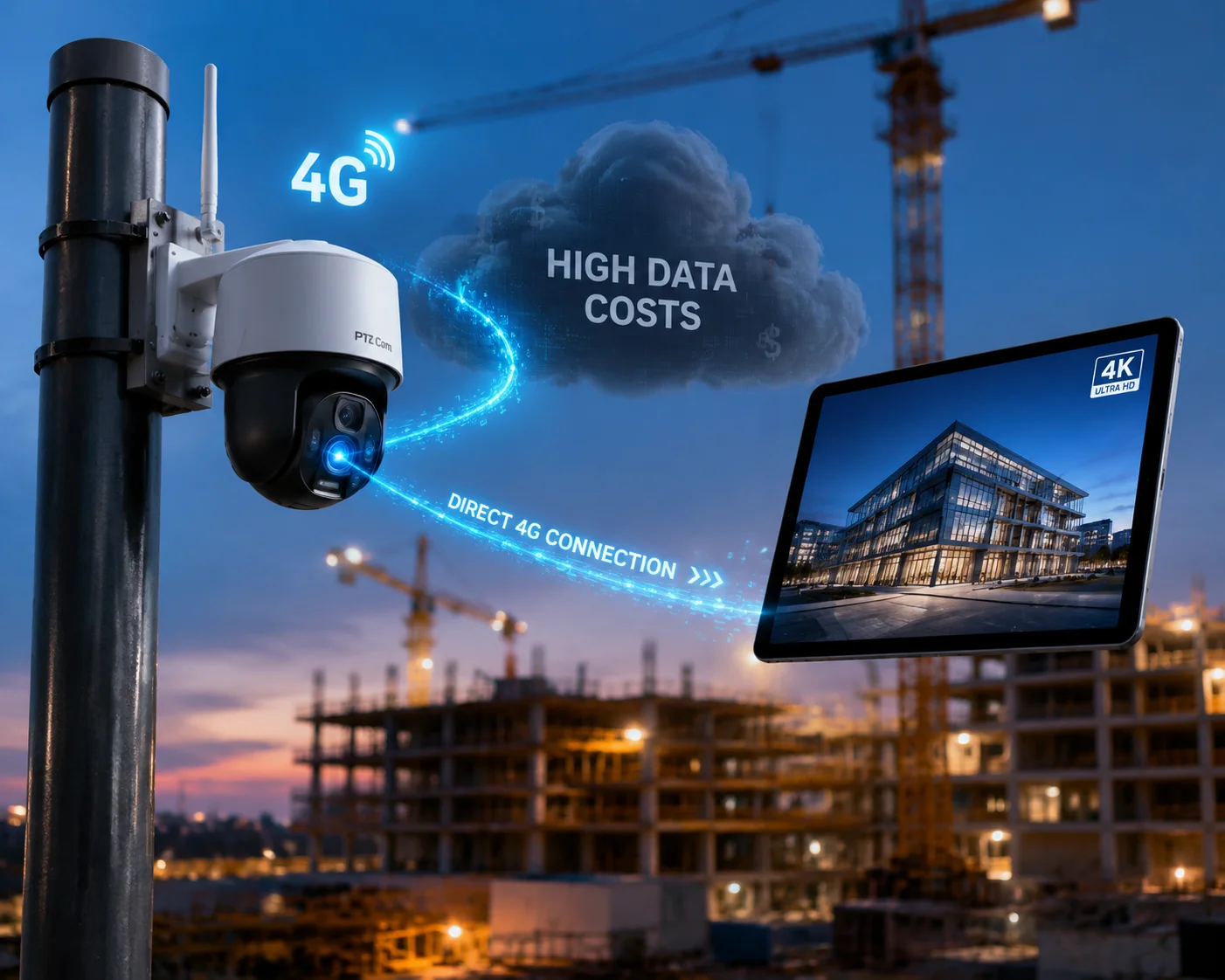
Abaixo, detalho os métodos exatos, parâmetros e dicas do mundo real que uso todos os dias para ajudar integradores como você a construir fluxos de trabalho de instantâneos confiáveis e eficientes em dados em redes 4G e padrão. Vamos lá.
Índice
Existe uma string de URL simples para obter um instantâneo 4K diretamente para o meu painel web personalizado?
Já vi muitos integradores complicarem demais. Eles constroem decodificadores RTSP, instalam FFmpeg3, e consomem recursos do servidor. Tudo o que eles precisavam era de um URL.
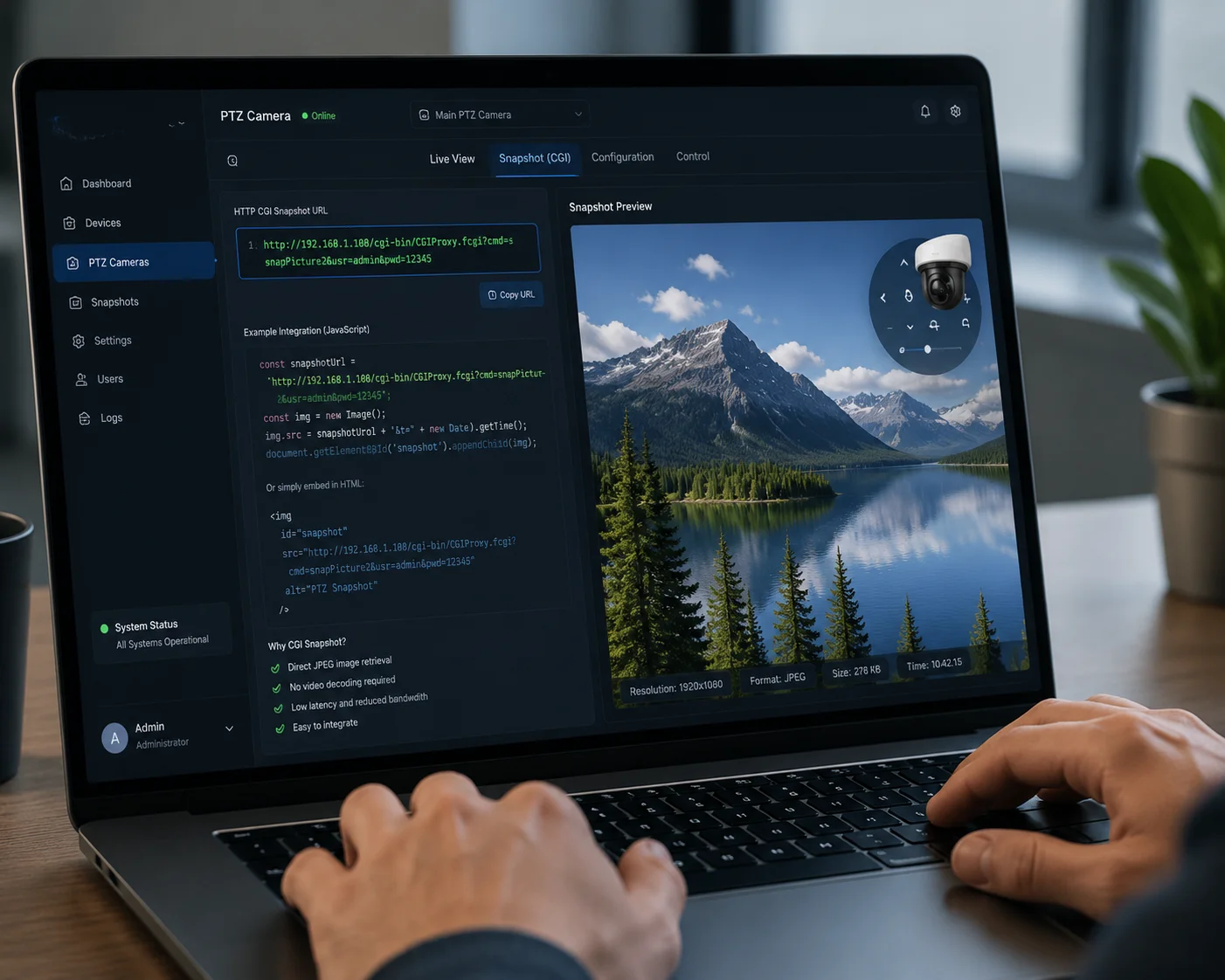
Sim, a maioria das câmeras PTZ industriais expõe um único endpoint de URL CGI que retorna uma imagem JPEG de resolução total. Você cola este URL na fonte de imagem do seu painel e a câmera entrega um instantâneo 4K diretamente como dados binários na resposta HTTP. Nenhuma decodificação de vídeo é necessária.
Como o URL do instantâneo CGI realmente funciona
A câmera executa um pequeno servidor web em seu firmware. Quando você envia uma requisição HTTP GET para um caminho específico, o processador de sinal de imagem (ISP) da câmera captura o quadro atual do sensor de fluxo principal. Ele codifica esse quadro como um arquivo JPEG. Em seguida, ele envia o arquivo de volta para você no corpo da resposta HTTP.
Aqui está uma estrutura de URL típica:
http://192.168.1.100:80/cgi-bin/snapshot.cgi?channel=1&res=maxDeixe-me detalhar cada parte:
| Componente da URL | O que ele faz | Valor de Exemplo |
|---|---|---|
http://192.168.1.100 | Endereço IP da câmera em sua rede | IP local ou público da sua câmera |
:80 | Porta HTTP (o padrão é 80) | Pode ser alterado para 8080, 443, etc. |
/cgi-bin/snapshot.cgi | O caminho do endpoint CGI para snapshots | Varia ligeiramente por fabricante |
?channel=1 | Seleciona qual canal de vídeo capturar | 1 para câmeras PTZ de lente única |
&res=max | Força a saída de resolução máxima | Algumas câmeras usam &subtype=0 em vez disso |
Incorporando-o em seu painel
Para um painel web personalizado, você pode usar este URL diretamente em uma tag HTML <img> etiqueta:
<img src="http://admin:password@192.168.1.100/cgi-bin/snapshot.cgi?channel=1&res=max" />Toda vez que a página carrega ou é atualizada, o navegador envia uma nova solicitação GET. A câmera retorna um instantâneo fresco. Sem plugins. Sem reprodutor de vídeo. Apenas uma imagem.
Fluxo Principal vs. Fluxo Secundário
É aqui que muitas pessoas cometem erros. As câmeras geralmente têm dois fluxos:
- Fluxo Principal (subtype=0): Resolução total. Esta é a sua imagem 4K ou 4MP. Use isto para instantâneos.
- Fluxo Secundário (subtype=1): Baixa resolução. Isso é para visualização ao vivo em redes fracas. Não use isso para instantâneos de alta resolução.
Se o seu comando CGI puxar do fluxo secundário por padrão, você obterá uma imagem borrada de 640×480. Sempre verifique o parâmetro. Force-o a usar o fluxo principal.
Autenticação na URL
A maioria das câmeras requer um nome de usuário e senha. Você pode passá-los em linha:
http://admin:YourPassword@192.168.1.100/cgi-bin/snapshot.cgi?channel=1Isso funciona para testes rápidos. Mas para painéis de produção, recomendo fortemente o uso de Autenticação Digest em seu código de backend. Colocar senhas em URLs simples é um risco de segurança, especialmente em redes 4G públicas.
Uma Breve Nota sobre o Tamanho da Resposta
Um único instantâneo JPEG 4K geralmente tem entre 1,5 MB e 4 MB, dependendo da complexidade da cena. Um estacionamento à noite com poucos detalhes pode ter 1,5 MB. Um canteiro de obras movimentado durante o dia pode atingir 3,5 MB. Isso ainda é muito menor do que até mesmo um clipe de vídeo de 5 segundos, que poderia facilmente ter 10-20 MB. Para implantações 4G, essa diferença importa muito.
Posso agendar o comando CGI para capturar uma imagem a cada 60 segundos sem usar um NVR?
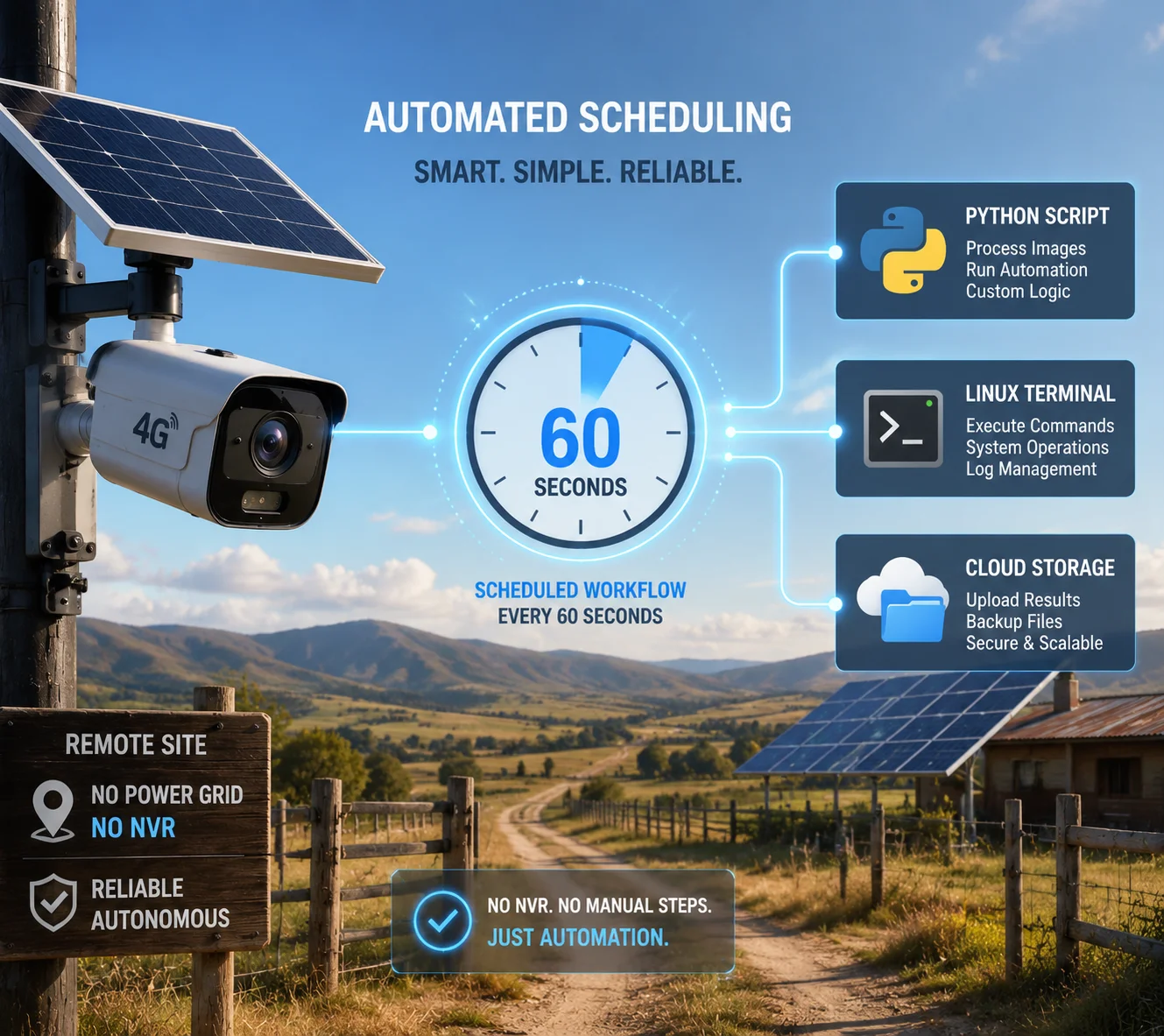
Tive clientes me fazendo exatamente essa pergunta dezenas de vezes. Eles querem monitoramento em time-lapse em locais remotos alimentados por energia solar. Eles não querem comprar um NVR. Eles não querem gravar vídeo 24/7. Eles querem apenas uma foto a cada minuto.
Sim, você pode agendar comandos de instantâneo CGI em qualquer intervalo usando ferramentas externas como n8n7, cron8 jobs, ou scripts Python. A câmera não precisa de um NVR. Sua plataforma de automação envia a solicitação HTTP em um temporizador, recebe a imagem e a armazena ou a encaminha onde você quiser.
Por que Pular o NVR para Capturas Agendadas?
Um NVR é projetado para gravação contínua de vídeo. É um exagero se tudo o que você precisa são capturas periódicas. Em um local solar 4G, um NVR também significa maior consumo de energia, mais hardware para falhar e maior consumo de dados. Uma simples chamada CGI agendada remove toda essa complexidade.
Três Maneiras de Agendar Capturas CGI
Método 1: Fluxo de Trabalho n8n (Sem Código)
Se você já usa n8n para automação, este é o caminho mais fácil:
- Adicione um Nó Cron. Defina-o para disparar a cada 60 segundos.
- Adicione um Nó HTTP Request. Aponte-o para a URL de captura CGI da sua câmera.
- Defina o tipo de resposta como Dados Binários.
- Adicione um Nó Google Drive (ou S3, FTP, etc.) para fazer upload da imagem binária.
Todo o fluxo de trabalho leva cerca de 5 minutos para ser construído. Nenhum código é necessário.
Método 2: Script Python com requisições
Para desenvolvedores que preferem código:
import requestsMétodo 3: Linux Cron + cURL
Em qualquer servidor Linux ou Raspberry Pi:
* * * * * curl --digest -u admin:password -o /snapshots/$(date +\%Y\%m\%d_\%H\%M\%S).jpg "http://192.168.1.100/cgi-bin/snapshot.cgi?channel=1&res=max"Isso executa a cada minuto. Cada imagem recebe um nome de arquivo com carimbo de data/hora exclusivo.
Configurações Críticas para Implantações 4G
| Configuração | Valor recomendado | Por que é importante |
|---|---|---|
| Tempo Limite HTTP | 10–15 segundos | O handshake 4G é lento. Tempos limite curtos causam falhas nas solicitações. |
| Intervalo de Solicitação | ≥ 30 segundos | Solicitações rápidas sobrecarregam a CPU da câmera em módulos 4G. |
| Resolução da Imagem | Fluxo principal (máx.) | O fluxo secundário produz imagens borradas, inadequadas para verificação. |
| Lógica de Retentativa | 2 retentativas com 5s de atraso | Quedas de sinal 4G são comuns. Retentativas evitam lacunas de dados. |
| Orçamento de Energia | Verifique a capacidade do painel solar | Cada solicitação CGI acorda o processador. Muitas solicitações descarregam a bateria. |
E Quanto ao Agendamento do Lado da Câmera?
Algumas câmeras possuem um recurso de agendamento de instantâneos integrado em seu firmware. Você pode configurar a câmera para tirar uma foto a cada N segundos e enviá-la automaticamente para um servidor FTP. Isso funciona, mas oferece menos controle. Você não pode alterar facilmente o destino, adicionar metadados ou acionar lógica condicional. Para a maioria dos integradores com quem trabalho, o método de agendamento externo é mais flexível e confiável.
O comando CGI permite a nomeação personalizada de arquivos com base no ID da câmera e no carimbo de data/hora?
Aprendi isso da maneira mais difícil em um projeto com 30 câmeras. Cada instantâneo foi nomeado snapshot.jpg. Tive 30 arquivos se sobrescrevendo. Foi um dia ruim.
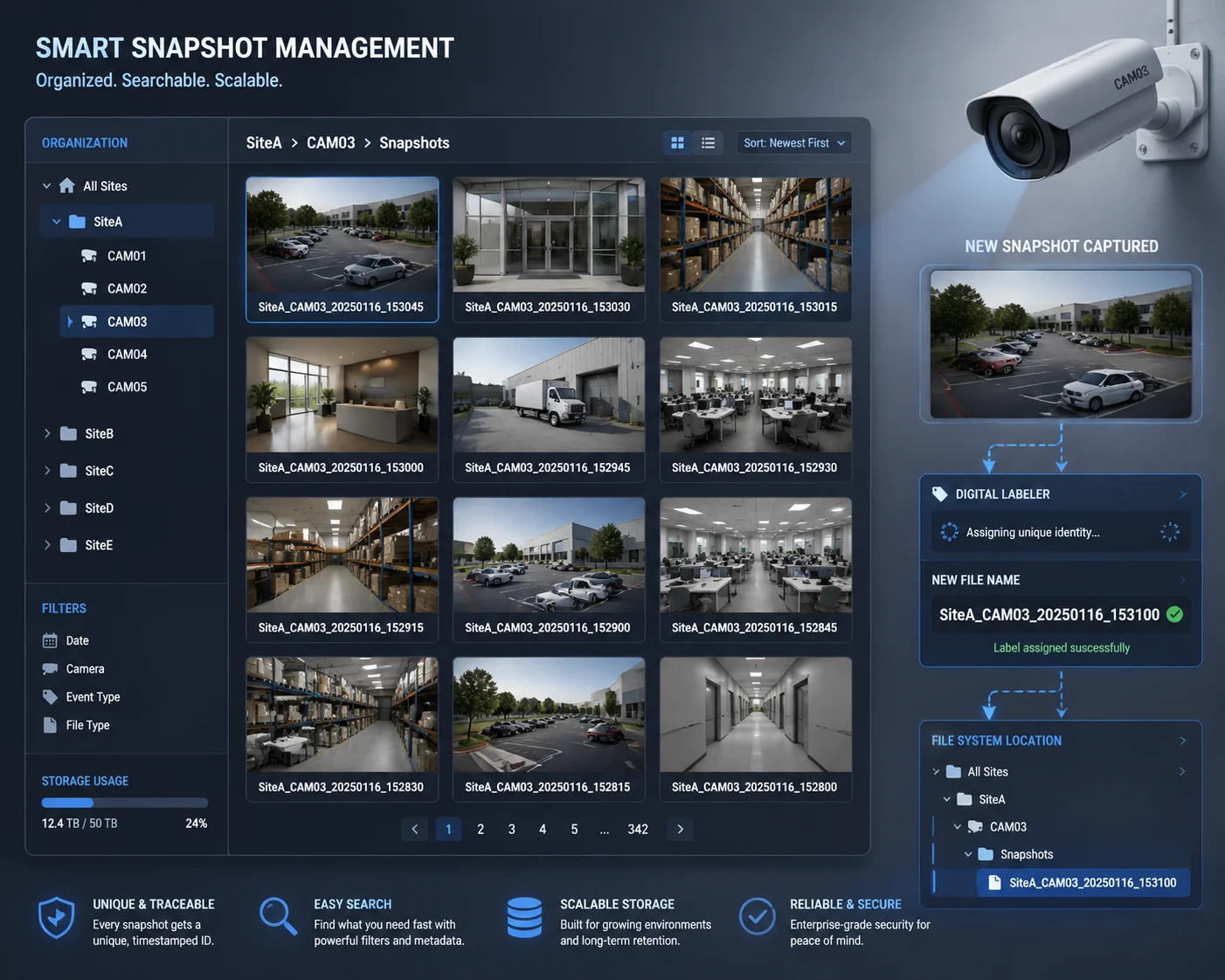
O próprio comando CGI não controla o nome do arquivo. A câmera retorna dados brutos de imagem na resposta HTTP. Seu script de recebimento ou plataforma de automação é responsável por nomear o arquivo. Isso lhe dá controle total para incluir ID da câmera, carimbo de data/hora, localização ou qualquer tag personalizada no nome do arquivo.
Entendendo a Resposta
Quando você envia uma solicitação de instantâneo CGI, a câmera não envia um arquivo com um nome. Ela envia dados binários brutos com um tipo de conteúdo de image/jpeg. Pense nisso como a câmera entregando a você uma impressão de foto sem rótulo no verso. Você decide o que escrever nela.
Isso é, na verdade, uma coisa boa. Significa que você tem total liberdade sobre sua convenção de nomenclatura.
Construindo uma Convenção de Nomenclatura
Para implantações com várias câmeras, recomendo uma estrutura de nomenclatura como esta:
{SiteID}_{CameraID}_{YYYYMMDD}_{HHMMSS}.jpgExemplo: SiteA_CAM03_20250116_143022.jpg
Isso informa exatamente qual site, qual câmera e qual hora. Quando você tem milhares de imagens em uma pasta, essa estrutura facilita a pesquisa e a classificação.
Implementação em Python
Veja como eu lido com isso em um projeto real:
import requestsAdicionando Metadados Além do Nome do Arquivo
Para casos de uso avançados, você também pode incorporar metadados diretamente no arquivo JPEG usando tags EXIF. A biblioteca piexif do Python permite gravar coordenadas GPS, números de série de câmeras ou comentários personalizados no próprio arquivo de imagem. Isso é útil quando as imagens são compartilhadas entre equipes ou carregadas em sistemas de gerenciamento de ativos.
Estrutura de Pastas para Grandes Implantações
Quando você executa mais de 20 câmeras tirando instantâneos a cada minuto, você gera muitos arquivos. Eu os organizo assim:
/snapshots/.Isso mantém as coisas organizadas. Cada câmera tem sua própria pasta. Cada dia tem uma subpasta. Pastas antigas podem ser arquivadas ou excluídas automaticamente com um script simples.
Por que isso é importante para sua empresa
Se você é um integrador entregando um painel de monitoramento para seu cliente final, a nomeação profissional de arquivos não é opcional. Seu cliente espera registros organizados e pesquisáveis. Quando eles perguntam “Mostre-me o que a Câmera 3 viu às 14:30 da última terça-feira”, você precisa encontrar essa imagem em segundos. Uma boa convenção de nomenclatura torna isso possível.
A interface CGI é protegida por autenticação Digest para evitar acesso não autorizado à imagem?
Uma vez testei uma câmera de uma marca de baixo custo. A URL do instantâneo CGI funcionou sem senha. Qualquer pessoa na rede poderia obter imagens ao vivo. Esse é um sério buraco de segurança.
Sim, câmeras PTZ de nível profissional protegem sua interface CGI com Autenticação Digest9 por padrão. Isso significa que cada solicitação HTTP deve incluir credenciais válidas codificadas com um nonce fornecido pelo servidor. Sem o nome de usuário e senha corretos, a câmera retorna um erro 401 Unauthorized e nenhum dado de imagem é enviado.
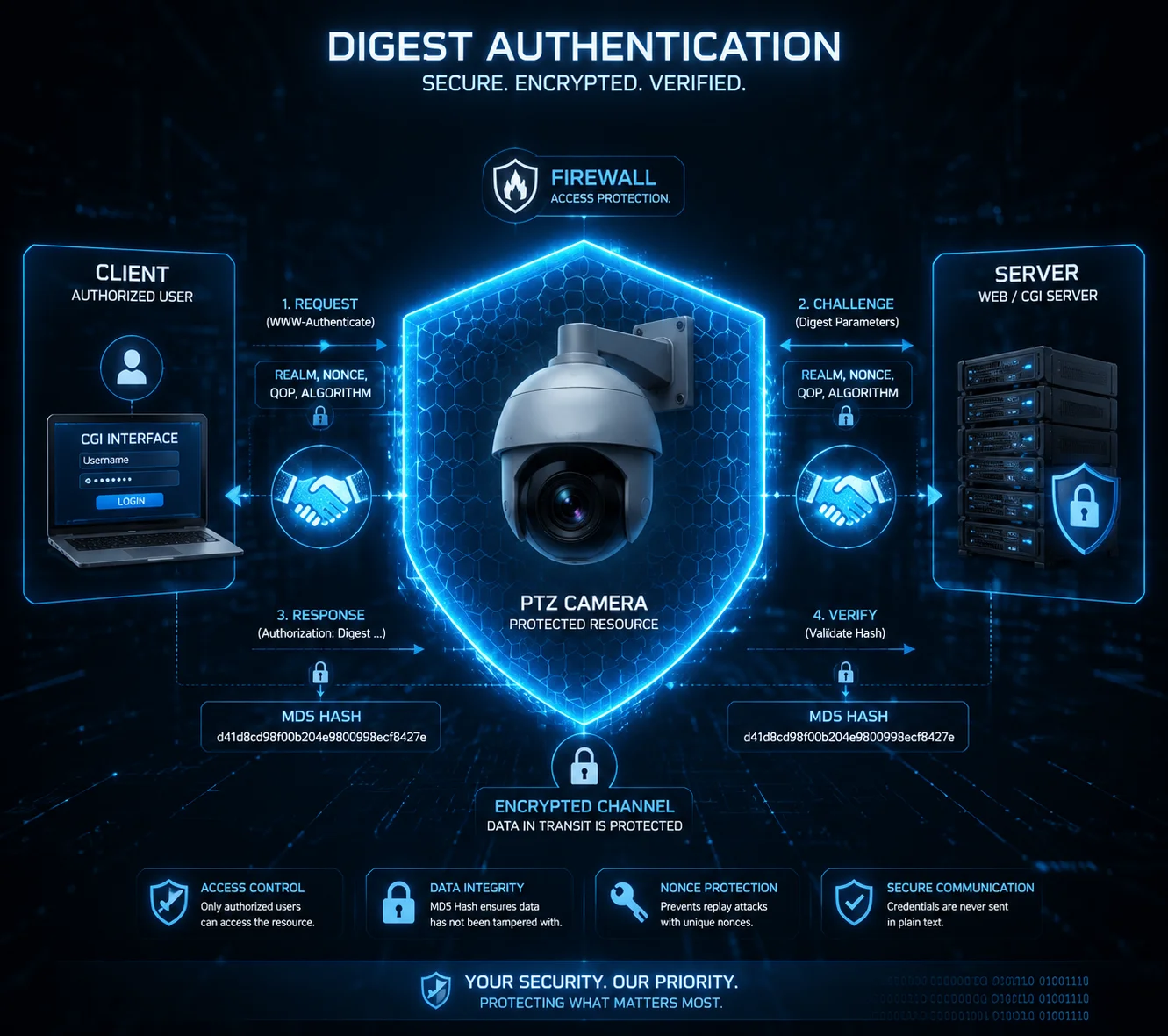
Autenticação Básica vs. Autenticação Digest
Existem dois métodos comuns de autenticação HTTP usados por câmeras. Entender a diferença é crucial para a segurança, especialmente em redes públicas 4G.
| Recurso | Autenticação Básica | Autenticação Digest |
|---|---|---|
| Transmissão de Senha | Codificado em Base64 (facilmente decodificado) | Codificado com MD5 e um nonce de uso único |
| Risco de Ataque de Repetição | Alto — mesma string toda vez | Baixo — nonce muda por solicitação |
| HTTPS Necessário? | Sim, absolutamente | Recomendado, mas mais seguro sem HTTPS do que Basic |
| Suporte de Câmera | Modelos mais antigos/baratos | Câmeras de nível mais profissional |
| Facilidade de Implementação | Muito simples | Um pouco mais complexo, mas bem suportado |
Como Funciona a Autenticação Digest
Aqui está o fluxo simplificado:
- Seu script envia uma solicitação GET para o URL CGI sem credenciais.
- A câmera responde com
401 Não Autorizadoe inclui um cabeçalhoWWW-AuthenticateEste cabeçalho contém um nonce (string aleatória de uso único) e o domínio. - Seu script pega o nome de usuário, senha, nonce, URI da solicitação e método HTTP. Ele os combina usando MD5.
- Seu script envia a solicitação novamente, desta vez com o hash no
cabeçalhoAuthorization. - A câmera verifica o hash. Se corresponder, a câmera retorna a imagem instantânea.
O ponto principal é que sua senha real nunca viaja pela rede. Apenas um hash viaja. E como o nonce muda a cada vez, mesmo que alguém capture o hash, ele não poderá reutilizá-lo.
Implementando a Autenticação Digest em Seu Código
Em Python, a requisições biblioteca lida com tudo isso automaticamente:
from requests.auth import HTTPDigestAuthEm n8n, você define o tipo de autenticação como “Autenticação Digest” nas configurações do nó HTTP Request. Insira seu nome de usuário e senha. n8n lida com a troca de nonce nos bastidores.
Em cURL:
curl --digest -u admin:SuaSenhaSegura "http://192.168.1.100/cgi-bin/snapshot.cgi?channel=1&res=max" -o snapshot.jpgHTTPS: A Camada Extra Que Você Não Deve Pular
A Autenticação Digest protege sua senha de ser lida em trânsito. Mas ela não criptografa os dados da imagem em si. Se alguém estiver monitorando seu tráfego 4G, não poderá roubar sua senha, mas poderá ver a imagem JPEG sendo transmitida.
Para proteção total, ative o HTTPS na câmera. Isso criptografa tudo — a troca de autenticação, os dados da imagem e todos os cabeçalhos. A maioria das câmeras profissionais suporta certificados SSL autoassinados. Você também pode fazer upload de um certificado adequado se sua implantação exigir.
Lista de Verificação de Segurança Prática para Acesso Remoto CGI
Aqui está o que recomendo para cada implantação 4G:
- Altere imediatamente a senha padrão do administrador.
- Habilite a Autenticação Digest. Desabilite a Autenticação Básica se a câmera permitir.
- Habilite HTTPS. Aceite o aviso de certificado autoassinado em seus scripts definindo
verify=Falseem Python (ou use um certificado adequado). - Use uma VPN ou encaminhamento de porta com lista de permissões de IP. Não exponha a porta CGI da câmera diretamente à internet pública.
- Crie uma conta de usuário dedicada “apenas para snapshots” com permissões limitadas. Não use a conta de administrador para scripts automatizados.
- Altere as senhas a cada 90 dias, especialmente em implantações voltadas para o público.
Segurança não é glamoroso. Mas um incidente de acesso não autorizado pode destruir sua reputação com um cliente. Vale a pena os 30 minutos extras de configuração.
Conclusão
Comandos CGI HTTP oferecem uma maneira rápida, leve e pronta para automação para capturar e enviar snapshots de alta resolução de câmeras PTZ — sem NVR, sem fluxo de vídeo, sem largura de banda desperdiçada.
1. Entenda o Real Time Streaming Protocol usado para controlar servidores de mídia de streaming. ︎↩︎ 2. Entenda a tecnologia de rede celular de banda larga de quarta geração e suas características para transmissão de dados. ︎↩︎ 3. FFmpeg é um poderoso framework multimídia para decodificação, codificação e processamento de áudio e vídeo. ︎↩︎ 4. Entenda o padrão Common Gateway Interface que permite que servidores web executem programas externos e retornem conteúdo dinâmico. ︎↩︎ 5. Saiba mais sobre câmeras pan-tilt-zoom e suas capacidades para vigilância remota. ︎↩︎ 6. Saiba como um gravador de vídeo em rede armazena e gerencia filmagens de câmeras IP. ︎↩︎ 7. n8n é uma ferramenta de automação de fluxo de trabalho que permite conectar vários serviços e automatizar processos sem código ou com pouco código. ︎↩︎ 8. Cron é um agendador de tarefas baseado em tempo em sistemas operacionais Unix-like, útil para automatizar tarefas periódicas. ︎↩︎ 9. Saiba mais sobre o esquema de autenticação HTTP digest que usa hashing MD5 e nonces para proteger credenciais. ︎↩︎