
Pasé semanas extrayendo RTSP1 flujos de video los enlaces de subida 4G2 solo para capturar un fotograma. El costo del ancho de banda fue doloroso. Luego encontré los comandos CGI de instantáneas.
Sí, puedes usar comandos CGI HTTP4 para activar y cargar instantáneas de alta resolución desde la mayoría de las cámaras profesionales Cámaras PTZ5. Al enviar una simple solicitud HTTP GET al servidor web integrado de la cámara, obtienes una imagen JPEG de resolución completa devuelta instantáneamente, sin abrir un flujo de video ni usar un NVR6.
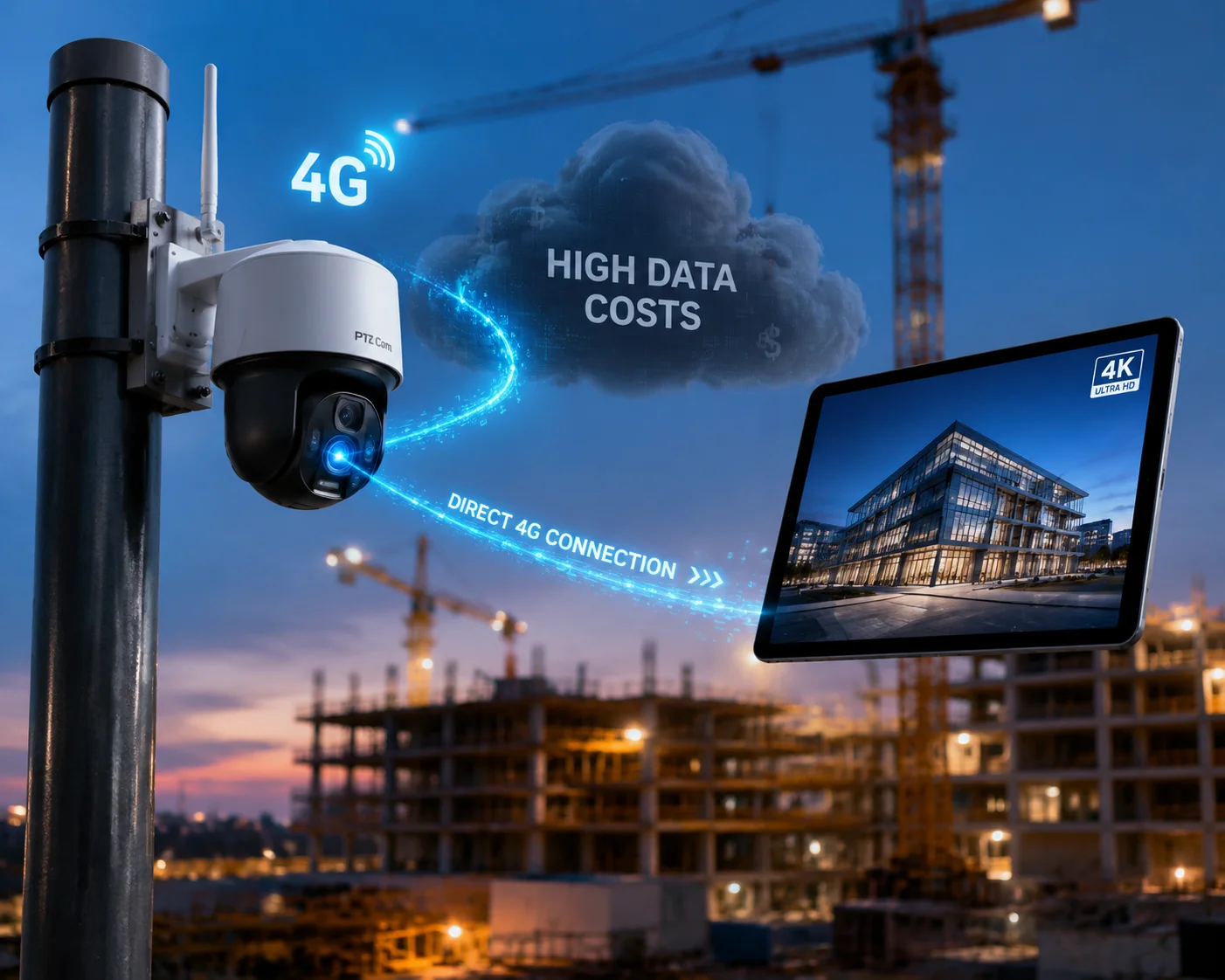
A continuación, detallo los métodos exactos, parámetros y consejos del mundo real que utilizo a diario para ayudar a los integradores como tú a crear flujos de trabajo de instantáneas confiables y eficientes en datos a través de redes 4G y estándar. Vamos a ello.
Índice
¿Existe una cadena de URL simple para obtener una instantánea 4K directamente para mi panel web personalizado?
He visto a demasiados integradores complicar demasiado esto. Construyen decodificadores RTSP, instalan FFmpeg3, y agotan los recursos del servidor. Todo lo que necesitaban era una URL.
Sí, la mayoría de las cámaras PTZ industriales exponen un único punto final de URL CGI que devuelve una imagen JPEG de resolución completa. Pegas esta URL en la fuente de imagen de tu panel y la cámara entrega una instantánea 4K directamente como datos binarios en la respuesta HTTP. No se necesita decodificación de video.
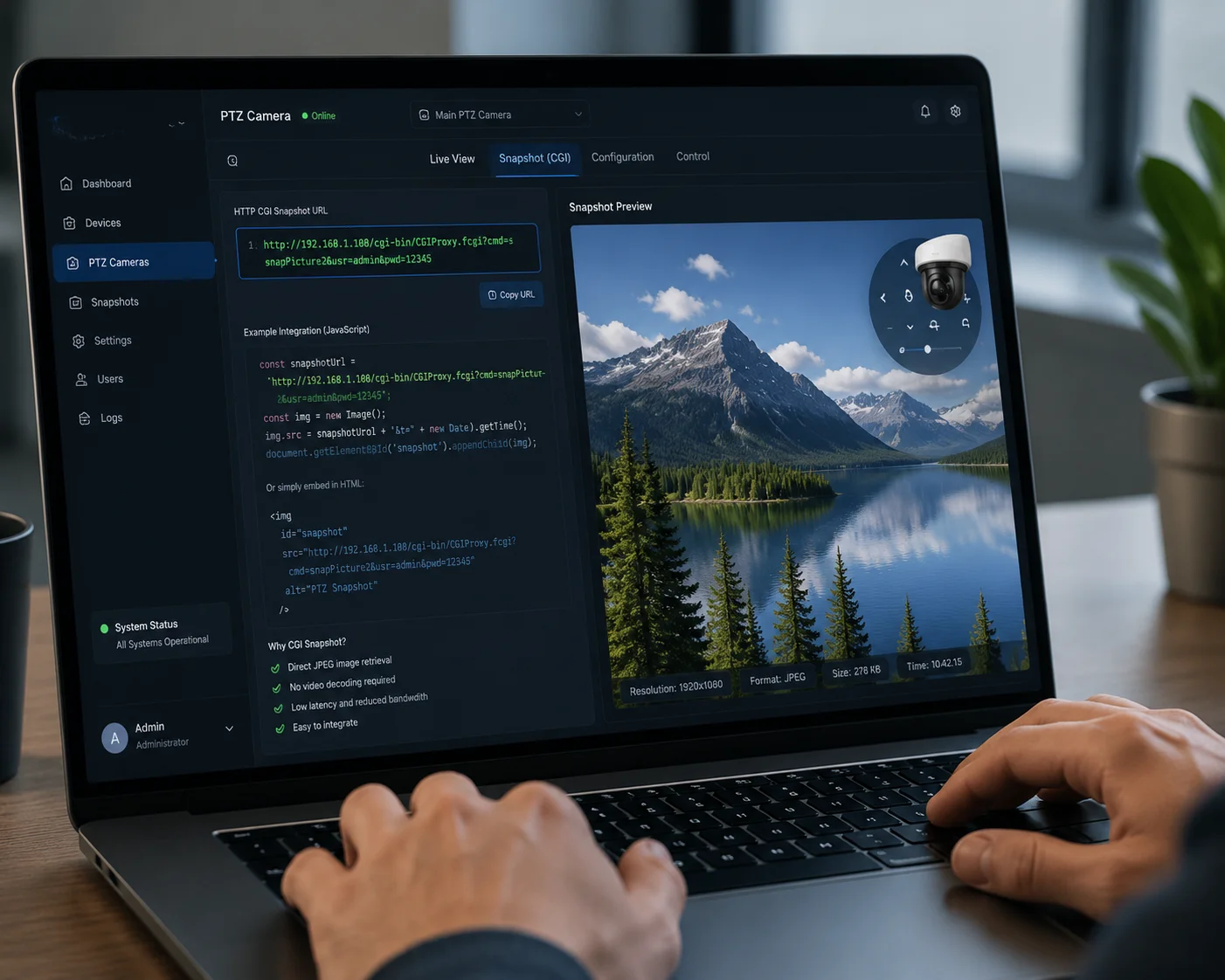
Cómo funciona realmente la URL CGI de instantánea
La cámara ejecuta un pequeño servidor web dentro de su firmware. Cuando envía una solicitud HTTP GET a una ruta específica, el procesador de señal de imagen (ISP) de la cámara captura el fotograma actual del sensor de flujo principal. Codifica ese fotograma como un archivo JPEG. Luego le envía el archivo en el cuerpo de la respuesta HTTP.
Aquí hay una estructura de URL típica:
http://192.168.1.100:80/cgi-bin/snapshot.cgi?channel=1&res=maxPermítame desglosar cada parte:
| Componente de la URL | Qué hace | Valor de ejemplo |
|---|---|---|
http://192.168.1.100 | Dirección IP de la cámara en su red | IP local o pública de su cámara |
:80 | Puerto HTTP (el valor predeterminado es 80) | Se puede cambiar a 8080, 443, etc. |
/cgi-bin/snapshot.cgi | La ruta del punto final CGI para instantáneas | Varía ligeramente según el fabricante |
?channel=1 | Selecciona qué canal de video capturar | 1 para cámaras PTZ de lente única |
&res=max | Fuerza la salida de resolución máxima | Algunas cámaras usan &subtype=0 en su lugar |
Incrustándolo en su panel
Para un panel web personalizado, puede usar esta URL directamente en una etiqueta HTML <img> etiqueta:
<img src="http://admin:password@192.168.1.100/cgi-bin/snapshot.cgi?channel=1&res=max" />Cada vez que la página se carga o se actualiza, el navegador envía una nueva solicitud GET. La cámara devuelve una instantánea nueva. Sin complementos. Sin reproductor de video. Solo una imagen.
Flujo principal vs. Flujo secundario
Aquí es donde muchas personas cometen errores. Las cámaras suelen tener dos flujos:
- Flujo principal (subtype=0): Resolución completa. Esta es su imagen 4K o 4MP. Úselo para instantáneas.
- Flujo secundario (subtype=1): Baja resolución. Esto es para vista previa en vivo en redes débiles. No lo use para instantáneas de alta resolución.
Si su comando CGI extrae del flujo secundario por defecto, obtendrá una imagen borrosa de 640 × 480. Siempre verifique el parámetro. Oblíguelo a usar el flujo principal.
Autenticación en la URL
La mayoría de las cámaras requieren un nombre de usuario y una contraseña. Puede pasarlos en línea:
http://admin:YourPassword@192.168.1.100/cgi-bin/snapshot.cgi?channel=1Esto funciona para pruebas rápidas. Pero para paneles de producción, recomiendo encarecidamente usar Digest Authentication en su código backend en su lugar. Poner contraseñas en URL en texto plano es un riesgo de seguridad, especialmente en redes 4G públicas.
Una nota rápida sobre el tamaño de la respuesta
Una sola instantánea JPEG 4K suele tener entre 1,5 MB y 4 MB, dependiendo de la complejidad de la escena. Un estacionamiento por la noche con pocos detalles podría ser de 1,5 MB. Un sitio de construcción concurrido a la luz del día podría alcanzar los 3,5 MB. Esto sigue siendo mucho más pequeño que incluso un clip de video de 5 segundos, que fácilmente podría ser de 10 a 20 MB. Para implementaciones 4G, esta diferencia importa mucho.
¿Puedo programar el comando CGI para capturar una imagen cada 60 segundos sin usar un NVR?
He tenido clientes que me han hecho exactamente esta pregunta docenas de veces. Quieren monitoreo en lapso de tiempo en sitios remotos alimentados por energía solar. No quieren comprar un NVR. No quieren grabar video 24/7. Solo quieren una foto cada minuto.
Sí, puede programar comandos de instantáneas CGI a cualquier intervalo utilizando herramientas externas como n8n7, cron8 jobs, o scripts de Python. La cámara no necesita un NVR. Su plataforma de automatización envía la solicitud HTTP en un temporizador, recibe la imagen y la almacena o la reenvía donde quiera.
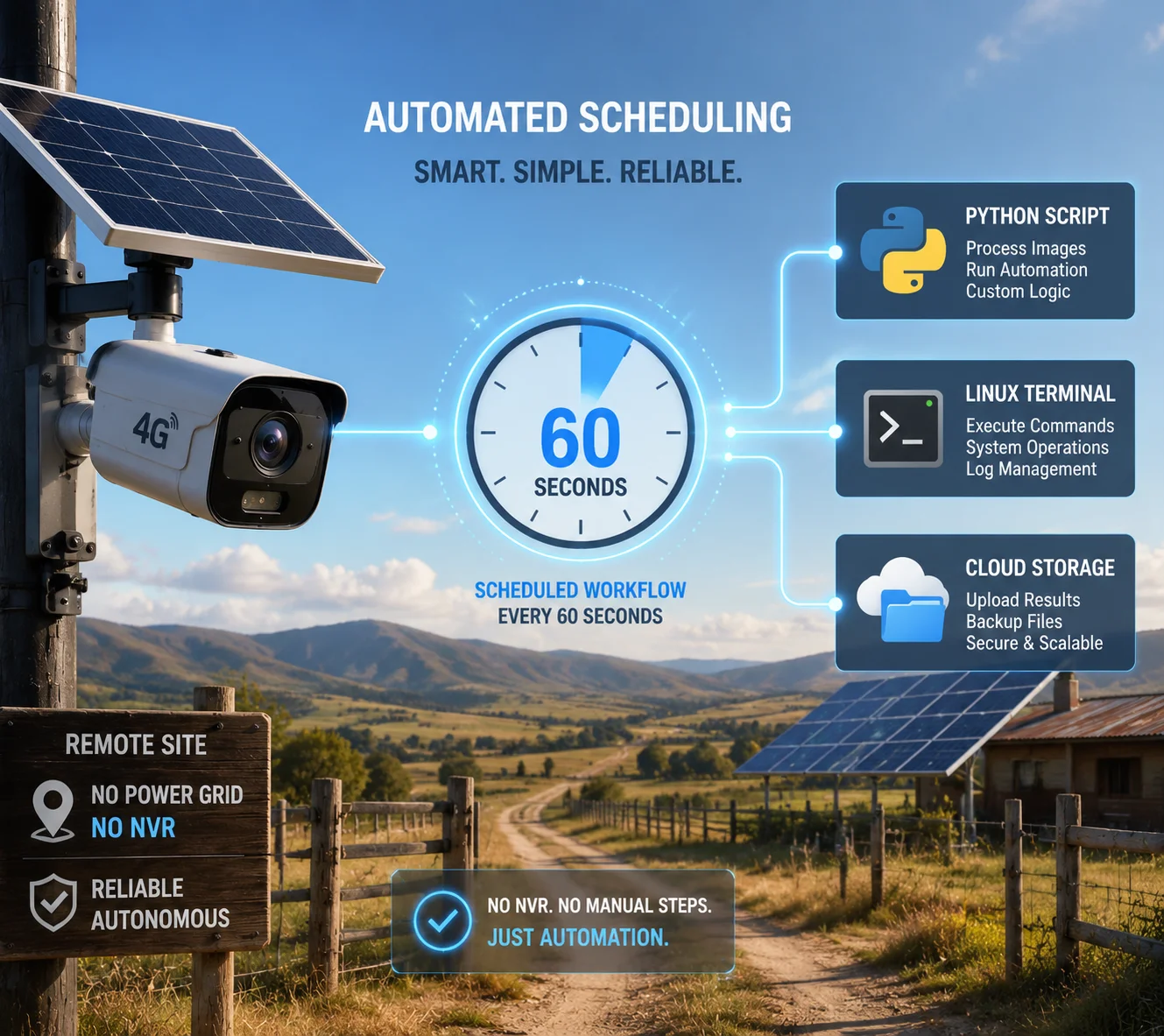
¿Por qué omitir el NVR para instantáneas programadas?
Un NVR está diseñado para la grabación continua de video. Es excesivo si todo lo que necesita son instantáneas periódicas. En un sitio solar 4G, un NVR también significa un mayor consumo de energía, más hardware que puede fallar y un mayor consumo de datos. Una simple llamada CGI programada elimina toda esa complejidad.
Tres formas de programar instantáneas CGI
Método 1: Flujo de trabajo de n8n (sin código)
Si ya usa n8n para la automatización, este es el camino más fácil:
- Agregue un nodo Cron. Configúrelo para que se active cada 60 segundos.
- Agregue un nodo HTTP Request. Apúntelo a la URL de instantánea CGI de su cámara.
- Establezca el tipo de respuesta en Datos binarios.
- Agregue un nodo Google Drive (o S3, FTP, etc.) para cargar la imagen binaria.
Todo el flujo de trabajo tarda unos 5 minutos en construirse. No se requiere codificación.
Método 2: Script de Python con solicitudes
Para desarrolladores que prefieren código:
import requestsMétodo 3: Cron de Linux + cURL
En cualquier servidor Linux o Raspberry Pi:
* * * * * curl --digest -u admin:password -o /snapshots/$(date +\%Y\%m\%d_\%H\%M\%S).jpg "http://192.168.1.100/cgi-bin/snapshot.cgi?channel=1&res=max"Esto se ejecuta cada minuto. Cada imagen obtiene un nombre de archivo con marca de tiempo única.
Configuraciones Críticas para Despliegues 4G
| Configuración | Valor recomendado | Por qué es importante |
|---|---|---|
| Tiempo de espera HTTP | 10–15 segundos | El handshake 4G es lento. Los tiempos de espera cortos causan solicitudes fallidas. |
| Intervalo de Solicitud | ≥ 30 segundos | Las solicitudes rápidas sobrecargan la CPU de la cámara en los módulos 4G. |
| Resolución de Imagen | Flujo principal (máx.) | El subflujo produce imágenes borrosas no adecuadas para la verificación. |
| Lógica de Reintento | 2 reintentos con 5s de retraso | Las caídas de señal 4G son comunes. Los reintentos evitan lagunas de datos. |
| Presupuesto de Energía | Comprobar la capacidad del panel solar | Cada solicitud CGI despierta el procesador. Demasiadas solicitudes agotan la batería. |
¿Qué Pasa con la Programación del Lado de la Cámara?
Algunas cámaras tienen una función de programación de instantáneas integrada en su firmware. Puede configurar la cámara para que tome una foto cada N segundos y la envíe automáticamente a un servidor FTP. Esto funciona, pero le da menos control. No puede cambiar fácilmente el destino, agregar metadatos o activar lógica condicional. Para la mayoría de los integradores con los que trabajo, el método de programación externo es más flexible y confiable.
¿Permite el comando CGI la nomenclatura de archivos personalizada basada en el ID de la cámara y la marca de tiempo?
Aprendí esto de la manera difícil en un proyecto con 30 cámaras. Cada instantánea se llamaba snapshot.jpg. Tenía 30 archivos sobrescribiéndose entre sí. Ese fue un mal día.
El comando CGI en sí no controla el nombre del archivo. La cámara devuelve datos de imagen sin procesar en la respuesta HTTP. Su script receptor o plataforma de automatización es responsable de nombrar el archivo. Esto le da control total para incluir el ID de la cámara, la marca de tiempo, la ubicación o cualquier etiqueta personalizada en el nombre del archivo.
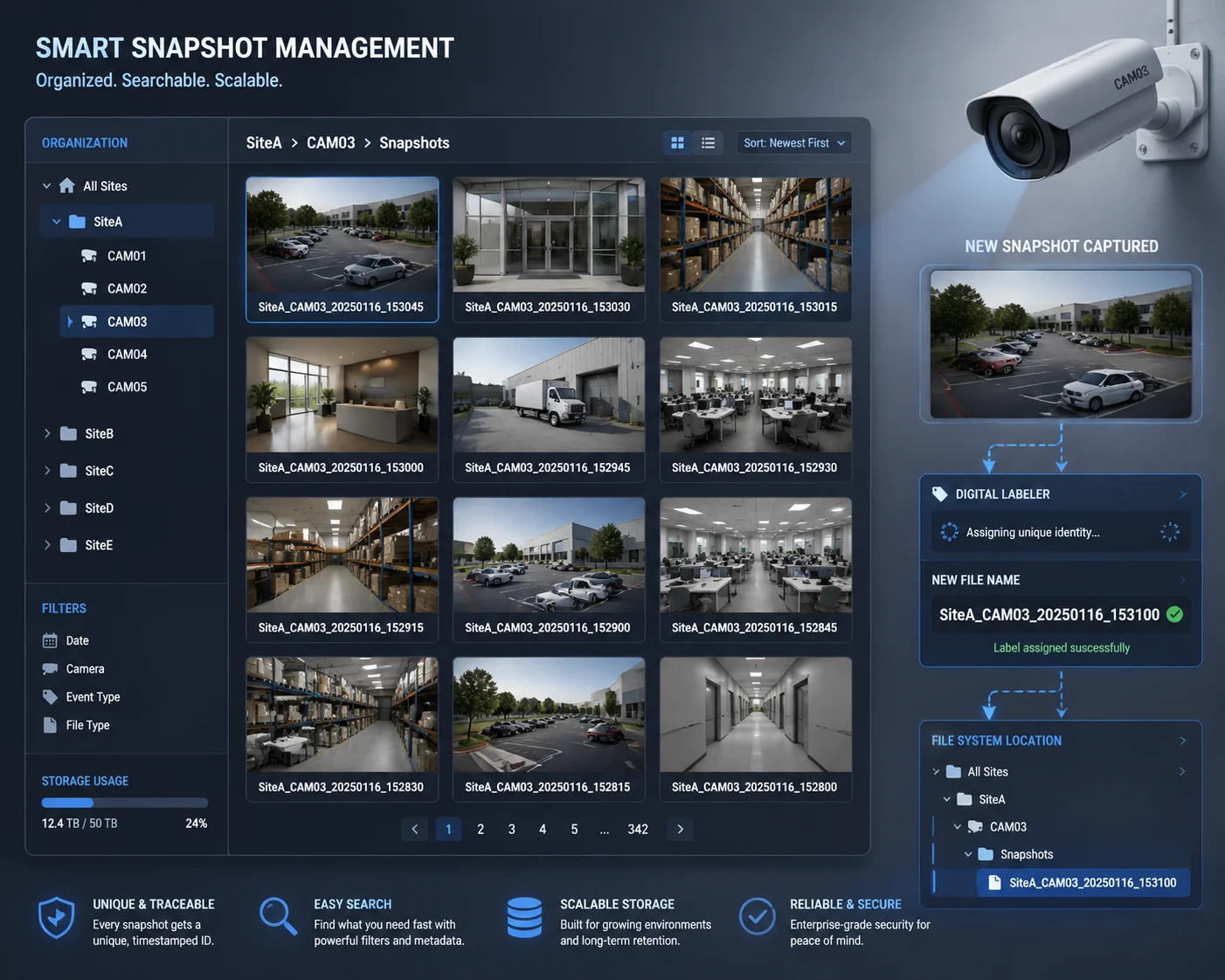
Comprensión de la respuesta
Cuando envía una solicitud de instantánea CGI, la cámara no le envía un archivo con un nombre. Envía datos binarios sin procesar con un tipo de contenido de image/jpeg. Piénselo como si la cámara le entregara una impresión fotográfica sin etiqueta en la parte posterior. Usted decide qué escribir en ella.
Esto es en realidad algo bueno. Significa que tiene total libertad sobre su convención de nomenclatura.
Creación de una convención de nomenclatura
Para implementaciones de varias cámaras, recomiendo una estructura de nomenclatura como esta:
{SiteID}_{CameraID}_{YYYYMMDD}_{HHMMSS}.jpgEjemplo: SiteA_CAM03_20250116_143022.jpg
Esto le indica exactamente qué sitio, qué cámara y a qué hora. Cuando tenga miles de imágenes en una carpeta, esta estructura facilitará la búsqueda y la clasificación.
Implementación en Python
Así es como manejo esto en un proyecto real:
import requestsAñadir metadatos más allá del nombre del archivo
Para casos de uso avanzados, también puede incrustar metadatos directamente en el archivo JPEG utilizando etiquetas EXIF. La biblioteca piexif de Python le permite escribir coordenadas GPS, números de serie de cámaras o comentarios personalizados en el propio archivo de imagen. Esto es útil cuando las imágenes se comparten entre equipos o se cargan en sistemas de gestión de activos.
Estructura de carpetas para despliegues grandes
Cuando ejecuta más de 20 cámaras tomando instantáneas cada minuto, genera muchos archivos. Yo los organizo así:
/snapshots/.Esto mantiene las cosas limpias. Cada cámara tiene su propia carpeta. Cada día tiene una subcarpeta. Las carpetas antiguas se pueden archivar o eliminar automáticamente con un script sencillo.
Por qué esto importa para su negocio
Si usted es un integrador que entrega un panel de control de monitorización a su cliente final, la nomenclatura profesional de archivos no es opcional. Su cliente espera registros organizados y buscables. Cuando preguntan “¿Muéstrame lo que vio la Cámara 3 a las 2:30 PM del martes pasado?”, usted necesita encontrar esa imagen en segundos. Una buena convención de nomenclatura lo hace posible.
¿Está la interfaz CGI protegida por autenticación Digest para evitar el acceso no autorizado a imágenes?
Una vez probé una cámara de una marca de bajo coste. La URL de instantánea CGI funcionaba sin contraseña. Cualquiera en la red podía obtener imágenes en directo. Ese es un grave agujero de seguridad.
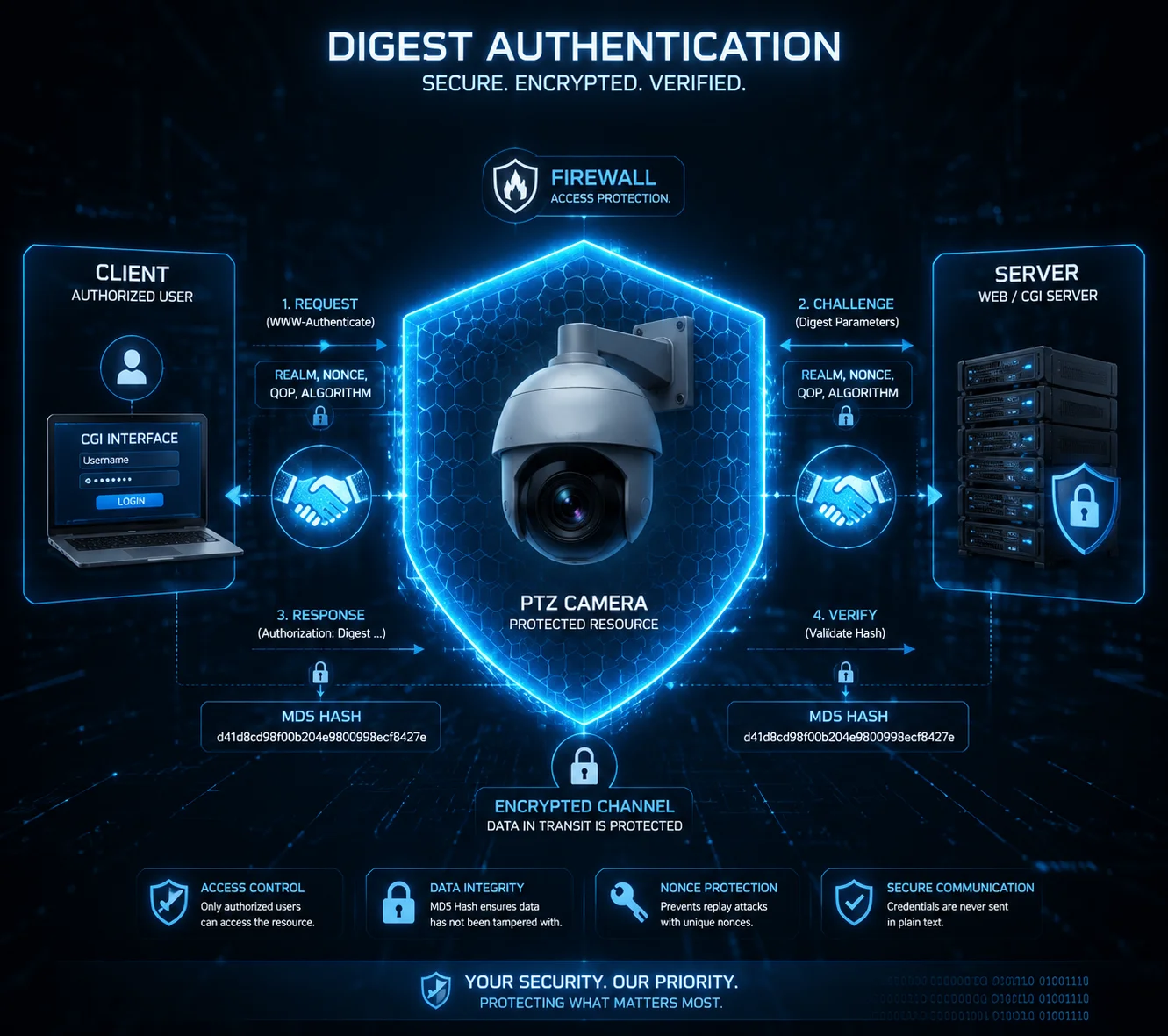
Sí, las cámaras PTZ de grado profesional protegen su interfaz CGI con Autenticación Digest9 por defecto. Esto significa que cada solicitud HTTP debe incluir credenciales válidas cifradas con un nonce proporcionado por el servidor. Sin el nombre de usuario y la contraseña correctos, la cámara devuelve un error 401 Unauthorized y no se envían datos de imagen.
Autenticación básica vs. Autenticación de resumen
Hay dos métodos comunes de autenticación HTTP utilizados por las cámaras. Comprender la diferencia es fundamental para la seguridad, especialmente en redes públicas 4G.
| Característica | Autenticación Básica | Autenticación Digest |
|---|---|---|
| Transmisión de Contraseña | Codificado en Base64 (fácilmente decodificable) | Cifrado con MD5 y un nonce de un solo uso |
| Riesgo de Ataque de Repetición | Alto — la misma cadena cada vez | Bajo — el nonce cambia por solicitud |
| ¿Se requiere HTTPS? | Sí, absolutamente | Recomendado, pero más seguro sin HTTPS que con Básico |
| Soporte de cámara | Modelos más antiguos/más baratos | Cámaras de grado más profesional |
| Facilidad de implementación | Muy simple | Ligeramente más complejo pero bien soportado |
Cómo funciona la autenticación Digest
Aquí está el flujo simplificado:
- Tu script envía una solicitud GET a la URL CGI sin credenciales.
- La cámara responde con
401 No autorizadoe incluye unacabecera WWW-AuthenticateEsta cabecera contiene un nonce (una cadena aleatoria de un solo uso) y el dominio. - Tu script toma el nombre de usuario, la contraseña, el nonce, la URI de la solicitud y el método HTTP. Los hashea juntos usando MD5.
- Tu script envía la solicitud de nuevo, esta vez con el hash en el
encabezadoAuthorization. - La cámara verifica el hash. Si coincide, la cámara devuelve la imagen instantánea.
El punto clave es que tu contraseña real nunca viaja por la red. Solo viaja un hash. Y como el nonce cambia cada vez, incluso si alguien captura el hash, no puede reutilizarlo.
Implementación de Digest Auth en tu código
En Python, la solicitudes biblioteca maneja todo esto automáticamente:
from requests.auth import HTTPDigestAuthEn n8n, configuras el tipo de autenticación a “Digest Auth” en la configuración del nodo HTTP Request. Ingresas tu nombre de usuario y contraseña. n8n maneja el intercambio de nonce en segundo plano.
En cURL:
curl --digest -u admin:TuContraseñaSegura "http://192.168.1.100/cgi-bin/snapshot.cgi?channel=1&res=max" -o snapshot.jpgHTTPS: La capa extra que no debes omitir
Digest Auth protege tu contraseña de ser leída en tránsito. Pero no cifra los datos de la imagen en sí. Si alguien está espiando tu tráfico 4G, no puede robar tu contraseña, pero puede ver la imagen JPEG que se transmite.
Para una protección completa, habilita HTTPS en la cámara. Esto cifra todo: el intercambio de autenticación, los datos de la imagen y todos los encabezados. La mayoría de las cámaras profesionales admiten certificados SSL autofirmados. También puedes cargar un certificado adecuado si tu implementación lo requiere.
Lista de verificación de seguridad práctica para acceso CGI remoto
Esto es lo que recomiendo para cada implementación 4G:
- Cambia la contraseña de administrador predeterminada inmediatamente.
- Habilita la autenticación Digest. Deshabilita la autenticación Basic si la cámara lo permite.
- Habilita HTTPS. Acepta la advertencia de certificado autofirmado en tus scripts estableciendo
verify=Falseen Python (o usa un certificado adecuado). - Usa una VPN o reenvío de puertos con lista blanca de IP. No expongas el puerto CGI de la cámara directamente a Internet.
- Crea una cuenta de usuario dedicada “solo instantáneas” con permisos limitados. No uses la cuenta de administrador para scripts automatizados.
- Rota las contraseñas cada 90 días, especialmente en implementaciones expuestas al público.
La seguridad no es glamurosa. Pero un incidente de acceso no autorizado puede destruir tu reputación ante un cliente. Vale la pena los 30 minutos adicionales de configuración.
Conclusión
Los comandos CGI HTTP te brindan una forma rápida, ligera y lista para la automatización de capturar y cargar instantáneas de alta resolución de cámaras PTZ: sin NVR, sin transmisión de video, sin ancho de banda desperdiciado.
1. Comprende el Protocolo de Transmisión en Tiempo Real utilizado para controlar servidores de medios de transmisión. ︎↩︎ 2. Comprende la tecnología de red celular de banda ancha de cuarta generación y sus características para la transmisión de datos. ︎↩︎ 3. FFmpeg es un potente marco multimedia para decodificar, codificar y procesar audio y video. ︎↩︎ 4. Comprende el estándar Common Gateway Interface que permite a los servidores web ejecutar programas externos y devolver contenido dinámico. ︎↩︎ 5. Aprende sobre las cámaras pan-tilt-zoom y sus capacidades para la vigilancia remota. ︎↩︎ 6. Aprende cómo un grabador de video en red almacena y administra el metraje de video de las cámaras IP. ︎↩︎ 7. n8n es una herramienta de automatización de flujos de trabajo que permite conectar varios servicios y automatizar procesos sin código o con poco código. ︎↩︎ 8. Cron es un programador de tareas basado en tiempo en sistemas operativos tipo Unix, útil para automatizar tareas periódicas. ︎↩︎ 9. Aprende sobre el esquema de autenticación HTTP digest que utiliza hash MD5 y nonces para proteger las credenciales. ︎↩︎