
Ich habe einmal eine Projektbewerbung verloren, weil mein Alarmvideo nur ein gezoomtes Gesicht zeigte – der Kunde fragte: “Aber wo auf dem Parkplatz war diese Person?” Dieser einzelne fehlende Kontext kostete mich den Auftrag.
Ja, unser PTZ-Kamera System unterstützt sowohl PiP (Bild-im-Bild)-Overlay als auch synchronisierte geteilte Bildschirme Anzeige in Alarmvideos.1 Der Weitwinkelkontext und die 40-fache Zoomdetailansicht arbeiten durch Dual-Stream-Aufnahme mit gemeinsamen Zeitstempeln zusammen, und das PiP- oder Split-Screen-Rendering erfolgt auf der Ebene des Software-Clients, um die volle Pixelqualität beider Objektive zu erhalten.2
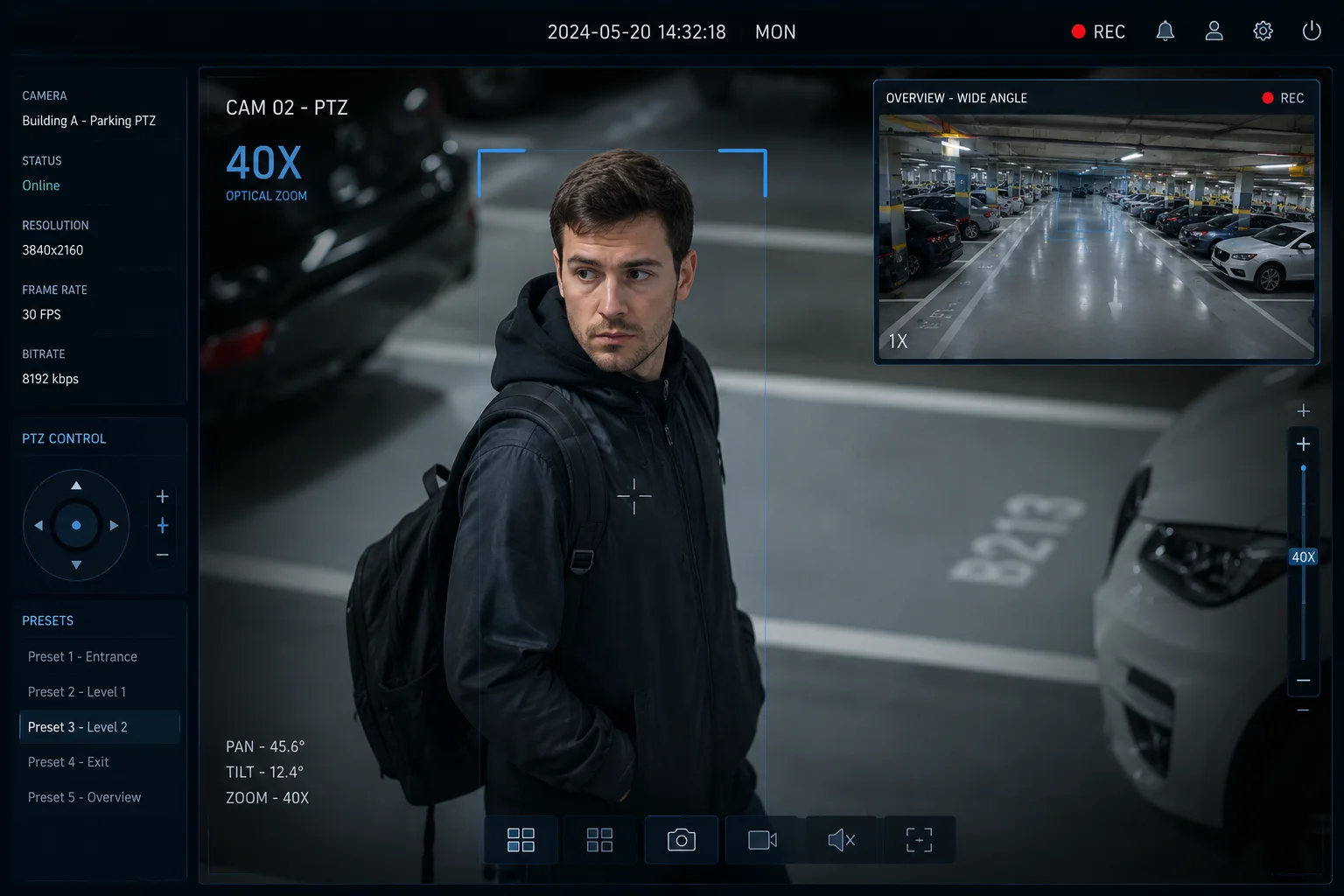
Unten erkläre ich genau, wie diese beiden Ansichtsmodi funktionieren, welche Kompromisse es für die 4G-Bandbreite gibt und wie Sie sie für Ihre spezifischen Projektanforderungen konfigurieren können. Lassen Sie mich Sie durch jede Frage führen, die ich am häufigsten von Integratoren wie David Miller höre.
Inhaltsübersicht
Kann ich den Weitwinkelkontext und die 40-fach gezoomte Detailansicht in einer einzigen synchronisierten MP4-Datei anzeigen?
Diese Frage bekomme ich jede Woche. Integratoren möchten eine Datei, die sie der Polizei übergeben oder einem Kunden zeigen können – keine zwei separaten Clips, die sie erklären müssen.
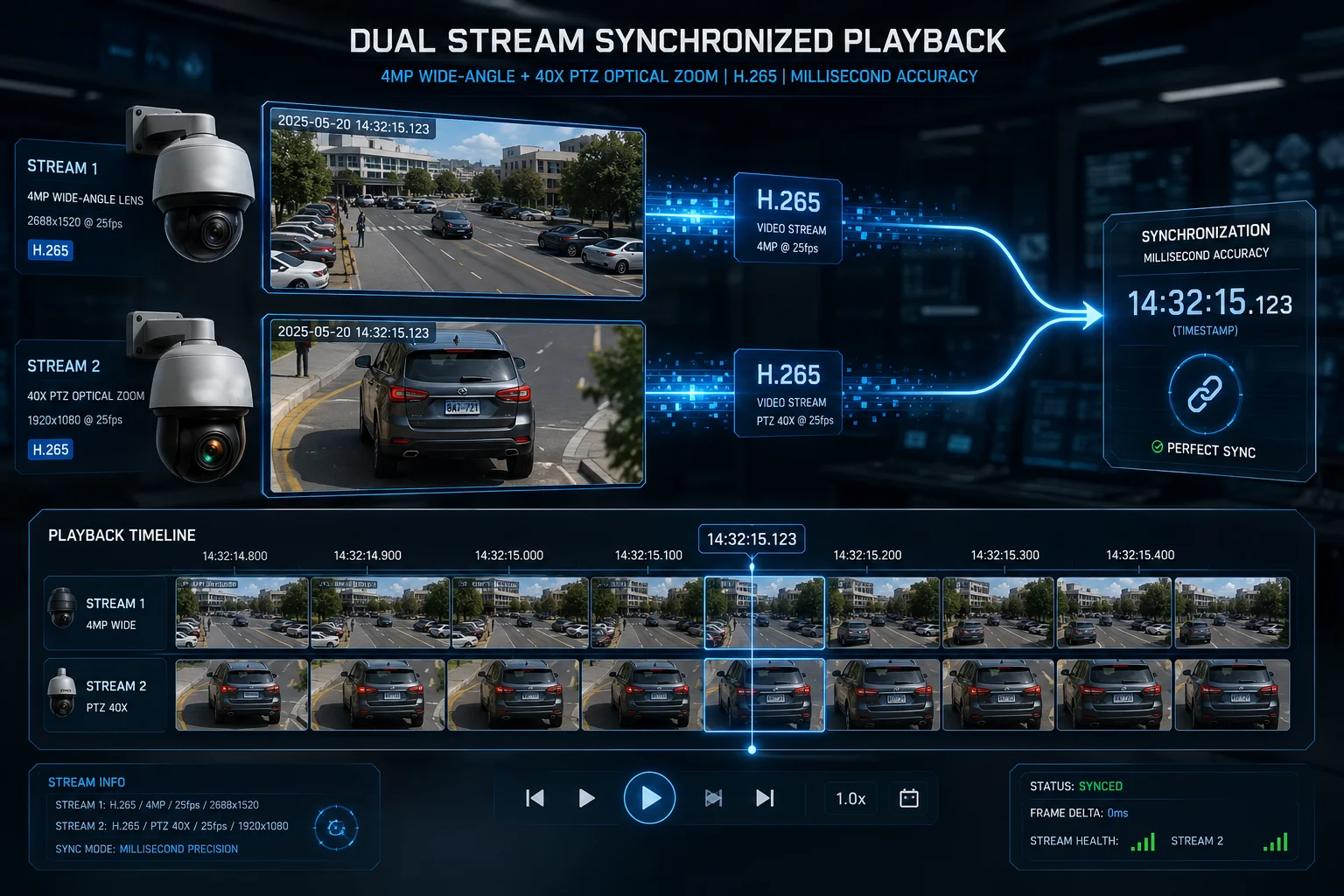
Sie können beide Ansichten in einer einzigen synchronisierten Wiedergabesitzung anzeigen, aber standardmäßig zeichnet die Kamera sie als zwei separate MP4-Dateien mit identischen Zeitstempeln auf. Unsere CMS-Software fügt sie dann während der Wiedergabe oder des Exports zu einer PiP- oder Split-Screen-Ansicht zusammen. Eine benutzerdefinierte Firmware-Option ermöglicht auch das Hard-Compositing beider Ansichten direkt auf der Kamera in einer einzigen Datei.
Warum zwei Dateien statt einer?
Der Grund, warum wir standardmäßig zwei separate Dateien verwenden, ist einfach: Pixelerhaltung. Wenn Sie ein 40-fach optisch gezoomtes Bild und ein Weitwinkelbild in einen einzigen Rahmen zwingen, muss etwas schrumpfen. Die Weitwinkel-Miniaturansicht wird auf vielleicht 320 × 240 Pixel in einer Ecke komprimiert. Das bedeutet, dass Sie die Möglichkeit verlieren, später während der Untersuchung in die Weitwinkelansicht digital hineinzuzoomen.
Mit unserem Dual-Stream-Ansatz behalten beide Dateien ihre volle Auflösung. Der Weitwinkel-Stream wird mit 2 MP oder 4 MP aufgezeichnet. Der 40-fach-Tracking-Stream wird mit seiner vollen Sensorauflösung aufgezeichnet. Beide Dateien teilen sich exakt denselben Zeitstempel bis auf die Millisekunde genau. Wenn Sie sie in unserem CMS oder einem kompatiblen VMS wie Milestone öffnen, spielt die Software sie perfekt synchron ab.
Wie die Zeitstempel-Synchronisation funktioniert
Der SoC (System on Chip) der Kamera erzeugt einen Master-Takt. Sowohl das Weitwinkel-Sub-Objektiv als auch das PTZ-Hauptobjektiv beziehen sich auf denselben Takt. Jeder I-Frame in beiden H.265-Streams trägt einen identischen PTS (Presentation Time Stamp). Das bedeutet:
- Sie können zu jeder Sekunde in der Zeitleiste springen und beide Ansichten zeigen denselben Moment
- KI-Metadaten (Begrenzungsrahmen, PTZ-Koordinaten, Zoomstufe) werden als separater Datenspur eingebettet
- Jedes VMS, das synchronisierte Wiedergabe über mehrere Kanäle unterstützt, kann diese zusammen anzeigen
Die Single-File-Option (Custom Firmware)
Wenn Ihr Projekt unbedingt eine MP4-Datei benötigt – zum Beispiel beim direkten Versenden von Beweismitteln an Strafverfolgungsbehörden – bieten wir eine kundenspezifische Firmware-Erstellung an, die beide Ansichten auf der Kamera zusammenführt. So sieht das in der Praxis aus:
| Merkmal | Dual-Stream-Standard | Single-File-Composite |
|---|---|---|
| Auflösung erhalten | Volle Auflösung bei beiden Streams | Weitwinkel schrumpft zu Miniaturansicht |
| CPU-Auslastung auf der Kamera | Normal | 15-20 % höhere SoC-Auslastung |
| Flexibilität nach dem Ereignis | Voller digitaler Zoom bei beiden Ansichten | Limitiert durch die Composite-Auflösung |
| Dateigröße | Zwei Dateien, gleiche Gesamtgröße | Eine Datei, etwas größer aufgrund der Überlagerung |
| Verwendung für polizeiliche Beweismittel | Erfordert eine kurze Erklärung | Bereit zum Versand wie besehen |
Für die meisten B2B-Integratoren empfehle ich die Dual-Stream-Standardeinstellung. Sie erhalten maximale Flexibilität. Wenn Ihr Endkunde jedoch eine Polizeibehörde ist, die eine Drag-and-Drop-Datei wünscht, ist die Composite-Firmware auf Anfrage erhältlich.
Praktischer Tipp für den Anwendungsfall von David Miller
David, wenn Sie auf einer Baustelle in Texas mit 4G-Backhaul, einsetzen, schlage ich Folgendes vor: Zeichnen Sie beide Streams in voller Qualität auf der lokalen SD-Karte auf.3 Wenn ein Alarm ausgelöst wird, senden Sie nur die 5-sekündige 40-fache Nahaufnahme über 4G an das Telefon Ihres Kunden. Wenn er den Weitwinkelkontext benötigt, kann er ihn über die App aus der Ferne von der SD-Karte abrufen. Dies spart Bandbreite und bewahrt gleichzeitig alle Beweise vor Ort.
Ist das Bild-im-Bild (PiP)-Fenster in Größe und Position für mein Projektlayout anpassbar?
Jeder Integrator hat ein anderes Bildschirm-Layout. Manche wünschen sich das PiP in der oberen rechten Ecke. Andere wünschen es groß genug, um Gesichter in der Weitwinkelansicht tatsächlich sehen zu können. Einheitslösungen funktionieren hier nicht.
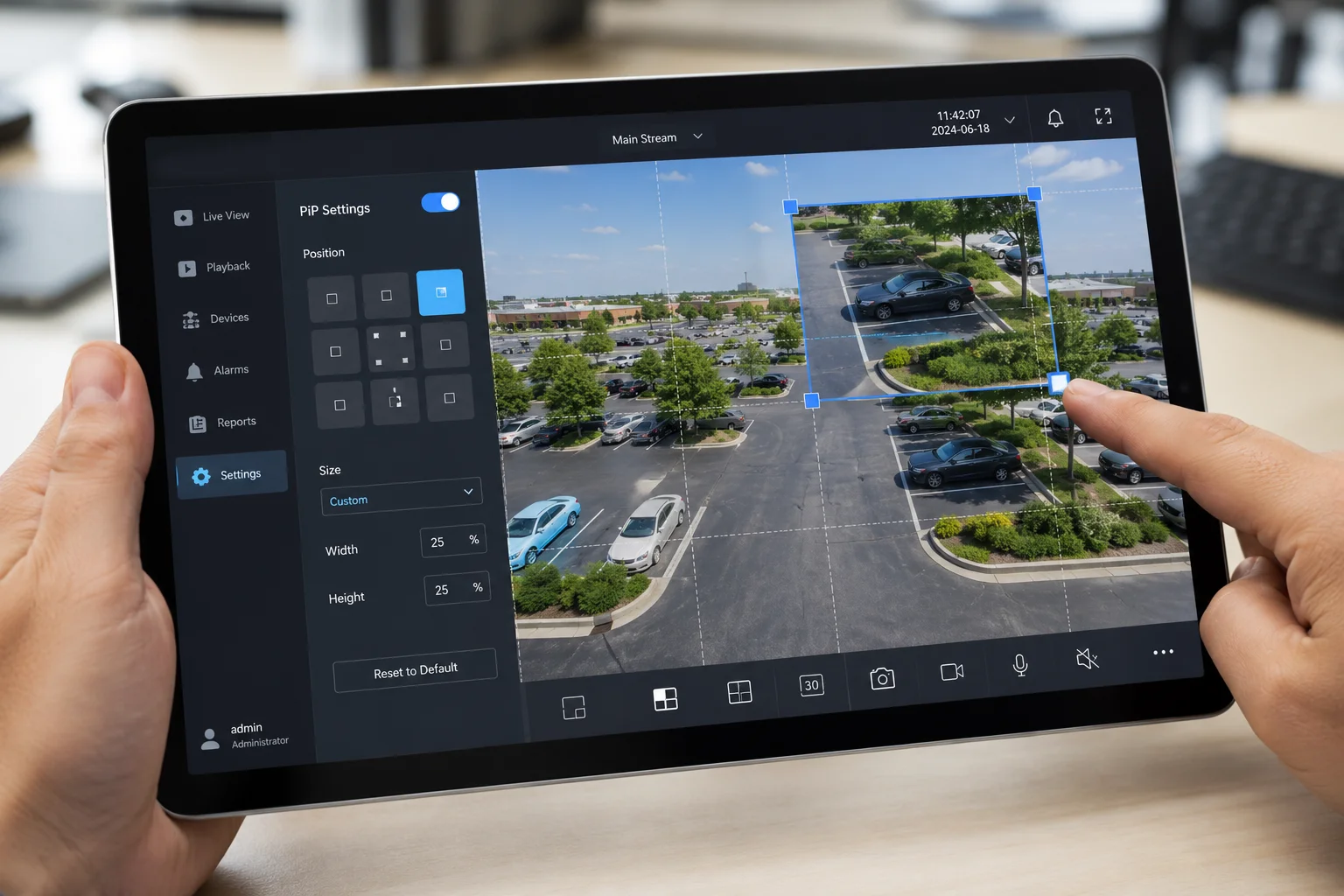
Ja, das PiP-Fenster ist vollständig anpassbar. Sie können seine Größe von 10% bis 40% des Hauptanzeigebereichs anpassen, es in jede Ecke oder Kantenposition ziehen und wählen, ob die Hauptansicht den Weitwinkel oder den 40-fachen Zoom anzeigt. Diese Einstellungen werden pro Kamera-Profil in unserem CMS und unserer mobilen App gespeichert.
Was Sie anpassen können
Unsere CMS-Software und mobile App geben Ihnen die Kontrolle über mehrere PiP-Parameter. Lassen Sie mich auflisten, was Sie ändern können:
- PiP-Größe: Einstellbar von 10% bis 40% des Bildschirmbereichs. Kleiner spart Bildschirmplatz. Größer liefert mehr Details in der sekundären Ansicht.
- Position: Ziehen Sie es in eine der vier Ecken oder rasten Sie es an einer beliebigen Kante ein. Die Position wird pro Kamera-Profil gespeichert.
- Haupt- vs. sekundäre Ansicht: Sie wählen, welches Objektiv den Hauptbildschirm ausfüllt. Die meisten Benutzer verwenden den 40-fachen Zoom als Hauptansicht und den Weitwinkel als PiP. Aber für die Überwachung von Perimetern bevorzugen einige das Gegenteil.
- Rahmen und Deckkraft: Sie können einen farbigen Rahmen (rot, weiß oder benutzerdefiniert) um das PiP-Fenster hinzufügen. Die Deckkraft ist von 70 % bis 100 % einstellbar.
- Tracking-Anzeige: Ein rotes Rechteck im Weitwinkel-PiP zeigt genau an, wohin die PTZ-Kamera gerade schwenkt. Dies ermöglicht sofortige räumliche Orientierung.
Warum die Position für Ihr Projekt wichtig ist
Überlegen Sie, wie Ihr Endkunde diese Feeds tatsächlich betrachtet. Ein Sicherheitsbeamter auf einem 24-Zoll-Monitor hat andere Bedürfnisse als ein Standortleiter, der Benachrichtigungen auf einem Telefon überprüft. Auf einem Telefonbildschirm nimmt ein 40 % großes PiP-Fenster zu viel vom Hauptbild ein. An einer großen Monitorwand ist ein 10 % großes PiP zu klein, um nützlich zu sein.
Ich empfehle diese Einstellungen basierend auf dem Anzeigetyp:
| Anzeigetyp | Empfohlene PiP-Größe | Empfohlene Position | Hauptansicht |
|---|---|---|---|
| Mobiltelefon (5-7 Zoll) | 15-20% | Untere rechte Ecke | 40-facher Zoom |
| Tablet (10-12 Zoll) | 20-25% | Obere rechte Ecke | 40-facher Zoom |
| Desktop-Monitor (24 Zoll) | 25-30% | Obere rechte Ecke | Weitwinkel |
| Videowand (55+ Zoll) | Verwenden Sie stattdessen eine geteilte Ansicht | K.A. | Beide Vollbild |
Profile für verschiedene Kunden speichern
Wenn Sie mehrere Standorte verwalten – sagen wir, eine Baustelle in Dallas und einen Solarpark in Arizona – können Sie für jeden Standort unterschiedliche PiP-Profile speichern. Das CMS speichert diese Einstellungen pro Kameragruppe. Wenn Sie zwischen den Standorten wechseln, wechselt das Layout automatisch.
Hinweis zur OEM-White-Label-Lösung
Für Integratoren, die unsere Hardware unter ihrer eigenen Marke als White-Label anbieten, ist die PiP-Oberfläche vollständig anpassbar. Sie können die Farben ändern, Ihr Logo zum Overlay hinzufügen und bestimmte Einstellungen sperren, damit Ihre Endbenutzer das Layout nicht versehentlich beschädigen können. Dies ist Teil unseres Standard-OEM-Pakets – keine zusätzlichen Firmwarekosten.
Wie wirkt sich das PiP-Overlay auf die Effizienz der H.265-Kompression des 4G-Alarmvideos aus?
Bandbreite ist Geld bei 4G. Jedes zusätzliche Kilobyte, das Sie über Mobilfunk übertragen, kostet bares Geld, insbesondere an abgelegenen Standorten mit SIM-Karten mit Volumendrosselung. Diese Frage ist also sehr wichtig.
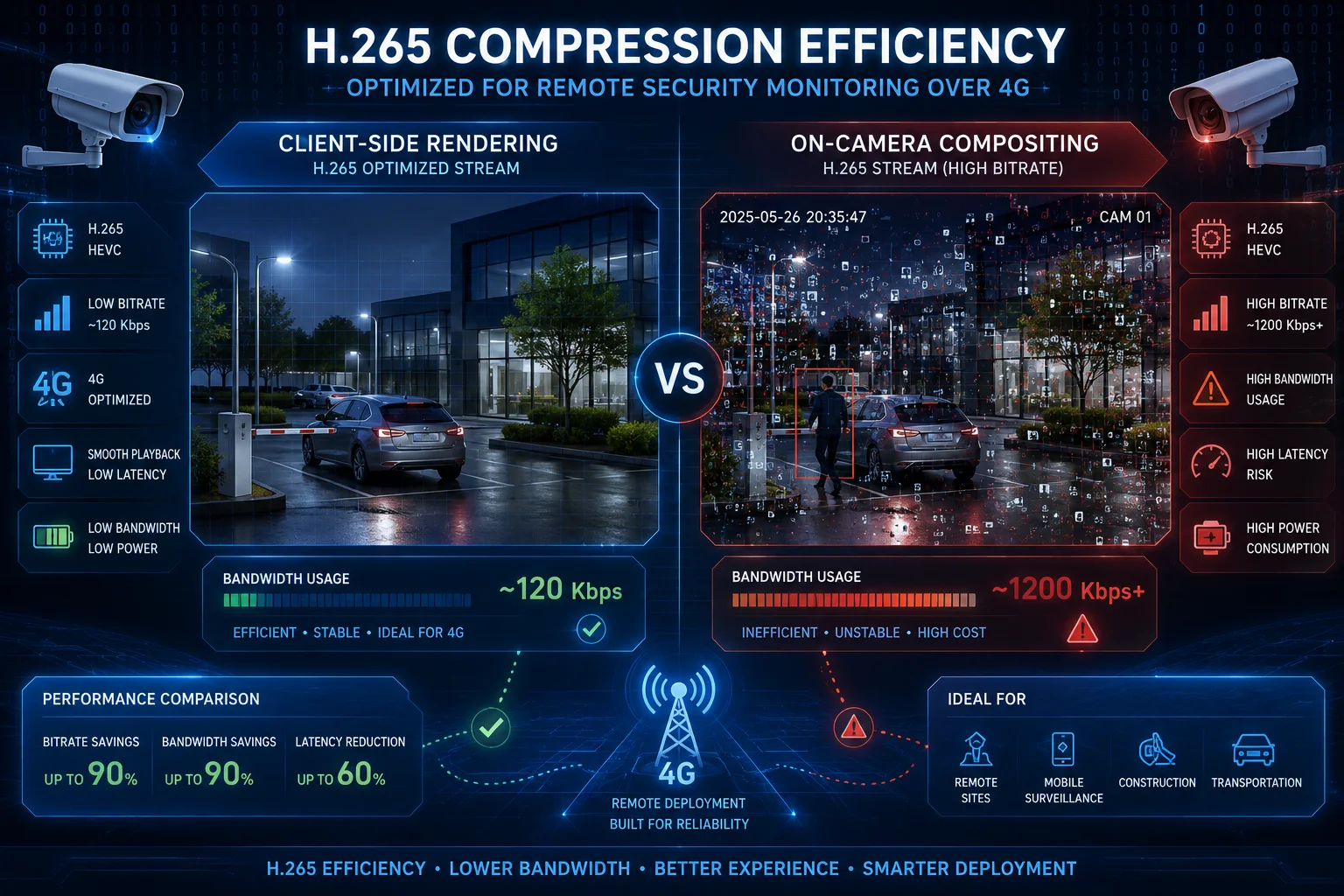
Das PiP-Overlay hat keine Auswirkungen auf die H.265-Komprimierung Effizienz, wenn es auf der Ebene des Softwareclients gerendert wird, da das Overlay auf Ihrem Bildschirm gezeichnet wird – nicht in den Videostream eingebrannt.4 Wenn Sie den optionalen On-Camera-Hard-Composite-Modus verwenden, rechnen Sie mit einem Anstieg der Bitrate um 10-15 %, aufgrund der zusätzlichen visuellen Komplexität im Overlay-Bereich.
Verstehen, wo das PiP gerendert wird
Das ist der entscheidende Punkt, den die meisten Leute übersehen. Es gibt zwei völlig unterschiedliche Orte, an denen PiP stattfinden kann:
-
Clientseitiges Rendering (Standard): Die Kamera sendet zwei separate H.265-Streams. Ihre Smartphone-App oder CMS-Software zeichnet das PiP-Fenster auf Ihrem Bildschirm. Die Videodateien selbst bleiben unverändert. Die Komprimierungseffizienz bleibt genau gleich wie ohne PiP.
-
Kameraseitiges Compositing (benutzerdefinierte Firmware): Der Prozessor der Kamera zeichnet die Weitwinkel-Miniaturansicht direkt auf die 40X-Videobilder, bevor diese zu H.265 kodiert werden. Der Encoder sieht nun in dieser Ecke des Bildes mehr visuelle Komplexität, was bedeutet, dass er mehr Bits benötigt, um die Qualität aufrechtzuerhalten.
Warum kameraseitiges Compositing mehr Bandbreite kostet
H.265 (HEVC) funktioniert, indem es Bereiche des Bildes findet, die sich zwischen den Bildern nicht stark ändern. Eine statische Wand, ein klarer Himmel, ein Parkplatz ohne Bewegung – diese Bereiche komprimieren sich sehr effizient, da der Encoder Daten aus früheren Bildern wiederverwendet.
Wenn Sie ein PiP-Fenster in der Ecke überlagern, enthält diese Ecke nun eine völlig andere Szene (die Weitwinkelansicht) mit eigenen Bewegungsmustern. Der Encoder kann diesen Bereich nicht aus der Haupt-40X-Ansicht vorhersagen. Er muss ihn fast jedes Bild von Grund auf neu kodieren. Dies bricht die Inter-Frame-Vorhersage in diesem Bereich.
Das Ergebnis: 10-15 % höhere Bitrate bei gleicher Qualitätseinstellung. Bei einem 2-Mbps-4G-Stream bedeutet dies etwa 200-300 Kbps zusätzlich. Über einen Monat kontinuierlicher Aufzeichnung läppert sich das.
Meine Empfehlung für 4G-Bereitstellungen
Für jeden Standort, der über 4G oder Solarstrom betrieben wird, empfehle ich immer Client-seitiges PiP. Hier ist der Grund:
- Die beiden Streams sind bereits unabhängig voneinander vom Encoder optimiert
- Sie rufen den Weitwinkel-Stream nur ab, wenn Sie ihn tatsächlich benötigen (bei Bedarf)
- Bei Alarmereignissen können Sie den 40X-Clip über 4G übertragen (5-10 Sekunden, vielleicht 2-3 MB)
- Der Weitwinkel-Kontext bleibt auf der SD-Karte zur späteren Fernabfrage
Bitraten-Vergleichstabelle
| Szenario | Typische Bitrate | Monatliche Daten (24/7) | PiP-Auswirkung |
|---|---|---|---|
| Nur 40X-Stream (kein PiP) | 2 Mbps | ~648 GB | Keine |
| Client-seitiges PiP (Standard) | 2 Mbps + 512 Kbps bei Bedarf | ~648 GB + bei Bedarf | Null bei gespeicherten Videos |
| Kamera-seitige harte Komposition | 2,3 Mbps | ~745 GB | +15% Bitrate |
| Nur Alarmaufzeichnung (5s Clips) | Nur Burst | ~2-5 GB | Vernachlässigbar |
Für Davids Baustellen in Texas ist der Alarm-only-Modus mit Client-seitigem PiP der ideale Kompromiss. Sie erhalten den vollständigen visuellen Kontext, wenn Sie ihn benötigen, und Ihre SIM-Kartenrechnung bleibt überschaubar.
1. Noch eine Sache: Intelligente Codec-Optimierung
2. Unsere neueren Firmware-Versionen beinhalten eine 3. Region of Interest (ROI) Kodierungsfunktion. 4. Wenn Sie sich für kameraseitiges Compositing entscheiden, kann der Encoder der PiP-Region (da es sich bereits um eine Miniaturansicht handelt) eine geringere Qualität und der Hauptansicht (40X) eine höhere Qualität zuweisen. Dies holt etwa die Hälfte der 15% Bitrateneinbuße zurück. Fragen Sie unser Ingenieurteam danach, wenn Sie den Single-File-Ansatz über 4G benötigen.5 5. Wenn Sie bereits Milestone, Blue Iris oder ein beliebiges ONVIF-kompatibles NVR verwenden, möchten Sie nicht an eine proprietäre App gebunden sein. Sie möchten diese Streams in Ihrem eigenen System, unter Ihrer eigenen Kontrolle haben.
Kann ich wählen, die beiden Objektive als separate Streams über ONVIF auf meinem lokalen NVR aufzuzeichnen?
6. Ja, sowohl das Weitwinkelobjektiv als auch das 40X PTZ-Objektiv werden als separate.
7. ONVIF-Kanäle 8. auf Ihrem NVR registriert. 9. Ihr NVR sieht sie als zwei unabhängige Kameras mit eigenen.6 10. URLs, und Sie können sie mit jeder ONVIF Profile S/T-kompatiblen Software aufzeichnen, wiedergeben und verwalten. RTSP 11. Die PTZ-Steuerung des 40X-Objektivs funktioniert ebenfalls über Standard-ONVIF-Befehle.7 12. Duale ONVIF-Kanäle auf NVR mit separater Stream-Aufzeichnung.
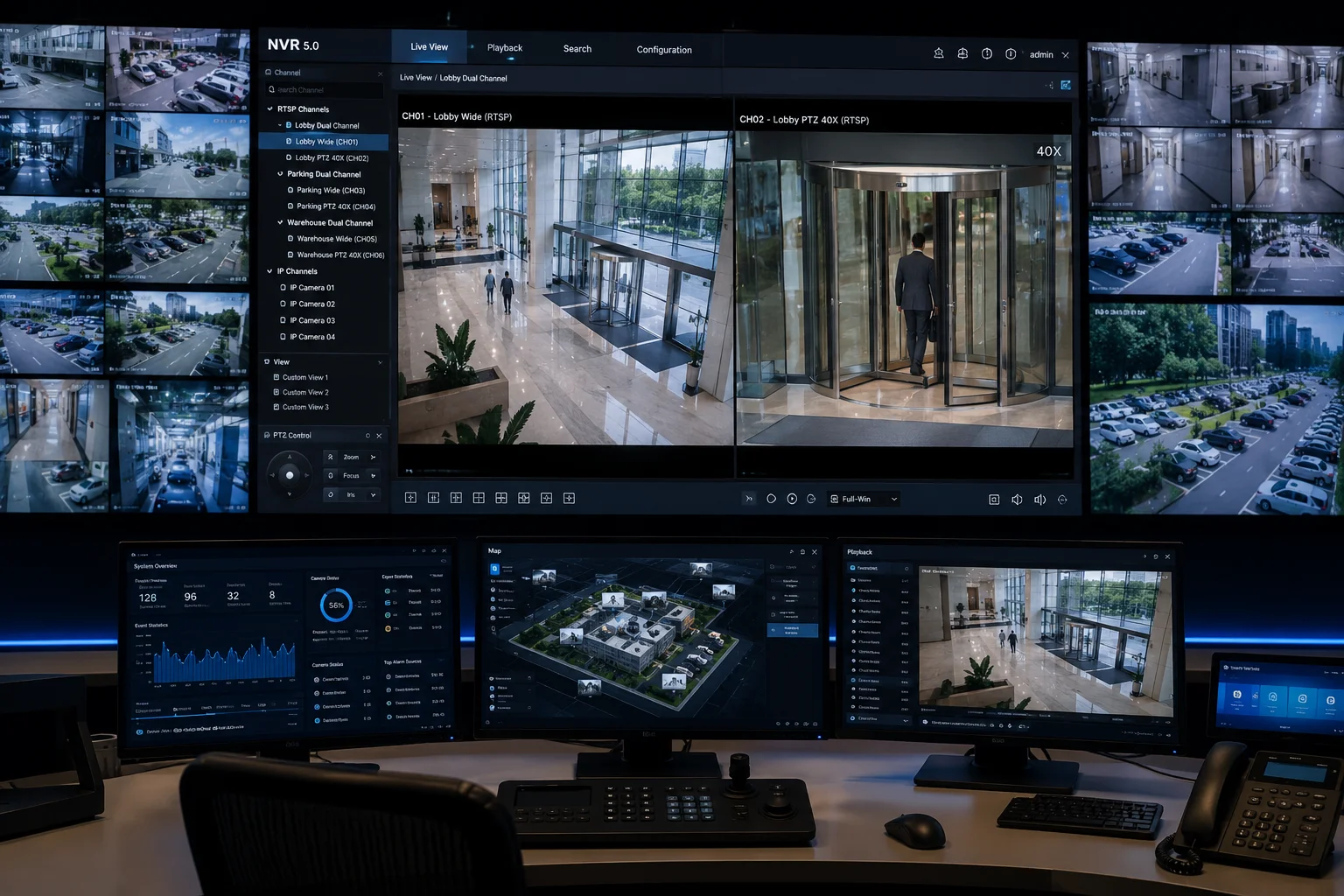
14. Wenn Sie unsere Kamera zu Ihrem NVR hinzufügen, erkennt der Geräteerkennungsprozess zwei Kanäle:
15. Kanal 1:
- 16. Festes Weitwinkelobjektiv (typischerweise 4MP, 2,8 mm oder 4 mm) 17. Kanal 2:
- 18. PTZ-Objektiv (40-facher optischer Zoom, 2MP oder 4MP je nach Modell) 19. Jeder Kanal hat seinen eigenen
Jeder Kanal hat seinen eigenen RTSP URL, seine eigenen Kodierungseinstellungen und seine eigene Bewegungserkennungszonenkonfiguration.8 Ihr NVR behandelt sie als zwei separate Kameras, die sich zufällig eine IP-Adresse und ein physisches Gehäuse teilen.
Was das für Ihre bestehende Infrastruktur bedeutet
Wenn Sie einen 64-Kanal-NVR betreiben und 10 unserer Dual-Lens-Kameras hinzufügen, belegen diese 20 Kanäle auf Ihrem NVR. Planen Sie Ihre Kanal Kapazität entsprechend. Der Vorteil ist, dass Sie die volle unabhängige Kontrolle erhalten:
- Legen Sie unterschiedliche Aufnahmepläne für jedes Objektiv fest
- Wenden Sie unterschiedliche Aufbewahrungsrichtlinien an (Weitwinkel 7 Tage behalten, 40X 30 Tage behalten)
- Verwenden Sie die integrierte Analyse Ihres NVR unabhängig für jeden Stream
- Exportieren Sie jeden Stream als eigenständige Datei als Beweismittel
RTSP-URL-Struktur
Für Integratoren, die Streams manuell konfigurieren müssen, hier ist das typische URL-Muster:
Kanal 1 (Weitwinkel): rtsp://[IP]:554/cam/realmonitor?channel=1&subtype=0Unter-Streams (niedrigere Auflösung für Vorschau) verwenden Subtyp=1. Diese URLs funktionieren in VLC, FFmpeg, Blue Iris, Milestone und jedem Standard-RTSP-Client.
PTZ-Steuerung über ONVIF
Das 40X PTZ-Objektiv reagiert auf Standard-ONVIF-PTZ-Befehle. Das bedeutet:
- Schwenken, Neigen und Zoomen über Ihre NVR-Oberfläche
- Voreingestellte Positionen (bis zu 256 Voreinstellungen)
- Patrouillen-Touren
- Auto-Tracking-Auslöser über ONVIF-Ereignisse
Ein wichtiger Hinweis: Die KI-Autotracking-Funktion funktioniert am besten über unser eigenes Protokoll, da sie eine Echtzeitkoordination zwischen dem Weitwinkelobjektiv (das das Ziel erkennt) und dem PTZ-Objektiv (das ihm folgt) erfordert. ONVIF kann das Tracking starten/stoppen, aber der eigentliche Tracking-Algorithmus läuft auf der Kamera, unabhängig davon, welche Software Sie verwenden.
Kompatibilität getestet mit
Wir testen regelmäßig die ONVIF-Kompatibilität mit diesen Plattformen:
- Milestone XProtect (Corporate, Expert, Professional+)
- Blue Iris 5
- Genetec Security Center
- Hikvision NVRs (als Drittanbieter-Kamera)
- Dahua NVRs (als Drittanbieter-Kamera)
- Synology Surveillance Station
- QNAP QVR Pro
Wenn Ihr NVR nicht auf dieser Liste steht, senden Sie mir die Modellnummer. Wir werden ihn in unserem Labor testen und Ihnen innerhalb von 48 Stunden eine Konfigurationsanleitung zusenden. Das ist Teil unseres Standard-Pre-Sales-Supports.
Warum separate Streams eine zusammengeführte Übertragung für die NVR-Aufnahme schlagen
Einige billigere Dual-Lens-Kameras zwingen beide Ansichten in einen zusammengeführten Stream, bevor sie an den NVR gesendet werden. Dies verursacht Probleme:
- Ihr NVR kann nicht unterschiedliche Einstellungen auf jede Ansicht anwenden
- Sie verschwenden Speicherplatz, indem Sie ein zusammengesetztes Bild mit einer Auflösung aufnehmen
- Der digitale Zoom am NVR funktioniert nur auf dem zusammengeführten Bild, nicht auf den ursprünglichen Streams mit voller Auflösung
- Wenn die Weitwinkelansicht für einen bestimmten Standort nicht benötigt wird, können Sie sie nicht deaktivieren, um Speicherplatz zu sparen
Unser Ansatz gibt Ihnen die volle Kontrolle. Nehmen Sie beide auf, nehmen Sie eine auf oder wechseln Sie dynamisch basierend auf Alarmereignissen. Ihr NVR, Ihre Regeln.
Schlussfolgerung
Unsere PTZ-Kamera liefert standardmäßig sowohl PiP als auch synchronisierte Split-Screen-Ansichten durch clientseitiges Software-Rendering, wodurch die volle Pixelqualität beider Streams erhalten bleibt und 4G-Bandbreite gespart wird. Beide Objektive werden als unabhängige ONVIF-Kanäle für eine nahtlose NVR-Integration registriert. Kontaktieren Sie mich unter sales05@.com, um Ihr spezifisches Projektlayout zu besprechen.
1. Überblick über die Pan-Tilt-Zoom-Kameratechnologie und ihre Anwendungen. ︎↩︎ 2. Verstehen, wie Split-Screen-Anzeigen mehrere Videoquellen gleichzeitig darstellen. ︎↩︎ 3. Erklärung des zellulären Backhauls für die Konnektivität von Remote-Standorten. ︎↩︎ 4. Technische Details zur Effizienz der HEVC-Videokompression. ︎↩︎ 5. Wie die ROI-Kodierung die Videokompression optimiert, indem sie wichtigen Bereichen mehr Bits zuweist. ︎↩︎ 6. Offizielle ONVIF-Profilspezifikationen für die Interoperabilität von IP-Kameras. ︎↩︎ 7. Detaillierte Informationen zu den ONVIF-Profilen S (Streaming) und T (Advanced Streaming). ︎↩︎ 8. Technischer Referenzleitfaden für das Real Time Streaming Protocol, das in IP-Kameras verwendet wird. ︎↩︎