
لقد خسرت مناقصة مشروع مرة واحدة لأن فيديو التنبيه الخاص بي أظهر وجهًا مقربًا فقط - سأل العميل: “ولكن أين كان هذا الشخص في موقف السيارات؟” هذا السياق المفقود الوحيد كلفني الصفقة.
نعم، لدينا كاميرا PTZ يدعم النظام كلاً من تراكب صورة داخل صورة (PiP) و شاشة مقسمة متزامنة عرض في مقاطع فيديو التنبيه.1 يعمل السياق بزاوية واسعة والتفاصيل المكبرة 40 مرة معًا من خلال تسجيل التدفق المزدوج مع طوابع زمنية مشتركة، ويتم عرض صورة داخل صورة أو الشاشة المقسمة على مستوى برنامج العميل للحفاظ على جودة البكسل الكاملة من كلا العدستين.2
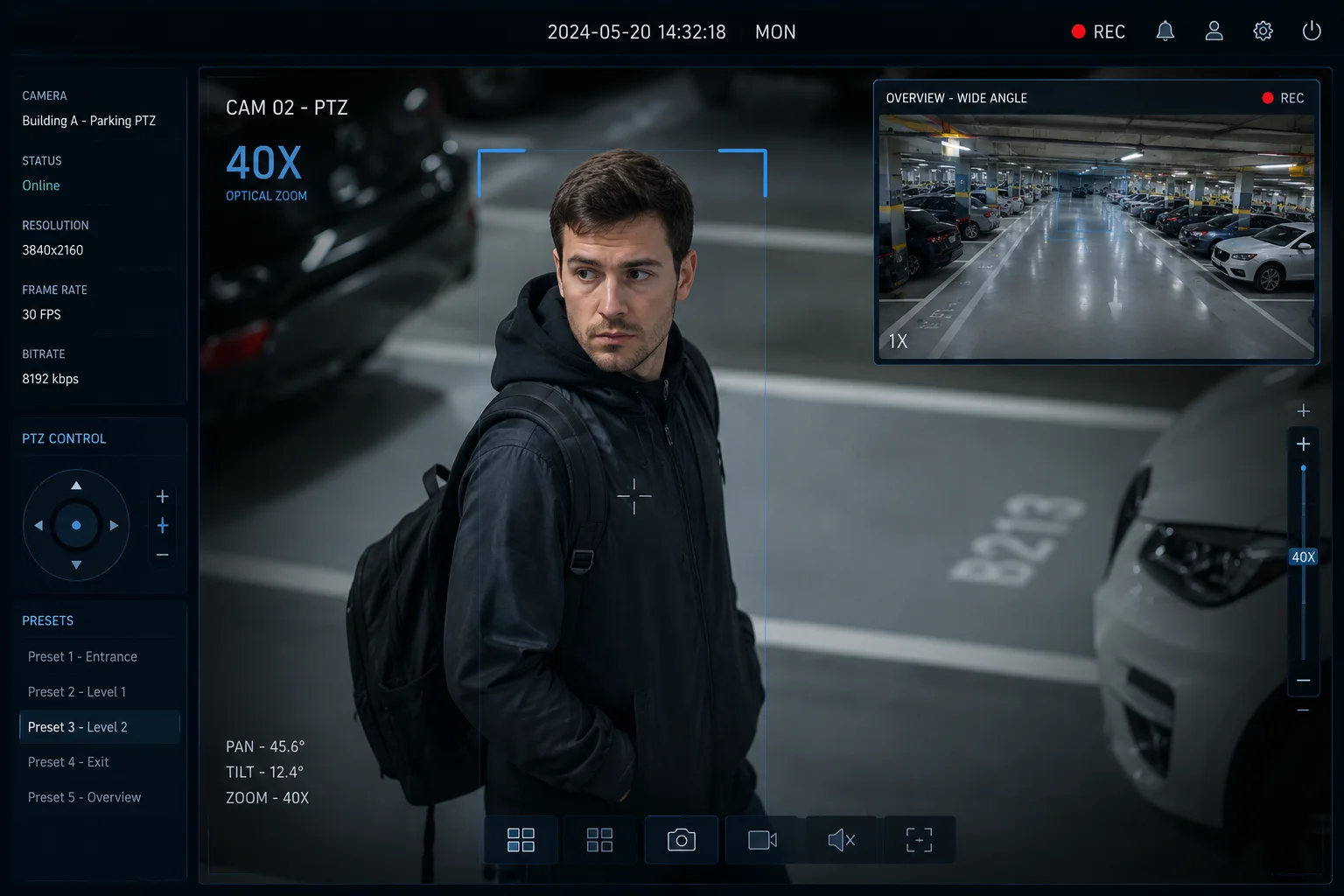 فيديو تنبيه كاميرا PTZ مع عرض صورة داخل صورة وشاشة مقسمة
أدناه، سأوضح بالضبط كيف تعمل وضعا العرض هذان، وما هي المفاضلات الموجودة لعرض النطاق الترددي لشبكة 4G، وكيف يمكنك تكوينهما لتلبية احتياجات مشروعك المحددة. دعني أقدم لك كل سؤال أسمعه من المدمجين مثل ديفيد ميلر.
جدول المحتويات
هل يمكنني عرض السياق بزاوية واسعة والتفاصيل المكبرة 40 مرة في ملف MP4 واحد متزامن؟
أتلقى هذا السؤال كل أسبوع. يريد المدمجون ملفًا واحدًا يمكنهم تقديمه للشرطة أو عرضه للعميل - وليس مقطعين منفصلين يتعين عليهم شرحهما.
يمكنك عرض كلا العرضين في جلسة تشغيل متزامنة واحدة، ولكن افتراضيًا، تسجل الكاميرا هذين الملفين كملفين MP4 منفصلين بنفس الطوابع الزمنية. يقوم برنامج CMS الخاص بنا بعد ذلك بدمجهما في عرض صورة داخل صورة أو شاشة مقسمة واحدة أثناء التشغيل أو التصدير. يسمح خيار البرنامج الثابت المخصص أيضًا بدمج كلا العرضين في ملف واحد مباشرة على الكاميرا.
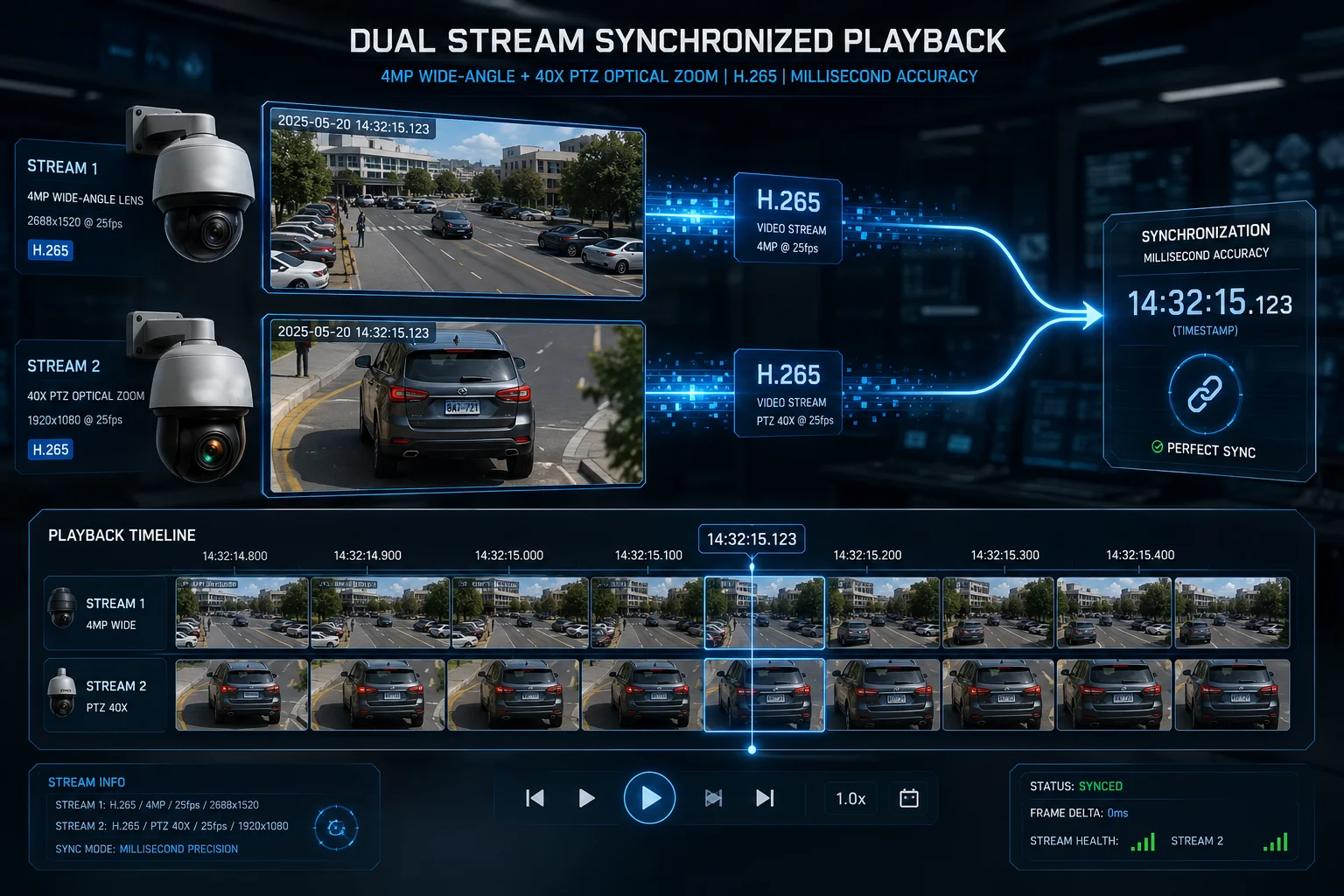 تسجيل تدفق مزدوج متزامن بزاوية واسعة وتكبير 40 مرة
لماذا ملفان بدلاً من ملف واحد؟
السبب في أننا نستخدم ملفين منفصلين افتراضيًا بسيط: الحفاظ على البكسل. عندما تجبر صورة تكبير بصري 40 مرة وصورة بزاوية واسعة في إطار واحد، يجب أن يتقلص شيء ما. يتم ضغط الصورة المصغرة بزاوية واسعة إلى ربما 320 × 240 بكسل في زاوية. هذا يعني أنك تفقد القدرة على التكبير الرقمي للعرض بزاوية واسعة لاحقًا أثناء التحقيق.
مع نهج التدفق المزدوج الخاص بنا، تحتفظ الملفات بكامل دقتها. يسجل تدفق الزاوية الواسعة بدقة 2 ميجابكسل أو 4 ميجابكسل. يسجل تدفق التتبع 40X بدقة المستشعر الكاملة. تشترك الملفات في نفس الطابع الزمني بالضبط حتى المللي ثانية. عندما تفتحهما في برنامج CMS الخاص بنا أو في نظام إدارة فيديو متوافق مثل Milestone، يقوم البرنامج بتشغيلهما بتزامن مثالي.
كيف يعمل مزامنة الطابع الزمني
يولد معالج الكاميرا (النظام على شريحة) ساعة رئيسية واحدة. تشير كلتا العدستين الفرعيتين ذات الزاوية الواسعة والعدسة الرئيسية PTZ إلى نفس الساعة. كل إطار I في كلا تدفقات H.265 يحمل نفس الطابع الزمني للعرض (PTS). هذا يعني:
- يمكنك الانتقال إلى أي ثانية في المخطط الزمني وستعرض كلتا الرؤيتين نفس اللحظة
- يتم تضمين بيانات وصفية للذكاء الاصطناعي (مربعات التحديد، إحداثيات PTZ، مستوى التكبير) كمسار بيانات منفصل
- يمكن لأي نظام إدارة فيديو (VMS) يدعم تشغيل تزامن القنوات المتعددة عرضها معًا
خيار الملف الواحد (برنامج ثابت مخصص)
إذا كان مشروعك يتطلب ملف MP4 واحدًا تمامًا - على سبيل المثال، عند إرسال الأدلة مباشرة إلى سلطات إنفاذ القانون - فإننا نقدم بناء برنامج ثابت مخصص يجمع بين الرؤيتين على الكاميرا. إليك كيف يبدو ذلك عمليًا:
| الميزة | تدفق مزدوج افتراضي | مركب ملف واحد |
|---|---|---|
| تم الحفاظ على القرار | دقة كاملة على كلا التدفقين | تتقلص الزاوية الواسعة إلى صورة مصغرة |
| حمل وحدة المعالجة المركزية على الكاميرا | عادي | استخدام أعلى لمعالج الكاميرا بنسبة 15-20٪ |
| مرونة ما بعد الحدث | تكبير رقمي كامل على كلتا الرؤيتين | محدود بدقة المركب |
| حجم الملف | ملفان، نفس الحجم الإجمالي | ملف واحد، أكبر قليلاً بسبب التراكب |
| استخدام أدلة الشرطة | يتطلب شرحًا موجزًا | جاهز للإرسال كما هو |
بالنسبة لمعظم مدمجي B2B، أوصي بالإعداد الافتراضي مزدوج التدفق. تحصل على أقصى قدر من المرونة. ولكن إذا كان عميلك النهائي هو قسم شرطة يريد ملفًا واحدًا بالسحب والإفلات، فإن البرنامج الثابت المجمع متاح عند الطلب.
نصيحة عملية لحالة استخدام ديفيد ميلر
ديفيد، إذا كنت تنشر في موقع بناء في تكساس مع اتصال خلفي 4G, ، فإليك ما أقترحه: سجل كلا التدفقين على بطاقة SD المحلية بجودة كاملة.3 عند تشغيل إنذار، ادفع فقط اللقطة المقربة 40X لمدة 5 ثوانٍ عبر 4G إلى هاتف عميلك. إذا احتاجوا إلى سياق الزاوية الواسعة، فيمكنهم سحبه عن بُعد من بطاقة SD عبر التطبيق. هذا يوفر عرض النطاق الترددي مع الاحتفاظ بجميع الأدلة سليمة في الموقع.
هل نافذة صورة داخل صورة (PiP) قابلة للتخصيص في الحجم والموضع لتخطيط مشروعي؟
لكل مدمج تخطيط شاشة مختلف. يريد البعض PiP في الزاوية العلوية اليمنى. يريد البعض الآخر أن يكون كبيرًا بما يكفي لرؤية الوجوه في عرض الزاوية الواسعة. لا يعمل مقاس واحد يناسب الجميع هنا.
نعم، نافذة PiP قابلة للتخصيص بالكامل. يمكنك ضبط حجمها من 10% إلى 40% من مساحة العرض الرئيسية، وسحبها إلى أي زاوية أو موضع حافة، واختيار ما إذا كان العرض الرئيسي يعرض الزاوية الواسعة أو التقريب 40X. يتم حفظ هذه الإعدادات لكل ملف تعريف للكاميرا في نظام إدارة المحتوى (CMS) وتطبيق الهاتف المحمول الخاص بنا.
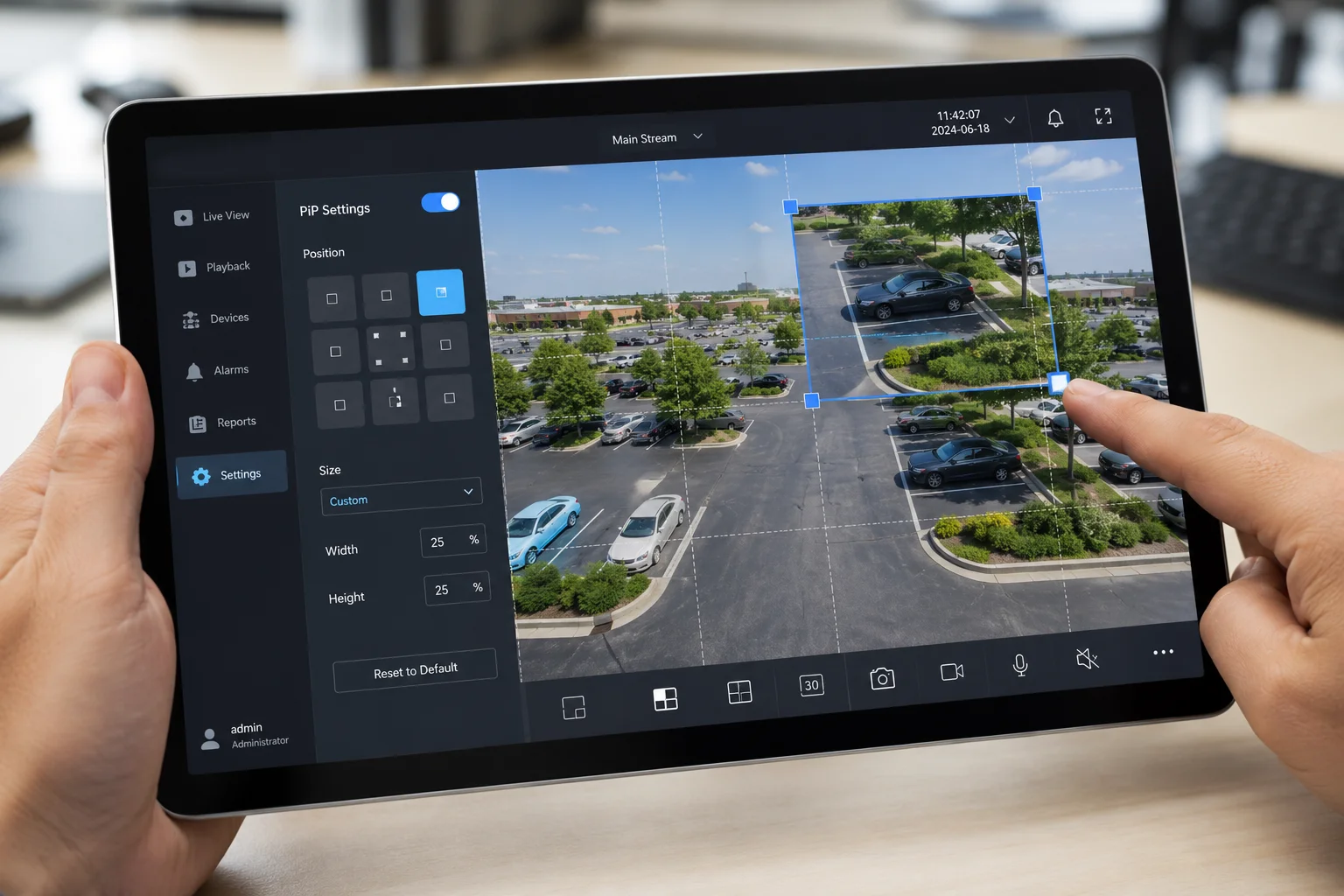 موضع وحجم نافذة PiP القابلة للتخصيص
ما يمكنك تخصيصه
يمنحك برنامج CMS وتطبيق الهاتف المحمول الخاص بنا التحكم في العديد من معلمات PiP. دعني أدرج ما يمكنك تغييره:
- حجم PiP: قابل للتعديل من 10% إلى 40% من مساحة الشاشة. الأصغر يوفر مساحة الشاشة. الأكبر يعطي مزيدًا من التفاصيل في العرض الثانوي.
- الموضع: اسحب إلى أي من الزوايا الأربع، أو قم بتثبيته على أي حافة. يتم حفظ الموضع لكل ملف تعريف للكاميرا.
- العرض الرئيسي مقابل العرض الثانوي: أنت تختار العدسة التي تملأ الشاشة الرئيسية. يضع معظم المستخدمين تقريب 40X كعرض رئيسي والزاوية الواسعة كـ PiP. ولكن لمراقبة المحيط، يفضل البعض العكس.
- الإطار والشفافية: يمكنك إضافة حدود ملونة (حمراء، بيضاء، أو مخصصة) حول نافذة PiP. يمكن تعديل الشفافية من 70% إلى 100%.
- مؤشر التتبع: مستطيل أحمر في نافذة PiP ذات الزاوية الواسعة يوضح بالضبط المكان الذي تشير إليه PTZ حاليًا. هذا يوفر وعيًا مكانيًا فوريًا.
لماذا يعتبر الموضع مهمًا لمشروعك
فكر في كيفية مشاهدة عميلك النهائي لهذه التغذيات بالفعل. حارس الأمن على شاشة مقاس 24 بوصة لديه احتياجات مختلفة عن مدير الموقع الذي يتحقق من التنبيهات على الهاتف. على شاشة الهاتف، تغطي نافذة PiP بحجم 40% الكثير من الصورة الرئيسية. على جدار شاشات كبير، تكون نافذة PiP بحجم 10% صغيرة جدًا بحيث لا تكون مفيدة.
أوصي بهذه الإعدادات بناءً على نوع الشاشة:
| نوع الشاشة | حجم PiP الموصى به | الموضع الموصى به | العرض الرئيسي |
|---|---|---|---|
| هاتف محمول (5-7 بوصة) | 15-20% | الزاوية السفلية اليمنى | تقريب 40X |
| جهاز لوحي (10-12 بوصة) | 20-25% | الزاوية العلوية اليمنى | تقريب 40X |
| شاشة كمبيوتر مكتبي (24 بوصة) | 25-30% | الزاوية العلوية اليمنى | زاوية واسعة |
| جدار فيديو (55+ بوصة) | استخدم تقسيم الشاشة بدلاً من ذلك | غير متاح | كلاهما بالحجم الكامل |
حفظ الملفات الشخصية للعملاء المختلفين
إذا كنت تدير مواقع متعددة - على سبيل المثال، موقع بناء في دالاس ومزرعة للطاقة الشمسية في أريزونا - يمكنك حفظ ملفات PiP مختلفة لكل منها. يقوم نظام إدارة المحتوى (CMS) بتخزين هذه الإعدادات لكل مجموعة كاميرات. عند التبديل بين المواقع، يتغير التخطيط تلقائيًا.
ملاحظة حول العلامة البيضاء لـ OEM
بالنسبة للمتكاملين الذين يضعون علامتهم التجارية على أجهزتنا تحت اسمهم الخاص، فإن واجهة PiP قابلة للتخصيص بالكامل. يمكنك تغيير الألوان، وإضافة شعارك إلى التراكب، وقفل إعدادات معينة حتى لا يتمكن المستخدمون النهائيون من كسر التخطيط عن طريق الخطأ. هذا جزء من حزمة OEM القياسية لدينا - لا توجد تكلفة إضافية للبرامج الثابتة.
كيف يؤثر تراكب صورة داخل صورة على كفاءة ضغط H.265 لفيديو تنبيه 4G؟
النطاق الترددي هو المال على شبكة 4G. كل كيلوبايت إضافي ترسله عبر شبكة خلوية يكلف دولارات حقيقية، خاصة في المواقع البعيدة المزودة ببطاقات SIM مُقاسة. لذا، هذه المسألة مهمة للغاية.
التراكب PiP له تأثير صفري على ضغط H.265 الكفاءة عند عرضه على مستوى عميل البرنامج، لأن التراكب يتم رسمه على شاشتك - وليس محروقًا في بث الفيديو.4 إذا كنت تستخدم وضع التركيب الصلب الاختياري على الكاميرا، فتوقع زيادة بنسبة 10-15% في معدل البت بسبب التعقيد البصري المضاف في منطقة التراكب.
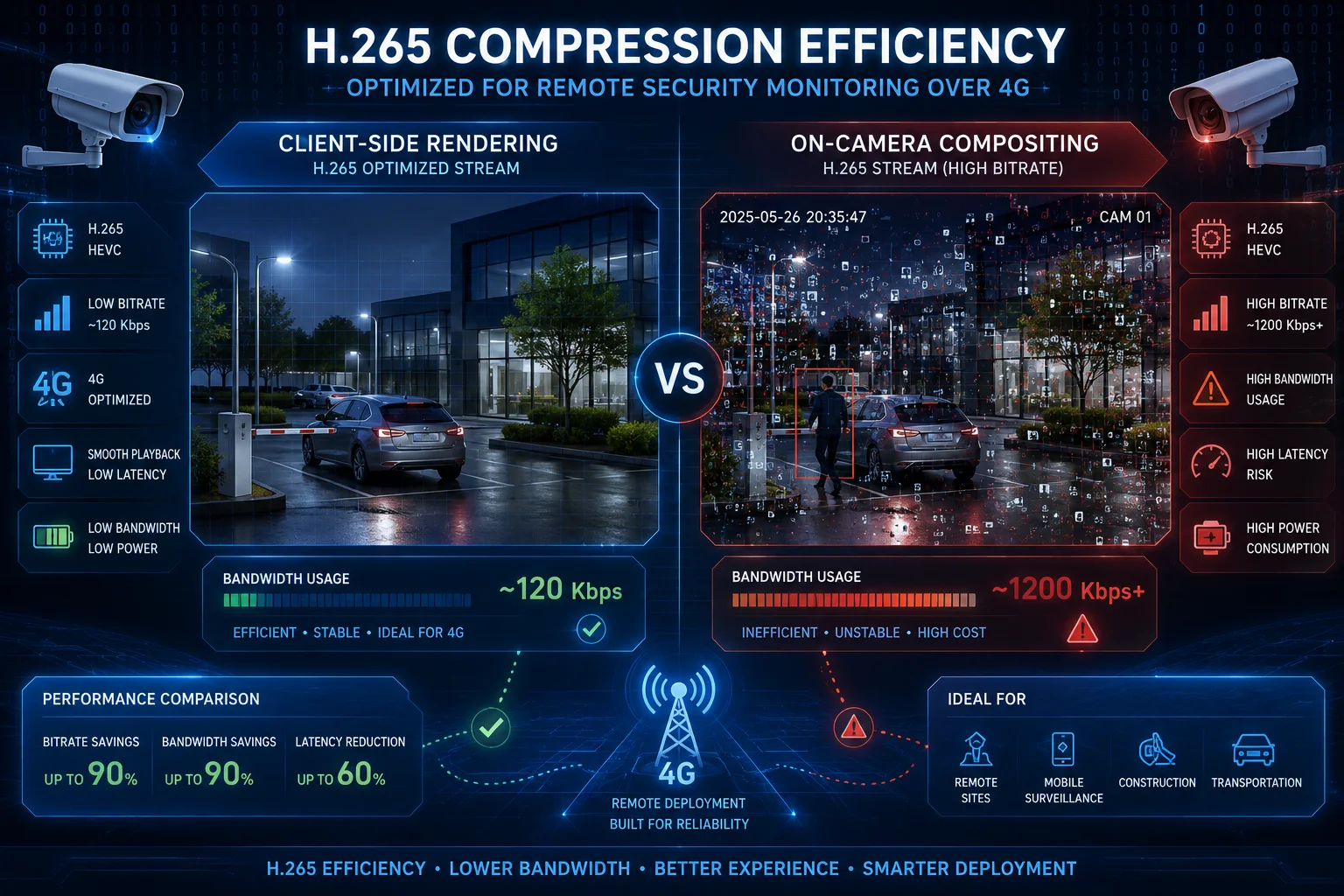 مقارنة كفاءة ضغط H.265 مع وبدون تراكب PiP
فهم مكان عرض PiP
هذه هي النقطة الرئيسية التي يغفلها معظم الناس. هناك مكانان مختلفان تمامًا يمكن أن يحدث فيهما PiP:
-
العرض من جانب العميل (افتراضي): ترسل الكاميرا بثين منفصلين بتنسيق H.265. يقوم تطبيق هاتفك أو برنامج CMS برسم نافذة PiP على شاشتك. ملفات الفيديو نفسها لم تتغير. تظل كفاءة الضغط كما هي تمامًا كما بدون PiP.
-
التركيب من جانب الكاميرا (برنامج ثابت مخصص): يقوم معالج الكاميرا برسم الصورة المصغرة بزاوية واسعة مباشرة على إطارات الفيديو بدقة 40X قبل ترميزها بتنسيق H.265. يرى المُرمّز الآن المزيد من التعقيد البصري في تلك الزاوية من الإطار، مما يعني أنه يحتاج إلى المزيد من البتات للحفاظ على الجودة.
لماذا يكلف التركيب من جانب الكاميرا المزيد من النطاق الترددي
يعمل H.265 (HEVC) عن طريق العثور على مناطق في الإطار لا تتغير كثيرًا بين الإطارات. جدار ثابت، سماء صافية، موقف سيارات بدون حركة - هذه المناطق تضغط بكفاءة عالية لأن المُرمّز يعيد استخدام البيانات من الإطارات السابقة.
عند وضع نافذة PiP في الزاوية، تحتوي تلك الزاوية الآن على مشهد مختلف تمامًا (العرض بزاوية واسعة) بأنماط حركتها الخاصة. لا يمكن للمُرمّز التنبؤ بهذه المنطقة من عرض 40X الرئيسي. يتعين عليه ترميزها تقريبًا من الصفر في كل إطار. هذا يكسر التنبؤ بين الإطارات في تلك المنطقة.
النتيجة: معدل بت أعلى بنسبة 10-15% لنفس إعداد الجودة. على بث 4G بسرعة 2 ميجابت في الثانية، يعني ذلك حوالي 200-300 كيلوبت في الثانية إضافية. على مدار شهر من التسجيل المستمر، يتراكم ذلك.
توصيتي لنشر شبكات 4G
لأي موقع يعمل بتقنية 4G أو بالطاقة الشمسية، أوصي دائمًا بـ PiP من جانب العميل. إليك السبب:
- تم تحسين التدفقين بالفعل بشكل مستقل بواسطة المُرمّز
- أنت تسحب فقط تدفق الزاوية الواسعة عندما تحتاجه فعليًا (عند الطلب)
- أثناء أحداث الإنذار، يمكنك إرسال مقطع 40X فقط عبر 4G (5-10 ثوانٍ، ربما 2-3 ميجابايت)
- يبقى سياق الزاوية الواسعة على بطاقة SD للاسترداد عن بُعد لاحقًا
جدول مقارنة معدل البت
| السيناريو | معدل البت النموذجي | البيانات الشهرية (24/7) | تأثير PiP |
|---|---|---|---|
| تدفق 40X فقط (بدون PiP) | 2 ميجابت في الثانية | ~ 648 جيجابايت | لا يوجد |
| PiP من جانب العميل (افتراضي) | 2 ميجابت في الثانية + 512 كيلوبت في الثانية عند الطلب | ~648 جيجابايت + عند الطلب | صفر على الفيديو المخزن |
| دمج جانبي للكاميرا | 2.3 ميجابت في الثانية | ~745 جيجابايت | +15% معدل البت |
| تسجيل الإنذار فقط (مقاطع مدتها 5 ثوانٍ) | انفجار فقط | ~2-5 جيجابايت | ضئيل |
بالنسبة لمواقع البناء الخاصة بـ David في تكساس، فإن وضع الإنذار فقط مع PiP من جانب العميل هو الحل الأمثل. تحصل على سياق مرئي كامل عندما تحتاجه، وتظل فاتورة بطاقة SIM الخاصة بك معقولة.
شيء آخر: تحسين الكود الذكي
تتضمن إصدارات البرامج الثابتة الأحدث لدينا ترميز منطقة الاهتمام (ROI) ميزة.5 إذا اخترت التركيب من جانب الكاميرا، يمكن للمُرمّز تعيين جودة أقل لمنطقة PiP (نظرًا لأنها صورة مصغرة بالفعل) وجودة أعلى للعرض الرئيسي 40X. هذا يستعيد حوالي نصف عقوبة معدل البت البالغة 15%. اسأل فريق الهندسة لدينا عن هذا إذا كنت بحاجة إلى نهج الملف الواحد على 4G.
هل يمكنني اختيار تسجيل العدستين كتدفقين منفصلين إلى مسجل NVR المحلي الخاص بي عبر ONVIF؟
إذا كنت تستخدم بالفعل Milestone أو Blue Iris أو أي NVR متوافق مع ONVIF، فأنت لا تريد أن تكون مقيدًا بتطبيق خاص. تريد هذه التدفقات على نظامك الخاص، تحت سيطرتك.
نعم، تسجل كل من العدسة واسعة الزاوية وعدسة PTZ 40X كقناتين منفصلتين ONVIF على جهاز NVR الخاص بك.6 يراها جهاز NVR الخاص بك ككاميرتين مستقلتين مع RTSP عناوين URL الخاصة بهما، ويمكنك تسجيلهما وتشغيلهما وإدارتهما باستخدام أي برنامج متوافق مع ONVIF Profile S/T.7 يعمل التحكم في PTZ للعدسة 40X أيضًا من خلال أوامر ONVIF القياسية.
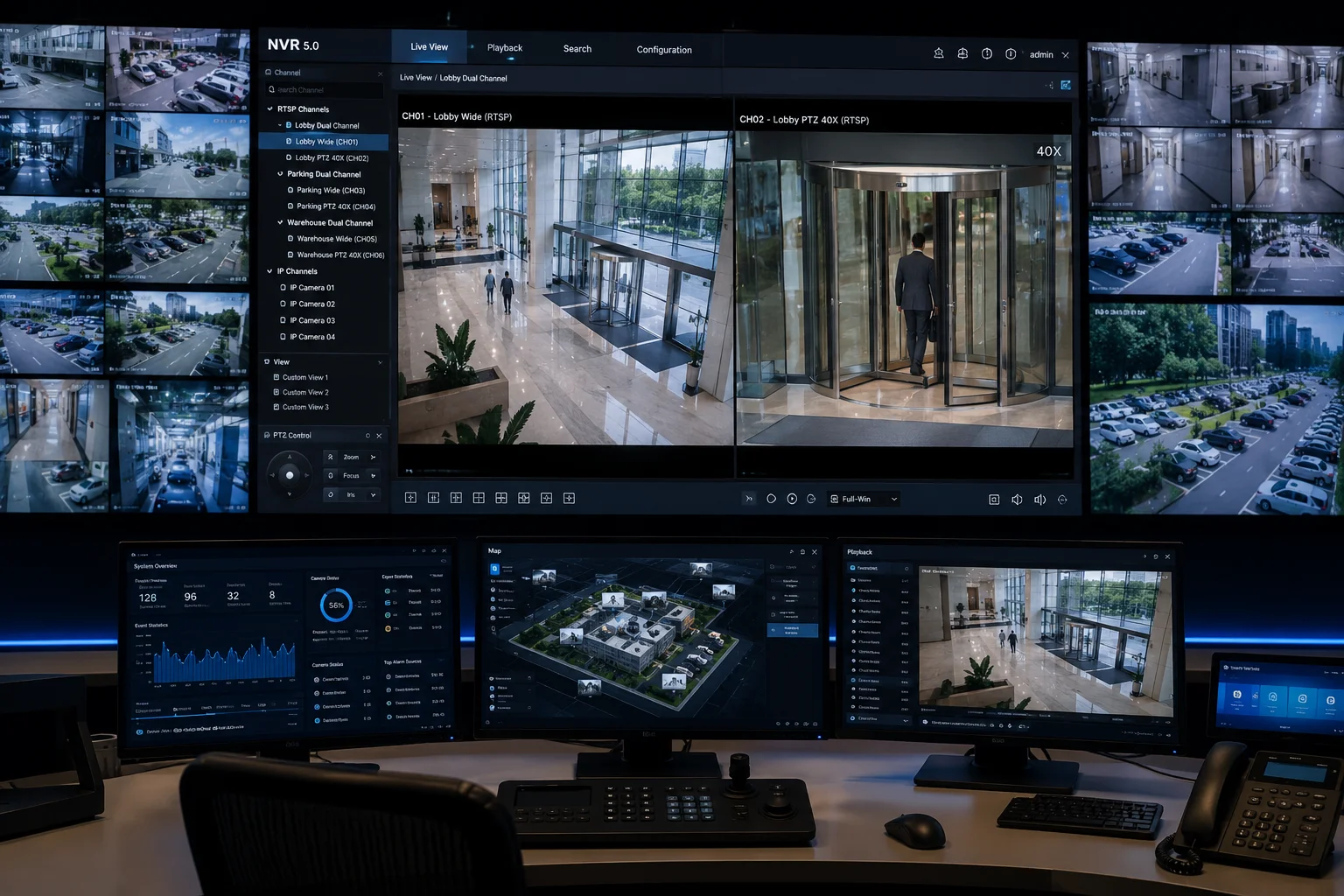 قنوات ONVIF مزدوجة على NVR مع تسجيل تدفق منفصل
كيف تعمل آلية تسجيل ONVIF ثنائية القناة
عند إضافة الكاميرا الخاصة بنا إلى جهاز NVR الخاص بك، تحدد عملية اكتشاف الجهاز قناتين:
- القناة 1: عدسة ثابتة واسعة الزاوية (عادةً 4 ميجابكسل، 2.8 مم أو 4 مم)
- القناة 2: عدسة PTZ (تقريب بصري 40X، 2 ميجابكسل أو 4 ميجابكسل حسب الطراز)
كل قناة لها قناتها الخاصة RTSP عنوان URL، وإعدادات الترميز الخاصة به، وتكوين منطقة اكتشاف الحركة الخاصة به.8 يعامل جهاز NVR الخاص بك على أنهما كاميرتان منفصلتان تشتركان في عنوان IP واحد وغلاف مادي واحد.
ماذا يعني هذا للبنية التحتية الحالية لديك
إذا كنت تستخدم جهاز NVR بـ 64 قناة وأضفت 10 من كاميراتنا مزدوجة العدسات، فستشغل 20 قناة على جهاز NVR الخاص بك. خطط لسعة القناة الخاصة بك وفقًا لذلك. الفائدة هي أنك تحصل على تحكم مستقل كامل:
- قم بتعيين جداول تسجيل مختلفة لكل عدسة
- قم بتطبيق سياسات استبقاء مختلفة (احتفظ بالزاوية الواسعة لمدة 7 أيام، واحتفظ بـ 40X لمدة 30 يومًا)
- استخدم التحليلات المدمجة في جهاز NVR الخاص بك على أي من التدفقين بشكل مستقل
- قم بتصدير أي من التدفقين كملف مستقل للأدلة
هيكل عنوان URL لبروتوكول RTSP
بالنسبة للمدمجين الذين يحتاجون إلى تكوين التدفقات يدويًا، إليك نمط عنوان URL النموذجي:
القناة 1 (زاوية واسعة): rtsp://[IP]:554/cam/realmonitor?channel=1&subtype=0التدفقات الفرعية (دقة أقل للمعاينة) تستخدم subtype=1. تعمل عناوين URL هذه في VLC و FFmpeg و Blue Iris و Milestone وأي عميل RTSP قياسي.
التحكم في PTZ عبر ONVIF
تستجيب عدسة PTZ 40X لأوامر PTZ القياسية لبروتوكول ONVIF. هذا يعني:
- التحريك والإمالة والتقريب من واجهة جهاز NVR الخاص بك
- المواقع المحددة مسبقًا (ما يصل إلى 256 موقعًا محددًا مسبقًا)
- جولات الدوريات
- تشغيل التتبع التلقائي عبر أحداث ONVIF
ملاحظة هامة: تعمل ميزة التتبع التلقائي بالذكاء الاصطناعي بشكل أفضل من خلال بروتوكولنا الخاص، لأنها تتطلب تنسيقًا في الوقت الفعلي بين العدسة واسعة الزاوية (التي تكتشف الهدف) وعدسة PTZ (التي تتبعه). يمكن لـ ONVIF تشغيل بدء/إيقاف التتبع، ولكن خوارزمية التتبع الفعلية تعمل على الكاميرا بغض النظر عن البرنامج الذي تستخدمه.
تم اختبار التوافق مع
نقوم باختبار توافق ONVIF بانتظام مع هذه المنصات:
- مايلستون XProtect (Corporate, Expert, Professional+)
- Blue Iris 5
- جينيتك سيكيوريتي سنتر
- أجهزة NVR من Hikvision (ككاميرا طرف ثالث)
- أجهزة NVR من Dahua (ككاميرا طرف ثالث)
- محطة مراقبة Synology
- QNAP QVR Pro
إذا لم يكن جهاز NVR الخاص بك مدرجًا في هذه القائمة، فأرسل لي رقم الطراز. سنقوم باختباره في مختبرنا وسنرسل لك دليل تكوين في غضون 48 ساعة. هذا جزء من دعم المبيعات القياسي لدينا قبل البيع.
لماذا تعتبر التدفقات المنفصلة أفضل من التدفق المدمج لتسجيل NVR
تجبر بعض كاميرات العدسة المزدوجة الأرخص كلا العرضين على تدفق مدمج واحد قبل إرساله إلى NVR. هذا يسبب مشاكل:
- لا يمكن لجهاز NVR الخاص بك تطبيق إعدادات مختلفة على كل عرض
- تهدر مساحة التخزين في تسجيل صورة مركبة بدقة واحدة
- التكبير الرقمي على NVR يعمل فقط على الإطار المدمج، وليس على التدفقات الأصلية كاملة الدقة
- إذا لم تكن هناك حاجة للعرض واسع الزاوية لموقع معين، فلا يمكنك تعطيله لتوفير مساحة التخزين
نهجنا يمنحك التحكم الكامل. سجل كلاهما، أو سجل أحدهما، أو قم بالتبديل ديناميكيًا بناءً على أحداث الإنذار. جهاز NVR الخاص بك، وقواعدك.
الخاتمة
توفر كاميرا PTZ الخاصة بنا كلاً من PiP والشاشة المقسمة المتزامنة من خلال عرض البرامج من جانب العميل افتراضيًا، مع الحفاظ على جودة البكسل الكاملة على كلا التدفقين مع توفير نطاق ترددي لشبكة 4G. تسجل كلتا العدستين كقنوات ONVIF مستقلة للتكامل السلس مع NVR. اتصل بي على sales05@.com لمناقشة تخطيط مشروعك المحدد.
1. نظرة عامة على تقنية كاميرات التحريك والإمالة والتكبير وتطبيقاتها. ︎↩︎ 2. فهم كيفية عرض الشاشات المقسمة لمصادر فيديو متعددة في وقت واحد. ︎↩︎ 3. شرح الاتصال الخلوي الخلفي لاتصال المواقع البعيدة. ︎↩︎ 4. التفاصيل الفنية حول كفاءة ضغط الفيديو HEVC. ︎↩︎ 5. كيف تعمل تقنية ترميز ROI على تحسين ضغط الفيديو من خلال تخصيص المزيد من البتات للمناطق المهمة. ︎↩︎ 6. المواصفات الرسمية لملفات تعريف ONVIF لتوافق كاميرات IP. ︎↩︎ 7. معلومات مفصلة حول معايير ONVIF Profile S (البث) و Profile T (البث المتقدم). ︎↩︎ 8. مرجع تقني لبروتوكول البث في الوقت الفعلي المستخدم في كاميرات IP. ︎↩︎