
لقد رأيت العديد من مشاريع التكامل تفشل في الميل الأخير - ليس بسبب الفيديو، ولكن لأن إنذار الإدخال/الإخراج رفض التحدث إلى نظام إدارة الفيديو (VMS). يمكن لهذا الرابط المعطل أن يقضي على عملية نشر كاملة.
نعم، تدعم كاميرات PTZ الخاصة بنا بالكامل تشغيل إنذار الإدخال/الإخراج عن بُعد عبر ONVIF. تعرض الكاميرا واجهات الإدخال والإخراج المادية للإنذار الخاصة بها من خلال بروتوكول ONVIF، مما يسمح لأي برنامج VMS أو NVR متوافق بتلقي إشعارات الإنذار وإرسال أوامر إخراج الترحيل عبر الشبكة في الوقت الفعلي.
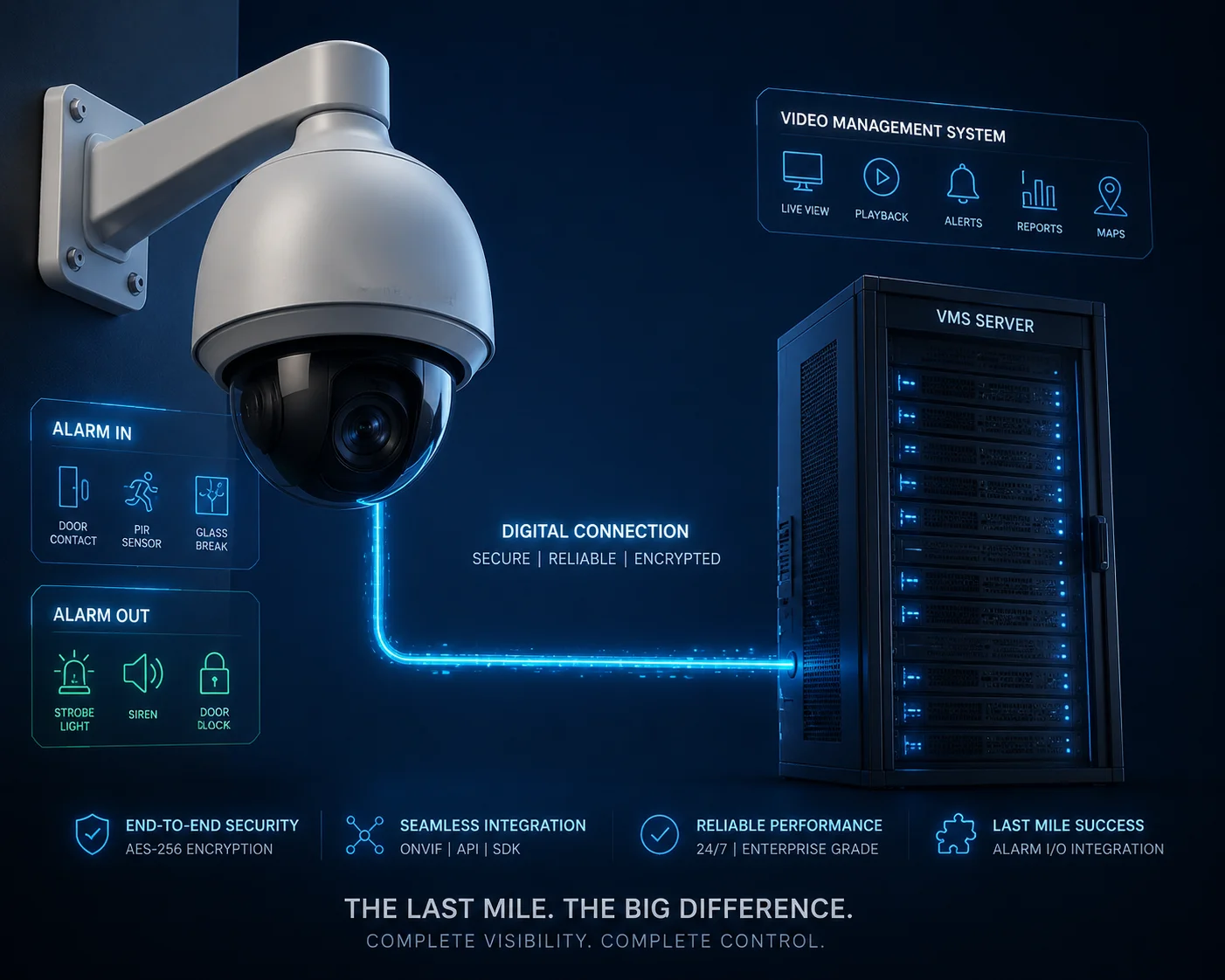
لكن “الدعم” هو مجرد نقطة البداية. السؤال الحقيقي هو: ما مدى موثوقية عمله في إعدادك المحدد - خاصة عبر 4G، مع نظام VMS تابع لجهة خارجية، في موقع بعيد حيث لا يمكن لأحد الذهاب لإصلاح الأشياء؟ أدناه، سأقوم بتقسيم الأسئلة الأربعة الأكثر شيوعًا التي أتلقاها من مدمجي الأنظمة حول تشغيل ONVIF للإدخال/الإخراج، وسأقدم لك الإجابات الفنية الصادقة.
جدول المحتويات
هل يمكن لبرنامج NVR الخاص بي تشغيل صفارة الإنذار المدمجة في الكاميرا عبر رابط ONVIF؟
كل شهر، أتلقى رسائل بريد إلكتروني من مدمجين افترضوا أن جهاز NVR الخاص بهم يمكنه تشغيل صفارة الإنذار - ليكتشفوا فقط أثناء التشغيل أن الزر رمادي. هذه المفاجأة تكلف أموالاً حقيقية.
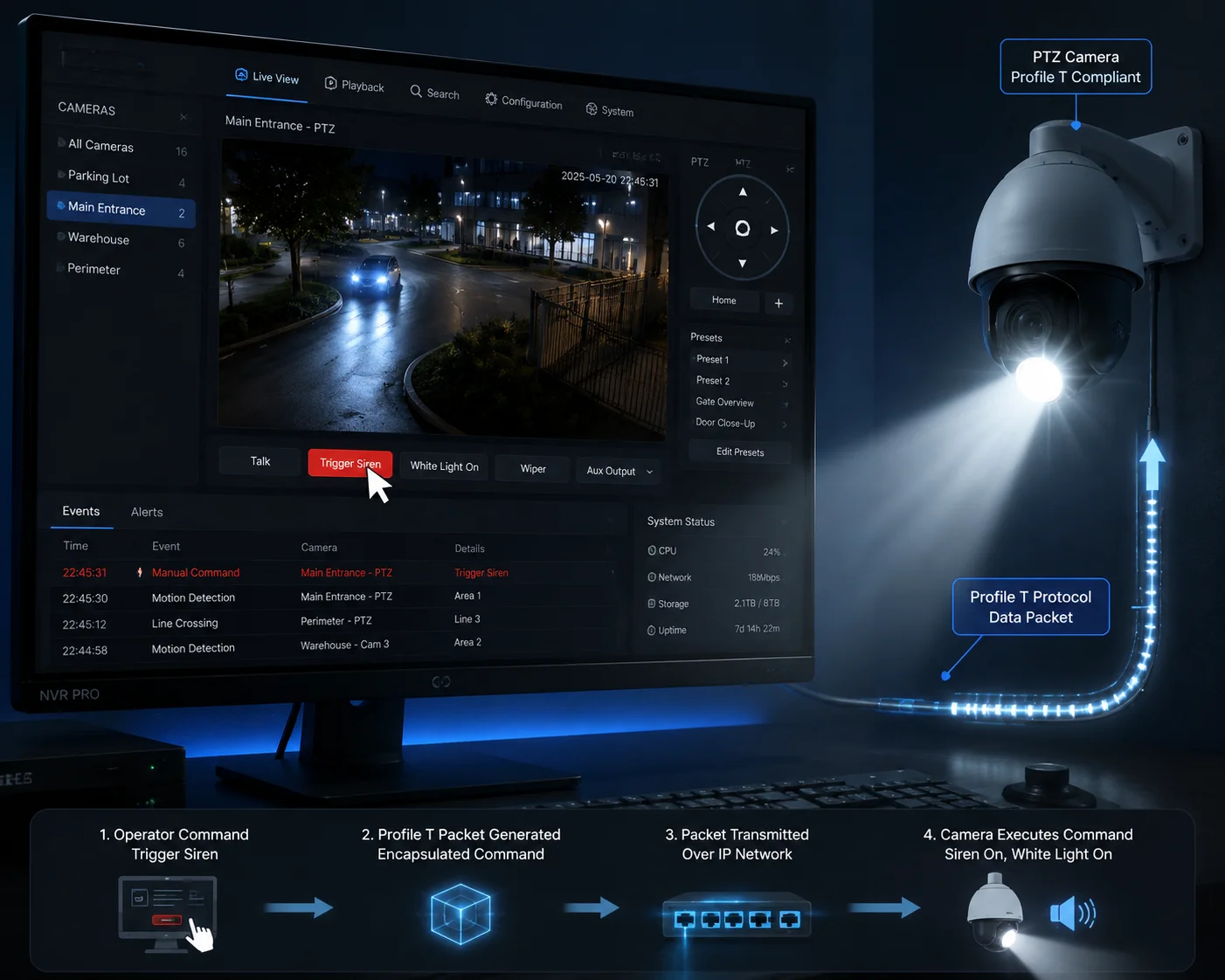
نعم، يمكن لمعظم منصات NVR و VMS الاحترافية تشغيل صفارة الإنذار أو الكشاف المدمج في الكاميرا عبر ONVIF عن طريق إرسال أمر SetRelayOutputState ومع ذلك، يعمل هذا فقط إذا كانت الكاميرا تدعم ONVIF Profile T وكان اشتراك الأحداث في VMS ممكّنًا يدويًا.
كيف يعمل أمر التشغيل فعليًا
عندما يريد برنامج NVR الخاص بك تنشيط صفارة الإنذار في الكاميرا، فإنه لا يرسل ملفًا صوتيًا. بدلاً من ذلك، يرسل أمر XML مستند إلى SOAP1 إلى نقطة نهاية خدمة ONVIF الخاصة بالكاميرا. يخبر هذا الأمر الكاميرا بإغلاق (أو فتح) خرج ترحيل محدد. يقوم البرنامج الثابت الداخلي للكاميرا بعد ذلك بتعيين خرج الترحيل هذا إلى إجراء مادي - تشغيل صفارة الإنذار، أو وميض الضوء الأبيض، أو تنشيط جهاز خارجي موصل بالطرف الخارجي للإنذار.
إليك التدفق الأساسي:
- يرسل نظام VMS
أمر SetRelayOutputStateطلبًا إلى الكاميرا. - تستقبل الكاميرا الأمر وتتحقق من بيانات اعتماد الجلسة.
- تغلق الكاميرا دائرة الترحيل المعينة للصفارة.
- يتم تفعيل صفارة الإنذار.
- ترسل الكاميرا رد تأكيد.
يبدو هذا بسيطًا. ولكن في الممارسة العملية، يمكن أن تحدث ثلاثة أشياء خاطئة.
نقاط الفشل الشائعة
| نقطة الفشل | السبب الجذري | إصلاح |
|---|---|---|
| لا يتم تفعيل صفارة الإنذار | لم يقم نظام إدارة الفيديو (VMS) بتمكين “الاشتراك في الأحداث” أثناء إعداد الجهاز | انتقل إلى إعدادات الجهاز في نظام إدارة الفيديو (VMS)، وقم بتمكين ميزات الإنذار/الأحداث يدويًا |
| يتم إرسال الأمر ولكنه يتم تجاهله | تم ضبط وضع الإدخال/الإخراج (I/O) للكاميرا على “جدول زمني” بدلاً من “يدوي/عن بعد” | قم بتبديل وضع مشغل الإدخال/الإخراج (I/O) إلى “أمر الشبكة” في واجهة الويب الخاصة بالكاميرا |
| تشغيل متقطع | تنتهي صلاحية جلسة ONVIF بسبب عدم استقرار الشبكة | قم بتقصير فترة الاستبقاء إلى 10-15 ثانية |
الملف الشخصي S مقابل الملف الشخصي T — لماذا هو مهم
ليست كل ملفات تعريف ONVIF متساوية. يتعامل الملف الشخصي S مع بث الفيديو الأساسي وإشعارات إدخال الإنذار البسيطة. ولكن إذا كنت ترغب في التحكم عن بعد في خرج الترحيل — لتشغيل صفارة إنذار أو كشاف — فأنت بحاجة إلى الملف الشخصي T. تم تصميم الملف الشخصي T لمعالجة الأحداث المتقدمة. وهو يدعم التحكم ثنائي الاتجاه في الإدخال/الإخراج (I/O)، مما يعني أن نظام إدارة الفيديو (VMS) يمكنه قراءة الحالة وكتابة حالة جديدة إلى الترحيل.
أنا دائمًا أقول لعملائي: قبل الالتزام بمنصة نظام إدارة فيديو (VMS)، تحقق مما إذا كانت تدعم معالجة أحداث الملف الشخصي T. إذا كانت تدعم الملف الشخصي S فقط، فلا يزال بإمكانك رؤية الإنذارات واردة، ولكن لا يمكنك إرسال أوامر إلى الكاميرا. هذا طريق ذو اتجاه واحد، وهو غير كافٍ للردع النشط.
الحل البديل لواجهة برمجة تطبيقات HTTP (HTTP API Fallback)
ماذا لو كان برنامج NVR الخاص بك يعاني من توافق ضعيف مع ONVIF؟ يحدث هذا أكثر مما تعتقد، خاصة مع العلامات التجارية الصغيرة أو الإقليمية لأنظمة إدارة الفيديو (VMS). في هذه الحالة، تدعم كاميراتنا أيضًا اتصالًا مباشرًا 6. HTTP API2. يمكنك إرسال طلب HTTP GET بسيط مثل http://[camera-IP]/ISAPI/System/IO/outputs/1/trigger لتشغيل صفارة الإنذار. لا حاجة لمصافحة ONVIF. لا تحليل XML. مجرد عنوان URL. هذا أخف وأسرع وأكثر موثوقية عبر اتصالات 4G ذات النطاق الترددي المحدود.
هل حالة خرج الإنذار (تشغيل/إيقاف) مرئية لنظام VMS في الوقت الفعلي؟
كان لدي عميل في كندا قام بتوصيل قفل بوابة بمخرج إنذار الكاميرا. كانت البوابة تفتح، لكن نظام إدارة الفيديو الخاص به أظهر المرحل على أنه “متوقف”. اعتقد أن النظام معطل. لم يكن كذلك - فأنظمة إدارة الفيديو الخاصة به لم تكن تقرأ الحالة بشكل صحيح.
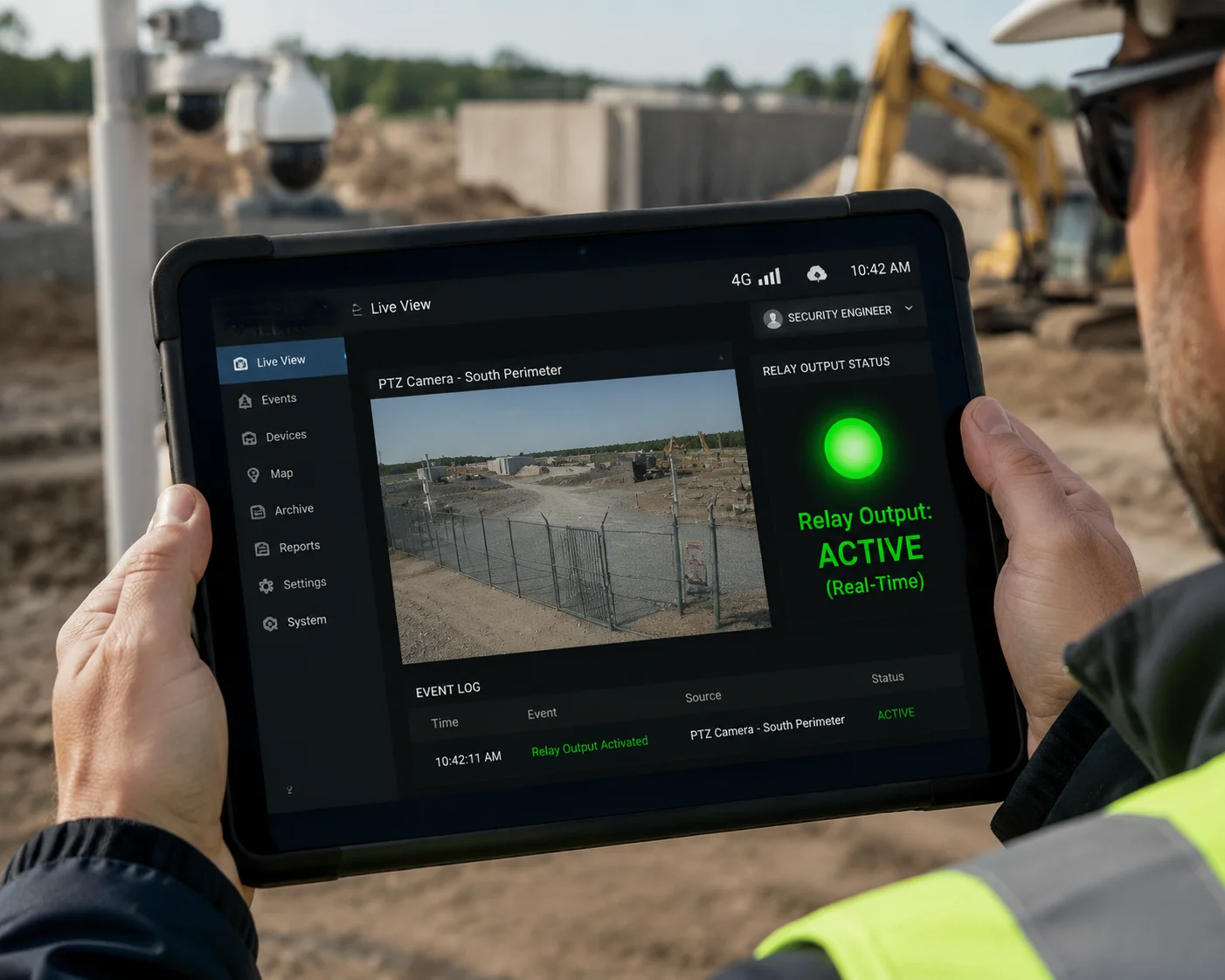
نعم، حالة مخرج الإنذار مرئية لأنظمة إدارة الفيديو في الوقت الفعلي، بشرط أن تدعم الكاميرا ONVIF Profile T وأن تشترك أنظمة إدارة الفيديو في قناة إشعارات الأحداث الخاصة بالكاميرا. تدفع الكاميرا تغييرات الحالة كرسائل أحداث XML في اللحظة التي يتغير فيها المرحل.
الدفع مقابل السحب - طريقتان لقراءة الحالة
يدعم ONVIF طريقتين لأنظمة إدارة الفيديو لمعرفة الحالة الحالية لمخرج الإنذار:
الدفع (الاشتراك في الأحداث): تشترك أنظمة إدارة الفيديو في خدمة الأحداث الخاصة بالكاميرا. عندما تتغير حالة المرحل - من الخمول إلى النشط، أو من النشط إلى الخمول - ترسل الكاميرا إشعارًا على الفور. هذه هي الطريقة الأسرع. عادة ما يكون زمن الاستجابة أقل من 500 مللي ثانية على شبكة محلية.
السحب (الاستقصاء): تسأل أنظمة إدارة الفيديو الكاميرا بشكل دوري، “ما هي الحالة الحالية لمرحلك؟” هذه الطريقة أبطأ. يعتمد التأخير على فترة الاستقصاء. إذا كانت أنظمة إدارة الفيديو تستقصي كل 5 ثوانٍ، فقد تفوتك تفعيل مرحل قصير تمامًا.
لماذا قد لا تظهر الحالة
هناك عدة أسباب قد تجعل أنظمة إدارة الفيديو الخاصة بك لا تعرض حالة المرحل، حتى لو كانت الكاميرا تعمل بشكل صحيح.
| العَرَض | السبب المحتمل | الحل |
|---|---|---|
| تظهر الحالة دائمًا “غير معروفة” | أنظمة إدارة الفيديو لا تدعم تحليل أحداث Profile T | قم بترقية أنظمة إدارة الفيديو أو التبديل إلى منصة متوافقة مع Profile T |
| يتم تحديث الحالة بتأخير 5-10 ثوانٍ | تستخدم أنظمة إدارة الفيديو وضع السحب بدلاً من الدفع | التبديل إلى الاشتراك في الأحداث المستند إلى الدفع في إعدادات VMS |
| تظهر الحالة “إيقاف التشغيل” حتى عندما يكون المرحل نشطًا | عدم تطابق قطبية الإدخال/الإخراج (NO مقابل NC) | مطابقة وضع الإدخال/الإخراج في إعدادات الكاميرا لتوقعات VMS |
فخ قطبية NO/NC
هذا هو “المأزق” الأكثر شيوعًا الذي أراه في الميدان. يمكن تكوين خرج إنذار الكاميرا إما كـ “عادة مفتوح” (NO) أو "عادة مغلق" (NC). إذا تم ضبط الكاميرا على NC ولكن VMS يفسر الإشارة على أنها NO، فسيتم عكس الحالة المعروضة. المرحل مغلق بالفعل (نشط)، ولكن VMS يعرضه على أنه مفتوح (غير نشط). هذا لا يعني أن هناك شيئًا معطلاً. هذا يعني فقط أن النظامين يختلفان حول ما تبدو عليه "الحالة النشطة".
الحل بسيط: انتقل إلى واجهة الويب الخاصة بالكاميرا، وابحث عن صفحة تكوين الإدخال/الإخراج، واضبط وضع الإخراج ليتوافق مع ما يتوقعه VMS الخاص بك. معظم منصات VMS الاحترافية تستخدم منطق NO افتراضيًا. لذا، إذا كنت غير متأكد، فاضبط الكاميرا على NO أيضًا.
إن قطبية NO/NC3 فخ
هذا هو “المأزق” الأكثر شيوعًا الذي أراه في الميدان. يمكن تكوين خرج إنذار الكاميرا إما كـ “عادة مفتوح” (NO) أو "عادة مغلق" (NC). إذا تم ضبط الكاميرا على NC ولكن VMS يفسر الإشارة على أنها NO، فسيتم عكس الحالة المعروضة. المرحل مغلق بالفعل (نشط)، ولكن VMS يعرضه على أنه مفتوح (غير نشط). هذا لا يعني أن هناك شيئًا معطلاً. هذا يعني فقط أن النظامين يختلفان حول ما تبدو عليه "الحالة النشطة".
الحل بسيط: انتقل إلى واجهة الويب الخاصة بالكاميرا، وابحث عن صفحة تكوين الإدخال/الإخراج، واضبط وضع الإخراج ليتوافق مع ما يتوقعه VMS الخاص بك. معظم منصات VMS الاحترافية تستخدم منطق NO افتراضيًا. لذا، إذا كنت غير متأكد، فاضبط الكاميرا على NO أيضًا.
حالة الوقت الفعلي في عمليات النشر عبر 4G
على شبكة LAN سلكية، يكون ردود الفعل في الوقت الفعلي للحالة أمرًا مباشرًا. ولكن على اتصال 4G - خاصة في المواقع الريفية أو النائية - تصبح الأمور معقدة. يعتمد الاشتراك في أحداث ONVIF على اتصال TCP مستمر بين الكاميرا و VMS. إذا انقطع اتصال 4G لبضع ثوانٍ فقط، ينقطع هذا الاتصال. يفقد VMS اشتراكه. يتوقف عن تلقي تحديثات الحالة حتى يعيد الاشتراك.
تتعامل كاميراتنا مع هذا من خلال دعم نبضة قلب قابلة للتكوين للحفاظ على الاتصال. أوصي بضبطها على 10 ثوانٍ لعمليات النشر عبر 4G. إذا لم يسمع VMS ردًا في غضون دورتين من نبضات القلب، فإنه يعيد الاشتراك تلقائيًا. هذا يحافظ على حلقة ردود الفعل للحالة نشطة حتى على الشبكات غير المستقرة.
هل يمكنني ربط مشغل ONVIF ناعم4 بمرحل الكاميرا الخارجي للتحكم في البوابة؟
يعد التحكم في البوابة أحد أكثر الميزات المطلوبة من عملاء التكامل الخاص بي. يريدون استخدام الكاميرا ليس فقط كعينين، ولكن كعقدة تحكم - فتح البوابات، وتفعيل الحواجز، أو فتح الأبواب. السؤال هو ما إذا كان ONVIF يمكنه التعامل مع هذه المسؤولية.
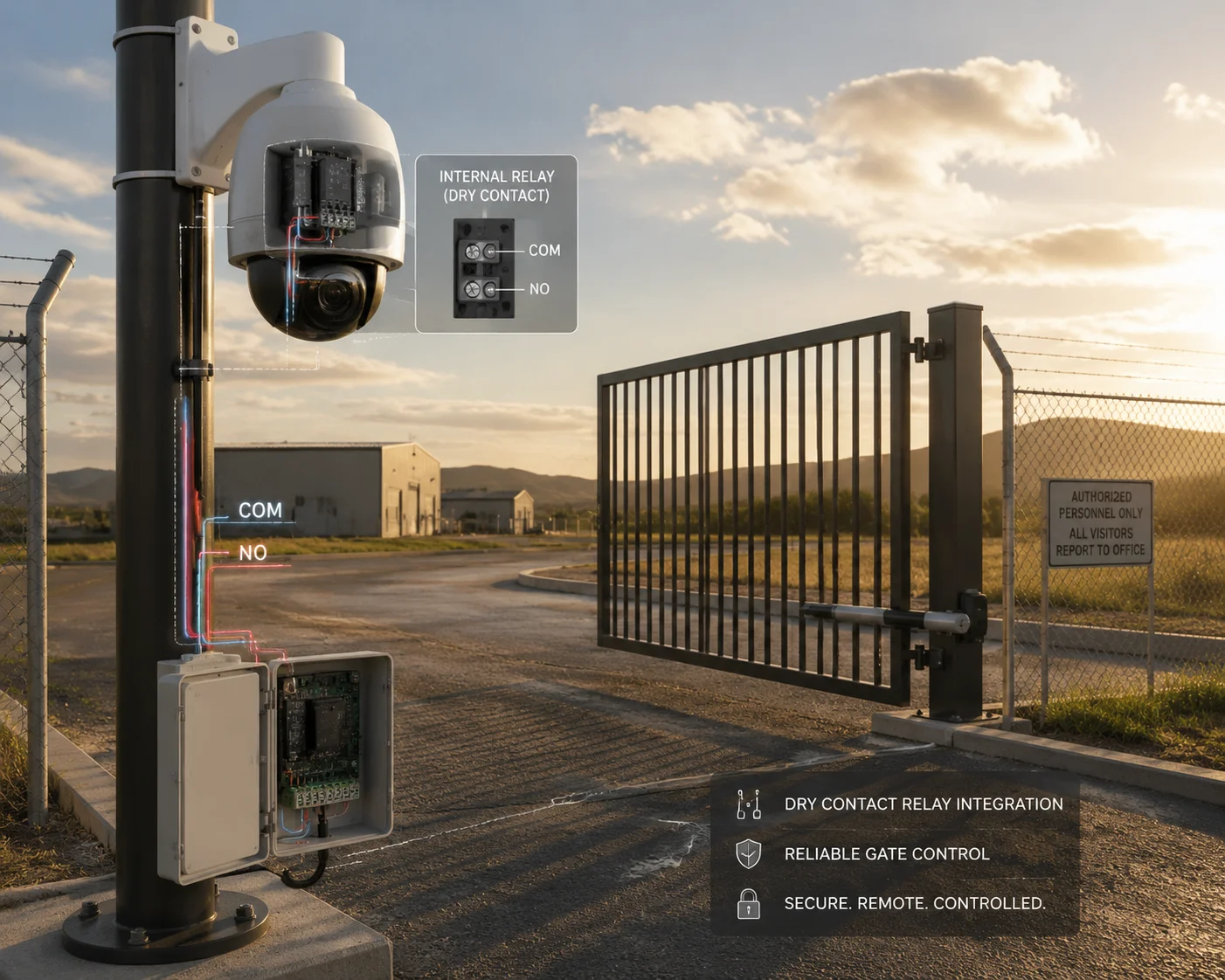
نعم، يمكنك ربط مشغل ONVIF ناعم بخرج المرحل الخارجي للكاميرا للتحكم في البوابة. يرسل VMS أمر SetRelayOutputState أمرًا، وتقوم الكاميرا بإغلاق مرحل الاتصال الجاف الخاص بها، والذي يتم توصيله بوحدة تحكم البوابة. يعمل هذا بشكل موثوق على اتصالات LAN و 4G عند تكوينه بشكل صحيح.
كيفية عمل الأسلاك
يوفر طرف خرج الإنذار الخاص بالكاميرا مرحل تلامس جاف5. هذا يعني أنه يعمل كمفتاح بسيط - إما أن يغلق الدائرة أو يفتحها. لا يوفر الطاقة. وحدة تحكم البوابة الخاصة بك لديها مصدر طاقة خاص بها. مرحل الكاميرا يخبر وحدة تحكم البوابة فقط متى يتم التنشيط.
إليك إعداد أسلاك نموذجي:
- قم بتوصيل طرف خرج الإنذار الخاص بالكاميرا (سلكان: COM و NO) بمدخل تشغيل وحدة تحكم البوابة.
- اضبط وضع خرج الإدخال/الإخراج الخاص بالكاميرا على “عادة مفتوح”.”
- عندما ترسل VMS أمر تشغيل ONVIF، يتم إغلاق المرحل.
- ترى وحدة تحكم البوابة دائرة مغلقة وتفتح البوابة.
- بعد المدة المحددة (على سبيل المثال، 5 ثوانٍ)، يتم فتح المرحل مرة أخرى، وتغلق البوابة.
أوضاع مرحل أحادي الاستقرار مقابل ثنائي الاستقرار
هذه تفاصيل يغفلها العديد من المدمجين، ويمكن أن تسبب مشاكل حقيقية في الميدان.
وضع أحادي الاستقرار6: يغلق المرحل لمدة محددة (على سبيل المثال، 5 ثوانٍ) ثم يعود تلقائيًا إلى حالته الافتراضية. هذا مثالي للتحكم في البوابة. ترسل أمرًا واحدًا، تفتح البوابة، وتغلق بنفسها بعد انتهاء المؤقت.
وضع ثنائي الاستقرار7: يبقى المرحل في حالته الجديدة حتى ترسل أمرًا آخر لتغييره مرة أخرى. هذا يعني أنه إذا قمت بتشغيل المرحل لفتح البوابة، فإن البوابة تظل مفتوحة إلى الأبد - حتى ترسل أمرًا ثانيًا لإغلاقها. إذا انقطع اتصال 4G الخاص بك بين هذين الأمرين، فستكون لديك بوابة عالقة مفتوحة في موقع بعيد.
أوصي دائمًا بوضع أحادي الاستقرار للتحكم في البوابة. اضبط المدة لتتناسب مع دورة فتح البوابة الخاصة بك - عادةً من 5 إلى 10 ثوانٍ. بهذه الطريقة، حتى لو انقطع الاتصال بالشبكة، سيعاد ضبط المرحل تلقائيًا، وستغلق البوابة.
مواصفات المرحل التي يجب عليك التحقق منها
قبل توصيل مرحل الكاميرا بوحدة تحكم البوابة، تأكد من أن المرحل يمكنه التعامل مع الحمل الكهربائي. إليك مواصفات كاميرات PTZ الخاصة بنا:
| المعلمة | المواصفات |
|---|---|
| نوع المرحل | تلامس جاف (قابل للاختيار NO/NC) |
| أقصى جهد تبديل | 30 فولت تيار مستمر / 125 فولت تيار متردد |
| أقصى تيار تبديل | 1 أمبير |
| أقصى طاقة تبديل | 30 واط تيار مستمر / 62.5 فولت أمبير تيار متردد |
| وضع المرحل | أحادي الاستقرار (مؤقت) / ثنائي الاستقرار (مقفل) |
إذا كان جهاز التحكم في البوابة الخاص بك يتطلب أكثر من 1 أمبير للتشغيل، فستحتاج إلى مرحل وسيط بين الكاميرا وجهاز التحكم في البوابة. هذه ممارسة قياسية في التركيبات الصناعية. يقوم مرحل الكاميرا بتشغيل المرحل الوسيط، ويتعامل المرحل الوسيط مع حمل التيار الأعلى.
اعتبارات الأمان
استخدام كاميرا كجهاز تحكم في البوابة يمثل مصدر قلق أمني. إذا تمكن شخص ما من الوصول إلى واجهة ONVIF الخاصة بالكاميرا، فيمكنه إرسال أمر تشغيل وفتح البوابة عن بُعد. لمنع ذلك:
- قم دائمًا بتغيير بيانات اعتماد ONVIF الافتراضية.
- استخدم HTTPS لخدمة ONVIF إذا كان نظام إدارة الفيديو (VMS) الخاص بك يدعمها.
- قم بتقييد الوصول إلى ONVIF إلى عناوين IP محددة باستخدام مرشح IP الخاص بالكاميرا.
- قم بتعطيل وضع اكتشاف ONVIF بعد الإعداد الأولي لمنع الأجهزة غير المصرح بها من العثور على الكاميرا على الشبكة.
كم عدد المللي ثانية من الكمون التي يجب أن أتوقعها عند تشغيل إدخال/إخراج عبر ONVIF؟
زمن الاستجابة هو العدو الخفي للتحكم عن بعد في الإدخال/الإخراج. عندما تضغط على “تشغيل” في نظام إدارة الفيديو الخاص بك ولا يصدر الصفارة لمدة ثلاث ثوانٍ، تبدأ في التساؤل عما إذا كان النظام يعمل على الإطلاق. لقد اتصل بي عملاء في حالة ذعر بسبب هذا السيناريو بالضبط.
على شبكة LAN سلكية، توقع زمن استجابة يتراوح بين 100 و 300 مللي ثانية لتشغيل ONVIF للإدخال/الإخراج. على اتصال 4G LTE، توقع زمن استجابة يتراوح بين 500 و 1500 مللي ثانية اعتمادًا على قوة الإشارة وازدحام الشبكة. في أسوأ السيناريوهات مع تغطية 4G ضعيفة، يمكن أن يتجاوز زمن الاستجابة 3 ثوانٍ.
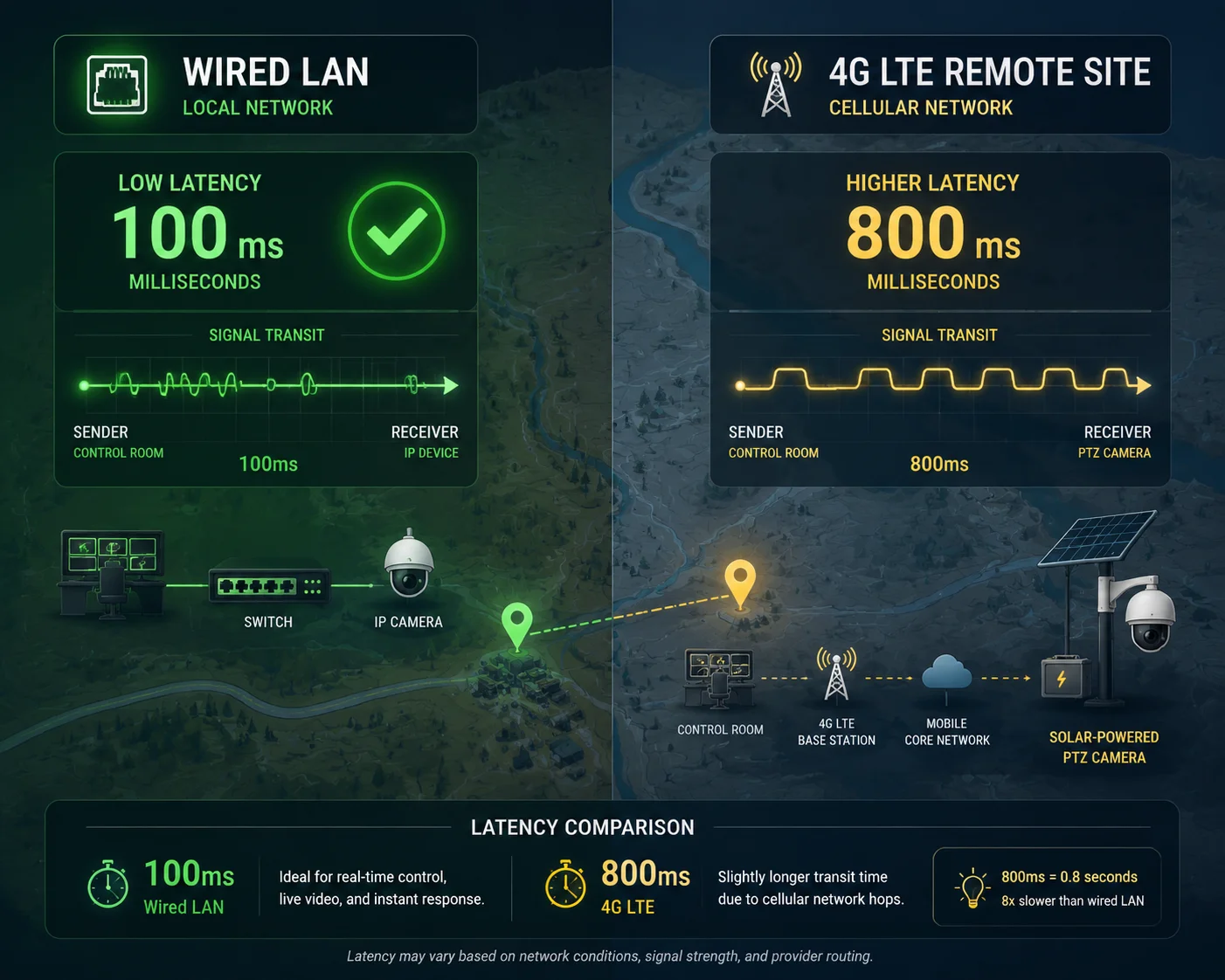
مصدر زمن الاستجابة
لا ينجم زمن الاستجابة الإجمالي عن عنق زجاجة واحد. إنه مجموع عدة تأخيرات صغيرة عبر السلسلة بأكملها. دعني أفصلها لك.
تأخير معالجة VMS (10-50 مللي ثانية): يحتاج نظام VMS إلى بناء أمر SOAP XML، والمصادقة على الجلسة، وإرسال الحزمة. هذا عادة ما يكون سريعًا على الأجهزة الحديثة.
تأخير انتقال الشبكة (1-500 مللي ثانية): على شبكة LAN، يكون هذا أقل من 5 مللي ثانية. على شبكة 4G، يختلف هذا بشكل كبير. قد تمنحك إشارة LTE قوية في منطقة حضرية 30-80 مللي ثانية. قد تدفع إشارة ضعيفة في منطقة ريفية مع شريط تغطية واحد هذا إلى 500 مللي ثانية أو أكثر. وهذا في اتجاه واحد - الرحلة ذهابًا وإيابًا تضاعفها.
تأخير معالجة الكاميرا (20-100 مللي ثانية): تستقبل الكاميرا الأمر، وتحلل XML، وتتحقق من بيانات الاعتماد، ثم تنشط المرحل. تستخدم كاميراتنا معالج إدخال/إخراج مخصص لتقليل هذه الخطوة، لكنها لا تزال تستغرق وقتًا.
تأخير المرحل الميكانيكي (5-15 مللي ثانية): يمتلك المرحل الفعلي داخل الكاميرا وقت تبديل ميكانيكي صغير. هذا ضئيل مقارنة بالعوامل الأخرى، ولكنه موجود.
زمن الاستجابة حسب نوع الاتصال
إليك ما قمت بقياسه في عمليات نشر حقيقية عبر ظروف شبكة مختلفة:
| نوع الاتصال | زمن الاستجابة النموذجي | أسوأ حالة | الأفضل لـ |
|---|---|---|---|
| شبكة LAN سلكية (جيجابت) | 100-200 مللي ثانية | 300 مللي ثانية | تركيبات ثابتة، مراكز بيانات |
| Wi-Fi (5 جيجاهرتز، إشارة قوية) | 150-400 مللي ثانية | 800 مللي ثانية | إعدادات مؤقتة، مواقع داخلية |
| 4G LTE (إشارة قوية، حضرية) | 300–800 مللي ثانية | 1,500 مللي ثانية | عمليات نشر الطاقة الشمسية عن بعد |
| 4G LTE (إشارة ضعيفة، ريفية) | 800–2,000 مللي ثانية | 3,000 مللي ثانية+ | مزارع خارج الشبكة، مواقع بناء |
| الأقمار الصناعية (مثل Starlink) | 500–1,200 مللي ثانية | 2,500 مللي ثانية | مواقع نائية للغاية |
كيفية تقليل زمن الاستجابة في عمليات نشر 4G
إذا كنت تقوم بنشر كاميرات PTZ الشمسية 4G الخاصة بنا في موقع بعيد وكان زمن الاستجابة مصدر قلق، فإليك أربعة أشياء يمكنك القيام بها:
استخدم واجهة برمجة تطبيقات HTTP بدلاً من ONVIF. بروتوكول ONVIF SOAP مطول. يمكن أن يكون الأمر الواحد أمر SetRelayOutputState عبارة عن 2-3 كيلوبايت من XML. ما يعادله في واجهة برمجة تطبيقات HTTP هو عنوان URL بسيط - أقل من 100 بايت. على اتصال 4G بطيء، هذا الاختلاف في الحجم مهم. عادةً ما تقلل واجهة برمجة تطبيقات HTTP من زمن الاستجابة الإجمالي بمقدار 200-400 مللي ثانية مقارنة بـ ONVIF.
تمكين الحفاظ على اتصال TCP8. بدون الحفاظ على الاتصال، يتطلب كل أمر ONVIF مصافحة TCP جديدة - وهي رحلة ذهاب وإياب إضافية. مع تمكين الحفاظ على الاتصال، يظل الاتصال مفتوحًا، وتتجاوز الأوامر اللاحقة المصافحة.
استخدم هوائي 4G عالي الكسب. تدعم أنظمة PTZ الشمسية الخاصة بنا اتصالات الهوائي الخارجي. يمكن أن يؤدي استبدال الهوائي القياسي بهوائي اتجاهي عالي الكسب (8-12dBi) إلى تحسين قوة الإشارة بمقدار 10-15 ديسيبل، مما يقلل بشكل مباشر من زمن استجابة الشبكة.
اختر إعدادات APN الصحيحة. تقدم بعض شركات الاتصالات الخلوية تكوينات APN خاصة بزمن انتقال أقل لأجهزة إنترنت الأشياء (IoT) وأجهزة M2M. اسأل شركة الاتصالات الخاصة بك عن خيارات APN المخصصة لنشر كاميرات المراقبة.
عندما يكون زمن الانتقال مرتفعًا جدًا - خطة الطوارئ
بالنسبة للتطبيقات التي يكون فيها حتى ثانية واحدة من زمن الانتقال غير مقبولة - مثل تشغيل حاجز مركبة عند نقطة تفتيش - أوصي بنهج هجين. استخدم الذكاء الاصطناعي المدمج في الكاميرا (الكشف عن البشر/المركبات) لتشغيل المرحل محليًا، مع عدم الاعتماد على الشبكة. يقوم حدث الذكاء الاصطناعي بتشغيل المرحل مباشرة داخل البرنامج الثابت للكاميرا. ينخفض زمن الانتقال إلى أقل من 50 مللي ثانية. لا يزال نظام إدارة الفيديو (VMS) يتلقى إشعار الحدث عبر ONVIF، ولكن الإجراء الحرج قد حدث بالفعل عند الحافة. هذه هي البنية التي أوصي بها لأي تطبيق إدخال/إخراج حرج للسلامة عبر شبكة 4G.
الخاتمة
تدعم كاميرات PTZ الخاصة بنا التحكم الكامل ثنائي الاتجاه في الإدخال/الإخراج عبر ONVIF Profile T، مع واجهة برمجة تطبيقات HTTP (HTTP API) كخيار احتياطي موثوق به - مما يمنح المدمجين المرونة والتكرار الذي يحتاجونه للنشر في العالم الحقيقي.
تستخدم رسائل تحكم ONVIF تنسيق SOAP XML، والذي يمكن أن يكون مطولًا على الشبكات البطيئة. ︎↩︎ بديل خفيف الوزن لـ ONVIF لتشغيل المرحل، مفيد بشكل خاص على اتصالات 4G. ︎↩︎ تتسبب إعدادات الفتح/الإغلاق العادي غير المتطابقة في قراءات حالة مرحل معكوسة في نظام إدارة الفيديو (VMS). ︎↩︎ رسالة تشغيل صادرة عن نظام إدارة الفيديو (VMS) يمكن تعيينها إلى مرحل فعلي للتحكم في البوابة أو الحاجز. ︎↩︎ يعمل المرحل ذو الاتصال الجاف (dry-contact relay) كمفتاح بسيط دون توفير طاقة - مثالي للتحكم في البوابات أو صفارات الإنذار. ︎↩︎ يعود وضع المرحل أحادي الاستقرار (monostable relay mode) تلقائيًا إلى الوضع الافتراضي بعد وقت محدد، وهو أمر بالغ الأهمية للتحكم في البوابات. ︎↩︎ يظل وضع المرحل ثنائي الاستقرار (bistable relay mode) مثبتًا حتى يتم إرسال أمر ثانٍ، مما يتطلب موثوقية شبكة دقيقة. ︎↩︎ يحافظ على جلسات ONVIF مستمرة، مما يقلل من تأخير المصافحة على الاتصالات غير المستقرة. ︎↩︎