
Já vi muitos integradores perderem horas porque seus NVRs tratam um alerta de IA perfeito como movimento genérico. É frustrante e evitável.
Para garantir que os alertas de IA da sua câmera (como detecção de pessoa ou cruzamento de linha) apareçam como “Eventos Inteligentes” em um NVR de terceiros, você precisa de três coisas funcionando juntas: ONVIF Perfil T ativado, mapeamento correto do namespace de eventos e configuração de link adequada no lado da câmera e do NVR.
 Integração de eventos inteligentes de IA com sistemas NVR de terceiros
Abaixo, detalho os passos exatos e os pontos comuns de falha. Se você estiver integrando com Hikvision, Dahua, Milestone ou Synology, esses princípios se aplicam a todos. Vamos lá.
Índice
Meu Hikvision ou NVR Dahua1 Mostrará o Ícone “Alerta de Intrusão” em Vez de Movimento Genérico?
Já vi essa pergunta surgir em todas as chamadas de projeto com integradores norte-americanos. Você configura uma regra de IA perfeita, mas o NVR mostra apenas um sinal de movimento simples.
Sim, seu NVR Hikvision ou Dahua pode exibir o ícone específico de “Alerta de Intrusão”, mas apenas se a câmera enviar o evento usando um protocolo e formato que o NVR entenda. Sem o ONVIF Perfil T e o mapeamento correto do tipo de evento, o NVR assume o padrão de tratar tudo como detecção de movimento básica.
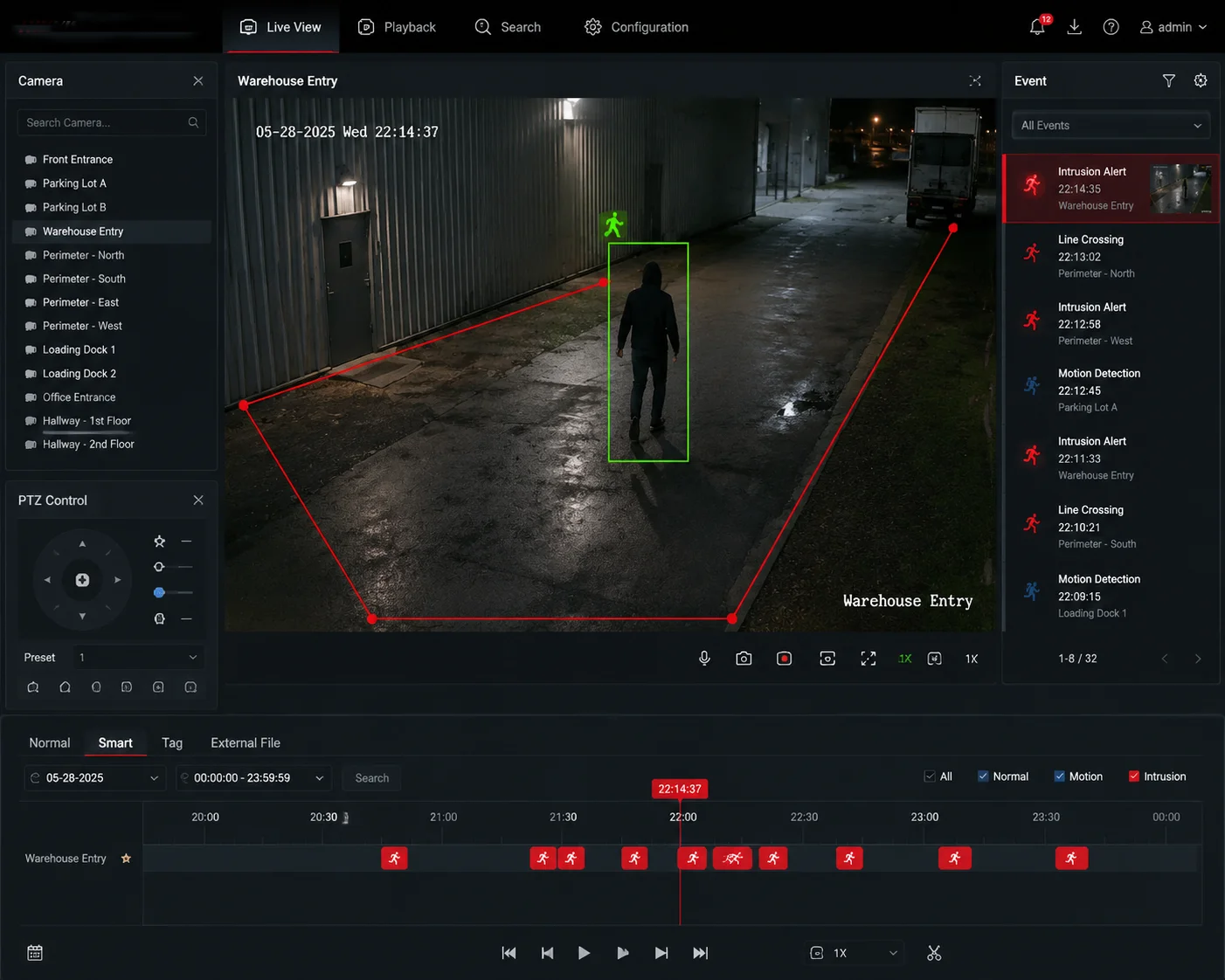 Ícone de evento inteligente de alerta de intrusão NVR Hikvision Dahua
Por Que o Perfil S Não é Suficiente
A maioria das pessoas assume que, se sua câmera se conectar via ONVIF, tudo funcionará. Isso é apenas meio verdade. Perfil S do ONVIF2 lida com streaming de vídeo. Ele faz com que sua visualização ao vivo e reprodução funcionem. Mas não lida com tipos de eventos avançados.
O Perfil T é o padrão que cobre análises e assinaturas de eventos inteligentes. Quando seu NVR se inscreve no serviço de análise de uma câmera através do Perfil T, ele pode receber dados de eventos estruturados. Esses dados dizem ao NVR exatamente o que aconteceu — uma pessoa cruzou uma linha, alguém entrou em uma zona ou um rosto foi detectado.
O Que Acontece Sem o Perfil T
Sem o Perfil T, o NVR volta para o único tipo de evento que ele consegue entender do Perfil S: detecção de movimento. Assim, sua câmera pode estar executando IA avançada internamente, mas o NVR só vê um alarme genérico. A linha do tempo mostra uma barra de movimento verde em vez de um marcador de evento inteligente vermelho.
Correção passo a passo
Eis o que eu digo a todos os integradores que encontram essa dificuldade:
- Faça login na interface web da câmera.
- Ir para Rede > ONVIF.
- Crie um usuário ONVIF dedicado com privilégios de Administrador.
- Defina a autenticação para Resumo/Senha.
- Habilite Metadados transmitindo no mesmo canal que seu fluxo de vídeo principal.
- No lado do NVR, exclua a câmera e adicione-a novamente usando o protocolo ONVIF (não um SDK privado).
Tabela de Verificação de Compatibilidade
| Marca do NVR | Configuração de Câmera Necessária | Resultado Esperado |
|---|---|---|
| Hikvision | ONVIF Perfil T + Modo de Compatibilidade LIGADO | Ícones de Intrusão/Cruzamento de Linha aparecem no menu Evento Inteligente |
| Dahua | ONVIF Perfil T + formato de evento “Comum” | Tipos de eventos de IA listados em Evento > Plano Inteligente |
| Estação de Vigilância Synology3 | ONVIF Perfil T + Metadados ativados | O evento é exibido como “Analytics” na linha do tempo |
Assim que você confirmar que o NVR pode extrair a lista de eventos inteligentes da câmera (geralmente através de um botão “Obter Configuração”), você sabe que a camada de protocolo está funcionando.
Como Mapeio os Gatilhos Internos de IA da Câmera para as Entradas de Alarme Padrão do NVR?
É aqui que a maioria das integrações falha silenciosamente. A câmera envia um alerta, mas o NVR não sabe o que fazer com ele porque a “linguagem” do evento não corresponde.
Você mapeia os gatilhos de IA para as entradas de alarme do NVR alterando o formato de relatório de eventos da câmera de “Privado” para o modo “Padrão ONVIF” ou “Comum”. Isso força a câmera a enviar códigos de evento em um namespace XML universal que os NVRs de terceiros podem analisar e categorizar corretamente.
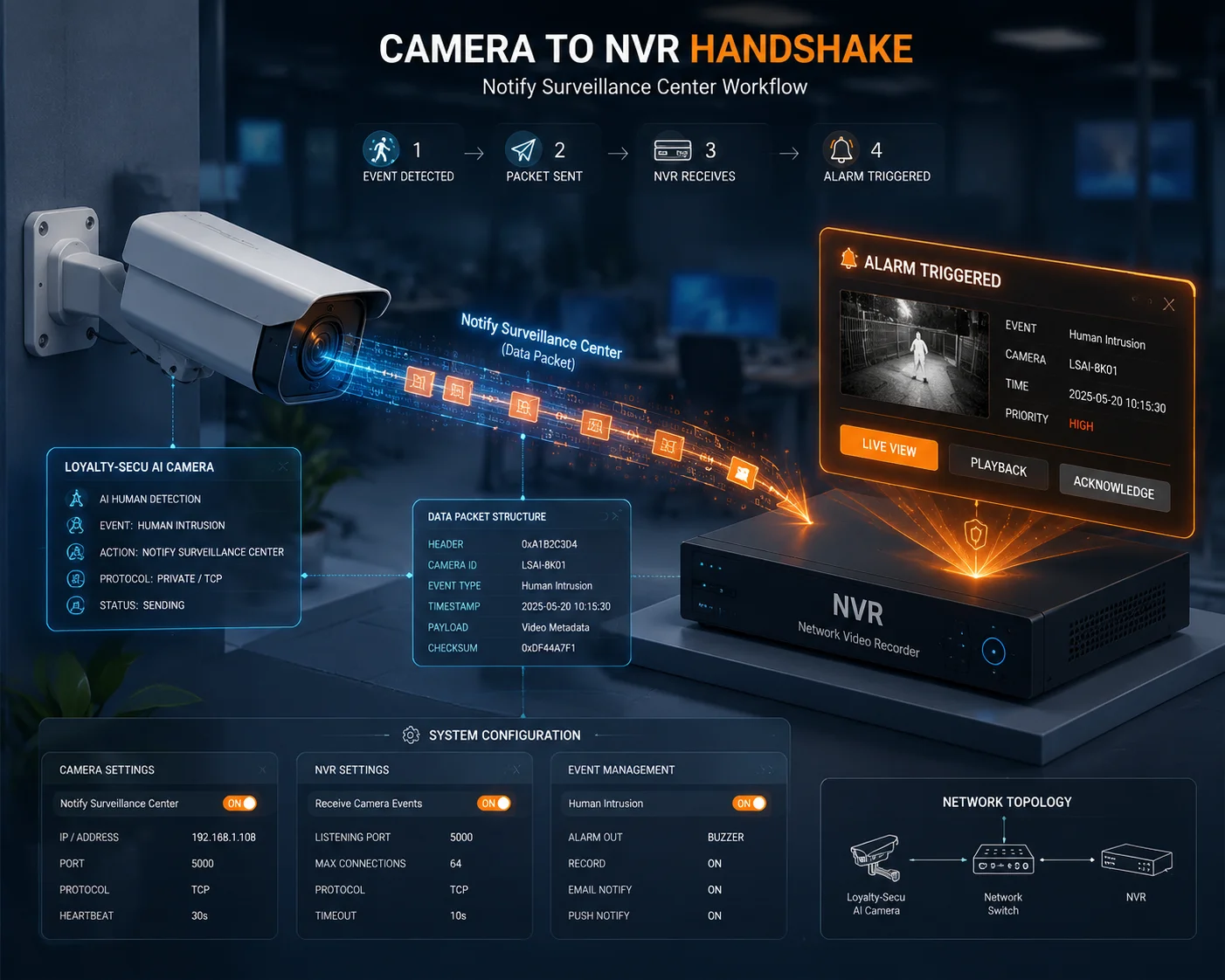 Mapeamento do gatilho de IA da câmera para a configuração de entrada de alarme do NVR
Entendendo os Namespaces de Eventos
Pense em namespaces de eventos como idiomas. Sua câmera pode chamar uma violação de perímetro de PrivateAlarm/ZoneCross. Mas um NVR Hikvision espera ouvir tns1:RuleEngine/FieldDetector/ObjectsInside. Se os códigos não corresponderem, o NVR ignora o evento completamente ou o joga em um bucket genérico.
O Problema de Incompatibilidade de Namespace
Cada fabricante de câmera tem seu próprio sistema de nomenclatura interno para eventos de IA. Isso funciona bem quando você usa a mesma marca para câmera e NVR. Mas em sistemas de marcas mistas, isso cria um problema de tradução.
Veja o que geralmente dá errado:
- A câmera envia um código de evento proprietário.
- O NVR o recebe, mas não consegue encontrar uma regra correspondente em seu manipulador de eventos.
- O NVR o ignora ou o registra como “movimento não classificado”.”
- O integrador não vê nenhum evento inteligente na linha do tempo e assume que a câmera está quebrada.
Como Corrigir o Mapeamento
Em nossas câmeras, construímos um “Modo de Compatibilidade NVR”6 no firmware. Ao ativar esta opção, a câmera ajusta automaticamente a saída de eventos para corresponder à sintaxe esperada pelas principais marcas de NVR.
Aqui está o caminho de configuração:
- Ir para Evento > Evento Básico > Método de Vinculação.
- Altere o modo de relatório de “Privado” para “Comum” ou “Padrão ONVIF”.
- Se estiver a direcionar para uma marca específica de NVR, ative “Modo de Compatibilidade NVR” e selecione a marca no menu suspenso.
- Salve e reinicie a câmera.
Referência do Código de Evento Padrão
| Função de IA | Código Padrão ONVIF | O que o NVR Exibe |
|---|---|---|
| Deteção de Pessoa | tns1:RuleEngine/CellMotionDetector/Motion com Objeto=Humano | Movimento Inteligente (Pessoa) |
| Cruzamento de Linha | tns1:RuleEngine/LineDetector/Cruzou | Alerta de Cruzamento de Linha |
| Detecção de Intrusão | tns1:RuleEngine/FieldDetector/ObjectsInside | Alerta de Zona de Intrusão |
| Detecção de Rosto | tns1:RuleEngine/FaceDetector/Detectou | Evento de Rosto |
Uma Nota sobre Milestone e Genetec
Para plataformas VMS de ponta como Milestone XProtect4 ou Genetec Security Center5, a abordagem é ligeiramente diferente. Estas plataformas usam um “Evento Genérico” receptor. Você define uma string de texto que o VMS procura no fluxo de metadados. Por exemplo, você configura o VMS para disparar um alarme sempre que receber a string Objeto=Pessoa nos dados de análise.
Isso lhe dá mais flexibilidade, mas também significa mais configuração manual. Eu sempre recomendo testar com uma única câmera primeiro antes de implantar em um local completo.
A Câmera Fornece “Metadados Inteligentes” Que Permitem a Pesquisa Pós-Evento no Lado do NVR?
A pesquisa pós-evento é um dos maiores argumentos de venda para os usuários finais. Mas se os metadados não estiverem estruturados corretamente, o NVR não consegue indexá-los.
Sim, nossas câmeras incorporam metadados inteligentes estruturados — incluindo tipo de objeto, tamanho, direção e timestamp — diretamente no fluxo de vídeo. Esses metadados permitem que NVRs compatíveis realizem pesquisas forenses pós-evento como “mostre-me todos os eventos de pessoas entre 2h e 5h” sem reanalisar as imagens.
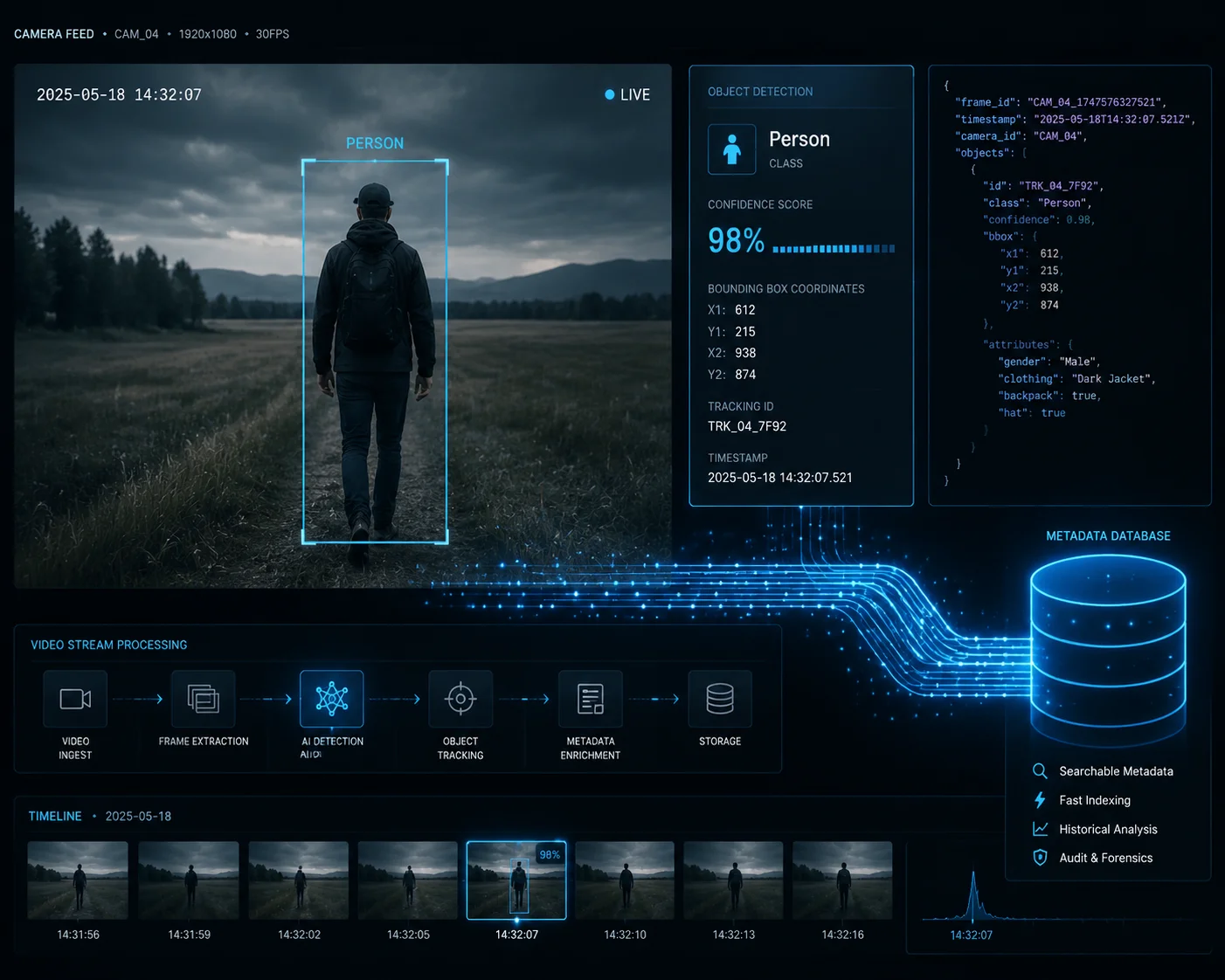 Metadados inteligentes pesquisa forense NVR análise pós-evento
O Que São Metadados Inteligentes?
Metadados inteligentes são uma camada de dados separada que viaja ao lado do seu fluxo de vídeo. Ele contém informações estruturadas sobre o que a IA da câmera detectou em cada quadro. Isso inclui:
- Classificação de objetos (pessoa, veículo, animal)
- Coordenadas da caixa delimitadora
- Direção e velocidade do movimento
- Timestamp da detecção
- Regra que foi acionada
Por que os metadados são importantes para a pesquisa
Sem metadados, um NVR só pode pesquisar por tempo ou por eventos básicos de movimento. Com metadados, o NVR pode filtrar gravações por tipo de objeto, comportamento ou zona. Isso transforma horas de revisão manual em uma pesquisa de 30 segundos.
Como habilitar o streaming de metadados
Em nossas câmeras, os metadados são transmitidos como um sub-stream dentro da sessão RTSP. Veja como garantir que ele esteja ativo:
- Ir para Vídeo/Áudio > Fluxo de Vídeo.
- Encontre o Metadados alternador e defina-o como ON.
- Em Inteligente > Configurações de IA, confirme que “Upload para Plataforma” está habilitado.
- No lado do NVR, verifique se o canal de metadados está sendo recebido. Na maioria dos NVRs, isso aparece em Canal > Avançado > Metadados.
Quando os metadados não funcionam
Existem algumas razões comuns pelas quais os metadados não chegam ao NVR:
- Limitação de largura de banda: Os metadados adicionam aproximadamente 50-100 Kbps ao fluxo. Em conexões 4G, isso pode ser suprimido durante o uso de pico.
- Incompatibilidade de protocolo: Alguns NVRs aceitam metadados apenas via ONVIF, não via RTSP. Verifique qual protocolo seu NVR usa para dados de eventos.
- Versão do firmware: Firmwares de NVR mais antigos podem não suportar a análise de metadados. Sempre atualize para a versão mais recente antes de solucionar problemas.
Dica Prática para Implantações 4G
Em configurações 4G alimentadas por energia solar8, recomendo definir o intervalo de upload de metadados para corresponder ao seu tempo de retenção de IA. Se o seu tempo de retenção for de 10 segundos, a câmera enviará apenas um pacote de metadados por evento, não um por quadro. Isso mantém o uso de dados 4G previsível e evita que o modem seja sobrecarregado por trocas rápidas de XML.
Por Que Alguns NVRs Gravam Apenas “Contínuo” em Vez de “Apenas Evento” com Suas Câmeras?
Isso custa dinheiro real aos integradores. A gravação contínua enche os discos rígidos rapidamente, e os clientes culpam o instalador quando o armazenamento acaba em duas semanas em vez de dois meses.
Os NVRs são configurados para gravação contínua por padrão quando não conseguem detectar um gatilho de evento válido da câmera. Isso geralmente acontece porque a programação de gravação do NVR está definida como “Movimento” em vez de “Evento”, ou porque os alertas de IA da câmera estão chegando em um canal de metadados que o mecanismo de gravação do NVR não está monitorando.
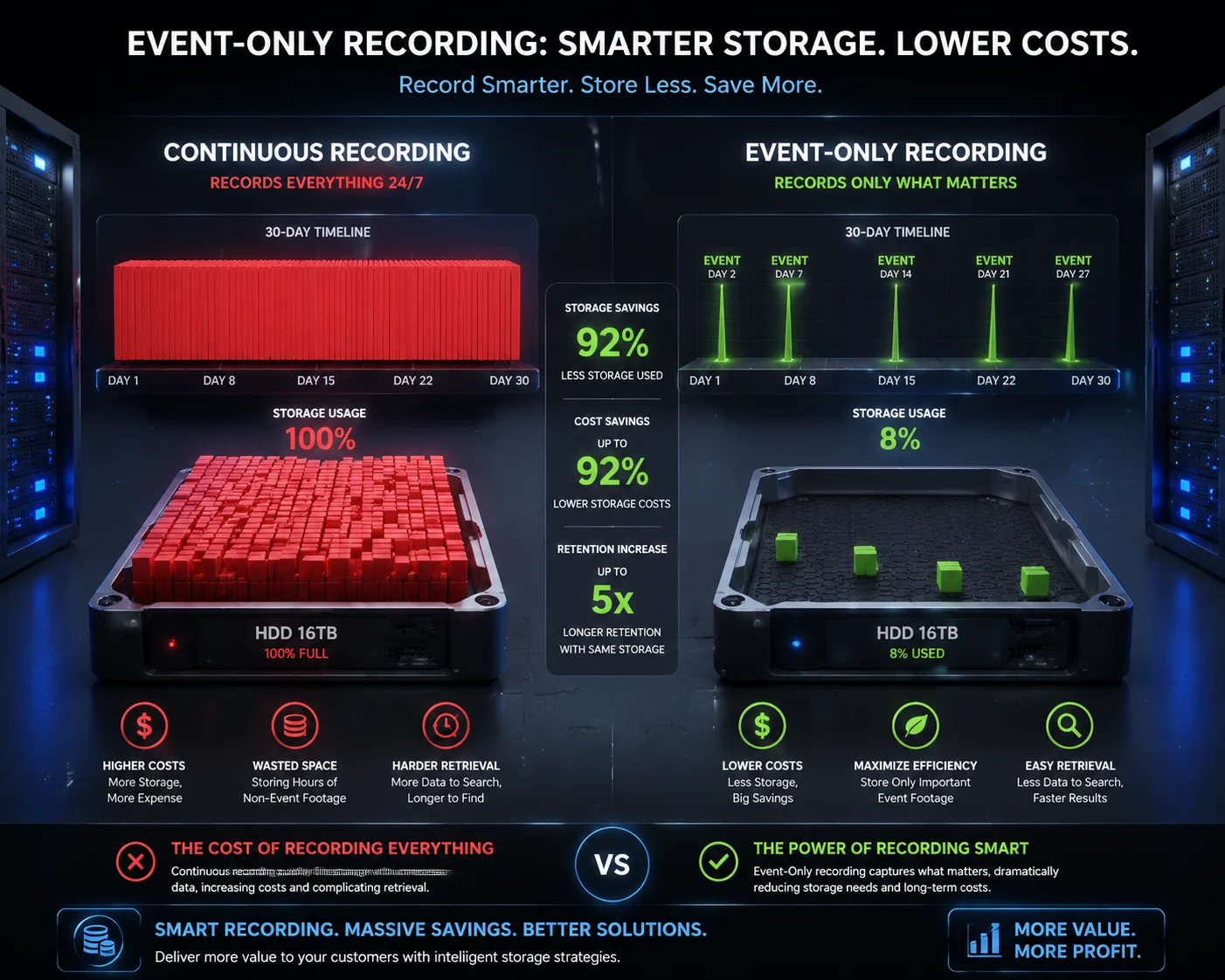 Configuração de gravação apenas por evento do NVR gatilho de evento inteligente
O Problema da Programação de Gravação
A maioria dos NVRs possui três modos de gravação:
- Contínua: Grava 24 horas por dia, 7 dias por semana, independentemente dos eventos.
- Movimento: Grava quando o movimento de mudança de pixels é detectado.
- Evento: Registra quando um evento inteligente específico é acionado.
Aqui está a armadilha: muitos integradores definem a programação para “Movimento”, pensando que isso cobre eventos de IA. Não cobre. Eventos de IA e eventos de movimento são tipos de gatilho separados na maioria das arquiteturas de NVR. Se você habilitar apenas a gravação acionada por movimento, o NVR ignorará completamente o canal de eventos de IA.
A Ordem Correta de Configuração
Para gravação apenas por evento7 funcionar, é necessária uma sequência específica:
- Lado da câmera: Configure sua regra de IA (desenhe a zona de detecção, defina a sensibilidade).
- Lado da câmera: Em linkage, habilite “Notificar Centro de Vigilância” — esta é a bandeira que informa ao NVR que um evento ocorreu.
- Lado do NVR: Adicione a câmera e vá para Evento > Evento Inteligente > Obter Configuração.
- Lado do NVR: Em Armazenamento > Programação de Gravação, altere o modo de “Movimento” ou “Contínuo” para “Evento”.
- Lado do NVR: Vincule o tipo de evento inteligente específico à ação de gravação.
Por que “Notificar Centro de Vigilância” é Crítico
Esta única caixa de seleção é a configuração mais negligenciada em todo o fluxo de trabalho. Sem ela, a câmera processa a IA internamente, mas nunca envia o sinal de gatilho para o NVR. A câmera sabe que ocorreu uma intrusão. O NVR não sabe.
Já vi engenheiros experientes passarem dias a resolver problemas de gravação de NVR, apenas para descobrir que esta caixa estava desmarcada. É sempre a primeira coisa sobre a qual pergunto.
Comparação de Poupança de Armazenamento
| Modo de gravação | Armazenamento Diário (por câmara de 4MP) | Total de 30 Dias | Caso de uso |
|---|---|---|---|
| Contínuo (24/7) | ~40 GB | ~1,2 TB | Áreas de alta segurança que necessitam de cobertura total |
| Acionado por Movimento | ~15-25 GB | ~450-750 GB | Vigilância geral com atividade moderada |
| Apenas Eventos (IA Inteligente) | ~3-8 GB | ~90-240 GB | Locais remotos, implementações solares/4G |
Para implementações solares 4G onde a largura de banda e a energia são limitadas, a gravação apenas de eventos não é apenas uma preferência — é uma necessidade. Prolonga a vida útil da bateria, reduz o consumo de dados e mantém o armazenamento gerível mesmo com um pequeno cartão SD ou NVR remoto.
Tempo de Espera e Prevenção de Disparos Falsos
Mais uma coisa: defina a sua IA “Tempo de Espera” para pelo menos 5-10 segundos. Isso impede que a câmera envie dezenas de acionamentos por minuto durante atividade sustentada (como um estacionamento movimentado). Sem um tempo de espera, o log de eventos do NVR fica inundado e alguns NVRs realmente descartam eventos quando a fila transborda.
Conclusão
Fazer com que os alertas de IA sejam reconhecidos como eventos inteligentes em NVRs de terceiros se resume a três coisas: habilitar o ONVIF Perfil T, corresponder ao namespace do evento e configurar ambos os lados para falar a mesma linguagem de gravação. Faça isso corretamente e a linha do tempo do seu NVR se iluminará com os tipos exatos de eventos pelos quais seus clientes estão pagando.
1. Página de produto NVR Dahua com especificações técnicas. ︎↩︎ 2. Perfil ONVIF base para streaming de vídeo; carece de suporte avançado a eventos. ︎↩︎ 3. Plataforma VMS da Synology com suporte ao ONVIF Perfil T e integração de eventos inteligentes. ︎↩︎ 4. VMS da Milestone que suporta receptores de eventos genéricos para metadados personalizados. ︎↩︎ 5. Plataforma de segurança unificada com capacidades de integração de metadados de eventos. ︎↩︎ 6. Página de FAQ da Hikvision que pode mencionar configurações de modo de compatibilidade (exemplo genérico). ︎↩︎ 7. Explicação da Dahua sobre modos de gravação inteligentes, incluindo apenas eventos com base em gatilhos de IA. ︎↩︎ 8. Melhores práticas para configurações remotas de câmeras solares/4G com considerações de largura de banda. ︎↩︎