
Ich habe zu viele Integratoren gesehen, die Stunden verloren haben, weil ihr NVR einen einwandfreien KI-Alarm als generische Bewegung behandelt. Das ist frustrierend und vermeidbar.
Um sicherzustellen, dass die KI-Alarme Ihrer Kamera (wie Personenerkennung oder Linienüberquerung) auf einem NVR eines Drittanbieters als “Smart Events” angezeigt werden, benötigen Sie drei zusammenarbeitende Komponenten: ONVIF Profile T aktiviert, korrekte Zuordnung des Ereignis-Namespaces und korrekte Verknüpfungskonfiguration sowohl auf Kamera- als auch auf NVR-Seite.

Unten erläutere ich die genauen Schritte und häufige Fehlerquellen. Egal, ob Sie mit Hikvision, Dahua, Milestone oder Synology integrieren, diese Prinzipien gelten branchenweit. Legen wir los.
Inhaltsübersicht
Zeigt mein Hikvision oder Dahua NVR1 das Symbol “Einbruchsalarm” anstelle von generischer Bewegung an?
Diese Frage höre ich bei jedem Projektgespräch mit nordamerikanischen Integratoren. Sie richten eine perfekte KI-Regel ein, aber der NVR zeigt nur eine einfache Bewegungsmarkierung an.
Ja, Ihr Hikvision- oder Dahua-NVR kann das spezifische Symbol “Einbruchsalarm” anzeigen, aber nur, wenn die Kamera das Ereignis über ein Protokoll und Format sendet, das der NVR versteht. Ohne ONVIF Profile T und die korrekte Zuordnung des Ereignistyps behandelt der NVR standardmäßig alles als einfache Bewegungserkennung.
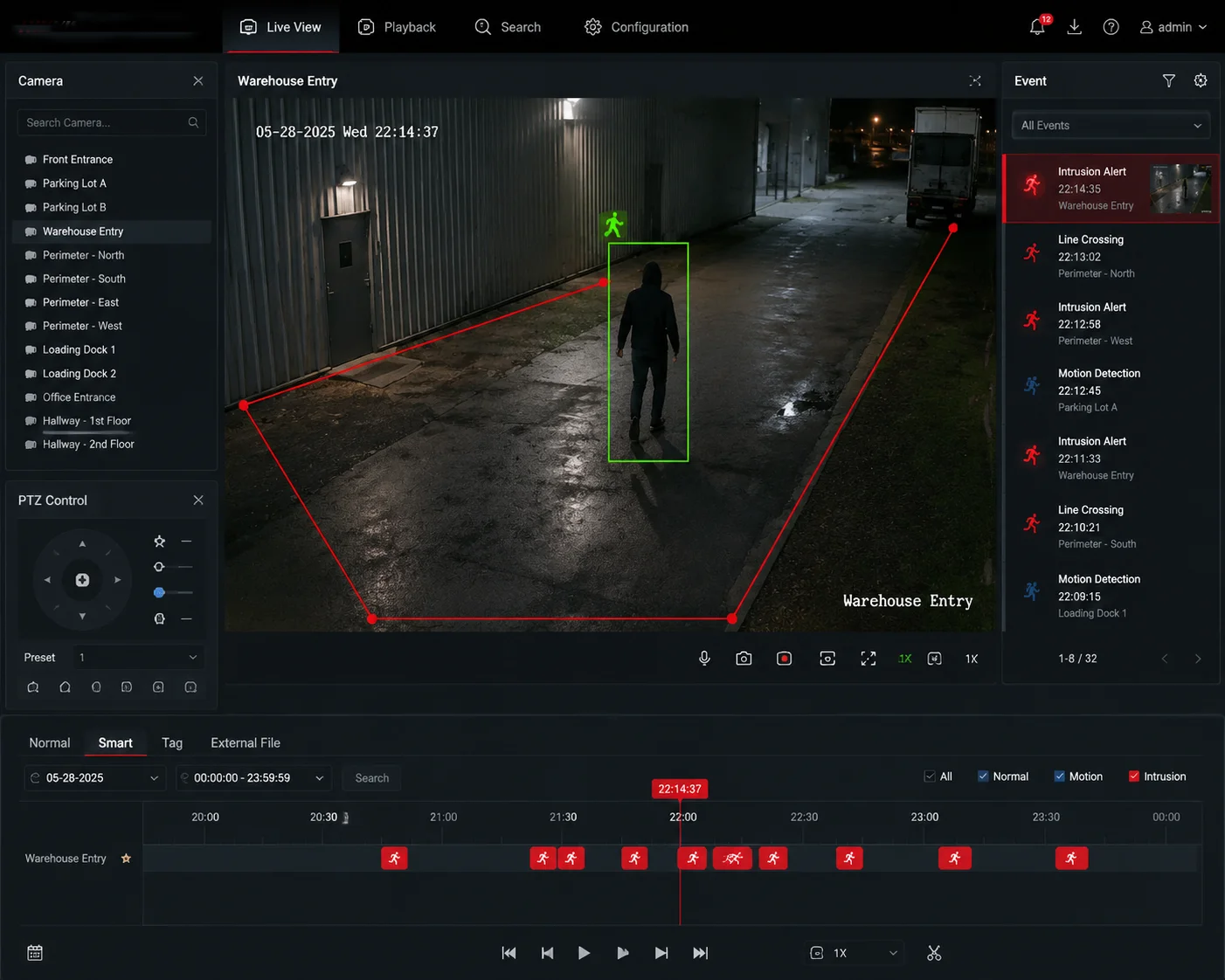
Warum Profil S nicht ausreicht
Die meisten Leute gehen davon aus, dass alles funktioniert, wenn ihre Kamera über ONVIF verbunden ist. Das ist nur zur Hälfte richtig. ONVIF-Profil S2 behandelt die Videostreaming. Es sorgt dafür, dass Ihre Live-Ansicht und Wiedergabe funktionieren. Aber es behandelt keine erweiterten Ereignistypen.
Profil T ist der Standard, der Analysen und Smart-Event-Abonnements abdeckt. Wenn Ihr NVR über Profil T einen Analyse-Dienst einer Kamera abonniert, kann er strukturierte Ereignisdaten empfangen. Diese Daten teilen dem NVR genau mit, was passiert ist – eine Person hat eine Linie überquert, jemand ist in eine Zone eingetreten oder ein Gesicht wurde erkannt.
Was passiert ohne Profil T
Ohne Profil T greift der NVR auf den einzigen Ereignistyp zurück, den er aus Profil S verstehen kann: Bewegungserkennung. Ihre Kamera kann also intern fortschrittliche KI ausführen, aber der NVR sieht nur einen generischen Alarm. Die Zeitleiste zeigt einen grünen Bewegungsbalken anstelle eines roten Smart-Event-Markers.
Schritt-für-Schritt-Lösung
Hier ist, was ich jedem Integrator sage, der auf diese Wand stößt:
- Melden Sie sich in der Weboberfläche der Kamera an.
- Gehe zu Netzwerk > ONVIF.
- Erstellen Sie einen dedizierten ONVIF-Benutzer mit Administrator Berechtigungen.
- Setzen Sie die Authentifizierung auf Digest/Passwort.
- Aktivieren Sie Metadaten Streaming auf demselben Kanal wie Ihr Hauptvideostream.
- Löschen Sie auf der NVR-Seite die Kamera und fügen Sie sie mit dem ONVIF-Protokoll (nicht einem privaten SDK) wieder hinzu.
Kompatibilitätsprüftabelle
| NVR-Marke | Erforderliche Kameraeinstellung | Erwartetes Ergebnis |
|---|---|---|
| Hikvision | ONVIF Profil T + Kompatibilitätsmodus EIN | Einbruch-/Linienüberschreitungssymbole erscheinen im Smart-Event-Menü |
| Dahua | ONVIF Profil T + “Gemeinsames” Ereignisformat | KI-Ereignistypen unter Ereignis > Smart Plan aufgeführt |
| Synology Surveillance Station3 | ONVIF Profil T + Metadaten aktiviert | Ereignis wird in der Zeitleiste als “Analyse” angezeigt |
Sobald Sie bestätigen, dass der NVR die Smart-Event-Liste der Kamera abrufen kann (normalerweise über eine Schaltfläche “Konfiguration abrufen”), wissen Sie, dass die Protokollschicht funktioniert.
Wie ordne ich die internen KI-Trigger der Kamera den Standard-Alarm-Eingängen des NVR zu?
Hier schlagen die meisten Integrationen stillschweigend fehl. Die Kamera sendet eine Benachrichtigung, aber der NVR weiß nicht, was er damit anfangen soll, da die “Sprache” des Ereignisses nicht übereinstimmt.
Sie ordnen KI-Trigger NVR-Alarm-Eingängen zu, indem Sie das Ereignisberichtsformat der Kamera von “Privat” auf “ONVIF Standard” oder “Common” umstellen. Dies zwingt die Kamera, Ereigniscodes in einem universellen XML-Namensraum zu senden, den NVRs von Drittanbietern korrekt parsen und kategorisieren können.
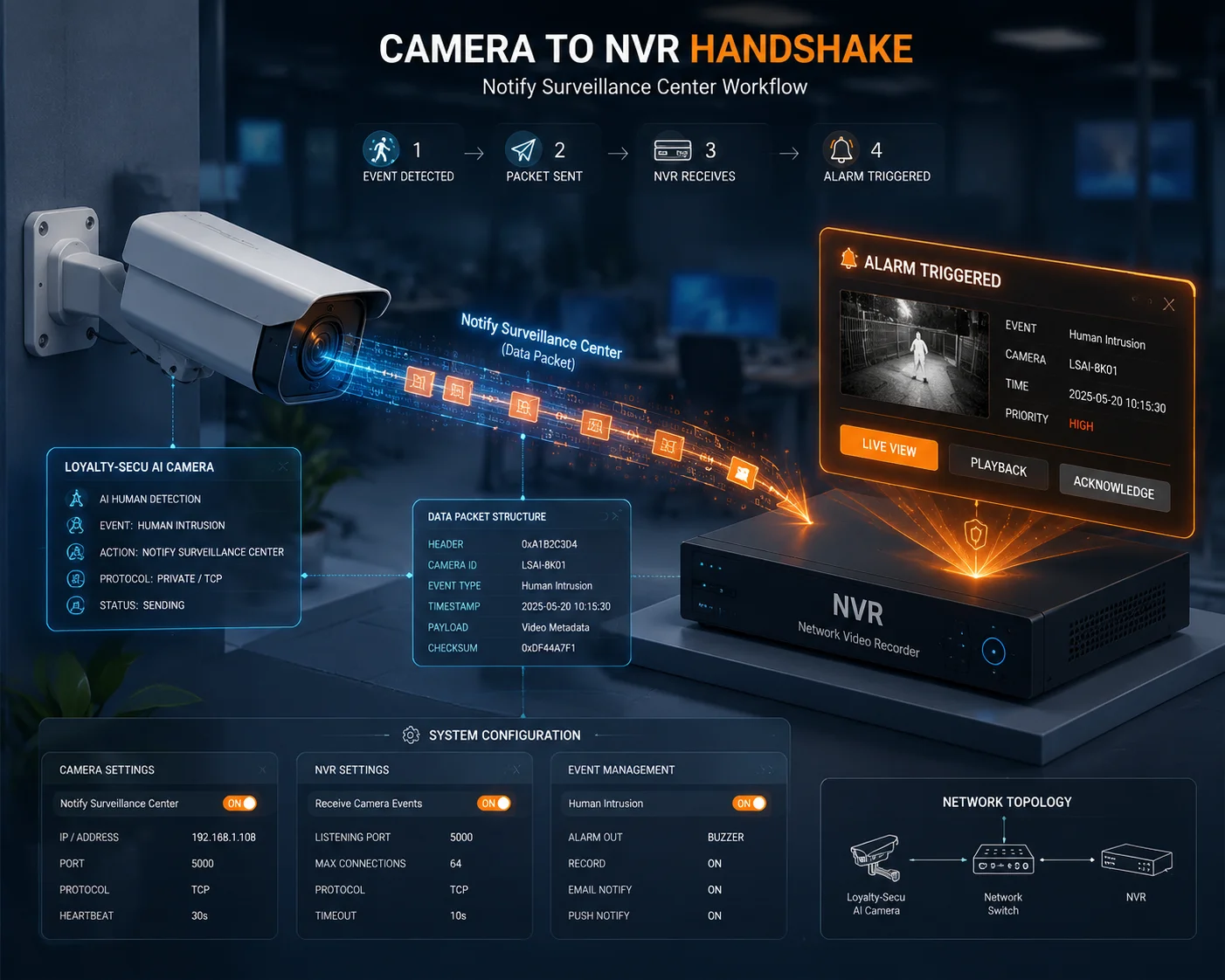
Verständnis von Ereignisnamensräumen
Stellen Sie sich Ereignisnamensräume wie Sprachen vor. Ihre Kamera könnte einen Perimeterverstoß nennen PrivateAlarm/ZoneCross. Aber ein Hikvision NVR erwartet zu hören tns1:RuleEngine/FieldDetector/ObjectsInside. Wenn die Codes nicht übereinstimmen, ignoriert der NVR das Ereignis vollständig oder ordnet es einem generischen Eimer zu.
Das Problem der Namensraum-Diskrepanz
Jeder Kamerahersteller hat sein eigenes internes Benennungssystem für KI-Ereignisse. Das ist in Ordnung, wenn Sie die gleiche Marke für Kamera und NVR verwenden. Aber in Systemen mit gemischten Marken führt dies zu einem Übersetzungsproblem.
Hier geht normalerweise etwas schief:
- Die Kamera sendet einen proprietären Ereigniscode.
- Der NVR empfängt ihn, kann aber keine passende Regel in seinem Ereignisbehandlungsmodul finden.
- Der NVR ignoriert ihn entweder oder protokolliert ihn als “unklassifizierte Bewegung”.”
- Der Integrator sieht kein Smart-Ereignis in der Zeitleiste und geht davon aus, dass die Kamera defekt ist.
So beheben Sie die Zuordnung
Auf unseren Kameras haben wir eine “NVR-Kompatibilitätsmodus”6 in die Firmware. Wenn Sie dies aktivieren, passt die Kamera ihre Ereignisausgabe automatisch an die Syntax an, die von großen NVR-Marken erwartet wird.
Hier ist der Konfigurationspfad:
- Gehe zu Ereignis > Basisereignis > Verknüpfungsmethode.
- Ändern Sie den Berichtsmodus von “Privat” zu “Gemeinsam” oder “ONVIF-Standard”.
- Wenn Sie eine bestimmte NVR-Marke anvisieren, aktivieren Sie “NVR-Kompatibilitätsmodus” und wählen Sie die Marke aus dem Dropdown-Menü aus.
- Speichern und starten Sie die Kamera neu.
Referenz für Standard-Ereigniscode
| KI-Funktion | ONVIF-Standardcode | Was NVR anzeigt |
|---|---|---|
| Personenerkennung | tns1:RuleEngine/CellMotionDetector/Motion mit Objekt=Mensch | Intelligente Bewegung (Person) |
| Linienüberquerung | tns1:RuleEngine/LineDetector/Crossed | Linienüberschreitungsalarm |
| Eindringungserkennung | tns1:RuleEngine/FieldDetector/ObjectsInside | Eindringungszonenalarm |
| Gesichtserkennung | tns1:RuleEngine/FaceDetector/Detected | Gesichtsereignis |
Eine Anmerkung zu Milestone und Genetec
Bei High-End-VMS-Plattformen wie Meilenstein XProtect4 oder Genetec Security Center5, ist der Ansatz etwas anders. Diese Plattformen verwenden einen “Generic Event”-” Empfänger. Sie definieren eine Zeichenkette, auf die das VMS im Metadatenstrom achtet. Konfigurieren Sie beispielsweise das VMS so, dass ein Alarm ausgelöst wird, wann immer es die Zeichenkette empfängt Object=Person in den Analysedaten.
Dies gibt Ihnen mehr Flexibilität, bedeutet aber auch mehr manuelle Einrichtung. Ich empfehle immer, zuerst mit einer einzelnen Kamera zu testen, bevor Sie sie auf einer gesamten Anlage einsetzen.
Liefert die Kamera “Smart Metadata”, die eine Suche nach Ereignissen auf der NVR-Seite ermöglicht?
Die Suche nach Ereignissen ist einer der größten Verkaufsargumente für Endbenutzer. Aber wenn die Metadaten nicht richtig strukturiert sind, kann der NVR sie nicht indizieren.
Ja, unsere Kameras betten strukturierte Smart-Metadaten – einschließlich Objekttyp, Größe, Richtung und Zeitstempel – direkt in den Videostream ein. Diese Metadaten ermöglichen es kompatiblen NVRs, forensische Suchen nach Ereignissen durchzuführen, wie z. B. “Zeige mir alle Personenereignisse zwischen 2 und 5 Uhr morgens”, ohne das Filmmaterial erneut zu analysieren.
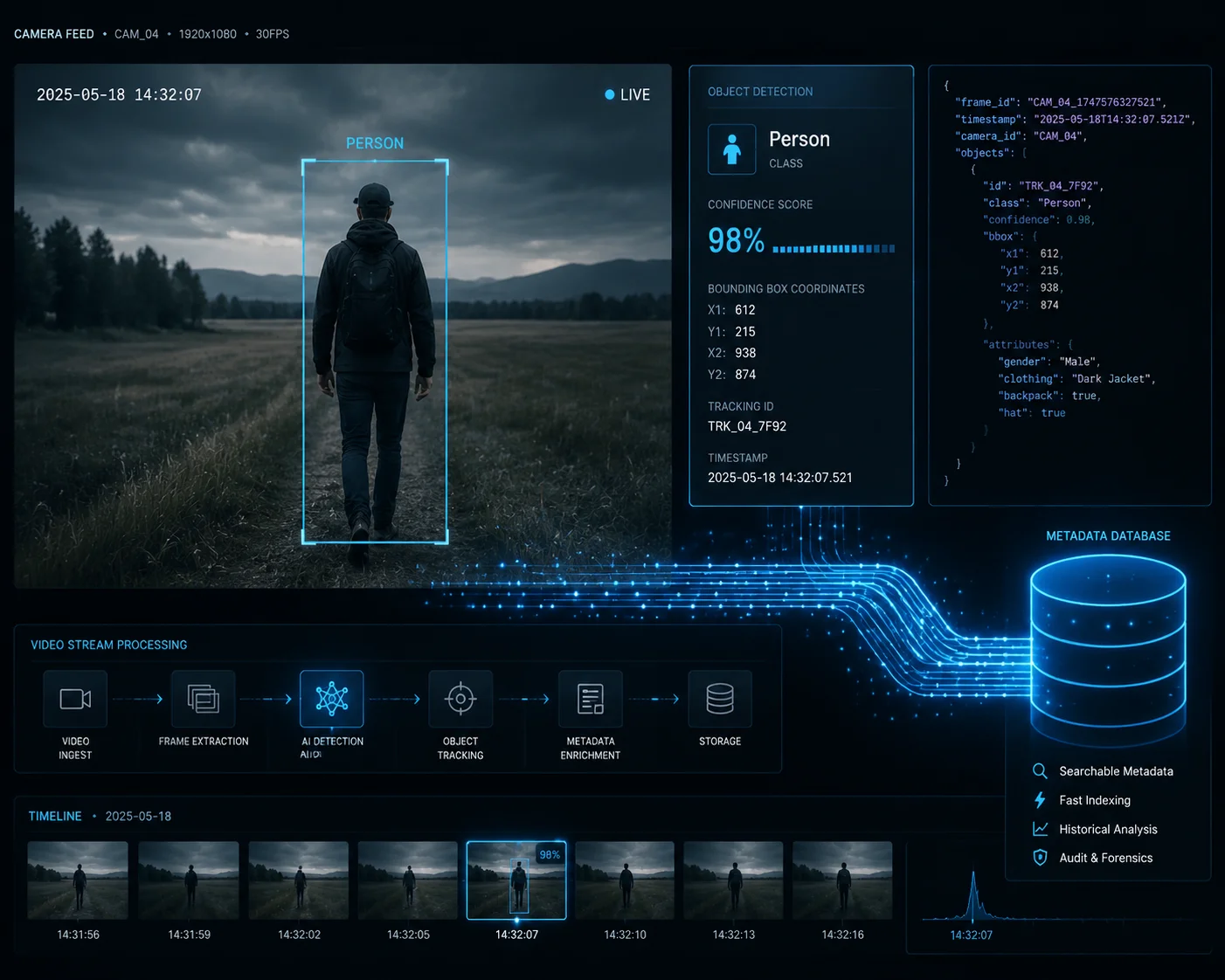
Was sind Smart-Metadaten?
Smart-Metadaten sind eine separate Datenebene, die neben Ihrem Videostream übertragen wird. Sie enthält strukturierte Informationen darüber, was die KI der Kamera in jedem Frame erkannt hat. Dies beinhaltet:
- Objekterkennung (Person, Fahrzeug, Tier)
- Bounding-Box-Koordinaten
- Bewegungsrichtung und -geschwindigkeit
- Zeitstempel der Erkennung
- Ausgelöste Regel
Warum Metadaten für die Suche wichtig sind
Ohne Metadaten kann ein NVR nur nach Zeit oder grundlegenden Bewegungsereignissen suchen. Mit Metadaten kann der NVR Aufzeichnungen nach Objekttyp, Verhalten oder Zone filtern. Dies verwandelt stundenlange manuelle Überprüfung in eine 30-sekündige Suche.
Metadaten-Streaming aktivieren
Auf unseren Kameras werden Metadaten als Sub-Stream innerhalb der RTSP-Sitzung übertragen. So stellen Sie sicher, dass sie aktiv sind:
- Gehe zu Video/Audio > Videostream.
- Suchen Sie den Metadaten Schalter und stellen Sie ihn auf ON.
- Unter Smart > KI-Einstellungen, bestätigen Sie, dass “Upload zur Plattform” aktiviert ist.
- Auf der NVR-Seite prüfen Sie, ob der Metadatenkanal empfangen wird. Bei den meisten NVRs wird dies unter Kanal > Erweitert > Metadaten.
Wenn Metadaten nicht funktionieren
Es gibt einige häufige Gründe, warum Metadaten nicht beim NVR ankommen:
- Bandbreitenbeschränkung: Metadaten fügen dem Stream etwa 50-100 Kbps hinzu. Bei 4G-Verbindungen kann dies während der Spitzenzeiten herausgedrückt werden.
- Protokoll-Inkompatibilität: Einige NVRs akzeptieren Metadaten nur über ONVIF, nicht über RTSP. Prüfen Sie, welches Protokoll Ihr NVR für Ereignisdaten verwendet.
- Firmware-Version: Ältere NVR-Firmware unterstützt möglicherweise keine Metadaten-Analyse. Aktualisieren Sie immer auf die neueste Version, bevor Sie mit der Fehlerbehebung beginnen.
Praktischer Tipp für 4G-Installationen
In solarbetriebene 4G-Setups8, empfehle ich, das Metadaten-Upload-Intervall so einzustellen, dass es Ihrer KI-Haltezeit entspricht. Wenn Ihre Haltezeit 10 Sekunden beträgt, sendet die Kamera nur ein Metadatenpaket pro Ereignis, nicht eines pro Frame. Dies hält Ihre 4G-Datennutzung vorhersehbar und verhindert, dass das Modem durch schnelle XML-Austausche überlastet wird.
Warum zeichnen einige NVRs nur “kontinuierlich” statt “nur Ereignis” mit Ihren Kameras auf?
Dies kostet Integratoren echtes Geld. Kontinuierliche Aufzeichnung füllt Festplatten schnell, und Kunden geben dem Installateur die Schuld, wenn der Speicherplatz nach zwei Wochen statt nach zwei Monaten zur Neige geht.
NVRs zeichnen standardmäßig kontinuierlich auf, wenn sie keinen gültigen Ereignisauslöser von der Kamera erkennen können. Dies geschieht normalerweise, weil der Aufnahmeplan des NVR auf “Bewegung” statt auf “Ereignis” eingestellt ist oder weil die KI-Alarme der Kamera über einen Metadatenkanal eintreffen, den die Aufzeichnungs-Engine des NVR nicht überwacht.
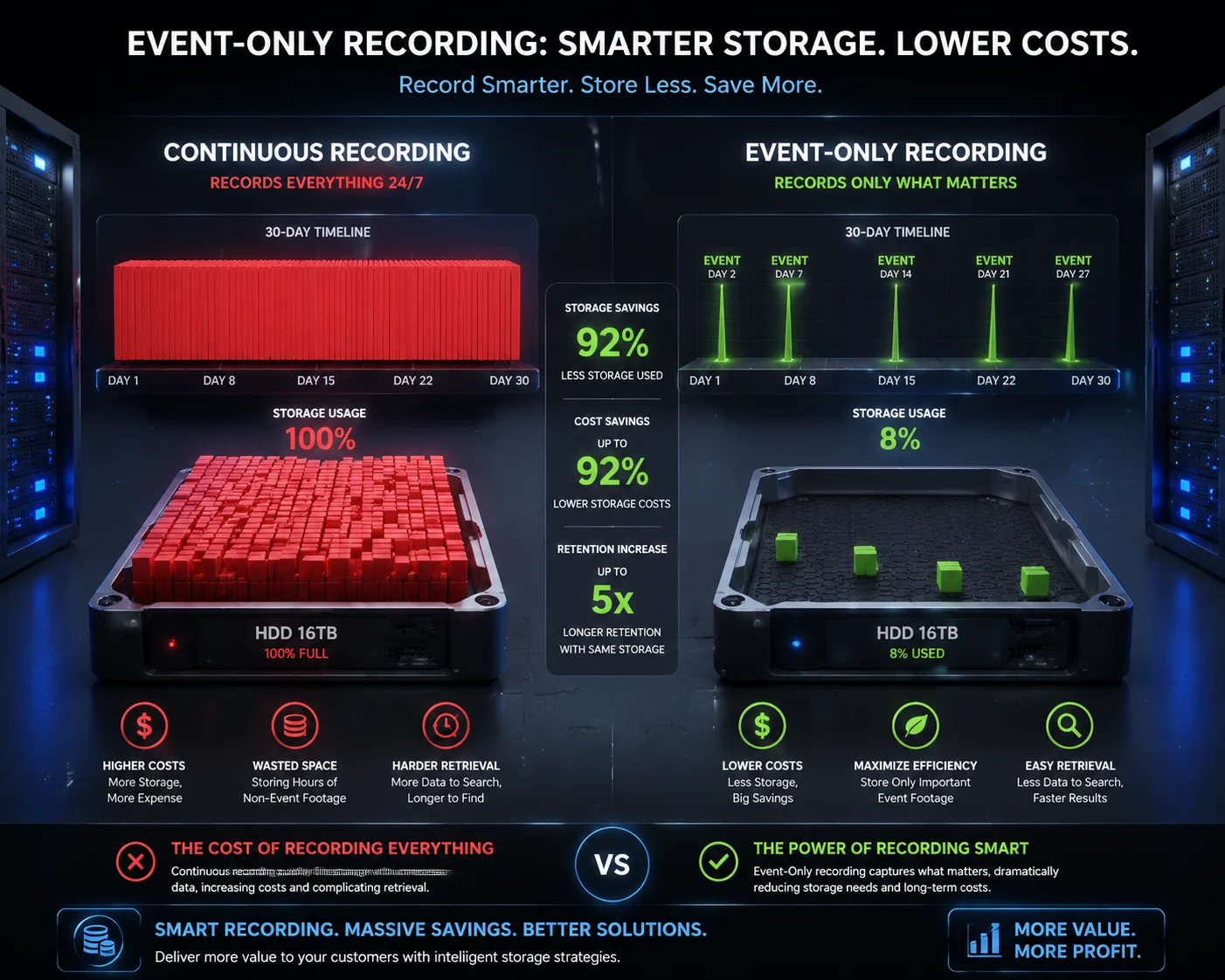
Das Problem mit dem Aufnahmeplan
Die meisten NVRs haben drei Aufnahmemodi:
- Kontinuierlich: Zeichnet 24/7 auf, unabhängig von Ereignissen.
- Bewegung: Zeichnet auf, wenn eine Pixelveränderungsbewegung erkannt wird.
- Ereignis: 1. Protokolliert, wenn ein bestimmtes Smart-Ereignis ausgelöst wird.
2. Hier ist die Falle: Viele Integratoren stellen den Zeitplan auf “Bewegung” ein und denken, dass dies KI-Ereignisse abdeckt. Das tut es nicht. KI-Ereignisse und Bewegungserereignisse sind in den meisten NVR-Architekturen separate Auslösertypen. Wenn Sie nur die bewegungsgesteuerte Aufzeichnung aktivieren, ignoriert der NVR den KI-Ereigniskanal vollständig.
3. Die richtige Konfigurationsreihenfolge
4. Ereignisgesteuerte Aufzeichnung 5. zum Laufen zu bringen, erfordert eine bestimmte Reihenfolge:7 6. Kameraseite:
- 7. Konfigurieren Sie Ihre KI-Regel (zeichnen Sie die Erkennungszone, stellen Sie die Empfindlichkeit ein). 8. Aktivieren Sie unter Verknüpfung.
- 7. Konfigurieren Sie Ihre KI-Regel (zeichnen Sie die Erkennungszone, stellen Sie die Empfindlichkeit ein). 9. „Überwachungszentrum benachrichtigen“ “10. – dies ist das Flag, das dem NVR mitteilt, dass ein Ereignis stattgefunden hat.” 11. NVR-Seite:.
- 12. Fügen Sie die Kamera hinzu und gehen Sie zu 13. Ereignis > Smart Event > Konfiguration abrufen 14. Speicher > Aufzeichnungszeitplan.
- 12. Fügen Sie die Kamera hinzu und gehen Sie zu Unter 15. , ändern Sie den Modus von „Bewegung“ oder „Kontinuierlich“ zu, 16. “Ereignis” “17. Verknüpfen Sie den spezifischen Smart-Ereignistyp mit der Aufzeichnungsaktion.”.
- 12. Fügen Sie die Kamera hinzu und gehen Sie zu 18. Warum „Überwachungszentrum benachrichtigen“ entscheidend ist.
19. Dieses einzelne Kontrollkästchen ist die am meisten übersehene Einstellung im gesamten Workflow. Ohne sie verarbeitet die Kamera KI intern, sendet aber niemals das Auslösesignal an den NVR. Die Kamera weiß, dass eine Intrusion stattgefunden hat. Der NVR nicht.
Dieses einzelne Kontrollkästchen ist die am meisten übersehene Einstellung im gesamten Workflow. Ohne sie verarbeitet die Kamera KI intern, sendet aber niemals das Triggersignal an den NVR. Die Kamera weiß, dass eine Einbruch stattgefunden hat. Der NVR nicht.
Ich habe erlebt, wie erfahrene Ingenieure tagelang NVR-Aufnahmeprobleme behoben haben, nur um festzustellen, dass diese Box nicht angekreuzt war. Das ist immer das Erste, wonach ich frage.
Speichereinsparungen im Vergleich
| Aufnahme-Modus | Tägliche Speicherung (pro 4MP-Kamera) | 30-Tage-Gesamt | Anwendungsfall |
|---|---|---|---|
| Kontinuierlich (24/7) | ~40 GB | ~1,2 TB | Hochsicherheitsbereiche, die eine vollständige Abdeckung erfordern |
| Bewegungsgesteuert | ~15-25 GB | ~450-750 GB | Allgemeine Überwachung mit moderater Aktivität |
| Nur Ereignisse (KI Smart) | ~3-8 GB | ~90-240 GB | Abgelegene Standorte, Solar-/4G-Bereitstellungen |
Für 4G-Solar-Bereitstellungen, bei denen Bandbreite und Strom begrenzt sind, ist die Aufnahme nur bei Ereignissen keine bloße Präferenz – sie ist eine Notwendigkeit. Sie verlängert die Akkulaufzeit, reduziert den Datenverbrauch und hält den Speicher auch mit einer kleinen SD-Karte oder einem entfernten NVR überschaubar.
Haltezeit und Vermeidung von Fehlalarmen
Noch etwas: Stellen Sie Ihre KI ein “Haltezeit” auf mindestens 5-10 Sekunden. Dies verhindert, dass die Kamera bei anhaltender Aktivität (wie einem belebten Parkplatz) Dutzende von Auslösungen pro Minute sendet. Ohne eine Haltezeit wird das Ereignisprotokoll des NVR überflutet, und einige NVRs werden tatsächlich Ereignisse verwerfen, wenn die Warteschlange überläuft.
Schlussfolgerung
Damit KI-Benachrichtigungen auf NVRs von Drittanbietern als Smart Events erkannt werden, sind drei Dinge erforderlich: ONVIF Profile T aktivieren, den Event-Namespace abgleichen und beide Seiten so konfigurieren, dass sie die gleiche Aufzeichnungssprache sprechen. Wenn Sie diese richtig machen, leuchtet die NVR-Zeitleiste mit den genauen Ereignistypen auf, für die Ihre Kunden bezahlen.
1. Dahua NVR Produktseite mit technischen Spezifikationen. ︎↩︎ 2. Basiss ONVIF-Profil für Video-Streaming; mangelt an erweiterter Ereignisunterstützung. ︎↩︎ 3. Synologys VMS-Plattform, die ONVIF Profile T und Smart Event-Integration unterstützt. ︎↩︎ 4. Milestones VMS, das generische Ereignisempfänger für benutzerdefinierte Metadaten unterstützt. ︎↩︎ 5. Vereinheitlichte Sicherheitsplattform mit Integrationsfähigkeiten für Ereignismetadaten. ︎↩︎ 6. Hikvision FAQ-Seite, die möglicherweise Einstellungen für den Kompatibilitätsmodus erwähnt (generisches Beispiel). ︎↩︎ 7. Dahua's Erklärung von Smart Recording-Modi, einschließlich nur Ereignis-basiert auf KI-Auslösern. ︎↩︎ 8. Best Practices für Remote-Solar-/4G-Kamera-Setups mit Bandbreitenüberlegungen. ︎↩︎