
Já vi muitas câmeras PTZ 4G perderem a alimentação de vídeo em campo. A causa principal geralmente é o modem alternando entre bandas fracas sem nenhuma lógica de controle no firmware.
Você implementa a comutação automática de banda enviando uma máscara de banda hexadecimal completa para o modem e permitindo que o algoritmo RRM escolha a melhor banda. Você implementa o bloqueio manual de banda enviando uma máscara hexadecimal filtrada que habilita apenas bandas específicas. Ambos os métodos dependem de comandos AT entre o firmware e o módulo celular, como o AT+QCFG="banda" ou o AT!BAND. O segredo é criar um módulo de gerenciamento de banda em seu firmware que lide com a seleção de modo, avaliação de sinal e reversão segura.
 Implementação de bloqueio e comutação de banda do firmware da câmera PTZ
A seguir, vou orientá-lo sobre a lógica exata, os comandos AT e os padrões de design de firmware que usamos na Loyalty-Secu. Se você precisa bloquear uma banda, definir prioridades de portadora, acionar uma atualização remota ou monitorar métricas de sinal por meio de uma GUI da Web, cada seção aborda as etapas práticas.
Posso bloquear a câmera em uma banda específica para evitar roaming em uma torre fraca?
Lidei com esse problema exato em implantações de borda de floresta em que o modem ficava alternando entre a banda 12 e a banda 4. O fluxo de vídeo era interrompido toda vez que ele mudava.
Sim, é possível bloquear a câmera para uma banda específica. O firmware envia uma máscara de bits hexadecimal para o modem que ativa somente a banda escolhida. O modem ignorará os sinais de sincronização de todas as outras bandas. Isso interrompe o “efeito ping-pong”, em que o dispositivo salta entre duas torres fracas e deixa de transmitir o vídeo.
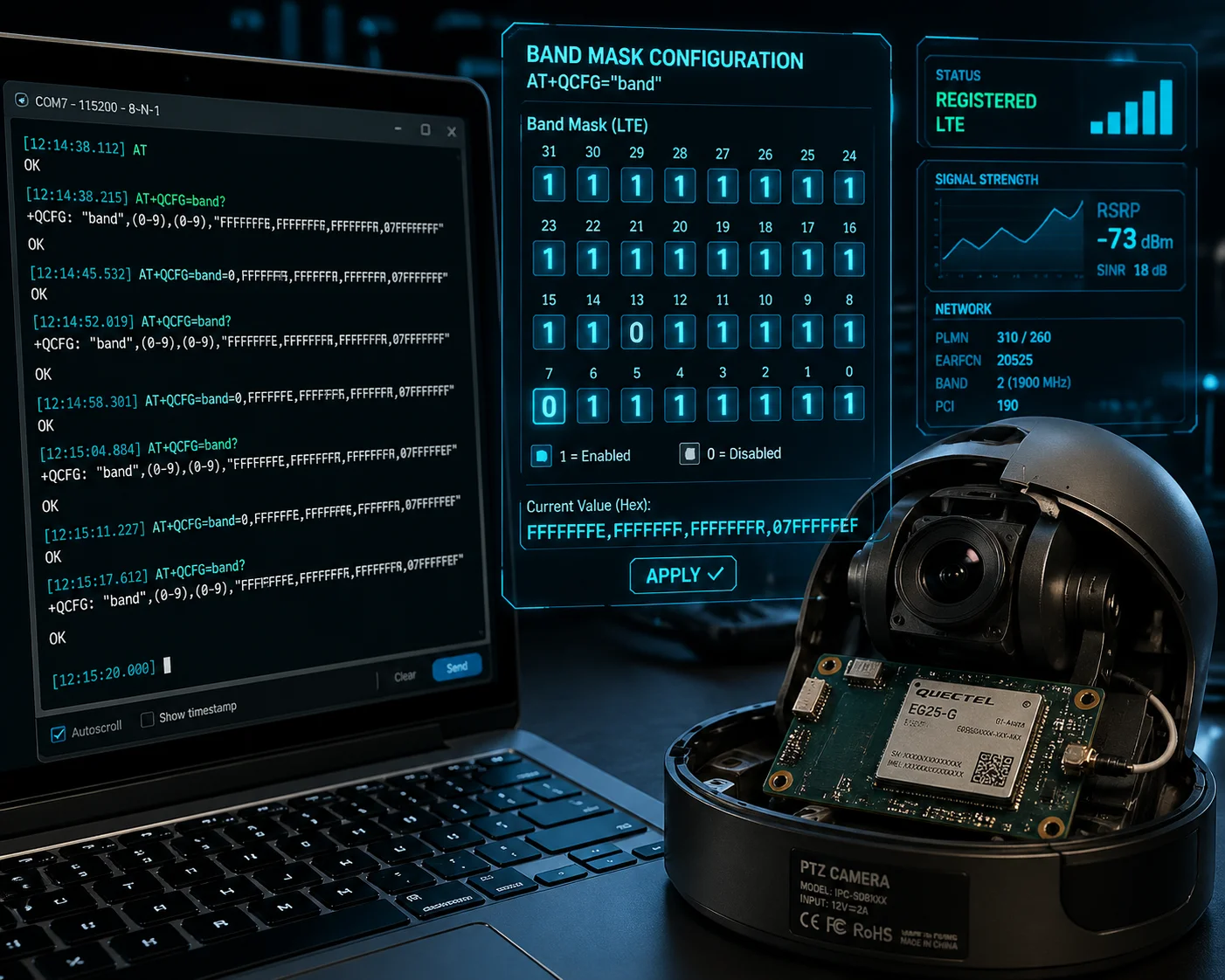 Bloqueie a câmera PTZ para uma banda LTE específica para evitar roaming
Como o bloqueio de banda realmente funciona no nível do modem
O bloqueio de banda não é realmente uma “comutação”. É um mascaramento. Você informa ao modem quais bandas são permitidas. Cada banda que o modem suporta tem uma posição de bit em um valor hexadecimal. Se esse bit for 1, a banda é permitida. Se for 0, o modem nem tentará fazer a varredura.
Por exemplo, em um Quectel EC25 1 ou módulo EG25 (muito comum em câmeras PTZ de fabricação chinesa), o comando é semelhante a este:
AT+QCFG="band",0,A,0,1Aqui, A é a máscara hexadecimal. Isso significa que somente as bandas 2 e 4 são permitidas. A 1 no final diz ao modem para aplicar essa configuração agora mesmo e reiniciar a pilha de protocolos.
Como calcular a máscara hexagonal
Cada banda LTE é mapeada para uma posição de bit. A banda 1 é o bit 0. A banda 2 é o bit 1. A banda 3 é o bit 2. E assim por diante. Para obter o valor hexadecimal, você eleva 2 à potência de (número da banda menos 1).
| Banda LTE | Posição do bit | Valor decimal | Valor hexadecimal |
|---|---|---|---|
| Banda 2 | 1 | 2 | 0x2 |
| Banda 4 | 3 | 8 | 0x8 |
| Banda 7 | 6 | 64 | 0x40 |
| Banda 12 | 11 | 2048 | 0x800 |
| Banda 13 | 12 | 4096 | 0x1000 |
Para bloquear a Banda 2 e a Banda 4, adicione seus valores hexadecimais: 0x2 + 0x8 = 0xA. Essa é a sua máscara.
O que acontece se a faixa bloqueada desaparecer?
É nesse ponto que muitos projetos de firmware falham. Se você bloquear uma única banda e essa banda ficar off-line, a câmera também ficará off-line. Não há sinal. Sem vídeo. Sem acesso remoto.
Eu sempre recomendo adicionar um cronômetro de segurança. Se o modem não conseguir se registrar na banda bloqueada dentro de 60 segundos, o firmware deve voltar automaticamente para o modo automático. Dessa forma, a câmera permanece on-line. Ela pode estar em uma banda mais lenta, mas pelo menos você ainda tem uma transmissão ao vivo e pode alterar as configurações remotamente.
Para restaurar o modo automático, basta redefinir a máscara para todos os Fs:
AT+QCFG="band",0,FFFFFFFF,0,1Isso faz com que o modem verifique novamente todas as bandas compatíveis.
Três modos de bloqueio para oferecer em seu firmware
Para clientes B2B, como integradores de sistemas, sugiro oferecer três opções na configuração:
- AUTO: Todas as bandas estão ativadas. O modem escolhe a melhor.
- LOCK_SINGLE: Apenas uma banda é permitida. O modem permanece nela ou fica off-line.
- LOCK_SET: Um grupo de bandas é permitido. O modem pode alternar dentro desse grupo, mas nunca fora dele.
Isso dá flexibilidade ao instalador. Em uma cidade, o AUTO funciona bem. Em uma fazenda remota com uma torre, LOCK_SINGLE evita o desperdício de varredura. Em uma rodovia, o LOCK_SET com duas ou três bandas mantém a conexão estável sem muitas opções.
O firmware permite a seleção de banda com base em prioridade para minha operadora local?
Clientes nos EUA me pediram para pré-configurar as prioridades de banda para a Verizon ou a AT&T. Eles não querem mexer nos comandos AT. Eles querem apenas um menu suspenso.
Sim, o firmware pode suportar a seleção de banda baseada em prioridade. Você cria um algoritmo de pontuação que classifica as bandas disponíveis de acordo com a intensidade do sinal (RSRP), a qualidade do sinal (RSRQ/SINR) e a taxa de transferência. O firmware avalia periodicamente cada banda e alterna para a de maior pontuação. Você também pode pré-carregar listas de prioridades específicas da operadora para que o instalador escolha a operadora em um menu.
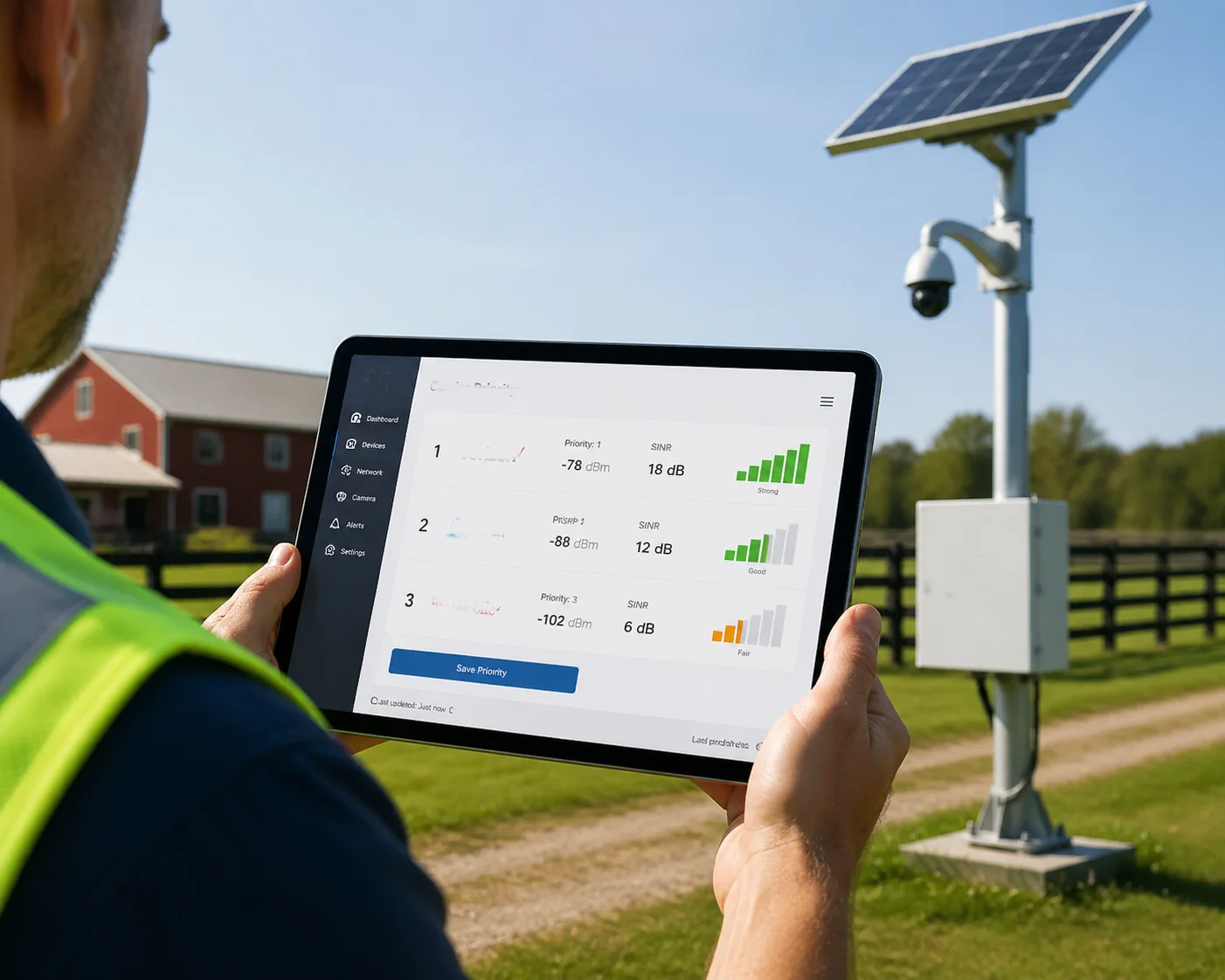 Seleção de banda baseada em prioridade para operadoras dos EUA no firmware PTZ
O algoritmo de pontuação
A lógica de comutação automática é executada em um loop simples. A cada 10 a 30 segundos, o firmware consulta o modem para obter as métricas do sinal atual usando comandos como AT+QNWINFO ou AT+QCSQ. Ele registra RSRP 2, RSRQ, SINR e, opcionalmente, taxa de transferência de uplink.
Em seguida, ele pontua a banda atual. Se a pontuação cair abaixo de um limite por mais de 30 segundos, o firmware aciona uma varredura de banda. Ele verifica todas as bandas permitidas, pontua cada uma delas e alterna para a melhor candidata.
Definição de limites com histerese
O maior erro é definir um único limite. Se você disser “alternar quando o RSRP cair abaixo de -110 dBm”, o modem poderá alternar a cada poucos segundos quando o sinal estiver em torno de -110. Isso é chamado de efeito ping-pong. Ele interrompe o fluxo de vídeo.
A solução é a histerese. Você define dois limites:
- Limite de saída: Deixe a banda atual quando RSRP < -110 dBm E SINR < 0 dB por 30 segundos.
- Limite de entrada: Aceite uma nova banda somente quando RSRP > -100 dBm E SINR > 3 dB por 60 segundos.
Adicione também um tempo mínimo de permanência. Após a troca, o firmware deve permanecer na nova banda por pelo menos 5 minutos antes de fazer uma nova avaliação. Isso evita a troca rápida durante breves quedas de sinal.
Listas de prioridades específicas da operadora
Para as operadoras dos EUA, as bandas comuns são:
| Transportadora | Bandas primárias | Notas |
|---|---|---|
| Verizon | B13, B4, B2 | O B13 tem ampla cobertura, mas baixa largura de banda |
| AT&T | B12, B14, B2, B4 | B12/B14 para áreas rurais, B2/B4 para áreas urbanas |
| T-Mobile | B71, B12, B2, B66 | O B71 é ótimo para cobertura rural de longo alcance |
No firmware, você armazena esses perfis como perfis predefinidos. Quando o instalador seleciona “Verizon” na GUI da Web, o firmware carrega a máscara de banda e a ordem de prioridade corretas. Não é necessária nenhuma entrada hexadecimal manual.
Como isso ajuda sua empresa
Se você é um integrador de sistemas que está implantando 50 câmeras PTZ solares na zona rural do Texas, não quer configurar manualmente cada uma delas. Você quer escolher “AT&T” em um menu e deixar que o firmware cuide do resto. Esse é o tipo de recurso que reduz o tempo de instalação e o número de caminhões.
Como posso acionar remotamente uma atualização de banda se a conexão de dados ficar lenta?
Já vi casos em que uma câmera permanece conectada a uma banda congestionada por horas. O sinal parece bom no papel, mas a taxa de transferência real é terrível. O instalador não tem como forçar uma atualização sem ir até o local.
Você pode acionar uma atualização de banda remotamente enviando um comando por meio da interface da Web da câmera, da API ou da plataforma de nuvem. O firmware recebe esse comando, redefine a máscara de banda do modem para acionar uma nova varredura completa, avalia todas as bandas disponíveis e se reconecta à melhor. Isso evita uma reinicialização completa do dispositivo e mantém o tempo de inatividade abaixo de 15 segundos.
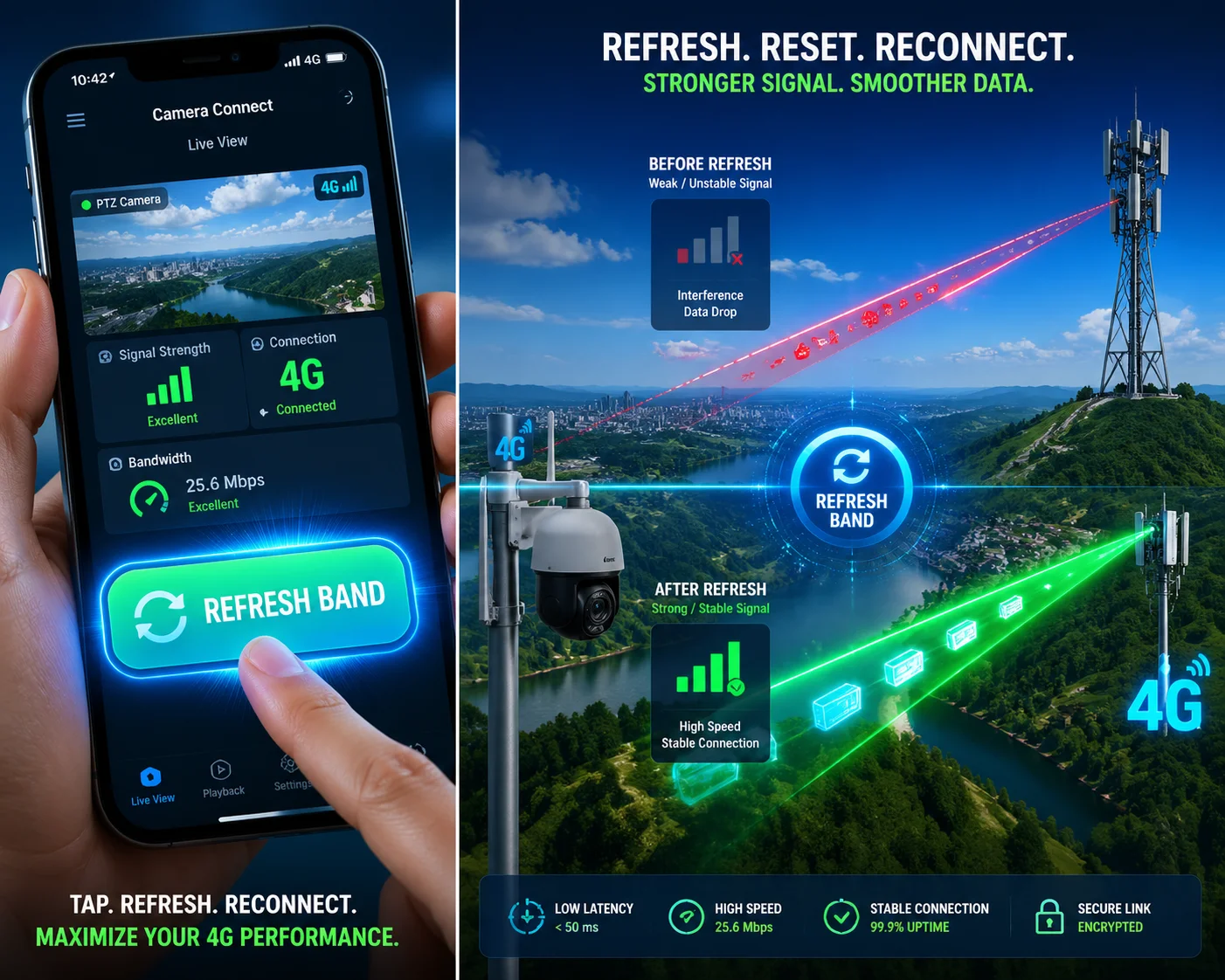 Atualização de banda remota para conexão de câmera PTZ 4G lenta
O fluxo do comando Remote Refresh
Aqui está a lógica passo a passo dentro do firmware quando uma atualização remota é acionada:
- O usuário clica em “Refresh Band” na GUI da Web ou envia uma chamada de API.
- O firmware salva a configuração de banda atual como uma alternativa.
- Ele envia
AT+QCFG="band",0,FFFFFFFF,0,1para redefinir a máscara e forçar uma nova varredura. - Ele espera que o modem se registre em uma nova banda (tempo limite: 30 segundos).
- Ele lê a nova banda e as métricas de sinal com
AT+QNWINFOeAT+QCSQ. - Se a nova banda for melhor, ela permanecerá. Caso contrário, ela voltará à configuração salva.
Por que não reiniciar o modem?
A reinicialização completa do modem leva de 20 a 40 segundos. Durante esse tempo, você perde toda a conectividade. Se a câmera estiver transmitindo vídeo ao vivo, esse é um longo intervalo. Uma atualização de banda redefine apenas a camada de rádio. Muitas vezes, a sessão de IP pode sobreviver se o modem se registrar novamente com rapidez na mesma célula ou em uma célula próxima.
Atualização automática de banda com base na taxa de transferência
Além dos acionadores manuais, recomendo a criação de uma versão automática. O firmware monitora a taxa de transferência de upload a cada 60 segundos. Se a taxa de transferência cair abaixo de 500 Kbps por mais de 5 minutos e o RSRP ainda estiver acima de -105 dBm, o firmware saberá que a banda está congestionada, não fraca. Ele aciona uma atualização de banda por conta própria.
Isso é muito útil para câmeras de canteiros de obras. Durante os horários de pico, a Banda 12 pode ser sobrecarregada por usuários próximos. A câmera pode mudar silenciosamente para a Banda 4, onde há mais largura de banda. Quando o tráfego diminui à noite, ela pode voltar a mudar.
Integração com o codificador de vídeo
Aqui está um detalhe importante. Quando o firmware aciona uma atualização de banda, ele também deve notificar o codificador de vídeo. O codificador pode reduzir temporariamente a taxa de bits ou alternar para o modo somente I-frame durante a transição. Isso evita o acúmulo de pacotes não enviados no buffer. Quando a nova banda estiver ativa e estável, o codificador voltará à qualidade total.
Esse tipo de streaming com reconhecimento de link é o que separa um sistema PTZ profissional de um produto de consumo. Seu cliente final vê uma breve queda na qualidade em vez de uma tela congelada.
Existe uma opção de GUI da Web para ver os valores de RSRP e RSRQ de cada banda ativa?
Conversei com muitos integradores que instalam uma câmera e não fazem ideia de como é a conexão celular. Eles só veem “conectado” ou “desconectado”. Isso não é suficiente para a solução de problemas.
Sim, você pode criar uma página GUI da Web que mostre informações em tempo real sobre RSRP, RSRQ, SINR e banda atual. O firmware consulta o modem em intervalos regulares usando comandos AT como AT+QCSQ e AT+QNWINFO, O sistema de controle de acesso, que é o sistema de controle de acesso, envia os dados para a interface da Web. Isso dá aos instaladores e operadores remotos visibilidade total da qualidade do link celular sem a necessidade de acesso SSH ou conhecimento de comandos AT.
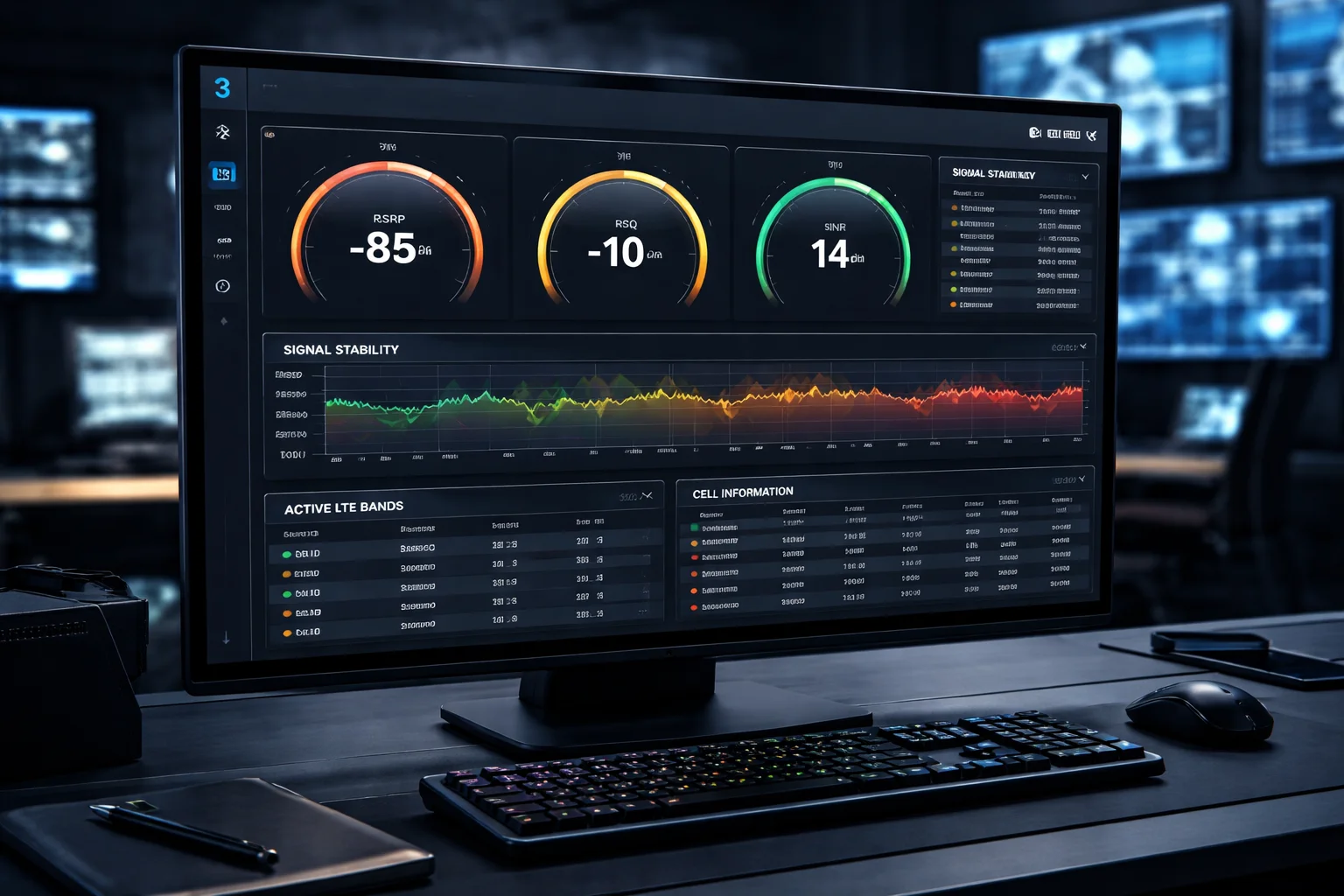 GUI da Web mostrando informações de banda RSRP RSRQ SINR para a câmera PTZ
Quais métricas exibir
A GUI da Web deve mostrar pelo menos esses valores, atualizados a cada 5 a 10 segundos:
| Métrico | Fonte de comando AT | O que ele diz a você | Bom alcance |
|---|---|---|---|
| Banda atual | AT+QNWINFO | Qual banda LTE o modem está usando agora | — |
| RSRP (dBm) | AT+QCSQ | Potência do sinal da torre | > -100 dBm |
| RSRQ (dB) | AT+QCSQ | Qualidade do sinal (leva em conta o ruído) | > -10 dB |
| SINR (dB) | AT+QCSQ | Relação sinal-ruído | > 5 dB |
| ID da célula | AT+QENG="servingcell" (célula de serviço)" | A qual torre o modem está conectado | — |
| Velocidade de upload | Teste de velocidade do firmware | Taxa de transferência real disponível para streaming de vídeo | > 2 Mbps |
Criando a página da GUI
No lado do firmware, um daemon em segundo plano executa as consultas de AT e armazena os resultados na memória compartilhada ou em um pequeno banco de dados SQLite. O servidor da Web (geralmente lighttpd ou uhttpd no Linux incorporado) lê esses dados e os fornece como um ponto de extremidade da API JSON.
A página front-end pesquisa esse endpoint a cada poucos segundos e atualiza a exibição. Você pode usar HTML e JavaScript simples. Não são necessárias estruturas pesadas. Uma barra com código de cores (verde/amarelo/vermelho) ao lado de cada métrica facilita a leitura em um relance.
Adição de um registro de histórico da banda
Além dos dados em tempo real, sugiro adicionar um registro de histórico de 24 horas. Toda vez que a banda muda, o firmware grava uma entrada com registro de data e hora: banda antiga, banda nova, RSRP antes e depois e o motivo da mudança (acionada pelo usuário, mudança automática devido a SINR baixo, atualização programada etc.).
Esse registro é muito valioso para a solução remota de problemas. Se um cliente ligar e disser “a câmera estava off-line às 3 da manhã”, você poderá abrir o log e ver exatamente o que aconteceu. Talvez a banda 13 tenha caído para -120 dBm de RSRP e o comutador automático tenha entrado em ação, mas a banda de fallback também tinha SINR ruim. Agora você sabe que o problema está na torre, não na câmera.
Amarrando tudo com o gerente da banda
A GUI da Web não é apenas uma tela. Ela também deve ser o painel de controle. Na mesma página, o usuário pode:
- Alternar entre os modos AUTO, LOCK_SINGLE e LOCK_SET.
- Selecione as bandas a serem bloqueadas.
- Acionar uma atualização manual de banda.
- Definir limites para comutação automática.
- Faça o download do registro do histórico da banda como um arquivo CSV.
Isso oferece ao seu cliente B2B uma ferramenta completa. Eles não precisam fazer SSH na câmera ou digitar comandos AT. Tudo é feito com o recurso de apontar e clicar. Para um integrador de sistemas que gerencia 100 câmeras em 20 locais, isso economiza horas de trabalho toda semana.
Armazenamento de configurações na memória não volátil
Mais uma coisa. Todas as configurações de usuário, preferências de banda, seleção de modo e valores de limite devem ser armazenados na memória não volátil (NV/flash). Se a câmera ficar sem energia e for reinicializada, ela deverá voltar com a mesma configuração de banda. Não confie em armazenamento somente em RAM. E sempre forneça um botão de reinicialização física (mantenha-o pressionado por 10 segundos) que restaure tudo para o modo AUTO com todas as bandas ativadas. Essa é sua rede de segurança se alguém bloquear uma banda que não existe no local de implementação.
Conclusão
A comutação automática de banda e o bloqueio manual de banda se resumem a uma coisa: controlar a máscara hexadecimal que o firmware envia ao modem, com o apoio de limites inteligentes e um mecanismo de reversão seguro.
1. Referência do comando AT do Quectel EC25 para controle de banda. ︎ 2. Medição RSRP para a intensidade do sinal LTE. ︎ 3. 3GPP TS 27.007 Sintaxe do comando AT. ︎ 4. Cálculo de máscara de bits hexadecimal para seleção de banda LTE. ︎ 5. Controle automático de ganho (AGC) para modems LTE. ︎ 6. Ativação do contexto PDP para sessões de dados. ︎ 7. Correlação SINR vs. RSRP para qualidade de banda. ︎ 8. Projeto de API JSON para servidores da Web incorporados. ︎ 9. Banco de dados SQLite para registros históricos de banda. ︎ 10. Detecção de congestionamento de rede por meio da taxa de transferência. ︎